


Gratulujeme! Práve ste sa ponorili do vzrušujúceho sveta prenosných herných počítačov a vybrali ste si nové výkonné zariadenie! Ten pocit, keď v rukách držíte prenosný herný počítač pripravený na hranie stoviek hier, je elektrizujúci! Pre nováčikov však často vyvstáva veľká otázka: „Čo teraz?“ Tento jednoduchý sprievodca nastavením vreckového herného počítača je navrhnutý tak, aby sa stal vaším bezstresovým plánom, ktorý vám pomôže navigovať vaše prvé nastavenie vreckového herného počítača od okamihu otvorenia krabice až po spustenie vašej prvej hry.
Bez ohľadu na to, či ste si vybrali prenosný herný počítač so systémom Windows alebo všestranný herný vreckový počítač so systémom Android, prvých niekoľko krokov je rozhodujúcich pre bezproblémový zážitok. Odbremeníme aktualizácie systému, prevedieme vás pochopením rozhrania vášho nového zariadenia a hlavne vám ukážeme, kde a ako presne získať všetky úžasné hry, na ktoré sú tieto zariadenia stvorené. Pripravte sa na premenu svojho nového mobilného herného počítača z parádneho gadgetu na svojho dokonalého herného spoločníka a nielen to vďaka tomuto jednoduchému sprievodcovi nastavením vreckového herného zariadenia!
Prvé zavádzanie a základné aktualizácie: Počiatočné nastavenie vreckového počítača na hranie hier
Moment, keď zapnete svoj nový vreckový herný počítač, je vzrušujúci! Zvyčajne budete prevedení sériou úvodných pokynov na nastavenie, podobne ako pri novom notebooku alebo smartfóne.
Počiatočná konfigurácia
Podľa pokynov na obrazovke vyberte jazyk, oblasť a pripojte sa k domácej sieti Wi-Fi. V prípade zariadení so systémom Windows nastavíte svoje používateľské konto. V prípade zariadení so systémom Android sa prihlásite pomocou svojho konta Google.
Aktualizácie systému sú kľúčové
Toto je pravdepodobne najdôležitejší prvý krok pre každý prenosný herný vreckový počítač.
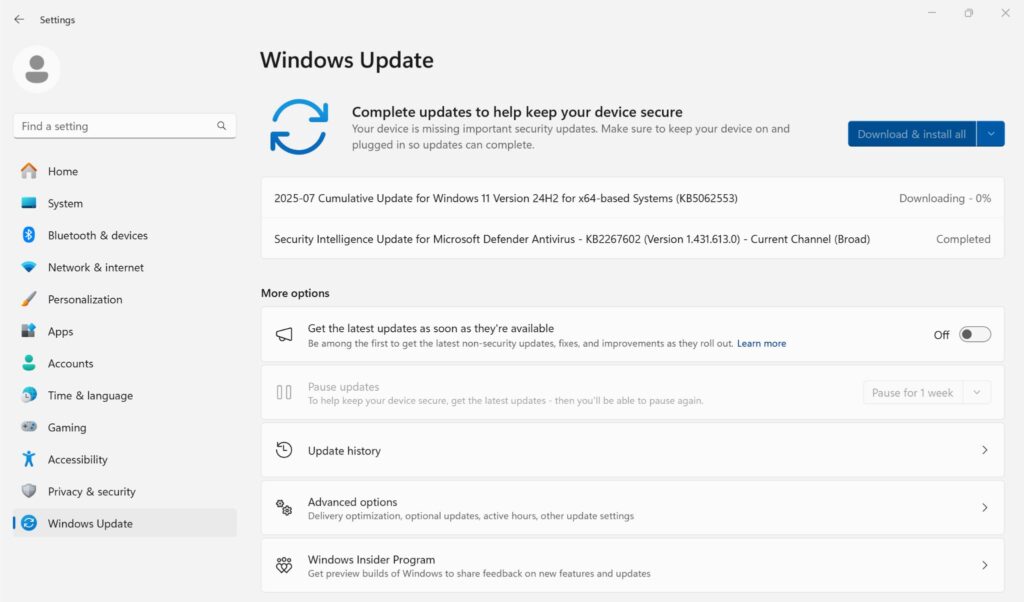
Pre vreckové počítače so systémom Windows (GPD, ONEXPLAYER, AYANEO)
- Po pripojení k sieti Wi-Fi okamžite skontrolujte, či sú k dispozícii aktualizácie systému Windows. Prejdite na úvodnú stránku > Settings > Windows Update a nainštalujte všetky dostupné aktualizácie. Pomocou ich dodaného softvéru (ako napríklad AYASpace pre zariadenia AYANEO ) stiahnite a nainštalujte najnovšie ovládače a firmvér. Tieto aktualizácie sú nevyhnutné pre výkon, stabilitu a funkčnosť ovládania. Pozrite si našu znalostnú databázu - časť Windows Gaming Handhelds, kde nájdete návody a aktualizácie, ako napríklad BIOS a firmvér špecifické pre vaše zariadenie.
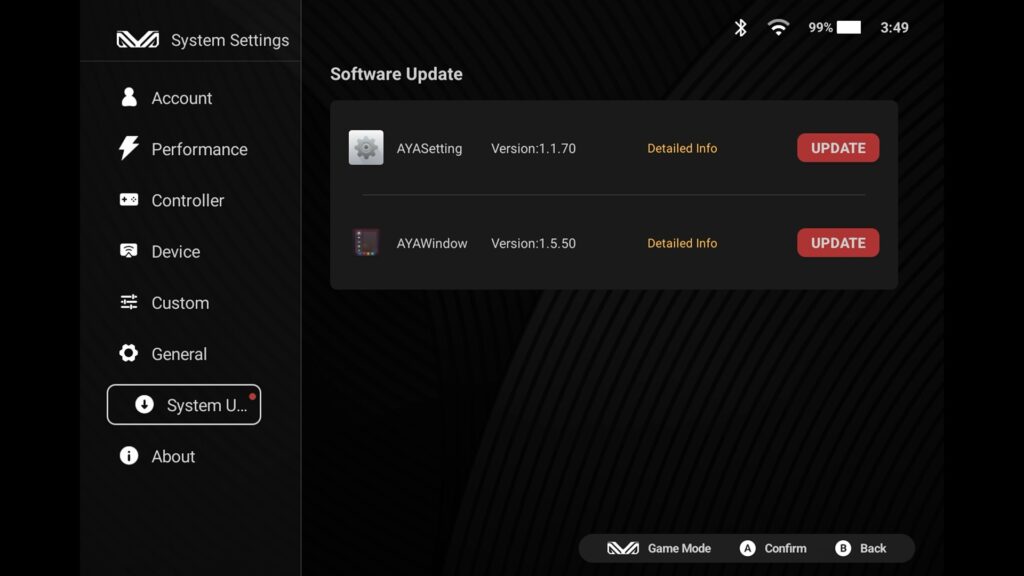
Pre vreckové zariadenia so systémom Android (AYANEO, Retroid, AYN)
- Prejdite do Nastavenia > Systém > Aktualizácia systému (alebo podobne) a stiahnite si najnovší firmvér a aktualizácie od výrobcu. Niektoré zariadenia, ako napríklad AYANEO, majú vlastný softvér (AYASPACE) na kontrolu a aktualizáciu. Tieto aktualizácie často zlepšujú výkon, pridávajú funkcie a odstraňujú chyby špeciálne pre vaše herné zariadenie so systémom Android.
Počiatočný poplatok
Hoci sa väčšina zariadení dodáva s určitým nabitím, je dobré pripojiť nový prenosný herný počítač počas procesu nastavovania, najmä pri preberaní a inštalácii aktualizácií.
Dokončením týchto úvodných krokov zabezpečíte, že vaše nastavenie vreckového herného zariadenia bude fungovať na najnovšom softvéri a bude pripravené na optimálny výkon.
Pochopenie rozhrania nového vreckového počítača: Pohodlné používanie
Vaše vreckové herné zariadenie sa vám v rukách dobre drží, ale ako sa orientujete v jeho digitálnom svete?
Pre vreckové počítače so systémom Windows
Na vašom zariadení beží plná verzia systému Windows, rovnako ako na stolnom počítači. Zobrazí sa vám známa pracovná plocha, ponuka Štart a panel úloh. Integrované ovládacie prvky (joysticky, D-pad, tlačidlá) často fungujú ako myš a klávesnica - ľavý joystick zvyčajne pohybuje kurzorom a tlačidlá na tvári fungujú ako ľavé/pravé kliknutie. Zabudovaná fyzická klávesnica v zariadeniach, ako je GPD WIN Mini 2025 alebo GPD WIN MAX 2 2025, uľahčuje písanie. Môžete tiež pripojiť štandardnú myš a klávesnicu cez USB, aby ste si mohli vychutnať prácu na pracovnom stole.
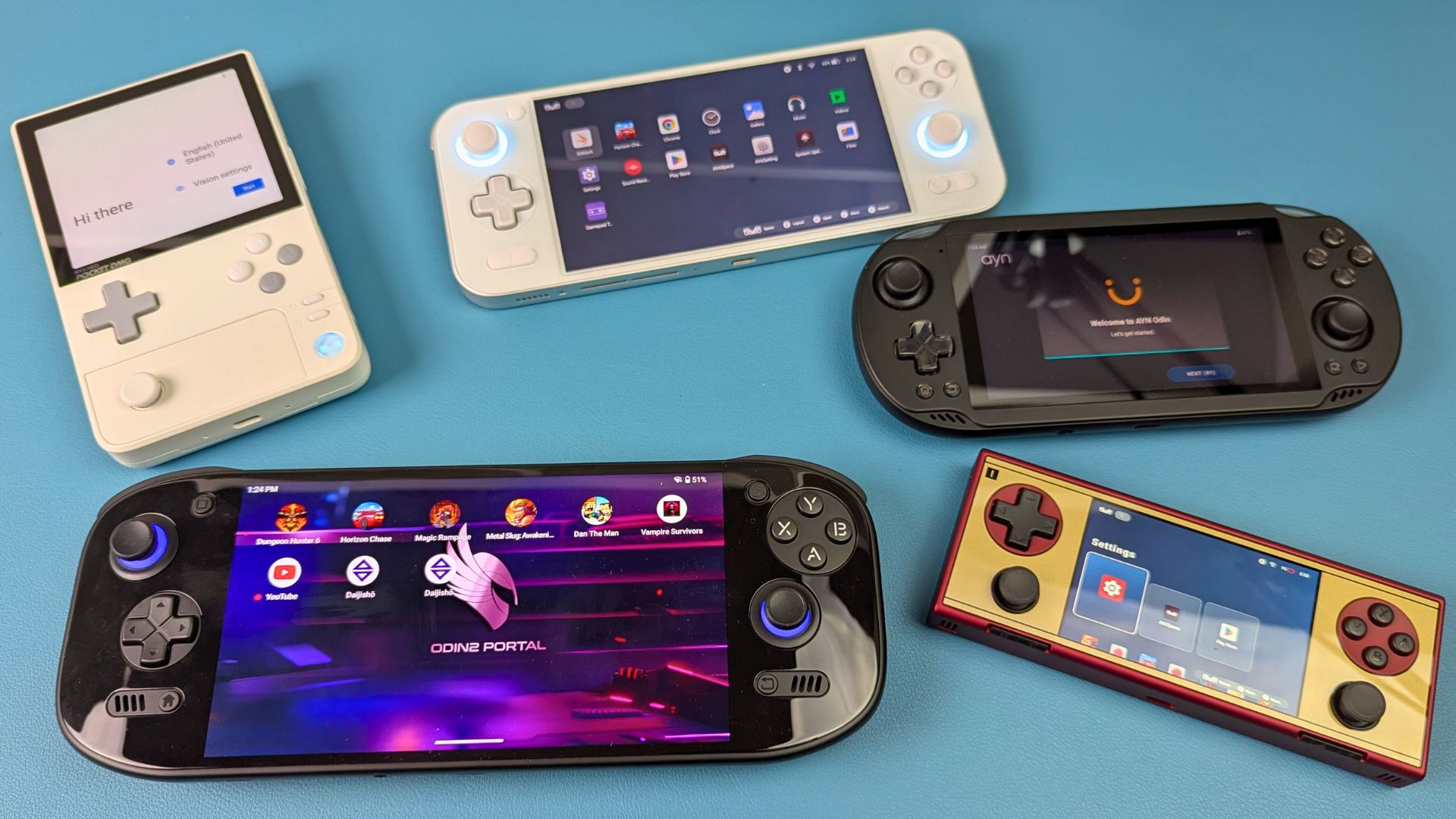
Pre vreckové počítače so systémom Android
Na týchto zariadeniach beží prispôsobená verzia systému Android, podobná tabletu alebo smartfónu, ale optimalizovaná na hranie hier. Nájdete tu domovskú obrazovku s ikonami aplikácií, zásuvku s aplikáciami a tieň s upozorneniami. Navigácia prebieha predovšetkým prostredníctvom integrovaných ovládacích prvkov, ktoré bezproblémovo spolupracujú s rozhraním systému Android a hrami. Samozrejme, môžete použiť aj dotykový displej.
Osvojenie si týchto základov je pre bezproblémové nastavenie vreckového hrania kľúčové.
Optimalizácia vreckového počítača: Zvýšenie výkonu a batérie
Ak chcete z nového prenosného herného počítača alebo herného vreckového počítača so systémom Android vyťažiť naozaj maximum, je kľúčové pochopiť niekoľko základov optimalizácie. Ide o kľúčový krok pri zdokonaľovaní vašej prenosnej hernej zostavy.
Ručné počítače so systémom Windows (úprava TDP)

V prípade zariadení so systémom Windows, ako sú GPD WIN 4 2025, ONEXPLAYER ONEXFLY F1 Pro a GPD WIN MAX 2 2025, môžete často nastaviť TDP (Thermal Design Power) - v podstate limit výkonu vášho procesora. Zníženie TDP (napr. z 28 W na 15 W) môže znížiť teplo a hluk ventilátora a výrazne predĺžiť výdrž batérie pri menej náročných hrách, pričom stále ponúka vynikajúci výkon. V prípade náročnejších titulov môžete TDP zvýšiť a odblokovať tak maximálny výkon. Mnohí výrobcovia poskytujú ľahko použiteľný softvér (napríklad GPD Motion Assistant alebo AYASpace pre AYANEO 3) na jeho dynamické nastavenie.
Prenosné počítače so systémom Android (výkonnostné profily)

Herné zariadenia so systémom Android, ako sú modely AYN Odin2 alebo AYANEO Pocket ACE, majú často zabudované výkonnostné profily (napr. „Battery Saver“, „Balanced“, „High Performance“). Prepínanie medzi týmito profilmi je jednoduchý spôsob, ako vyvážiť spotrebu energie a plynulosť hry. Výberom nižšieho profilu sa šetrí batéria, zatiaľ čo vyšší profil bude tlačiť viac výkonu do CPU/GPU pre náročné hry alebo špičkovú emuláciu.
Ak chcete získať podrobný návod na zmenu TDP a výkonnostných profilov na konkrétnom zariadení vrátane podrobných krokov pre systémy Windows a Android, určite si prečítajte náš komplexný článok: Zmena TDP alebo výkonnostného profilu v prenosnom počítači so systémom Windows a Android. Tieto poznatky sú neoceniteľné pri dolaďovaní herného nastavenia vášho vreckového počítača. Svoje nastavenie môžete otestovať pomocou benchmarkovania s populárnym softvérom, ako je napríklad 3DMARK, máme pre vás sprievodcu, ako nastaviť a spustiť benchmarky na vašom vreckovom počítači.
Získanie prvých hier: Odomknutie digitálnych knižníc
A teraz tá zábavná časť: naplňte svoj nový prenosný herný počítač hrami! Tieto zariadenia ponúkajú neuveriteľný prístup k rozsiahlym knižniciam hier.
Pre vreckové herné počítače so systémom Windows (GPD, ONEXPLAYER, AYANEO)
Váš prenosný herný počítač so systémom Windows má prístup k takmer všetkým obchodom s počítačovými hrami a spúšťacím programom.
Steam
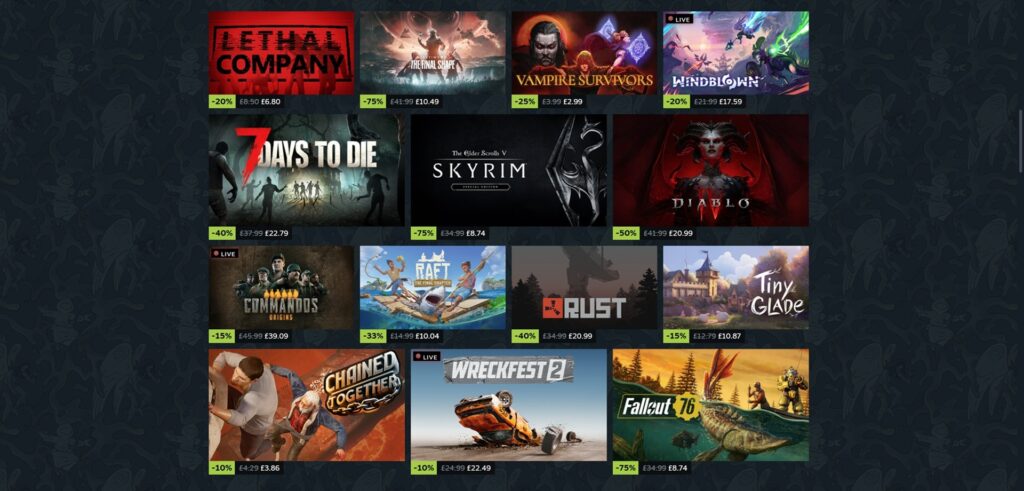
Toto je pravdepodobne váš hlavný zdroj. Stiahnite si a nainštalujte klienta služby Steam z oficiálnej webovej stránky. Po inštalácii sa prihláste do svojho účtu. Režim „Big Picture Mode“ služby Steam je špeciálne navrhnutý na navigáciu pomocou ovládača na zariadeniach, ako sú GPD WIN 4 2025 a AYANEO 3, takže je ideálny pre vašu hernú zostavu na prenosnom počítači.
Ďalšie obchody s hrami pre PC
Nezastavujte sa pri službe Steam! Môžete si stiahnuť a nainštalovať klientov pre Epic Games Store (pozor na ich týždenné hry zadarmo!), GOG (pre tituly bez DRM) a aplikáciu Xbox pre Xbox Game Pass pre PC, ktorá ponúka obrovskú knižnicu za predplatné.
Správa sťahovania a ukladania
Hry na PC môžu byť veľké. Uistite sa, že váš prenosný herný počítač má dostatok miesta (napr. priestranné SSD disky ONEXPLAYER X1 Pro). Zvážte pridanie veľkokapacitnej karty Micro SD, všetky modely ju podporujú, na dodatočné ukladanie hier.
Pre herné vreckové počítače so systémom Android (AYANEO, Retroid, AYN)
Vaše herné zariadenie so systémom Android vám otvára obrovský svet mobilných titulov a nielen ich.
Obchod Google Play:
Najjednoduchší spôsob, ako získať hry. Prihláste sa pomocou konta Google, otvorte aplikáciu Obchod Play a prezrite si hry. Hľadajte hry, ktoré inzerujú podporu ovládača, aby ste si na modeli AYN Odin2 alebo AYANEO Pocket ACE užili čo najviac. Hoci nezabudnite, že všetky zariadenia majú teraz zabudované mapovanie obrazovky, takže môžete hrať aj hry, ktoré nemajú natívnu podporu ovládača, pozrite si nášho sprievodcu mapovaním obrazovky tu.
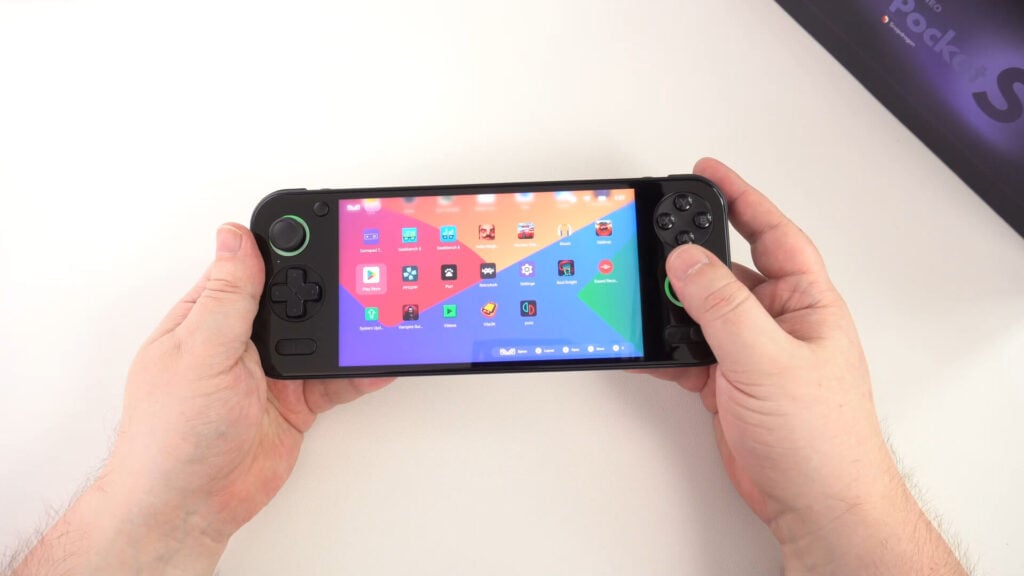
Alternatívne obchody s aplikáciami / Sideloading
Niektorí používatelia skúmajú alternatívne obchody s aplikáciami alebo „sideloadujú“ súbory APK (inštalujú aplikácie z iných zdrojov ako z Obchodu Play). Hoci to ponúka väčší výber, vždy buďte opatrní a sťahujte len z dôveryhodných zdrojov, aby ste sa vyhli škodlivému softvéru.
Správa úložiska
Hry pre systém Android a ich údaje môžu tiež zaberať veľa miesta. Využívajte internú pamäť zariadenia efektívne a zvážte pridanie veľkokapacitnej karty Micro SD (všetky zariadenia ich podporujú), aby ste mohli rozšíriť svoju knižnicu hier napríklad na AYANEO Pocket S alebo AYANEO Pocket DMG.
Hranie v oblaku: Hrajte bez inštalácie (voliteľný ďalší krok)
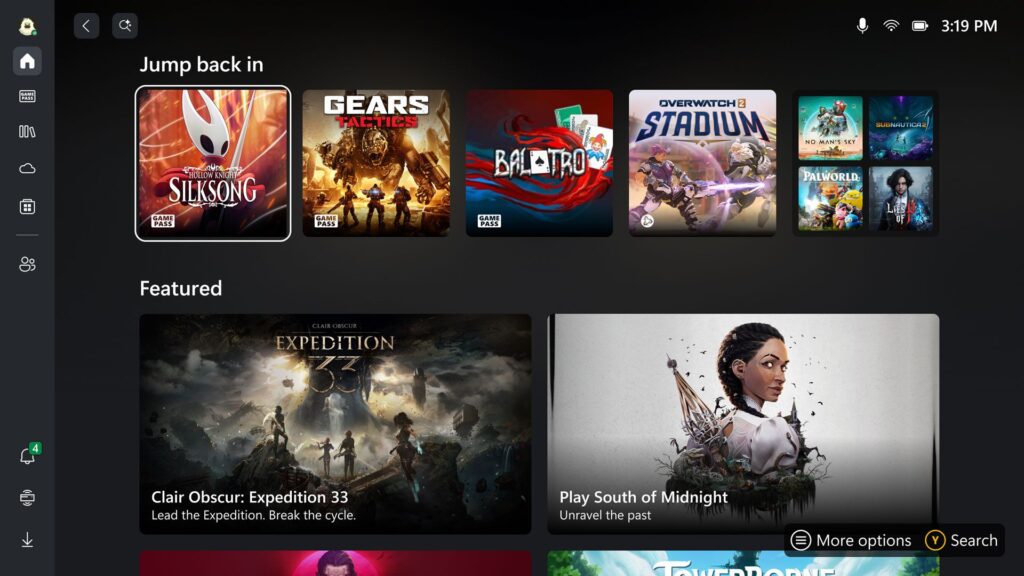
Okrem lokálnych inštalácií sú mnohé prenosné herné počítače fantastické na hranie v cloude. Služby ako Xbox Cloud Gaming, GeForce NOW a PlayStation Plus Premium vám umožňujú streamovať hry cez internet bez toho, aby ste ich museli sťahovať alebo mať výkonný lokálny hardvér. Ak je vaše internetové pripojenie rýchle a stabilné, môže to výrazne rozšíriť vašu hernú knižnicu! Podrobného sprievodcu nastavením nájdete v našom článku: Prečo čakať? Výkon cloudových hier je TU na vašom prenosnom počítači, práve teraz! . Táto funkcia je podporovaná aj v zariadeniach so systémom Android, hoci niektoré aplikácie budete musieť kvôli oficiálnym obmedzeniam stiahnuť na bok.
Jemný úvod do emulácie: (Voliteľný ďalší krok)
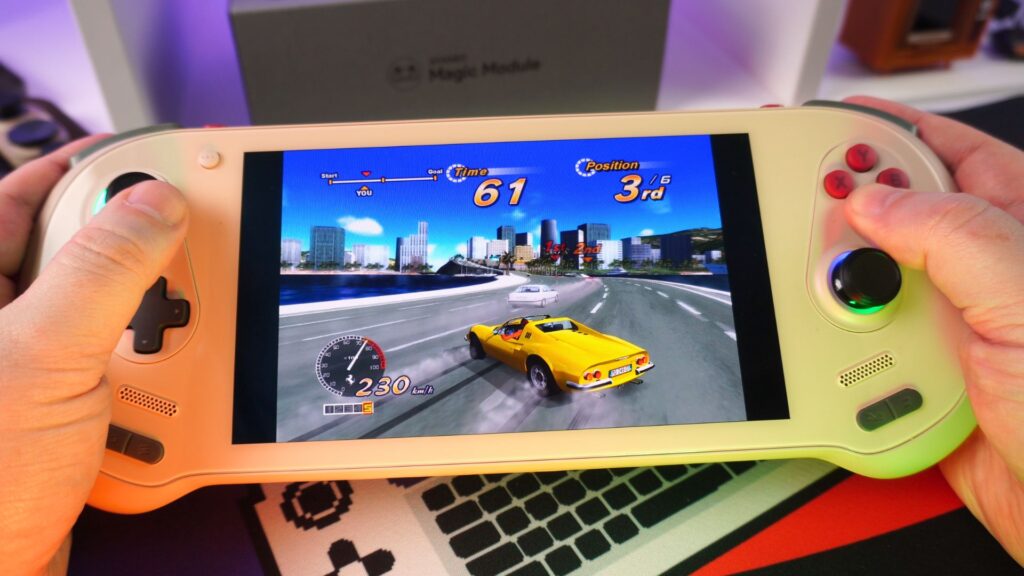
Jedným z najobľúbenejších spôsobov využitia vreckového herného počítača je emulácia - hranie hier zo starších konzol (ako NES, SNES, PS1, N64) alebo dokonca z arkádových automatov.
Čo to je
Emulačný softvér napodobňuje hardvér starších systémov a umožňuje spúšťať ich herné súbory (ROM) na modernom zariadení.
Začíname
Ak chcete začať s hraním na vreckovom počítači, začnite s osvedčenými emulátormi viacerých systémov, ako je RetroArch (k dispozícii pre Windows aj Android). Tie zjednodušujú proces. Pozrite si nášho sprievodcu inštaláciou programu RetroArch tu.
Vyhľadávanie ROM
Vždy sa uistite, že hry, ktoré napodobňujete, legálne vlastníte.
Front-Ends
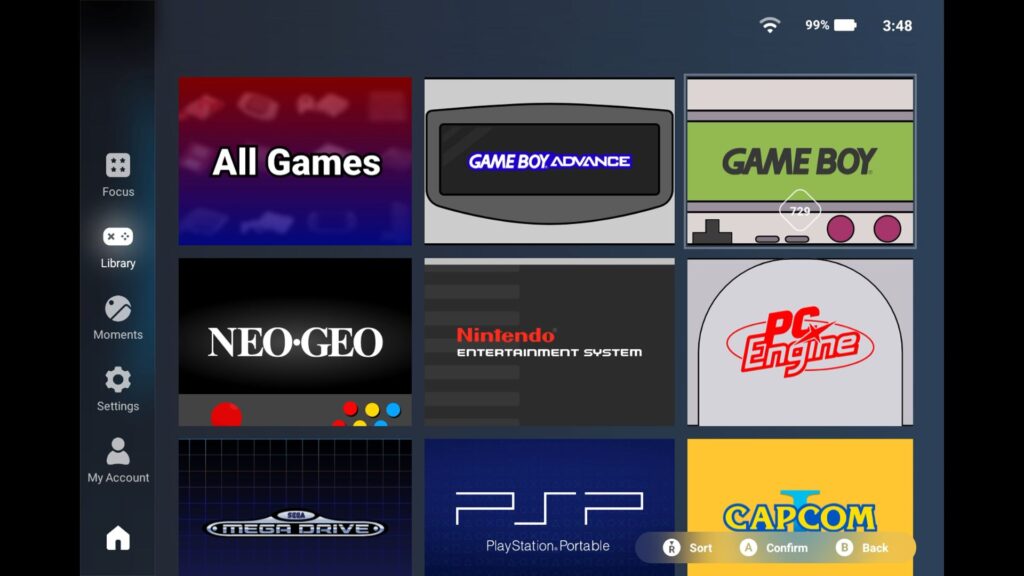
Keď sa vaša retro zbierka rozrastie, možno budete chcieť „front-end“ - krásne grafické rozhranie, ktoré usporiada všetky vaše emulátory a ROM do jednej prehľadnej knižnice. Viac informácií o týchto úžasných nástrojoch nájdete v našom sprievodcovi: Viac ako základná emulácia: V tejto príručke nájdete viac informácií o emulácii: Ultimate Guide to Retro Handheld Front-Ends Customisation.
Základné prvé príslušenstvo: Doplnenie hernej zostavy pre vreckové počítače
Aby ste ochránili svoju investíciu a zvýšili svoj počiatočný zážitok, odporúčame vám niekoľko doplnkov pre vašu prenosnú hernú zostavu:
Vždy používajte ochranu
Absolútne nevyhnutnou ochranou pred poškriabaním displeja zariadenia je ochranná fólia na displej. Pevné puzdro tiež ochráni váš mobilný herný počítač pred nárazmi a pádmi počas prepravy. Ponuku príslušenstva pre vreckové počítače nájdete tu.
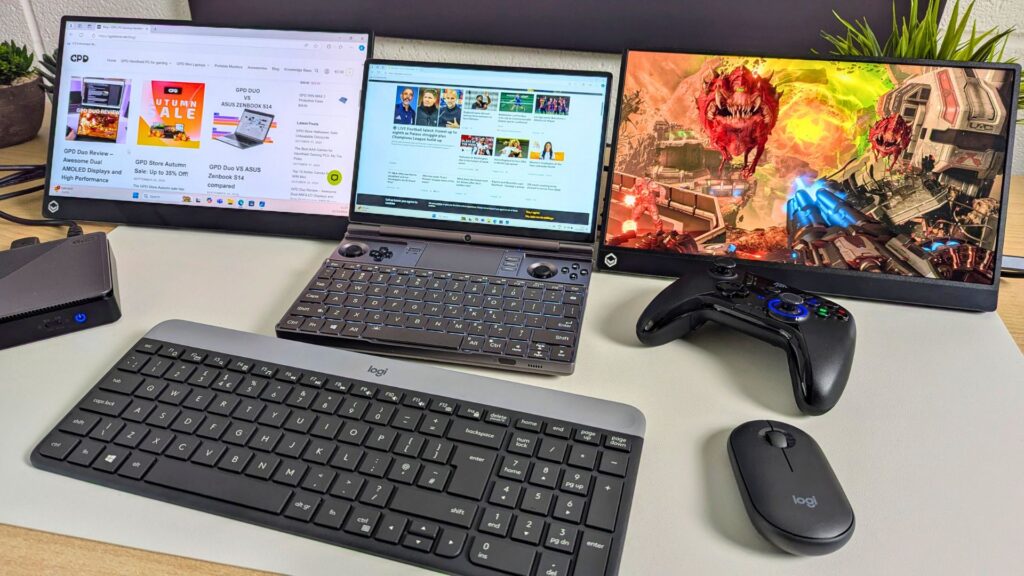
Prenosný monitor
Prenosný monitor, ako je napríklad 15,6″ prenosný monitor DROIX s rozlíšením 4K, môže byť veľmi praktickým riešením pre tých, ktorí sú na cestách a potrebujú väčší displej alebo dokonca druhú obrazovku na prácu. Prenosný monitor má vstup USB-C, takže ho môžete jednoducho pripojiť a napájať jedným káblom z vreckového počítača. Odporúčame nabíjačku, ale vďaka jedinému káblu je veľmi univerzálny!
Zvýšenie výkonu grafiky pomocou eGPU
Ak chcete z vreckového počítača so systémom Windows získať maximálny výkon, máte na výber z množstva externých grafických procesorov (eGPU). GPD G1, AYANEO AG01 a ONEXPLAYER ONEXGPU sú vybavené grafickým procesorom AMD Radeon RX 7600M XT a ONEXPLAYER ONEXGPU 2 je vybavený procesorom Radeon RX 7800M, ktorý poskytuje najvyšší výkon.
Vysokorýchlostná karta Micro SD
Ak to vaše zariadenie podporuje, je to veľmi dôležité dodatočné úložisko pre hry, najmä veľké počítačové tituly alebo rozsiahle knižnice ROM.
Prenosná napájacia banka
Pri dlhších herných seansách mimo elektrickej zásuvky je neoceniteľná dobrá powerbanka s USB Power Delivery (PD).
Záver: Vaša herná cesta sa začína!
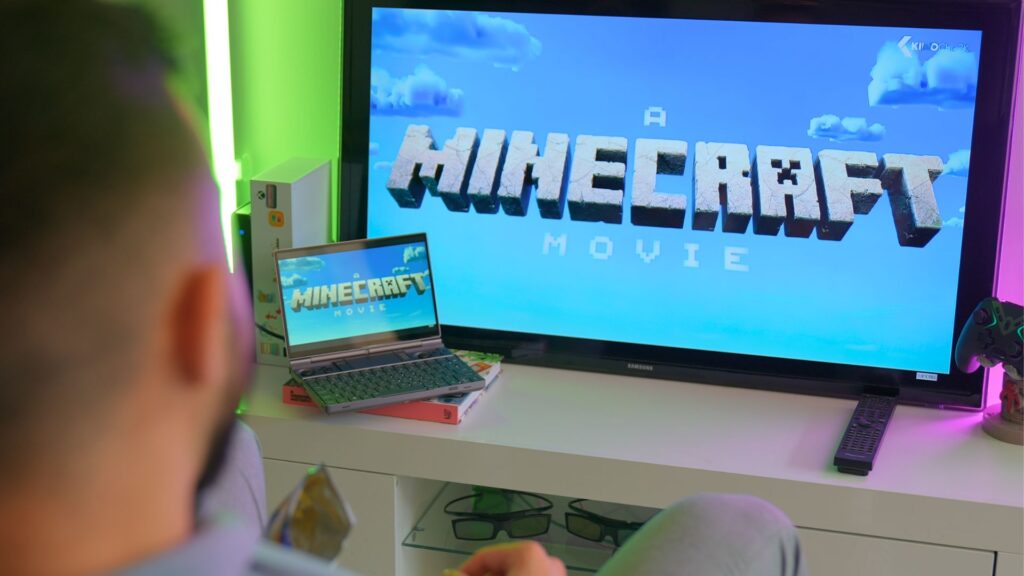
Začiatok používania prvého vreckového herného počítača je vzrušujúce dobrodružstvo a s týmto sprievodcom by malo byť prvé nastavenie vreckového herného počítača hračkou. Od aktualizácie systému po preskúmanie rozsiahlych knižníc hier a dokonca aj emuláciu - teraz ste vybavení na to, aby ste svoj prenosný herný počítač využili naplno. Nebojte sa experimentovať a objavovať všetky úžasné zážitky, ktoré vaše nové zariadenie ponúka! Potrebujete ďalšiu inšpiráciu? Pozrite si náš článok o prenosnom počítači na každodenné použitie, kde nájdete niekoľko ďalších skvelých možností využitia.
Aké boli vaše skúsenosti s nastavovaním prvého vreckového herného počítača? Podeľte sa o svoje tipy pre nováčikov v komentároch nižšie!




