

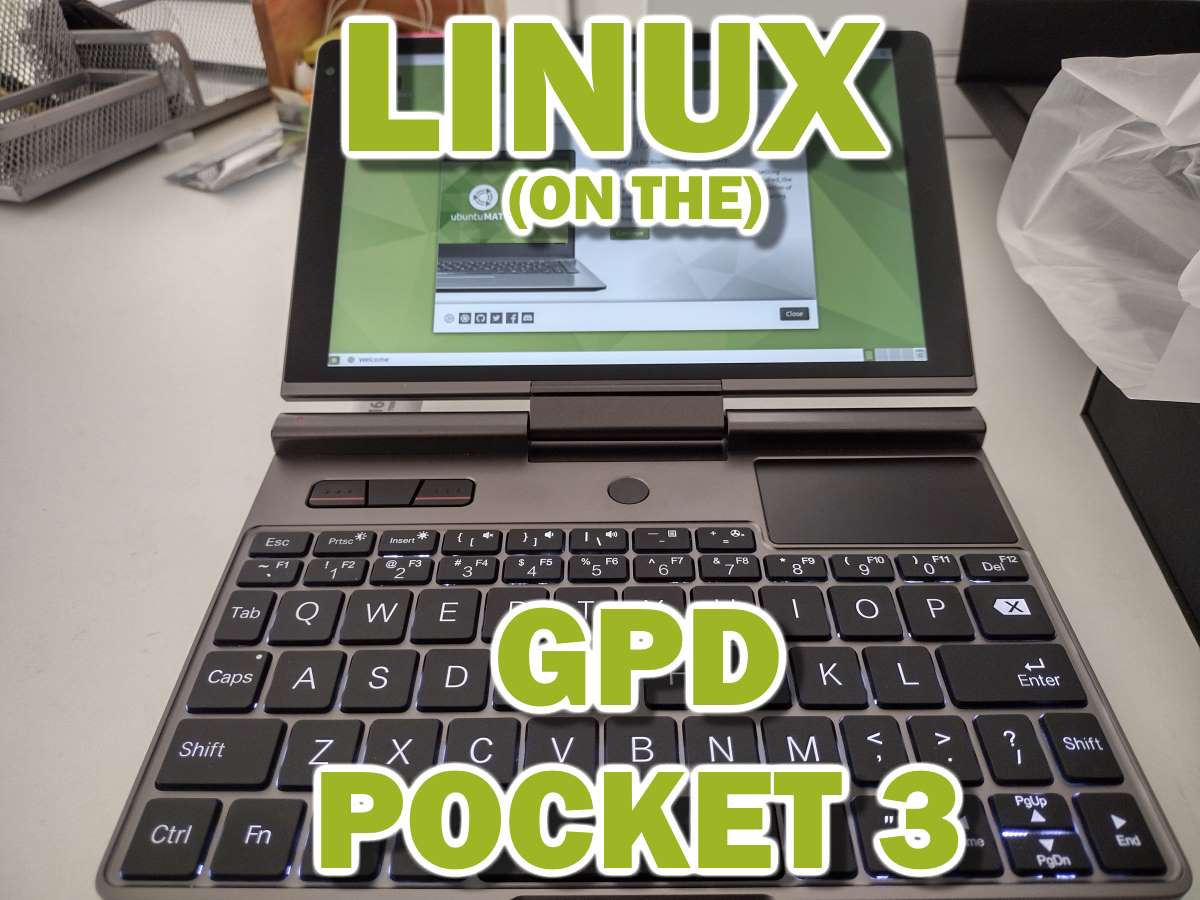
Nie každý je veľkým fanúšikom systému Windows! Chápeme to! Možno tento všadeprítomný operačný systém nevyhovuje vašim pracovným postupom alebo potrebujete nástroj, ktorý v systéme Windows jednoducho nefunguje dobre. Nech už je dôvod akýkoľvek, uvažovali ste o Linuxe - konkrétne o Ubuntu MATE - na vašom zariadení GPD ?
Čo je Linux?
Linux nie je operačný systém.
Je to skôr názov používaný na označenie rodiny operačných systémov, ktoré sú všetky postavené na jadre Linuxu.
Čo je to jadro? Stručne povedané, je to srdce operačného systému a je to program, ktorý riadi interakcie medzi aplikáciami (prehliadačmi súborov, prehrávačmi videa atď.) a hardvérom (úložiskom, procesorom atď.).
Linux je spoločným úsilím s otvoreným zdrojovým kódom. V súčasnosti existujú desiatky verejných aj súkromných distribúcií, ktoré možno nájsť v stovkách a tisícoch zariadení.
Prečo by som mal používať Linux namiesto systému Windows?
Dnes sa s Linuxom najčastejšie stretávate v špecializovaných vstavaných zariadeniach. Ide o zariadenia, v ktorých koncový používateľ spravidla nebude priamo komunikovať s operačným systémom a bude používať nanajvýš nejakú aplikáciu „povrchovej vrstvy“. Ako napr:
- Zariadenia IoT
- Svetlá, zástrčky, reproduktory a ďalšie.
- Autá a iné automobily
- Mobilné telefóny
- Vedeli ste, že systém Android je založený na jadre Linuxu?
Ale prečo je to tak?
Linux je ľahký
Inštalácia mnohých distribúcií Linuxu je veľmi nenáročná na zdroje. Debian, jednu z najznámejších distribúcií, možno nainštalovať na systémy s iba 256 MB pamäte RAM a 2 GB úložného priestoru[BO1]. Skúsenejší používatelia to môžu s úpravami stlačiť ešte nižšie.
To má však tú výhradu, že nie je k dispozícii pracovná plocha. Ale aj so stolným počítačom máte k dispozícii len 2 GB pamäte RAM a zhruba 10 GB úložiska.
Porovnajte to so systémom Windows 10, ktorý vyžaduje minimálne 1 - 2 GB pamäte RAM a minimálne 16 - 20 GB úložného priestoru! Po aktualizáciách sa to ešte rozšíri, a to ani nepočítame „bloat“ (technicky unn
Vďaka tomu je Linux veľmi obľúbenou voľbou pre náročných používateľov, ktorí chcú zo svojich zariadení vyžmýkať čo najviac.
Linux je vysoko prispôsobiteľný
Základným princípom platformy Linux je jej oddanosť myšlienke slobody. Koncový používateľ by mal mať možnosť skutočne si prispôsobiť svoj počítač a nemal by byť viazaný vopred pripravenými možnosťami, ktoré mu ponúka distribútor operačného systému.
To je rozdiel od systémov Windows a iOS, v ktorých je veľmi náročné vykonať akúkoľvek zásadnú zmenu operačného systému.
Ubuntu MATE
Hoci na väčšinu zariadení GPD môžete s rôznym úspechom nainštalovať operačné systémy založené na Linuxe, existuje jedna distribúcia Linuxu, ktorá je špeciálne vyvinutá pre tieto zariadenia.
Táto distribúcia je známa ako Ubuntu MATE. Ubuntu MATE je kombináciou dvoch kľúčových komponentov:
- Operačný systém Ubuntu - v súčasnosti azda najznámejšia distribúcia Linuxu na svete.
- Pracovné prostredie MATE - Pracovné prostredie odvodené od prostredia GNOME 2, ktoré sa zameriava na podporu novších technológií a zároveň si zachováva klasické používateľské rozhranie.
Stalo sa už akousi tradíciou, že tím Ubuntu MATE vyvíja verziu pre mnohé zariadenia GPD. Vrátane pôvodného P2 Max, GPD Micro PC a predchádzajúcich iterácií GPD Pocket 3.
Táto na mieru šitá distribúcia zaručuje, že základné funkcie, ako je dotyková obrazovka a senzor otáčania, fungujú, a nie sú nefunkčné, ako to môže byť v iných distribúciách.
Budete potrebovať
- Najnovšia verzia Ubuntu MATE pre GPD Pocket 3
- Rufus, BalenaEtcher alebo iný nástroj, ktorý môžete použiť na zápis súborov .iso na disky USB.
- USB flash disk s veľkosťou aspoň 4 GB.
Inštalácia Ubuntu MATE
Krok 1 - Príprava inštalačného média
Ak chcete nainštalovať Ubuntu MATE na GPD Pocket 3, musíte najprv pripraviť inštalačné médium. To bude mať podobu jednotky USB.
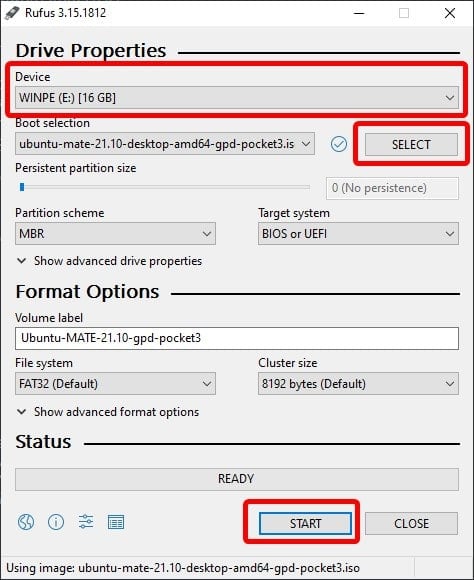
Potom musíte otvoriť vybraný nástroj na flashovanie a pripraviť USB.
V aplikácii Rufus si pomocou rozbaľovacej ponuky hore vyberte úložisko. Potom pomocou pravého tlačidla „SELECT“ (Vybrať) vyberte súbor ISO Ubuntu MATE.
Uistite sa, že ste vybrali správnu jednotku a súbor .iso, a môžete začať. Stlačte tlačidlo START .
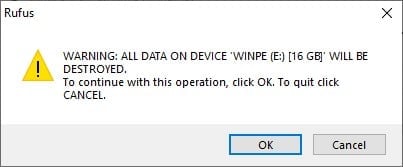
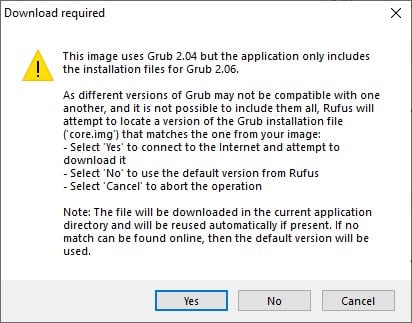
Ak používate program Rufus, zobrazí sa niekoľko vyskakovacích okien. Vo všetkých stlačte áno/odporúča sa.
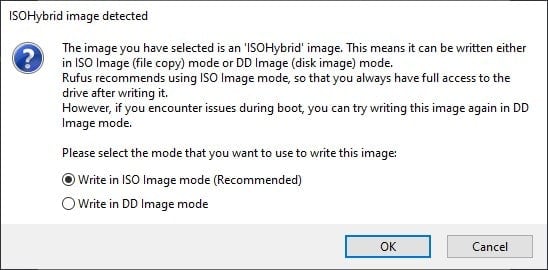
Krok 2 - Inštalácia
Vložte čerstvo pripravený USB do zariadenia. Nezáleží na tom, ktorý port USB použijete.
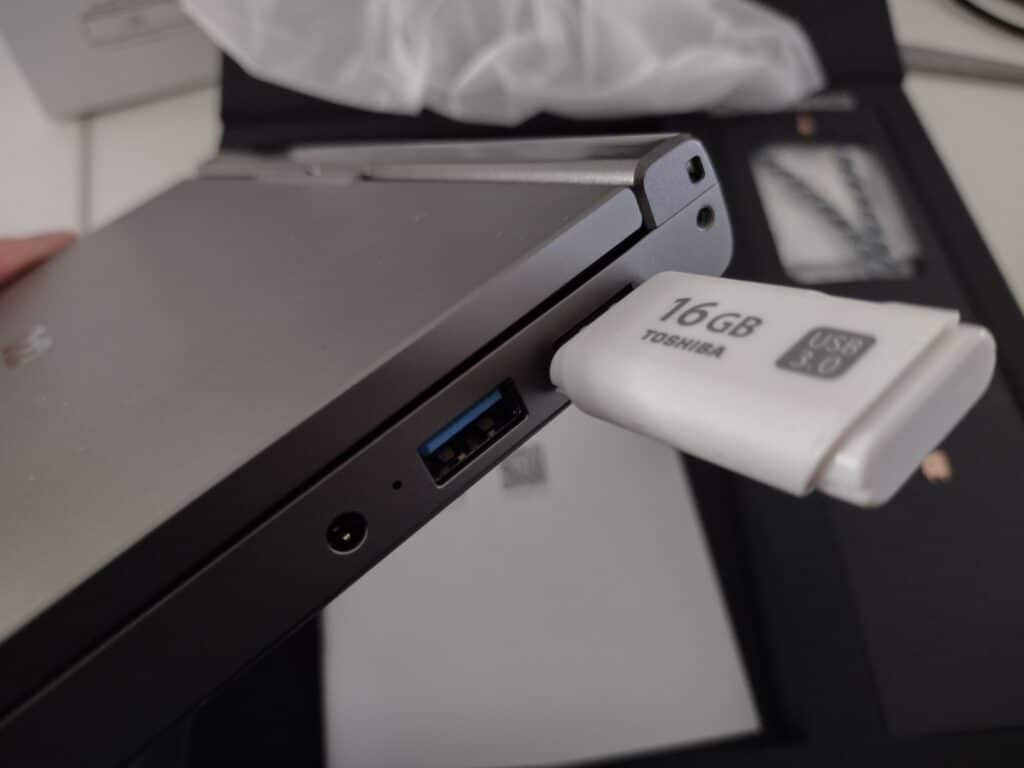
Zapnite zariadenie. Na klávesnici rýchlo stlačte kláves F7 (FN + 7), aby sa zobrazila spúšťacia ponuka.

Po zobrazení spúšťacej ponuky vyberte zo zoznamu jednotku USB. My sme použili disk USB Toshiba, takže v ponuke spúšťania sa zobrazí disk USB Toshiba.
Zobrazí sa rozhranie GRUB. Vyberte prvú možnosť v zozname.
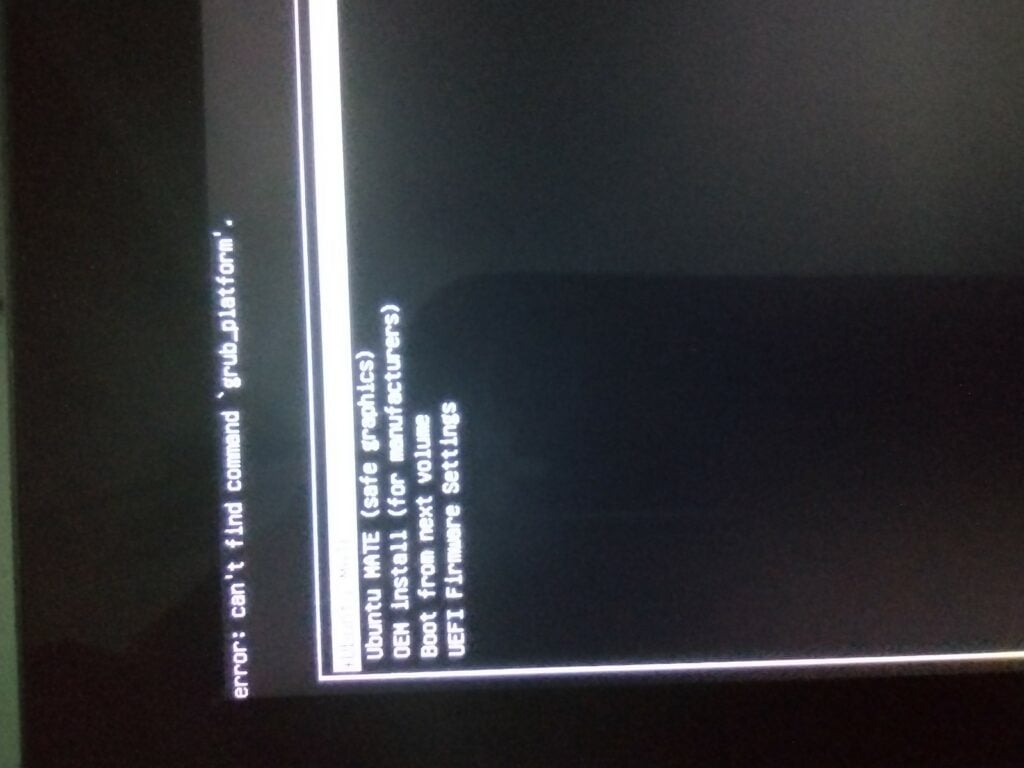
Vaše zariadenie by sa teraz malo načítať do prostredia Ubuntu MATE!

Odtiaľto môžete postupovať podľa inštalačného programu používateľa a dokončiť proces. Alebo môžete spustiť obmedzenú verziu Ubuntu MATE z USB, aby ste si mohli „oťukať“, ako funguje, skôr než sa k nej zaviažete.
Ďakujeme, že ste si prečítali túto príručku! Ak hľadáte ďalšiu pomoc s Ubuntu Mate alebo ak sa stretávate s chybami atď., odporúčame vám pozrieť si časť webovej stránky o tom, ako sa zapojiť.
Okrem toho, ak sa chcete dozvedieť viac o GPD Pocket 3, odporúčame vám, aby ste si pozreli našu recenziu GPD Pocket 3 alebo si dokonca zakúpili GPD Pocket 3 od spoločnosti DroiX!
[azp_custom_product id=“40″]




