V tem članku
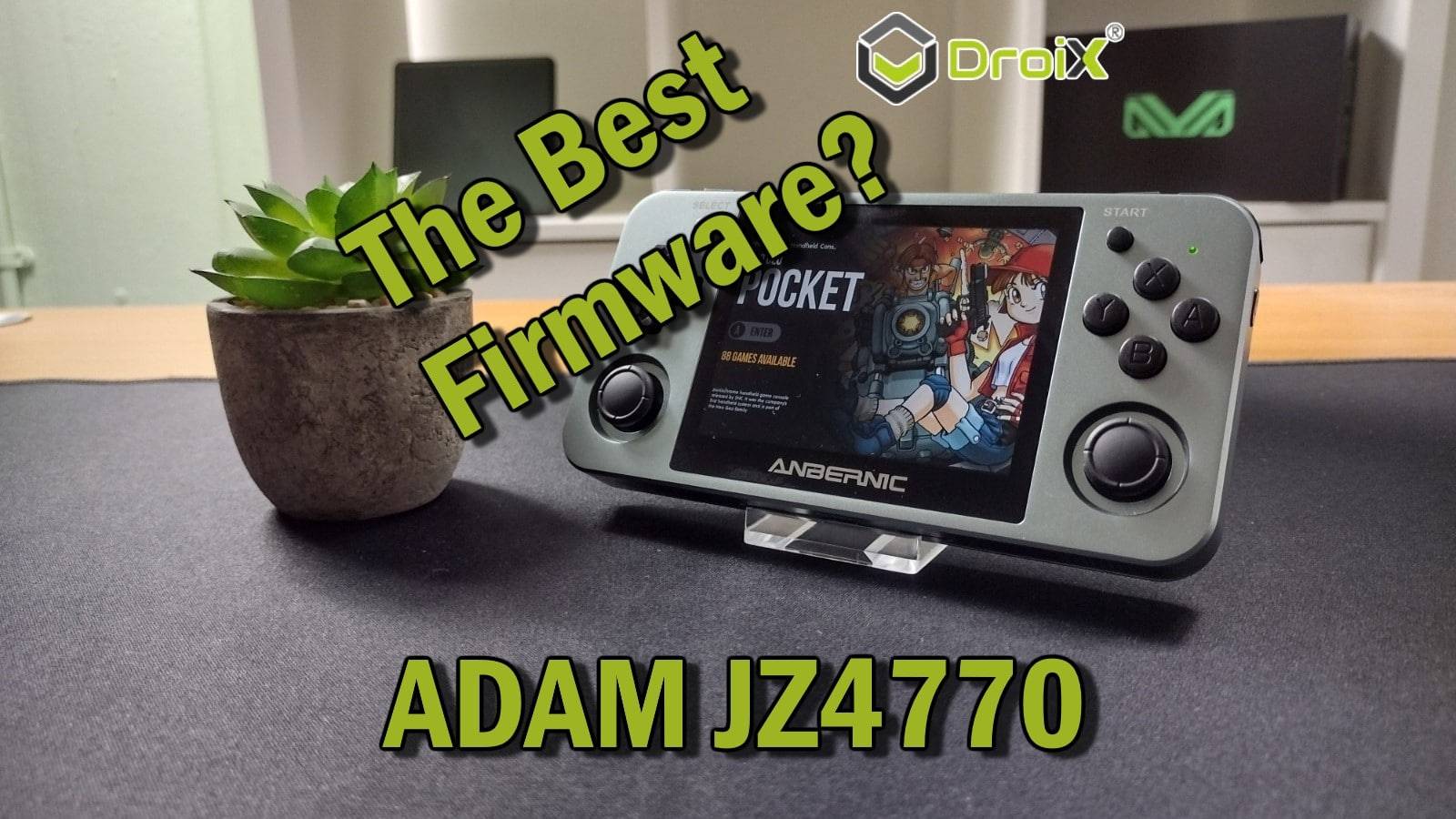
Dobrodošli v našem vodniku o po našem mnenju najboljši vdelani programski opremi po meri RG350, ki je trenutno na voljo. V njem bomo opisali, kaj morate storiti, da jo namestite v svoj sistem. Želite oživiti svoj stari retro ročni računalnik? Preberi in ugotovi…
Zakaj je Adam najboljša vdelana programska oprema po meri RG350?
Pogosta težava, s katero so se ljudje srečevali pri drugi generaciji ročnih računalnikov ANBERNIC, je bila ohromljenost vmesnika. Čeprav ni zapleten, je celotna postavitev zastrašila manj izkušene uporabnike in se je zdela nekoliko okorna za uporabo tudi za izkušene uporabnike.
Podoba ADAM je poskus prenosa priročne zasnove podobe, ki temelji na aplikaciji EmulationStation, na družino RG351 v starejšo serijo naprav. To vključuje bolj grafični vmesnik in celo naslovnico prek grafičnega vmesnika SimpleMenu.
Poleg tega ima ta slika veliko število prednameščenih emulatorjev, ki jih v osnovni vdelani programski opremi ni bilo, vključno s pogosto zahtevanim emulatorjem Sega AMIGA.
Opozorilo: Ta slika ne vsebuje nobenih iger ali dodatnih datotek BIOS-a. Čeprav smo v DroiXu močni zagovorniki ohranjanja iger in emulacije, ne odobravamo in ne svetujemo nezakonite izmenjave avtorsko zaščitenih vsebin.
Potrebovali boste:
- Seveda ročni računalnik! Slika Adam je združljiva z naslednjimi napravami:
- Slika vdelane programske opreme ADAM. To bo slika .img.xz, ki jo lahko prenesete iz uradne shrambe github.
- Prenesli in zrcalili smo tudi prenos različice 1.3 tukaj.
- Programska oprema za pisanje slik. Najraje imamo program Win32 Disk Imager ali Rufus. V tem vodniku bomo uporabili program Rufus.
- Majhna kartica microSD za operacijski sistem (priporočamo najmanj 4 GB)
- Večja kartica SD za vse vaše igre
1. korak - Izbrišite kartico microSD
Pred nadaljevanjem je priporočljivo, da popolnoma izbrišete kartico SD. To lahko najbolje storite tako, da jo formatirate.
Za opis, kako formatirati kartico microSD, da bo pripravljena za uporabo, si oglejte ta del našega vodnika za ponovno namestitev ANBERNIC.
Zdaj ste formatirali kartico, če je bila že prazna, pa lahko nadaljujete z naslednjim razdelkom.
Korak 2 - Napišite sliko
Za zapis slike na kartico microSD boste morali uporabiti programsko opremo, kot je Rufus ali Win32 Disk Imager.
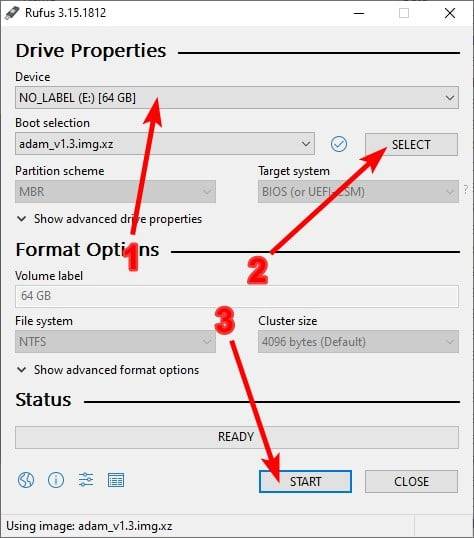
Predvidevamo, da ste že prenesli in namestili program Rufus ter prenesli slikovno datoteko ADAM. Dvakrat kliknite izvršilni program Rufus in prikazalo se bo okno, podobno sliki na desni.
Najprej v razdelku "Naprava" preverite, ali je izbrana pomnilniška kartica microSD.
Drugič, kliknite gumb "IZBERI" in pojdite do prenesene slike Adam. Izberite jo.
Ko je vse pripravljeno, kliknite gumb START. Bliskovanje se bo nadaljevalo samodejno. Dokler se postopek ne konča, ne odklopite kartice microSD in ne zaprite programa Rufus.
Na kartici microSD morata biti dve particiji. Ena je FAT32, druga pa Ext4. Če particiji FAT32 ni bila samodejno dodeljena črka pogona, morate particiji dodeliti črko.
Korak 3 - Zaženite paketno datoteko
Po tem, ko ste vnesli kartico microSD, je potreben še en korak, preden lahko napravo vstavite v sistem.
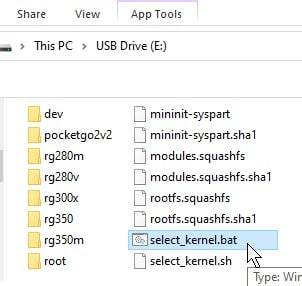
Pojdite na particijo fat32 na kartici. Na voljo bo paketna datoteka z imenom "select_kernel.bat". Dvakrat kliknite nanjo, da jo zaženete.
Ko ga zaženete, se prikaže ukazni poziv, v katerem morate potrditi, v kateri napravi bo uporabljena slika Adam. Vnesite številko, ki ustreza modelu, in pritisnite tipko ENTER.
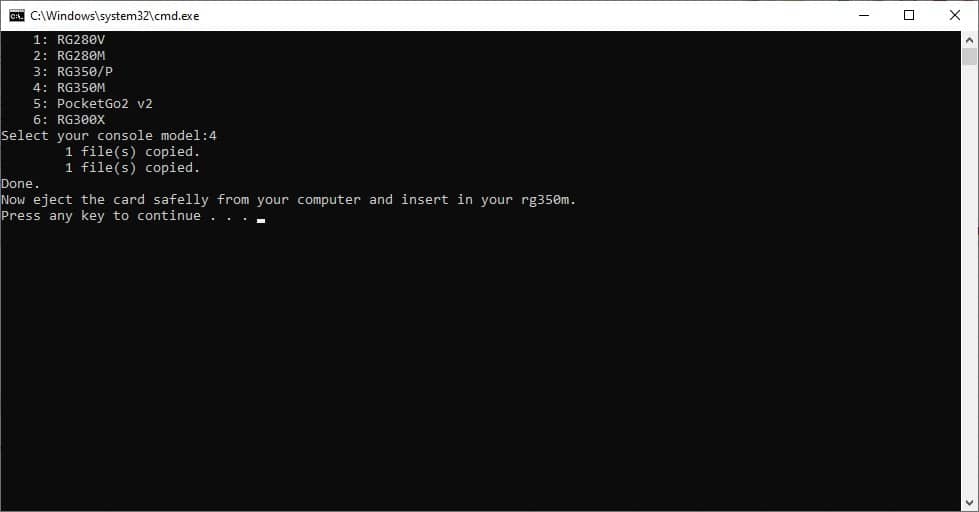
Paketna datoteka bo nato izvedla nekaj operacij, preden se bo končala in vas pozvala, da jo zaprete/izključite kartico.
Zdaj je vaša kartica Adam microSD pripravljena za uporabo v napravi. Enostavno jo vstavite in lahko začnete!
Prepričani smo, da boste po določenem času tudi vi razumeli, zakaj je to najboljša vdelana programska oprema RG350 po meri, ki je na voljo v času pisanja tega članka.
Če želite celovitejšo predstavitev Adamovih funkcij ali če želite prispevati k njegovemu razvoju, si oglejte stran github !
POGOSTA VPRAŠANJA
Kje so igre?
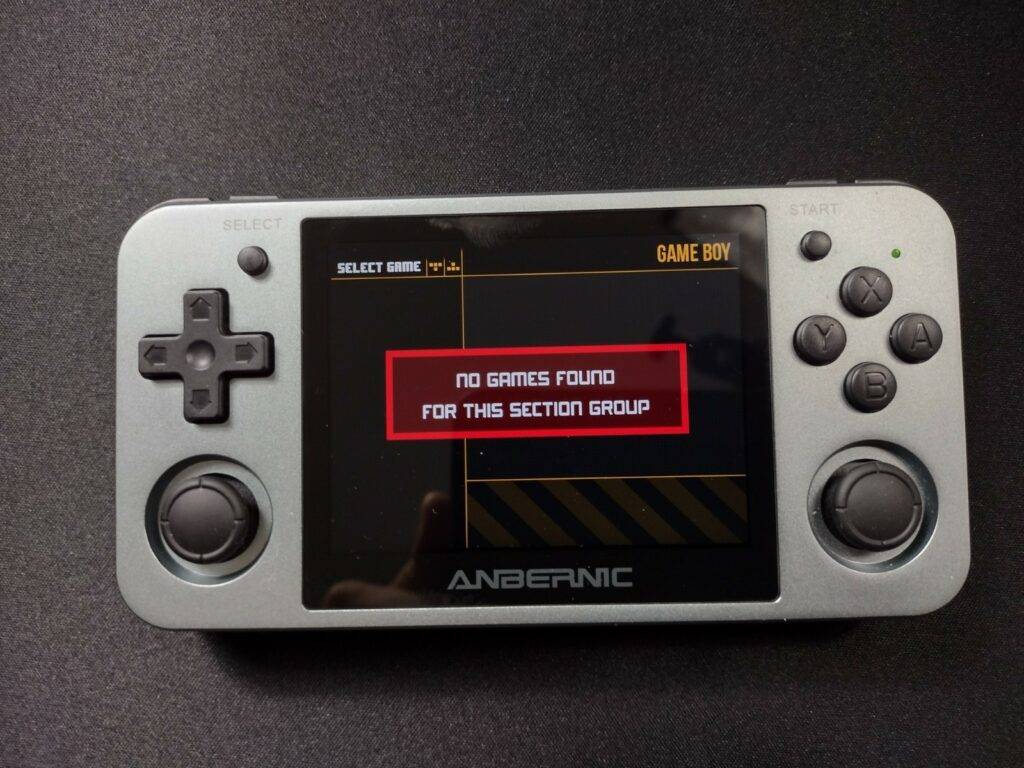
Ko prvič zaženete sistem, verjetno ne boste videli nobenih iger. To je najverjetneje zato, ker vaša zunanja kartica microSD nima zahtevane postavitve.
Adam bo igre poiskal na zunanji kartici SD, če je struktura map naslednja:
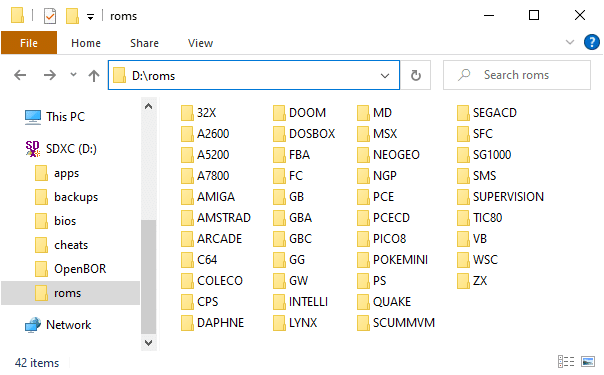
Različne mape ustrezajo različnim platformam, npr. "COLECO" je mapa, v katero naj bi bile vse vaše igre za Colecovision.
Kako dobim naslovnico?
Ob predpostavki, da je vaša kartica pravilno razporejena, bi morala biti pod vsako posamezno platformo mapa z imenom ".previews". Če je ni, jo lahko ustvarite.
V to mapo vstavite datoteko .png z enakim imenom (brez končnice), kot ga ima igra, za katero jo želite uporabiti.
Če imate na primer igro za Game Boy z imenom "MyGame", ki se nahaja na naslednji način:
roms/GB/MyGame.rom
Adam bo predpostavil, da je slika predogleda nameščena tako:
roms/GB/.previews/MyGame.png
Če je to uspelo, bo v meniju prikazan predogled.
Zakaj se moja igra ne zažene?
Vzroki za to so lahko različni, vendar je najverjetneje, da nimate zahtevanega BIOS-a. Vsak emulator ne zahteva BIOS-a (nekateri imajo povratne/avtonomne rešitve), vendar ga zahteva velik del emulatorjev.
Za seznam zahtevanih datotek BIOS-a si oglejte stran github .

Bringer of videos, text and images! AKA the social media guy at DROIX. Massive retro gaming fan and collector, with a far too large collection of consoles and computers from 1970's to modern. Contact me at [email protected]
Vprašanja in komentarji
4
Vsako vprašanje dobi odgovor. Vprašajte pred nakupom — DaveC in ekipa odgovori v roku enega delovnega dne, odgovori pa ostanejo javni, da pomagajo naslednjemu bralcu.
https://uploads.disquscdn.c... Bonjour, pourquoi soudainement mon affichage à changer ? Comment revenir à Adam ?
 DROIX
EKIPA DROIX
DROIX
EKIPA DROIX
Avez-vous exécuté Simple Menu ? Essayez de l'exécuter à nouveau. Si vous rencontrez toujours un problème, veuillez contacter notre service client à [email protected] et inclure votre numéro de commande afin que nous puissions retrouver vos coordonnées. Merci.
do you need to resize the SD card anywhere at all?
DROIX
EKIPA DROIX
We do not have a device to test with. but if you put the card in your PC and check the size you will be able to tell. Generally the images when first used will resize the card to the full amount, but it can depend on the software, not all support it. If it is not using the full storage across all of the partitions you can resize it yourself with PartitionWizard at https://www.partitionwizard...