

Dobrodošli v našem kratkem pregledu operacijskega sistema Android 8.1 v telefonu ANBERNIC RG552. Se vam zdi, da je operacijski sistem Android 7.1 na vašem RG552 nekoliko… zastarel? Zakaj ne bi razmislili o nadgradnji? Zahvaljujoč neodvisnemu razvijalcu BlackSeraph je zdaj mogoče posodobiti sistem in tako znatno izboljšati vašo izkušnjo!
Izboljšave zalog
AOSP na androidu ima številne izboljšave v primerjavi z namestitvijo zaloge, ki jih je vredno upoštevati.
Izboljšana zmogljivost
Nedavna posodobitev sestava AOSP je napravo v primerjavi z osnovno vdelano programsko opremo zelo rahlo podkrčila (za nekaj sto MHz).
Čeprav ne spreminja "igre", omogoča sistemu, da doseže večjo zmogljivost na različnih platformah, na katerih je veliko iger, ki so lahko "skoraj igralne" ali "igralne s kapljicami", kot so PSP, Sega Saturn in druge.
Za tiste, ki želijo iz svojega sistema iztisniti vsako kapljico energije, trenutno ni boljše izbire.
Korenski dostop
Distribucija AOSP, ki jo je razvilo podjetje BlackSeraph, ima vgrajeno namestitev programa Magisk, ki je zelo uporabno orodje za odpiranje notranjega delovanja naprave. Omogoča vam, da omogočite in onemogočite korenski dostop do naprave, kot želite.
S korenskim dostopom odprete vrata številnim aplikacijam, ki jih običajno ne bi mogli zagnati v sistemu.
Novejša različica sistema Android
Delovna različica vdelane programske opreme RG552 je Android 7.1. Danes je ta različica precej stara - in čeprav jo podpirajo številne sodobne aplikacije, je nekaj takih, ki je ne podpirajo. Na primer:
- RetroArch Plus - Izboljšana različica programa RetroArch, ki podpira več jeder (emulatorjev)
- AetherSX2 - Nedavno izdani emulator PS2 za Android, ki je zelo priljubljen.
Ti emulatorji podpirajo le najmanj operacijski sistem Android 8. K sreči sestava AOSP temelji na Androidu 8.1, zato so ti prej nedostopni emulatorji uporabni.
Aplikacije
Za razliko od vdelane strojne programske opreme (razen posodobitve kartiranja) ima AOSP vgrajeno funkcijo kartiranja zaslona. Za njeno prikazovanje preprosto pritisnite tipko "F" na spodnji strani naprave.
To vam omogoča večjo združljivost z igrami. Na primer s tistimi, ki ne podpirajo neposrednih vhodov z igralno ploščico in namesto tega uporabljajo le upravljanje na dotik na zaslonu.
Izboljšani gonilniki krmilnika
Krmilniki na napravi RG552 bodo zadostovali za večino aplikacij, vendar se pri aplikacijah, kot sta Xbox Game Pass in GeForce Now, lahko pojavijo težave z zaznavanjem krmilnika.
Spremembe, ki so bile izvedene v tej sestavi, omogočajo, da se krmilniki naprave RG552 brez težav v celoti uporabljajo s temi aplikacijami za pretakanje.
Ventilatorji, ki jih je mogoče nadzorovati
Posebnost modela RG552 je uvedba aktivnega hlajenja. Da bi omogočili večjo zmogljivost čipovja, je bil uveden sistem hlajenja z ventilatorjem in hladilnikom.
Vendar je to povezano s stroški. Cena je, da bo naprava pasivno povzročala veliko več hrupa, kot bi ga lahko naprava brez ventilatorja.
Vodnik za namestitev
Ta vodnik za namestitev velja za operacijski sistem Windows 10.
Upoštevajte, da boste za prvi del namestitve potrebovali tudi kabel USB A-C ali kabel USB-C-C-C.
Upoštevajte, da bodo pri tem iz notranjega pomnilnika odstranjeni vsi podatki, aplikacije in igre. To namestitev opravite na lastno odgovornost in DroiX ne odgovarja za nobeno škodo, ki bi nastala zaradi te vdelane programske opreme (napake itd.).
Prenos potrebnih datotek
V tem trenutku bo vsaka posodobitev distribuirana v dveh formatih (te datoteke lahko dobite, če se naročite na stran Patreon):
- Čista in popolna namestitev.
- V času pisanja se običajno imenuje nekako takole: AOSP-8.1-XXXXXXXX-UNOFFICIAL-RG552-Maskrom.7z. "XXXXXXXX" je datum.
- posodobitev, ki jo lahko namestite prek TWRP (če posodabljate obstoječo namestitev AOSP na novejšo različico)
- Imenuje se nekako takole: AOSP-8.1-XXXXXXXX-UNOFFICIAL-RG552-TWRP.7z.
Če to nameščate prvič, potrebujete samo datoteke MASKROM.
Če imajo te datoteke na koncu številko (na primer: 001), to pomeni, da gre za razdeljeni arhiv. Če jih želite razbrati, boste potrebovali program 7zip ali kak drug program za ekstrakcijo arhivov.
Prepričajte se, da so vse datoteke v isti mapi, nato pa izberite prvo (001). Ostala vam bo datoteka .zip.
Priprava računalnika
Datoteka .zip bo vsebovala številna orodja, ki so bistvena za postopek namestitve. Ko jo boste raztegnili, boste videli nekaj takega:
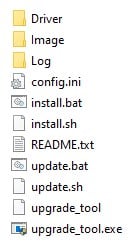
Preden karkoli storite, najprej vstopite v mapo"Driver". V njej se nahaja pripomoček DriverInstall.exe. Zaženite ga.
Ta izvedljiva datoteka bo samodejno namestila vse potrebne gonilnike, s katerimi bo računalnik zaznal vaš RG552.
Zdaj ste pripravljeni za začetek postopka namestitve.
Spreminjanje RG552
Dejanski postopek namestitve AOSP je precej preprost. Pomembno je le, da ga opravite pravilno in ga dokončate do konca. Če namestitve ne boste dovolili dokončati, lahko napravo poškodujete.
Najprej izklopite napravo RG552.
Nato povežite napravo RG552 z računalnikom. Prepričajte se, da je RG552 priključen v vrata USB in ne v vrata z oznako"DC".
Zdaj med vklopom naprave hkrati pridržite tipko za povečanje glasnosti in tipko F. Ko zaslišite ventilator, lahko prenehate držati tipki.
Če ste to storili nepravilno, boste v meniju za obnovitev sistema Android. Izklopite napravo in poskusite znova (s tipkami za glasnost se lahko pomaknete do želene možnosti, nato pa pritisnete tipko za vklop, da potrdite izbiro).
Če ste to storili pravilno, bo zaslon naprave ostal črn, upravitelj naprav v sistemu Windows pa bo pokazal, da je priključena naprava "rockchip".
Zdaj morate le še klikniti paketno datoteko install.bat, ki se nahaja v mapi, ki ste jo prej razširili.
Ta paketna datoteka bo samodejno zaznala vašo napravo in izvedla namestitev. Odvisno od varnostnih nastavitev jo boste morda morali v vsakem koraku nenehno avtorizirati. To je lahko nekoliko zamudno, vendar ni težko.
Ne odstranite kabla USB ali kako drugače prekinite tega postopka.
Po končani namestitvi se bo paketna datoteka zaprla in naprava RG552 se bo znova zagnala.
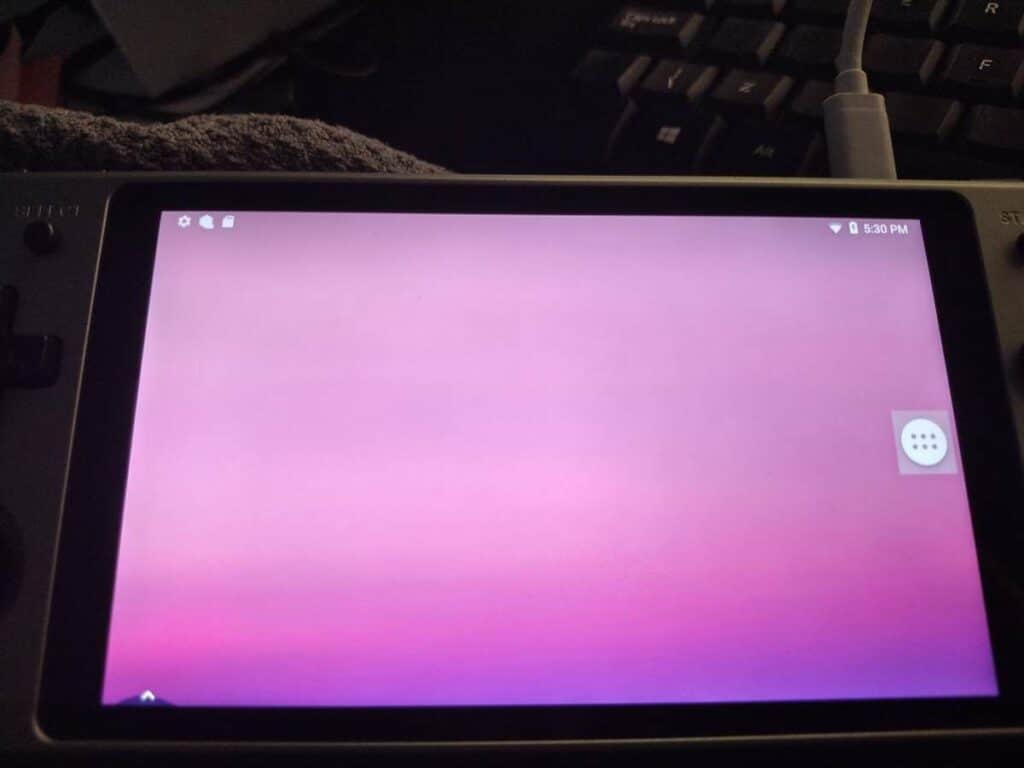
Čestitke! Sedaj imate Android 8.1 na RG552!
Kratka opomba: v času pisanja v sestavi AOSP ni navigacijske vrstice. Namesto tega je razvijalec vključil nekaj priročnih bližnjic.
Držite gumb L1 in R1 ter gumb:
- Gumb Y - Za prehod nazaj.
- Gumb X - Prehod na DOMOV.
- Gumb - za hitro preklapljanje med nedavnimi aplikacijami.
Namestitev programa Magisk
Pred nadaljevanjem je treba opraviti še en korak, in sicer namestiti/posodobiti aplikacijo Magisk.
V ta namen se morate povezati z internetom. Če želite več informacij o tem postopku, si oglejte naš priročnik za začetek uporabe naprave RG552. Uporabniški vmesniki se zelo rahlo razlikujejo, vendar je postopek precej enak.
Ko se povežete z internetom, zaženite aplikacijo Magisk. Če se prikaže poziv za zagotovitev dovoljenj, jih odobrite. Po končanem delu se bo sistem znova zagnal.
Magisk bo zdaj nameščen.
Namestitev trgovine Google Play
(Ta korak predvideva, da ste v celoti namestili Magisk v skladu s prejšnjim korakom)
V AOSP privzeto ni prednameščenih aplikacij Google Apps. To pomaga precej zmanjšati napihnjenost.
Vendar to pomeni tudi, da ne boste imeli dostopa do trgovine Google Play. Za uporabnike, ki svoje aplikacije nameščajo neposredno prek datoteke .apk, to ni težava. Za tiste, ki imajo raje preprosto uporabo in priročnost trgovine Play Store, pa obstaja način, da to funkcionalnost pridobijo nazaj.
Namestiti morate najnovejši paket OpenGapps ARM64 8.1 Pico
To lahko storite na tej povezavi: https://opengapps.org/
Prepričajte se, da so izbrani naslednji parametri:
- Platforma: ARM64
- Android: 8.1
- Varianta: Pico
Prenesli boste datoteko .zip. Ne razpakirajte je, ampak jo prenesite v svoj RG552.
To lahko storite na več načinov. Osebno smo uporabili ključek USB in adapter USB-C ter nato kopirali datoteko. Če želite, lahko uporabite tudi kartico microSD.
Verjetno lahko brskalnik namestite tudi prek .apk in ga nato prenesete neposredno v napravo.
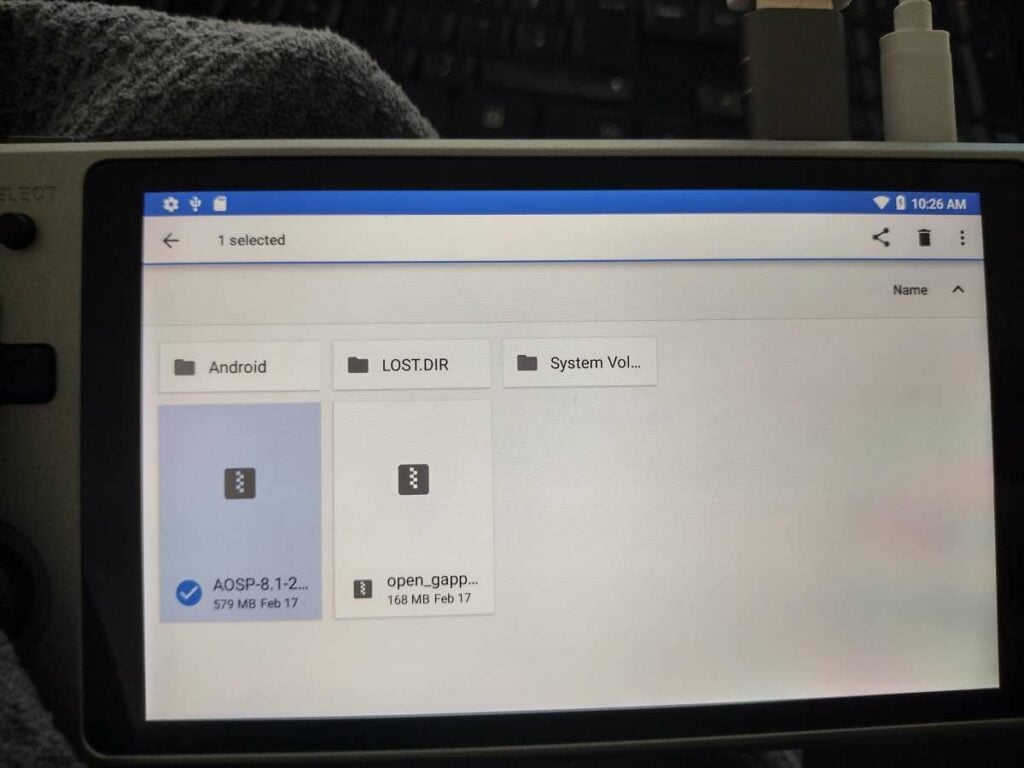
Svetujemo tudi, da datoteko kopirate v imenik za prenos v napravi, da jo boste v naslednjem koraku hitro in enostavno našli.
Vstop v TWRP
Ko ste kopirali datoteko, odprite aplikacijo Magisk. Nato kliknite puščico v zgornjem desnem kotu. Izberite Ponovni zagon v obnovitev.
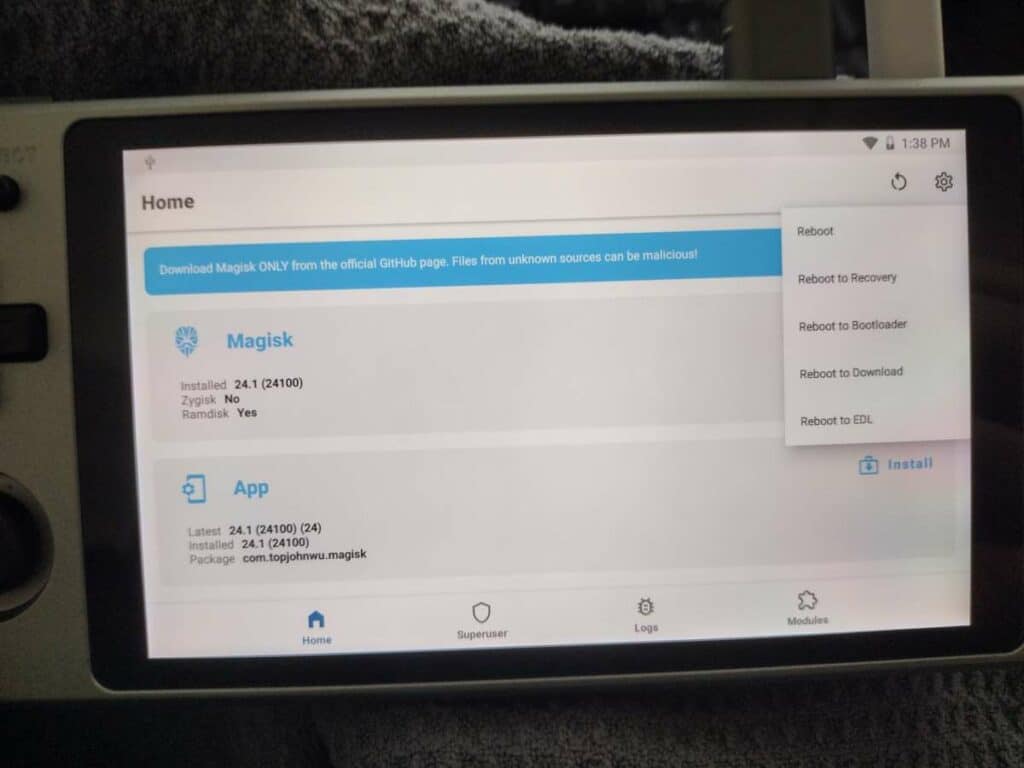
Nato boste zagnali program TWRP. Nadaljujte z začetno nastavitvijo in izberite možnost Namesti.
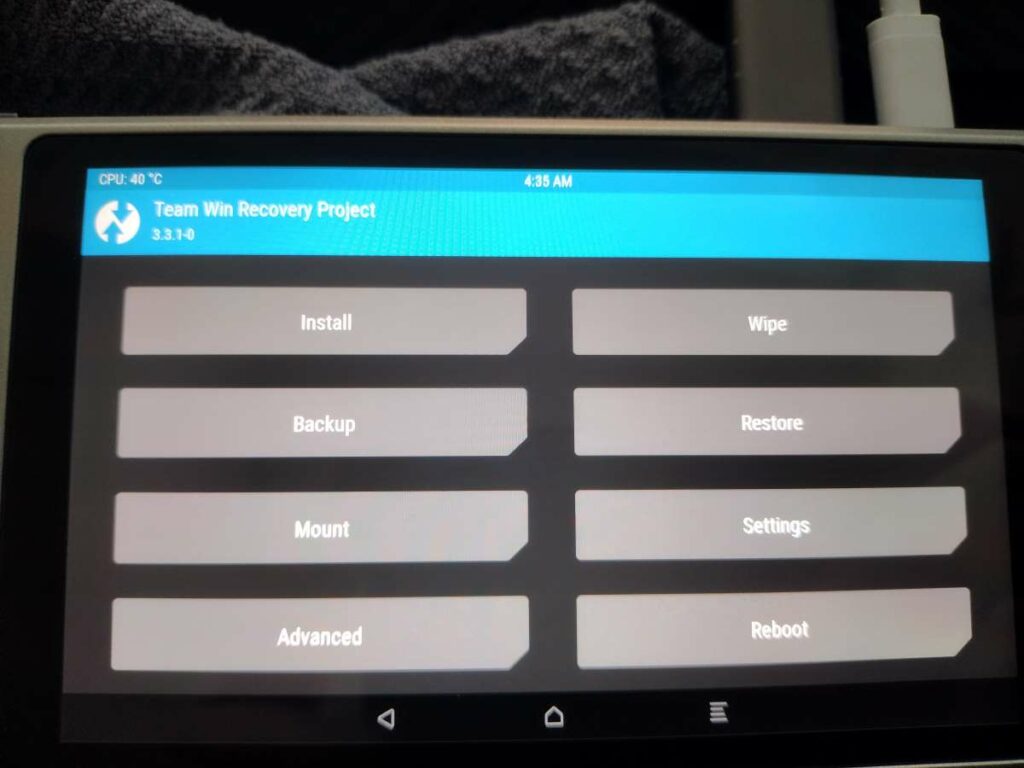
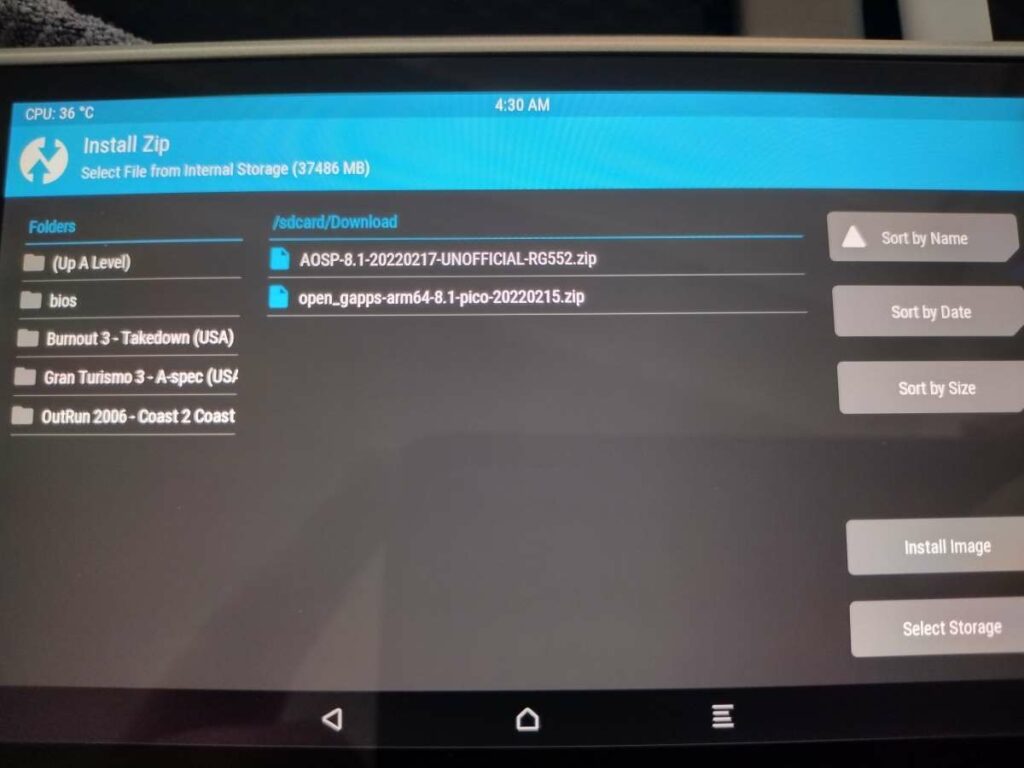
Privzeto bo naprava iskala datoteke zip v imeniku prenesenih datotek. Če pa ste datoteke shranili drugje, jih boste morali poiskati sami.
Izberite preneseno datoteko open_gapps .zip in izberite Install Image. Pozvan bo poziv za potrditev namestitve, nato pa se bo namestitev izvedla samodejno.
Ko bo program končan, ponovno zaženite napravo (ali jo nastavite na samodejni ponovni zagon) in zdaj bo nameščena aplikacija Trgovina Google Play.
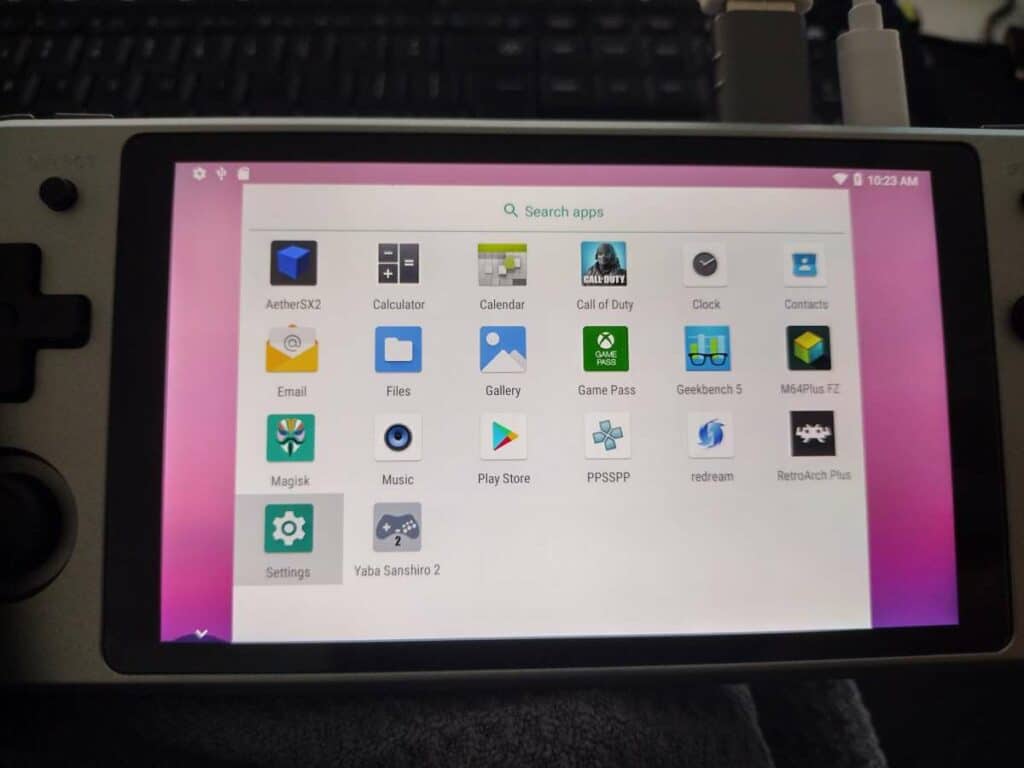
Ko se kot običajno vpišete v Trgovino Play, boste lahko prosto prenašali vse vrste aplikacij. Emulatorji, storitve pretakanja ali celo izvirne androidne igre!.
[azp_custom_product id="13″]




