

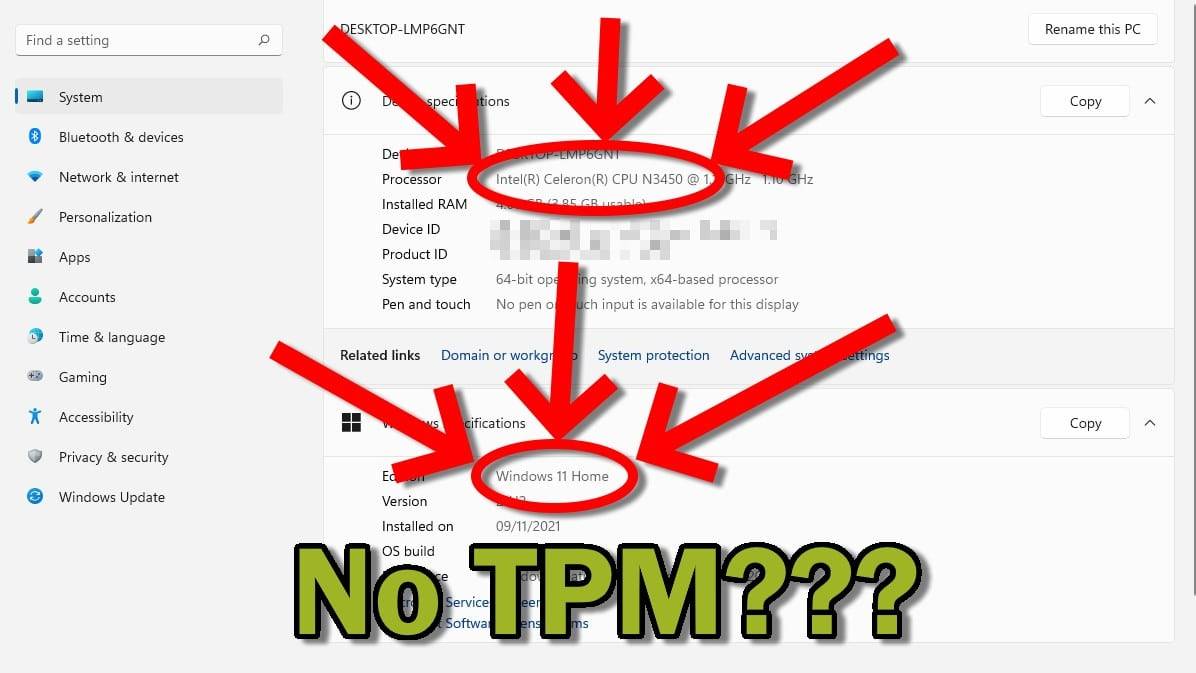
Če v zadnjem času niste bili na tekočem, je bilo v zadnjem času veliko razburjenja okoli Microsoftovega najnovejšega operacijskega sistema in njegovih omejevalnih sistemskih zahtev. Na srečo je Microsoft za tiste, ki nimajo združljivih računalnikov, sam objavil navodila, kako na večini naprav zagnati operacijski sistem Windows 11 brez TPM 2.0.
Kaj se zgodi, če namestim operacijski sistem Windows 11 brez TPM 2.0?
Opozorilo. Microsoft je izjavil, da če boste zaobšli vse zahteve, ne boste več upravičeni do prejemanja posodobitev.
To ne pomeni nujno, da ne boste prejemali posodobitev. Pomeni le, da Microsoft ne more zagotoviti, da boste upravičeni do prihodnjih posodobitev. Ali da bodo prihodnje posodobitve(večinoma) brez težav.
Uradna izjava o omejitvi odgovornosti je naslednja:
Ta računalnik ne izpolnjuje minimalnih sistemskih zahtev za delovanje operacijskega sistema Windows 11 - te zahteve pomagajo zagotoviti zanesljivejšo in kakovostnejšo izkušnjo. Namestitev sistema Windows 11 v ta računalnik ni priporočljiva in lahko povzroči težave z združljivostjo. Če boste nadaljevali z nameščanjem sistema Windows 11, vaš računalnik ne bo več podprt in ne bo upravičen do prejemanja posodobitev. Poškodbe računalnika zaradi pomanjkanja združljivosti niso zajete v garanciji proizvajalca.
Poleg tega bo operacijski sistem Windows 10 še vedno podprt do leta 2025, zato posodobitev ni nujna.
Na koncu še dodatno opozorilo: v DroiXu ne moremo zagotoviti, da bo namestitev operacijskega sistema Windows 11 s temi alternativnimi metodami potekala brez težav, in ne odgovarjamo za morebitno škodo, ki bi nastala zaradi te rešitve. To storite na lastno odgovornost.
Če ste zadovoljni s to izjavo o omejitvi odgovornosti, bomo natančno opisali, kako lahko Windows 11 namestite, ne da bi potrebovali TPM 2.0.
Windows 11 TPM 2.0 bypass
Različne zahteve sistema Windows 11 najlažje obidemo z uporabo odprtokodnega orodja. Imenuje se MediaCreationTool.
Če ga povzamemo, gre za skripto, ki samodejno prenese namestitev operacijskega sistema Windows, pri tem pa označi potrditvena polja, zaradi katerih namestitveni medij ne upošteva nekaterih preverjanj sistemskih zahtev.
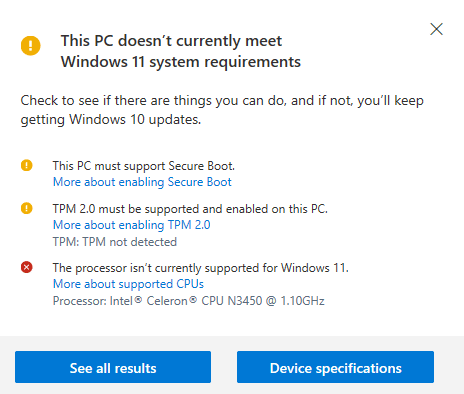
Običajno ne bi zaupali skriptam tretjih oseb(vedno bodite zelo previdni pri zagonu naključnih skript), vendar smo pri poskusih zagona sistema Windows 11 ugotovili, da so Microsoftovi nasveti nedosledni. Ker so celo računalniki, ki niso na Microsoftovem objavljenem seznamu združljivih procesorjev, uspešno prestali "preverjanje stanja računalnika" in bodo omogočili namestitev sistema Windows 10.
Nazadnje smo našli računalnik, ki ni mogel poganjati sistema Windows 11 iz škatle. Beelink T34-M, mini osebni računalnik nižjega razreda s procesorjem Intel Celeron N3450.
Sama skripta je zelo preprosta za zagon. Vse, kar morate storiti, je, da jo prenesete, nato pa z vgrajenim grafičnim uporabniškim vmesnikom izberete vrsto namestitve, ki jo želite prenesti (tj. ISO, USB itd.).
Vendar smo za poenostavitev za vas, bralce, ustvarili slikovno datoteko te namestitve sistema Windows 11 brez TPM.
(To datoteko zip bo treba pred uporabo razbrati . Ko prenesete datoteko, jo kliknite z desno tipko miške in izberite možnost, da jo izločite z uporabo programa Windows 10).
Utripanje slike
To sliko je treba pred uporabo prenesti na vsaj 8 GB velik USB.
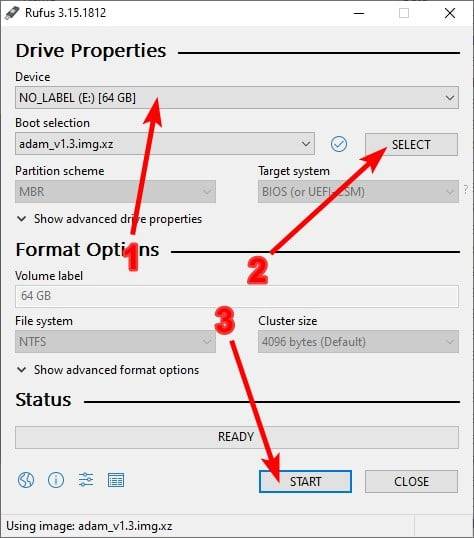
Za to morate prenesti program Rufus, ki je brezplačna, odprtokodna, lahka programska oprema za pripravo orodja USB.
- Izberite USB in preverite, ali se črka pogona ujema.
- Izberite slikovno datoteko, ki ste jo prej prenesli in izločili.
- Ko je pripravljen, pritisnite Start.
Ko program Rufus opravi to operacijo, lahko odstranite USB in ga normalno zaženete (za to morate dostopati do BIOS-a ali zagonskega menija računalnika).
Če vam program Rufus ni všeč, lahko uporabite tudi alternative, kot sta Win32 Disk Imager in ApplePi Baker.
Moj računalnik se vedno znova zažene v nastavitev!
Če se to zgodi, se je morda nenamerno spremenil vrstni red zagona. To pomeni, da ima USB višjo prioriteto kot novo ustvarjena particija Windows.
Ker je vsak računalnik nekoliko drugačen, vam ne moremo opisati, kako to popraviti po korakih. Vendar je bistvo tega, kar morate storiti, naslednje spremeniti vrstni red zagona v BIOS-u tako, da bo upravitelj zagona sistema Windows pred vsemi priključki USB.
Namestitveni USB lahko tudi preprosto odstranite in sistem se bo zagnal kot običajno.
Povzetek
Če niste naleteli na nobene kritične napake (ne pozabite, da ta rešitev ni zagotovilo), mora biti v računalniku nameščen operacijski sistem Windows 11.
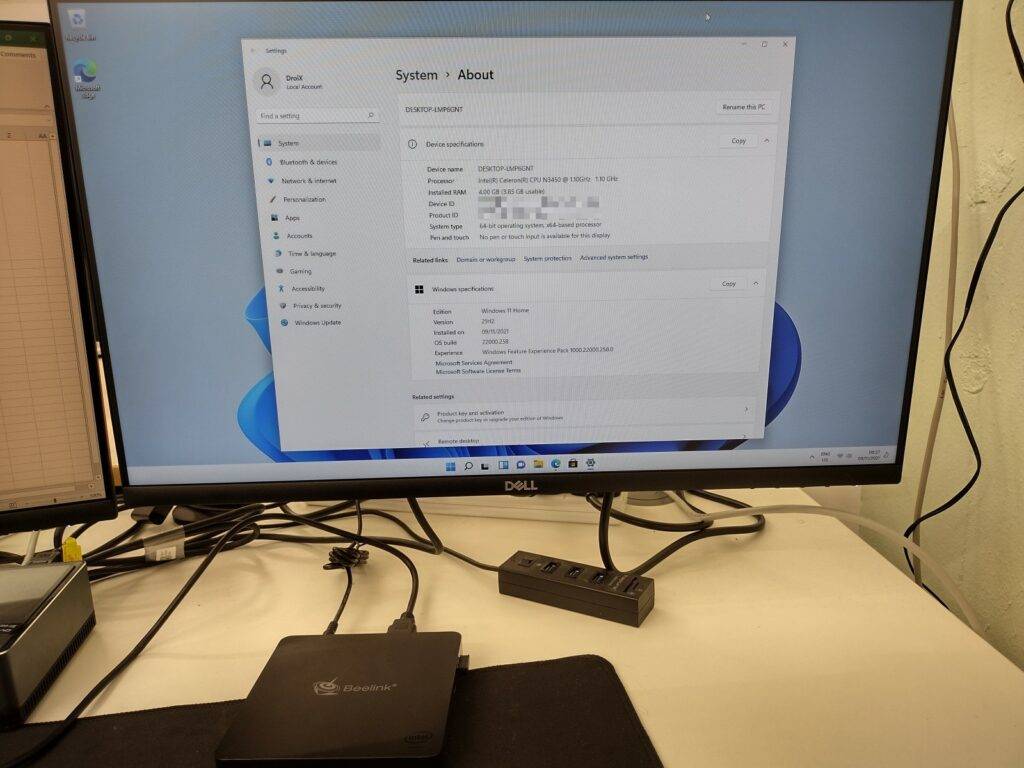
Upamo, da vam bo ta vodnik koristil in da boste lahko uživali v namestitvi sistema Windows 11 brez potrebnega TPM.
Toda namesto da bi se odločili za obhode tretjih oseb in se odpovedali pravici do varnostnih posodobitev, raje razmislite o nadgradnji na mini računalnik z združljivostjo z operacijskim sistemom Windows 11. Z izbiro računalnika, ki je takoj preverjeno združljiv, si prihranite ure težav in odpravljanja napak, in zahvalili se boste sami sebi. Verjemite nam.
Oglejte si tudi našo objavo o najboljših mini osebnih računalnikih z operacijskim sistemom Windows 11 in se seznanite z nekaterimi napravami iz naše ponudbe.




