


Čestitamo! Pravkar ste se podali v vznemirljivi svet prenosnih igralnih računalnikov in razpakirali novo zmogljivo napravo! Občutek, ko v rokah držite prenosni igralni računalnik, pripravljen za igranje več sto iger, je naelektren! Vendar se novincem pogosto poraja veliko vprašanje: "Kaj zdaj?" Ta priročnik za enostavno nastavitev ročnega računalnika za igranje iger je zasnovan tako, da vam bo pomagal pri začetni nastavitvi ročnega računalnika za igranje iger od trenutka, ko odprete škatlo, do začetka igranja prve igre.
Ne glede na to, ali ste izbrali prenosni igralni računalnik z operacijskim sistemom Windows ali vsestranski igralni ročni računalnik s sistemom Android, je prvih nekaj korakov ključnih za nemoteno izkušnjo. Predstavili vam bomo posodobitve sistema, vas vodili pri razumevanju vmesnika vaše nove naprave in, kar je najpomembneje, vam natančno pokazali, kje in kako lahko dobite vse izjemne igre, za katere so te naprave ustvarjene. Pripravite se, da boste svoj novi mobilni igralni računalnik iz kul pripomočka spremenili v vrhunskega spremljevalca pri igranju iger in še več s tem preprostim vodnikom po nastavitvah ročnih iger!
Prvi zagon in bistvene posodobitve: Začetna nastavitev za igranje iger na ročnem računalniku
Trenutek, ko vklopite svoj novi ročni igralni računalnik, je vznemirljiv! Običajno vas bo vodil skozi vrsto začetnih nastavitvenih pozivov, podobno kot pri novem prenosnem računalniku ali pametnem telefonu.
Začetna konfiguracija
Sledite navodilom na zaslonu, da izberete jezik, regijo in se povežete z domačim omrežjem Wi-Fi. Za naprave Windows nastavite uporabniški račun. Pri napravah s sistemom Android se boste prijavili z računom Google.
Sistemske posodobitve so ključnega pomena
To je verjetno najpomembnejši prvi korak za vsak prenosni igralni ročni računalnik.
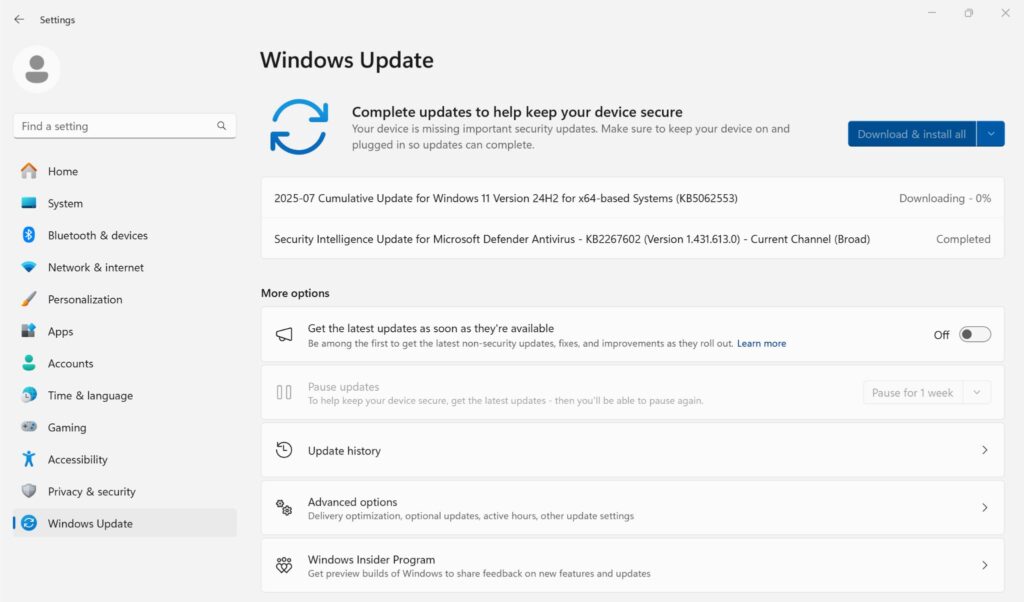
Za ročne računalnike s sistemom Windows (GPD, ONEXPLAYER, AYANEO)
- Ko se povežete z omrežjem Wi-Fi, takoj preverite, ali so na voljo posodobitve sistema Windows. Pojdite na Začetni zaslon > Nastavitve > Windows Update in namestite vse razpoložljive posodobitve. Za prenos in namestitev najnovejših gonilnikov in vdelane programske opreme uporabite njihovo priloženo programsko opremo (kot je AYASpace za naprave AYANEO ). Te posodobitve so bistvenega pomena za delovanje, stabilnost in nadzorne funkcije. Preverite našo bazo znanja - razdelek Ročni računalniki z operacijskim sistemom Windows Gaming za vodnike in posodobitve, kot so BIOS in vdelana programska oprema, specifične za vašo napravo.
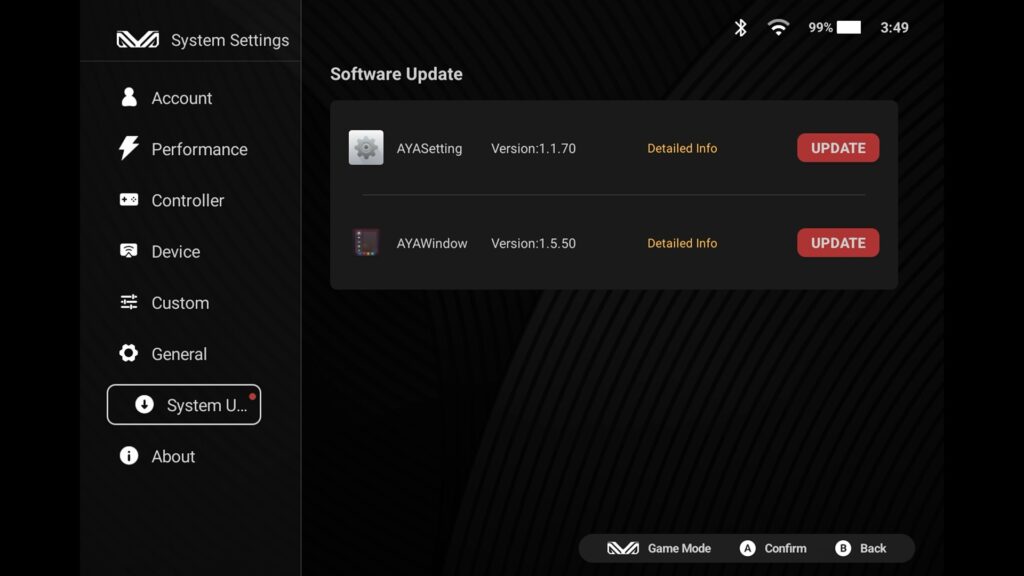
Za ročne računalnike s sistemom Android (AYANEO, Retroid, AYN)
- Pojdite v Nastavitve > Sistem > Posodobitev sistema (ali podobno) in prenesite najnovejšo vdelano programsko opremo in posodobitve proizvajalca. Nekatere naprave, kot je AYANEO, imajo lastno programsko opremo (AYASPACE) za preverjanje in posodabljanje. Te posodobitve pogosto izboljšajo zmogljivost, dodajo funkcije in odpravijo napake posebej za vašo igralno napravo s sistemom Android.
Začetna pristojbina
Čeprav je večina naprav napolnjena, je dobro, da svoj novi ročni igralni računalnik med postopkom namestitve priključite, zlasti med prenašanjem in nameščanjem posodobitev.
Če opravite te začetne korake, bo vaša ročna igralna naprava uporabljala najnovejšo programsko opremo in bo pripravljena za optimalno delovanje.
Razumevanje vmesnika novega ročnega računalnika: Udobno delo: Kako se počutiti udobno
Vaša ročna igralna naprava je v vaših rokah dobro poznana, a kako se znajdete v njenem digitalnem svetu?
Za ročne računalnike s sistemom Windows
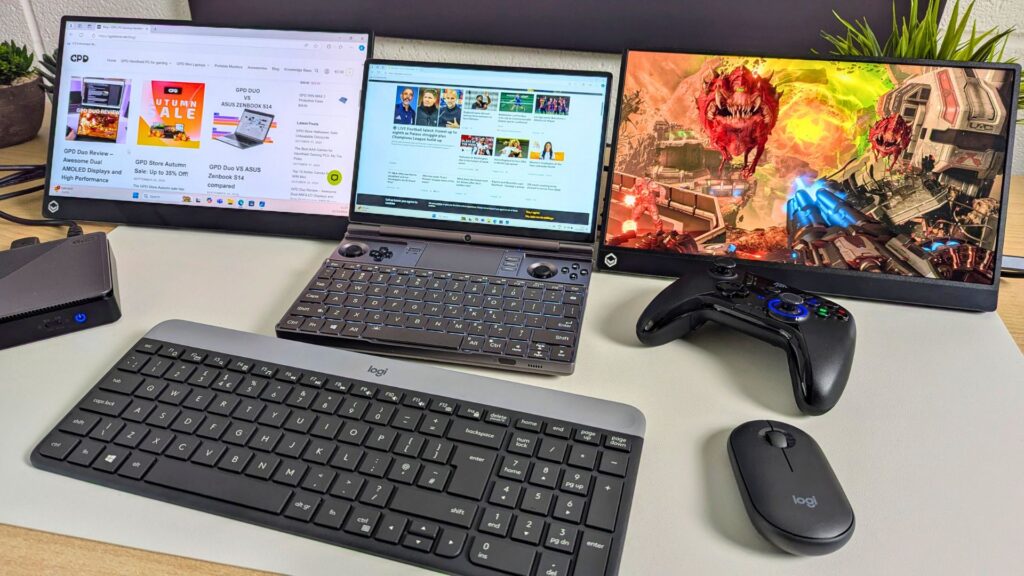
V napravi je nameščena polna različica sistema Windows, tako kot v namiznem računalniku. Videli boste znano namizje, začetni meni in opravilno vrstico. Vgrajeni upravljalni elementi (joysticki, D-pad, gumbi) pogosto delujejo kot miška in tipkovnica - levi joystick običajno premika kazalec, obrazni gumbi pa delujejo kot levi/desni kliki. Vgrajena fizična tipkovnica v napravah, kot sta GPD WIN Mini 2025 ali GPD WIN MAX 2 2025, olajša tipkanje. Prek vmesnika USB lahko priključite tudi standardno miško in tipkovnico ter tako omogočite namizno izkušnjo.
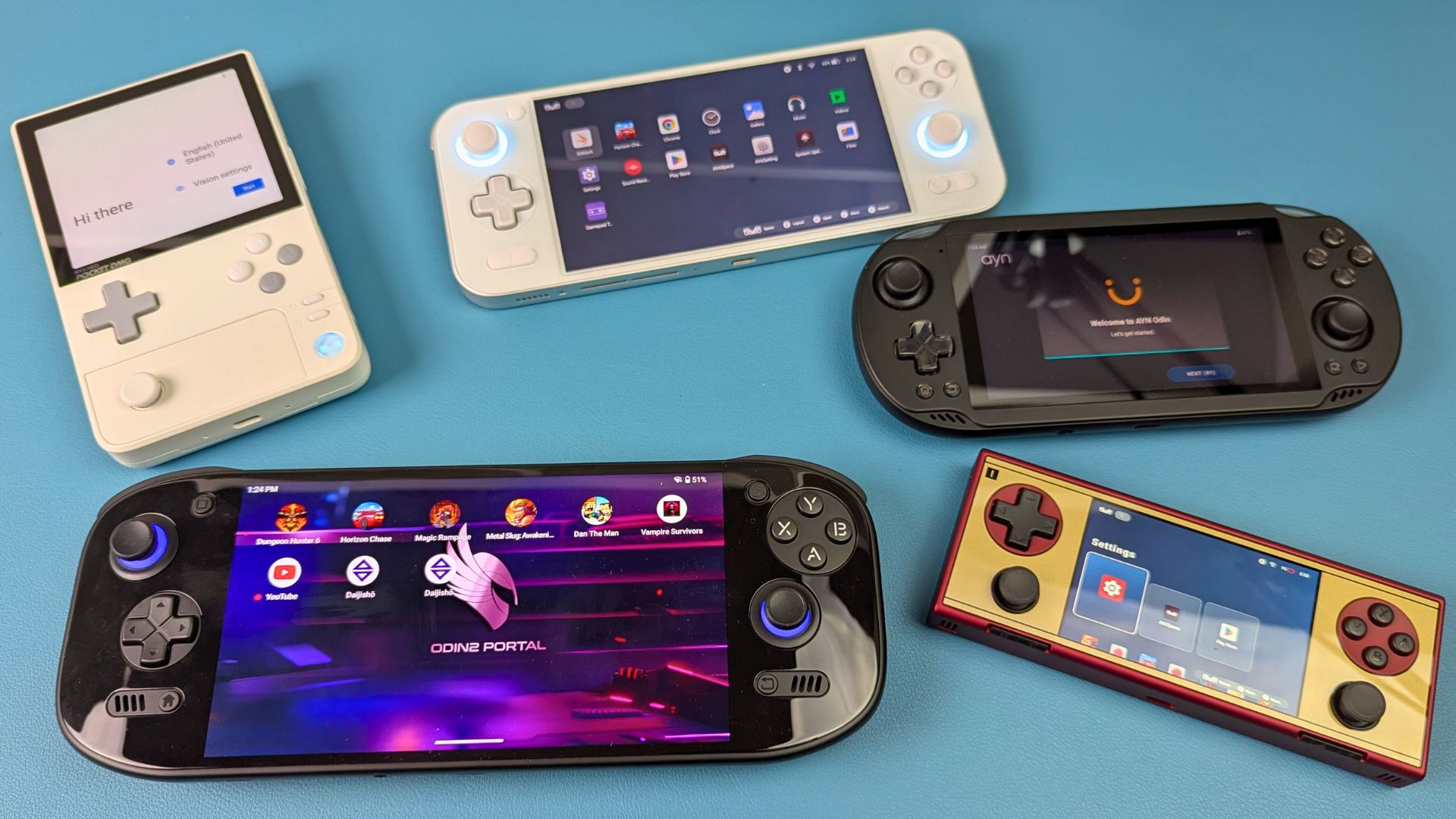
Za ročne računalnike s sistemom Android
V teh napravah je nameščena prilagojena različica sistema Android, podobna tabličnim računalnikom ali pametnim telefonom, vendar optimizirana za igranje iger. Na voljo so domači zaslon z ikonami aplikacij, predal z aplikacijami in zaslon za obvestila. Navigacija poteka predvsem prek vgrajenih upravljalnih elementov, ki brez težav sodelujejo z vmesnikom sistema Android in igrami. Seveda lahko uporabite tudi zaslon na dotik.
Spoznavanje teh osnov je ključnega pomena za nemoteno igranje ročnih iger.
Optimizacija ročnega računalnika: Povečanje zmogljivosti in baterije
Če želite svoj novi prenosni igralni računalnik ali igralno dlančnik z operacijskim sistemom Android resnično izkoristiti, je ključnega pomena razumevanje nekaj osnov optimizacije. To je ključni korak pri izpopolnjevanju vaše prenosne igralne konfiguracije.
Ročni računalniki s sistemom Windows (prilagoditev TDP)

Pri napravah s sistemom Windows, kot so GPD WIN 4 2025, ONEXPLAYER ONEXFLY F1 Pro in GPD WIN MAX 2 2025, lahko pogosto prilagodite TDP (Thermal Design Power), ki je v bistvu omejitev moči procesorja. Z znižanjem TDP (npr. z 28 W na 15 W) lahko zmanjšate toploto in hrup ventilatorja ter občutno podaljšate življenjsko dobo baterije pri manj zahtevnih igrah, hkrati pa še vedno zagotavljate odlično zmogljivost. Pri zahtevnejših igrah lahko povečate TDP in tako sprostite največjo moč. Številni proizvajalci ponujajo preprosto uporabno programsko opremo (na primer GPD Motion Assistant ali AYASpace za AYANEO 3), s katero lahko to dinamično prilagodite.
Ročni računalniki s sistemom Android (profili zmogljivosti)

Igralne naprave s sistemom Android, kot so modeli AYN Odin2 ali AYANEO Pocket ACE, imajo pogosto vgrajene profile zmogljivosti (npr. "Battery Saver", "Balanced", "High Performance"). Preklapljanje med temi profili je preprost način za uravnoteženje porabe energije in tekočnosti igre. Če izberete nižji profil, boste varčevali z baterijo, medtem ko boste z višjim profilom procesorju/GPU namenili več moči za zahtevne igre ali vrhunsko emulacijo.
Če želite podroben vodnik za spreminjanje profilov TDP in zmogljivosti v določeni napravi, vključno s podrobnimi koraki za operacijska sistema Windows in Android, preberite naš izčrpen članek: Spremenite profil TDP ali profil zmogljivosti v ročni napravi z operacijskim sistemom Windows in Android. To znanje je neprecenljivo za natančne nastavitve vaših ročnih igralnih naprav. Svojo nastavitev lahko preizkusite s primerjalno analizo s priljubljeno programsko opremo, kot je 3DMARK; pripravili smo vodnik za nastavitev in izvajanje primerjalnih testov na vaši ročni napravi.
Pridobivanje prvih iger: Odklenite svoje digitalne knjižnice
Zdaj pa sledi zabavni del: napolnite svoj novi prenosni igralni računalnik z igrami! Te naprave ponujajo neverjeten dostop do obsežnih knjižnic iger.
Za ročne igralne računalnike s sistemom Windows (GPD, ONEXPLAYER, AYANEO)
Vaš ročni igralni računalnik s sistemom Windows lahko dostopa do skoraj vseh trgovin z računalniškimi igrami in zaganjalnikov.
Parna
To je verjetno vaš glavni vir. Z uradnega spletnega mesta prenesite in namestite odjemalca storitve Steam. Po namestitvi se prijavite v svoj račun. Steamov "Big Picture Mode" je posebej zasnovan za navigacijo po krmilniku v napravah, kot sta GPD WIN 4 2025 in AYANEO 3, zato je kot nalašč za vašo ročno igralno konfiguracijo.
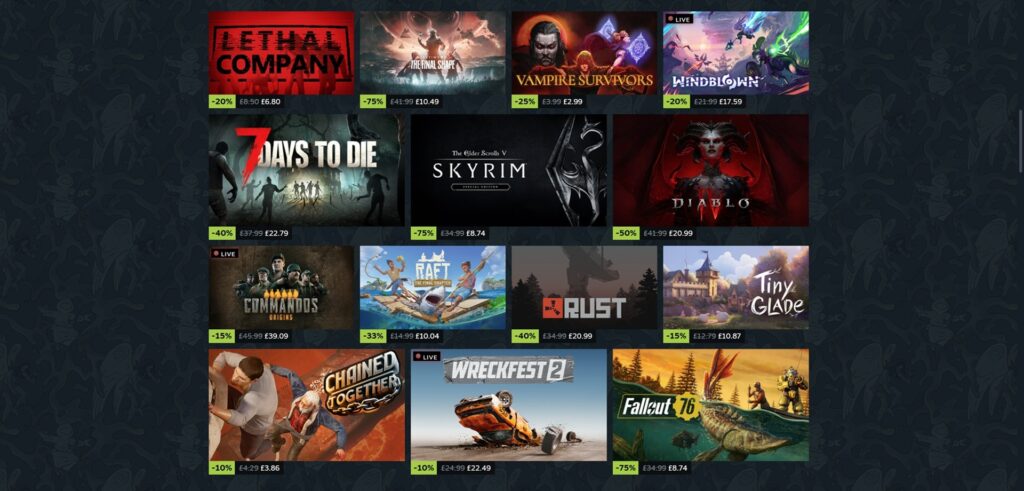
Druge trgovine z računalniškimi igrami
Ne ustavite se pri storitvi Steam! Prenesete in namestite lahko odjemalce za trgovine Epic Games Store (bodite pozorni na njihove brezplačne tedenske igre!), GOG (za naslove brez DRM) in aplikacijo Xbox za Xbox Game Pass za PC, ki ponuja obsežno knjižnico za naročnino.
Upravljanje prenosov in shranjevanja
Računalniške igre so lahko velike. Prepričajte se, da ima vaš ročni igralni računalnik dovolj prostora (npr. prostorni SSD-ji ONEXPLAYER X1 Pro). Razmislite o dodajanju visokozmogljive kartice Micro SD, ki jo podpirajo vsi modeli, za dodatno shranjevanje iger.
Za igralne ročne računalnike s sistemom Android (AYANEO, Retroid, AYN)
Igralna naprava s sistemom Android vam odpira ogromen svet iger za mobilne naprave in še več.
Trgovina Google Play:
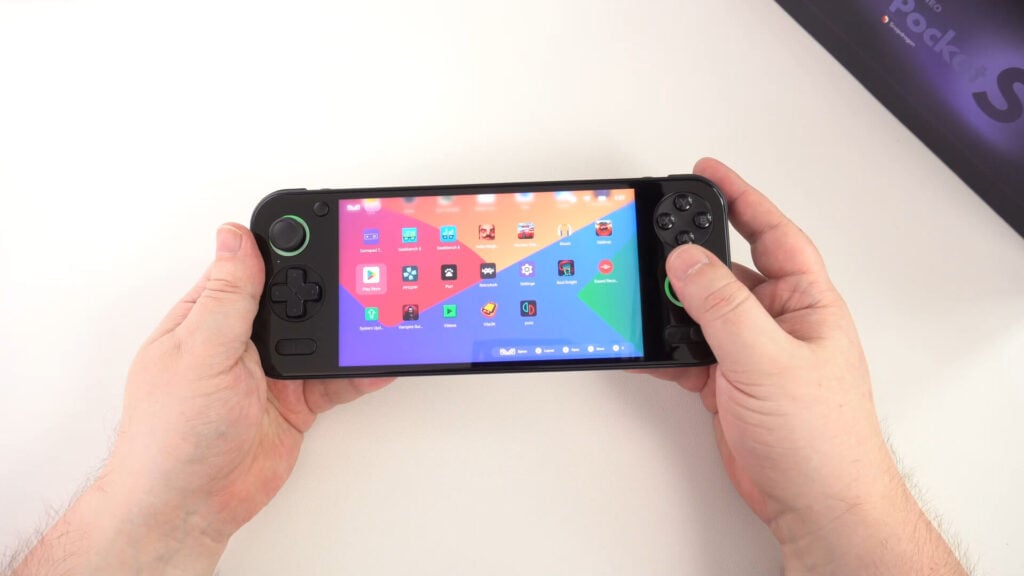
Najenostavnejši način za pridobitev iger. Prijavite se z Googlovim računom, odprite aplikacijo Trgovina Play in poiščite igre. Poiščite igre, ki oglašujejo podporo za krmilnik, da boste lahko na modelu AYN Odin2 ali AYANEO Pocket ACE doživeli najboljšo izkušnjo. Ne pozabite, da imajo zdaj vse naprave vgrajeno kartiranje zaslona, zato lahko igrate tudi igre, ki nimajo izvorne podpore za krmilnik, in si oglejte naš vodnik za kartiranje zaslona tukaj.
Alternativne trgovine z aplikacijami / bočno nalaganje
Nekateri uporabniki raziskujejo alternativne trgovine z aplikacijami ali "sideload" datoteke APK (nameščanje aplikacij zunaj Trgovine Play). To sicer ponuja večjo izbiro, vendar bodite previdni in prenašajte samo iz zaupanja vrednih virov, da se izognete zlonamerni programski opremi.
Upravljanje shranjevanja
Tudi igre za Android in njihovi podatki lahko zavzamejo veliko prostora. Učinkovito uporabljajte notranji pomnilnik naprave in razmislite o dodajanju visokozmogljive kartice Micro SD (vse naprave jih podpirajo), da bi na primer razširili svojo knjižnico iger na AYANEO Pocket S ali AYANEO Pocket DMG.
Igre v oblaku: Igrajte brez namestitve (neobvezen naslednji korak)
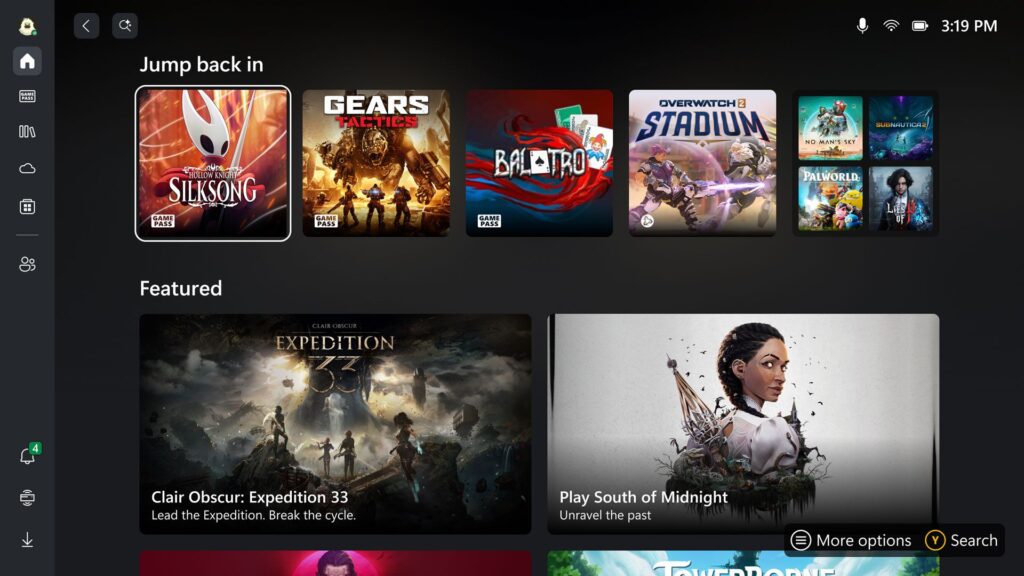
Poleg lokalnih namestitev so številni prenosni igralni računalniki odlični za igranje iger v oblaku. Storitve, kot so Xbox Cloud Gaming, GeForce NOW in PlayStation Plus Premium, omogočajo pretakanje iger prek interneta, ne da bi jih morali prenesti ali imeti zmogljivo lokalno strojno opremo. Če je vaša internetna povezava hitra in stabilna, lahko to drastično razširi vašo igralno knjižnico! Poglobljen vodnik za nastavitev te funkcije najdete v našem članku: Zakaj čakati? Igralna moč v oblaku je TUKAJ na vašem ročnem računalniku, prav zdaj! . To je podprto tudi v napravah z operacijskim sistemom Android, vendar boste morda morali nekatere aplikacije zaradi uradnih omejitev naložiti na stranski računalnik.
Nežen uvod v emulacijo: Ponovni obisk klasike (neobvezen naslednji korak)
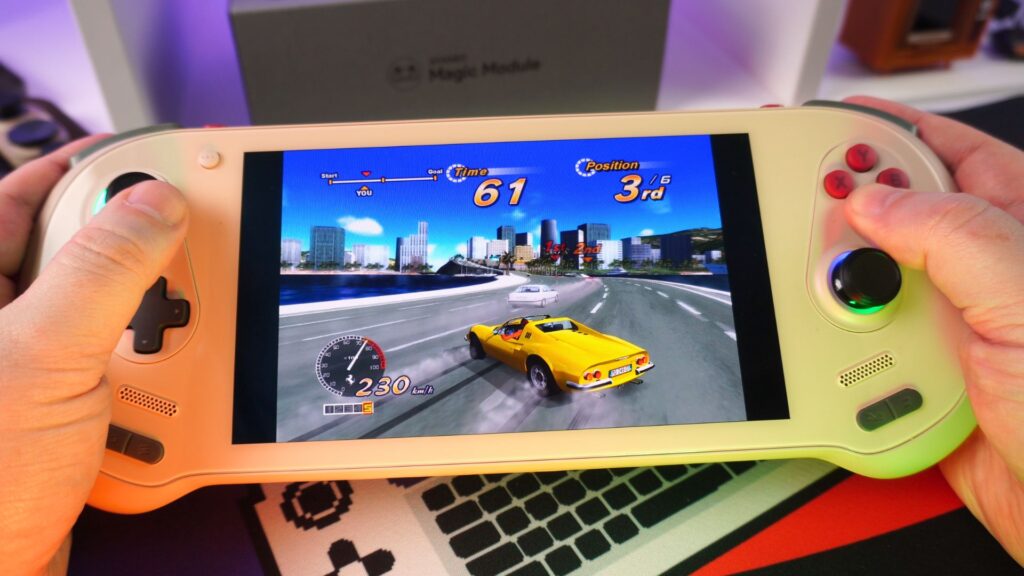
Ena izmed najbolj priljubljenih uporab ročnega igralnega računalnika je emulacija - igranje iger s starejših konzol (kot so NES, SNES, PS1, N64) ali celo arkadnih avtomatov.
Kaj je
Emulacijska programska oprema posnema strojno opremo starejših sistemov in omogoča zagon njihovih igralnih datotek (ROM) v sodobni napravi.
Začetek
Za začetnike, ki želijo igrati na ročnem računalniku, začnite z uveljavljenimi emulatorji za več sistemov, kot je RetroArch (na voljo za Windows in Android). Ti poenostavijo postopek. Oglejte si naš vodnik za namestitev RetroArch tukaj.
Iskanje ROM-ov
Vedno se prepričajte, da ste zakoniti lastnik iger, ki jih posnemate.
Front-Ends
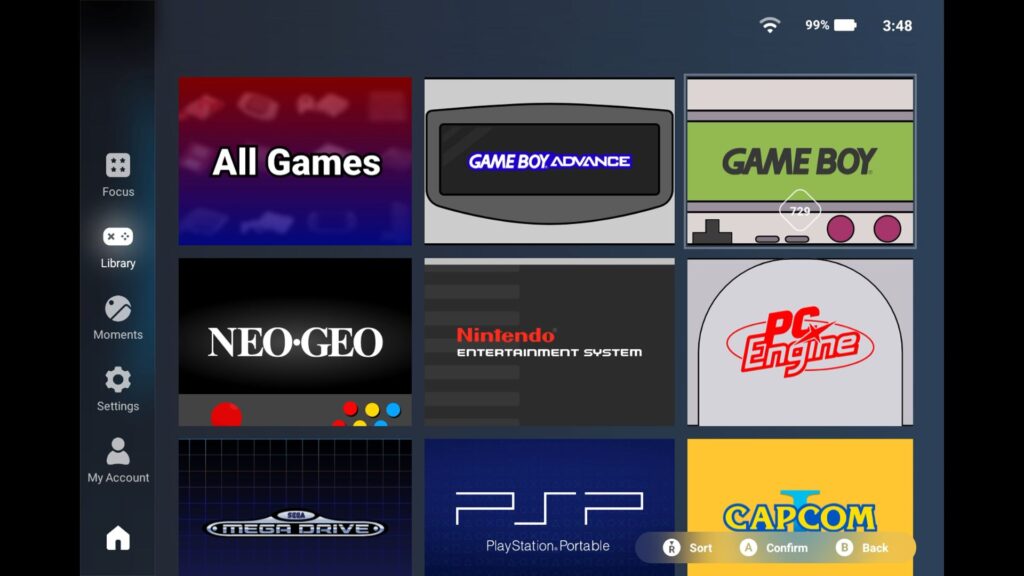
Ko se vaša retro zbirka povečuje, boste morda želeli "front-end" - čudovit grafični vmesnik, ki vse vaše emulatorje in ROM-e organizira v eno knjižnico, po kateri je enostavno brskati. Več o teh izjemnih orodjih si preberite v našem vodniku: Poleg osnovne emulacije: Prilagajanje vmesnikov za retro ročne računalnike: Vodnik po prilagoditvah vmesnikov za ročne računalnike: Vodnik po prilagoditvah vmesnikov za ročne računalnike.
Bistveni prvi pripomočki: Dopolnitev vaše ročne igralne konfiguracije
Za zaščito naložbe in izboljšanje začetne izkušnje vam priporočamo nekaj dodatkov za ročno igralno napravo:
Vedno uporabljajte zaščito
Zaščita zaslona naprave pred praskami je nujen pripomoček za zaščito zaslona. Robustno ohišje bo vaš mobilni igralni računalnik zaščitilo tudi pred udarci in padci med prevozom. Tu lahko najdete vrsto dodatne opreme za ročne računalnike.
Prenosni monitor
Prenosni monitor, kot je 15,6-palčni prenosni monitor 4K DROIX, je lahko zelo priročna rešitev za tiste, ki so na poti in želijo večji zaslon ali celo drugi zaslon za delo. Prenosni monitor ima vhod USB-C, zato ga lahko preprosto priključite in napajate z enim kablom z ročnega računalnika. Priporočamo polnilnik, vendar je zaradi enega kabla zelo vsestranski!
Povečanje grafične zmogljivosti z eGPU
Če želite iz svojega ročnega računalnika z operacijskim sistemom Windows pridobiti največjo zmogljivost, lahko izbirate med številnimi zunanjimi grafičnimi procesorji (eGPU). GPD G1, AYANEO AG01 in ONEXPLAYER ONEXGPU imajo grafični procesor AMD Radeon RX 7600M XT, ONEXPLAYER ONEXGPU 2 pa Radeon RX 7800M za najboljšo zmogljivost.
Visokohitrostna kartica Micro SD
Če jo naprava podpira, je to zelo pomemben dodaten pomnilnik za igre, zlasti za velike računalniške naslove ali obsežne knjižnice ROM.
Prenosna napajalna banka
Za daljše igralne seanse daleč od električne vtičnice je neprecenljiva dobra napajalna banka z vmesnikom USB Power Delivery (PD).
Zaključek: Vaše igralno potovanje se začenja!
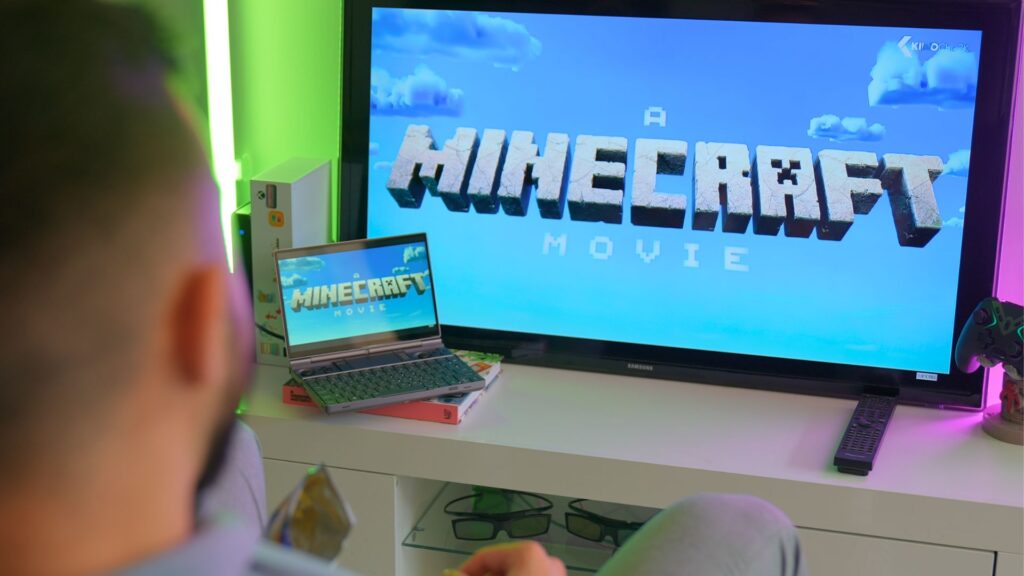
Začetek uporabe prvega ročnega igralnega računalnika je vznemirljiva pustolovščina, s tem vodnikom pa bo začetna nastavitev ročnega igralnega računalnika enostavna. Od posodabljanja sistema do raziskovanja obsežnih knjižnic iger in celo emulacije - zdaj ste pripravljeni, da kar najbolje izkoristite svoj prenosni igralni računalnik. Ne bojte se eksperimentirati in odkrijte vse neverjetne izkušnje, ki jih ponuja vaša nova naprava! Potrebujete še več navdiha? Oglejte si naš članek o prenosnem računalniku za vsakdanjo rabo, v katerem boste našli nekaj odličnih dodatnih možnosti uporabe.
Kakšna je bila vaša izkušnja z namestitvijo prvega ročnega igralnega računalnika? V spodnjih komentarjih delite svoje nasvete za novince!




