
Recenzja
Nieco rozczarowują dwa porty USB 3.1 i fakt, że można ich używać tylko w modelach NEXT i NEXT Pro.
What we liked
- Wyjście HDMI
- Gigabit Ethernet
- Porty typu C
- Bardzo przenośny
Could be better
- Przydałby się jeszcze jeden lub dwa porty USB 3.1
- Może być używany tylko z modelami NEXT i NEXT Pro.
In this article
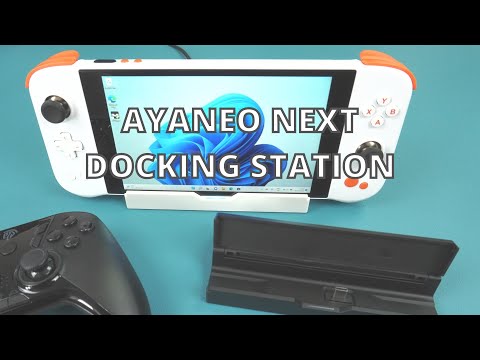
Przyglądamy się oficjalnej stacji dokującej AYANEO Next.
Wideo ze stacją dokującą AYANEO Next i Next Pro
Po otwarciu pudełka otrzymujemy skróconą instrukcję, która przedstawia funkcje i specyfikacje urządzenia

Pod spodem znajduje się sama stacja dokująca. Do wyboru są dwa kolory: Dark Star i Light Moon.

Pokrywa stacji dokującej podnosi się, odsłaniając złącze USB Type-C, które łączy się z AYANEO Next lub Pro. Z przodu znajduje się wskaźnik LED stanu ładowania, który pokazuje, czy urządzenie się ładuje itp.

Z tyłu znajduje się port USB typu C i dwa porty USB 3.1 do podłączania urządzeń peryferyjnych. Drugi port USB typu C służy do podłączenia ładowarki. Jest też wyjście HDMI i gigabitowy port Ethernet.

Po podłączeniu kabli dioda LED stanu zaświeci się na zielono. Wystarczy podłączyć AYANEO Next Pro, poczekać kilka chwil na połączenie, a wszystkie podłączone urządzenia peryferyjne będą teraz gotowe do użycia. Dioda LED zmieni kolor, aby wskazać, czy trwa ładowanie.

Jeśli podłączono kabel HDMI, na wyświetlaczu pojawi się także pulpit. Domyślnie jest on ustawiony na dublowanie ekranu. Można go zmienić w ustawieniach wyświetlania systemu Windows jako drugi monitor lub wyłączyć ekran AYANEO i używać monitora jako głównego wyświetlacza.
Możesz przełączać się między sterowaniem ręcznym i zewnętrznym w ciągu kilku sekund i równie łatwo odłączyć i wznowić grę.

Uwaga, dotyczy to tylko urządzeń przenośnych AYANEO Next i Next Pro. Starsze modele lub nowy model AYANEO Air nie będą pasować do stacji dokującej.
Możesz dowiedzieć się więcej i kupić stację dokującą AYANEO Next tutaj. Tutaj znajdziesz wszystkie produkty i akcesoria AYANEO.
Przeczytaj naszą dogłębną recenzję AYANEO NEXT PRO tutaj, jeśli chcesz dowiedzieć się więcej na temat tego handhelda.


Bringer of videos, text and images! AKA the social media guy at DROIX. Massive retro gaming fan and collector, with a far too large collection of consoles and computers from 1970's to modern. Contact me at [email protected]
Questions & comments
0
Every question gets an answer. Ask before you buy — DaveC and the team reply within one working day, and answers stay public so they help the next reader too.


