
Consultez le site
Légèrement déçu par les deux ports USB 3.1 et par le fait qu'il ne peut être utilisé que sur les modèles NEXT et NEXT Pro.
What we liked
- Sortie HDMI
- Gigabit ethernet
- Ports Type-C
- Très portable
Could be better
- Un ou deux ports USB 3.1 supplémentaires seraient appréciés.
- Ne peut être utilisé qu'avec les modèles NEXT & NEXT Pro.
In this article
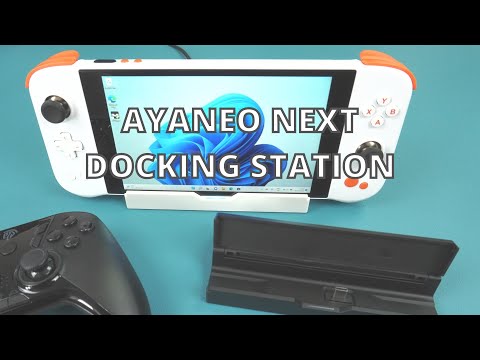
Nous vous présentons la station d’accueil officielle AYANEO Next.
Vidéo de la station d’accueil AYANEO Next & Next Pro
En ouvrant la boîte, nous avons un guide rapide qui montre les fonctions et les spécifications de l’appareil.

En dessous se trouve la station d’accueil elle-même. Vous avez le choix entre deux couleurs : Dark Star et Light Moon.

Le couvercle de la station d’accueil se relève pour révéler l’USB Type-C qui se connecte à votre AYANEO Next ou Pro. Une diode d’indication de l’état de charge se trouve à l’avant et indique si l’appareil est en train de se charger, etc.

À l’arrière, on trouve un port USB Type-C et deux ports USB 3.1 pour y connecter des périphériques. Le deuxième port USB Type-C est utilisé pour connecter le chargeur. Il y a un port de sortie HDMI et, enfin, un port Ethernet gigabit.

Une fois que vous avez branché vos câbles, le voyant d’état s’affiche en vert. Il suffit de brancher l’AYANEO Next Pro, d’attendre quelques instants la connexion et les périphériques éventuellement connectés seront désormais utilisables. Le voyant change de couleur pour indiquer qu’il est en cours de chargement.

Si vous avez connecté un câble HDMI, l’écran affiche également le bureau. Par défaut, il est réglé sur la mise en miroir de l’écran. Vous pouvez le modifier dans les paramètres d’affichage de Windows pour en faire un second moniteur, ou désactiver l’écran AYANEO et utiliser le moniteur comme écran principal.
Vous pouvez passer des commandes manuelles aux commandes externes en quelques secondes, et tout aussi facilement vous désarrimer et reprendre le jeu sans problème.

A noter que ceci ne concerne que les ordinateurs de poche AYANEO Next et Next Pro. Les modèles plus anciens, ou le nouveau modèle AYANEO Air ne s’adapteront pas à la station d’accueil.
Pour en savoir plus et acheter la station d’accueil AYANEO Next, cliquez ici. Retrouvez tous les produits et accessoires AYANEO ici.
Pour en savoir plus sur l’ordinateur de poche AYANEO NEXT PRO, lisez notre test approfondi ici.


Bringer of videos, text and images! AKA the social media guy at DROIX. Massive retro gaming fan and collector, with a far too large collection of consoles and computers from 1970's to modern. Contact me at [email protected]
Questions & comments
0
Every question gets an answer. Ask before you buy — DaveC and the team reply within one working day, and answers stay public so they help the next reader too.


