


Gratulerar, gratulerar, gratulerar! Du har just tagit steget in i den spännande världen av bärbara speldatorer och packat upp en ny kraftfull enhet! Känslan av att hålla en handhållen speldator i handen, redo att spela hundratals spel, är elektrifierande! Men för nykomlingar uppstår ofta den stora frågan: ”Vad gör vi nu?" Den här enkla installationsguiden för handhållna spel är utformad för att vara en stressfri vägkarta som hjälper dig att navigera i din första installation av handhållna spel från det ögonblick du öppnar lådan till det ögonblick du startar ditt allra första spel.
Oavsett om du har valt en Windows-baserad bärbar speldator eller en mångsidig Android-handdator för spel är de första stegen avgörande för en smidig upplevelse. Vi kommer att avmystifiera systemuppdateringar, vägleda dig genom att förstå din nya enhets gränssnitt och, viktigast av allt, visa dig exakt var och hur du får tag på alla de fantastiska spel som dessa enheter är byggda för att spela. Gör dig redo att förvandla din nya mobila speldator från en cool gadget till din ultimata spelkompis och mer med denna enkla handhållna spelinställningsgenomgång!
Första uppstarten och viktiga uppdateringar: Din första installation för handhållet spel
Ögonblicket då du slår på din nya handhållna speldator är spännande! Du kommer vanligtvis att vägledas genom en serie inledande installationsmeddelanden, ungefär som en ny bärbar dator eller smartphone.
Initial konfiguration
Följ instruktionerna på skärmen för att välja språk, region och ansluta till ditt Wi-Fi-nätverk i hemmet. För Windows-enheter konfigurerar du ditt användarkonto. För Android-enheter loggar du in med ditt Google-konto.
Systemuppdateringar är avgörande
Detta är utan tvekan det viktigaste första steget för alla bärbara spelhanddatorer.
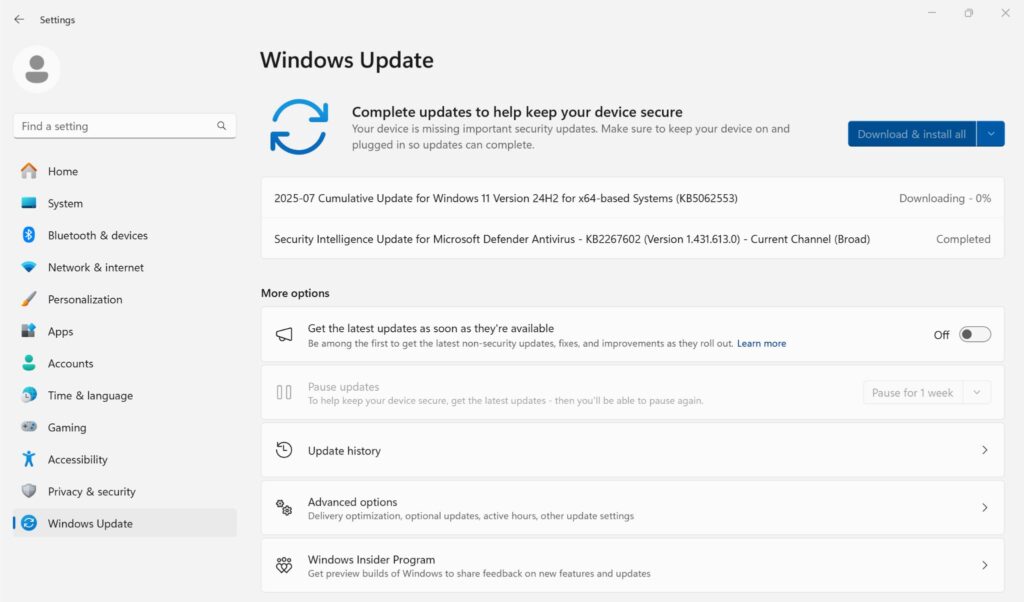
För Windows-handdatorer (GPD, ONEXPLAYER, AYANEO)
- När du är ansluten till Wi-Fi ska du omedelbart söka efter Windows Update. Gå till Start > Inställningar > Windows Update och installera alla tillgängliga uppdateringar. Använd den medföljande programvaran (t.ex. AYASpace för AYANEO-enheter ) för att ladda ner och installera de senaste drivrutinerna och den senaste inbyggda programvaran. Dessa uppdateringar är viktiga för prestanda, stabilitet och kontrollfunktionalitet. Kontrollera vår Kunskapsbas - Windows Gaming Handhelds avsnitt för guider och uppdateringar som BIOS och firmware som är specifika för din enhet.
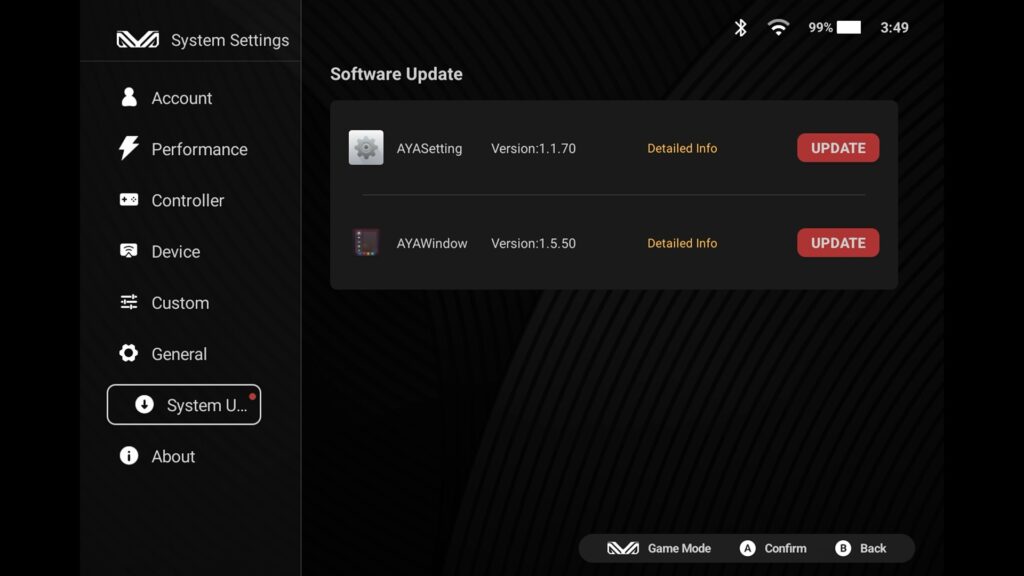
För Android-handdatorer (AYANEO, Retroid, AYN)
- Gå till Inställningar > System > Systemuppdatering (eller liknande) för att hämta den senaste inbyggda programvaran och uppdateringar från din tillverkare. Vissa enheter, t.ex. AYANEO, har en egen programvara (AYASPACE) som ska kontrolleras och uppdateras. Dessa uppdateringar förbättrar ofta prestanda, lägger till funktioner och åtgärdar buggar specifikt för din Android-spelenhet.
Initial avgift
Även om de flesta enheter levereras med en viss laddning är det en bra idé att ansluta din nya handhållna speldator under installationsprocessen, särskilt när du laddar ner och installerar uppdateringar.
Genom att slutföra dessa inledande steg säkerställer du att din handhållna spelinstallation körs med den senaste programvaran, redo för optimal prestanda.
Förstå gränssnittet i din nya handdator: Att bli bekväm
Din handhållna speluppsättning känns bekant i dina händer, men hur navigerar du i dess digitala värld?
För Windows-handdatorer
Din enhet kör en fullständig version av Windows, precis som en stationär dator. Du kommer att se det välbekanta skrivbordet, Start-menyn och aktivitetsfältet. De integrerade kontrollerna (joysticks, D-pad, knappar) fungerar ofta som en mus och ett tangentbord - den vänstra joysticken flyttar vanligtvis markören och knapparna på framsidan fungerar som vänster-/högerklick. Det inbyggda fysiska tangentbordet på enheter som GPD WIN Mini 2025 eller GPD WIN MAX 2 2025 gör det enkelt att skriva. Du kan också ansluta en vanlig mus och ett tangentbord via USB för att få en skrivbordsupplevelse.
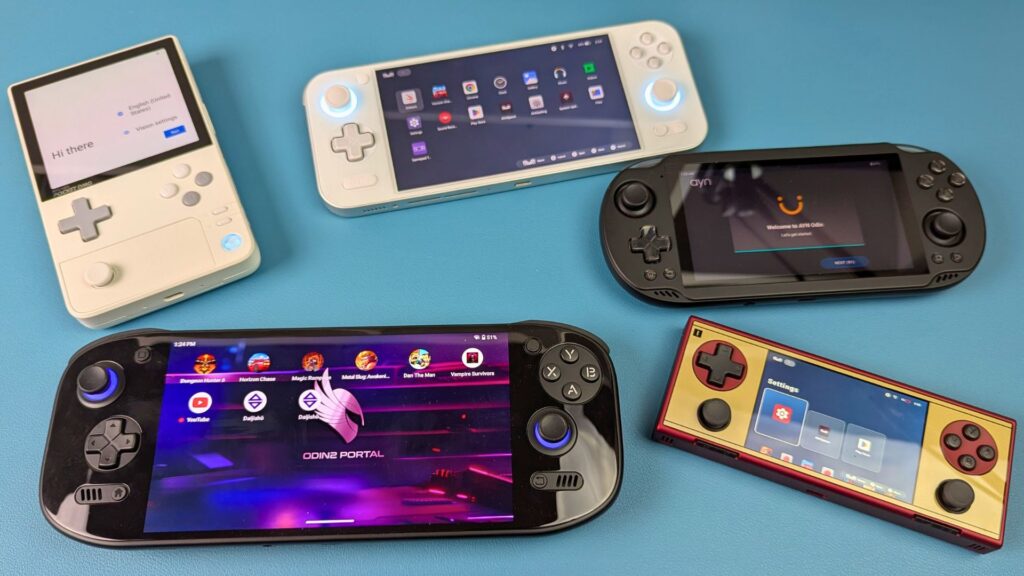
För Android-handdatorer
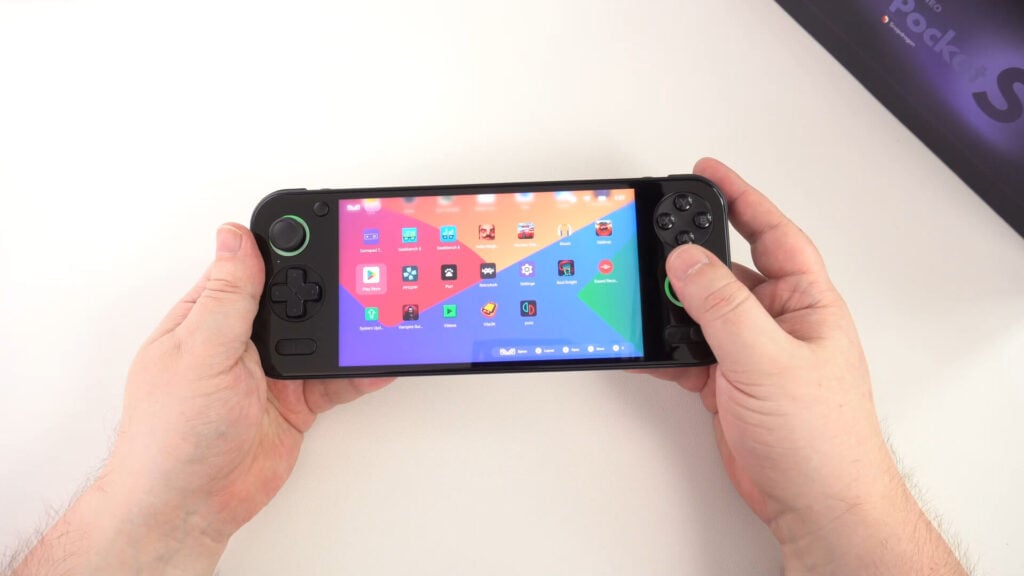
Dessa enheter kör en anpassad version av Android, liknande en surfplatta eller smartphone, men optimerad för spel. Du hittar en startskärm med appikoner, en applåda och en meddelandeskugga. Navigering sker främst via de integrerade kontrollerna, som sömlöst samverkar med Androids gränssnitt och spel. Du kan naturligtvis också använda pekskärmen.
Att bli bekväm med dessa grunder är avgörande för en smidig installation av handhållna spel.
Optimera din handdator: Förbättra prestanda och batteri
För att verkligen få ut mesta möjliga av din nya bärbara speldator eller Android-handdator för spel är det viktigt att förstå några grundläggande optimeringsprinciper. Det här är ett viktigt steg för att förfina din handhållna spelinstallation.
Windows handdatorer (TDP-justering)

För Windows-baserade enheter som GPD WIN 4 2025, ONEXPLAYER ONEXFLY F1 Pro och GPD WIN MAX 2 2025 kan du ofta justera TDP (Thermal Design Power) - i princip effektgränsen för din processor. Om du sänker TDP (t.ex. från 28 W till 15 W) kan du minska värme- och fläktljudet och avsevärt förlänga batteritiden för mindre krävande spel, samtidigt som du fortfarande får utmärkta prestanda. För mer intensiva titlar kan du öka TDP för att låsa upp maximal effekt. Många tillverkare tillhandahåller lättanvänd programvara (som GPD Motion Assistant eller AYASpace för AYANEO 3) för att justera detta dynamiskt.
Android-handdatorer (prestandaprofiler)

Android-spelenheter som AYN Odin2-modellerna eller AYANEO Pocket ACE har ofta inbyggda prestandaprofiler (t.ex. ”Battery Saver", ”Balanced", ”High Performance"). Att växla mellan dessa profiler är ett enkelt sätt att balansera strömförbrukning och spelflöde. Om du väljer en lägre profil sparar du batteri, medan en högre profil ger mer kraft till CPU/GPU för krävande spel eller avancerad emulering.
För en djupgående guide om hur du ändrar TDP- och prestandaprofiler på din specifika enhet, inklusive detaljerade steg för Windows och Android, se till att läsa vår omfattande artikel: Ändra TDP- eller prestandaprofilen på din Windows & Android-handdator. Denna kunskap är ovärderlig för att finjustera din handhållna spelinstallation. Du kan testa din installation genom benchmarking med populär programvara som 3DMARK, vi har en guide för hur du ställer in och kör benchmarks på din handdator.
Skaffa dina första spel: Lås upp dina digitala bibliotek
Nu kommer den roliga delen: att fylla din nya bärbara speldator med spel! Dessa enheter erbjuder otrolig tillgång till stora spelbibliotek.
För Windows-handhållna speldatorer (GPD, ONEXPLAYER, AYANEO)
Din Windows-handhållna speldator har tillgång till nästan alla PC-spelsbutiker och startprogram.
Ånga
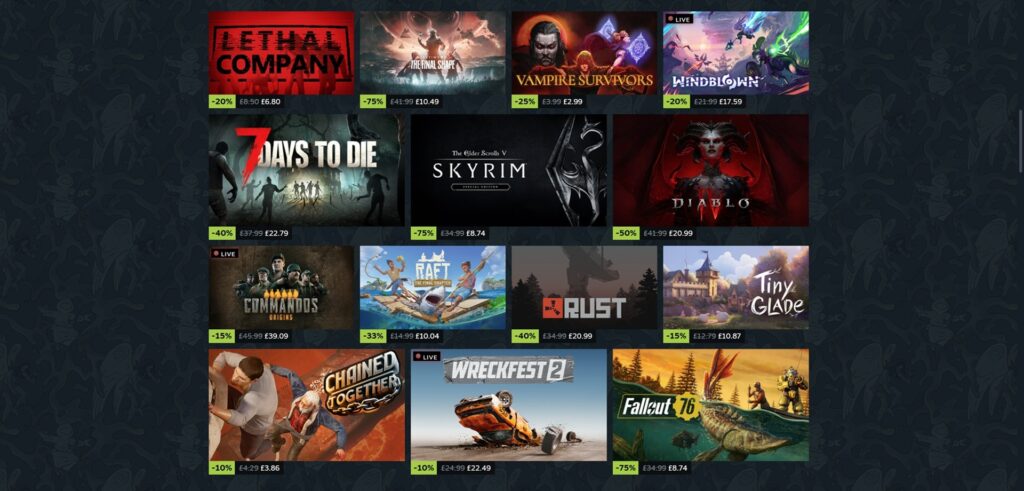
Detta är troligen din primära källa. Ladda ner och installera Steam-klienten från den officiella webbplatsen. När du har installerat den loggar du in på ditt konto. Steams ”Big Picture Mode" är särskilt utformat för navigering med kontroller på enheter som GPD WIN 4 2025 och AYANEO 3, vilket gör det perfekt för din handhållna speluppsättning.
Andra PC-spelsbutiker
Stanna inte vid Steam! Du kan ladda ner och installera klienter för Epic Games Store (håll utkik efter deras gratisspel varje vecka!), GOG (för DRM-fria titlar) och Xbox-appen för Xbox Game Pass för PC, som erbjuder ett massivt bibliotek för en prenumeration.
Hantera nedladdningar och lagring
PC-spel kan vara stora. Se till att din handhållna speldator har tillräckligt med utrymme (t.ex. de rymliga SSD-enheterna i en ONEXPLAYER X1 Pro). Överväg att lägga till ett Micro SD-kort med hög kapacitet (alla modeller har stöd för det) för extra lagring av spel.
För handhållna Android-spelkonsoler (AYANEO, Retroid, AYN)
Din Android-spelenhet öppnar upp en enorm värld av mobila titlar och mer därtill.
Google Play Butik:
Det enklaste sättet att skaffa spel. Logga in med ditt Google-konto, öppna Play Store-appen och bläddra bland spelen. Leta efter spel som annonserar stöd för handkontrollen för bästa möjliga upplevelse på din AYN Odin2-modell eller AYANEO Pocket ACE. Kom dock ihåg att alla enheter nu har inbyggd skärmkartläggning så att du också kan spela spel som inte har inbyggt stöd för handkontrollen, kolla in vår skärmkartläggningsguide här.
Alternativa appbutiker / sidoladdning
Vissa användare utforskar alternativa appbutiker eller ”sidoladdar" APK-filer (installerar appar utanför Play Store). Även om detta ger fler valmöjligheter bör du alltid vara försiktig och bara ladda ner från betrodda källor för att undvika skadlig kod.
Hantering av lagring
Android-spel och deras data kan också ta upp betydande utrymme. Använd din enhets interna lagring effektivt och överväg att lägga till ett Micro SD-kort med hög kapacitet (alla enheter stöder dem) för att utöka ditt spelbibliotek på din AYANEO Pocket S eller AYANEO Pocket DMG till exempel.
Spel i molnet: Spela utan att installera (valfritt nästa steg)
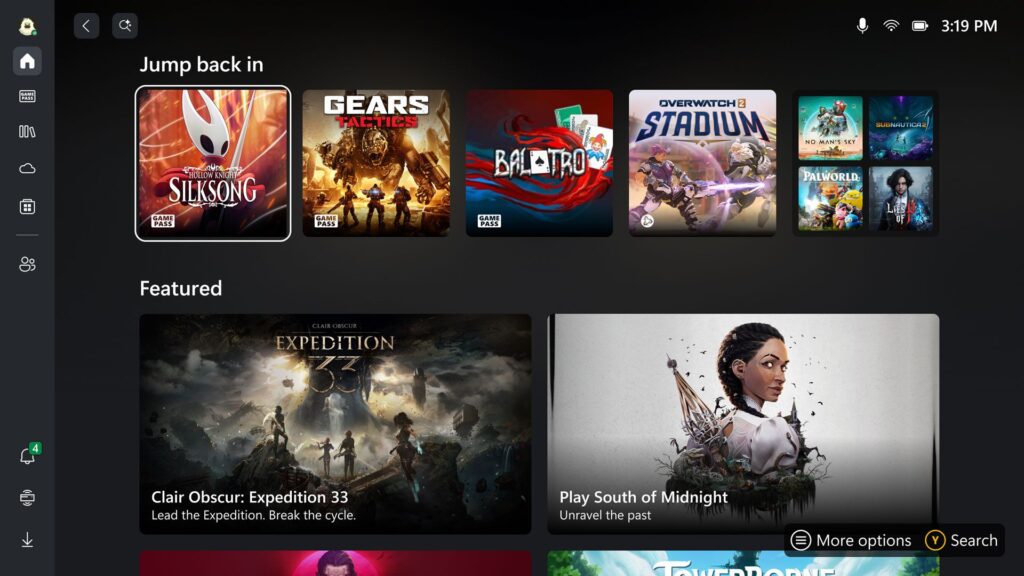
Utöver lokala installationer är många bärbara speldatorer fantastiska för molnspel. Med tjänster som Xbox Cloud Gaming, GeForce NOW och PlayStation Plus Premium kan du streama spel över internet utan att behöva ladda ner dem eller ha kraftfull lokal hårdvara. Om din internetanslutning är snabb och stabil kan detta drastiskt utöka ditt spelbara bibliotek! Du kan hitta en djupgående guide om hur du ställer in detta i vår artikel: Varför vänta? Cloud Gaming Power finns HÄR på din handdator, just nu! . Detta stöds också på Android-enheter, men du kan behöva sidoladda vissa appar på grund av officiella begränsningar.
En mild introduktion till emulering: Återbesök av klassiker (valfritt nästa steg)
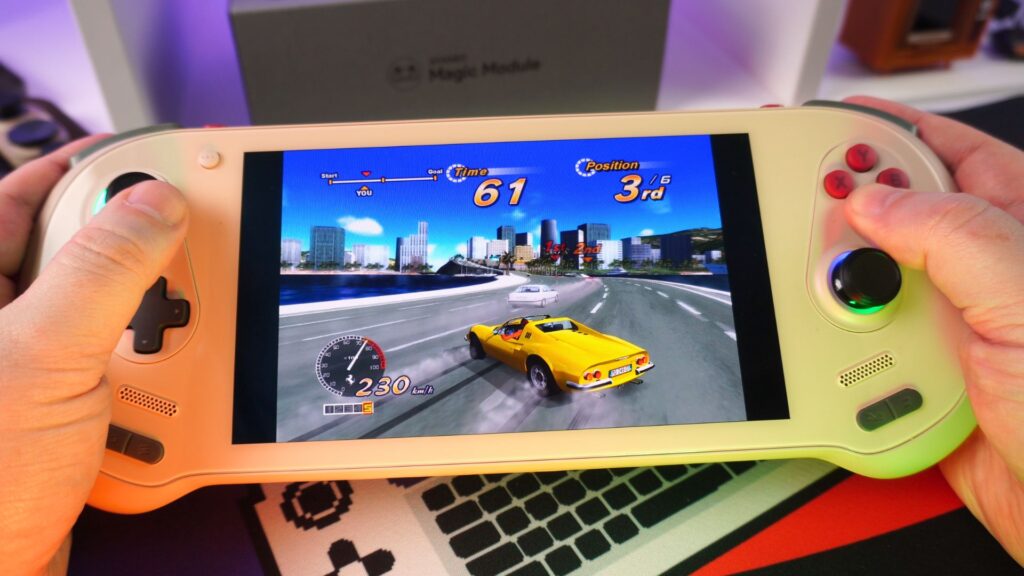
Ett av de mest populära användningsområdena för en handhållen speldator är emulering - att spela spel från äldre konsoler (som NES, SNES, PS1, N64) eller till och med arkadmaskiner.
Vad det är
Emuleringsprogram efterliknar hårdvaran i äldre system, vilket gör att du kan köra deras spelfiler (ROM) på din moderna enhet.
Komma igång
För en nybörjares handhållna speluppsättning, börja med väletablerade emulatorer för flera system som RetroArch (finns för både Windows och Android). Dessa förenklar processen. Se vår installationsguide för RetroArch här.
Hitta ROM-skivor
Se alltid till att du lagligen äger de spel du emulerar.
Front-Ends
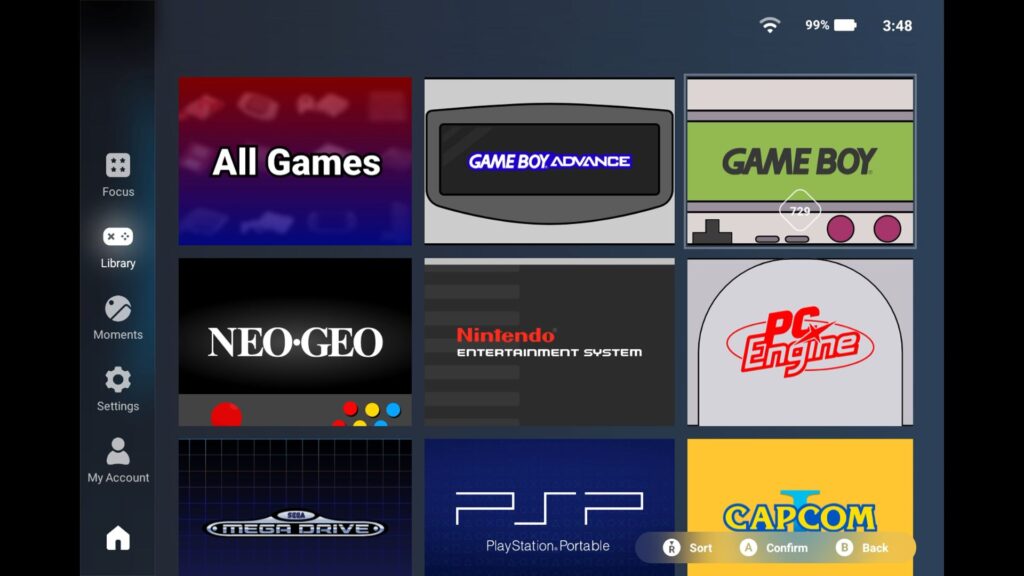
När din retro-samling växer kanske du vill ha en ”front-end" - ett vackert grafiskt gränssnitt som organiserar alla dina emulatorer och ROM-skivor i ett bibliotek som är lätt att bläddra i. Lär dig mer om dessa fantastiska verktyg i vår guide: Bortom grundläggande emulering: Den ultimata guiden till anpassning av frontend för retrohanddatorer.
Viktiga tillbehör för första gången: Komplettera din handhållna spelinstallation
För att skydda din investering och förbättra din första upplevelse rekommenderas några tillbehör till din handhållna spelinstallation:
Använd alltid skydd
Ett skärmskydd är ett absolut måste för att skydda mot repor på enhetens display. Ett robust fodral skyddar också din mobila speldator från stötar och fall under transport. Du hittar en rad olika tillbehör för handdatorer här.
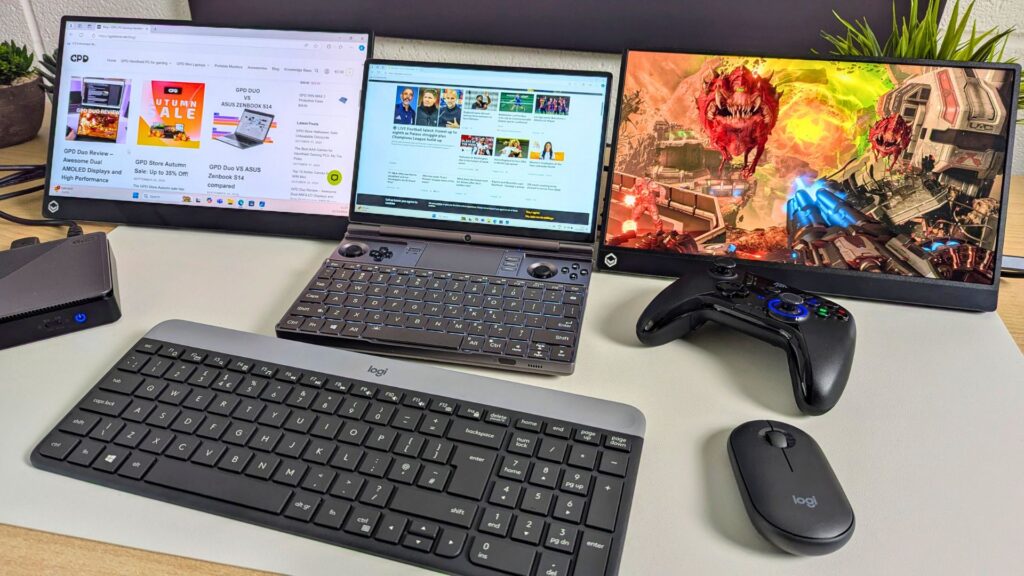
Bärbar monitor
En bärbar bildskärm som DROIX 15,6″ 4K bärbar bildskärm kan vara en mycket praktisk lösning för dig som är på språng och kanske vill ha en större skärm eller till och med en andra skärm att arbeta med. Den bärbara monitorn har en USB-C-ingång så att du enkelt kan ansluta och strömförsörja den med en kabel från din handhållna enhet. Vi rekommenderar en laddare, men den enda kabeln gör den mycket mångsidig!
En grafikförstärkning med en eGPU
Om du vill få ut maximal prestanda från din Windows-handdator finns det en mängd externa GPU:er (eGPU) att välja mellan. GPD G1, AYANEO AG01 och ONEXPLAYER O NEXGPU har alla AMD Radeon RX 7600M XT GPU, och ONEXPLAYER ONEXGPU 2 har Radeon RX 7800M för bästa prestanda.
Micro SD-kort med hög hastighet
Om din enhet har stöd för det ger detta avgörande extra lagringsutrymme för spel, särskilt stora PC-titlar eller omfattande ROM-bibliotek.
Bärbar Power Bank
För längre spelsessioner långt från ett eluttag är en bra powerbank med USB Power Delivery (PD) ovärderlig.
Slutsats: Din spelresa börjar!
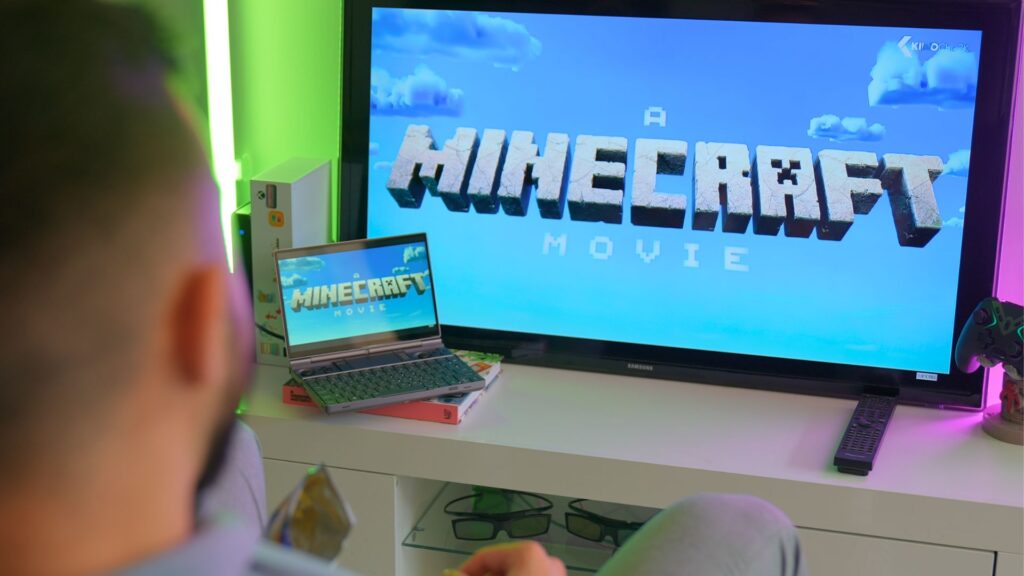
Att komma igång med din första handhållna speldator är ett spännande äventyr, och med den här guiden bör din första installation av handhållna spel bli en barnlek. Från att uppdatera ditt system till att utforska stora spelbibliotek och till och med prova på emulering, du är nu utrustad för att få ut det mesta av din bärbara speldator. Var inte rädd för att experimentera och upptäcka alla de fantastiska upplevelser som din nya enhet har att erbjuda! Behöver du mer inspiration? Kolla in vår artikel om handhållna datorer för vardagsbruk här för några bra ytterligare användningsområden.
Hur var din erfarenhet av att sätta upp din första handhållna speldator? Dela med dig av dina tips för nykomlingar i kommentarerna nedan!




