


Friheten med att spela på en bärbar speldator eller en elegant Android-handdator är oöverträffad och gör att du kan dyka in i virtuella världar var du än befinner dig. Men vad händer när du återvänder hem eller anländer till ett hotell och längtar efter den expansiva inlevelsen på en stor TV-skärm? Den goda nyheten är att det ofta är förvånansvärt enkelt att förvandla ditt kraftpaket i fickformat till en spelrigg med stor skärm genom trådbundna anslutningar! Denna omfattande guide kommer att belysa de viktigaste metoderna, optimala inställningarna och rekommenderade tillbehör för att sömlöst överbrygga klyftan och förvandla din handhållna enhet till en konsolliknande upplevelse på vilken TV som helst. Att bemästra handhållen till TV-anslutning innebär att låsa upp nya dimensioner för ditt bärbara spelande.
Oavsett om du har en kraftfull Windows-baserad handhållen speldator eller en mångsidig Android-spelenhet är önskan att uppleva dina favorittitlar på en större skärm universell. Det lyfter sagor med en spelare till filmiska händelser, förvandlar tävlingsinriktad multiplayer till ett gemensamt spektakel och blåser nytt liv i uppskattade retroklassiker. Vi kommer att utforska de olika sätten att uppnå detta genom direkt kabeldragning och avancerad dockning, så att din mobila speldator kan leverera en imponerande prestanda på en stor skärm. Gör dig redo att frigöra den fulla potentialen hos din bärbara enhet och ta dina spel från handflatan till vardagsrumsskärmen, allt tack vare robust anslutning från handhållen enhet till TV.
Direktanslutningar: Den pålitliga kabelvägen för anslutning mellan handdator och TV
Den vanligaste och mest tillförlitliga metoden för att ansluta din bärbara speldator eller Android-handdator för spel till en TV eller extern bildskärm är via en direktkabel. Detta innebär vanligtvis att du använder USB-C-porten på din enhet, som ofta stöder videoutgång (DisplayPort Alternate Mode).
USB-C till HDMI-kabel
Det här är det enklaste och mest kompatibla tillvägagångssättet för många moderna handdatorer. Du ansluter helt enkelt USB-C-änden till din enhet och HDMI-änden till din TV. Detta fungerar bra för många PC-handdatorer som GPD WIN 4 2025 eller ONEXPLAYER X1 Pro och Android-enheter som AYN Odin2-modellerna. Även om det är enkelt kan en fristående kabel innebära att din enhet inte laddas när den är ansluten, vilket kan vara ett problem för längre spelsessioner, särskilt på mer strömkrävande titlar. Leta efter kablar som stöder 4K@60Hz för bästa möjliga visuella upplevelse.

Exempel på användning: Perfekt för en snabb plug-and-play-session hemma hos en vän eller när utrymmet är begränsat. Anslut helt enkelt din GPD WIN 4 2025 till hotellets TV för lite avslappnat spelande utan att installera en komplett dockningsstation.
USB-C till USB-C-kabel (direkt anslutning till bildskärm)
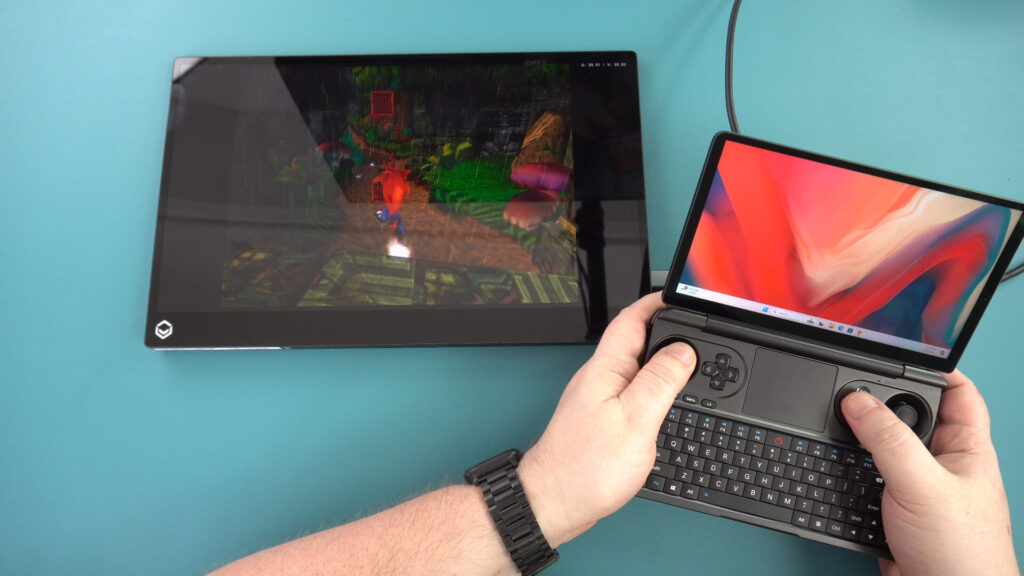
För riktigt minimalistiska inställningar har vissa moderna bärbara bildskärmar och även större skärmar stöd för video- och datainmatning direkt via en enda USB-C-kabel, t.ex. DROIX USB 4.0 Type-C-kabel. Bildskärmar som DROIX PM14 är utformade med USB-C-ingång för både videosignal och strömförsörjning, vilket innebär att du ofta inte behöver en separat hubb och kan ansluta en enda USB-C till USB-C-kabel direkt från din handhållna speldator (som GPD WIN Mini 2025 eller AYANEO 3) till bildskärmen. Detta förvandlar din installation till en ren, kraftfull arbetsstation eller spelstation med dubbla skärmar och visar sömlös anslutning från handdator till TV.
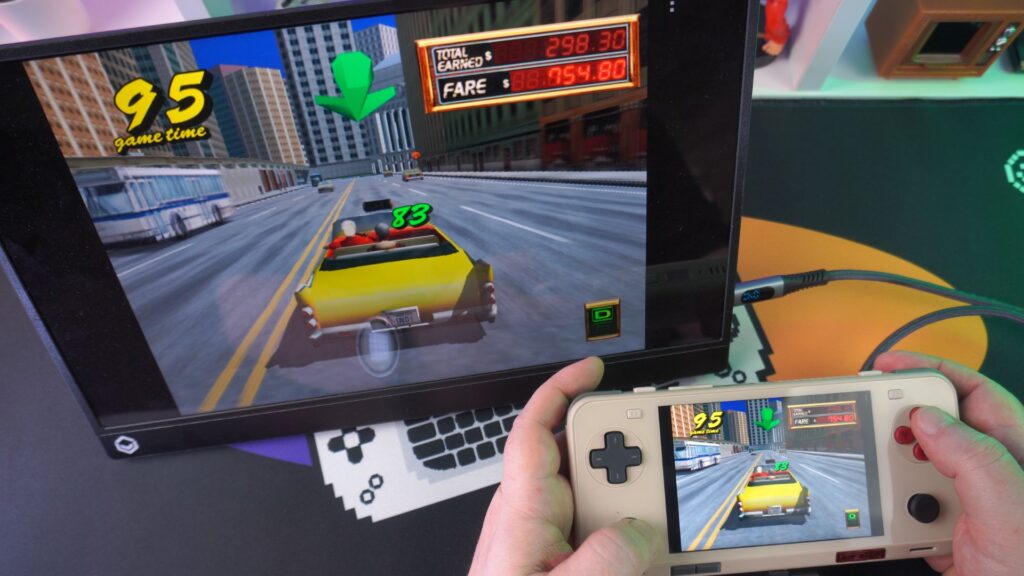
Exempel på användning: Skapa en kompakt stridsstation på ett litet skrivbord genom att ansluta din GPD WIN Mini 2025 direkt till en bärbar DROIX PM14-skärm med bara en kabel, vilket ger en omedelbar utökad skärm för arbete eller en större spelduk.
USB-C-hubbar/adaptrar
En USB-C-hubb är ett steg upp från en enkel kabel och erbjuder vanligtvis en HDMI-port tillsammans med ytterligare USB-A-portar och ofta en USB-C Power Delivery (PD) passthrough-port. Detta gör att du kan ladda din handhållna speldator medan den är ansluten till TV:n, samtidigt som du ansluter extern kringutrustning. De här kompakta tillbehören är fantastiska för resenärer som behöver mångsidighet utan att det blir för mycket.
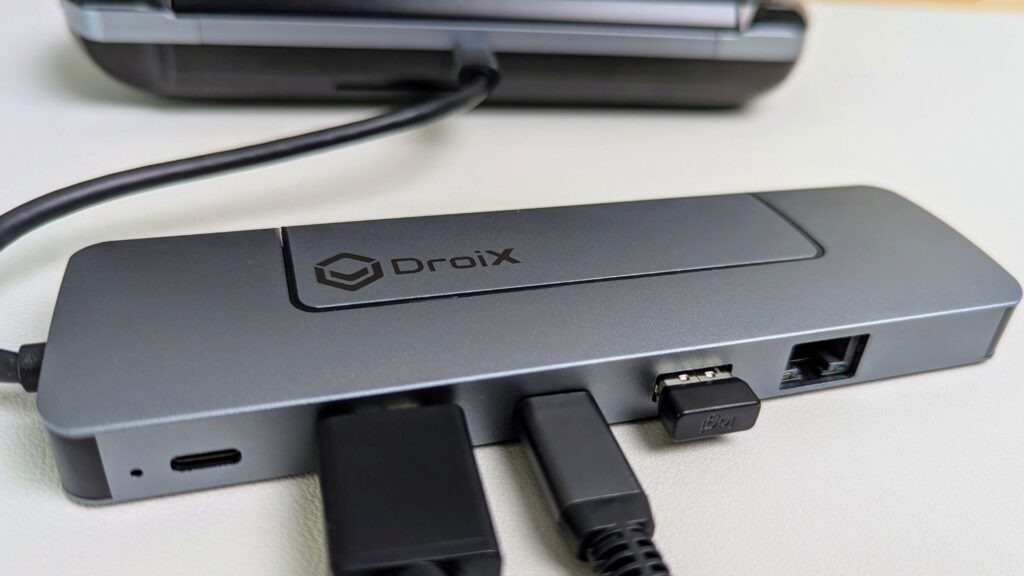
Ett bra exempel är DROIX NH8 USB-hubb med NVme. De har vanligtvis flera USB-portar för kringutrustning, Ethernet för stabilt trådbundet internet och olika videoutgångar för bildskärmar. NH8 har också plats för en SSD-enhet för att utöka lagringsutrymmet.
Exempel på användning: Anslut din AYANEO 3 till en hubb och anslut sedan hubben till din TV via HDMI, en extern strömkälla till hubbens PD-port och kanske ett litet trådlöst tangentbord och en musdongle till USB-A-portarna. På så sätt förvandlas din kompakta speldator till en funktionell stationär dator på TV-skärmen.
Dedikerade dockningsstationer: Frigör full potential för skrivbordet
För att få den ultimata skrivbordsliknande upplevelsen och maximal prestanda är en dedikerad dockningsstation ofta det bästa valet för en bärbar speldator. Dessa är utformade för att vagga din enhet och erbjuder vanligtvis ett komplett utbud av portar: flera USB-A, HDMI, DisplayPort, Ethernet och robust strömförsörjning.
Standard dockningsstationer
Dessa ger viktiga anslutningsmöjligheter för att förvandla din mobila speldator till en stationär ersättare. Ett bra exempel är GuliKit 7In1 Steam Deck Docking Station som inte bara är kompatibel med Steam Deck utan även med en rad andra handhållna enheter.
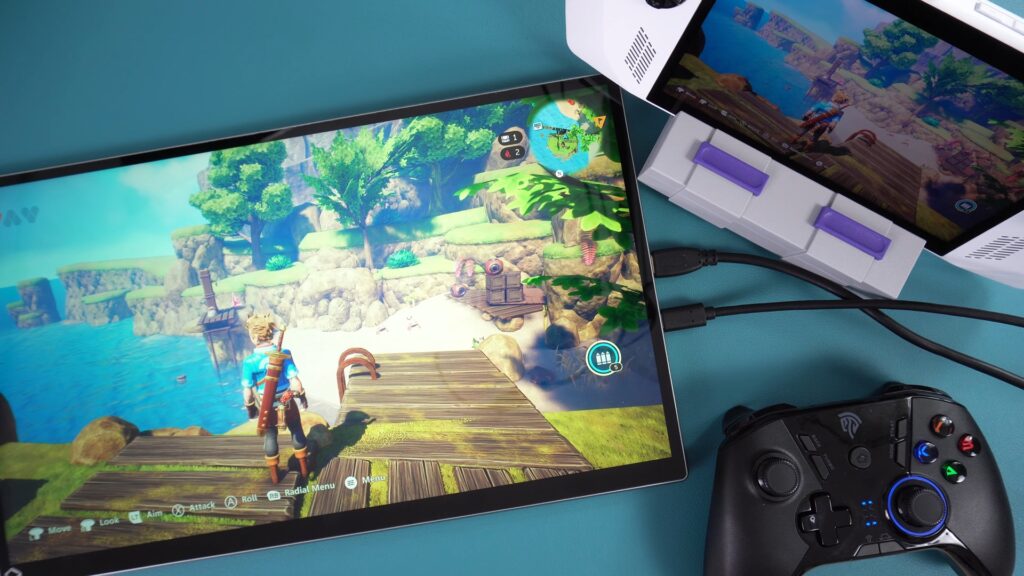
Exempel på användning: Förvandla din GPD WIN MAX 2 2025 till en kraftfull hemkonsol. Docka enheten, anslut den till din 4K-TV, anslut en kabelansluten Ethernet-kabel för stabilt onlinespel och använd en Xbox Wireless Controller som är ansluten via Bluetooth eller en USB-dongle. Detta ger en verkligt sömlös upplevelse med hög kvalitet som konkurrerar med traditionella konsoler.
eGPU-dockningsstationer (externa grafikkort)
För oöverträffad grafisk prestanda är eGPU-dockningsstationer en game-changer. Dessa avancerade dockningsstationer rymmer ett dedikerat, kraftfullt externt grafikkort som avsevärt ökar din handhelds processorkraft, perfekt för krävande AAA-titlar eller intensiva uppgifter som videoredigering och 3D-rendering. De är också fullmatade med ytterligare portar, vilket ger en avancerad anslutning mellan handdator och TV.
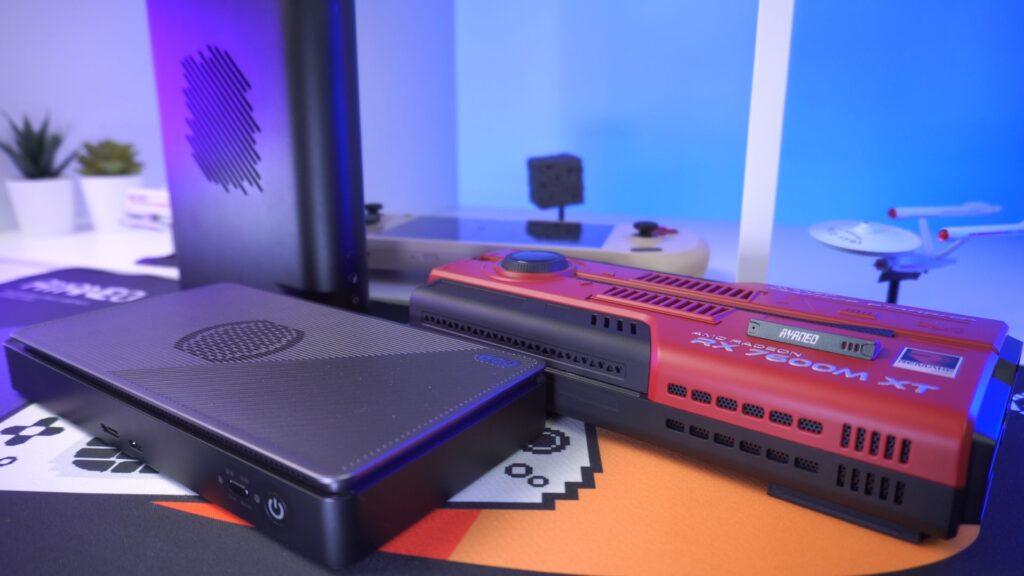
Ledande exempel inkluderar GPD G1 (recension här), ONEXPLAYER ONEXGPU(recension här) & ONEXPLAYER ONEXGPU 2 (recensionhär) och AYANEO AG01 (recension här). Dessa enheter ansluts vanligtvis via portar med hög bandbredd som OCuLink eller USB4, vilket förvandlar din handhållna speldator till ett fullfjädrat skrivbordsdjur. De erbjuder en mängd olika skärmutgångar (ofta flera HDMI och DisplayPort för uppsättningar med flera skärmar), många USB-portar för all kringutrustning och ofta integrerat Ethernet.
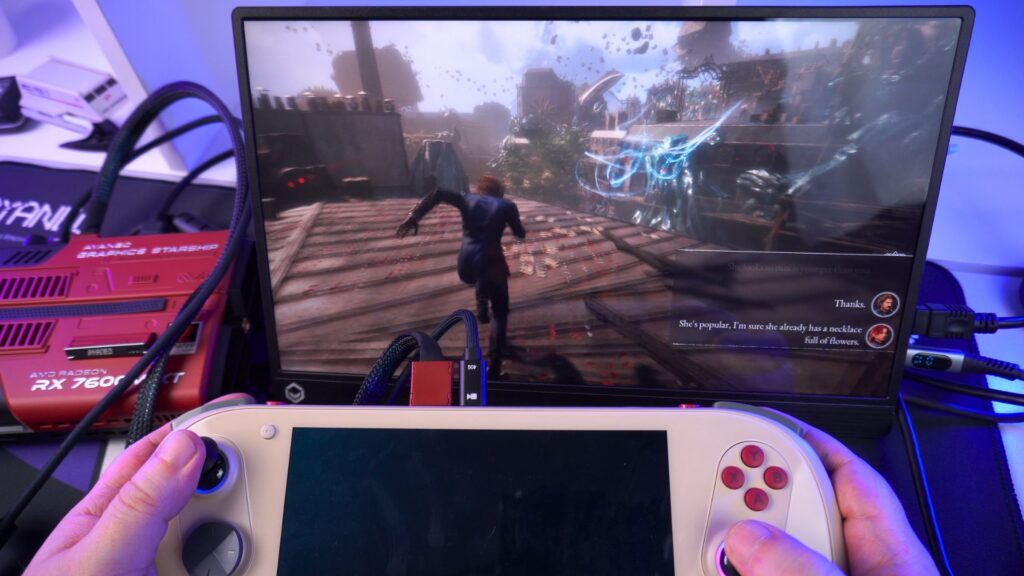
Exempel på användning: Anslut din ONEXPLAYER ONEXFLY F1 Pro till en ONEXPLAYER ONEXGPU 2 eGPU-docka. Du kan sedan köra dina favoritspel med mycket högre inställningar och bildfrekvenser på en stor 4K-skärm, samtidigt som du ansluter ett tangentbord, en mus och en extern SSD-enhet, vilket gör att din bärbara speldator känns som en kraftfull specialbyggd stationär dator. Detta låser verkligen upp den högsta prestandanivån för din kompakta speldator via robust anslutning från handhållen dator till TV.
Optimera upplevelsen: Inställningar för sömlöst spel
Att ansluta din bärbara speldator till en TV är en sak, men att optimera den för bästa möjliga upplevelse är en annan. Var uppmärksam på dessa inställningar för att få en verklig inlevelse i den handhållna speldatorn och säkerställa en felfri anslutning mellan handhållen dator och TV:
Upplösning och uppdateringsfrekvens
De flesta handenheter kan mata ut minst 1080p (Full HD), och många stöder 4K-upplösning. Se till att TV-ingången är inställd på rätt upplösning (t.ex. 4K@60Hz eller 1080p@120Hz om din TV och handenhet stöder det). För PC-handdatorer, gå till Displayinställningar i Windows; för Android-enheter som AYANEO Pocket ACE, kontrollera systemets displayutmatningsalternativ. Att matcha TV: ns uppdateringsfrekvens till spelets bildfrekvens (eller en multipel därav) kan förbättra den visuella jämnheten avsevärt.

Uppskalning för förbättrad bildåtergivning
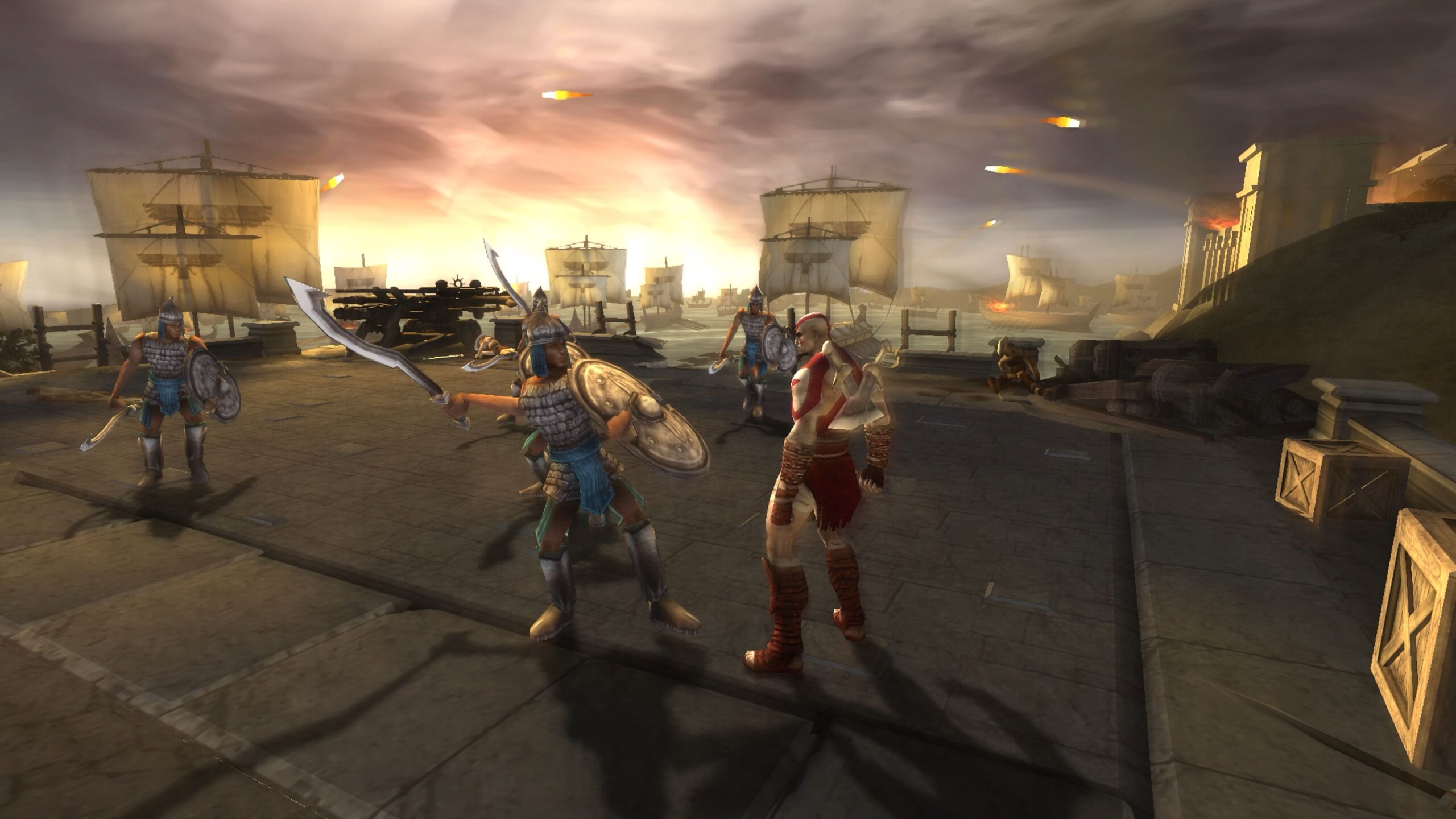
För att få spelen att se ännu bättre ut på en stor skärm kan du överväga att använda uppskalningstekniker. För moderna PC-titlar kan tekniker som AMD FidelityFX Super Resolution (FSR), Intel Xe Super Sampling (XeSS) eller NVIDIA DLSS (om spelet och hårdvaran stöder det) rendera spelen i en lägre intern upplösning och sedan på ett intelligent sätt skala upp dem till TV:ns ursprungliga upplösning, vilket ger skarpa bilder med en prestandaökning. För äldre retrotitlar erbjuder emulatorer sofistikerad uppskalning av den interna upplösningen, vilket dramatiskt kan förbättra tydligheten i 3D-grafiken på en stor skärm. Pixelperfekt heltalsskalning och olika shaders kan också blåsa nytt liv i 2D-pixelkonst. För en djupdykning i dessa tekniker, se till att läsa vår dedikerade guide om skärmoptimering för retrospel.

Korrigering av bildförhållande
Äldre retrospel (och vissa indietitlar) är utformade för ett bildförhållande på 4:3. När du ansluter till en 16:9-TV ska du se till att emulatorns eller handenhetens skärminställningar är konfigurerade för att bibehålla rätt bildförhållande, vanligtvis genom att lägga till svarta fält på sidorna (letterboxing). Detta förhindrar att bilden sträcks ut horisontellt och bevarar den ursprungliga konststilen.
TV-spelläge
De flesta moderna TV-apparater har ett “Game Mode” som, när det är aktiverat, minskar input lag genom att kringgå efterbehandlingseffekter. Aktivera alltid det här läget i TV:ns bildinställningar för den HDMI-ingång som din handenhet är ansluten till. Detta är avgörande för ett responsivt spelande, särskilt för snabba titlar.
Den handhållna spelarens verktygslåda för storbildsskärm: Rekommenderade tillbehör
För att verkligen förhöja upplevelsen av din bärbara speldator på storbildsskärm är några viktiga tillbehör oumbärliga för robust anslutning mellan handdator och TV:
USB-C-hubbar/dockor av hög kvalitet
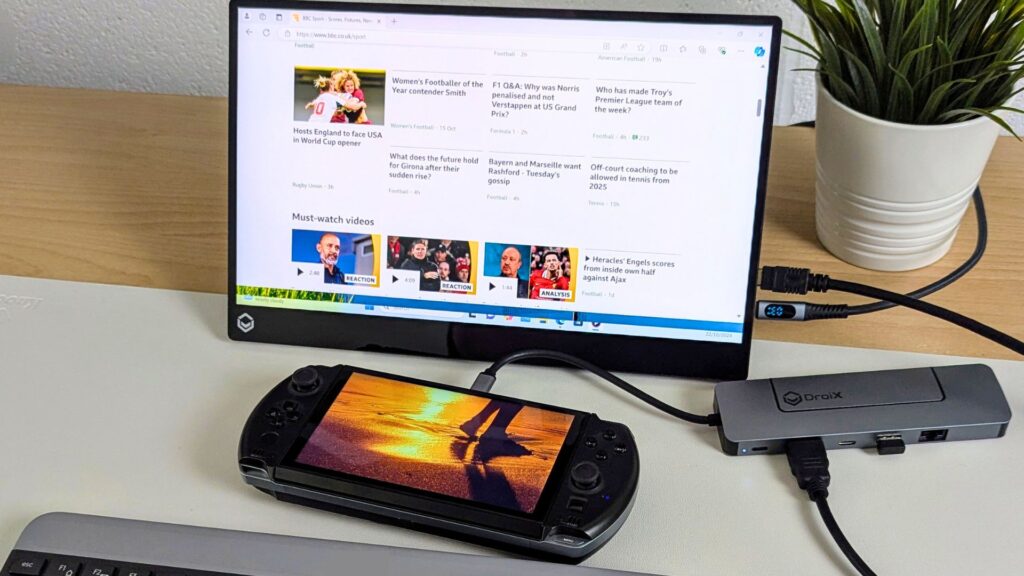
Leta efter modeller med USB Power Delivery (PD) passthrough (100 W rekommenderas), HDMI 2.0/2.1 eller DisplayPort, flera USB-A-portar och helst en Ethernet-port för stabilt internet. Varumärken som DROIX erbjuder utmärkta tillbehörsalternativ som är kompatibla med enheter som ONEXPLAYER ONEXFLY F1 Pro och AYANEO 3.
Externa styrenheter
Handhållna enheter har inbyggda kontroller, men en fullstor handkontroll (som en Xbox Wireless Controller eller en PlayStation DualSense) ger överlägsen ergonomi och precision för långa sessioner framför TV:n. Anslut via Bluetooth eller en USB-dongel till din docka/hub.
HDMI-kablar med hög hastighet
Se till att HDMI-kabeln stöder den upplösning och uppdateringsfrekvens som du vill ha (t.ex. HDMI 2.0 för 4K@60Hz, HDMI 2.1 för 4K@120Hz).
Bärbar Power Bank (med PD)
Även om du använder en docka med passthrough-laddning kan en kraftbank med hög kapacitet och USB-PD vara en livräddare för riktigt långa sessioner eller när du spelar där det är ont om eluttag.
Slutsats: Utöka dina spelhorisonter
Genom att ansluta din bärbara speldator eller Android-handdator till en TV får du tillgång till en ny dimension av spelande, där bekvämligheten med bärbarhet blandas med den uppslukande skalan hos en stor skärm. Från enkla direktkabelanslutningar till sofistikerade eGPU-dockningslösningar - alternativen för förbättrad anslutning mellan handdator och TV är varierade och tillgängliga. Genom att förstå de trådbundna anslutningsmetoderna, optimera dina skärminställningar (inklusive viktiga uppskalningstekniker) och investera i viktiga tillbehör kan du förvandla din handhållna speldator till en mångsidig konsolliknande upplevelse, redo att underhålla dig och dina vänner i vardagsrummet, på ett hotell eller varhelst en TV väntar.
Vilka är dina föredragna trådbundna metoder för att ansluta din handhållna speldator till en TV? Vilka unika inställningar har du skapat för att spela på stor skärm med din mobila speldator eller Android-handdator för spel? Dela med dig av dina erfarenheter och tips i kommentarerna nedan!




