




Sveikiname įsigijus naują DroiX NH8 USB šakotuvą! Ką tik atvėrėte duris į aukštesnį rankinio žaidimų kompiuterio patyrimą. Šis Darbo pradžios vadovas yra jūsų raktas į visas nuostabias NH8 funkcijas – nuo NVMe saugyklos įdiegimo iki 4K žaidimų 60 Hz dažniu ir 1000 Mbps eterneto ryšio. Mes padėsime jums kiekviename žingsnyje. Taigi, pasiruoškite ir leiskimės į jaudinančią kelionę, kuri pakeis jūsų žaidimų patirtį!
Čia, DroiX, esame dideli vartotojo teisės į taisymą šalininkai. Taigi, jei pastebėsite kokių nors problemų ir jausitės pakankamai užtikrintai, kad galite jas išspręsti, mes jus skatiname! Taip pat galite susisiekti su DroiX klientų aptarnavimu dėl bet kokios pagalbos ar klausimų.
Prietaiso nustatymas
Kas yra dėžutėje?
Nustatydami įsitikinkite, kad turite visus tinkamus komponentus ir priedus. Išpakuodami elkitės su USB šakotuvu atsargiai, kad išvengtumėte bet kokios žalos. Dėžutėje turėtumėte rasti:
- 1x DroiX NH8 USB šakotuvas
Jei ko nors trūksta arba nesate tikri, susisiekite su DroiX klientų aptarnavimu ir mes mielai padėsime.
Ką daryti?
Įsitikinkite, kad NH8 šakotuvas yra saugioje vietoje. Pasirūpinkite, kad nebūtų pažeistas nei USB šakotuvas, nei prie jo prijungtas rankinis prietaisas. Vykdydami šio vadovo skyriaus veiksmus, remkitės toliau pateiktais vaizdais, kuriuose nurodyta kiekvieno NH8 USB šakotuvo prievado/jungties vieta.
Prijunkite rankinį prietaisą
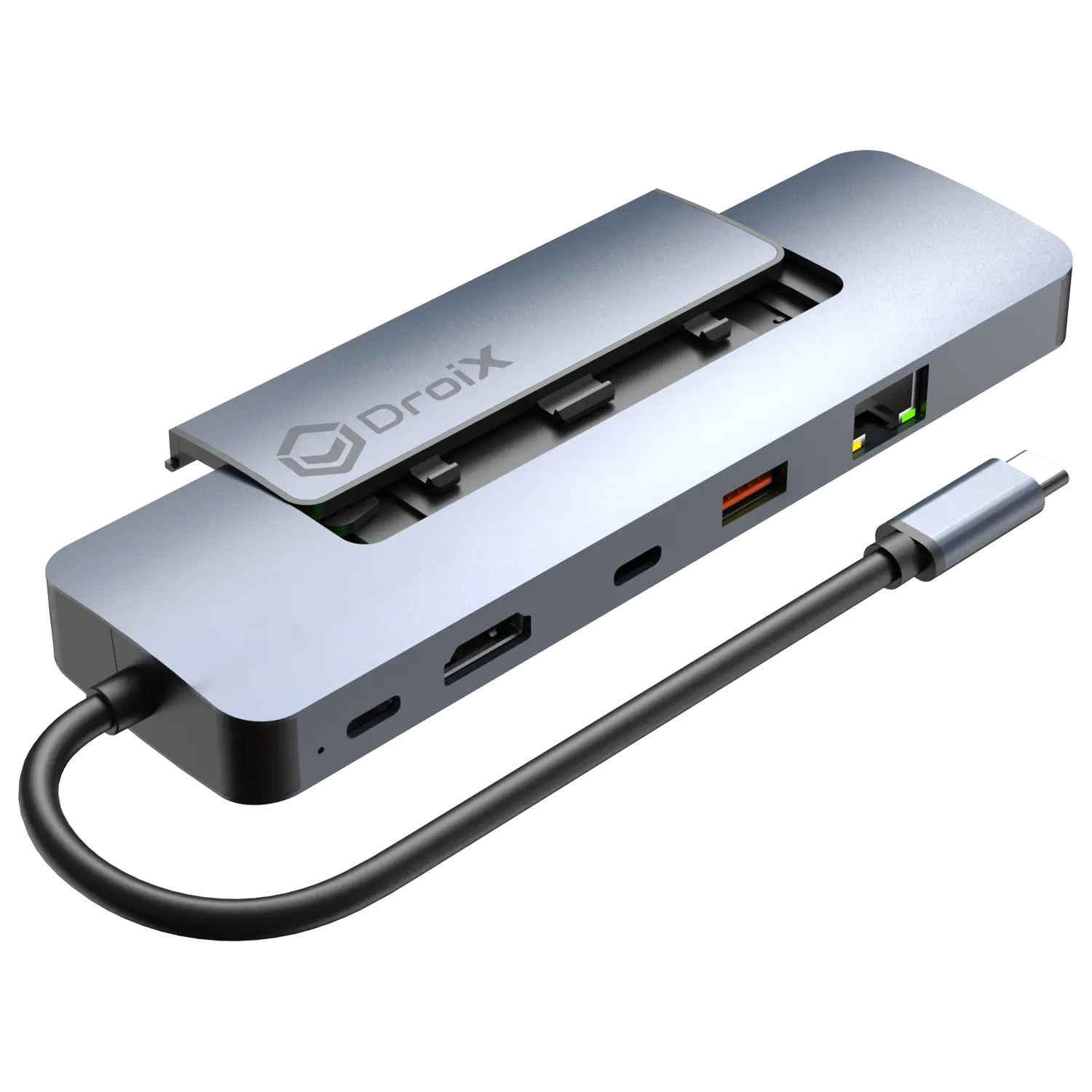
Pirmiausia tiesiog prijunkite rankinį žaidimų prietaisą naudodami prie NH8 pritvirtintą USB Type-C kabelį (žr. 1 paveikslą žemiau).
Maitinimas & įkraukite prietaisą
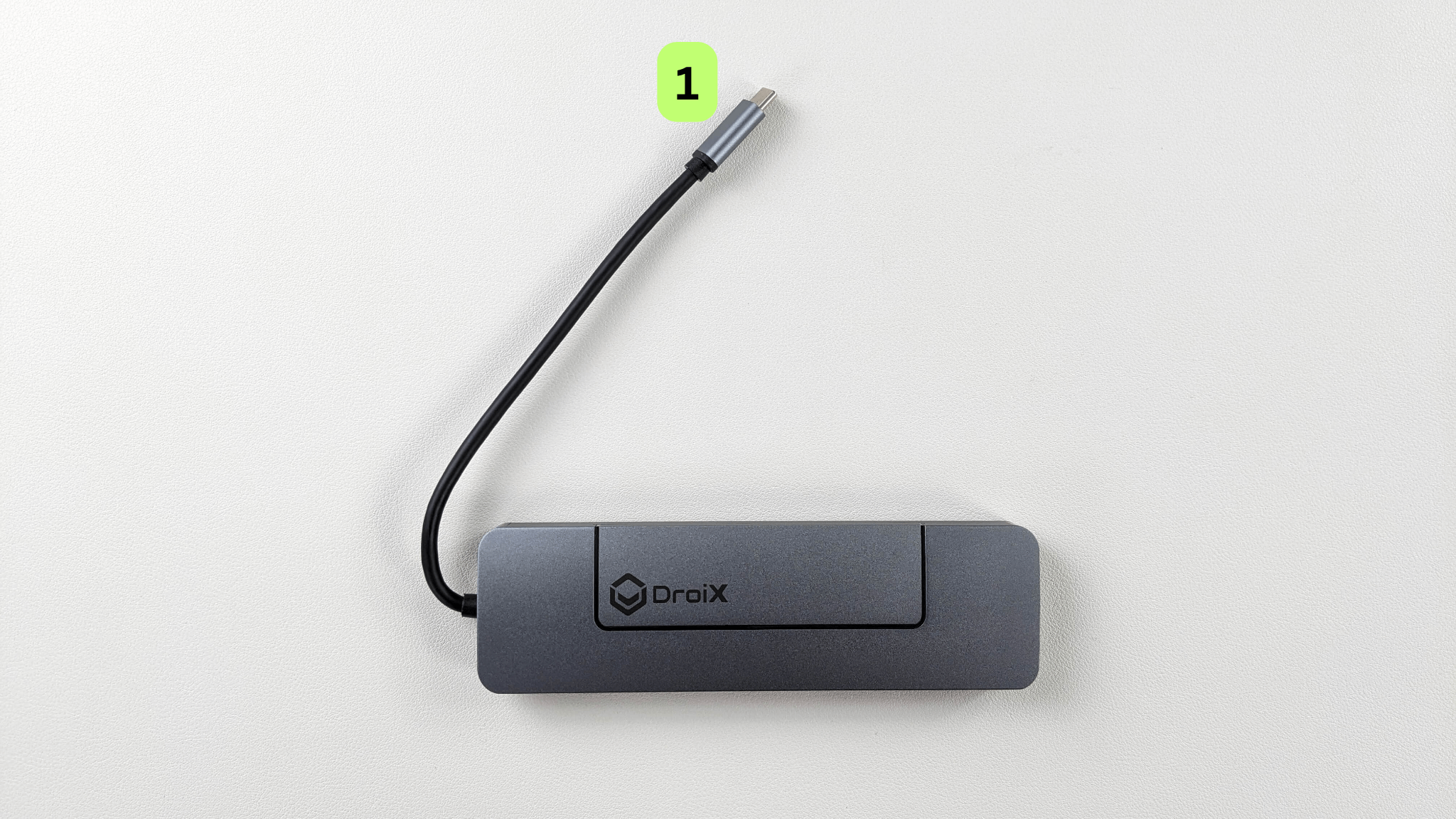
Toliau užtikrinkite, kad būtų tiekiamas maitinimas ir kad jūsų prietaisas išliktų įkrautas per tas intensyvias žaidimų sesijas. Prijunkite įkroviklį prie USB-C PD prievado, esančio šakotuvo gale (žr. 2 paveikslą žemiau). Svarbu atsiminti, kad nepaisant 2x USB-C prievadų, yra tik vienas specialus PD prievadas, skirtas prijungtam prietaisui įkrauti, kuris patogiai įrengtas šalia maitinimo LED indikatoriaus ir paryškintas žemiau. Jei viskas padaryta teisingai, maitinimo LED indikatorius turėtų šviesti pastoviai; jei LED pradeda mirksėti, maitinimo kabelis įkištas į netinkamą prievadą.
Prijunkite ekraną
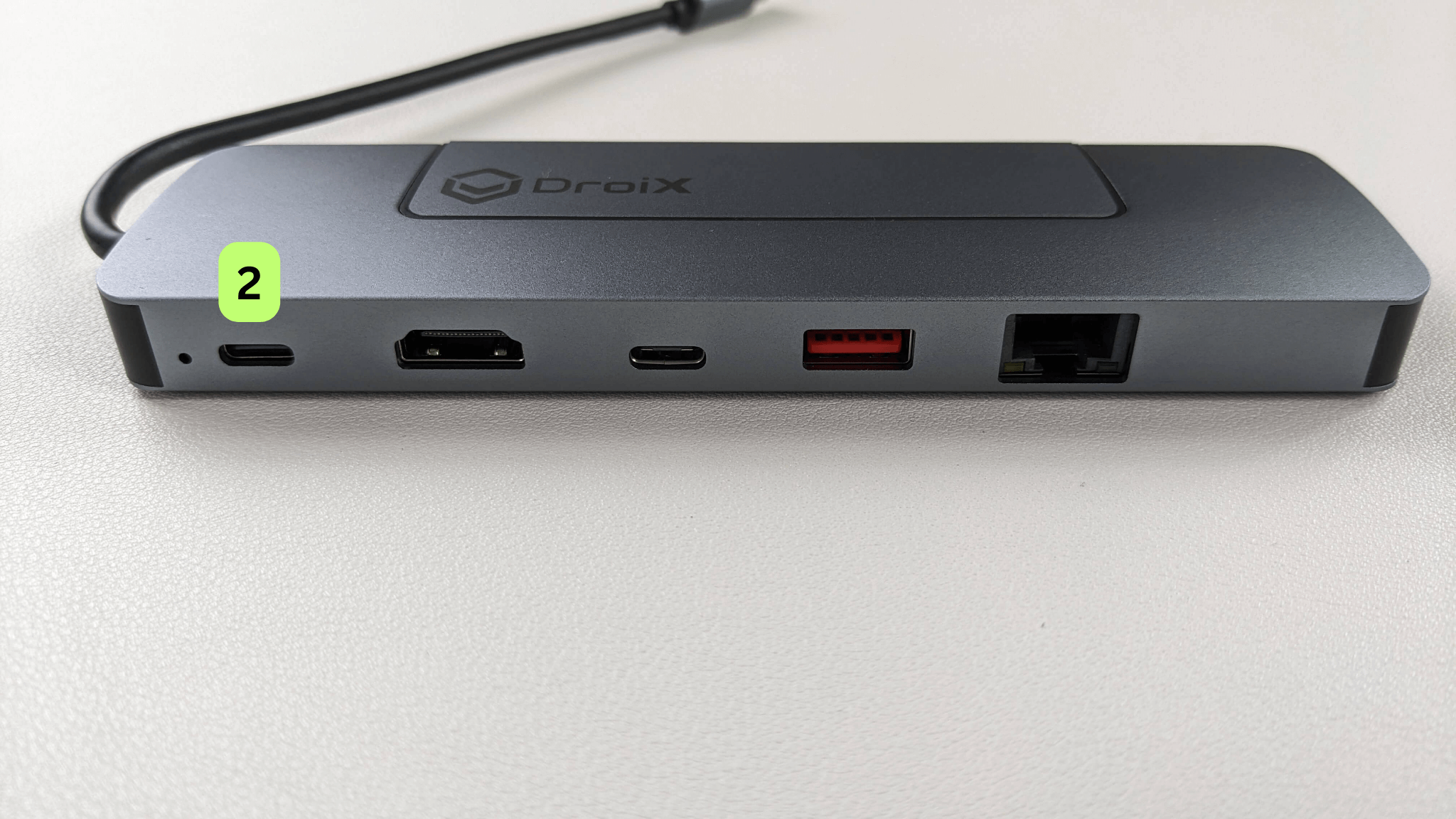
Norėdami perkelti žaidimų patirtį į didesnį ekraną, prijunkite HDMI kabelį tarp šakotuvo ir ekrano (žr. 3 paveikslą žemiau). Tai gali būti televizorius, monitorius ar dar daugiau! Jei reikia, nepamirškite pakeisti ekrano įvesties šaltinio į HDMI šaltinį. NH8 palaiko iki 4K raiškos @ 60 Hz atnaujinimo dažnio, suteikdamas įtraukiančią patirtį ir leisdamas mėgautis žaidimais ar medija aukščiausia kokybe. Svarbu pažymėti, kad HDMI kabelis nepridedamas pakuotėje.
USB-C prievadai
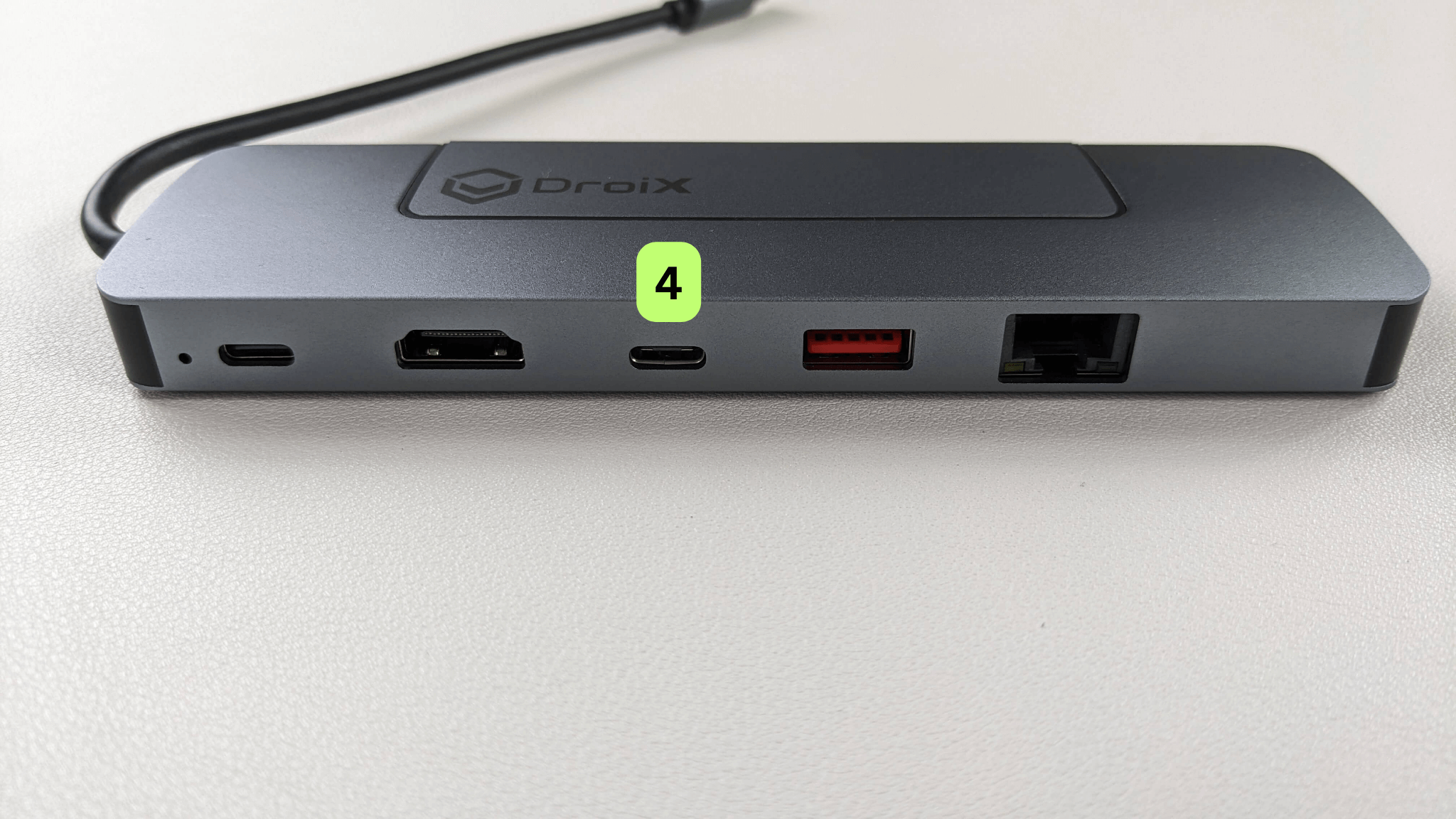
DroiX NH8 USB šakotuvas turi 2x USB-C prievadus, esančius prietaiso gale (žr. 4 paveikslą žemiau). Tai atveria galimybių pasaulį, leisdamas prijungti išorinius prietaisus, tokius kaip valdymo pultas, ausinės, klaviatūra ir pelė, ar kitus USB Type-C išorinius prietaisus. Tai pagerina jūsų žaidimų patirtį, bet taip pat gali paversti jūsų Windows rankinį prietaisą daug universalesniu įrankiu. Leisdamas lengvai naršyti internete, žiūrėti vaizdo įrašus, apsipirkti ir užsiimti bendra kompiuterio veikla, išplėsdamas jūsų rankinio prietaiso funkcionalumą kur kas plačiau nei žaidimai.
USB-A 3.0 prievadai
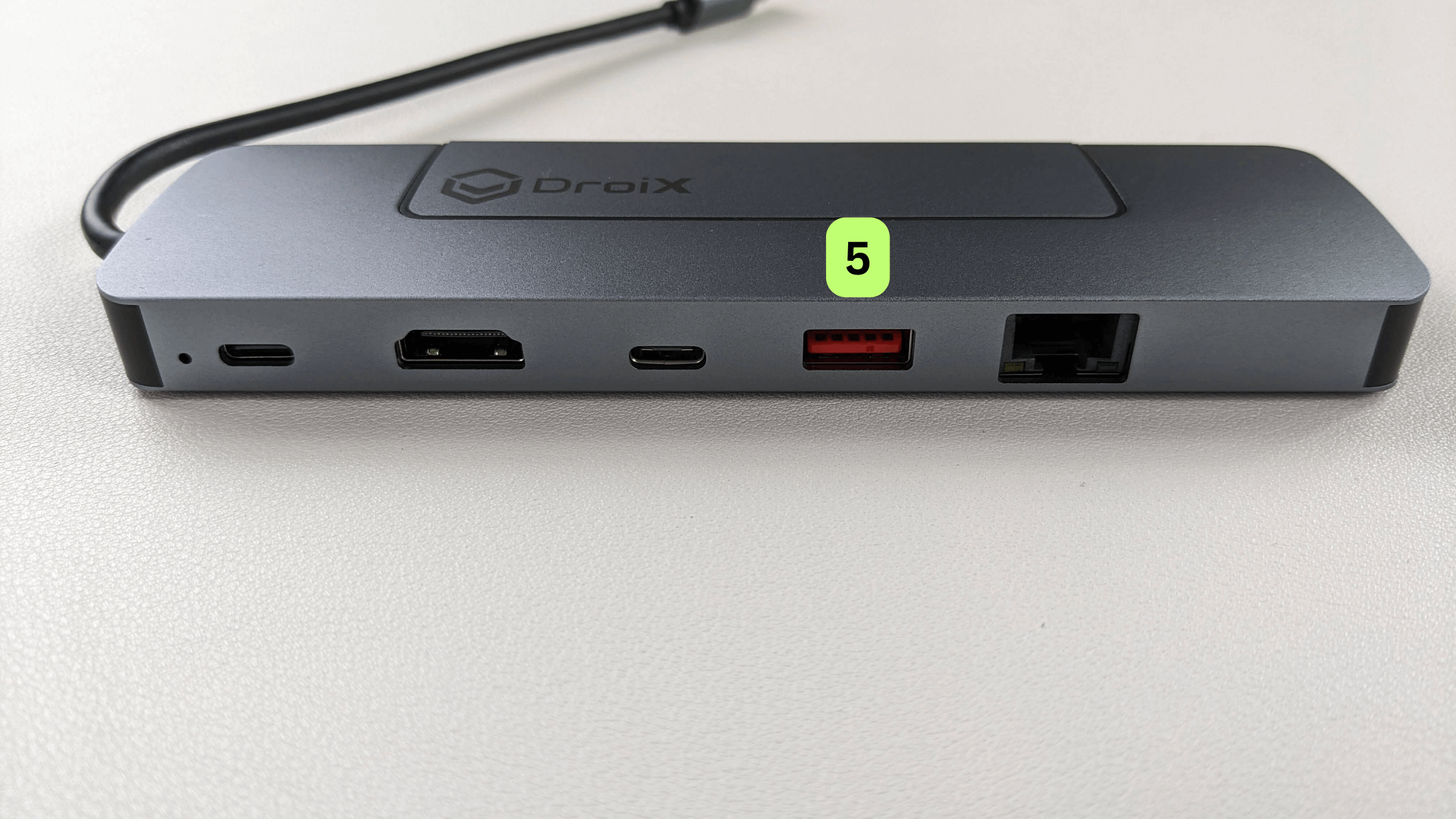
DroiX NH8 USB šakotuvas taip pat turi 1x USB-A 3.0 prievadus, esančius prietaiso gale (žr. 5 paveikslą). Panašiai kaip USB-C prievadai, tai atveria galimybių pasaulį, leisdamas prijungti daugiau išorinių prietaisų ar kitų USB Type-A prietaisų. Tai pagerina jūsų žaidimų patirtį, bet taip pat gali paversti jūsų Windows rankinį prietaisą daug universalesniu įrankiu. Leisdamas išplėsti naudojimo galimybes ir jūsų rankinio prietaiso funkcionalumą kur kas plačiau nei žaidimai.
Itin greitas interneto ryšys
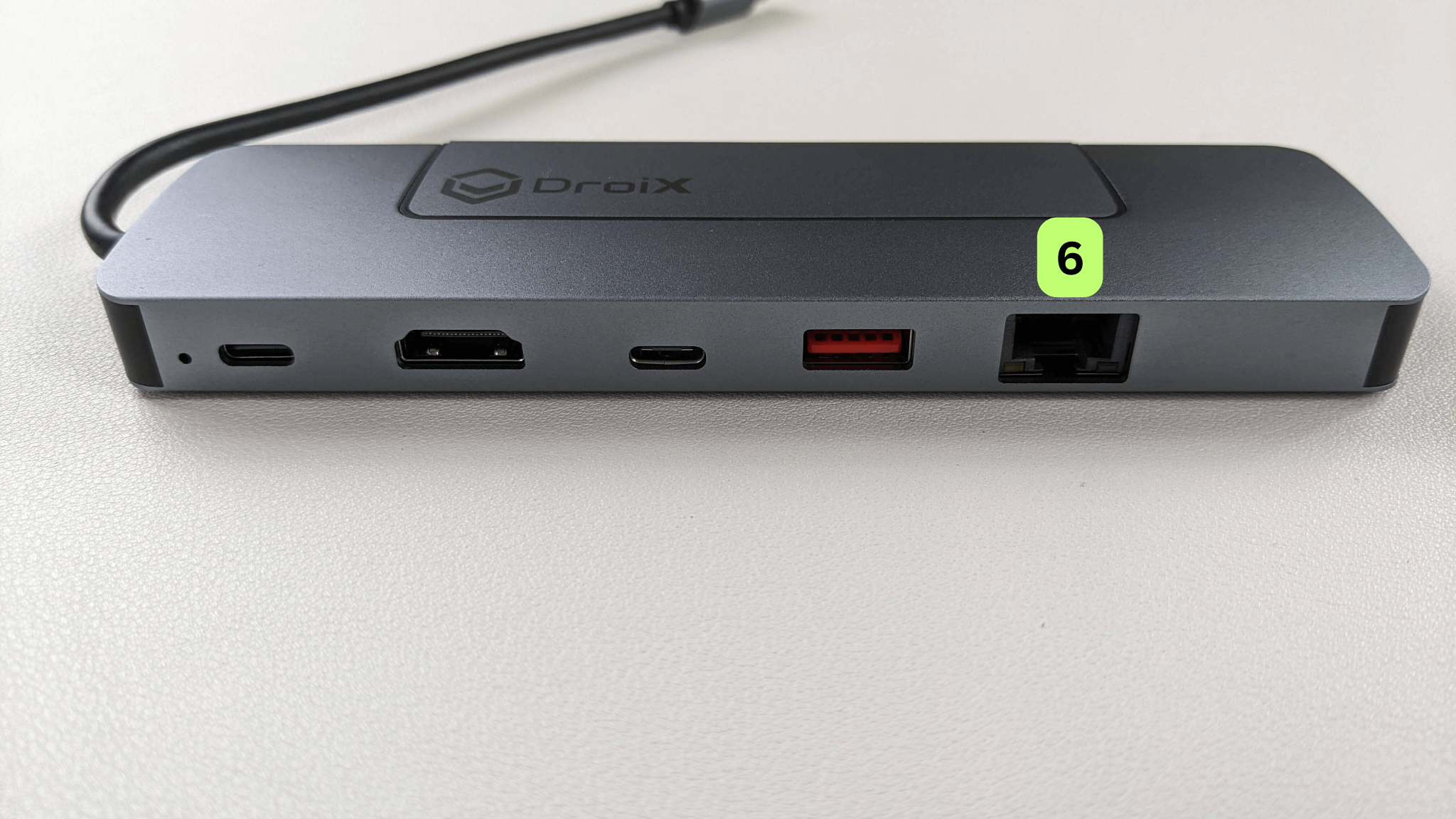
Norėdami užtikrinti tiesioginį, itin greitą ir stabilų interneto ryšį, galite prijungti eterneto kabelį prie šakotuvo, sumažindami delsą ir pagerindami našumą internetiniuose žaidimuose bei daugialypės terpės transliacijose. Eterneto prievadas patogiai įrengtas NH8 šakotuvo gale (žr. 6 paveikslą žemiau). Atkreipkite dėmesį, eterneto kabelis nepridedamas.
SD & MicroSD kortelė
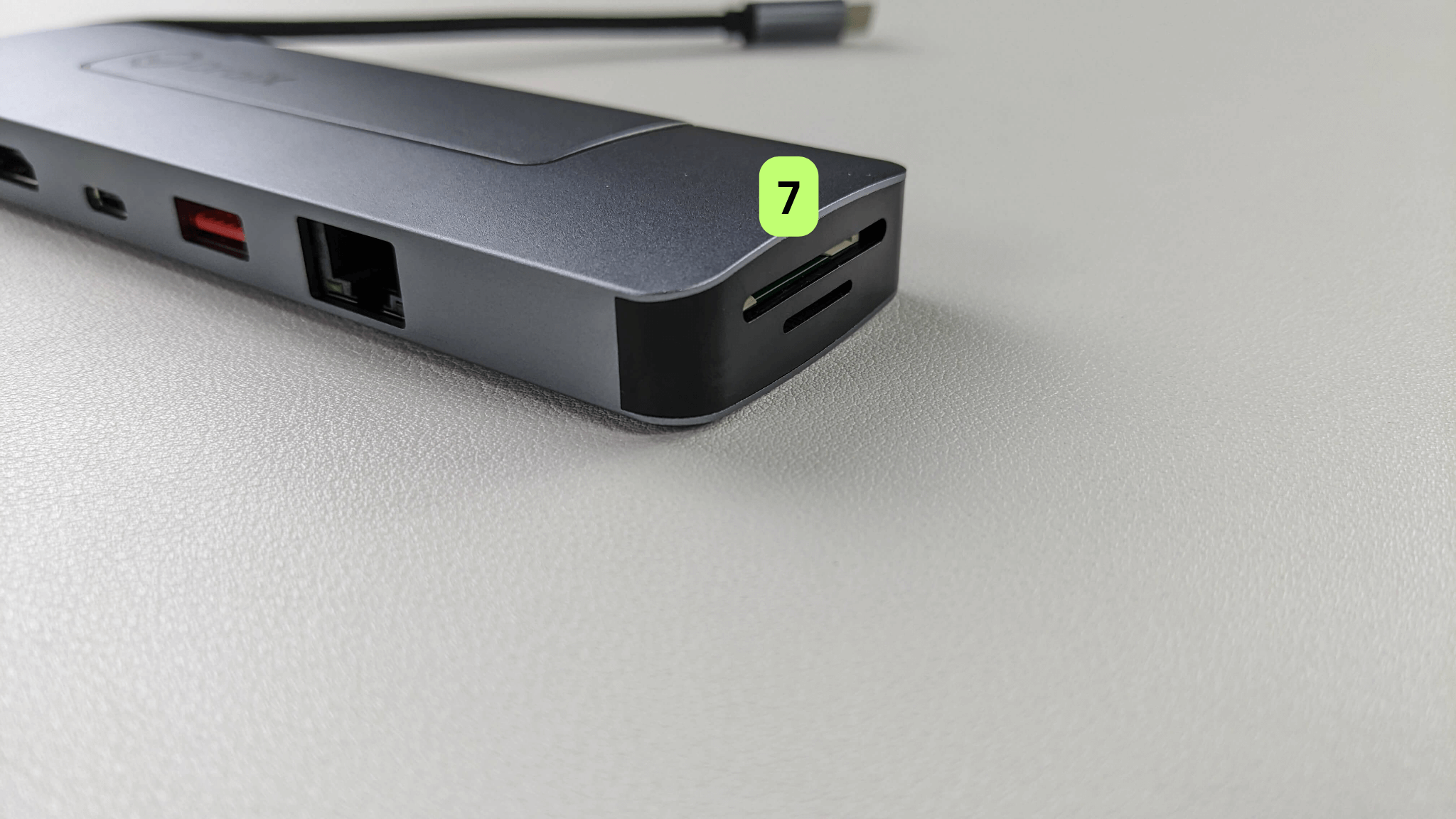
SD kortelės yra patogus būdas išplėsti saugyklą, leidžiantis žaidėjams nešiotis dideles žaidimų bibliotekas ir medijos kolekcijas kompaktiška forma. Galėdami greitai perkelti failus ir tvarkyti turinį įvairiuose prietaisuose, galite lengvai išplėsti saugyklą, bet taip pat įdiegti žaidimus. Nesvarbu, ar tai skirta žaidimams kelyje, turinio kūrimui, ar tiesiog turtingai daugialypės terpės patirčiai, šių kortelių integravimas į USB-C šakotuvą yra paprastas, bet reikšmingas bet kuriam rankinių žaidimų entuziastui.
NVMe įdiegimas
NH8 USB-C šakotuvas palaiko papildomą saugyklos išplėtimą dėka savo PCI-e 22*80 NVMe lizdo.
NVMe palaikymas NH8 USB šakotuve yra lūžis rankiniams žaidimų prietaisams, suteikiantis didelį saugyklos talpos ir greičio padidėjimą. Su PCI-e 22*80 NVMe prievadu galite mėgautis greitu žaidimų įkėlimu, itin greitu duomenų perdavimu ir gausia vieta didelei žaidimų bibliotekai, išsaugodami vidinę prietaiso atmintį. Ilgi laukimai ir ribota saugykla – praeitis.
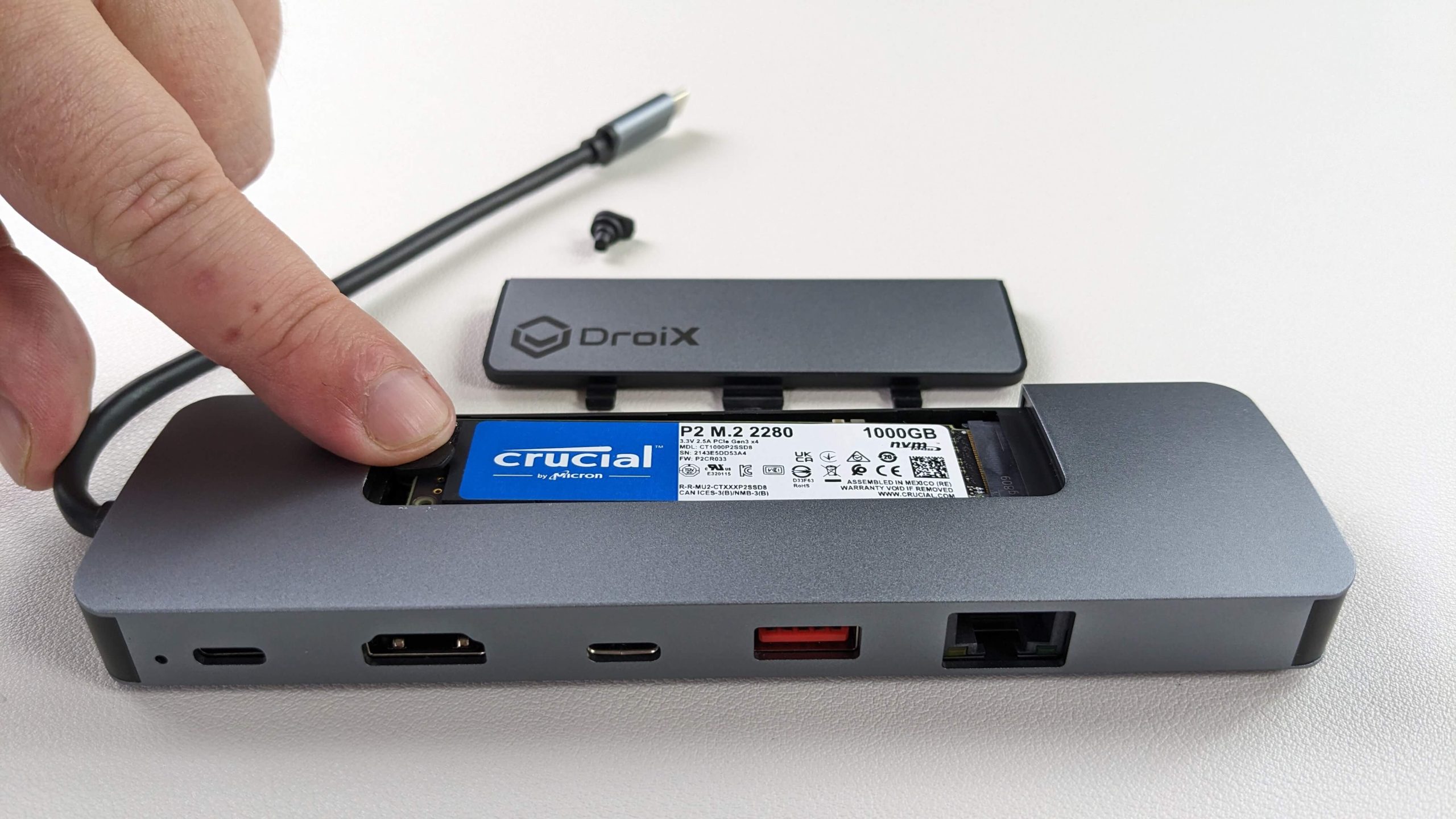
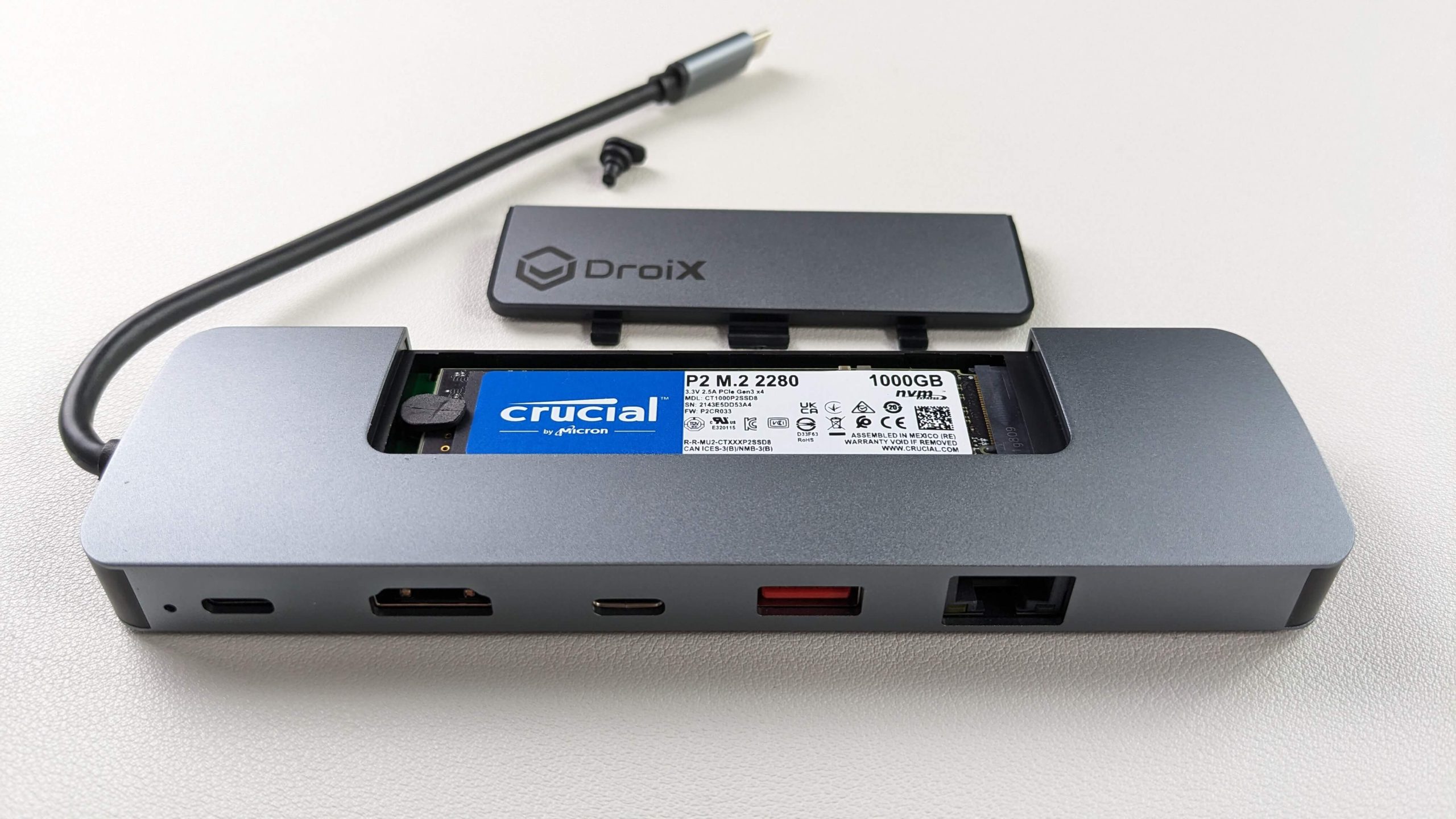
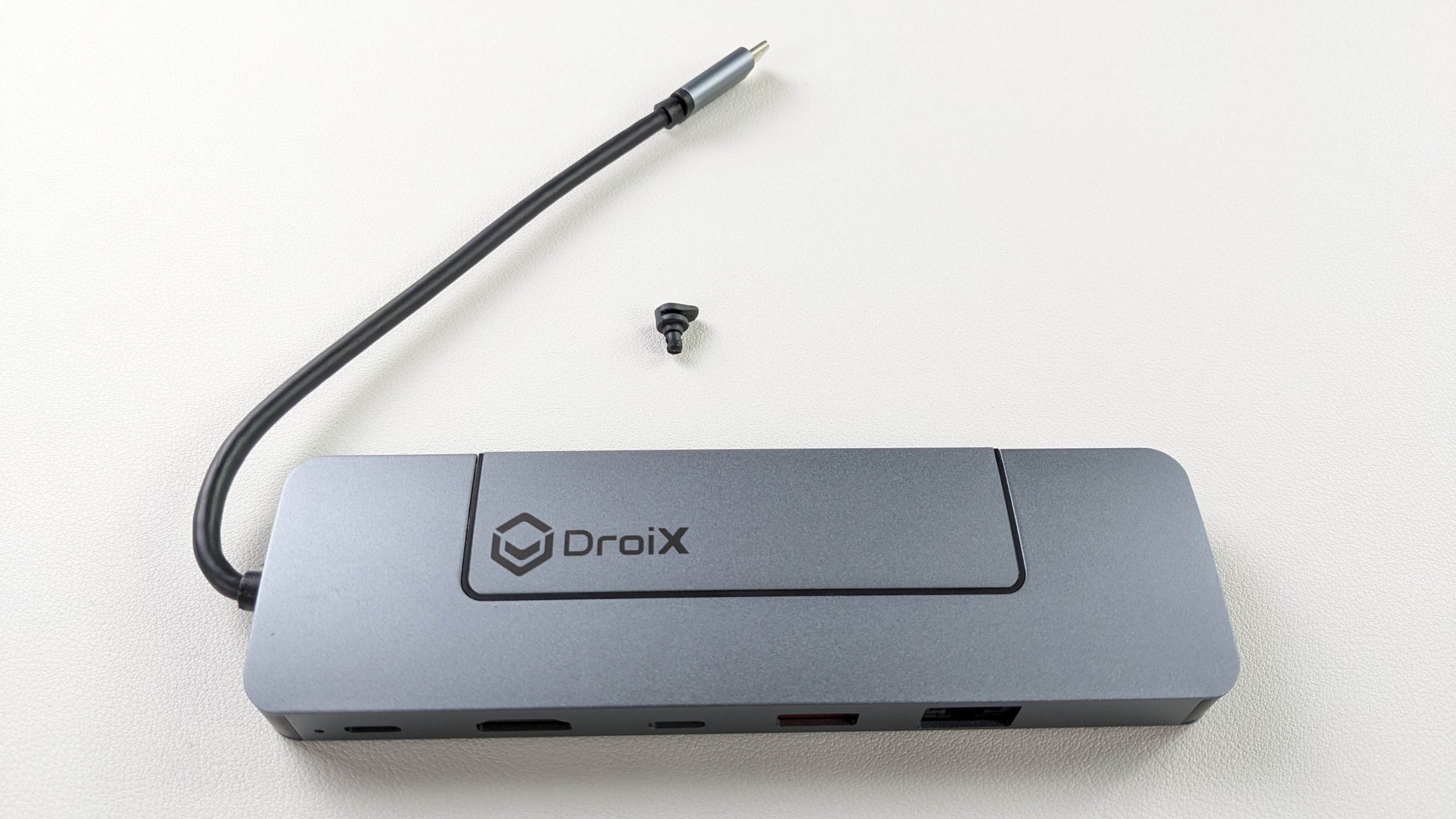
Norėdami įdiegti NVMe į NH8 šakotuvą:
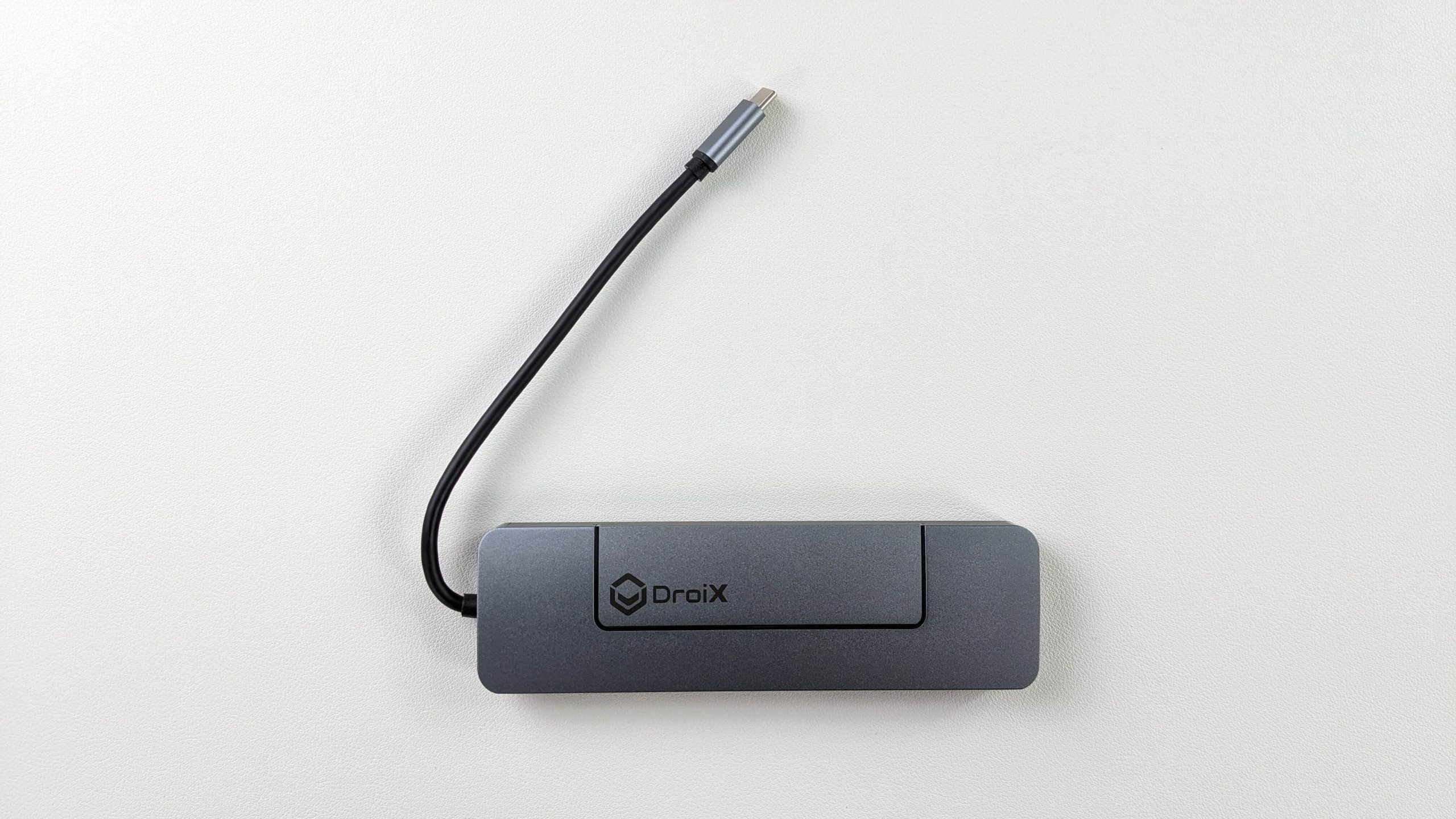
- Įsitikinkite, kad DroiX logotipas nukreiptas į viršų.
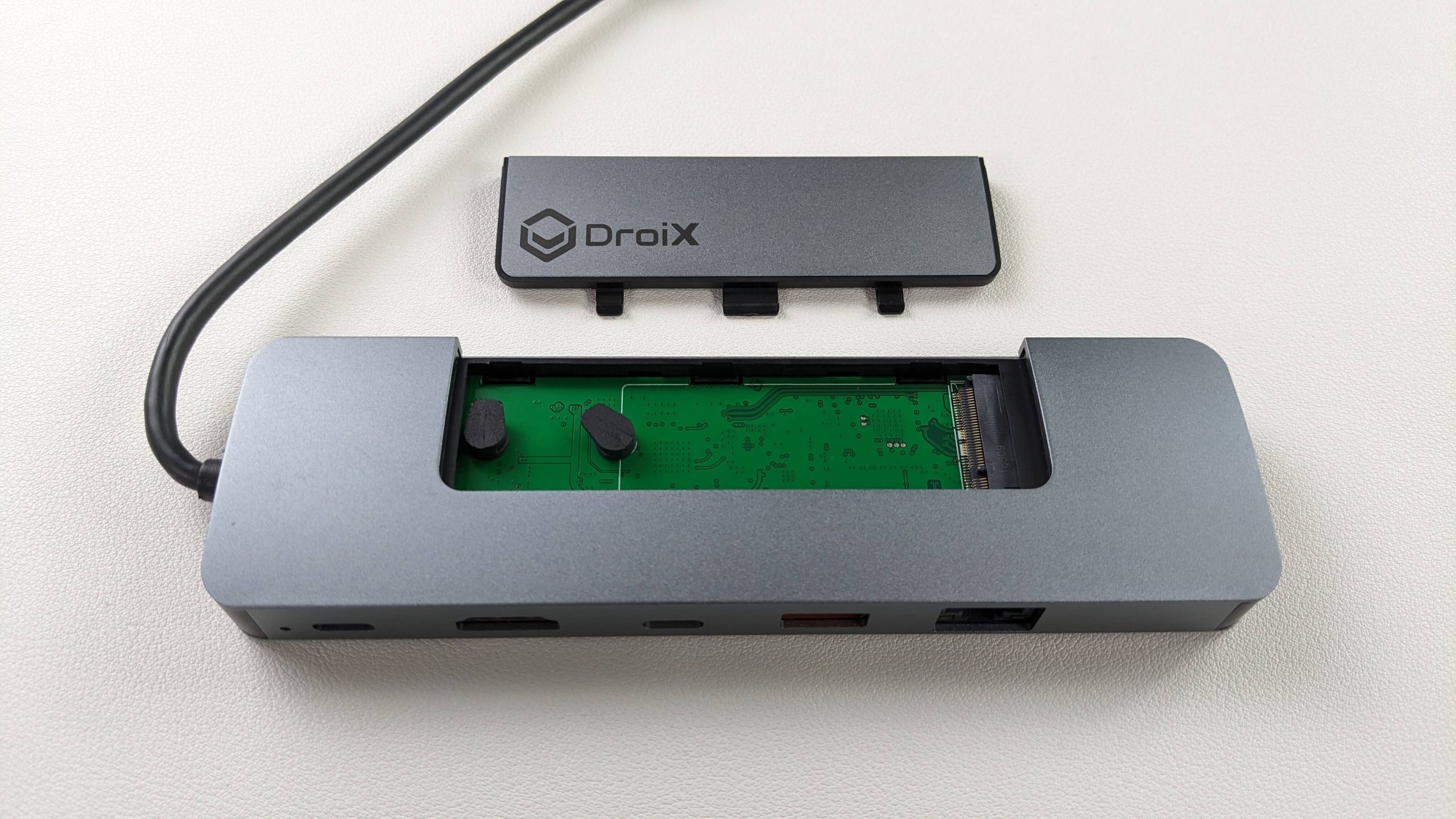
- Atidarykite NVMe korpusą (žr. 2 paveikslą žemiau).
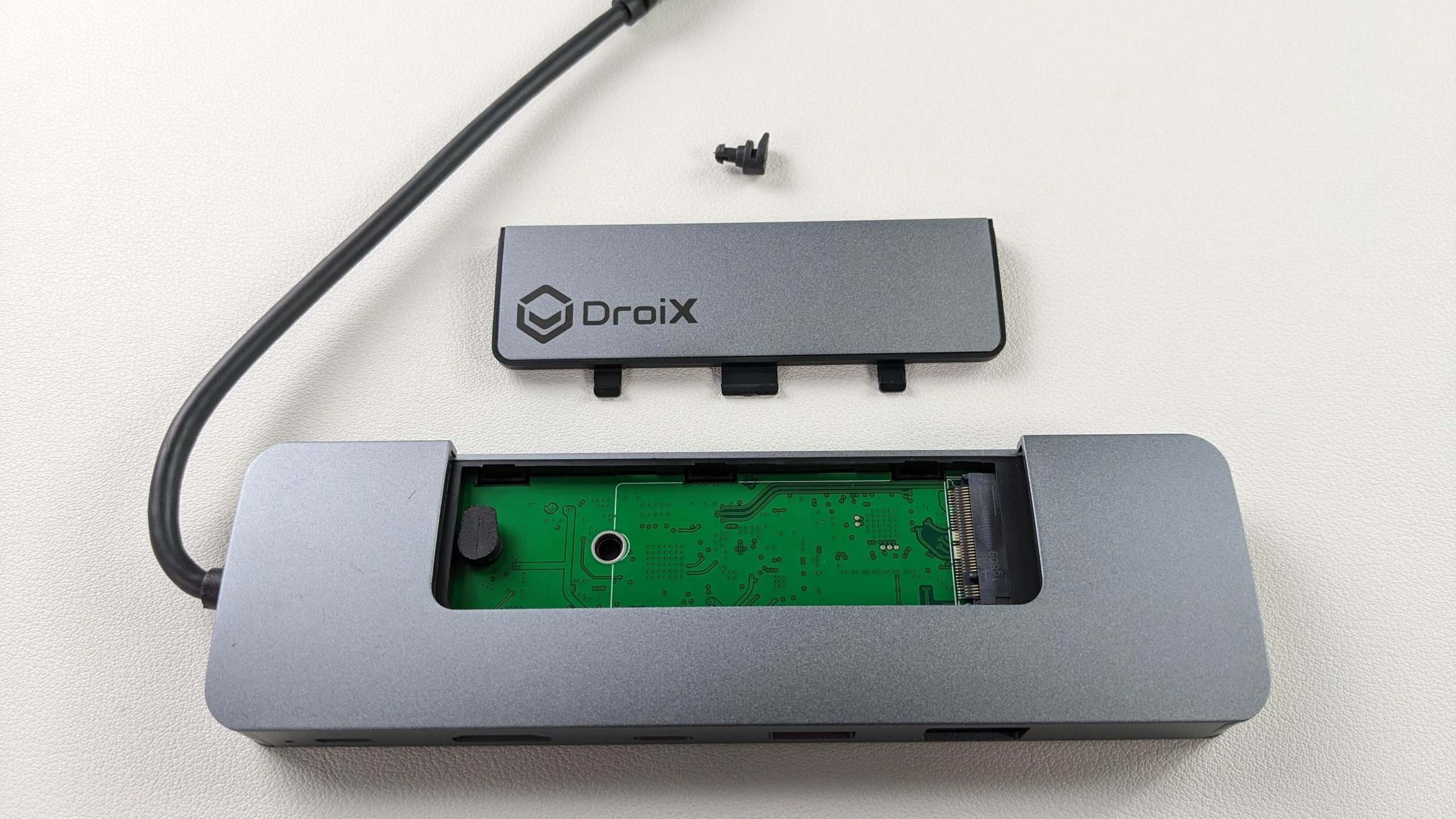
- Nuimkite guminius varžtus.
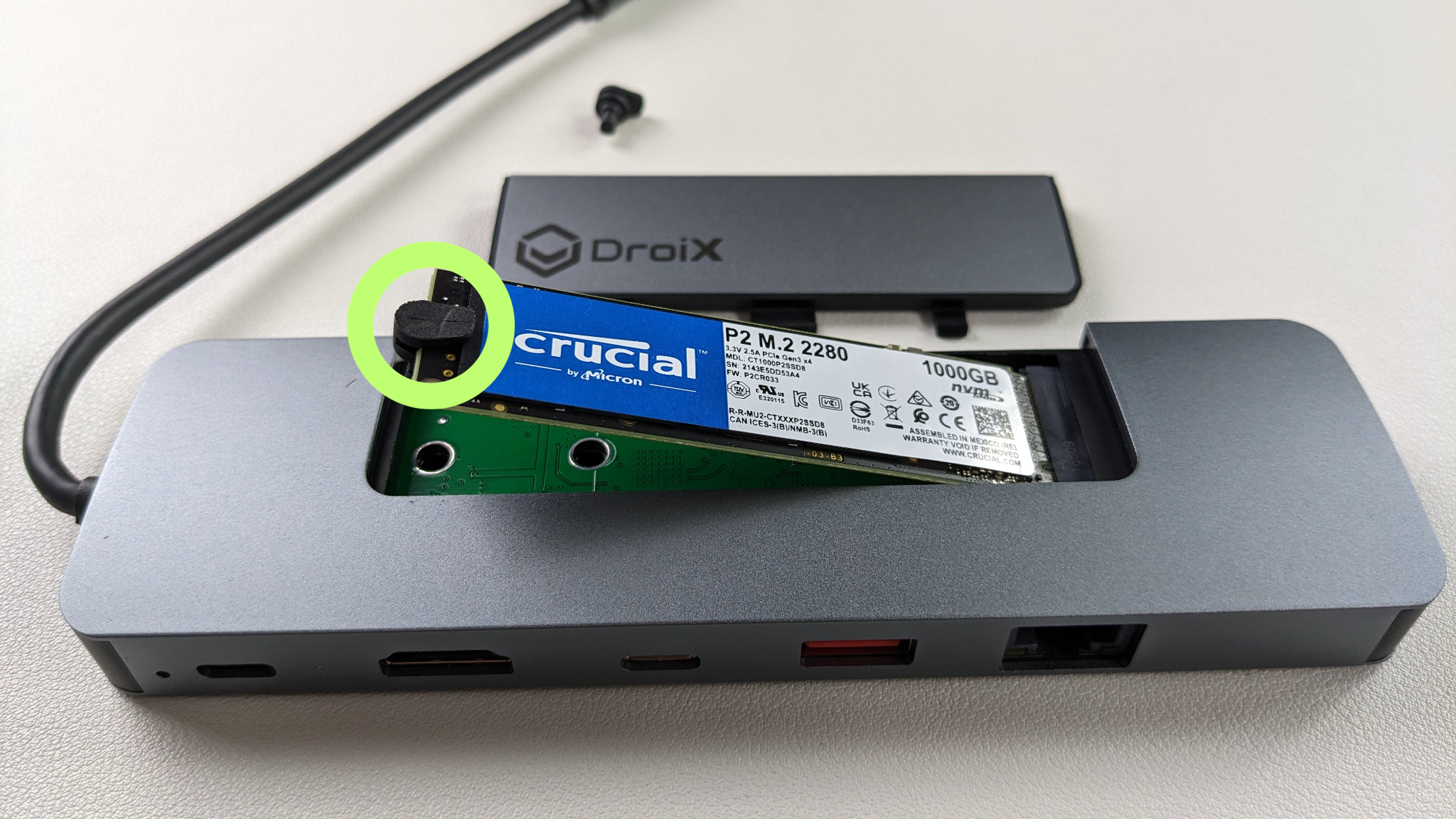
- Atsargiai įstatykite NVMe (žr. 4 paveikslą žemiau).
- Patarimas: įstatykite NVMe kampu į viršų.
- Pritvirtinkite NVMe prie NH8 naudodami guminį varžtą (žr. 5 & 6 paveikslus žemiau).
- Patarimas: prieš nuspaudžiant NVMe žemyn, uždėkite ant jo guminį varžtą (žr. 4 paveikslą žemiau).
- Uždarykite NVMe korpusą.
Prietaiso nustatymai
Windows Ekrano nustatymai
NH8 šakotuvas yra lūžis vaizdo kokybės ir sklandumo srityje. Jis palaiko iki 4K raiškos ir sklandaus 60 Hz atnaujinimo dažnio per savo HDMI prievadą, užtikrindamas, kad jūsų žaidimai atrodytų nuostabiai ir veiktų nepriekaištingai. Jei tiek jūsų prijungtas prietaisas, tiek ekranas palaiko didesnes raiškas, labai rekomenduojame nustatyti jas į didžiausią galimą raišką ir atnaujinimo dažnį. Tai žymiai pagerins jūsų žaidimų patirtį ir, prijungus, atskleis geriausias žaidimų grafikos savybes bei užtikrins sklandesnį žaidimą.
Padidinus raišką ir atnaujinimo dažnį, gali padidėti baterijos suvartojimas. Tai svarbu turėti omenyje naudojant prietaisą rankiniu režimu. Norėdami subalansuoti našumą ir baterijos veikimo laiką, galite pakoreguoti šiuos nustatymus pagal dabartinį naudojimo scenarijų.
Norėdami pakoreguoti nustatymus Windows 11:
- Įveskite „Ekrano nustatymai“ į Windows paieškos juostą ir atidarykite juos.
- Pakeiskite Ekrano raišką į didžiausią parinktį.
- Pasirinkite Išsaugoti pakeitimus.
- Pasirinkite Išplėstiniai ekrano nustatymai parinktį.
- Pakeiskite Atnaujinimo dažnį į didžiausią parinktį.
- Pasirinkite Išsaugoti pakeitimus.


Atkreipkite dėmesį, kad jūsų rankinis prietaisas gali atrodyti šiek tiek kitaip.
Techninės įrangos testavimas
Baigę pradinį aparatūros nustatymą, laikas išbandyti NH8, kad įsitikintumėte, jog jis veikia taip, kaip numatyta. Jei konkretus testas neveikia tinkamai, būtina išbandyti su keliais kabeliais, kad nustatytumėte, ar problema yra kabelyje, ar NH8 šakotuve. Šalinant triktis svarbu užtikrinti, kad visi kabeliai būtų tvirtai ir saugiai prijungti prie teisingų prievadų.
Čia, DroiX, mes labai palaikome naudotojo teisę patiems taisyti savo įrenginį. Taigi, jei pastebėsite kokių nors problemų ir jausitės pakankamai užtikrintai, kad galite jas išspręsti, raginame tai daryti! Dėl bet kokios pagalbos kreipkitės į DroiX klientų aptarnavimą.
NH8 USB šakotuvas
- Fizinė žala: apžiūrėkite išorinį šakotuvo korpusą, ar nėra jokių pažeidimų.
- Nešiojamojo įrenginio prijungimas: prijunkite savo nešiojamąjį įrenginį prie NH8 šakotuvo. Norėdami patvirtinti, kad įrenginys atpažįstamas, atlikite PD prievado testą arba HDMI testą.
- USB-C PD prievadas: prijunkite įkroviklį prie PD prievado, esančio šakotuvo gale, ir įsitikinkite, kad įrenginys kraunasi.
- USB-C prievadas: prijunkite išorinius įrenginius prie USB-C prievado, esančio šakotuvo gale, ir įsitikinkite, kad išorinis įrenginys prijungtas.
- USB-A 3.0 prievadas: prijunkite skirtingus USB įrenginius prie kiekvieno USB Type-A prievado ir įsitikinkite, kad kiekvienas iš jų atpažįstamas ir veikia taip, kaip numatyta.
- HDMI prievadas: įjunkite savo įrenginį ir ekraną bei perjunkite į teisingą HDMI įvestį. Jei ekrane pasirodo vaizdas, prievadas veikia.
- Ethernet prievadas: įsitikinkite, kad kabelis prijungtas prie šakotuvo ir jūsų maršrutizatoriaus ar modemo. Prijungę patikrinkite nešiojamąjį įrenginį, ar jis turi interneto prieigą per ethernet ryšį.
Kita trikčių šalinimas
- Įrenginys nesikrauna: įsitikinkite, kad naudojate specialų NH8 šakotuvo įkrovimo prievadą. Taip pat kai kurie įrenginiai turi kelis prievadus, bet tik keletą specialių įkrovimo prievadų. Taigi ne visi prievadai gali maitinti įrenginį. Norėdami išsiaiškinti, ką daro kiekvienas prievadas, skaitykite savo nešiojamojo įrenginio naudotojo vadovą.
- Nėra vaizdo: kai kurie įrenginiai turi specialius įkrovimo prievadus, o tai reiškia, kad šie prievadai negali nuskaityti duomenų. Rekomenduojame išbandyti skirtingus prievadus ir pasiskaityti savo nešiojamojo įrenginio naudotojo vadovą, kad suprastumėte, kuris prievadas yra kuris.
Priedai & papildomi elementai
Įvesties įrenginiai
Lovaky belaidė klaviatūra & pelė: belaidės klaviatūros ir pelės rinkinys iš esmės pakeičia jūsų NH8 šakotuvą, veiksmingai paversdamas jūsų nešiojamąjį žaidimų įrenginį universalia, panašia į kompiuterį patirtimi. Įsivaizduokite, kaip naršote, rašote ir sąveikaujate su įrenginiu patogiai įsitaisę ant sofos, kol jūsų nešiojamasis įrenginys prijungtas prie televizoriaus ar monitoriaus.
Nesvarbu, ar dalyvaujate intensyviose žaidimų sesijose, kurios yra geresnės su klaviatūra ir pele, ar atsipalaidavę naršote internete, ar tvarkote failus, šie belaidžiai išoriniai įrenginiai prideda patogumo ir funkcionalumo sluoksnį, kurį sunku pranokti. Šis dinamiškas duetas ne tik pagerina jūsų žaidimų patirtį, bet ir paverčia jūsų NH8 sąranką viską viename šakotuvu pramogoms, darbui ir naršymui internete, derindamas komfortą su universalumu kiekvieno naudojimo metu.
Išvesties įrenginiai
15,6″ 4K nešiojamas monitorius su Adobe RGB: šis nešiojamas monitorius siūlo stulbinamą 4K raišką 15,6″ ekrane. Monitorius palaiko Adobe RGB ir netgi turi jutiklinio ekrano funkcijas. Spalvos, kurias matote, yra tikroviškos, nes 100 % aprėpiama Adobe RGB spalvų erdvė, užtikrinant sodrią ir autentišką vaizdo patirtį. Jis puikiai tinka žaidėjams, dizaineriams, vaizdo įrašų redaktoriams ir kitiems. Tai tobulas papildymas norint gauti papildomos ekrano vietos ir užtikrina 4K vaizdo ekraną. Jo plonas ir lengvas dizainas leidžia lengvai jį pastatyti ir nešiotis.

Kabeliai
Amazon Basics HDMI kabelis: šis kabelis yra būtinas norint pagerinti žaidimų ir daugialypės terpės patirtį prijungiant NH8 šakotuvą prie didesnio ekrano ar televizoriaus. Jis atskleidžia NH8 šakotuvo galimybes palaikyti iki 4K raišką esant 60 Hz atnaujinimo dažniui, užtikrindamas ryškius, gyvus vaizdus ir sklandų žaidimą. Tai paprastas, bet veiksmingas priedas, galintis paversti jūsų nešiojamąjį įrenginį namų pramogų sistema.
UGREEN Ethernet kabelis: ethernet kabelis yra būtinas norint gauti sklandžiausią internetinių žaidimų ir transliacijų patirtį iš savo nešiojamojo įrenginio. Ethernet kabelis užtikrina tiesioginį interneto ryšį, sumažindamas delsą ir užtikrindamas kuo stabilesnį bei didžiausią įmanomą greitį. Žaidėjams, transliuotojams ir net tiems, kurie neturi stabiliausio interneto ryšio, ethernet kabelis yra paprastas būdas maksimaliai padidinti ryšio patikimumą su DroiX NH8 šakotuvu. Įsitikinkite, kad ethernet kabelis gali sujungti jūsų maršrutizatorių su NH8 šakotuvu.
Duomenų saugojimo įrenginiai
Kingston DataTraveler 128GB USB 3.2: USB diskas yra neįkainojamas priedas jūsų NH8 šakotuvui ir nešiojamajam žaidimų įrenginiui, siūlantis sklandų būdą išplėsti saugyklos talpą. Prijungę USB diską prie savo DroiX NH8, lengvai pasieksite papildomus failus, puikiai tinkančius žaidimams, programinei įrangai, vaizdo įrašams ir kitam turiniui saugoti. Taigi, nesvarbu, ar žaidžiate, žiūrite filmus, ar net naršote internete, USB diskas prideda patogumo ir talpos sluoksnį, užtikrinantį, kad mėgstamiausias turinys visada būtų pasiekiamas, net kai nesate prisijungę prie interneto. Jei susiduriate su problemomis, kai USB diskas neatpažįstamas, jo performatavimas į FAT32 arba exFAT failų sistemas dažnai išsprendžia problemą.
Oho! Tai buvo ilgas skaitymas. Tai turėtų apimti beveik viską, ko reikia, kad pradėtumėte naudotis savo naujuoju įrenginiu. Eikite linksmintis ir žiūrėkite viską, ką mėgstate!
Klausimai ir atsakymai