




Gratulálunk az új DroiX NH8 USB Hubmegvásárlásához! Most nyitotta ki az ajtót a kézi játék élményének fejlesztéséhez. Ez a Kezdeti lépések útmutató a kulcsa az NH8 összes fantasztikus funkciójának maximalizálásához – az NVMe tároló telepítésétől a 60Hz-es 4K játékig és az 1000 Mbps ethernet kapcsolatig. Minden lépésnél végigvezetjük Önt. Tehát készüljön fel, és vágjunk bele egy izgalmas utazásba, hogy átalakítsa játékélményét!
A DroiX csapatánál nagy támogatói vagyunk a felhasználó Javításhoz való jogának. Tehát, ha bármilyen problémát talál, és elég magabiztosnak érzi magát a javításukhoz, bátorítjuk Önt! Kapcsolatba léphet a DroiX ügyfélszolgálatával bármilyen segítségért vagy kérdés esetén.
A készülék beállítása
Mi található a dobozban?
A beállítás során győződjön meg arról, hogy minden szükséges alkatrész és tartozék rendelkezésre áll. A kicsomagolás során ügyeljen arra, hogy a USB hubot óvatosan kezelje, elkerülve annak bármilyen sérülését. A dobozban a következőket kell találnia:
- 1x DroiX NH8 USB Hub
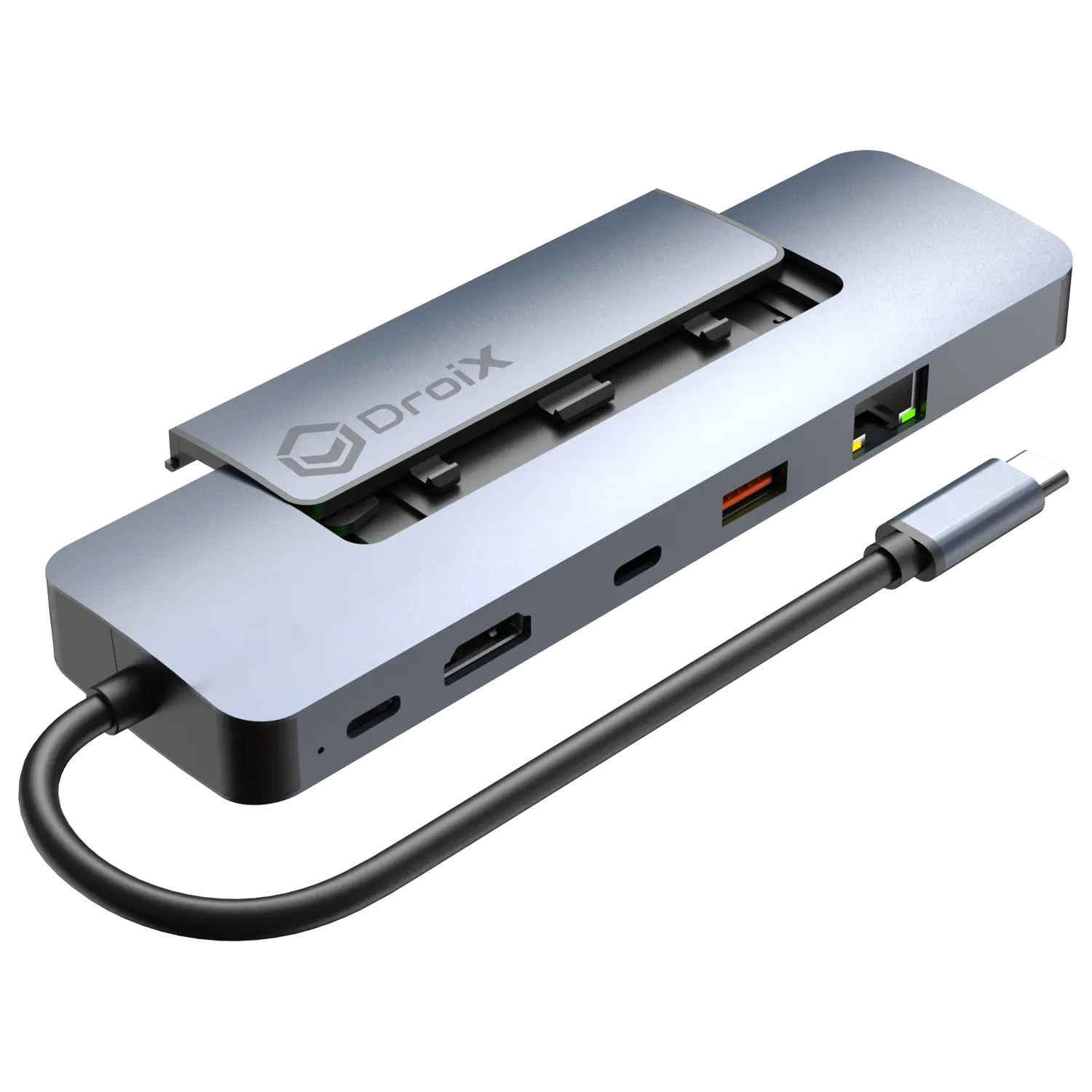
Ha valami hiányzik, vagy bizonytalan, kérjük, lépjen kapcsolatba a DroiX Ügyfélszolgálat csapattal, és szívesen segítünk.
Mit kell tenni?
Győződjön meg arról, hogy az NH8 Hub biztonságos helyen van elhelyezve. Ügyeljen arra, hogy sem a USB hub, sem a hozzá csatlakoztatott kézi készülék ne sérüljön meg. Amikor az útmutató ezen szakaszának lépéseit követi, kérjük, tekintse meg az alábbi képeket az NH8 USB Hub egyes portjainak/csatlakozóinak helyéről.
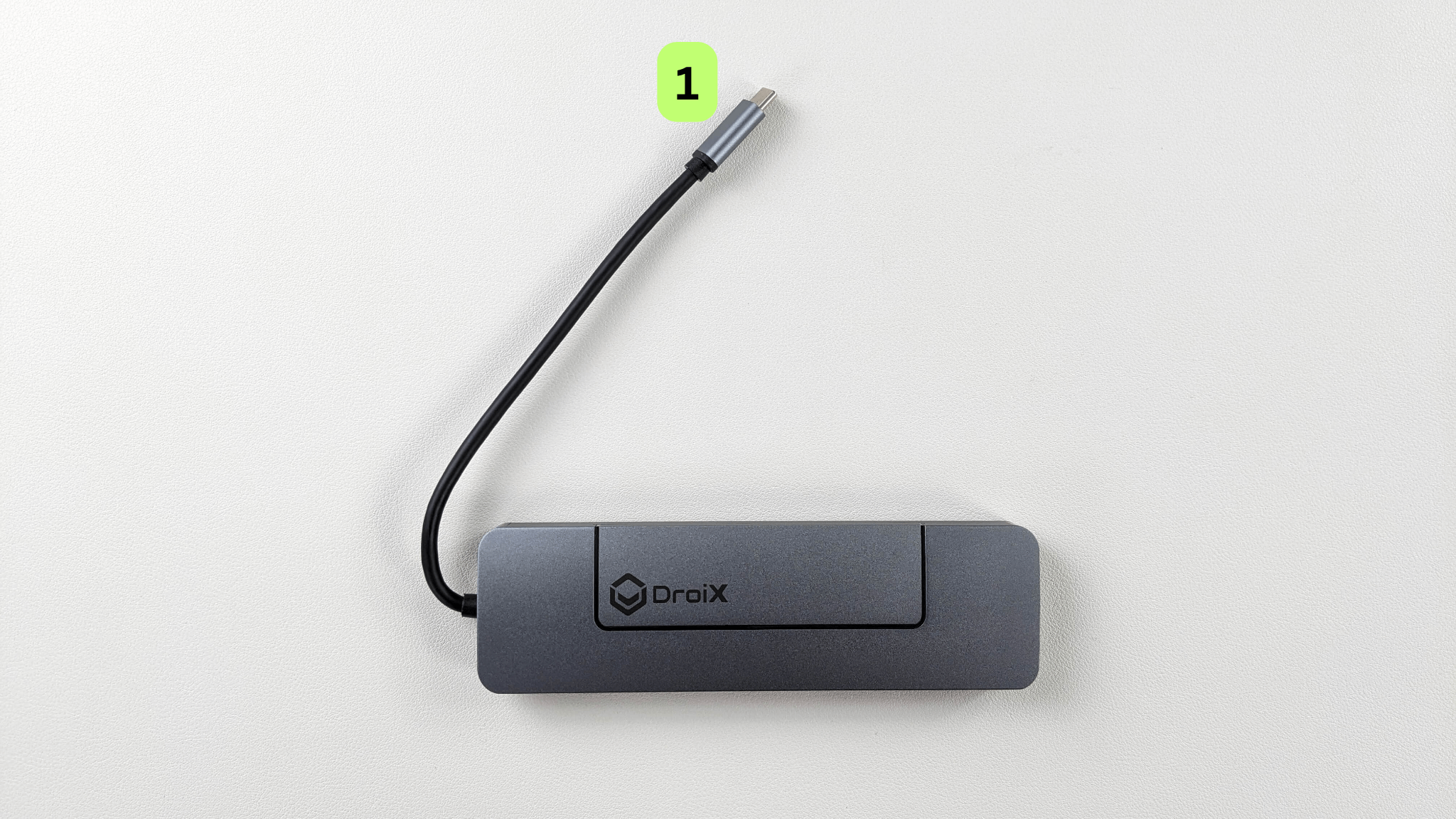
Csatlakoztassa a kézi készülékét
Az első lépés, hogy egyszerűen csatlakoztassa a kézi játékkészülékét a USB Type-C kábellel, amely az NH8-hoz csatlakozik (lásd a 1. képet alább).
Tápellátás & A készülék töltése
Ezután gondoskodjon arról, hogy az áramellátás biztosított legyen, és hogy készüléke feltöltött maradjon ezek alatt az intenzív játékmenetek alatt. Csatlakoztasson egy töltőt a Hub hátoldalán található USB-C PD porthoz (lásd a 2. képet alább). Fontos megjegyezni, hogy bár 2x USB-C porttal rendelkezik, csak egy dedikált PD port van a csatlakoztatott eszköz töltésére, amely kényelmesen a tápellátás LED mellett található, és az alábbiakban ki van jelölve. Ha megfelelően történt, a tápellátás LED-nek folyamatos fényt kell mutatnia; ha a LED villogni kezd, akkor a tápkábel rossz portba van dugva.
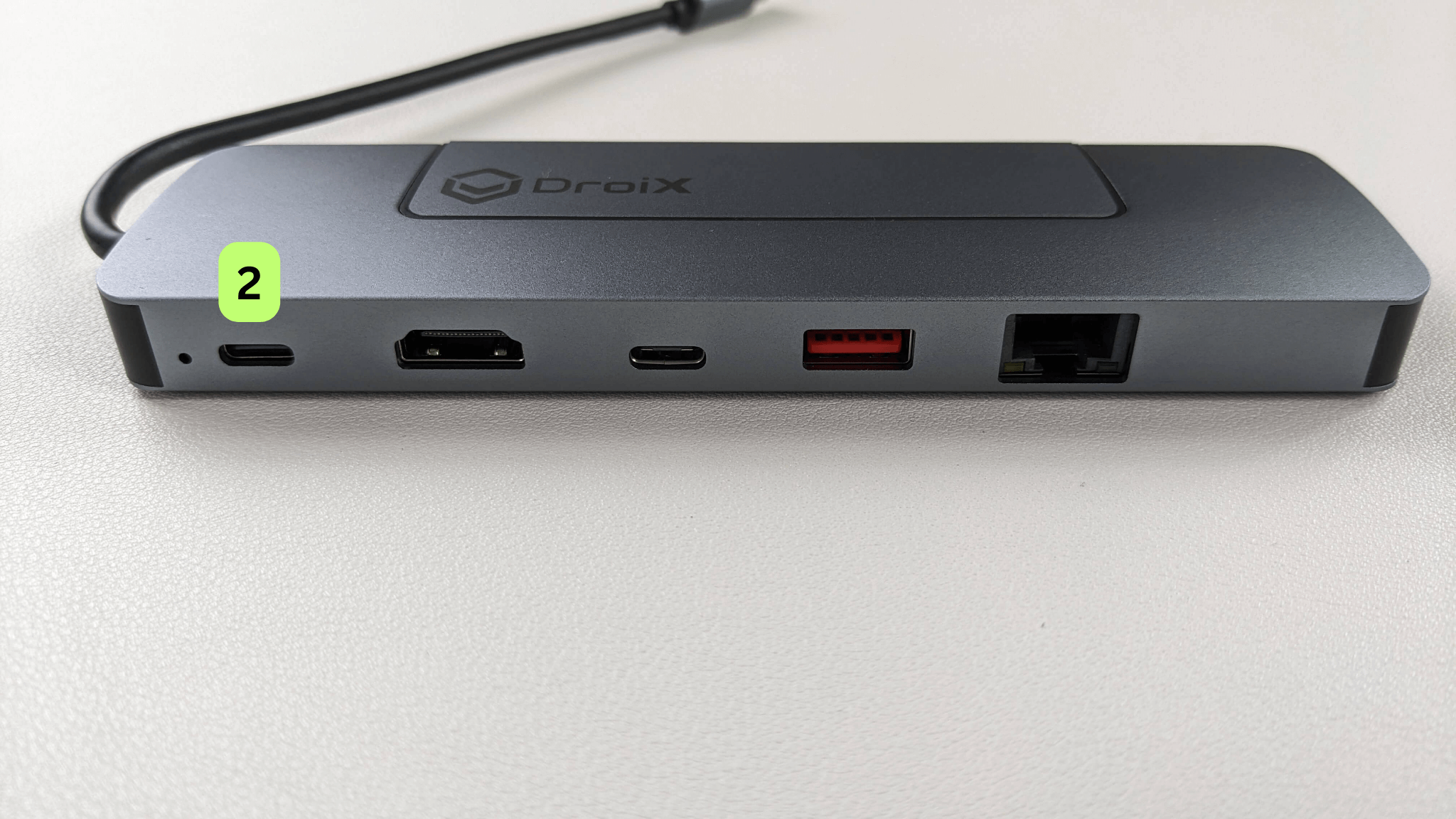
The charger is not included with the hub – so we recommend you use the charger that comes with your handheld device or consider investing in a 100W adapter for faster charge.
Csatlakoztassa a kijelzőt
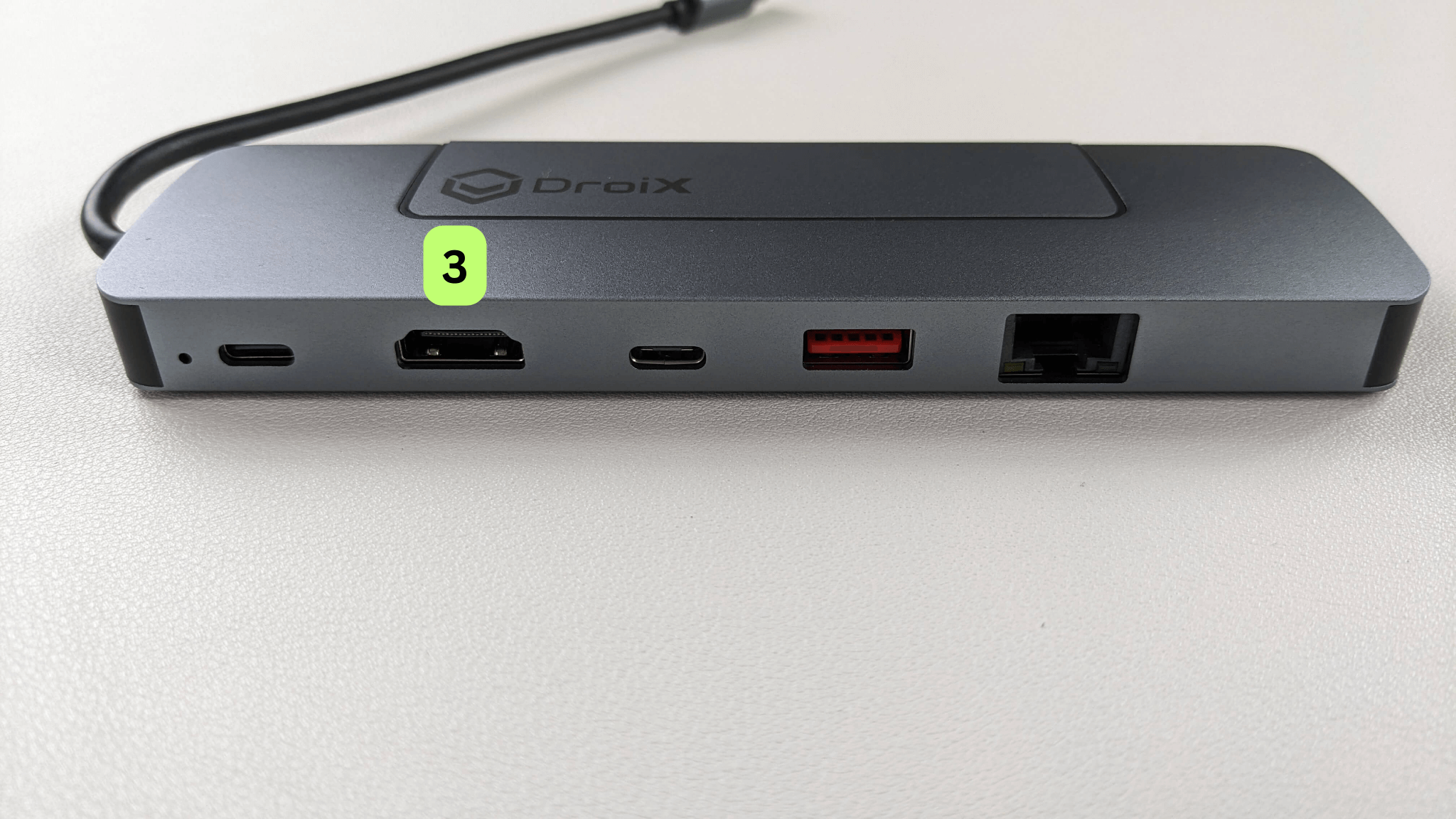
A játékélmény nagyobb képernyőre való emeléséhez csatlakoztasson egy HDMI kábelt a hub és a kijelző közé (lásd a 3. képet alább). Ez lehet TV, monitor vagy még több! Ne felejtse el szükség esetén a kijelző bemeneti forrását a HDMI forrásra változtatni. Az NH8 akár 4K felbontást @ 60Hz frissítési frekvenciát támogat, magával ragadó élményt nyújtva, és lehetővé téve, hogy játékait vagy médiáját a legmagasabb minőségben élvezze. Fontos megjegyezni, hogy a HDMI kábel nem tartozik a csomagoláshoz.
USB-C portok
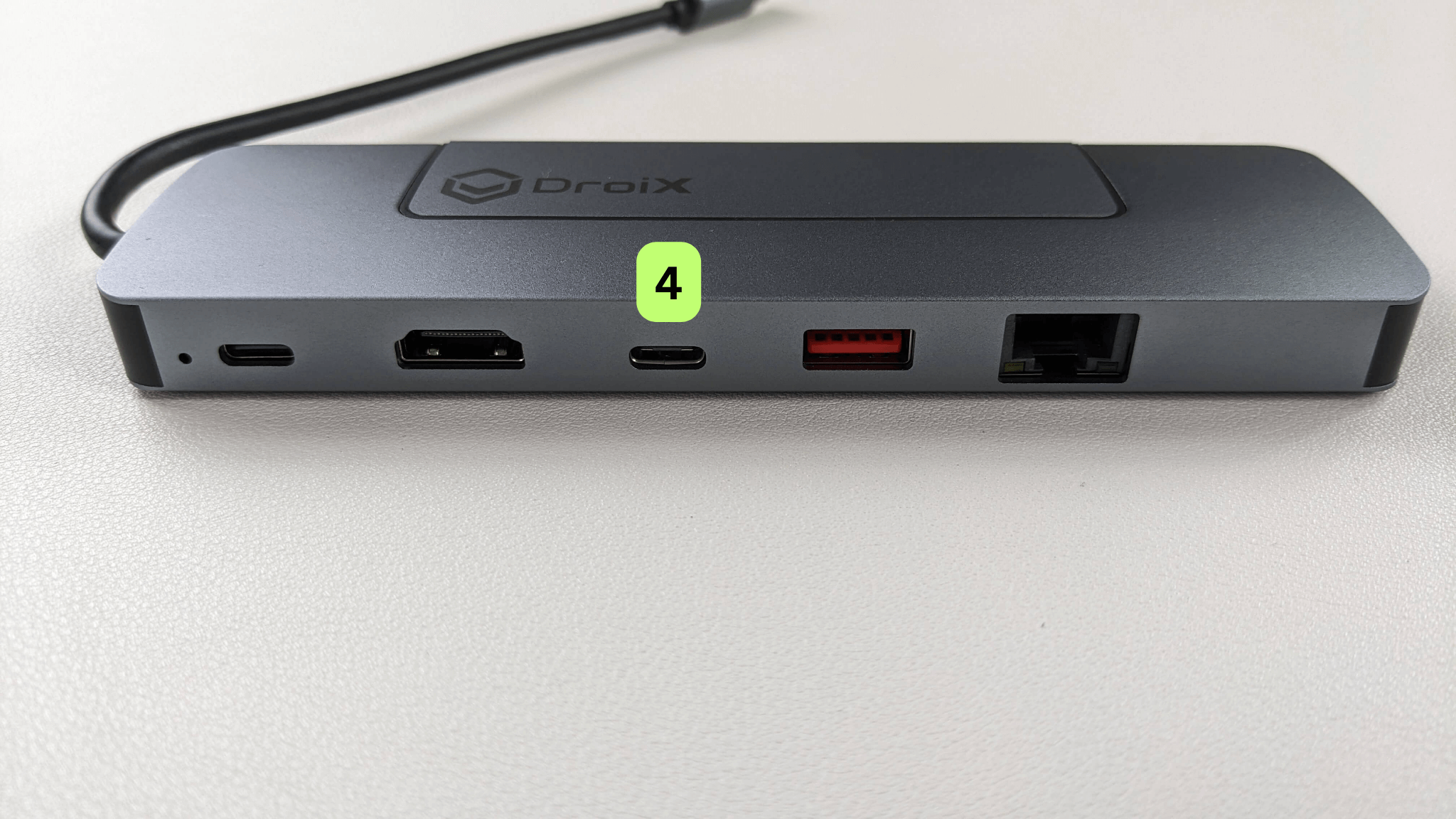
A DroiX NH8 USB Hub 2x USB-C porttal rendelkezik a készülék hátoldalán (lásd a 4. képet alább). Ez a lehetőségek világát nyitja meg, lehetővé téve olyan perifériás eszközök csatlakoztatását, mint a kontroller, headset, billentyűzet és egér, vagy más USB Type-C perifériák. Ez fokozza a játékélményt, de átalakíthatja a Windows kézi eszközét egy sokkal sokoldalúbb eszközzé. Lehetővé téve, hogy könnyedén böngésszen az interneten, videókat nézzen, vásároljon, és általános PC-tevékenységekben vegyen részt, kiterjesztve a kézi eszköz funkcionalitását messze a játékon túl.
USB-A 3.0 portok
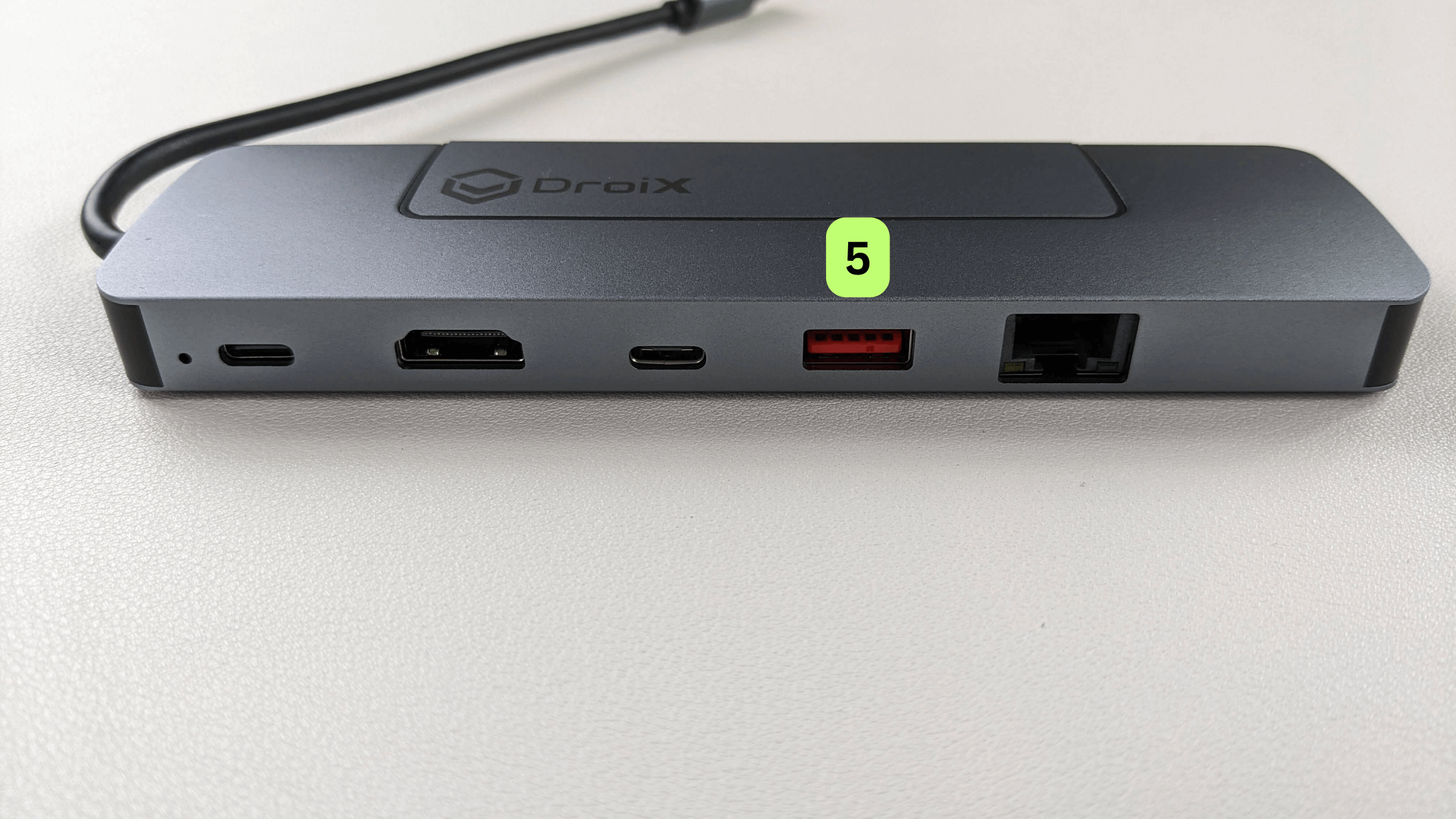
A DroiX NH8 USB Hub 1x USB-A 3.0 portok a készülék hátoldalán találhatók (lásd 5. kép). A USB-C portokhoz hasonlóan a lehetőségek világát nyitja meg, lehetővé téve további perifériák vagy más USB Type-A eszközök csatlakoztatását. Fokozza a játékélményt, de a Windows kézi eszközt sokoldalúbb eszközzé is alakíthatja. Lehetővé téve a kézi eszköz használhatóságának és funkcionalitásának kiterjesztését messze a játékon túl.
Ultragyors internetkapcsolat
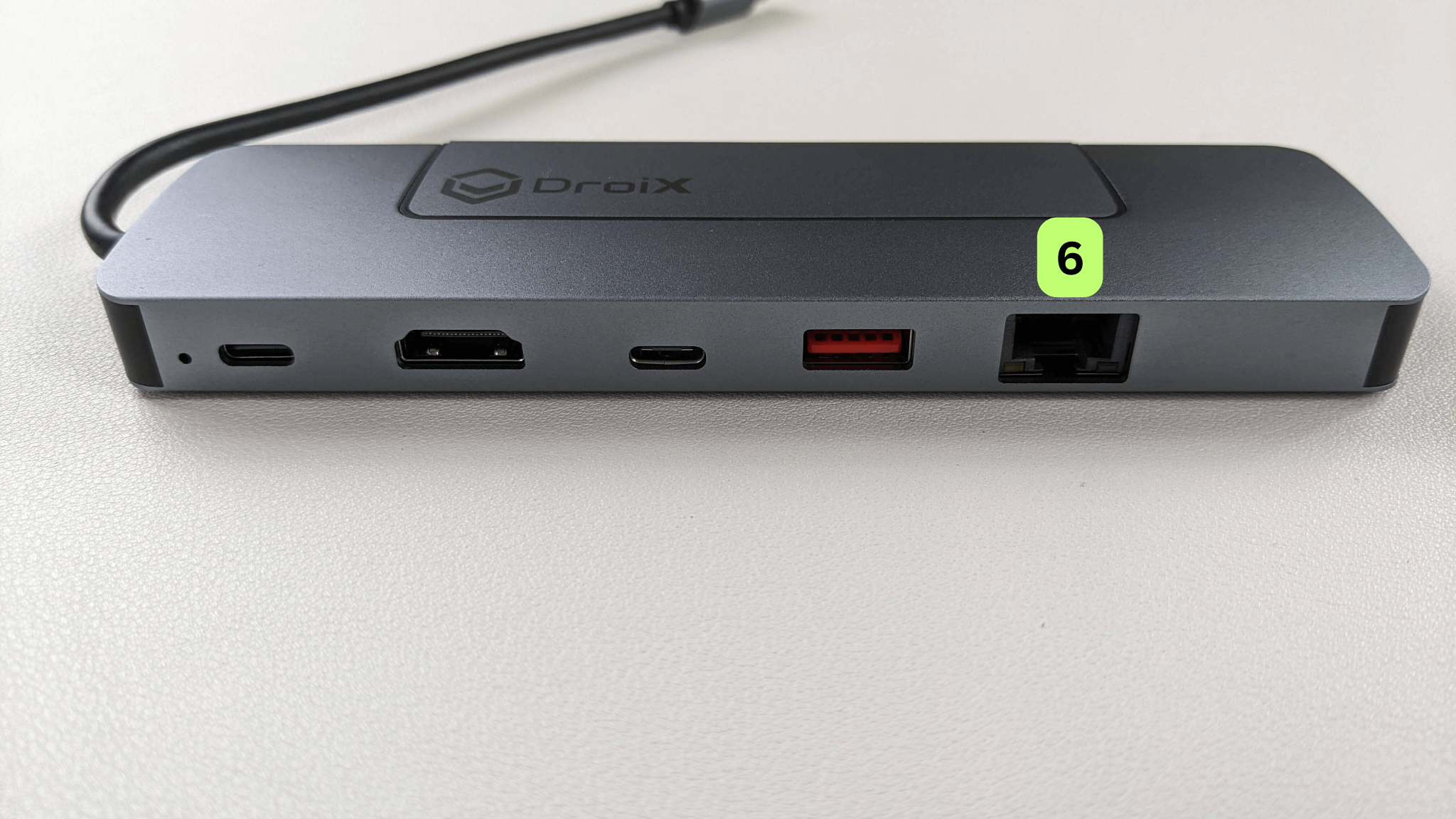
A közvetlen, ultragyors és stabil internetkapcsolat érdekében ethernet-kábelt csatlakoztathat a hubhoz, minimalizálva a késleltetést és javítva a teljesítményt az online játékokban és multimédiás streamelésben. Az ethernet port kényelmesen a NH8 Hub hátoldalán található (lásd 6. kép alább). Kérjük, vegye figyelembe, hogy az ethernet-kábel nem tartozék.
SD & MicroSD-kártya
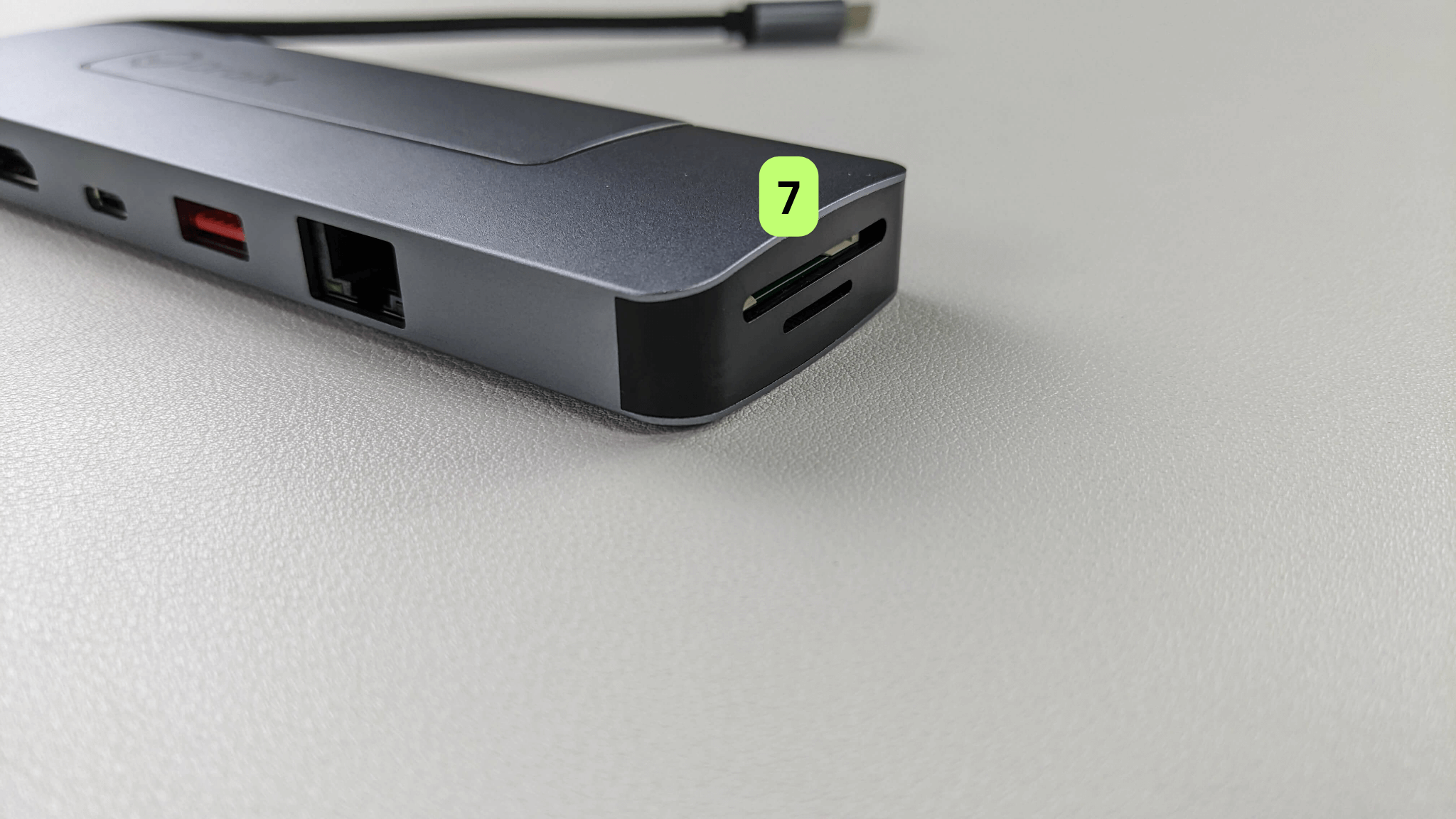
Az SD-kártyák kényelmes módot nyújtanak a tárhely bővítésére, lehetővé téve a játékosok számára, hogy kiterjedt játékkönyvtárakat és médiagyűjteményeket hordozzanak kompakt formában. A fájlok gyors átvitelének és a tartalom eszközök közötti kezelésének képességével könnyedén bővítheti, de telepítheti is a játékokat. Akár útközbeni játékról, tartalomkészítésről vagy egyszerűen gazdag multimédiás élményről van szó, ezeknek a kártyáknak a USB-C hubba való integrálása egyszerű, de hatásos bármely kézi játékrajongó számára.
NVMe telepítés
Az NH8 USB-C Hub támogatja a további tárhelybővítést köszönhetően a PCI-e 22*80 NVMe helynek.
Az NVMe támogatás az NH8 USB Hubon áttörést jelent a kézi játékeszközök számára, jelentős növekedést biztosítva a tárhelykapacitásban és sebességben. A PCI-e 22*80 NVMe porttal gyors játékbetöltési időket, szupergyors adatátvitelt és bőséges helyet élvezhet egy kiterjedt játékkönyvtár számára, mindezt az eszköz belső memóriájának megőrzése mellett. A hosszú várakozások és a korlátozott tárhely a múlté.
NVMe telepítése az NH8 Hubba:
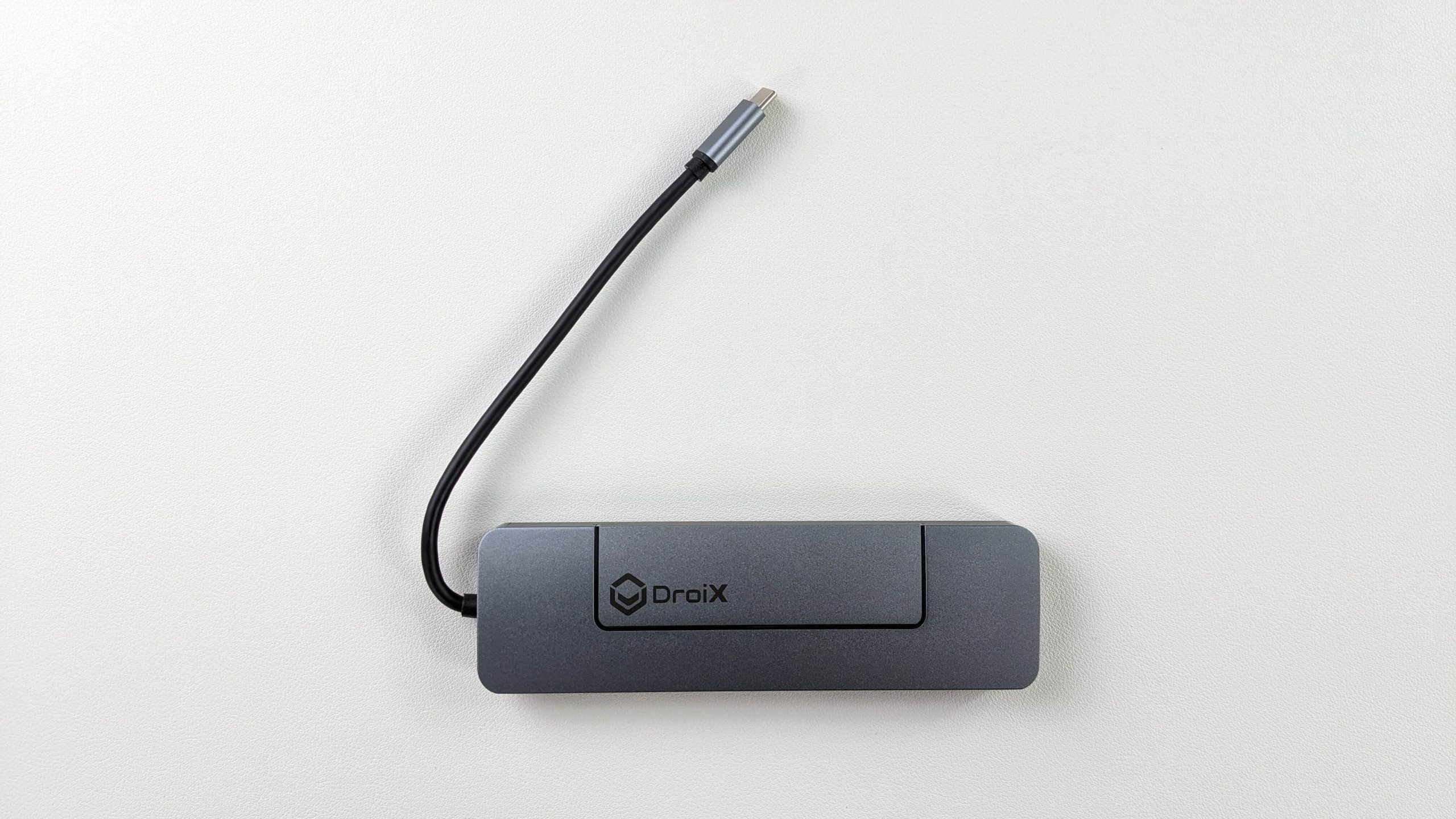
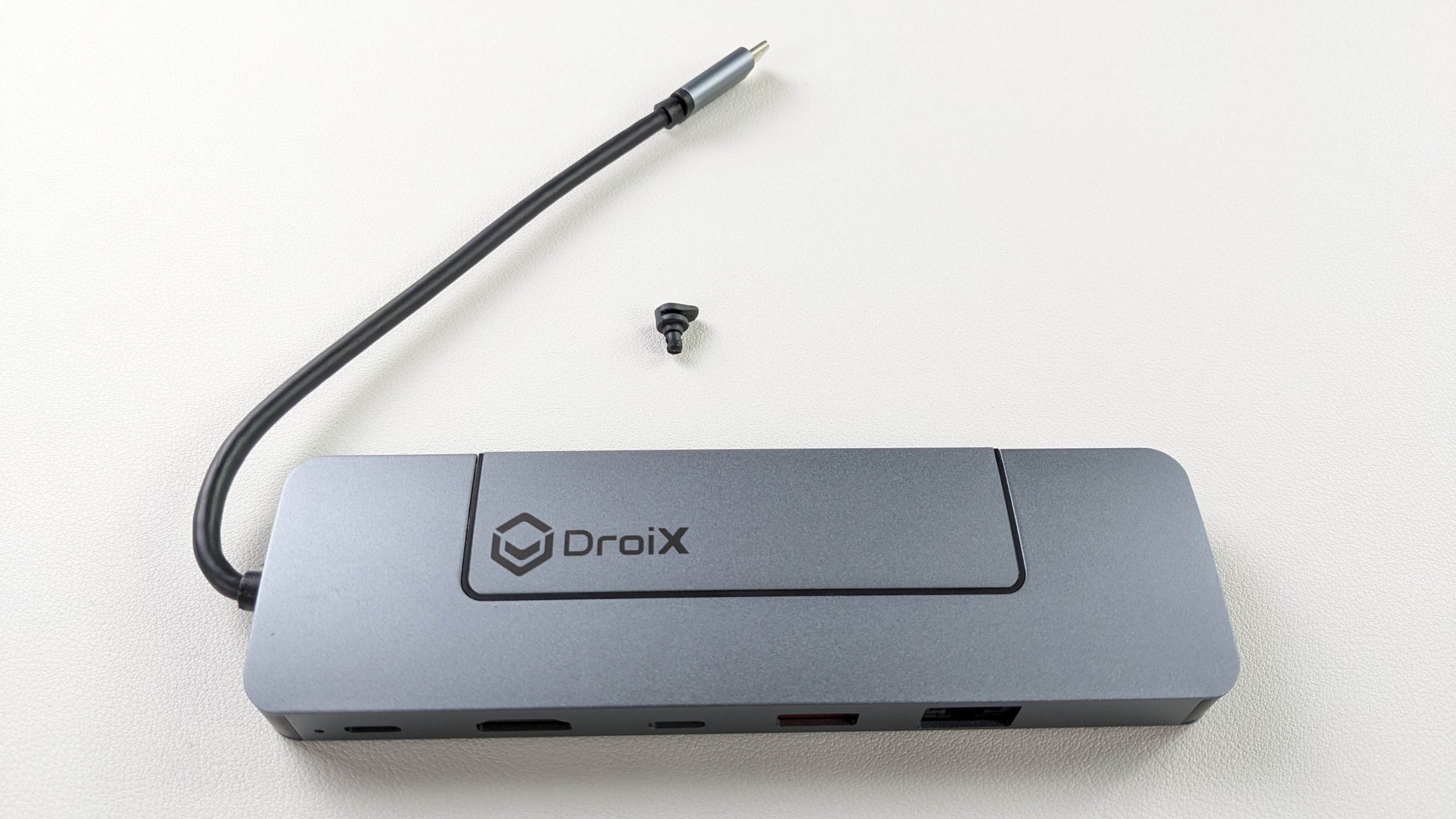
- Győződjön meg arról, hogy a DroiX logó felfelé néz.
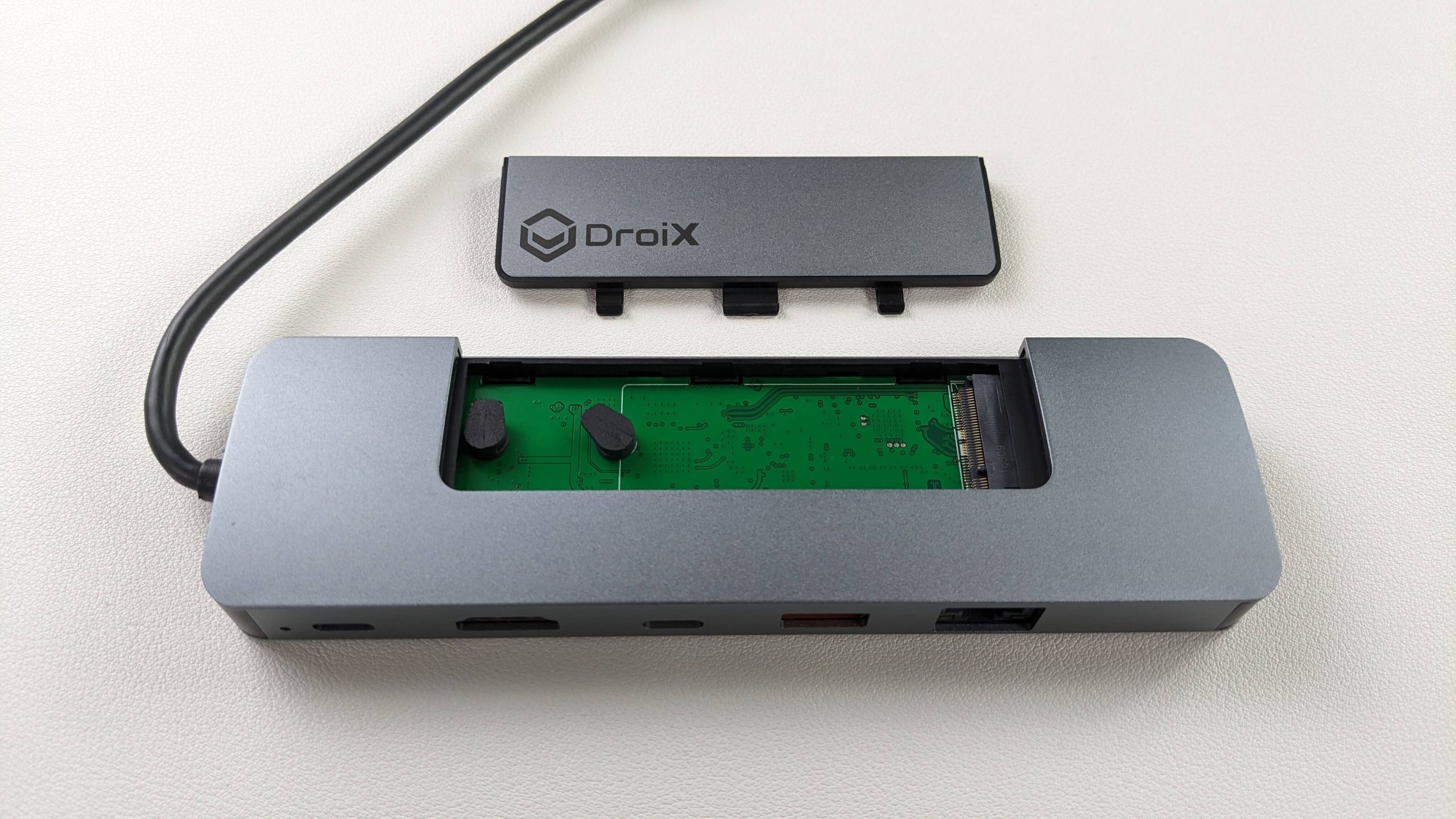
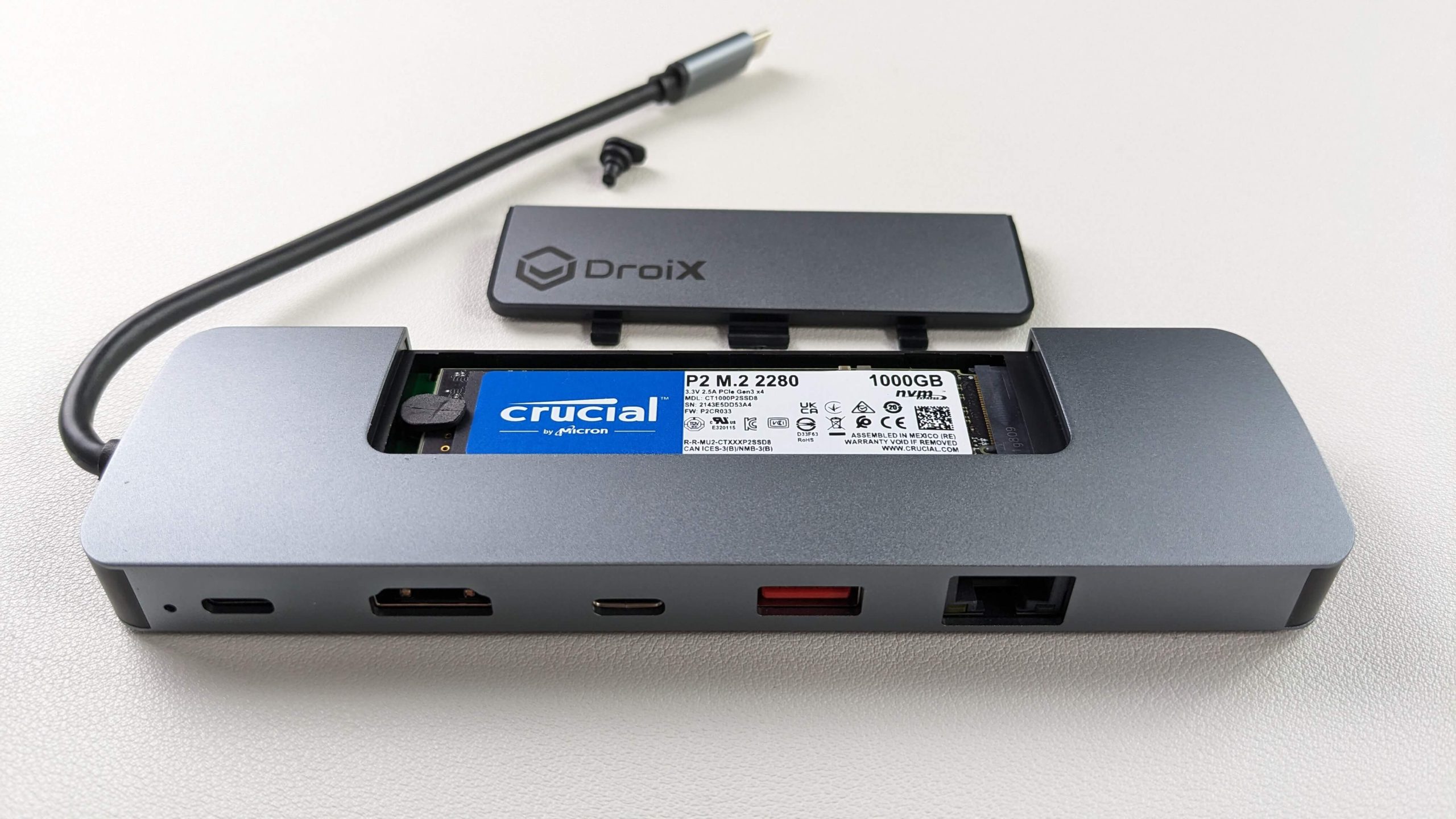
- Nyissa ki az NVMe házat (lásd a 2. képet alább).
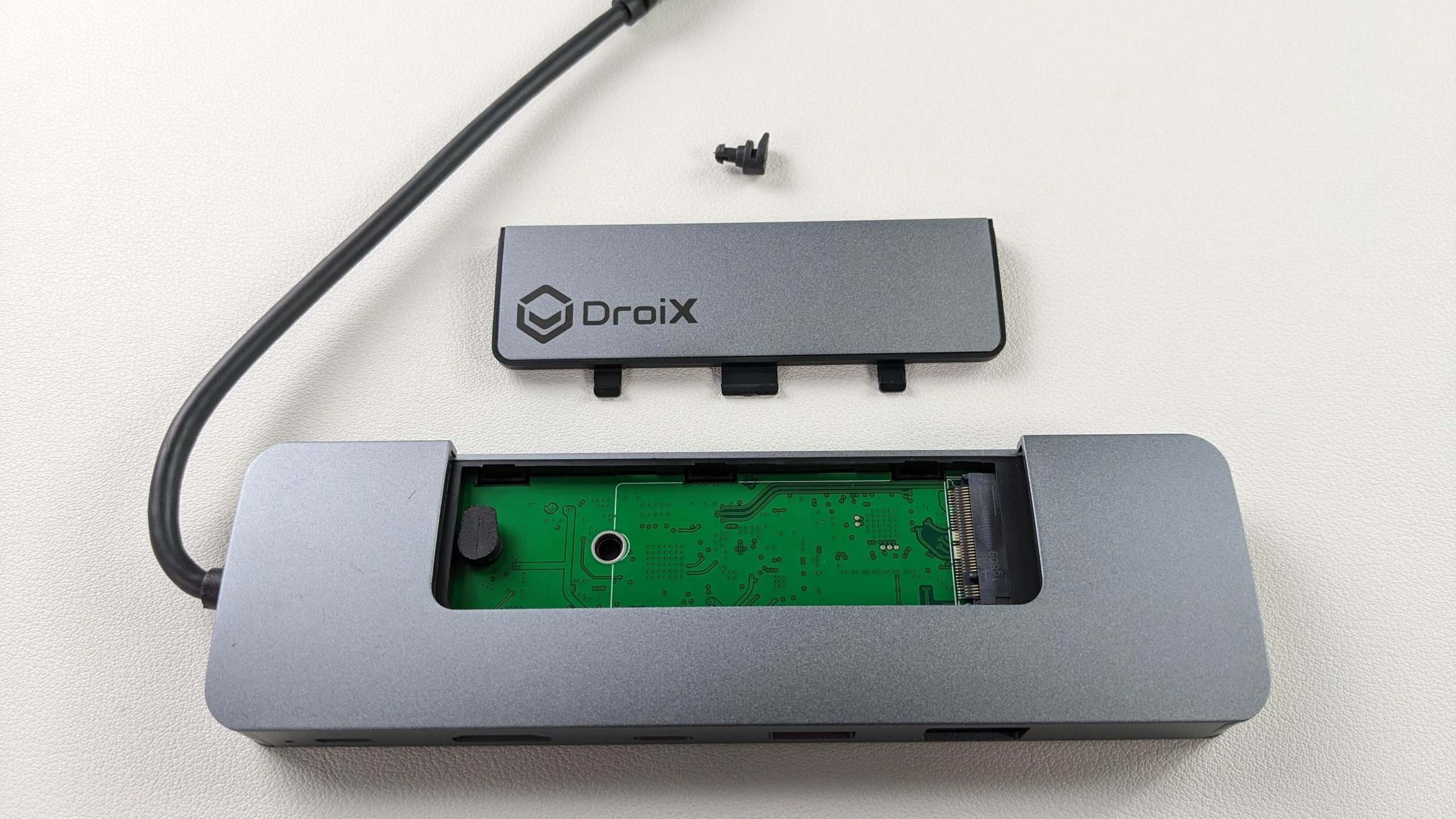
- Távolítsa el a gumicsavarokat.
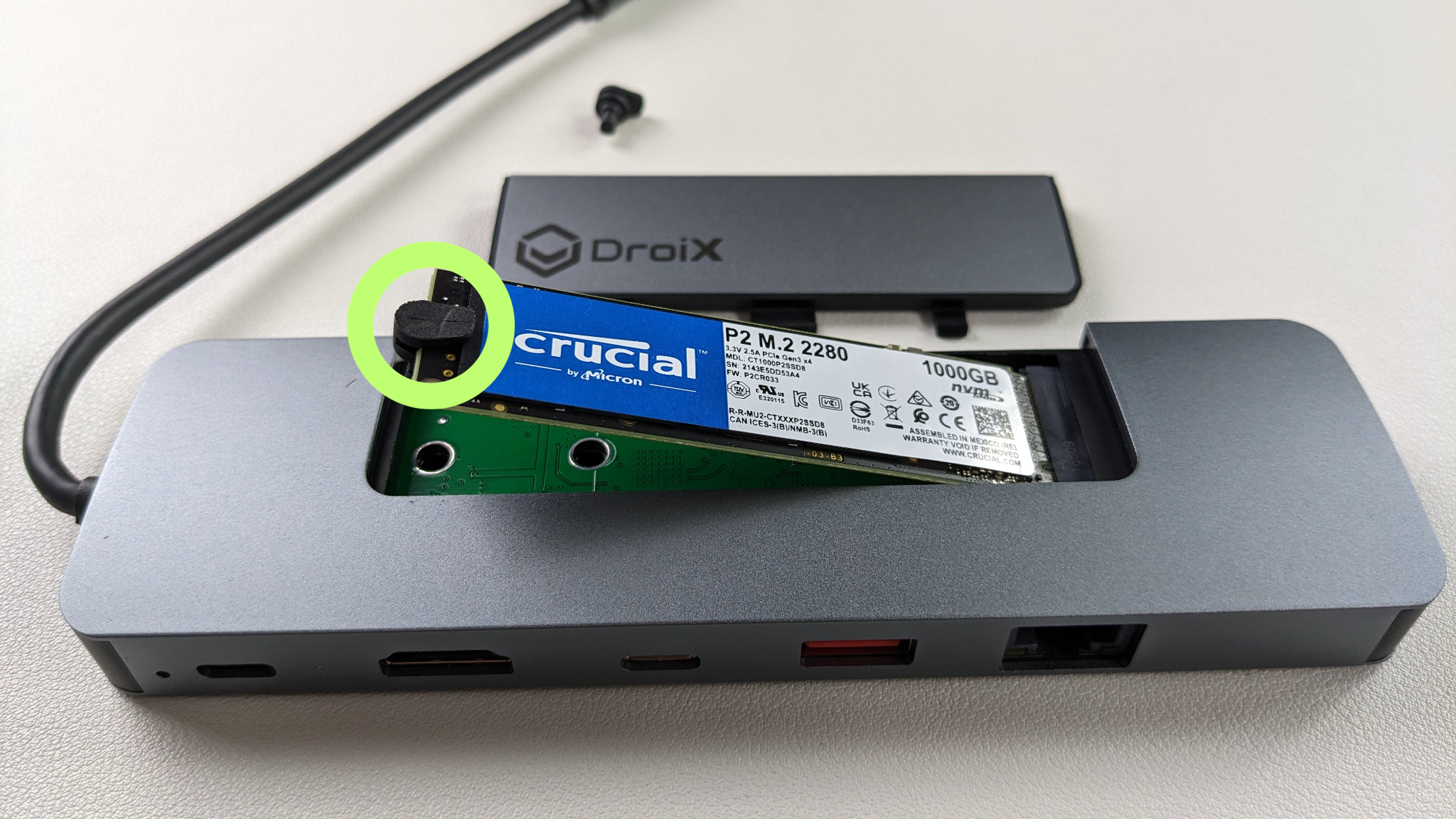
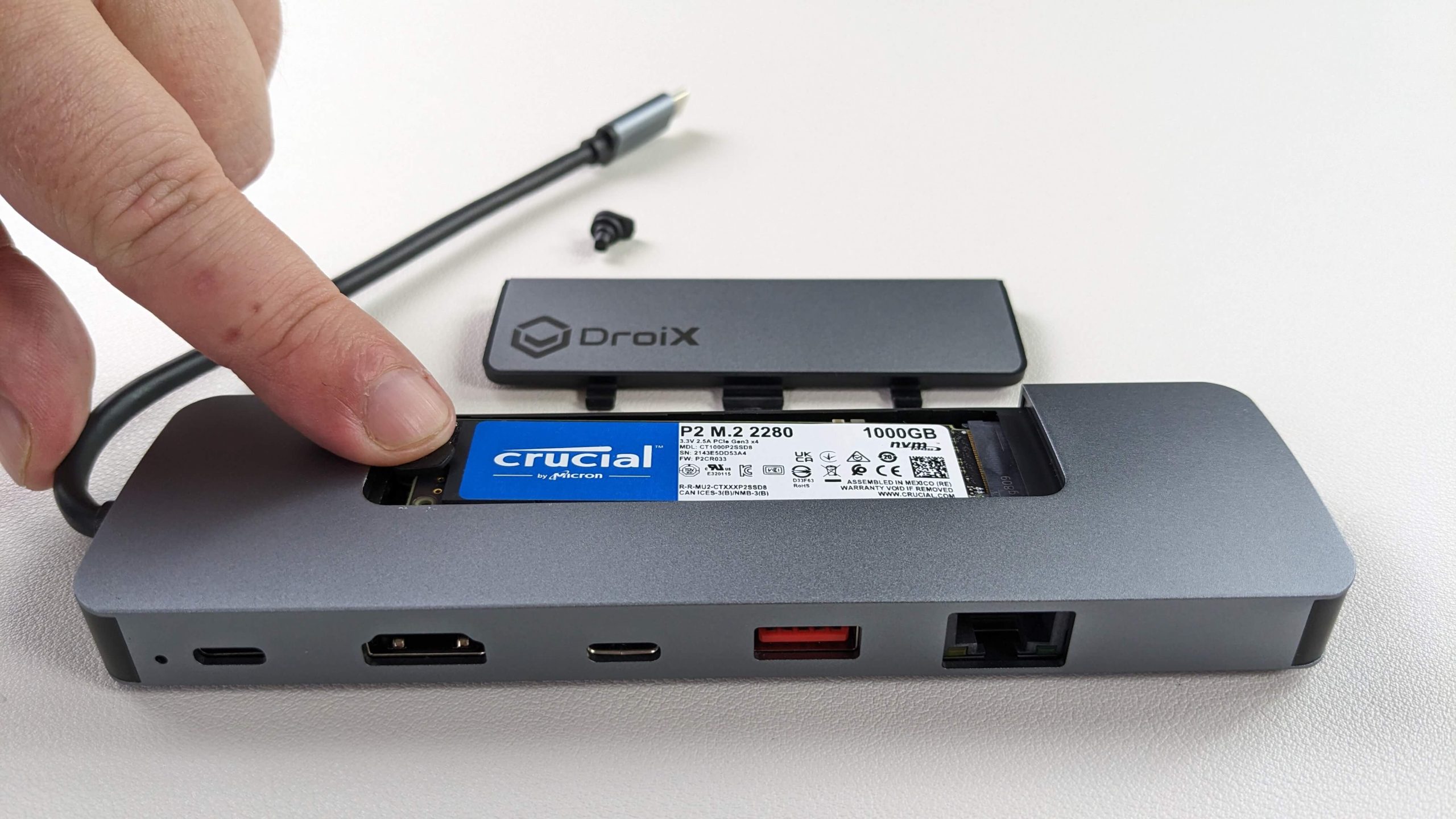
- Óvatosan helyezze be az NVMe-t (lásd a 4. képet alább).
- Tipp: Helyezze be az NVMe-t felfelé mutató szögben.
- Rögzítse az NVMe-t az NH8-ba a gumicsavar segítségével (lásd az 5. és & 6. képet alább).
- Tipp: Mielőtt lenyomja az NVMe-t, helyezzen rá egy gumicsavart (lásd a 4. képet alább).
- Zárja be az NVMe házat.
Eszközbeállítások
Windows Kijelzőbeállítások
Az NH8 Hub forradalmi változást hoz a vizuális minőség és a folyékonyság terén. Akár 4K felbontást és zökkenőmentes 60Hz-es frissítési frekvenciát támogat a HDMI porton keresztül, biztosítva, hogy a játékok lenyűgözően nézzenek ki és hibátlanul fussanak. Ha mind a csatlakoztatott eszköz, mind a kijelző támogatja a magasabb felbontásokat, erősen javasoljuk, hogy állítsa be azokat a maximális elérhető felbontásra és frissítési frekvenciára. Ez jelentősen javítja a játékélményt, és csatlakoztatva kihozza a legjobbat a játékok grafikájából, valamint zökkenőmentesebb játékmenetet biztosít.
A felbontás és a frissítési frekvencia növelése fokozott akkumulátorfogyasztást eredményezhet. Ezt fontos szem előtt tartani, amikor az eszközt kézi módban használja. A teljesítmény és az akkumulátor-élettartam egyensúlyban tartása érdekében érdemes lehet ezeket a beállításokat az aktuális használati forgatókönyvnek megfelelően módosítani.
A beállítások módosításához Windows 11:
- Írja be, hogy ‘Kijelzőbeállítások’ a Windows keresősávba, és nyissa meg.
- Módosítsa a Kijelző felbontása beállítást a legmagasabb lehetőségre.
- Válassza ki a Módosítások megtartása.
- Válassza ki a Speciális kijelző lehetőséget.
- Módosítsa a Frissítési gyakoriság értékét a legmagasabb lehetőségre.
- Válassza ki a Módosítások megtartása.


Kérjük, vegye figyelembe, hogy a kézi eszköze kissé eltérően nézhet ki.
Your handheld device and settings may look slightly different depending on your device model and Windows version.
A hardver tesztelése
Miután befejezte a kezdeti hardverbeállítást, ideje néhány teszten keresztülvizsgálni az NH8-at, hogy megbizonyosodjon arról, hogy a rendeltetésének megfelelően működik. Ha egy adott teszt nem működik megfelelően, több kábellel is szükséges tesztelni annak megállapításához, hogy a probléma a kábelben vagy az NH8 hubban rejlik-e. Hibaelhárítás során fontos biztosítani, hogy minden kábel szorosan és biztonságosan csatlakozzon a megfelelő portokhoz.
A DroiX csapatánál nagy támogatói vagyunk a felhasználó eszközjavítási jogának. Tehát, ha bármilyen problémát talál, és elég magabiztosnak érzi magát a javításukhoz, bátorítjuk Önt! Forduljon a DroiX ügyfélszolgálatához bármilyen segítségért ebben.
NH8 USB Hub
- Fizikai sérülés: Vizsgálja meg a hub külső burkolatát, hogy nem sérült-e.
- Kézi eszköz csatlakoztatása: Csatlakoztassa kézi eszközét az NH8 Hubhoz. A készülék felismerésének megerősítéséhez kérjük, tekintse meg a PD port tesztet vagy a HDMI tesztet.
- USB-C PD port: csatlakoztassa a töltőt a hub hátoldalán található PD portba, és győződjön meg arról, hogy a készülék töltődik.
- USB-C port: csatlakoztassa a perifériákat a hub hátoldalán található USB-C portba, és győződjön meg arról, hogy a periféria csatlakoztatva van.
- USB-A 3.0 port: Csatlakoztasson különböző USB eszközöket a USB Type-A portok mindegyikébe, és győződjön meg arról, hogy mindegyiket felismeri a rendszer és a rendeltetésüknek megfelelően működnek.
- HDMI port: Kapcsolja be a készülékét és a kijelzőt, majd váltson a megfelelő HDMI bemenetre. Ha kép jelenik meg a kijelzőn, a port működik.
- Ethernet port: Győződjön meg arról, hogy a kábel csatlakoztatva van a hubhoz és a routeréhez vagy modeméhez. A csatlakoztatás után ellenőrizze a kézi eszközön, hogy rendelkezik-e internet-hozzáféréssel ethernet kapcsolaton keresztül.
Egyéb hibaelhárítás
- A készülék nem töltődik: Kérjük, győződjön meg arról, hogy az NH8 Hub dedikált töltőportját használja. Ezenkívül egyes készülékek több porttal rendelkeznek, de csak néhány dedikált töltőporttal. Így nem minden port képes áramellátásra a készülék számára. Kérjük, tekintse meg a kézi eszköz használati útmutatóját, hogy megtudja, mit tesz az egyes portok.
- Nincs kép: Egyes készülékek dedikált töltőportokkal rendelkeznek, ami azt jelenti, hogy ezek a portok nem képesek adatolvasásra. Javasoljuk, hogy próbáljon ki különböző portokat, és tekintse meg a kézi eszköz használati útmutatóját, hogy megértse, melyik port melyik.
Kiegészítők & Kiegészítők
Bemeneti eszközök
Lovaky vezeték nélküli billentyűzet & Egér: A vezeték nélküli billentyűzet- és egérkészlet gyökeresen megváltoztatja az NH8 Hub használatát, és a kézi játékeszközt sokoldalú, PC-szerű élménnyé alakítja. Képzelje el, hogy a kanapé kényelméből navigál, gépel és lép interakcióba az eszközzel, miközben a kézi eszköz a TV-hez vagy monitorhoz van csatlakoztatva.
Akár intenzív játékmenetben vesz részt, amelyhez egyszerűen jobb a billentyűzet és az egér, akár alkalmi böngészést végez az interneten, akár fájlokat kezel, ezek a vezeték nélküli perifériák olyan kényelmet és funkcionalitást nyújtanak, amelyet nehéz felülmúlni. Ez a dinamikus páros nemcsak a játékélményt emeli, hanem az NH8 rendszert a szórakozás, a munka és a webböngészés mindent egybe foglaló központjává alakítja, minden használat során ötvözve a kényelmet a sokoldalúsággal.
Kimeneti eszközök
15,6″-os 4K hordozható monitor Adobe RGB-val: Ez a hordozható monitor lenyűgöző 4K felbontást kínál 15,6″-os kijelzőjén. A monitor támogatja az Adobe RGB-t, sőt érintőképernyős funkcióval is rendelkezik. A látott színek élethűek, köszönhetően az Adobe RGB színterének 100%-os lefedettségének, ami gazdag és hiteles vizuális élményt biztosít. Kiváló játékosok, tervezők, videószerkesztők és mások számára. Ez a tökéletes kiegészítés a plusz képernyőtér eléréséhez, és 4K megjelenítésre képes kijelzőt nyújt. Vékony és könnyű kialakítása megkönnyíti az összeállítást és a hordozást.

Kábelek
Amazon Basics HDMI kábel: ez a kábel elengedhetetlen a játék- és multimédia-élmény fokozásához, mivel az NH8 Hubot nagyobb kijelzőhöz vagy TV-hez csatlakoztatja. Kiaknázza az NH8 Hub akár 4K felbontás és 60Hz frissítési frekvencia támogatásának lehetőségét, éles, élénk képeket és zökkenőmentes játékmenetet biztosítva. Ez egy egyszerű, mégis hatásos kiegészítő, amely otthoni szórakoztató rendszerré alakíthatja a kézi eszközt.
UGREEN Ethernet-kábel: ethernet-kábelre van szükség a lehető legzökkenőmentesebb online játék- és streamelési élmény eléréséhez a kézi eszközről. Az ethernet-kábel közvetlen internetkapcsolatot biztosít, csökkentve a késleltetést és biztosítva a lehető legstabilabb és legnagyobb sebességet. Játékosok, streamerek és még azok számára is, akik nem rendelkeznek a legstabilabb internetkapcsolattal, az ethernet-kábel egyszerű módja annak, hogy maximalizálják a kapcsolat megbízhatóságát az DroiX NH8 Hubbal. Kérjük, győződjön meg arról, hogy az ethernet-kábel csatlakoztatható a routerről az NH8 Hubhoz.
Tárolóeszközök
Kingston DataTraveler 128GB USB 3.2: A USB meghajtó felbecsülhetetlen kiegészítője az NH8 Hub és kézi játékkonzol készülékének, zökkenőmentes módot kínálva a tárhelykapacitás bővítésére. Ha egy USB meghajtót csatlakoztat a DroiX NH8 készülékéhez, könnyedén hozzáférhet további fájlokhoz, ami kiválóan alkalmas játékok, szoftverek, videók és egyebek tárolására. Tehát akár játszik, filmeket néz, vagy éppen a weben böngészik, a USB meghajtó egy réteg kényelmet és kapacitást ad hozzá, amely biztosítja, hogy kedvenc tartalmai mindig elérhetőek legyenek, még akkor is, ha nem csatlakozik az internethez. Ha bármilyen problémába ütközik a USB meghajtó fel nem ismerésével kapcsolatban, annak FAT32 vagy exFAT fájlrendszerre történő újraformázása gyakran megoldja a problémát.
Hűha! Ez hosszú olvasmány volt. Ez nagyjából mindent lefed, ami ahhoz kell, hogy elkezdhesse használni új készülékét. Menjen, szórakozzon, és nézze végig kedvenceit!

Kérdések és válaszok