




Gratulálunk az új DroiX SD1 Docking Stationmegvásárlásához! Most nyitotta meg az ajtót a kézi játékkonzol élmény fokozása előtt. Ez az Első lépések útmutató kulcsfontosságú az SD1 összes fantasztikus funkciójának maximalizálásához – a három USB 3.0 porttól a 60 Hz-es 4K játékig és az 1000 Mbps-os ethernet kapcsolatig. Minden lépésnél végigvezetjük. Készüljön fel, és vágjunk bele egy izgalmas utazásba, hogy átalakítsa játékélményét!
A DroiX-nál nagy támogatói vagyunk a felhasználó javítási jogának. Tehát, ha bármilyen problémát talál, és elég magabiztosnak érzi magát a javításhoz, bátorítjuk! Kapcsolatba léphet a DroiX ügyfélszolgálatával is bármilyen segítségért vagy kérdésért.
Az SD1 dokkoló beállítása
Mi van a dobozban?
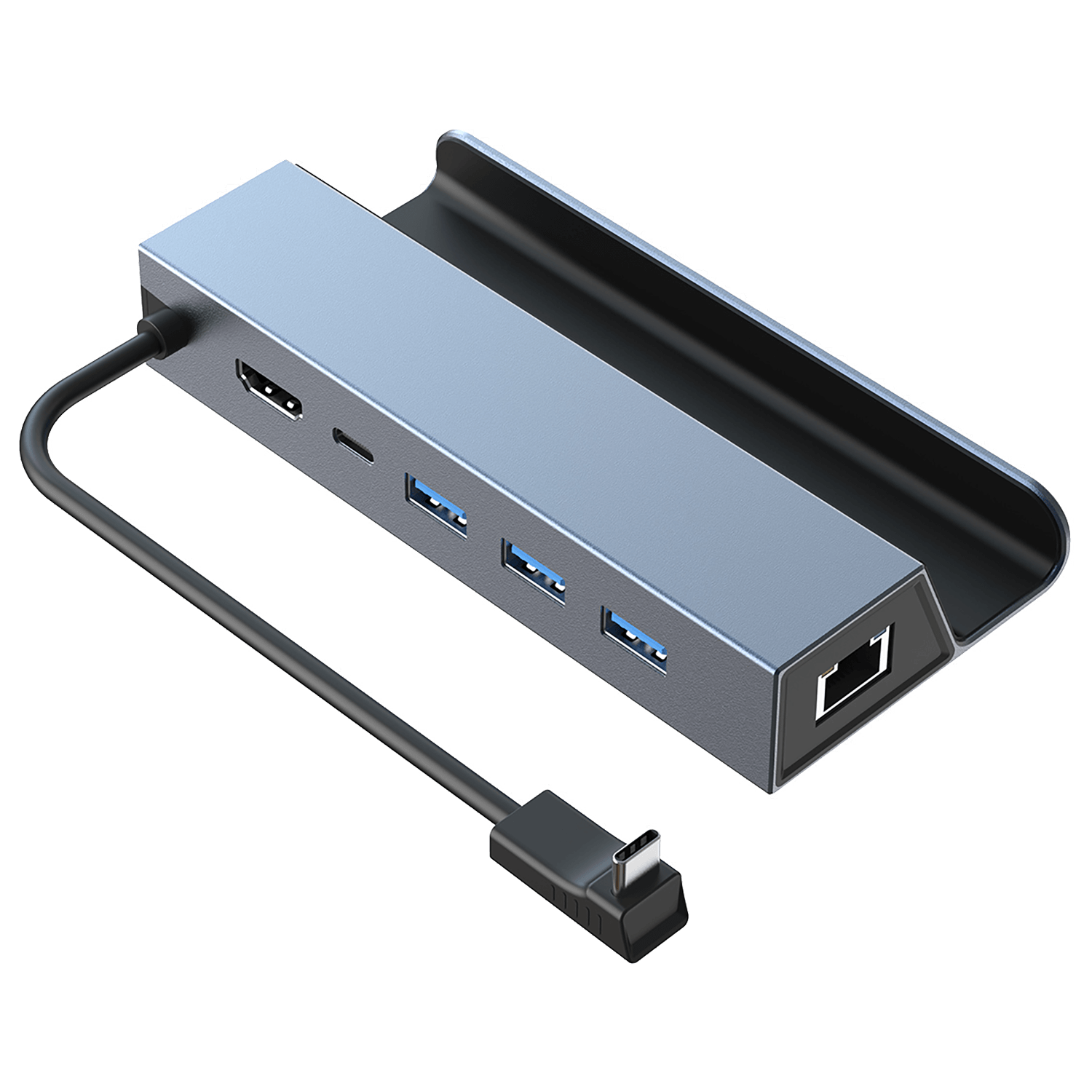
A beállítás során győződjön meg arról, hogy minden megfelelő alkatrész és tartozék rendelkezésére áll. A kicsomagolás során ügyeljen arra, hogy óvatosan bánjon a dokkolóállomással, elkerülve annak károsodását. A dobozban az alábbiakat kell megtalálnia:
- 1x DroiX SD1 Docking Station
Ha valami hiányzik, vagy nem biztos benne, kérjük, vegye fel a kapcsolatot DroiX ügyfélszolgálat csapatunkkal, és szívesen segítünk.
Mit kell tenni?
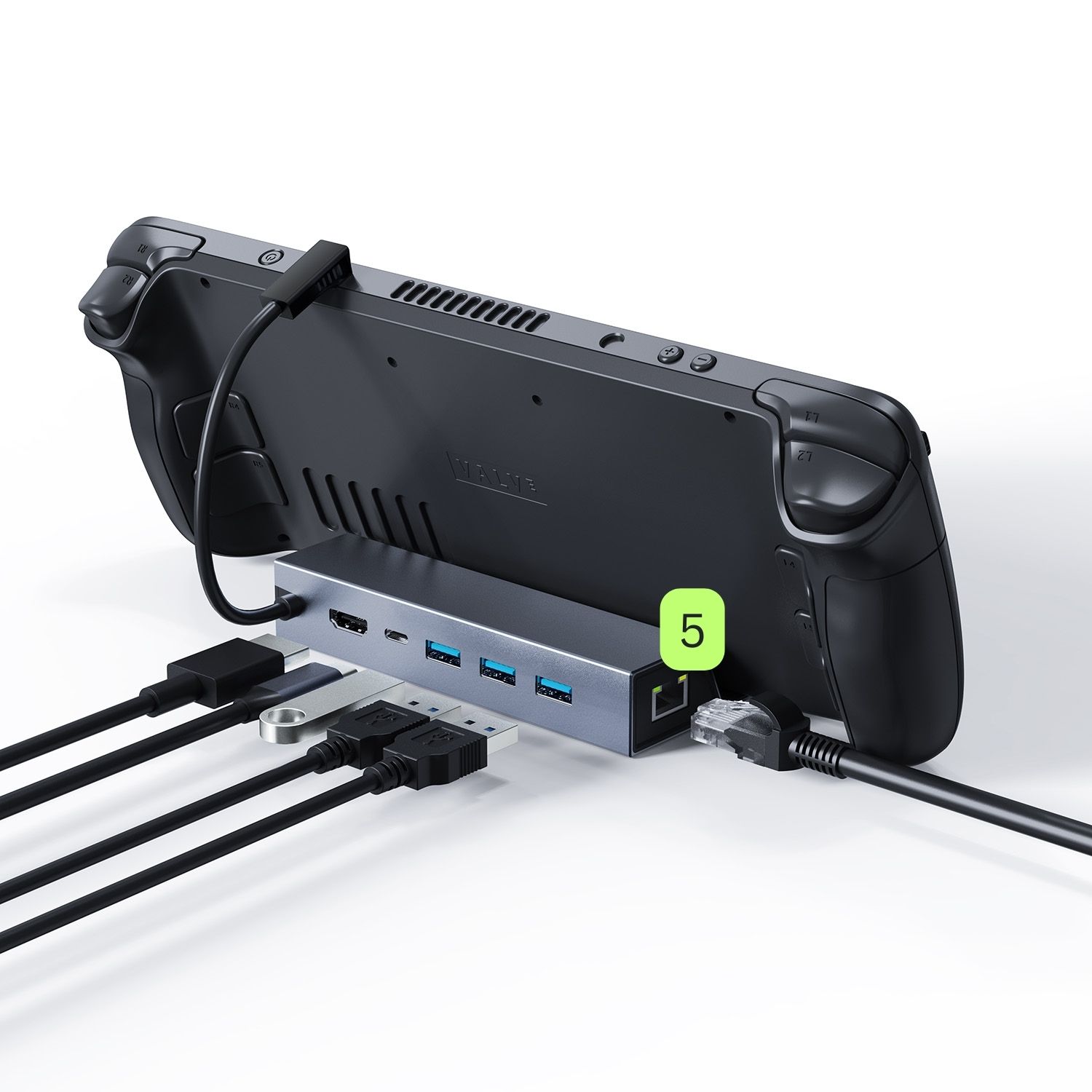
Győződjön meg arról, hogy az SD1 dokkoló sík és stabil felületen van elhelyezve. A felület egyenetlenségei vagy a véletlen ütődések potenciálisan befolyásolhatják, sőt károsíthatják mind a dokkolót, mind a hozzá csatlakoztatott kézi készüléket. Amikor az útmutató e szakaszának lépéseit követi, kérjük, tekintse meg az alábbi képet az SD1 dokkolóállomás egyes portjainak/csatlakozóinak helyéről.
Helyezze dokkolóra a kézi készüléket
Az első teendő, hogy egyszerűen csatlakoztassa kézi játékkészülékét az SD1-hez csatlakoztatott USB Type-C kábellel (lásd az alábbi képet ). Helyezze készülékét a dokkolóra a problémamentes csatlakozás biztosítása érdekében.

Csatlakoztassa a kijelzőt
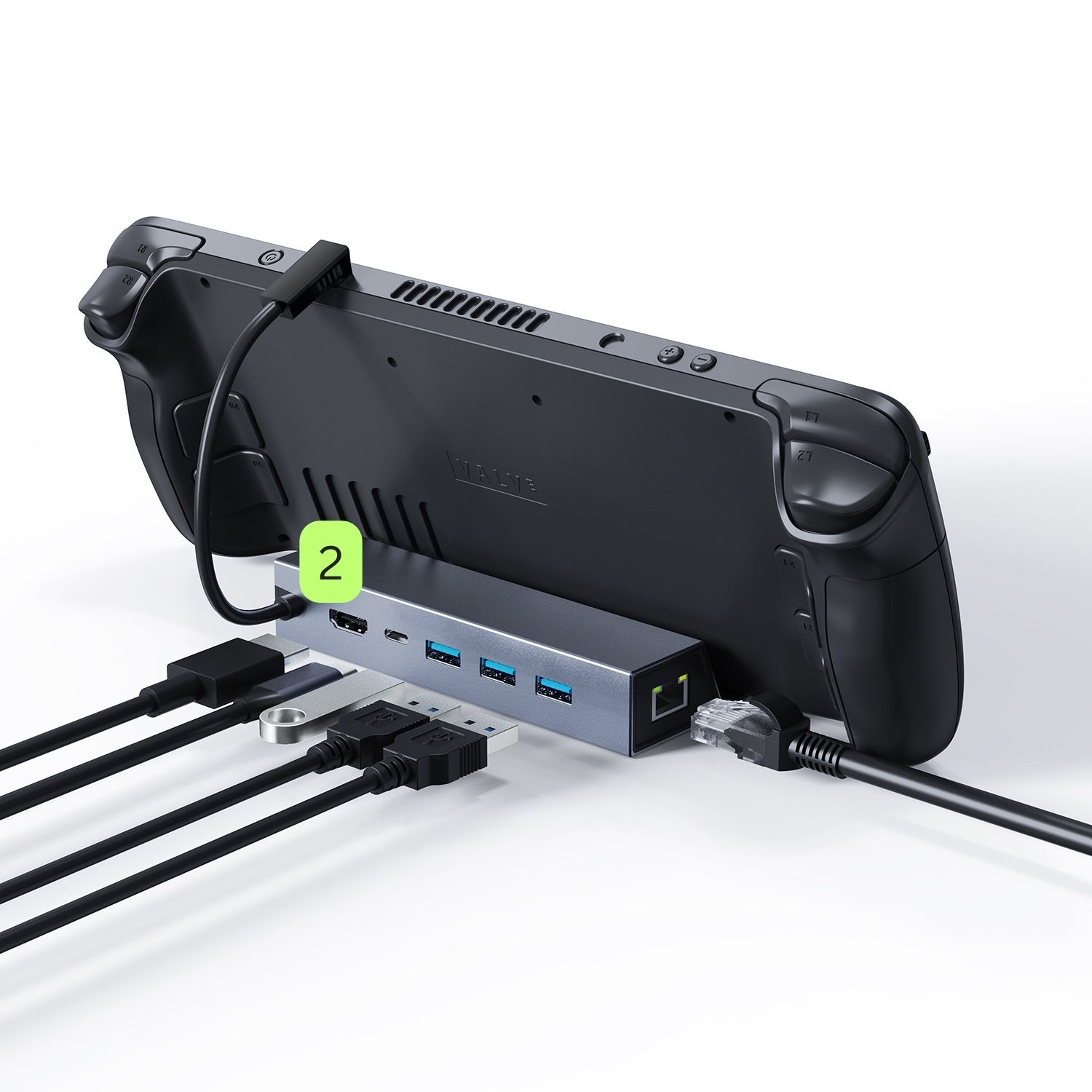
Hogy nagyobb képernyőre emelje játékélményét, csatlakoztasson egy HDMI kábelt az SD1 dokkoló és a kijelző között (lásd az alábbi képet ). Ez lehet TV, monitor vagy projektor (és még sok más)! Ne feledje szükség esetén a kijelző bemeneti forrását a HDMI forrásra váltani. Az SD1 akár 4K felbontást @ 60Hz frissítési frekvenciával támogat, magával ragadó élményt nyújtva, és lehetővé téve, hogy játékait vagy médiatartalmait a legjobb minőségben élvezze. Fontos megjegyezni, hogy a HDMI kábel nem része a csomagolásnak.
Töltse fel & a készülékét
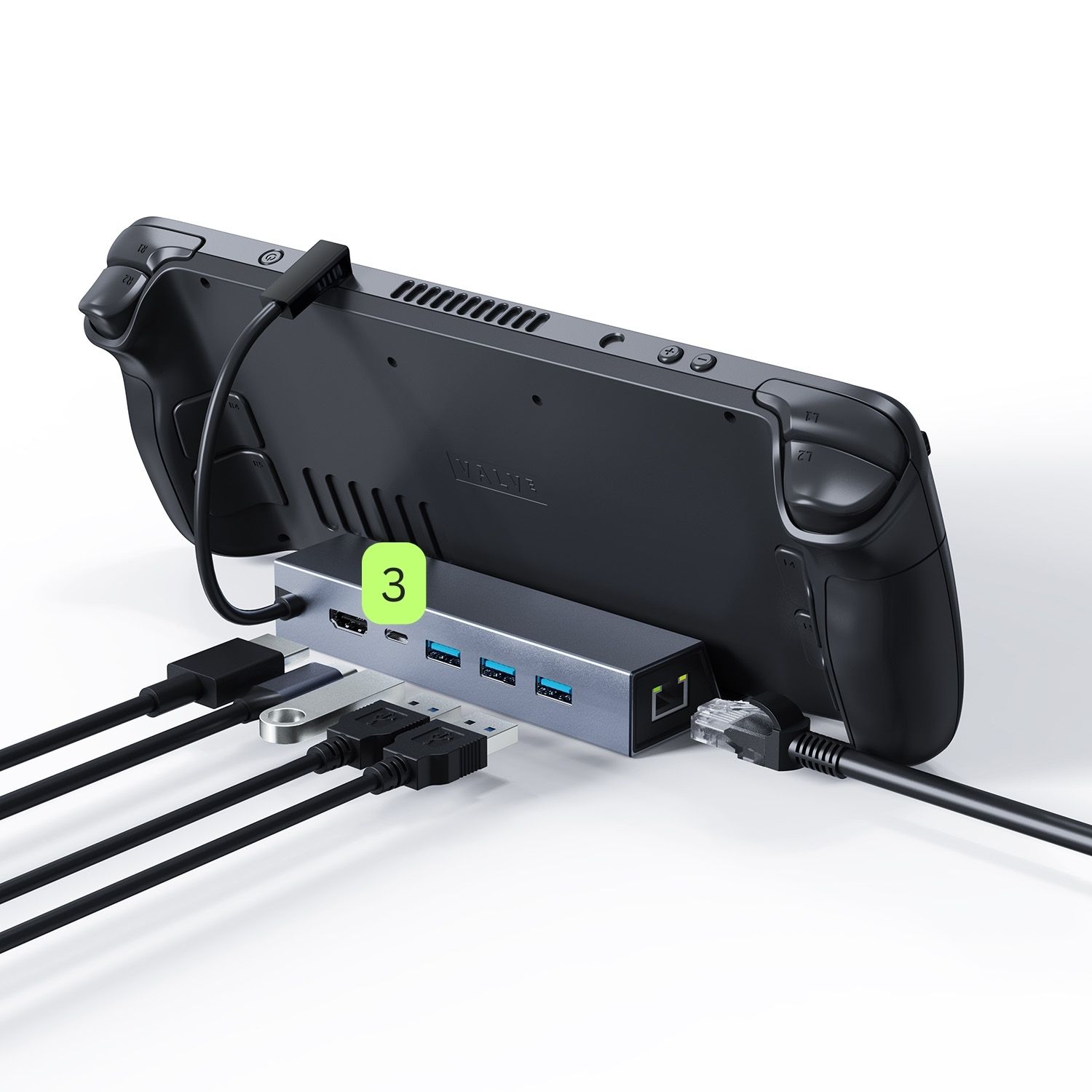
Ezután gondoskodjon az áramellátásról, és arról, hogy készüléke feltöltött maradjon az intenzív játékmenet során. Csatlakoztasson töltőt az SD1 dokkoló hátulján található USB-C PD porthoz (lásd az alábbi képet ). Az SD1 akár 100 W-os töltést is támogat, így készüléke soha nem merül le. Ez a szupergyors töltési funkció ideális egy gyors energialökethez, mielőtt kézikonzolját magával vinné. Kérjük, vegye figyelembe, hogy a töltő nem tartozék a dokkolóhoz. Használhatja a kézikonzoljához mellékelt töltőt, vagy fontolja meg egy 100 W-os töltő beszerzését a nagyobb teljesítmény érdekében!
A beállítás ezen pontján késedelem nélkül belemerülhet bármely játékba a nagy képernyőn. Van azonban még felfedeznivaló és beállítanivaló ahhoz, hogy teljes mértékben kiaknázza SD1 dokkolója képességeit.
USB-A 3.0 portok
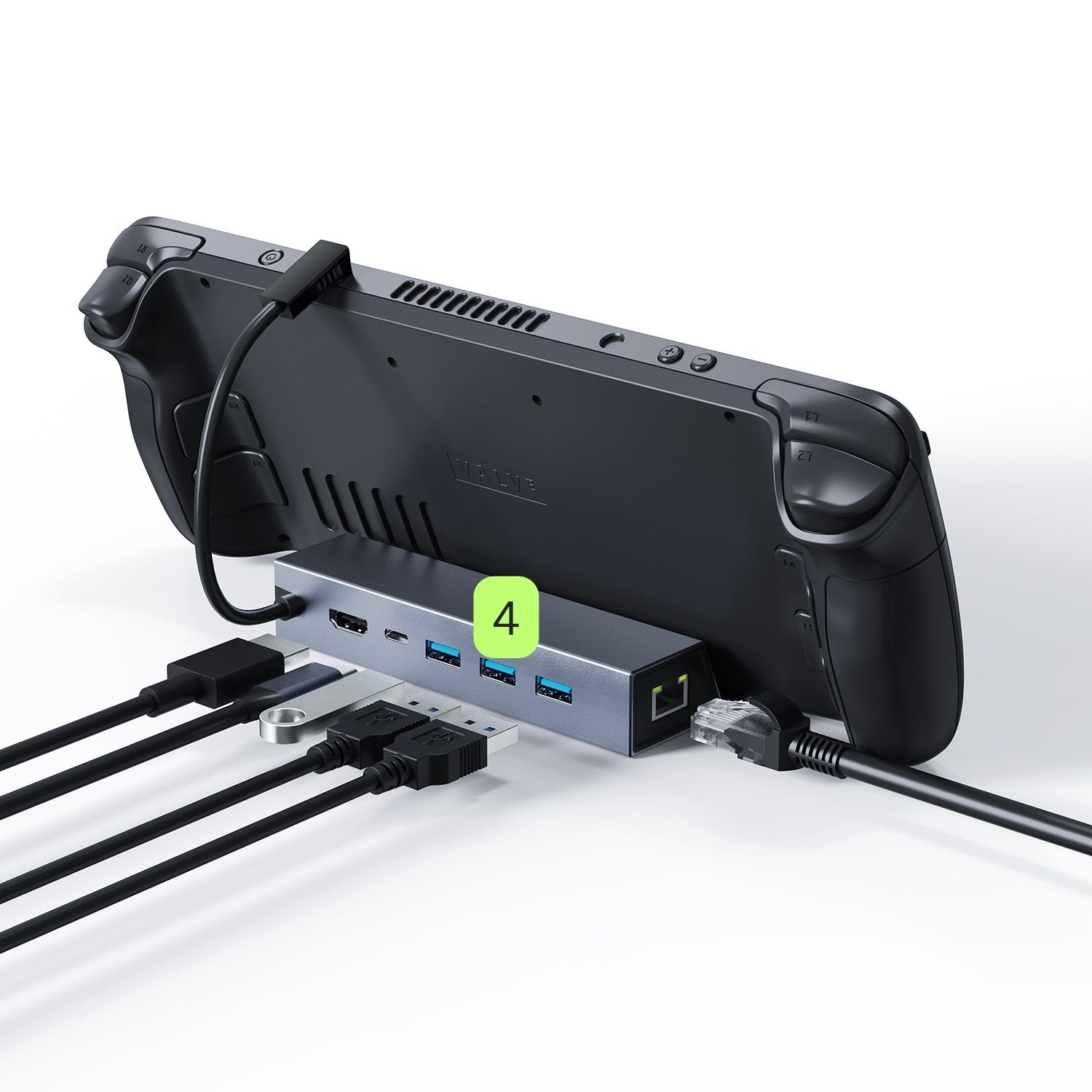
A DroiX SD1 Docking Station 3x USB-A 3.0 porttal rendelkezik, amelyek a készülék hátulján találhatók (lásd az alábbi képet ). Ez a lehetőségek világát nyitja meg, lehetővé téve több perifériás eszköz, például vezérlő, headset, billentyűzet és egér, vagy más USB-alapú perifériák csatlakoztatását. Fokozza játékélményét, de emellett sokoldalúbb eszközzé alakíthatja Windows kézikonzolját is. Lehetővé teszi az internet könnyed böngészését, videók nézését, vásárlást és általános PC-s tevékenységek végzését, így kézikonzolja funkcionalitása messze túlmutat a játékon.
Ultragyors internetkapcsolat
Közvetlen, ultragyors és stabil internetkapcsolat érdekében ethernetkábelt csatlakoztathat a dokkolóhoz, minimalizálva a késleltetést és javítva teljesítményét az online játékokban és multimédiás streamelésben. Az ethernet port kényelmesen az SD1 dokkoló oldalán található (lásd az alábbi képet ). Kérjük, vegye figyelembe, hogy az ethernetkábel nem tartozék.
Eszközbeállítások
Windows Kijelzőbeállítások
Az SD1 Dock igazi áttörést jelent a vizuális minőség és a folyékonyság terén. Akár 4K felbontást és zökkenőmentes 60 Hz-es frissítési gyakoriságot támogat a HDMI porton keresztül, így biztosítva, hogy játékai lenyűgözően nézzenek ki és hibátlanul fussanak. Ha mind a csatlakoztatott eszköz, mind a kijelző támogatja a magasabb felbontásokat, erősen javasoljuk, hogy állítsa azokat a maximálisan elérhető felbontásra és frissítési gyakoriságra. Ez jelentősen javítja a játékélményt, és dokkolva a legjobbat hozza ki játékai grafikájából, valamint zökkenőmentesebb játékmenetet biztosít.
A felbontás és a frissítési gyakoriság növelése fokozott akkumulátorfogyasztást eredményezhet. Ezt fontos szem előtt tartani, amikor eszközét kézi módban használja. A teljesítmény és az akkumulátor-élettartam egyensúlyban tartása érdekében érdemes lehet ezeket a beállításokat az aktuális használati forgatókönyvnek megfelelően módosítani.
A beállítások módosításához a Windows 11:
- Írja be, hogy ‘Kijelzőbeállítások’ a Windows keresősávba, és nyissa meg.
- Módosítsa a Kijelző felbontása beállítást a legmagasabb értékre.
- Válassza a Módosítások megtartásalehetőséget.
- Válassza a Speciális kijelző lehetőséget.
- Módosítsa a Frissítési gyakoriság a legmagasabb beállításra.
- Válassza ki a Módosítások megtartása.


Kérjük, vegye figyelembe, hogy a kézi eszköze kissé eltérően nézhet ki.
A hardver tesztelése
Miután befejezte a kezdeti hardverbeállítást, ideje néhány teszten keresztülvizsgálni az SD1-et annak megerősítésére, hogy a rendeltetésének megfelelően működik. Ha egy adott teszt nem működik megfelelően, több kábellel is szükséges tesztelni annak megállapításához, hogy a probléma a kábelben vagy a dokkolóban rejlik-e. A hibaelhárítás során fontos biztosítani, hogy minden kábel szorosan és biztonságosan csatlakozzon a megfelelő portokhoz.
Az DroiX csapatánál a felhasználó eszközjavítási jogának (Right to Repair) elkötelezett hívei vagyunk. Tehát, ha bármilyen problémát talál, és elég magabiztosnak érzi magát annak javításához, bátorítjuk Önt! Forduljon a DroiX ügyfélszolgálatához bármilyen segítségért ezzel kapcsolatban.
SD1 dokkolóállomás
- Fizikai sérülés: Vizsgálja meg a dokkoló külső burkolatát, hogy nincs-e rajta sérülés.
- Dokkoló csatlakozása: Csatlakoztassa a kézi eszközét az SD1 dokkolóállomáshoz. Az eszköz felismerésének megerősítéséhez kérjük, tekintse meg a PD-port tesztet vagy az HDMI tesztet.
- USB-C PD-port: csatlakoztassa a töltőjét a dokkoló hátulján található PD-porthoz, és győződjön meg arról, hogy az eszköz töltődik.
- USB-A 3.0 port: Csatlakoztasson különböző USB eszközöket a USB Type-A portok mindegyikébe, és győződjön meg arról, hogy mindegyiket felismeri a rendszer, és az elvárt módon működnek.
- HDMI port: Kapcsolja be az eszközét és a kijelzőt, majd váltson a megfelelő HDMI bemenetre. Ha megjelenik a kép a kijelzőn, a port működik.
- Ethernet-port: Győződjön meg arról, hogy a kábel csatlakoztatva van a dokkolóhoz, valamint a routerhez vagy modemhez. Csatlakoztatás után ellenőrizze a kézi eszközön, hogy rendelkezik-e internet-hozzáféréssel ethernet-kapcsolaton keresztül.
Egyéb hibaelhárítás
- Az eszköz nem töltődik: Egyes eszközökön több port található, de csak néhány dedikált töltőport. Ezért nem minden port képes áramellátást biztosítani az eszköznek. Kérjük, olvassa el a kézi eszköz használati útmutatóját, hogy megtudja, mit tesz az egyes portok.
- Nincs kép: Egyes eszközökön dedikált töltőportok vannak, ami azt jelenti, hogy ezek a portok nem képesek adatolvasásra. Javasoljuk, hogy próbáljon ki különböző portokat, és olvassa el a kézi eszköz használati útmutatóját, hogy megértse, melyik port milyen.
Kézi eszközök kompatibilitása
A DroiX SD1 számos kézi eszközt támogat, de elengedhetetlen megérteni, melyek kompatibilisek és melyek nem. Ezért összeállítottunk egy listát az összes támogatott eszközről, valamint néhány másról, amelyeket sikerült tesztelnünk! Megjegyzéseket fűzünk az eszközökhöz, ha esetleg nehézségei adódnának!
Támogatott eszközök:
- Steam Deck
- ROG ALLY
- GPD WIN 4 – az elülső képernyő felemelése szükséges.
- GPD WIN 4 (2023) – az elülső képernyő felemelése szükséges.
- ONEXPLAYER 2
- AOKZOE A1 Pro – függőlegesen felállítva.
Nem támogatott:
- AYN Loki: nem támogatott – nincs felső port.
- AYN Loki MAX: nem támogatott – nincs felső port.
Tartozékok & Kiegészítők
Bemeneti eszközök
Lovaky vezeték nélküli billentyűzet & Egér: A vezeték nélküli billentyűzet- és egérkészlet gyökeresen megváltoztatja az SD1 Dock használatát, és a kézi játékkonzolját sokoldalú, PC-szerű élménnyé alakítja. Képzelje el, hogy a kanapé kényelméből navigál, gépel és lép interakcióba az eszközével, miközben a kézi konzolja a TV-hez vagy monitorhoz van dokkolva.
Akár intenzív játékmenetről van szó, amelyhez egyszerűen jobb a billentyűzet és az egér, akár alkalmi internetezésről vagy fájlkezelésről, ezek a vezeték nélküli perifériák olyan kényelmet és funkcionalitást adnak hozzá, amelyet nehéz felülmúlni. Ez a dinamikus páros nemcsak a játékélményt emeli, hanem az SD1 rendszerét a szórakozás, a munka és a webböngészés mindent egybe foglaló központjává alakítja, minden használat során ötvözve a kényelmet a sokoldalúsággal.
Kimeneti eszközök
15,6″-os 4K hordozható monitor Adobe RGB-val: Ez a hordozható monitor lenyűgöző 4K felbontást kínál 15,6″-os kijelzőjén. A monitor támogatja az Adobe RGB-t, sőt érintőképernyős funkcióval is rendelkezik. A látott színek élethűek, köszönhetően az Adobe RGB színterének 100%-os lefedettségének, ami gazdag és hiteles vizuális élményt biztosít. Kiváló választás játékosok, tervezők, videószerkesztők és még sokan mások számára. Ez a tökéletes kiegészítés a plusz képernyőhely eléréséhez, és egy 4K megjelenítésre képes kijelzőt nyújt. Karcsú és könnyű kialakításának köszönhetően könnyen beállítható és hordozható.

Kábelek
Amazon Basics HDMI kábel: ez a kábel elengedhetetlen a játék- és multimédia-élmény fokozásához, mivel összeköti az SD1 Dockot egy nagyobb kijelzővel vagy TV-vel. Kiaknázza az SD1 Dock akár 4K felbontást és 60 Hz-es frissítési frekvenciát támogató képességét, éles, élénk képet és zökkenőmentes játékmenetet biztosítva. Ez egy egyszerű, mégis hatásos kiegészítő, amely otthoni szórakoztatórendszerré alakíthatja kézikonzolját.
UGREEN Ethernet-kábel: ethernet-kábelre van szükség ahhoz, hogy a lehető legzökkenőmentesebb online játék- és streaming-élményt érje el kézikonzoljával. Az ethernet-kábel közvetlen internetkapcsolatot biztosít, csökkentve a késleltetést, és garantálva a lehető legstabilabb és legnagyobb sebességet. A játékosok, streamerek és még azok számára is, akik nem rendelkeznek a legstabilabb internetkapcsolattal, az ethernet-kábel egyszerű módja annak, hogy maximalizálja a kapcsolat megbízhatóságát az SD1 Docking Stationnel. Kérjük, győződjön meg arról, hogy az ethernet-kábel csatlakoztatható a routerétől az SD1 Docking Stationhöz.
Tárolóeszközök
Kingston DataTraveler 128GB USB 3.2: A USB meghajtó felbecsülhetetlen kiegészítője az SD1 Docknak és a kézi játékkonzolnak, zökkenőmentes módot kínálva a tárolókapacitás bővítésére. Ha egy USB meghajtót csatlakoztat az SD1 Docking Stationhöz, könnyen hozzáférhet további fájlokhoz, ami tökéletes játékok, szoftverek, videók és egyebek tárolására. Tehát akár játszik, akár filmeket néz, akár az interneten böngészik, a USB meghajtó egy réteg kényelmet és kapacitást ad hozzá, amely biztosítja, hogy kedvenc tartalmai mindig elérhetőek legyenek, még akkor is, ha nem csatlakozik az internethez. Ha bármilyen problémába ütközik a USB meghajtó fel nem ismerésével kapcsolatban, annak FAT32 vagy exFAT fájlrendszerre való újraformázása gyakran megoldja a problémát.
Hűha! Ez hosszú olvasmány volt. Ez nagyjából mindent lefed, ami ahhoz kell, hogy elkezdhesse használni új eszközét. Menjen, szórakozzon, és nézze meg az összes kedvencét!

Kérdések és válaszok