




Apsveicam ar jaunās DroiX SD1 dokstacijas iegādi! Jūs tikko esat atvēris durvis, lai uzlabotu savu rokas spēļu konsoles pieredzi. Šis Darba sākšana ceļvedis ir jūsu atslēga, lai maksimāli izmantotu visas lieliskās SD1 funkcijas – no trim USB 3.0 portiem līdz 4K spēlēm ar 60Hz un 1000Mbps ethernet savienojumam. Mēs jūs vadīsim katrā solī. Tāpēc sagatavojieties un dosimies aizraujošā ceļojumā, lai pārveidotu jūsu spēļu piedzīvojumus!
Šeit, DroiX, mēs esam lieli lietotāja Tiesību uz remontu atbalstītāji. Tāpēc, ja atklājat kādas problēmas un jūtaties pietiekami pārliecināti, lai tās salabotu, mēs jūs mudinām! Jūs varat arī sazināties ar DroiX Klientu atbalstu, lai saņemtu palīdzību vai uzdotu jautājumus.
SD1 dokstacijas iestatīšana
Kas ir iepakojumā?
Iestatīšanas laikā pārliecinieties, ka jums ir visas pareizās sastāvdaļas un piederumi. Izpakojot, rīkojieties ar dokstaciju uzmanīgi, lai izvairītos no bojājumiem. Iepakojumā jums vajadzētu atrast:
- 1x DroiX SD1 dokstacija
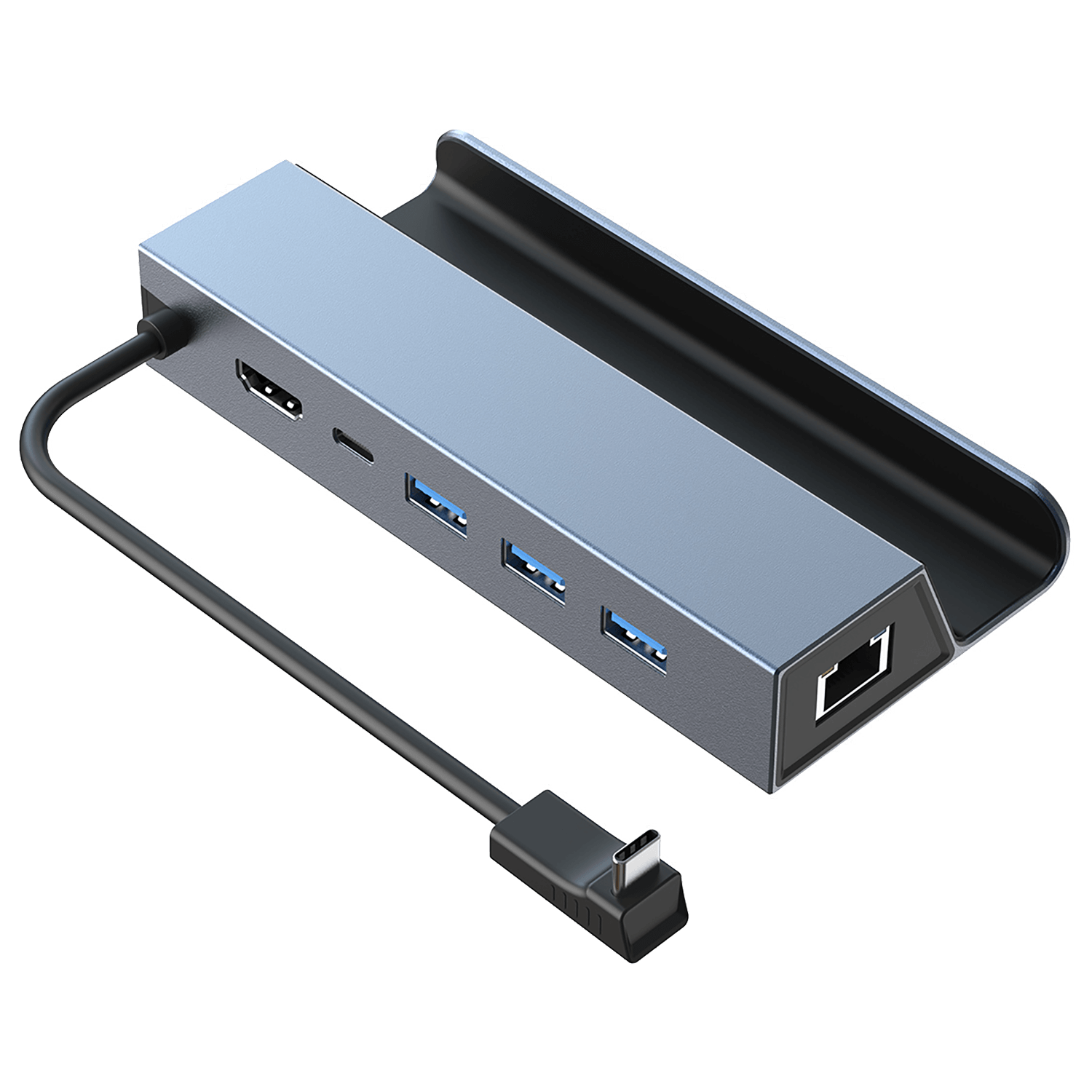
Ja kaut kas trūkst vai neesat pārliecināts, lūdzu, sazinieties ar DroiX Klientu servisu, un mēs ar prieku palīdzēsim.
Ko darīt?
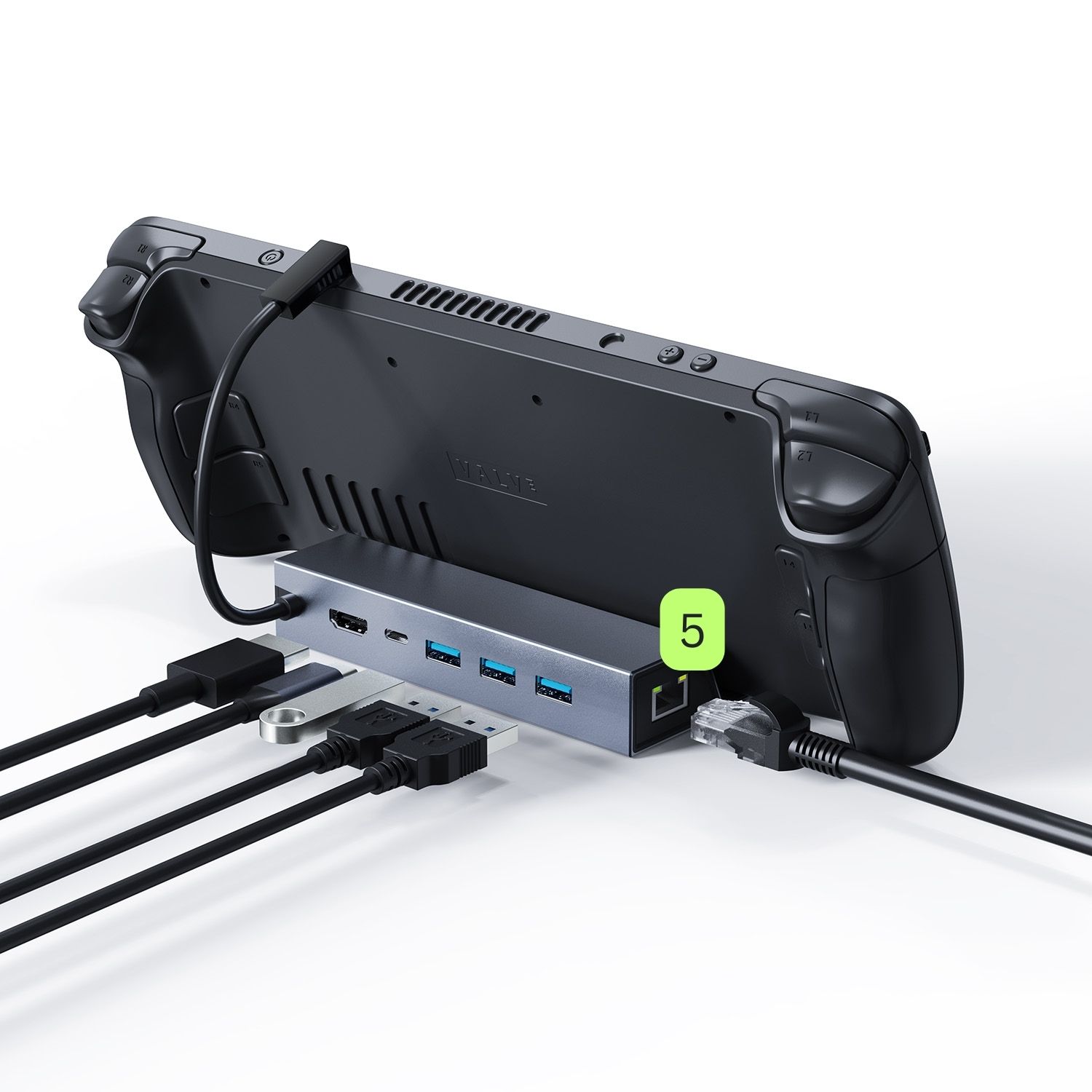
Pārliecinieties, ka SD1 dokstacija ir novietota uz līdzenas un stabilas virsmas. Jebkāda virsmas nelīdzenība vai nejauši triecieni var potenciāli ietekmēt vai pat sabojāt gan dokstaciju, gan tai pievienoto rokas ierīci. Veicot šīs rokasgrāmatas sadaļas darbības, lūdzu, skatiet attēlu zemāk, lai uzzinātu katra porta/savienojuma atrašanās vietu SD1 dokstacijā.
Pievienojiet savu rokas ierīci dokstacijai
Pirmā lieta, kas jādara, ir vienkārši pievienot savu rokas spēļu ierīci, izmantojot SD1 pievienoto USB Type-C kabeli (skatiet attēlu zemāk). Novietojiet savu ierīci dokstacijā, lai nodrošinātu vienkāršu savienojumu.

Pievienojiet savu displeju
Lai uzlabotu savu spēļu pieredzi lielākā ekrānā, pievienojiet HDMI kabeli starp SD1 dokstaciju un displeju (skatiet attēlu zemāk). Tas var būt televizors, monitors vai projektors (un daudz kas cits)! Atcerieties nepieciešamības gadījumā nomainīt displeja ievades avotu uz HDMI avotu. SD1 atbalsta līdz 4K izšķirtspēju ar 60Hz atsvaidzes frekvenci, nodrošinot ieskaujošu pieredzi un ļaujot baudīt spēles vai medijus visaugstākajā kvalitātē. Ir svarīgi ņemt vērā, ka HDMI kabelis nav iekļauts iepakojumā.
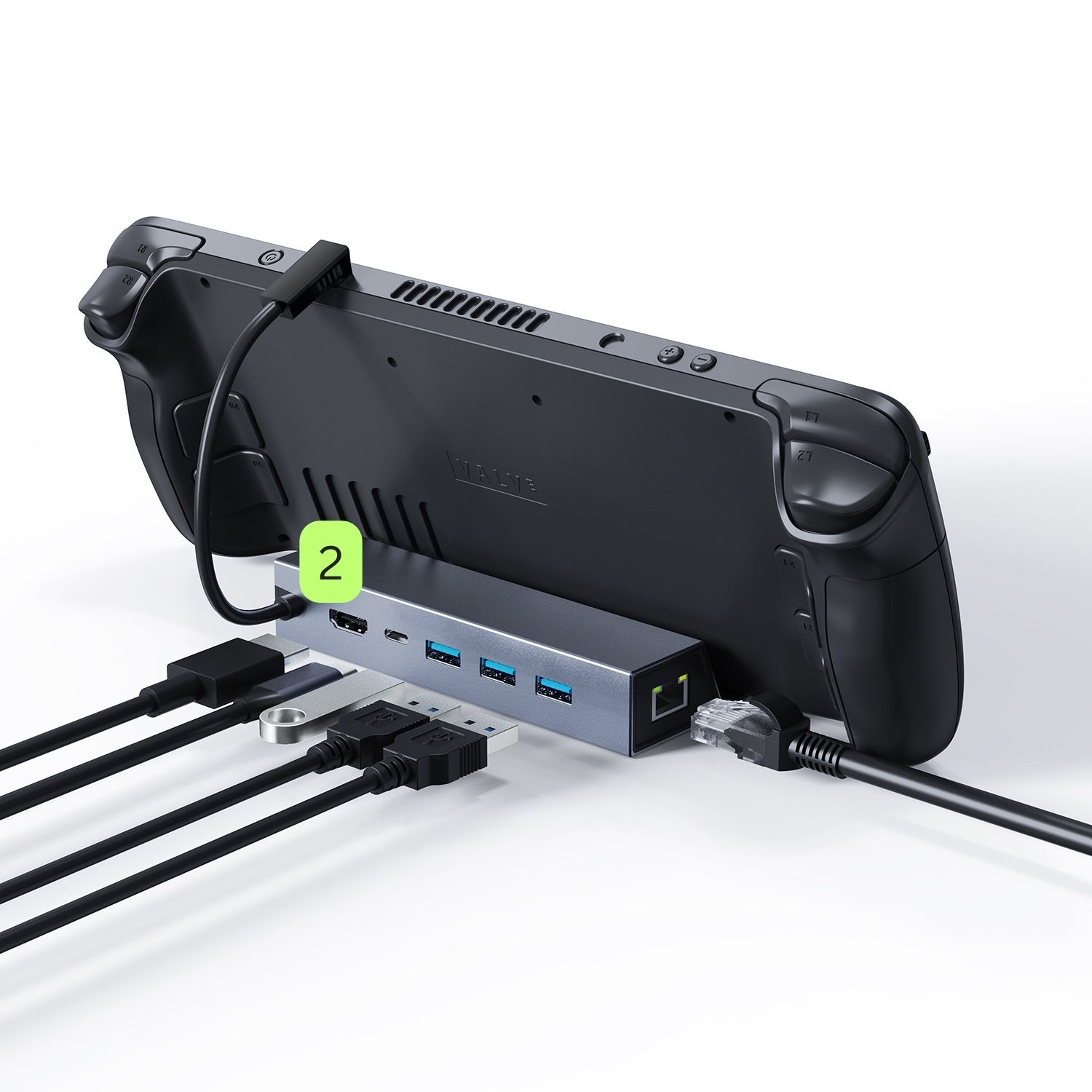
Barošana & Uzlādējiet savu ierīci
Tālāk pārliecinieties, ka tiek piegādāta barošana un ka jūsu ierīce paliek uzlādēta šajās intensīvajās spēļu sesijās. Pievienojiet lādētāju USB-C PD portam, kas atrodas SD1 dokstacijas aizmugurē (skatiet attēlu zemāk). SD1 atbalsta līdz 100W uzlādi, lai nodrošinātu, ka jūsu ierīce nekad neizlādējas. Šī īpaši ātrā uzlādes funkcija ir lieliski piemērota ātrai enerģijas papildināšanai pirms rokas ierīces ņemšanas līdzi. Lūdzu, ņemiet vērā, ka lādētājs nav iekļauts dokstacijas komplektā. Varat izmantot lādētāju, kas nāk kopā ar jūsu rokas ierīci, vai apsvērt ieguldījumu 100W lādētājā lielākam jaudas pieaugumam!
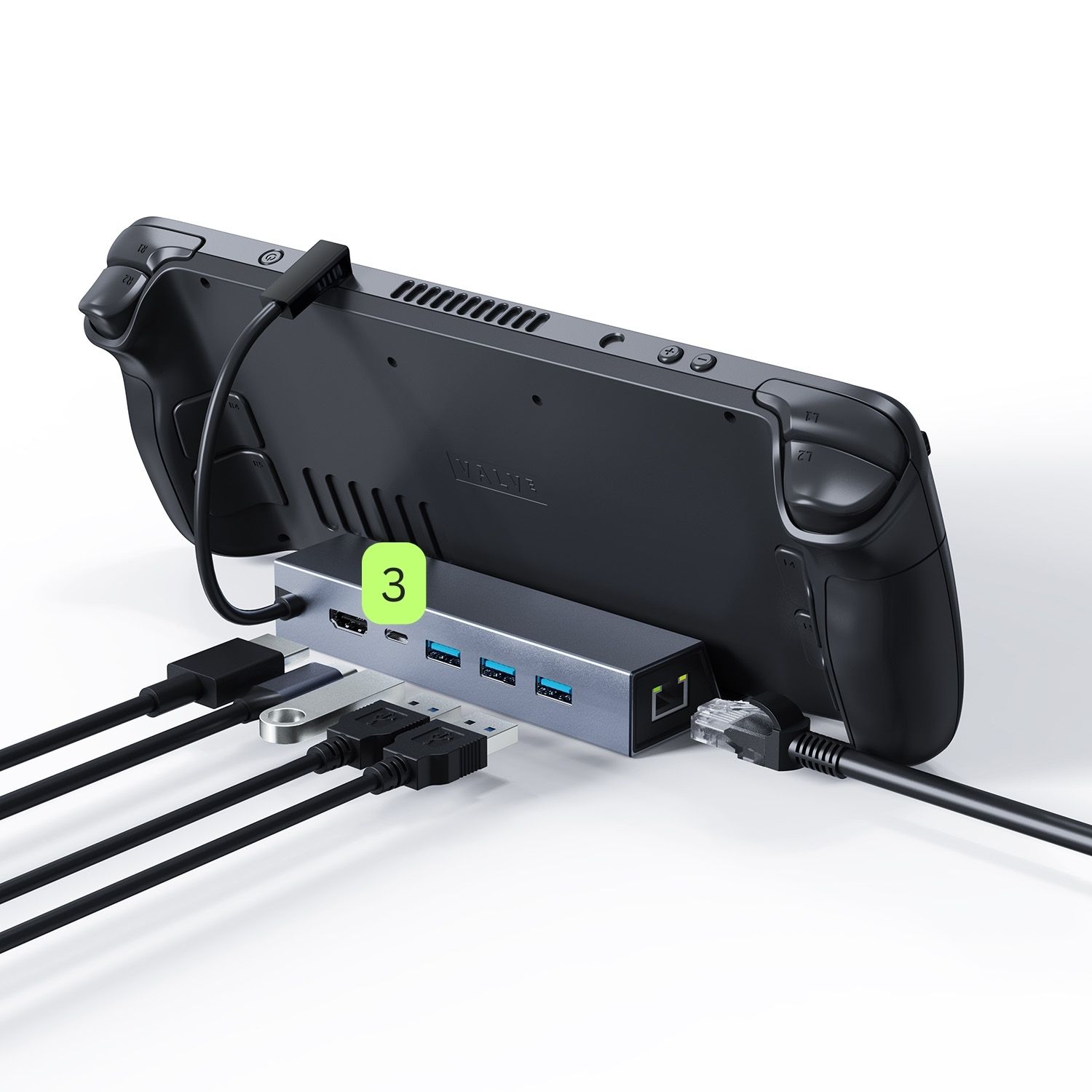
Šajā iestatīšanas posmā varat nekavējoties ķerties pie jebkuras spēles lielajā ekrānā. Tomēr ir vēl daudz kas jāizpēta un jāiestata, lai pilnībā izmantotu SD1 dokstacijas iespējas.
USB-A 3.0 porti
DroiX SD1 dokstacijai ir 3x USB-A 3.0 porti, kas atrodas ierīces aizmugurē (skatiet attēlu zemāk). Tas paver iespēju pasauli, ļaujot pievienot vairākas perifērijas ierīces, piemēram, kontrolieri, austiņas, tastatūru un peli vai citas USB-balstītas perifērijas ierīces. Tas uzlabo jūsu spēļu pieredzi, bet var arī pārveidot jūsu Windows rokas ierīci par daudz daudzpusīgāku rīku. Ļaujot viegli pārlūkot internetu, skatīties videoklipus, iepirkties un nodarboties ar vispārīgām datora aktivitātēm, paplašinot jūsu rokas ierīces funkcionalitāti tālu ārpus spēlēm.
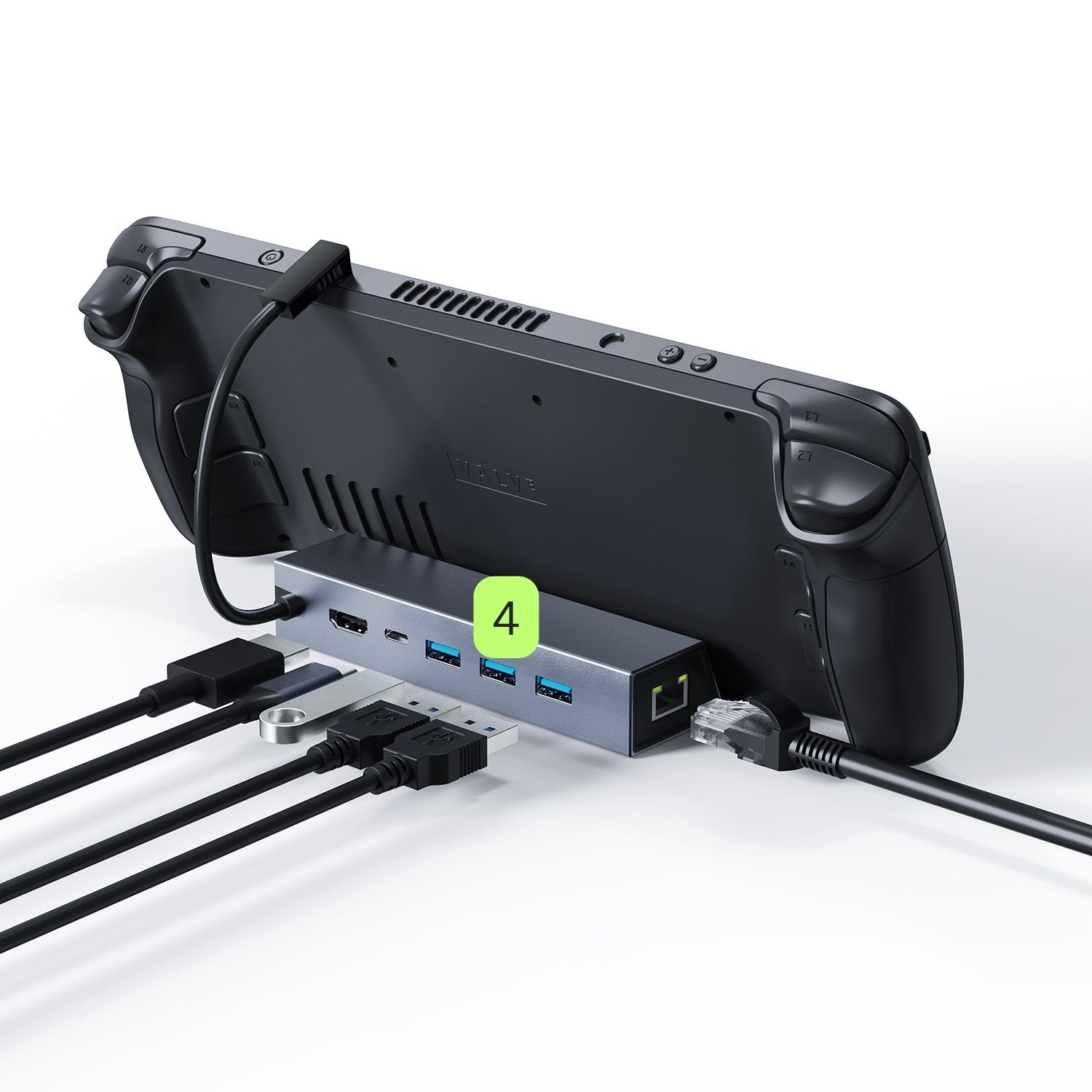
Īpaši ātrs interneta savienojums
Lai nodrošinātu tiešu, īpaši ātru un stabilu interneta savienojumu, varat pievienot ethernet kabeli dokstacijai, samazinot latentumu un uzlabojot veiktspēju tiešsaistes spēlēs un multivides straumēšanā. Ethernet ports ir ērti novietots SD1 dokstacijas sānos (skatiet attēlu zemāk). Lūdzu, ņemiet vērā, ka ethernet kabelis nav iekļauts.
Ierīces iestatījumi
Windows Displeja iestatījumi
SD1 dokstacija maina spēli, runājot par vizuālo kvalitāti un plūdumu. Tā atbalsta līdz 4K izšķirtspēju un vienmērīgu 60Hz atsvaidzes frekvenci, izmantojot savu HDMI portu, nodrošinot, ka jūsu spēles izskatās satriecoši un darbojas nevainojami. Ja gan jūsu pievienotā ierīce, gan displejs atbalsta augstākas izšķirtspējas, mēs ļoti iesakām iestatīt tās uz maksimālo pieejamo izšķirtspēju un atsvaidzes frekvenci. Tas ievērojami uzlabos jūsu spēļu pieredzi un, esot dokstacijā, izcels jūsu spēļu grafikas labākās īpašības un nodrošinās vienmērīgāku spēli.
Izšķirtspējas un atsvaidzes frekvences palielināšana var izraisīt lielāku akumulatora patēriņu. Tas ir svarīgi paturēt prātā, izmantojot ierīci rokas režīmā. Lai līdzsvarotu veiktspēju un akumulatora darbības laiku, iespējams, vēlēsities pielāgot šos iestatījumus atbilstoši pašreizējam lietošanas scenārijam.
Lai pielāgotu iestatījumus Windows 11:
- Ierakstiet ‘Displeja iestatījumi‘ Windows meklēšanas joslā un atveriet to.
- Nomainiet Displeja izšķirtspēju uz augstāko opciju.
- Atlasiet Saglabāt izmaiņas.
- Atlasiet opciju Papildu displejs.
- Nomainiet Atsvaidzes frekvenci uz augstāko opciju.
- Atlasiet Saglabāt izmaiņas.


Lūdzu, ņemiet vērā, ka jūsu rokas ierīce var izskatīties nedaudz atšķirīgi.
Aparatūras pārbaude
Kad esat pabeidzis sākotnējo aparatūras iestatīšanu, ir laiks pakļaut SD1 dažiem testiem, lai apstiprinātu, ka tā darbojas, kā paredzēts. Ja konkrēts tests nedarbojas pareizi, ir nepieciešams pārbaudīt ar vairākiem kabeļiem, lai noteiktu, vai problēma ir kabelī vai dokstacijā. Problēmu novēršanas laikā ir svarīgi nodrošināt, ka visi kabeļi ir stingri un droši pievienoti pareizajiem portiem.
Šeit, DroiX, mēs esam lieli lietotāja Tiesību uz ierīces remontu atbalstītāji. Tāpēc, ja atklājat kādas problēmas un jūtaties pietiekami pārliecināti, lai tās salabotu, mēs jūs mudinām! Sazinieties ar DroiX Klientu atbalstu, lai saņemtu palīdzību.
SD1 dokstacija
- Fiziski bojājumi: Pārbaudiet dokstacijas ārējo korpusu, vai nav bojājumu.
- Dokstacijas savienojums: Pievienojiet savu rokas ierīci SD1 dokstacijai. Lai apstiprinātu, ka ierīce ir atpazīta, lūdzu, skatiet PD porta testu vai HDMI testu.
- USB-C PD ports: pievienojiet lādētāju PD portam, kas atrodas dokstacijas aizmugurē, un pārliecinieties, ka ierīce tiek uzlādēta.
- USB-A 3.0 ports: Pievienojiet dažādas USB ierīces katram no USB Type-A portiem un pārliecinieties, ka katra no tām tiek atpazīta un darbojas, kā paredzēts.
- HDMI ports: Ieslēdziet savu ierīci un displeju un pārslēdzieties uz pareizo HDMI ievadi. Ja displejā parādās attēls, ports darbojas.
- Ethernet ports: Pārliecinieties, ka kabelis ir pievienots dokstacijai un jūsu maršrutētājam vai modemam. Kad savienots, pārbaudiet rokas ierīci, lai pārliecinātos, ka tai ir interneta piekļuve, izmantojot ethernet savienojumu.
Cita problēmu novēršana
- Ierīce neuzlādējas: Dažām ierīcēm ir vairāki porti, bet tikai daži ir paredzēti uzlādei. Tāpēc ne visi porti var nodrošināt ierīces barošanu. Lūdzu, skatiet savas rokas ierīces lietotāja rokasgrāmatu, lai noskaidrotu, ko dara katrs ports.
- Nav attēla: Dažām ierīcēm ir īpaši uzlādes porti, kas nozīmē, ka šie porti nevar nolasīt datus. Mēs iesakām izmēģināt dažādus portus un skatīt savas rokas ierīces lietotāja rokasgrāmatu, lai saprastu, kuri porti ir kuri.
Rokas ierīču saderība
DroiX SD1 atbalsta daudzas rokas ierīces, taču ir svarīgi saprast, kuras ir saderīgas un kuras nav. Tāpēc mēs esam izveidojuši sarakstu ar visām atbalstītajām ierīcēm un dažām citām, kuras mums izdevās pārbaudīt! Mēs pievienosim piezīmes jebkurai ierīcei, ja jums rodas grūtības!
Atbalstītās ierīces:
- Steam Deck
- ROG ALLY
- GPD WIN 4 – nepieciešams pacelt priekšējo ekrānu.
- GPD WIN 4 (2023) – nepieciešams pacelt priekšējo ekrānu.
- ONEXPLAYER 2
- AOKZOE A1 Pro – novietojiet vertikāli.
Nav atbalstīts:
- AYN Loki: nav atbalstīts – nav augšējā porta.
- AYN Loki MAX: nav atbalstīts – nav augšējās pieslēgvietas.
Piederumi & Papildinājumi
Ievades ierīces
Lovaky bezvadu klaviatūra & pele: bezvadu klaviatūras un peles komplekts ir īsts pagrieziena punkts jūsu SD1 dokam, efektīvi pārveidojot jūsu rokas spēļu ierīci par daudzpusīgu, datoram līdzīgu pieredzi. Iedomājieties, kā navigējat, rakstāt un mijiedarbojaties ar savu ierīci, ērti iekārtojušies dīvānā, kamēr jūsu rokas ierīce ir pievienota televizoram vai monitoram.
Neatkarīgi no tā, vai esat intensīvās spēļu sesijās, kas vienkārši ir labākas ar klaviatūru un peli, nejauši pārlūkojat internetu vai pārvaldāt failus, šie bezvadu perifērijas piederumi pievieno ērtības un funkcionalitātes slāni, ko ir grūti pārspēt. Šis dinamiskais duets ne tikai paaugstina jūsu spēļu pieredzi, bet arī pārvērš jūsu SD1 komplektu par visaptverošu centru izklaidei, darbam un tīmekļa pārlūkošanai, apvienojot komfortu ar daudzpusību katrā lietošanas reizē.
Izvades ierīces
15,6″ 4K pārnēsājams monitors ar Adobe RGB: šis pārnēsājamais monitors piedāvā satriecošu 4K izšķirtspēju 15,6″ ekrānā. Monitoram ir Adobe RGB atbalsts un pat skārienekrāna iespējas. Krāsas, ko redzat, ir dabiskas, pateicoties 100% Adobe RGB krāsu telpas pārklājumam, nodrošinot bagātīgu un autentisku vizuālo pieredzi. Tas ir lieliski piemērots spēlētājiem, dizaineriem, video redaktoriem un citiem. Tas ir ideāls papildinājums, lai iegūtu papildu ekrāna vietu, un nodrošina displeju ar 4K izšķirtspējas iespēju. Tā slaidais un vieglais dizains atvieglo uzstādīšanu un pārnēsāšanu.

Kabeļi
Amazon Basics HDMI kabelis: šis kabelis ir obligāti nepieciešams, lai uzlabotu jūsu spēļu un multivides pieredzi, savienojot SD1 doku ar lielāku displeju vai televizoru. Tas atslēdz SD1 doka atbalsta potenciālu līdz pat 4K izšķirtspējai ar 60 Hz atsvaidzes intensitāti, nodrošinot asus, spilgtus attēlus un vienmērīgu spēli. Tas ir vienkāršs, bet ietekmīgs piederums, kas var pārveidot jūsu rokas ierīci par mājas izklaides sistēmu.
UGREEN Ethernet kabelis: ethernet kabelis ir nepieciešams, lai no jūsu rokas ierīces iegūtu vienmērīgāko tiešsaistes spēļu un straumēšanas pieredzi. Ethernet kabelis nodrošina tiešu interneta savienojumu, samazinot latentumu un nodrošinot pēc iespējas stabilāku un lielāku ātrumu. Spēlētājiem, straumētājiem un pat tiem, kuriem nav visstabilākā interneta piekļuve, ethernet kabelis ir vienkāršs veids, kā maksimāli palielināt savienojuma uzticamību ar SD1 dokstaciju. Lūdzu, pārliecinieties, ka ethernet kabelis var savienot jūsu maršrutētāju ar jūsu SD1 dokstaciju.
Glabāšanas ierīces
Kingston DataTraveler 128GB USB 3.2: USB diskdzinis ir nenovērtējams piederums jūsu SD1 dokam un rokas spēļu ierīcei, piedāvājot nevainojamu veidu, kā paplašināt glabāšanas jaudu. Ar SD1 dokstacijai pievienotu USB diskdzini jūs iegūstat vieglu piekļuvi papildu failiem, kas ir ideāli piemēroti spēļu, programmatūras, video un cita satura glabāšanai. Tātad, neatkarīgi no tā, vai spēlējat spēles, skatāties filmas vai pat pārlūkojat tīmekli, USB diskdzinis pievieno ērtības un ietilpības slāni, kas nodrošina, ka jūsu iecienītais saturs vienmēr ir pieejams, pat ja neesat savienots ar internetu. Ja saskaraties ar problēmām, ka USB diskdzinis netiek atpazīts, tā pārformatēšana uz FAT32 vai exFAT failu sistēmām bieži vien atrisina problēmu.
Fu! Tas bija garš lasījums. Tam vajadzētu aptvert gandrīz visu, lai jūs varētu sākt darbu ar savu jauno ierīci. Dodieties izklaidēties un skatieties visu savu iecienīto saturu!

Jautājumi & atbildes