




新しいDroiX SD1 ドッキングステーションをご購入いただき、おめでとうございます!これで、携帯ゲーム体験を向上させる扉を開いたことになります。このはじめにガイドは、3つのUSB 3.0ポートから60Hzでの4Kゲーミング、1000Mbpsイーサネット接続まで、SD1の素晴らしい機能を最大限に活用するための鍵となります。私たちが一歩一歩ご案内します。さあ、準備を整えて、ゲームの冒険を変革するエキサイティングな旅に出かけましょう!
DroiXでは、ユーザーの修理する権利を強く支持しています。ですので、問題が見つかり、ご自身で修理できると自信がある場合は、ぜひ挑戦してください!また、サポートやご質問については、DroiXカスタマーサポートまでお問い合わせください。
SD1ドックのセットアップ
箱の中身は?
セットアップの際は、正しいコンポーネントとアクセサリがすべて揃っていることを確認してください。開梱の際は、損傷を避けるためドッキングステーションを慎重に取り扱ってください。箱の中には以下が含まれているはずです:
- 1x DroiX SD1 ドッキングステーション
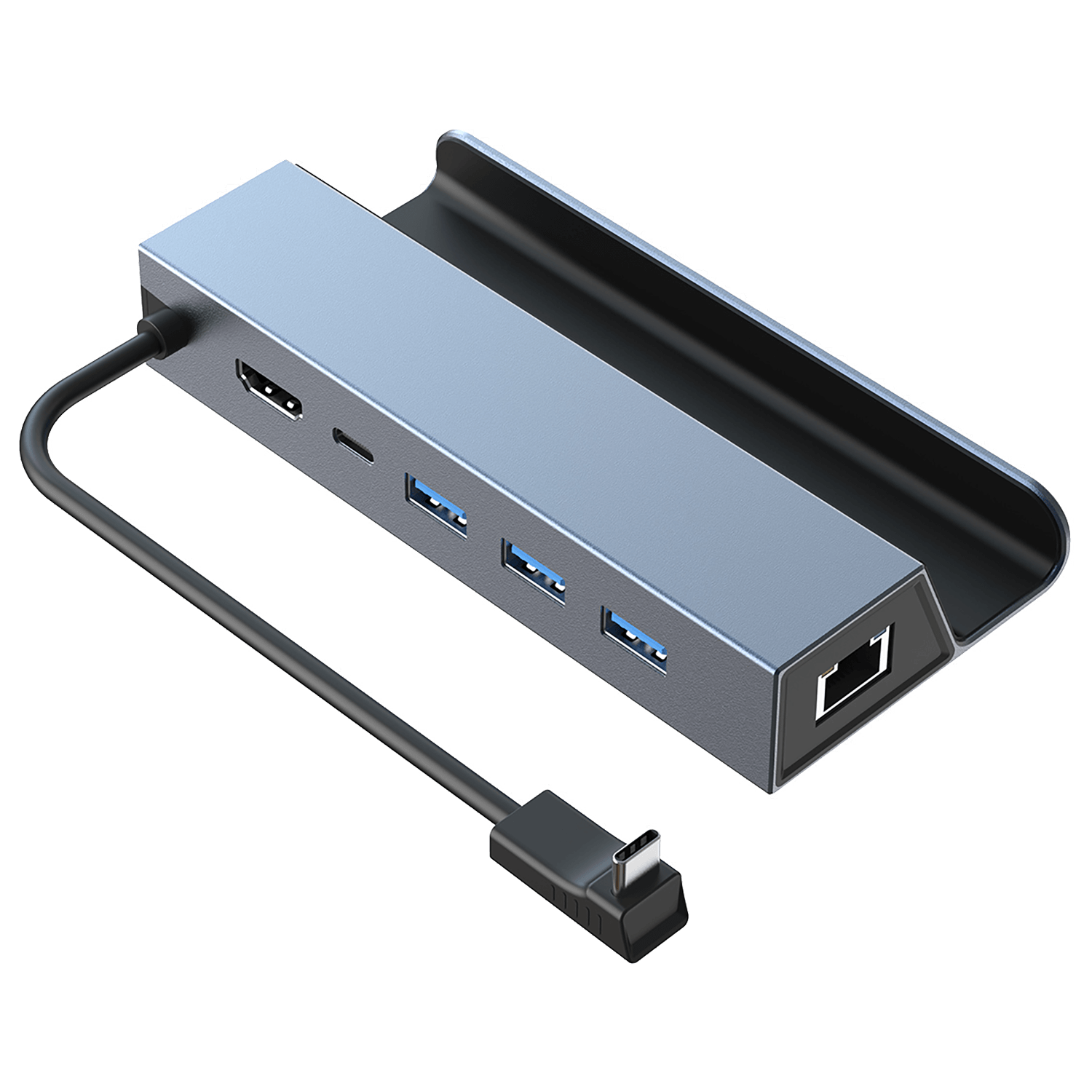
何か不足している場合やご不明な点がある場合は、DroiXカスタマーサービスまでお問い合わせください。喜んでお手伝いいたします。
何をすればよいですか?
SD1ドックが平らで安定した面に置かれていることを確認してください。面の凹凸や偶発的な衝撃は、ドックと接続された携帯デバイスの両方に影響を与えたり、損傷させたりする可能性があります。このガイドのこのセクションの手順に従う際は、SD1ドッキングステーションの各ポート/接続の位置について、以下の画像を参照してください。
携帯デバイスをドックに接続する
最初に行うことは、SD1に接続されたUSB Type-Cケーブルを使用して、携帯ゲームデバイスを接続するだけです(以下の画像を参照)。スムーズな接続を確保するため、デバイスをドックに置いてください。

ディスプレイを接続する
ゲーム体験をより大きな画面に引き上げるには、SD1ドックとディスプレイの間にHDMIケーブルを接続します(以下の画像を参照)。これはテレビ、モニター、プロジェクターなど(その他多数)が可能です!必要に応じて、ディスプレイの入力ソースをHDMIソースに変更することを忘れないでください。SD1は最大4K解像度@60Hzリフレッシュレートをサポートし、没入感のある体験を提供し、ゲームやメディアを最高品質で楽しむことができます。HDMIケーブルはパッケージに含まれていないことにご注意ください。
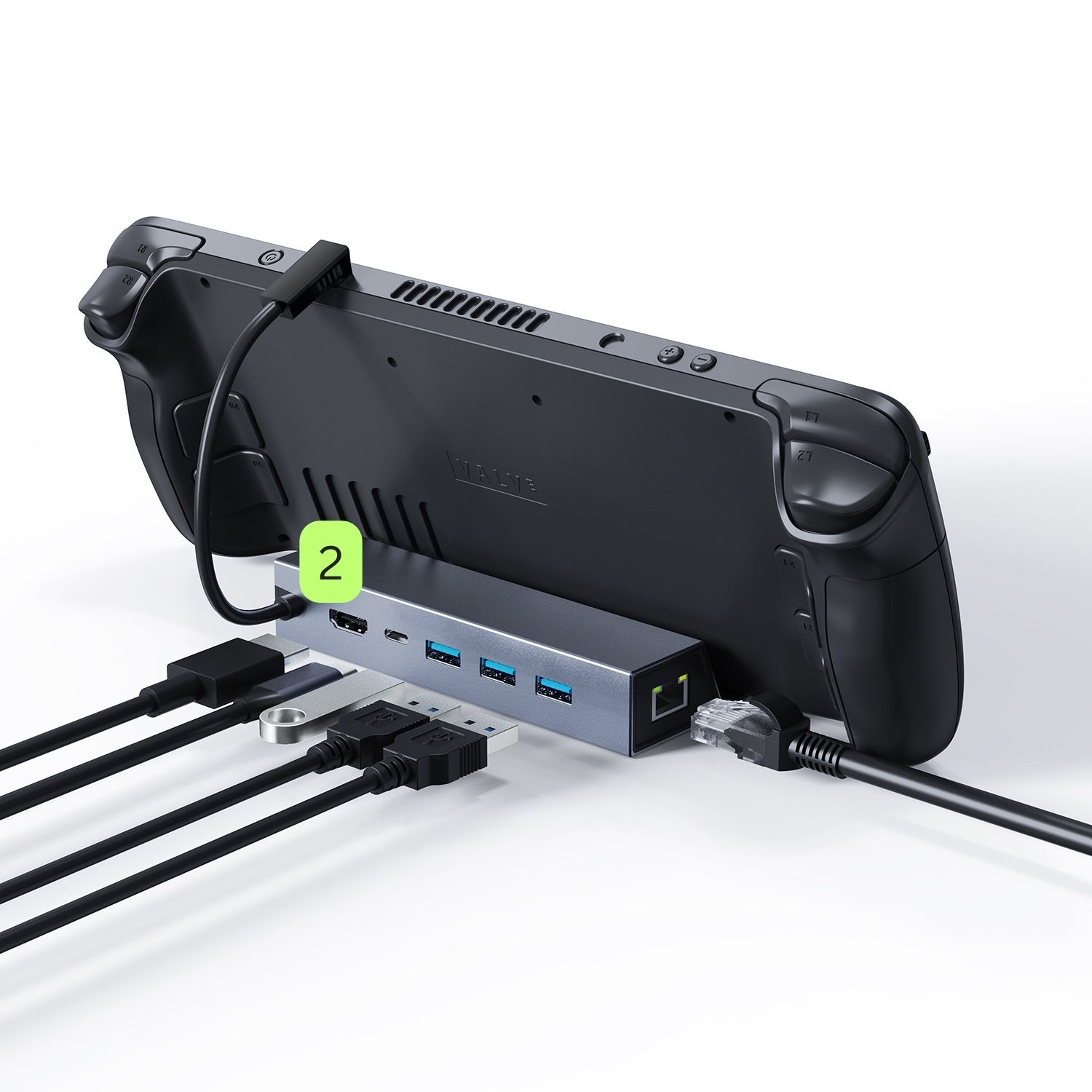
電源 & デバイスを充電する
次に、電源が供給され、激しいゲーミングセッション中もデバイスが充電されたままであることを確認してください。SD1ドッキングステーションの背面にあるUSB-C PDポートに充電器を接続します(以下の画像を参照)。SD1は最大100W充電をサポートし、デバイスが切れることはありません。この超高速充電機能は、携帯デバイスを持ち出す前の素早いパワーブーストに最適です。充電器はドックに含まれていないことにご注意ください。携帯デバイスに付属の充電器を使用するか、より大きなブーストのために100W充電器の購入を検討してください!
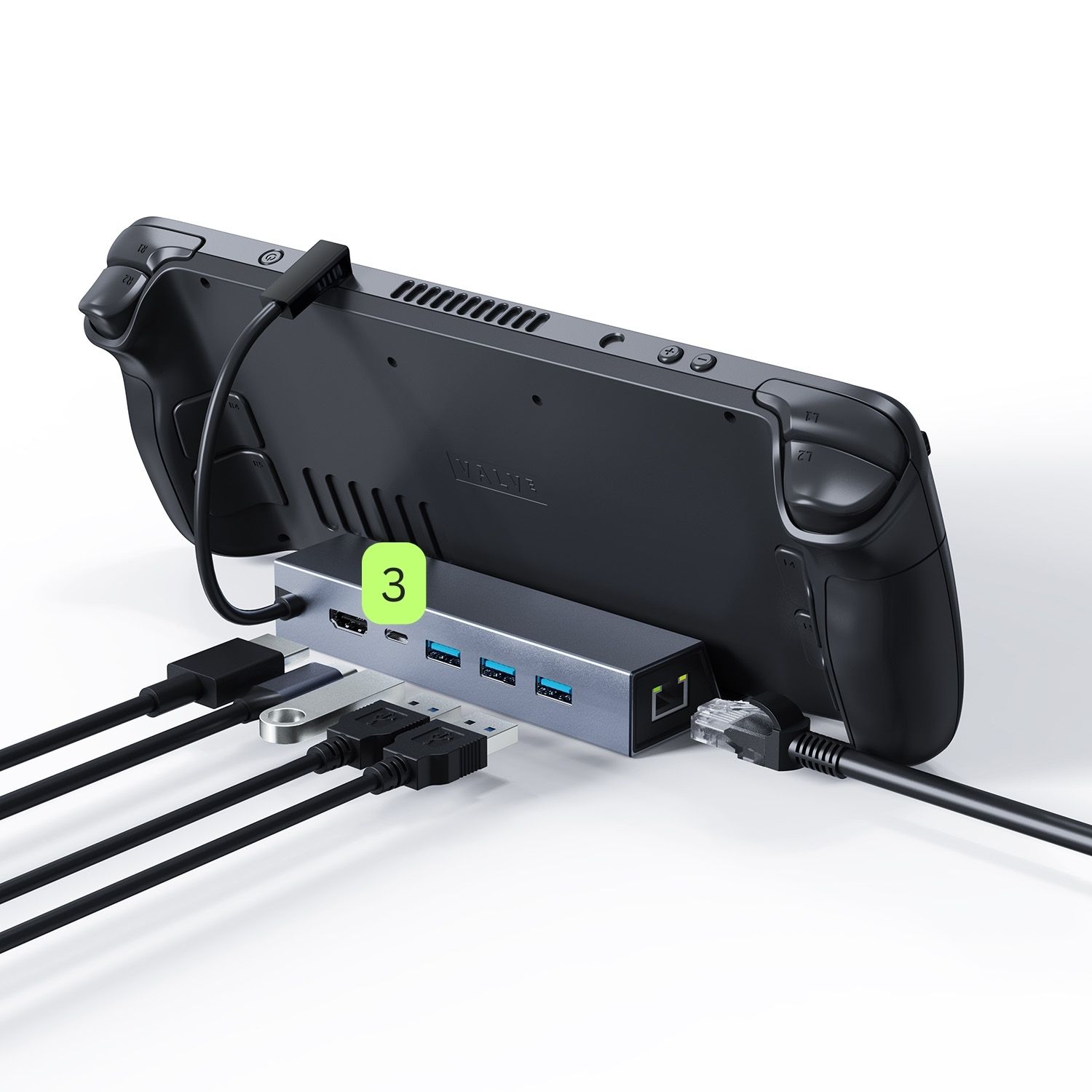
セットアップのこの時点で、遅延なく大画面で任意のゲームを楽しむことができます。ただし、SD1ドックの能力を完全に最大化するために、さらに探索して設定すべきことがあります。
USB-A 3.0ポート
DroiX SD1 ドッキングステーションは、デバイスの背面に3x USB-A 3.0ポートを備えています(以下の画像を参照)。これにより可能性の世界が広がり、コントローラー、ヘッドセット、キーボードとマウス、その他のUSBベースの周辺機器など、複数の周辺デバイスを接続できます。ゲーム体験を向上させるだけでなく、Windows携帯デバイスをはるかに汎用性の高いツールに変えることもできます。インターネットの閲覧、動画視聴、ショッピング、一般的なPC活動を簡単に行えるようになり、携帯デバイスの機能をゲーミングのはるか先まで拡張します。
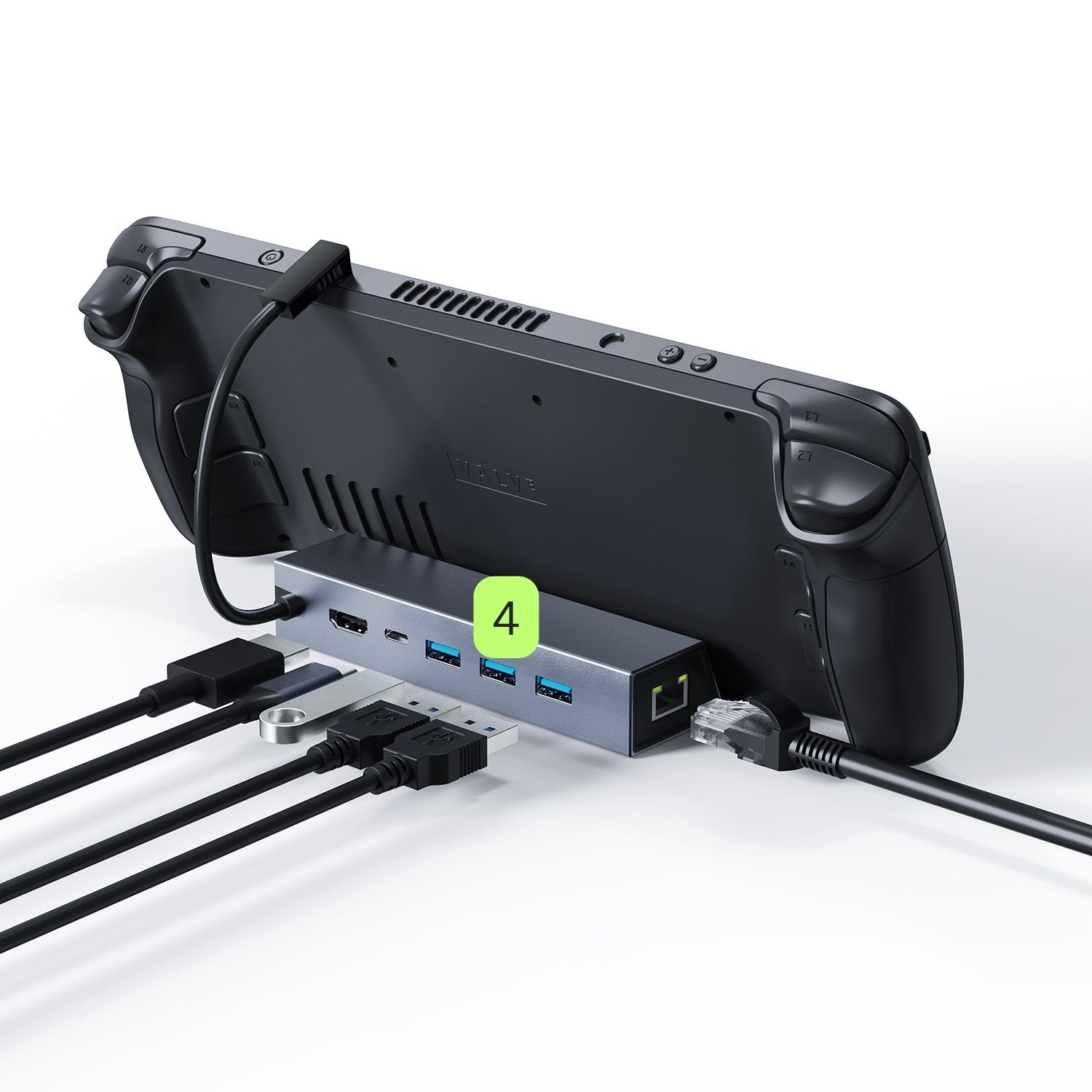
超高速インターネット接続
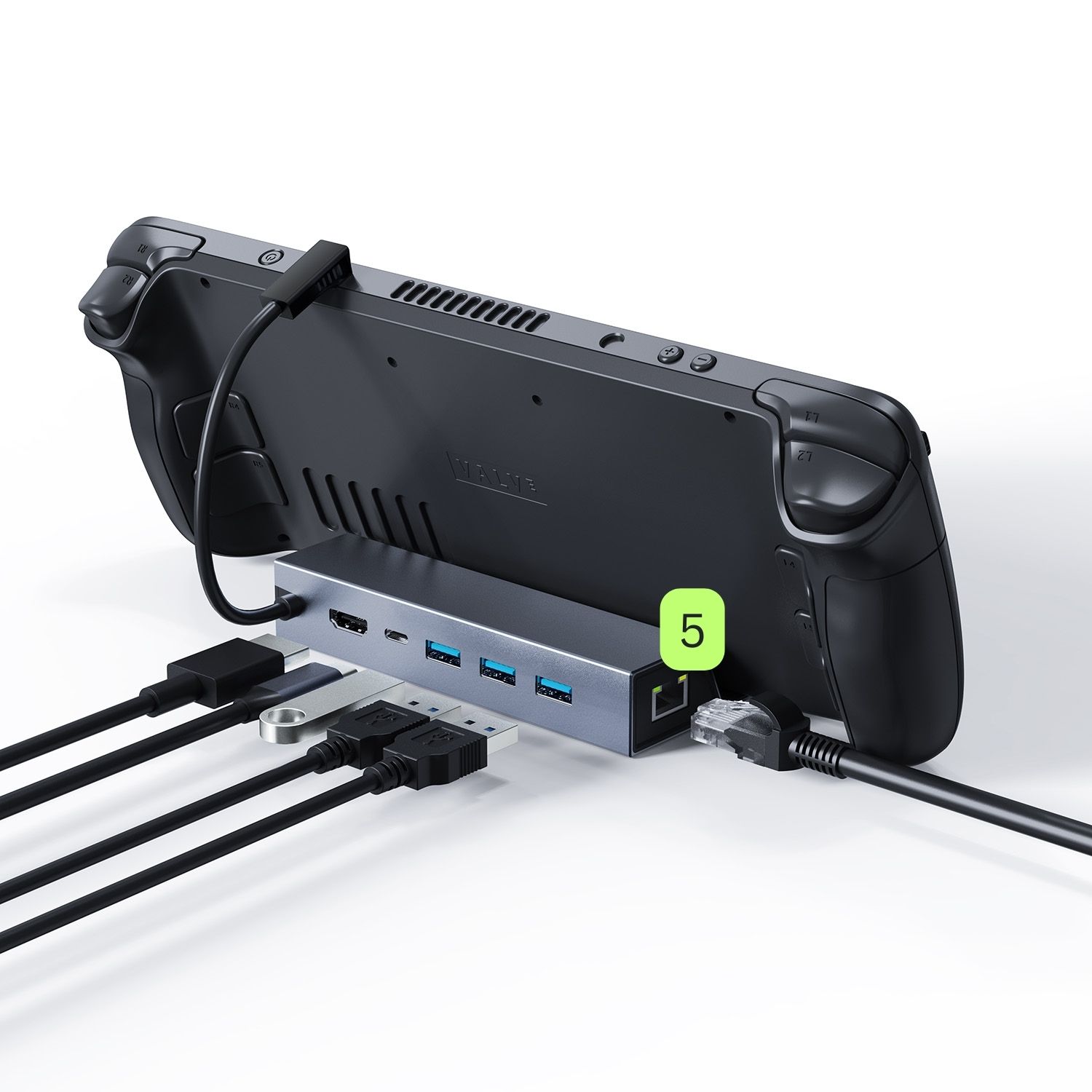
直接的で超高速かつ安定したインターネット接続のために、イーサネットケーブルをドックに接続し、レイテンシを最小化し、オンラインゲームやマルチメディアストリーミングでのパフォーマンスを向上させることができます。イーサネットポートはSD1ドックの側面に便利に配置されています(以下の画像を参照)。イーサネットケーブルは含まれていないことにご注意ください。
デバイス設定
Windowsディスプレイ設定
SD1ドックは、視覚品質と流動性に関してゲームチェンジャーです。HDMIポートを通じて最大4K解像度とスムーズな60Hzリフレッシュレートをサポートし、ゲームが素晴らしく見え、シームレスにプレイできることを保証します。接続されたデバイスとディスプレイの両方がより高い解像度をサポートしている場合は、利用可能な最大解像度とリフレッシュレートに設定することを強くお勧めします。これによりゲーム体験が大幅に向上し、ドッキング時にゲームのグラフィックを最高の状態に引き出し、よりスムーズなゲームプレイを確保します。
解像度とリフレッシュレートを上げると、バッテリー消費が増加する可能性があります。携帯モードでデバイスを使用する際は、これを念頭に置くことが重要です。パフォーマンスとバッテリー寿命のバランスを取るために、現在の使用シナリオに基づいてこれらの設定を調整することをお勧めします。
Windows 11で設定を調整するには:
- Windows検索バーに「ディスプレイ設定」と入力して開きます。
- ディスプレイ解像度を最高のオプションに変更します。
- 変更を保持を選択します。
- 詳細ディスプレイオプションを選択します。
- リフレッシュレートを最高のオプションに変更します。
- 変更を保持を選択します。


お使いの携帯デバイスは多少異なって見える場合がありますのでご注意ください。
ハードウェアのテスト
初期ハードウェアセットアップが完了したら、SD1が意図したとおりに動作していることを確認するために、いくつかのテストを行う時です。特定のテストが正しく機能しない場合は、問題がケーブルにあるのかドックにあるのかを判断するために、複数のケーブルでテストする必要があります。トラブルシューティングの際は、すべてのケーブルが正しいポートにしっかりと確実に接続されていることを確認することが重要です。
DroiXでは、ユーザーのデバイスを修理する権利を強く支持しています。ですので、問題が見つかり、ご自身で修理できると自信がある場合は、ぜひ挑戦してください!その際のサポートについては、DroiXカスタマーサポートまでお問い合わせください。
SD1ドックステーション
- 物理的損傷:ドックの外装ケースに損傷がないか検査します。
- ドック接続:携帯デバイスをSD1ドッキングステーションに接続します。デバイスが認識されていることを確認するには、PDポートテストまたはHDMIテストのいずれかを参照してください。
- USB-C PDポート:充電器をドックの背面にあるPDポートに接続し、デバイスが充電されていることを確認します。
- USB-A 3.0ポート:異なるUSBデバイスを各USB Type-Aポートに接続し、それぞれが認識され、意図したとおりに機能することを確認します。
- HDMIポート:デバイスとディスプレイの電源を入れ、正しいHDMI入力に切り替えます。ディスプレイに画像が表示されれば、ポートは機能しています。
- イーサネットポート:ケーブルがドックとルーターまたはモデムに接続されていることを確認します。接続後、携帯デバイスを確認し、イーサネット接続を介してインターネットにアクセスできることを確認します。
その他のトラブルシューティング
- デバイスが充電されない:一部のデバイスには複数のポートがありますが、専用の充電ポートはわずかです。そのため、すべてのポートがデバイスに電力を供給するわけではありません。各ポートの機能を確認するには、携帯製品のマニュアルを参照してください。
- ディスプレイが表示されない:一部のデバイスには専用の充電ポートがあり、これらのポートはデータを読み取ることができません。異なるポートを試し、どのポートがどれかを理解するために携帯製品のマニュアルを参照することをお勧めします。
携帯デバイスの互換性
DroiX SD1は多数の携帯デバイスをサポートしていますが、どれが互換性があり、どれがそうでないかを理解することが重要です。そこで、サポートされているすべてのデバイスと、テストできたその他のデバイスのリストを作成しました!お困りの場合に備えて、デバイスに注記を追加します!
サポートされているデバイス:
- Steam Deck
- ROG ALLY
- GPD WIN 4 – 前面スクリーンを持ち上げる必要があります。
- GPD WIN 4 (2023) – 前面スクリーンを持ち上げる必要があります。
- ONEXPLAYER 2
- AOKZOE A1 Pro – 垂直に立てます。
サポートされていません:
- AYN Loki:サポートされていません – 上部ポートがありません。
- AYN Loki MAX:非対応 – 上部ポートなし。
アクセサリー & アドオン
入力デバイス
Lovaky ワイヤレスキーボード & マウス:ワイヤレスキーボードとマウスのセットは、SD1 Dockにとって画期的な存在であり、携帯型ゲーミングデバイスを多目的なPCライクな体験へと効果的に変えてくれます。携帯型デバイスをテレビやモニターにドッキングしたまま、ソファでくつろぎながら操作、入力、そしてデバイスとのやり取りができる姿を想像してみてください。
キーボードとマウスがあるとより快適になる集中的なゲーミングセッション、気軽なインターネット閲覧、ファイル管理など、どのような場面でも、これらのワイヤレス周辺機器は打ち負かすのが難しい利便性と機能性の層を加えます。このダイナミックなコンビは、ゲーミング体験を高めるだけでなく、SD1のセットアップをエンターテインメント、仕事、ウェブサーフィンのオールインワンハブへと変え、あらゆる用途で快適さと多様性を融合させます。
出力デバイス
15.6″ 4Kポータブルモニター(Adobe RGB):このポータブルモニターは、15.6″ディスプレイで見事な4K解像度を提供します。このモニターはAdobe RGBをサポートし、タッチスクリーン機能まで備えています。Adobe RGBの色空間を100%カバーしているおかげで、目に映る色は実物どおりであり、豊かで本物の視覚体験を保証します。ゲーマー、デザイナー、ビデオ編集者などに最適です。追加の画面スペースを得るための完璧な追加アイテムであり、4K表示が可能なディスプレイを提供します。そのスリムで軽量なデザインにより、設置も持ち運びも簡単です。

ケーブル
Amazon Basics HDMI ケーブル:このケーブルは、SD1 Dockをより大きなディスプレイやテレビに接続することで、ゲーミングとマルチメディア体験を向上させるために欠かせないものです。SD1 Dockの最大4K解像度、60Hzリフレッシュレートのサポート能力を引き出し、鮮明で鮮やかな映像と滑らかなゲームプレイを提供します。携帯型デバイスをホームエンターテインメントシステムへと変える、シンプルながら効果的なアクセサリーです。
UGREEN イーサネットケーブル:携帯型デバイスで最も滑らかなオンラインゲーミングとストリーミング体験を得るには、イーサネットケーブルが必要です。イーサネットケーブルは直接的なインターネット接続を提供し、遅延を減らし、可能な限り最も安定した最高速度を得られるようにします。ゲーマー、ストリーマー、そして最も安定したインターネットアクセスを持たない人々にとっても、イーサネットケーブルはSD1ドッキングステーションとの接続の信頼性を最大化する簡単な方法です。イーサネットケーブルがルーターからSD1ドッキングステーションまで接続できることを確認してください。
ストレージデバイス
Kingston DataTraveler 128GB USB 3.2:USBドライブは、SD1 Dockと携帯型ゲーミングデバイスにとって非常に貴重なアクセサリーであり、ストレージ容量を拡張するシームレスな方法を提供します。SD1ドッキングステーションにUSBドライブを接続すると、追加ファイルに簡単にアクセスできるようになり、ゲーム、ソフトウェア、動画などの保存に最適です。ですから、ゲームをしたり、映画を観たり、ウェブを閲覧したりする場合でも、USBドライブは利便性と容量の層を加え、インターネットに接続していないときでもお気に入りのコンテンツが常に手の届くところにあることを保証します。USBドライブが認識されない問題が発生した場合、FAT32またはexFATファイルシステムに再フォーマットすると多くの場合解決します。
ふぅ!長い読み物でしたね。これで新しいデバイスを始めるためのほぼすべてをカバーできたはずです。楽しんで、お気に入りを一気見してください!




質疑応答