




Поздравления за покупката на вашия нов DroiX SD1 Docking Station! Току-що отворихте вратата към повишаване на вашето гейминг изживяване на ръчни конзоли . Това Ръководство за първи стъпки е вашият ключ към максимално използване на всички фантастични функции на вашия SD1 – от три USB 3.0 порта до 4K гейминг при 60Hz и 1000Mbps Ethernet връзка. Ние ще ви водим на всяка стъпка от пътя. Така че, пригответе се и нека се впуснем в едно вълнуващо пътешествие, за да трансформираме вашите гейминг приключения!
Тук в DroiX сме големи поддръжници на Правото на ремонтна потребителя. Така че, ако откриете проблеми и се чувствате достатъчно уверени да ги поправите, ние ви насърчаваме! Можете също да се свържете с DroiX Отдел за поддръжка на клиенти за всякаква помощ или въпроси.
Настройка на вашия SD1 Dock
Какво има в кутията?
При настройването се уверете, че разполагате с всички правилни компоненти и аксесоари. При разопаковането внимавайте да боравите с docking станцията внимателно, за да избегнете повреди. В кутията трябва да намерите:
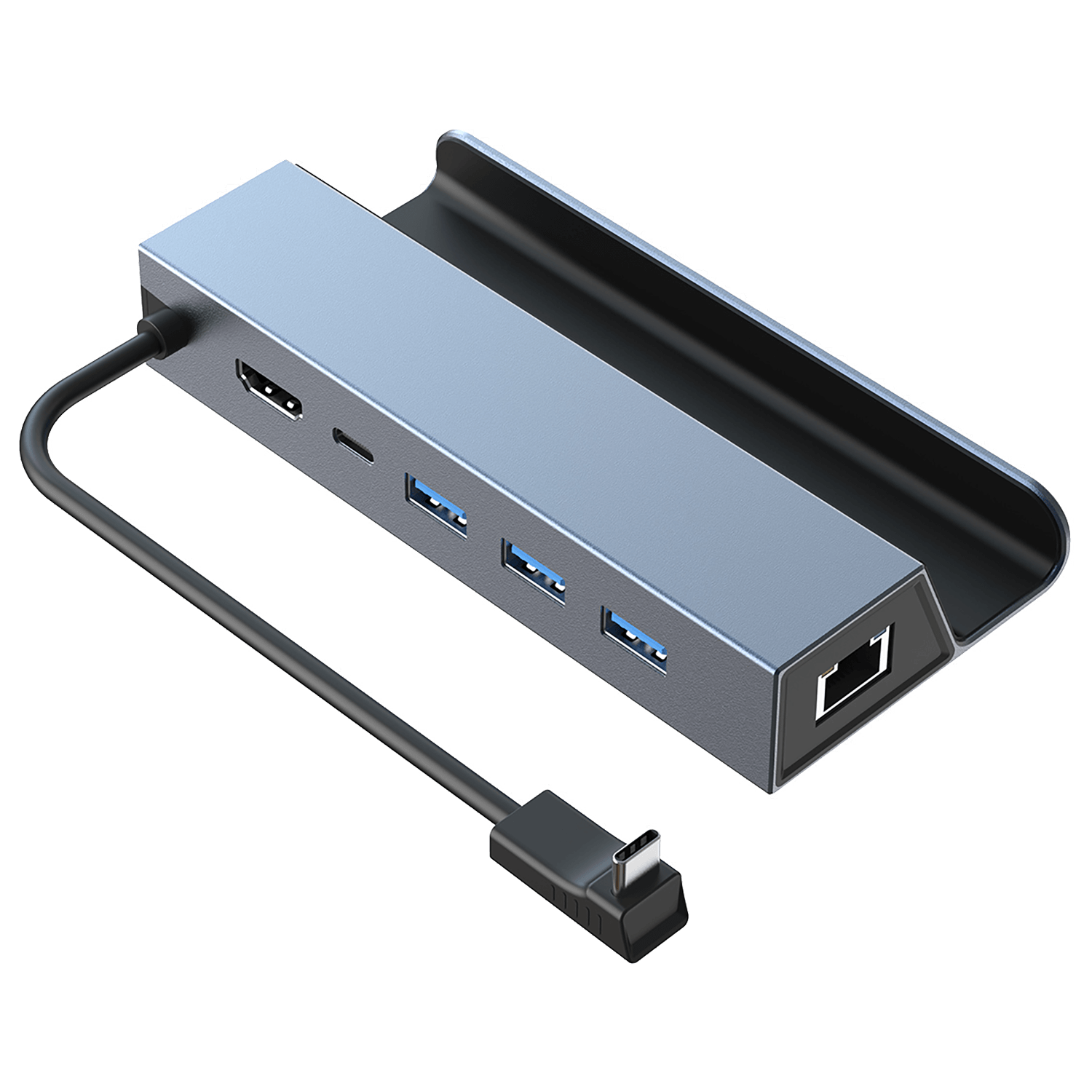
- 1x DroiX SD1 Docking Station
Ако нещо липсва или не сте сигурни, моля, свържете се с DroiX Customer Service и ще се радваме да помогнем.
Какво да направите?
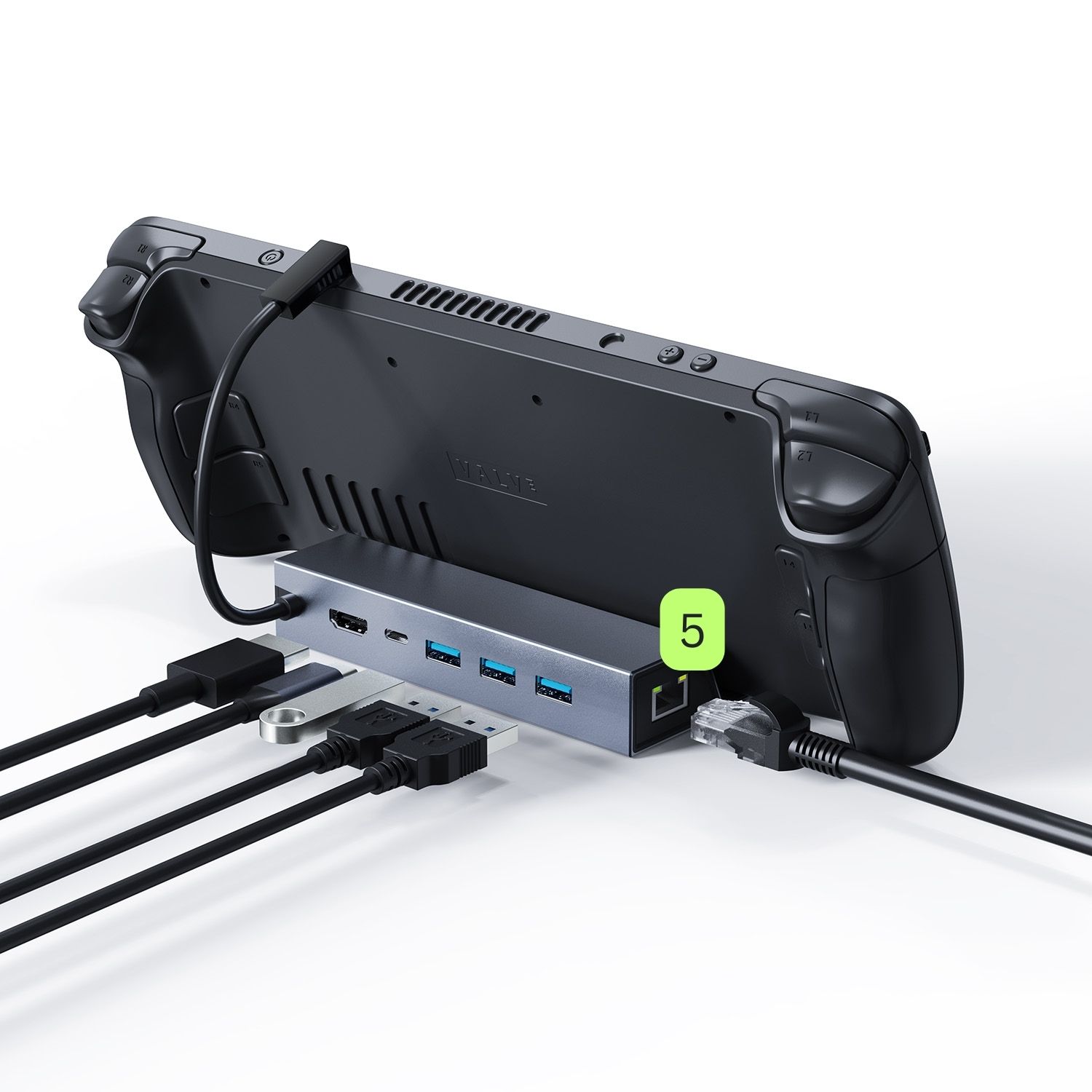
Уверете се, че SD1 Dock е поставена на равна и стабилна повърхност. Всяка неравност на повърхността или случайни удари могат потенциално да повлияят или дори да повредят както докинг станцията, така и свързаното с нея портативно устройство. Когато следвате стъпките в този раздел на ръководството, моля, направете справка с изображението по-долу за местоположението на всеки порт/връзка на SD1 Docking Station.
Поставете портативното си устройство в докинг станцията
Първото нещо, което трябва да направите, е просто да свържете портативното си гейминг устройство с помощта на USB Type-C кабела, прикрепен към SD1 (направете справка с изображението по-долу). Поставете устройството си в докинг станцията, за да осигурите безпроблемна връзка.

Свържете дисплея си
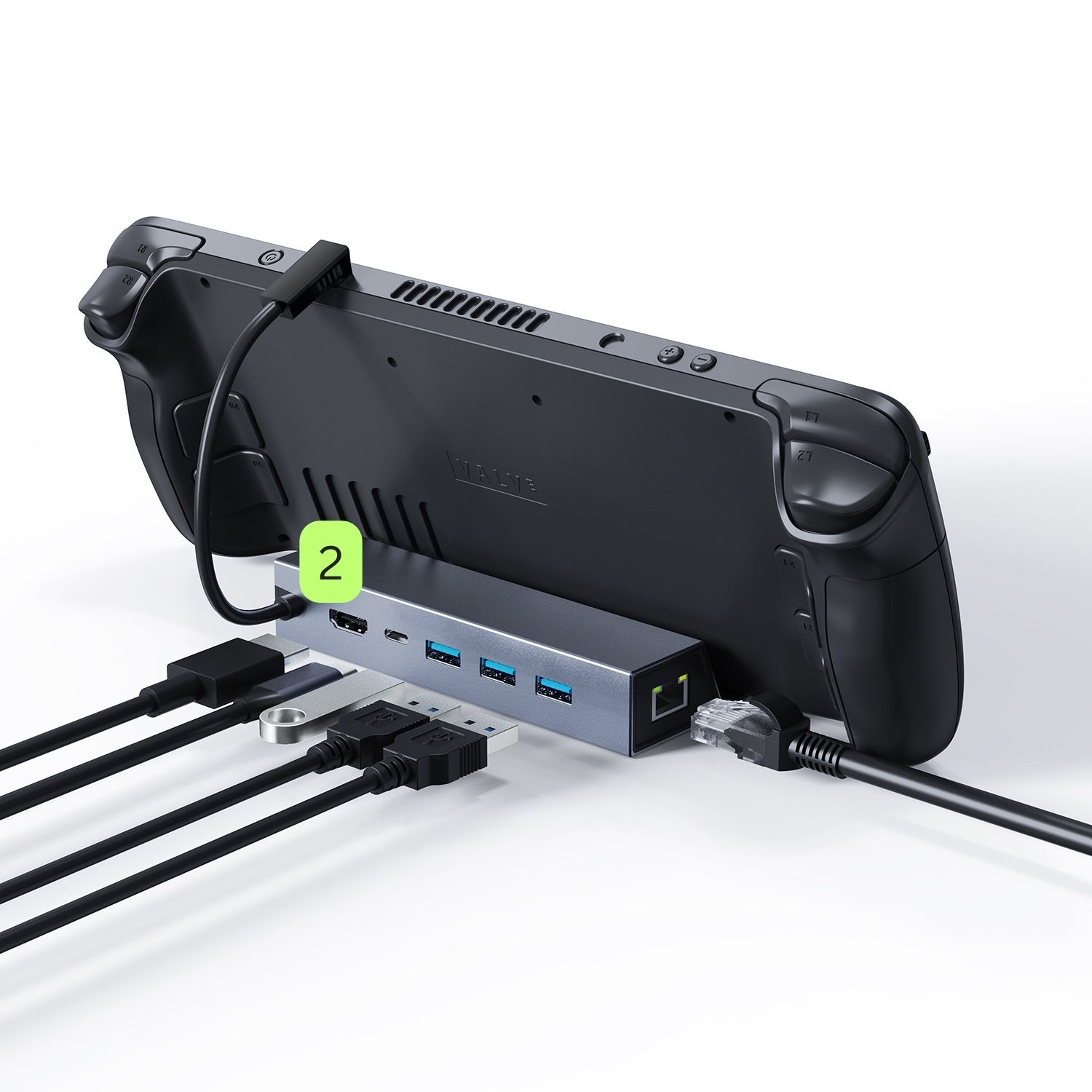
За да издигнете гейминг изживяването си на по-голям екран, свържете HDMI кабел между SD1 докинг станцията и дисплея (направете справка с изображението по-долу). Това може да бъде телевизор, монитор или проектор (и много други)! Не забравяйте да промените входния източник на дисплея на източника HDMI, ако е необходимо. SD1 поддържа до 4K резолюция при 60Hz честота на опресняване, осигурявайки завладяващо изживяване и позволявайки ви да се наслаждавате на игрите или медиите си в най-високо качество. Важно е да се отбележи, че HDMI кабелът не е включен в опаковката.
Захранване & Зареждане на Вашето устройство
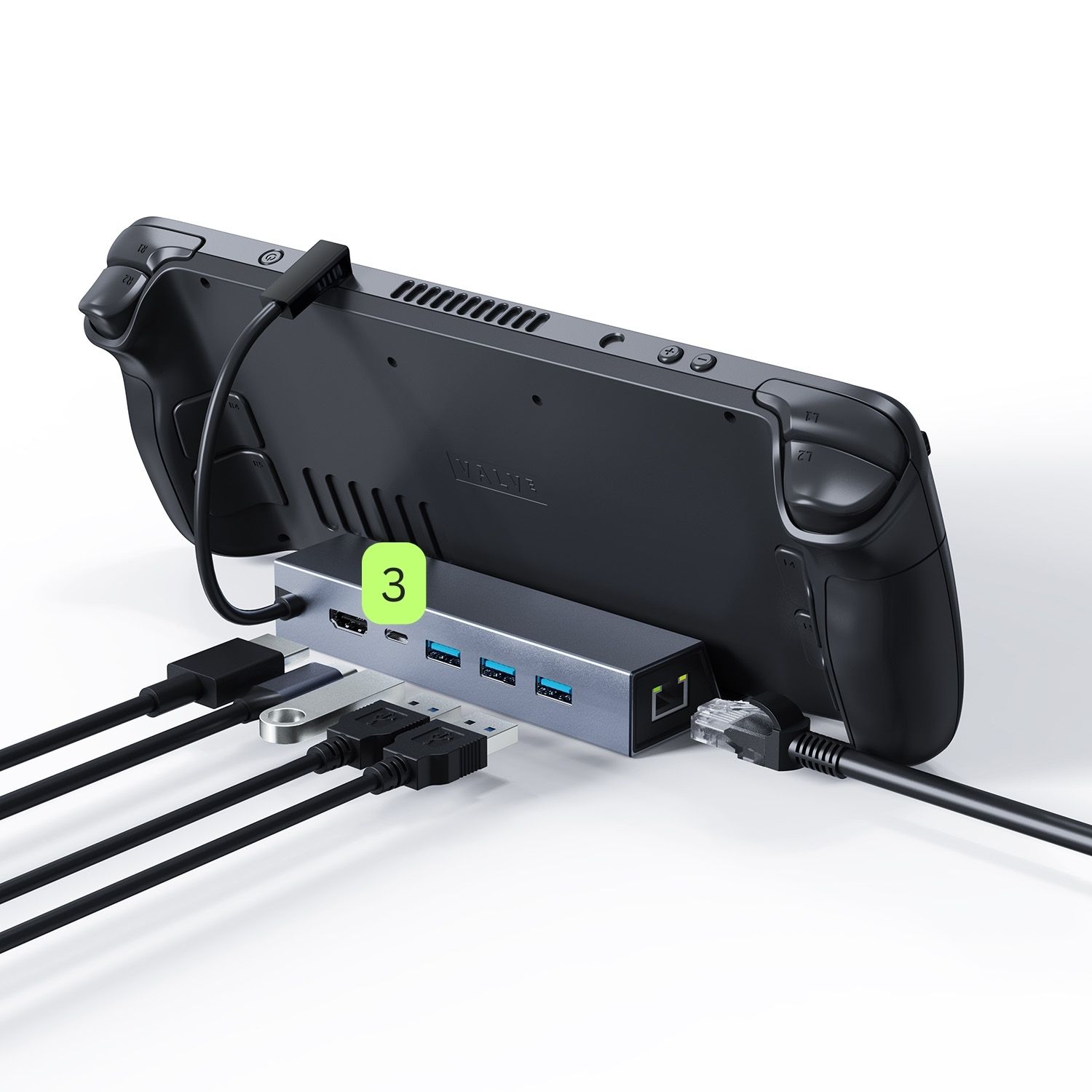
След това се уверете, че се подава захранване и че Вашето устройство остава заредено по време на тези интензивни гейминг сесии. Свържете зарядно устройство към порта USB-C PD, разположен в задната част на докинг станцията SD1 (вижте изображението по-долу). SD1 поддържа зареждане до 100W, за да гарантира, че Вашето устройство никога няма да се изтощи. Тази свръхбърза функция за зареждане е идеална за бързо зареждане преди да вземете ръчното си устройство на път. Моля, обърнете внимание, че зарядното устройство не е включено в комплекта на докинг станцията. Можете да използвате зарядното устройство, което идва с Вашето ръчно устройство, или да обмислите закупуването на 100W зарядно за по-голямо зареждане!
На този етап от настройката можете да се потопите във всяка игра на големия екран без забавяне. Въпреки това, има още какво да разгледате и настроите, за да максимизирате напълно възможностите на Вашата SD1 докинг станция.
Портове USB-A 3.0
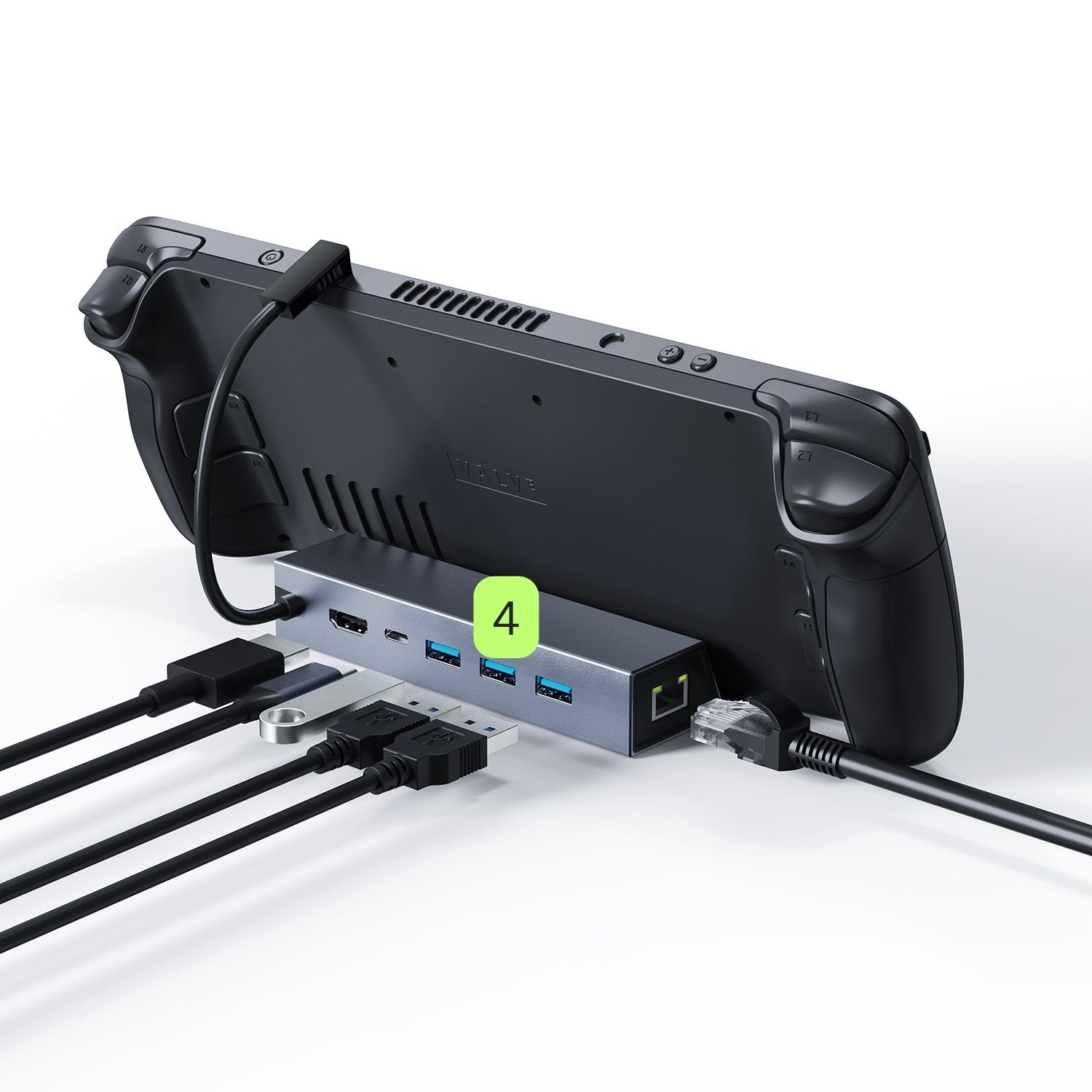
DroiX SD1 Docking Station разполага с 3x USB-A 3.0 порта, разположени в задната част на устройството (вижте изображението по-долу). Това отваря свят от възможности, позволявайки Ви да свържете множество периферни устройства като контролер, слушалки, клавиатура и мишка или други периферни устройства, базирани на USB. Това подобрява гейминг изживяването Ви, но също така може да превърне Вашето ръчно устройство Windows в много по-универсален инструмент. Позволявайки Ви лесно да разглеждате интернет, да гледате видеоклипове, да пазарувате и да се занимавате с общи компютърни дейности, разширявайки функционалността на Вашето ръчно устройство далеч отвъд гейминга.
Ултрабърза интернет връзка
За директна, ултрабърза и стабилна интернет връзка можете да свържете ethernet кабел към докинг станцията, минимизирайки латентността и подобрявайки представянето си в онлайн игри и мултимедийно стрийминг. Ethernet портът е удобно разположен отстрани на SD1 докинг станцията (вижте изображението по-долу). Моля, имайте предвид, че ethernet кабелът не е включен.
Настройки на устройството
Windows Настройки на дисплея
SD1 Dock променя изцяло представата за визуално качество и плавност. Той поддържа резолюция до 4K и плавна честота на опресняване от 60Hz чрез своя HDMI порт, което гарантира, че игрите Ви изглеждат зашеметяващо и се играят безупречно. Ако както свързаното Ви устройство, така и дисплеят поддържат по-високи резолюции, силно препоръчваме да ги настроите на максималната налична резолюция и честота на опресняване. Това значително ще подобри гейминг изживяването Ви и когато сте в докинг станция, ще разкрие най-доброто от графиката на игрите Ви и ще осигури по-плавен геймплей.
Увеличаването на резолюцията и честотата на опресняване може да доведе до повишена консумация на батерията. Това е важно да се има предвид, когато използвате устройството си в ръчен режим. За да балансирате производителността и живота на батерията, може да пожелаете да коригирате тези настройки въз основа на текущия си сценарий на използване.
За да коригирате настройките си в Windows 11:
- Въведете „Настройки на дисплея“ в лентата за търсене на Windows и го отворете.
- Променете Резолюция на дисплея на най-високата опция.
- Изберете Запазване на промените.
- Изберете опцията Разширени настройки на дисплея .
- Променете Честота на опресняване до най-високата опция.
- Изберете Запазване на промените.


Моля, имайте предвид, че вашето преносимо устройство може да изглежда малко по-различно.
Тестване на вашето хардуерно оборудване
След като завършите първоначалната настройка на хардуера, е време да подложите SD1 на няколко теста, за да потвърдите, че работи както е предвидено. Ако даден тест не функционира правилно, е необходимо да тествате с няколко кабела, за да определите дали проблемът е в кабела или в докинг станцията. При отстраняване на неизправности е важно да се уверите, че всички кабели са здраво и сигурно свързани към правилните портове.
Тук в DroiX, ние сме големи поддръжници на правото на потребителя да ремонтира своето устройство. Така че, ако откриете някакви проблеми и се чувствате достатъчно уверени да ги отстраните, ние ви насърчаваме! Свържете се с DroiX Поддръжка на клиенти за всякаква помощ при това.
SD1 Докинг станция
- Физическо увреждане: Проверете външния корпус на докинг станцията за евентуални повреди.
- Свързване на докинг станцията: Свържете вашето преносимо устройство към SD1 докинг станцията. За да потвърдите, че устройството е разпознато, моля, направете справка или с теста на PD порта, или с теста HDMI.
- USB-C PD порт: включете зарядното си устройство в PD порта, разположен в задната част на докинг станцията, и се уверете, че устройството се зарежда.
- USB-A 3.0 порт: Свържете различни USB устройства към всеки от USB Type-A портовете и се уверете, че всяко от тях се разпознава и функционира по предназначение.
- HDMI порт: Включете устройството и дисплея си и превключете на правилния HDMI вход. Ако на дисплея се появи изображение, портът работи.
- Ethernet порт: Уверете се, че кабелът е включен в докинг станцията и в рутера или модема. След като се свърже, проверете ръчното устройство, за да се уверите, че има достъп до интернет чрез Ethernet връзка.
Други проблеми
- Устройството не се зарежда: Някои устройства имат множество портове, но само няколко специални порта за зареждане. Затова не всички портове могат да захранват устройството. Моля, направете справка с ръководството на вашето ръчно устройство, за да разберете какво прави всеки порт.
- Няма изображение: Някои устройства имат специални портове за зареждане, което означава, че тези портове не могат да четат данни. Препоръчваме да опитате различни портове и да направите справка с ръководството на вашето ръчно устройство, за да разберете кой порт какъв е.
Съвместимост с ръчни устройства
DroiX SD1 поддържа множество ръчни устройства, но е важно да разберете кои са съвместими и кои не. Затова създадохме списък на всички поддържани устройства и някои други, които успяхме да тестваме! Ще добавим бележки към всяко от устройствата, в случай че срещнете затруднения!
Поддържани устройства:
- Steam Deck
- ROG ALLY
- GPD WIN 4 – изисква повдигане на предния екран.
- GPD WIN 4 (2023) – изисква повдигане на предния екран.
- ONEXPLAYER 2
- AOKZOE A1 Pro – поставете вертикално.
Не се поддържа:
- AYN Loki: не се поддържа – няма горен порт.
- AYN Loki MAX: не се поддържа – няма горен порт.
Аксесоари & Допълнения
Входни устройства
Безжична клавиатура Lovaky & Мишка: Безжичният комплект клавиатура и мишка променя изцяло изживяването с вашия SD1 Dock, като ефективно превръща преносимото ви гейминг устройство в универсално изживяване, подобно на компютър. Представете си как навигирате, пишете и взаимодействате с устройството си от удобството на дивана, докато преносимото ви устройство е поставено в докинг станция към телевизора или монитора.
Независимо дали сте в интензивни гейминг сесии, които просто са по-добри с клавиатура и мишка, разглеждате интернет за удоволствие или управлявате файлове, тези безжични периферни устройства добавят ниво на удобство и функционалност, което трудно може да бъде надминато. Този динамичен дует не само повишава гейминг изживяването ви, но и превръща вашата SD1 конфигурация в универсален център за забавление, работа и сърфиране в мрежата, съчетавайки комфорт с гъвкавост при всяка употреба.
Изходни устройства
15.6″ 4K преносим монитор с Adobe RGB: Този преносим монитор предлага зашеметяваща 4K резолюция на своя 15.6″ дисплей. Мониторът предлага поддръжка на Adobe RGB и дори има сензорни възможности. Цветовете, които виждате, са реалистични благодарение на 100% покритие на цветовото пространство на Adobe RGB, което осигурява богато и автентично визуално изживяване. Той е фантастичен за геймъри, дизайнери, видео редактори и други. Той е идеалното допълнение за получаване на допълнително екранно пространство и предоставя дисплей, способен на 4K изобразяване. Неговият тънък и лек дизайн го прави лесен за настройка и носене.

Кабели
Amazon Basics HDMI кабел: този кабел е задължителен за подобряване на вашето гейминг и мултимедийно изживяване чрез свързване на вашия SD1 Dock към по-голям дисплей или телевизор. Той разкрива потенциала на поддръжката на SD1 Dock до 4K резолюция при 60Hz честота на опресняване, осигурявайки ясни, ярки изображения и плавна игра. Това е прост, но въздействащ аксесоар, който може да превърне вашето портативно устройство в домашна развлекателна система.
UGREEN Ethernet кабел: ethernet кабелът е необходим, когато става въпрос за получаване на най-плавното онлайн гейминг и стрийминг изживяване от вашето портативно устройство. Ethernet кабелът осигурява директна интернет връзка, намалявайки латентността и гарантирайки, че получавате възможно най-стабилните и високи скорости. За геймъри, стриймъри и дори тези, които нямат най-стабилен интернет достъп, ethernet кабелът е прост начин да максимизирате надеждността на вашата връзка със SD1 Docking Station. Моля, уверете се, че ethernet кабелът може да се свърже от вашия рутер към вашата SD1 Docking Station.
Устройства за съхранение
Kingston DataTraveler 128GB USB 3.2: USB устройството е безценен аксесоар за вашия SD1 Dock и портативно гейминг устройство, предлагащ безпроблемен начин за разширяване на капацитета за съхранение. С USB устройство, свързано към вашата SD1 Docking Station, получавате лесен достъп до допълнителни файлове, идеални за съхраняване на игри, софтуер, видеоклипове и др. Така че, независимо дали играете, гледате филми или дори разглеждате уеб, USB устройството добавя слой удобство и капацитет, който гарантира, че любимото ви съдържание винаги е под ръка, дори когато не сте свързани с интернет. Ако срещнете проблеми с разпознаването на USB устройството, преформатирането му към FAT32 или exFAT файлови системи често решава проблема.
Уф! Това беше дълго четиво. Това трябва да покрие почти всичко, за да започнете работа с новото си устройство. Отидете да се забавлявате и да изгледате всичките си любими!

Въпроси и отговори