




Поздравления за закупуването на BudPlus S3 Projector. Подготвили сме това ръководство за начало, което силно препоръчваме да прегледате. То съдържа какво да проверите, как да актуализирате софтуера, специфичен за устройството, и много други неща, свързани с вашето ново мини проектор!
Тук в DroiX сме големи привърженици на правото на потребителя на Право на ремонт. Така че, ако откриете някакви проблеми и се чувствате достатъчно уверени да ги отстраните, ние ви насърчаваме! Можете също да се свържете с DroiX Отдел за поддръжка на клиенти за всякаква помощ или въпроси.
Настройка на вашето устройство
Хардуерна настройка
Започнете своето пътешествие с BudPlus S3 Projector с инсталирането на хардуера. В този раздел ще ви преведем през хардуерните компоненти, връзките и всякаква допълнителна информация, която може да ви е необходима, докато се подготвяте за завладяващо изживяване при гледане.
Какво има в кутията?
Когато настройвате устройството си, уверете се, че разполагате с всички правилни компоненти и аксесоари. Докато разопаковате, внимавайте да боравите с проектора грижливо, за да избегнете всякакви повреди.
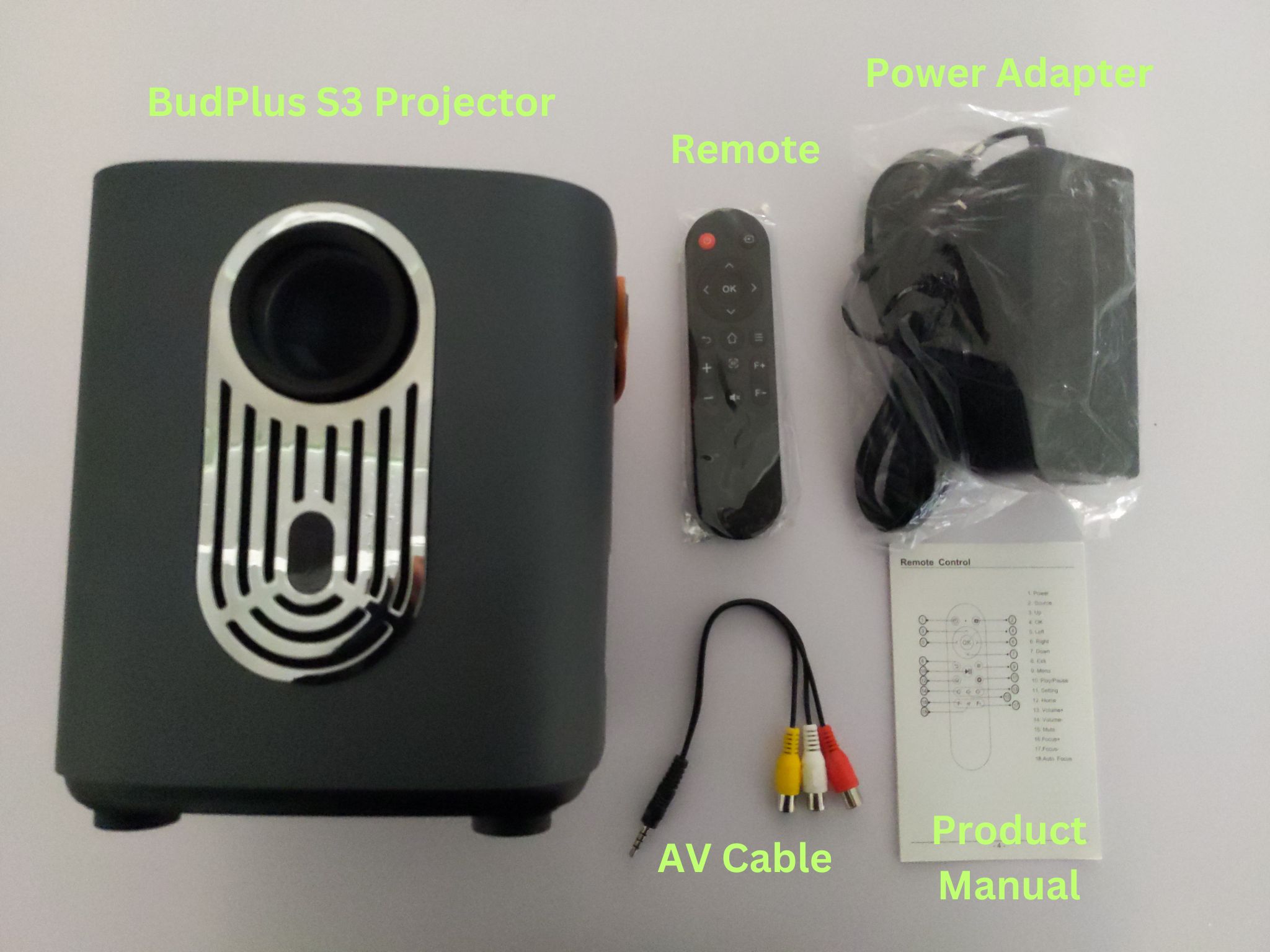
В кутията трябва да намерите:
- 1x BudPlus S3 Projector
- 1x Дистанционно управление
- 1x Захранващ адаптер
- 1x AV кабел
- 1x Ръководство за потребителя
Какво да направите?
Уверете се, че BudPlus S3 Projector е поставен върху сигурна, стабилна повърхност, за да се поддържа фокусът. Всяко разместване или удар може да повлияе на фокуса, което да доведе до изкривяване на проектираното изображение. В идеалния случай разстоянието на проектора трябва да бъде между 1-6 метра. Колкото по-далеч е проекторът, толкова по-голямо е изображението – като BudPlus S3 е способен да проектира изображение до 60 инча. Свържете проектора към предоставения адаптер и се уверете, че има стабилно захранване.
The remote requires 2x AAA batteries, which are NOT included.
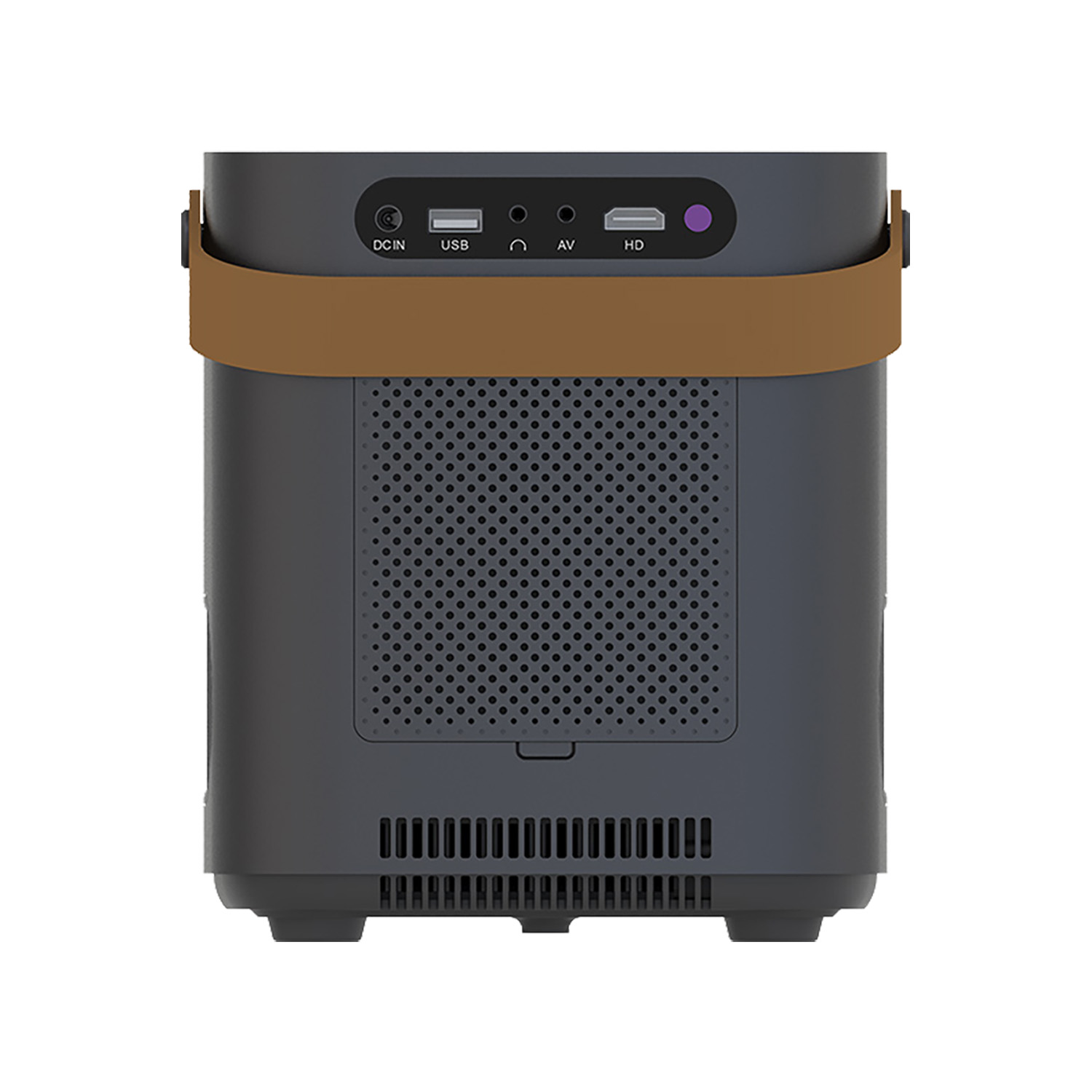
Вашият BudPlus S3 Projector се гордее с два вградени високоговорителя от класа на JBL и е готов за употреба веднага след разопаковане. Въпреки това, BudPlus S3 Projector предлага множество начини за свързване на вашите устройства към проектора. Можете да използвате HDMI и AV портовете за кабелни връзки или да се възползвате от безжичните алтернативи с Bluetooth 5.0 и двулентов Wi-Fi 6 свързаност. Ще разгледаме по-подробно тези теми по-късно.
Настройки на BudPlus S3
След хардуерната настройка се уверете, че вашият BudPlus S3 Projector има подходящите настройки и софтуерни актуализации за гладко изживяване и лесна инсталация на приложения. Когато настройвате устройството си или стартирате приложение, може да се наложи да приемете неговите изисквания или политики.
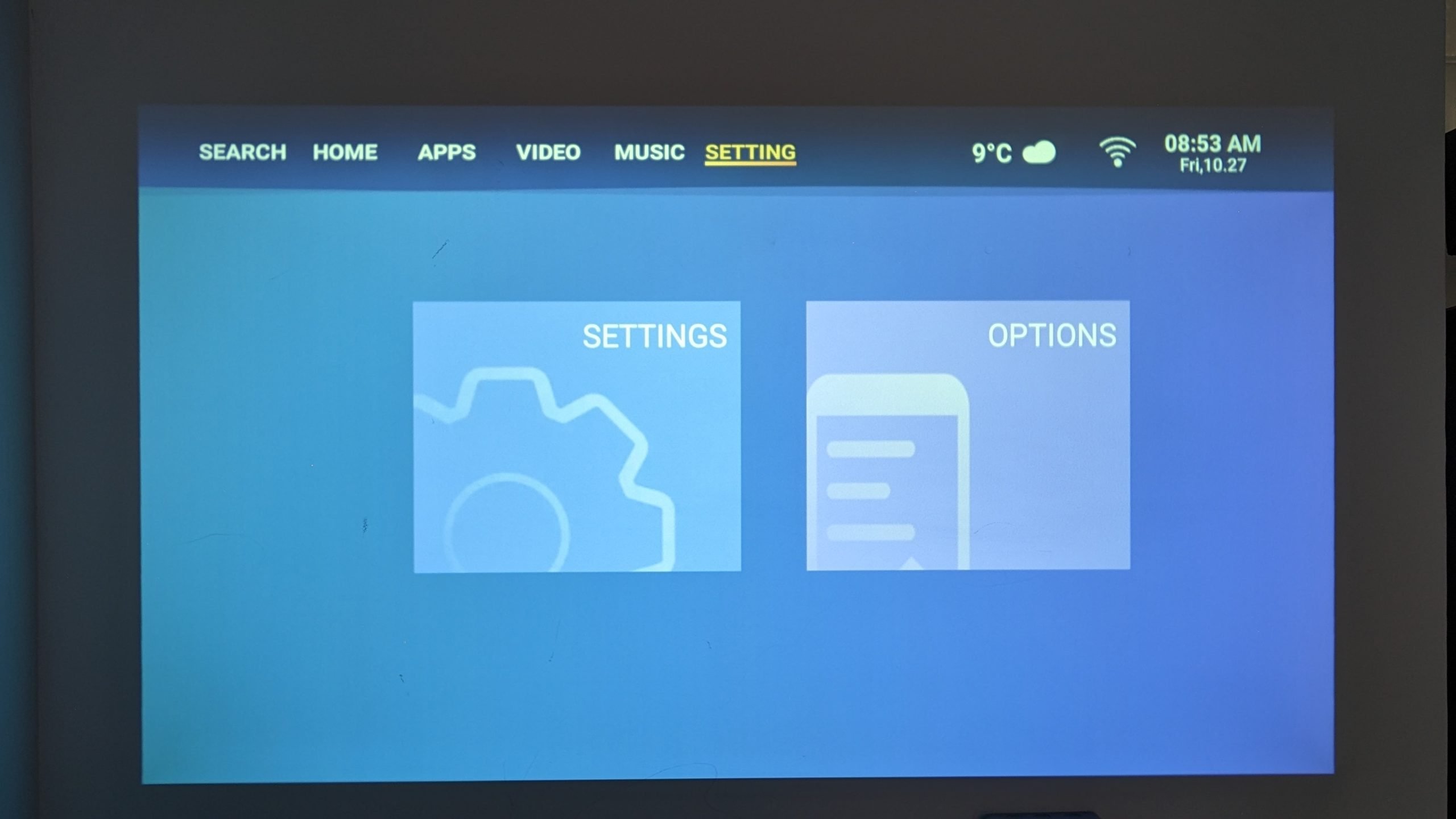
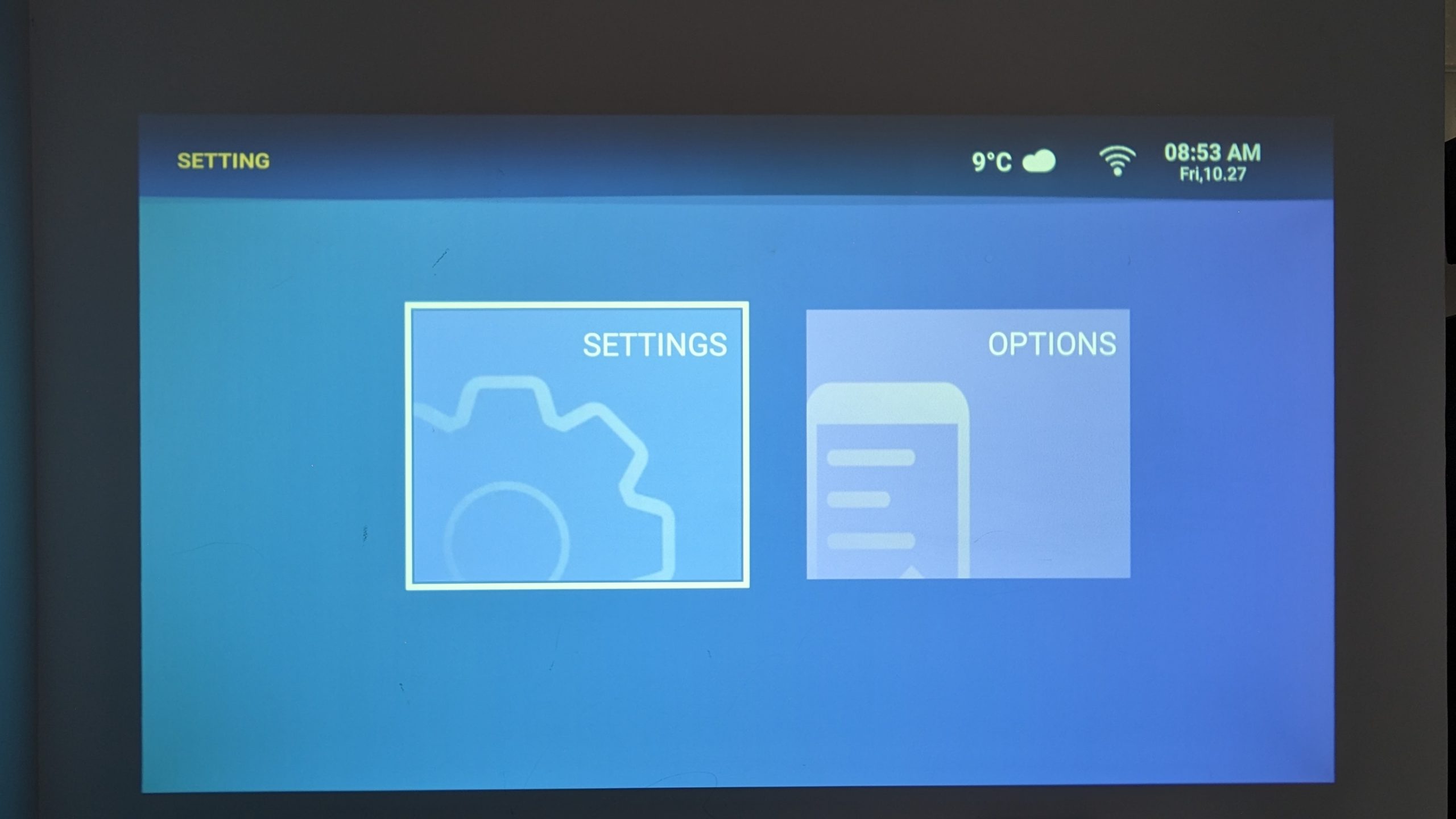
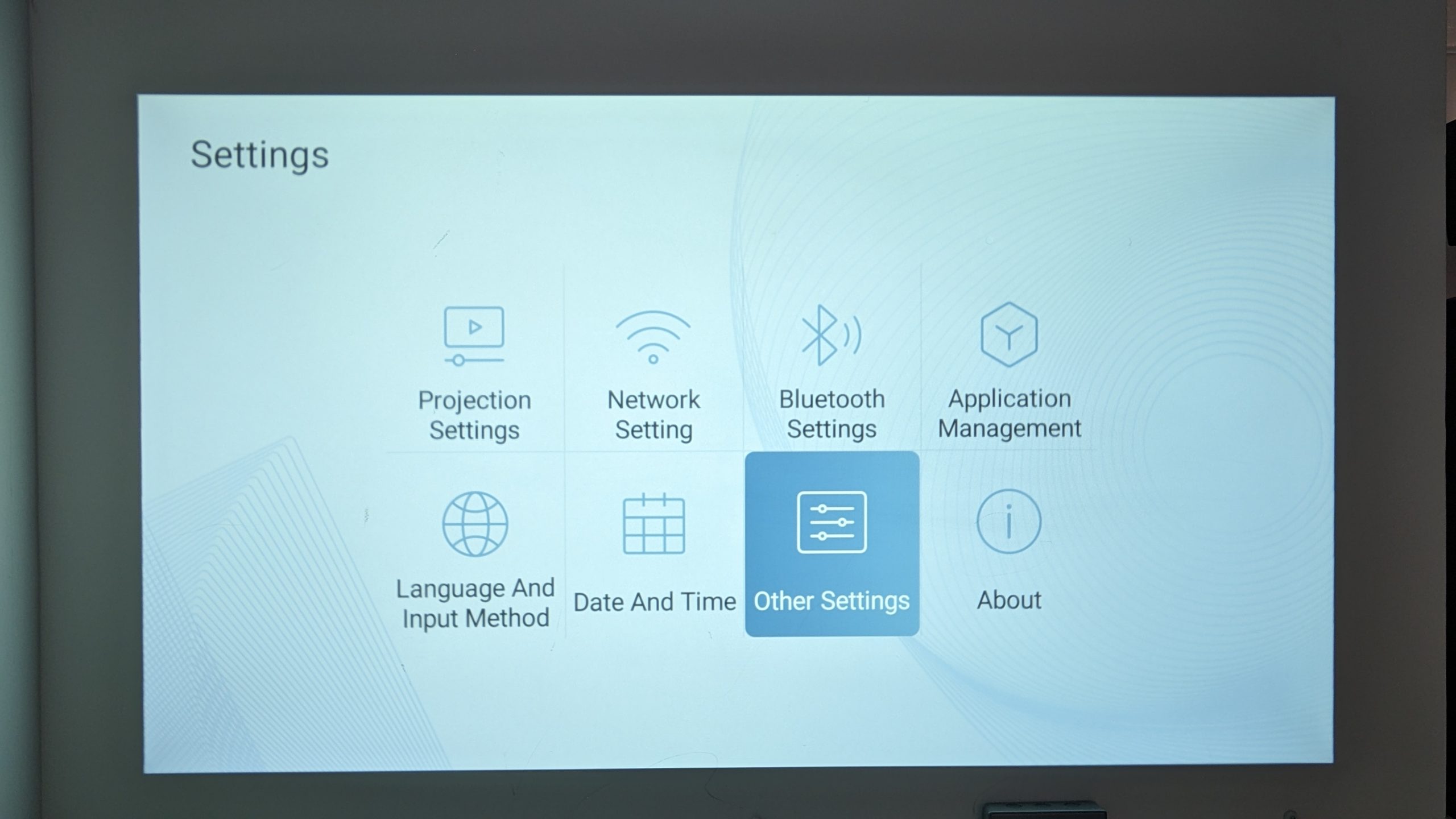
Достъп до менюто с настройки
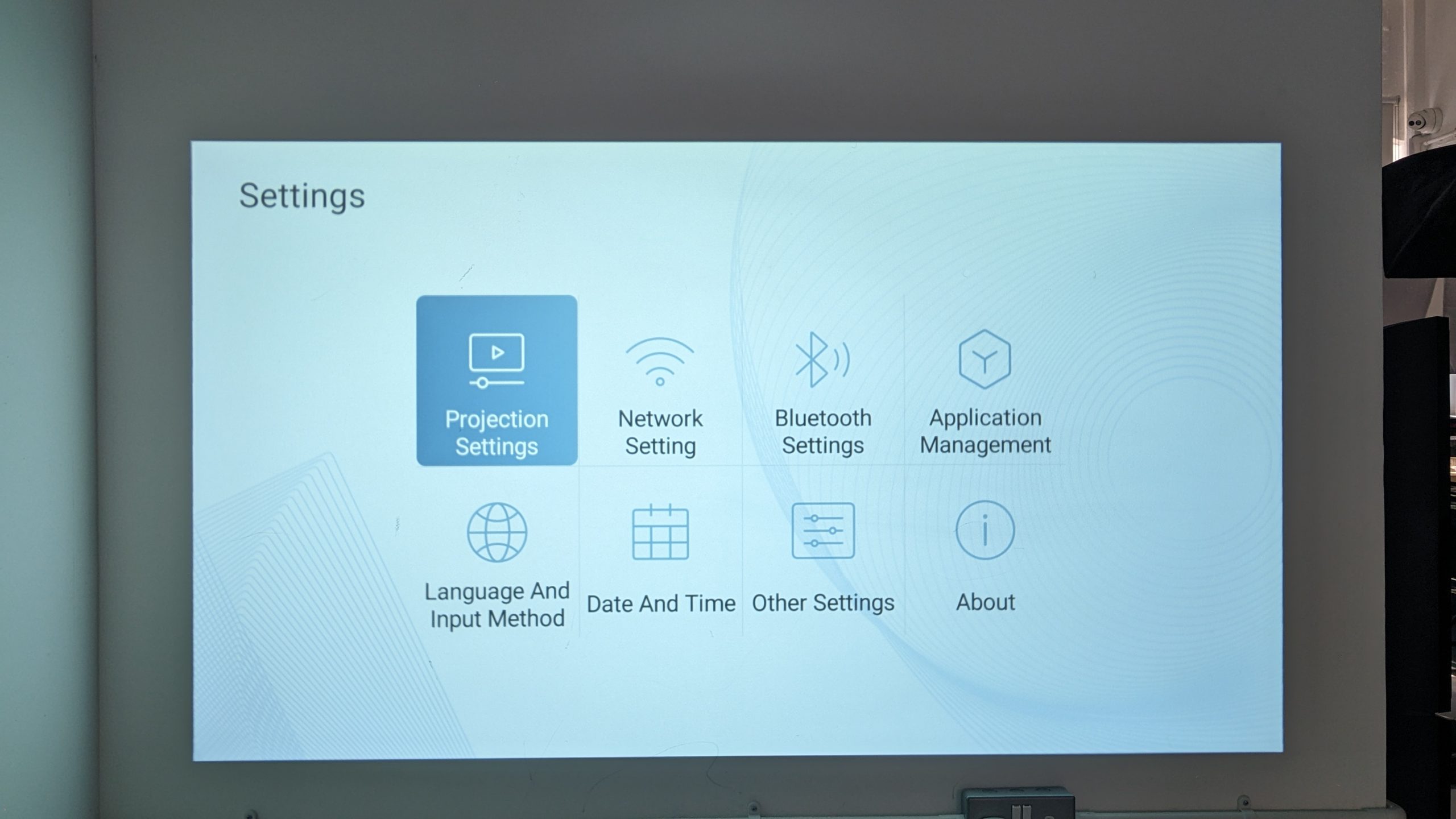
За да получите достъп до менюто с настройки на проектора BudPlus S3:
- Отидете на раздела Настройки .
- Изберете Настройки.
Регулиране на фокуса
Автоматично фокусиране
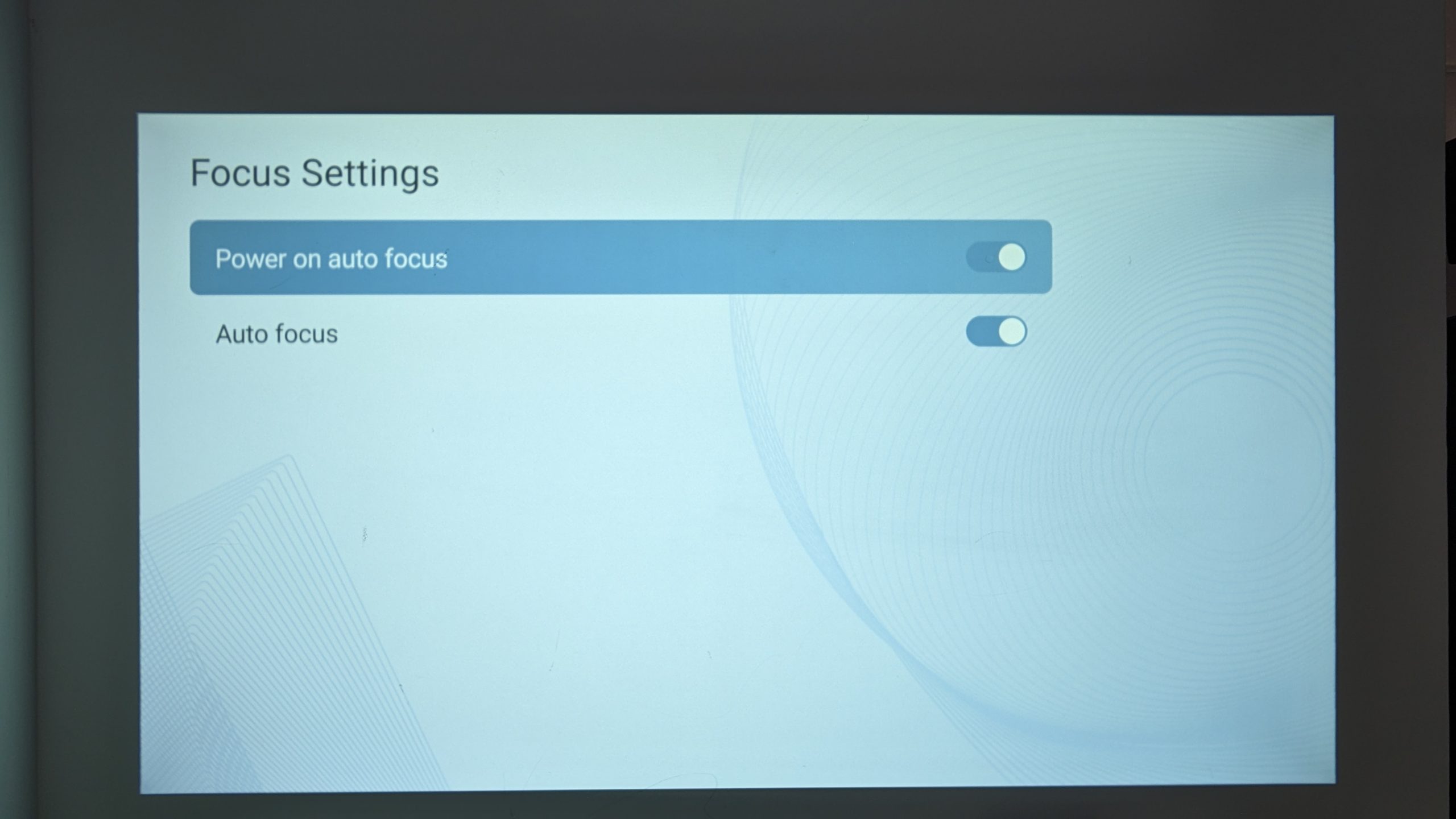
Ако проектираното изображение изглежда размазано или неясно, фокусът на BudPlus S3 може да е изместен. Препоръчваме да включите автоматичното фокусиране и автоматичното фокусиране при стартиране. Това ще се опита автоматично да пренастрои и прекалибрира фокуса, за да подобри яснотата и рязкостта на изображението. Това ще се случва не само при стартиране на устройството, но и всеки път, когато проекторът установи значителна промяна в позицията.
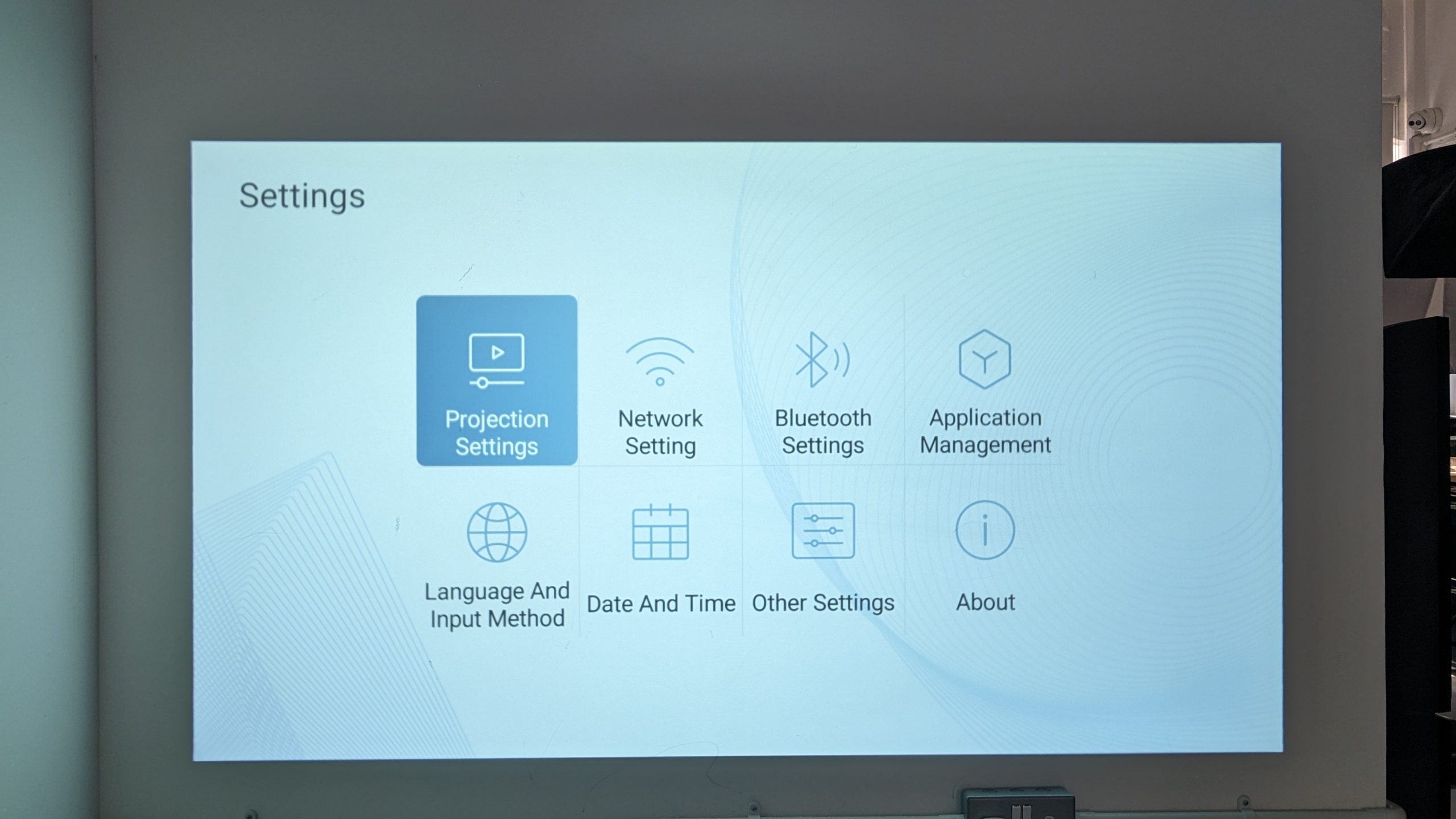
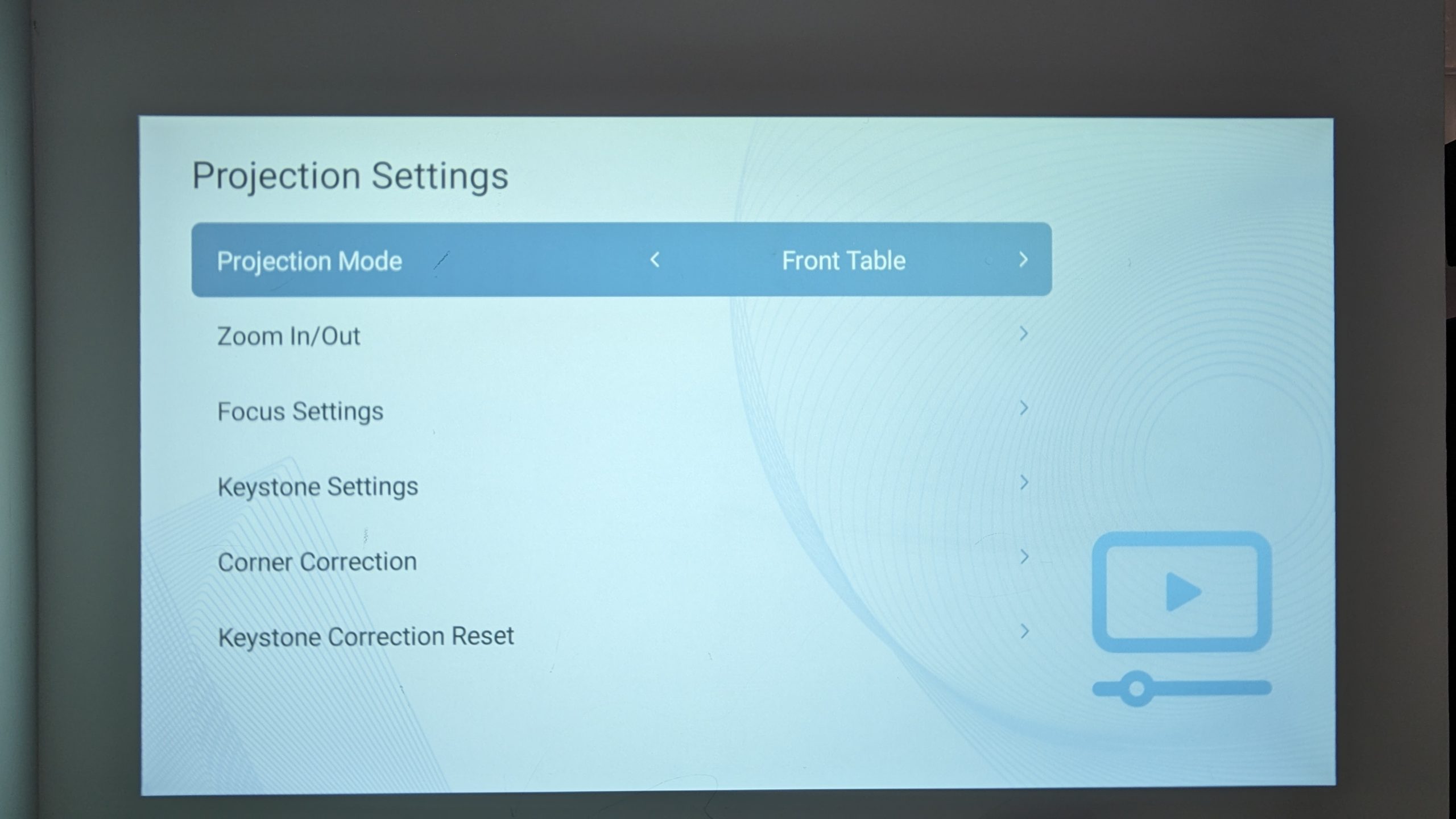
За да включите автоматичното фокусиране:
- Отидете в раздела Настройки .
- Изберете Настройки.
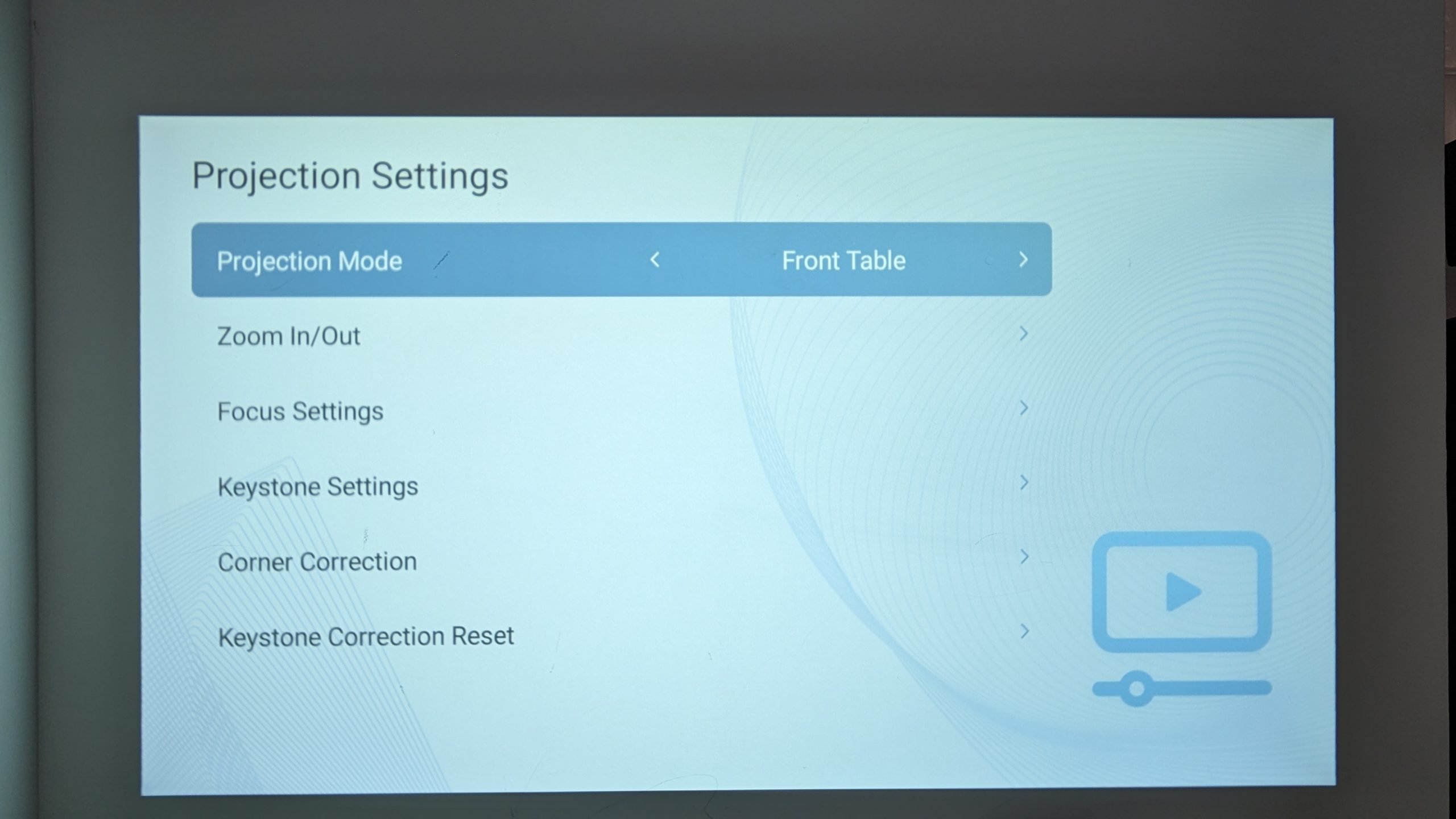
- Отидете в Настройки за проекция.
- Отидете в Настройки за фокусиране.
- Включете Автоматично фокусиране при включване.
- Включете Автоматично фокусиране.
Ръчен фокус
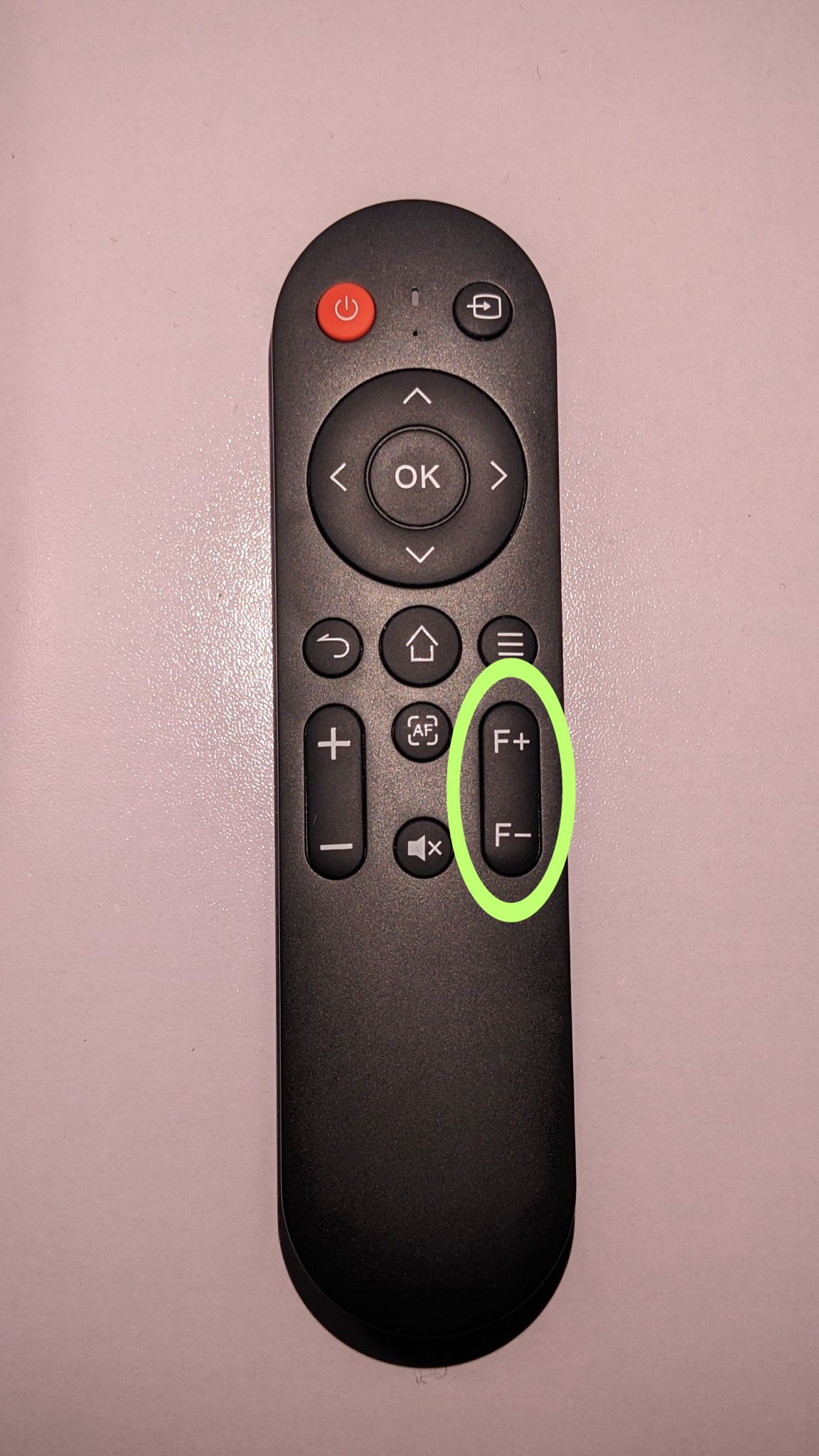
В случай, че проекторът не разпознае автоматично, че проектираното изображение е размазано, можете да фокусирате устройството по два различни начина:
- Чрез бутона за автоматичен фокус на дистанционното управление.
- Чрез ръчно регулиране на фокуса на изображението от дистанционното управление.

Корекция на трапецовидно изкривяване
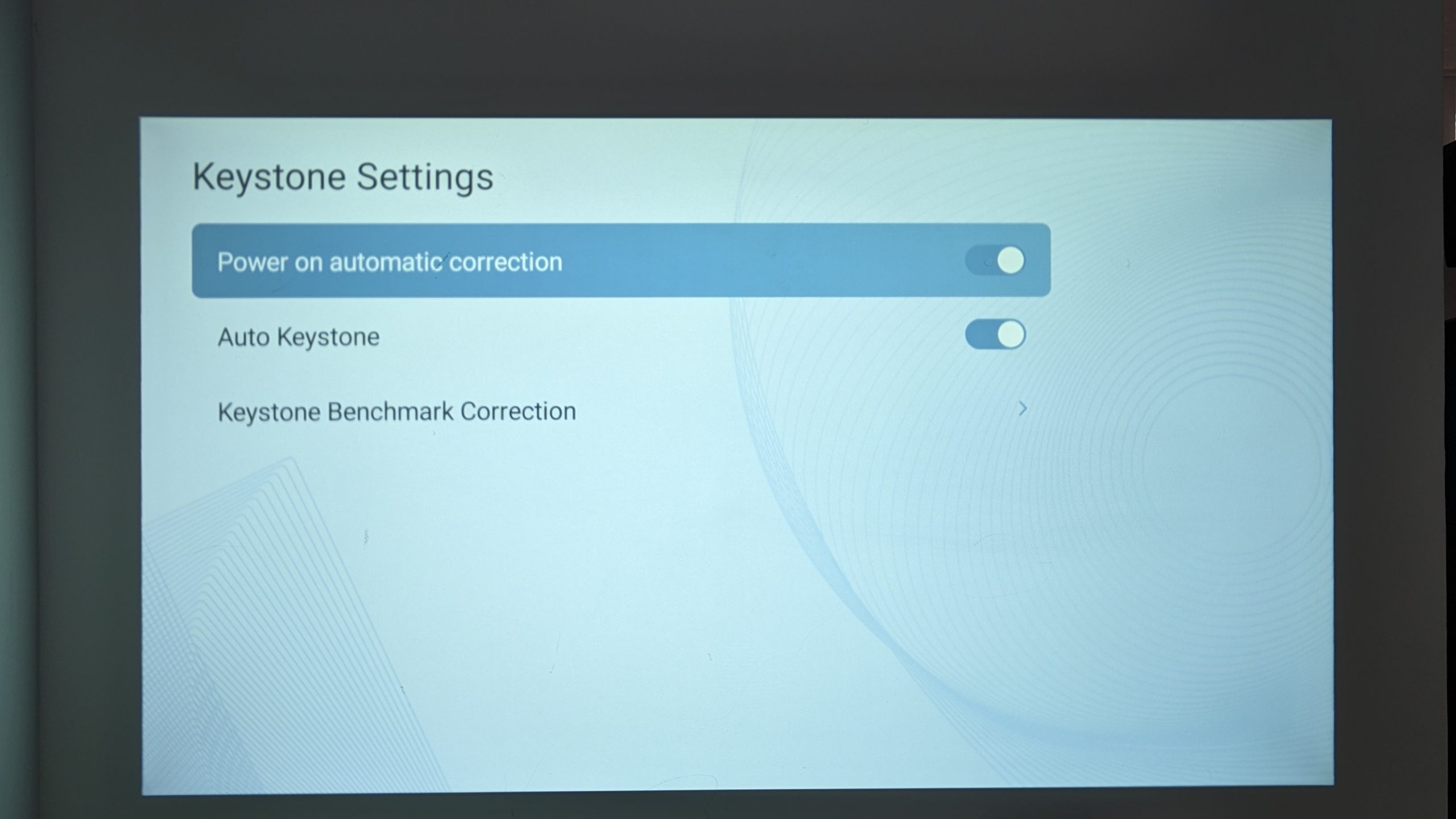
Ако формата на проектираното изображение е изкривена или неправилна, препоръчваме да включите автоматичната корекция на трапецовидно изкривяване. Какво представлява тя? Корекцията на трапецовидно изкривяване е функция, която Ви позволява да регулирате формата на проектираното изображение, особено когато изображението е наклонено или изкривено, обикновено поради това, че проекторът не е перпендикулярен на екрана или стената. Това гарантира, че изображението не е изкривено и се показва правилно независимо от ъгъла.
За да включите корекцията на трапецовидно изкривяване:
- Отидете на раздела Настройки .
- Изберете Настройки.
- Отидете на Настройки за проекция
- Отидете на Настройки за трапецовидно изкривяване.
- Включете Автоматична корекция при включване.
- Включете Автоматично трапецовидно изкривяване.
Wi-Fi
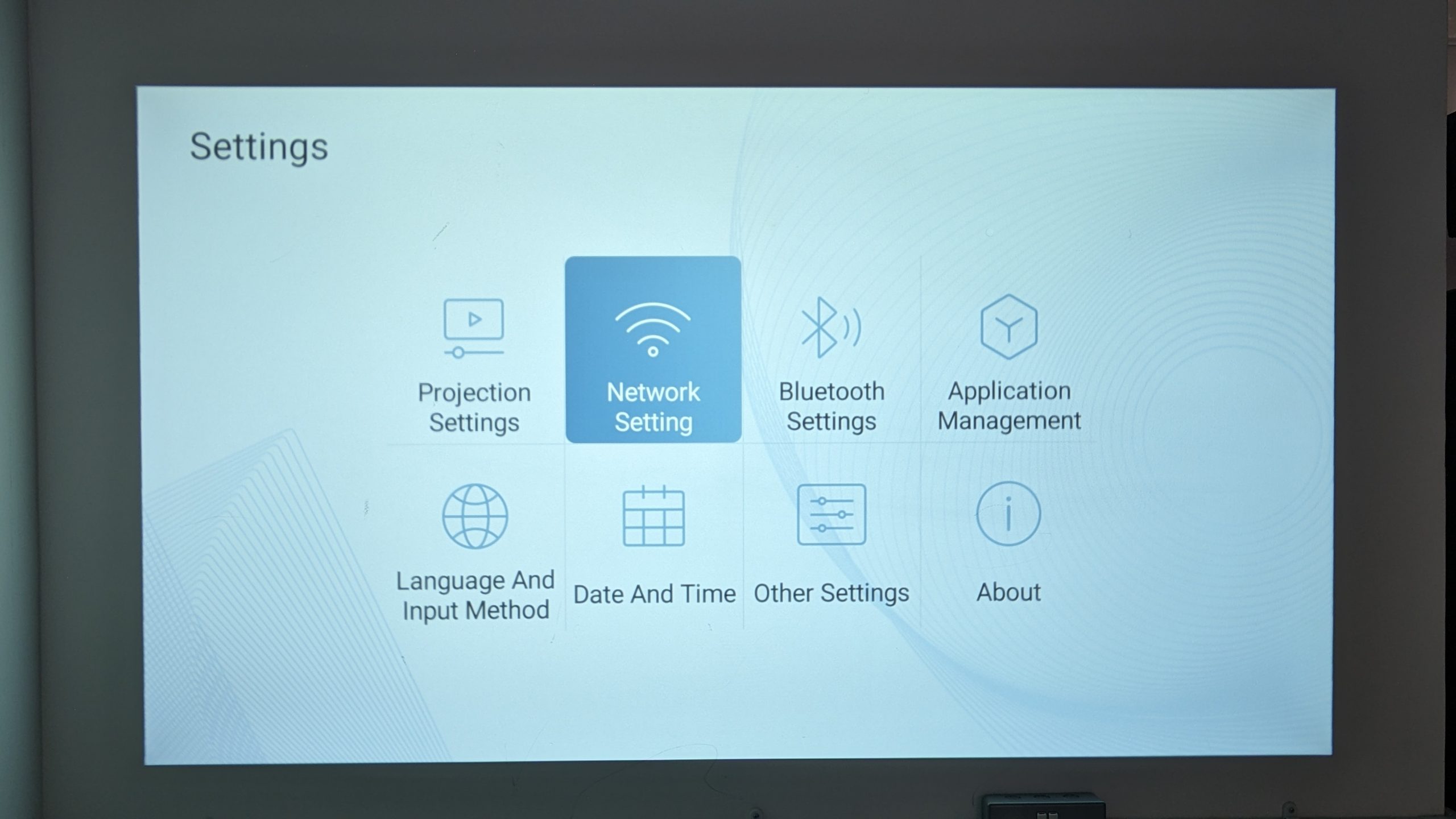
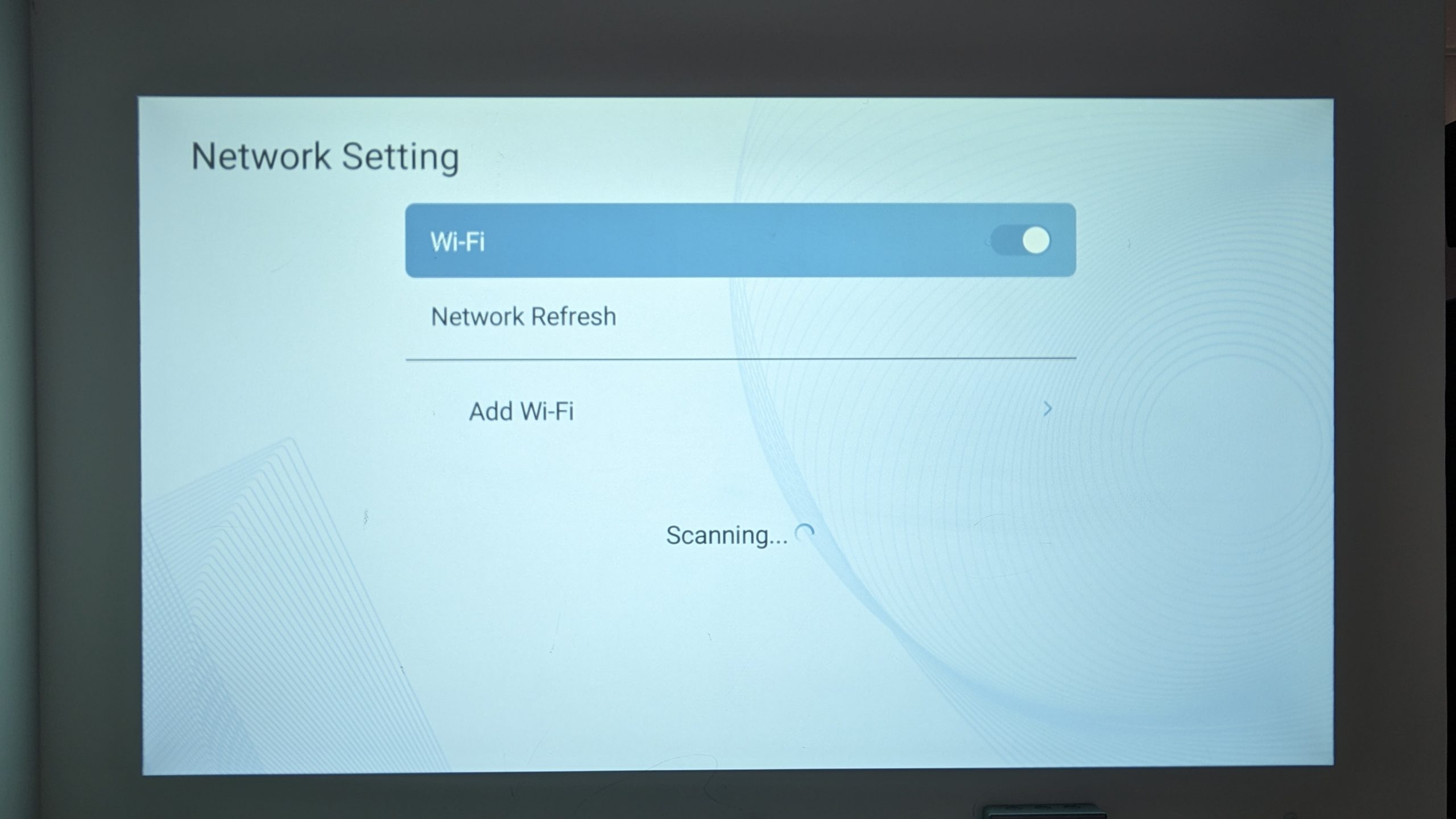
За достъп до онлайн съдържание и използване на определени функции, които изискват интернет връзка, като App Store или стрийминг услуги, е необходима Wi-Fi връзка.
За да се свържете с Wi-Fi:
- Отидете на раздела Настройки .
- Изберете Настройки.
- Отидете на Мрежови настройки.
- Свържете се към вашата Wi-Fi.
Bluetooth
BudPlus S3 се предлага с Bluetooth 5.0 свързаност, която подобрява гъвкавостта и функционалността на вашия проектор. Въпреки че BudPlus S3 Projector се предлага с невероятни двойни високоговорители, Bluetooth свързаността ви позволява да се свържете с външни високоговорители за по-добро изживяване със съраунд звук. Като алтернатива, слушалките осигуряват по-лично или по-малко разсейващо изживяване.
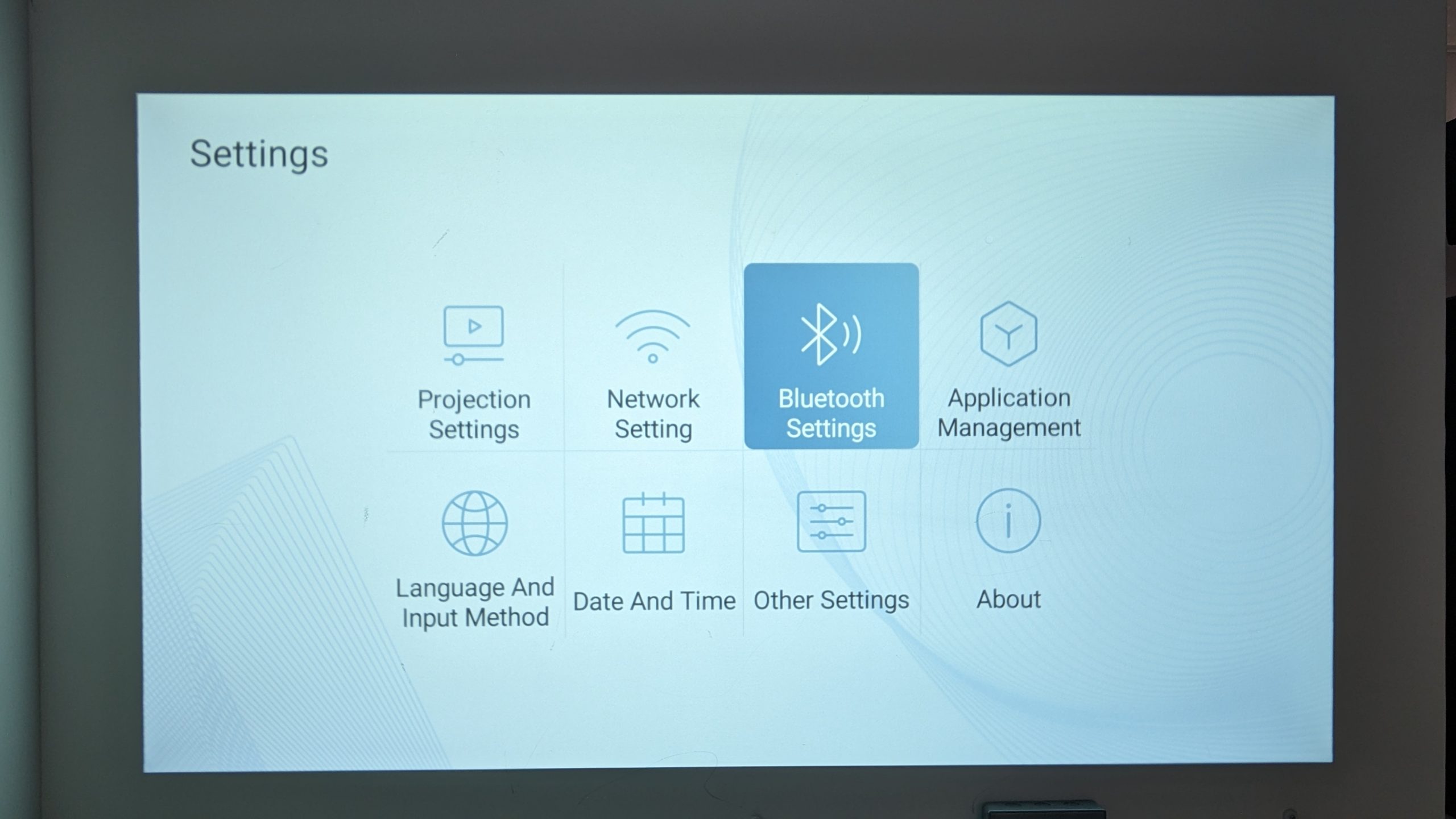
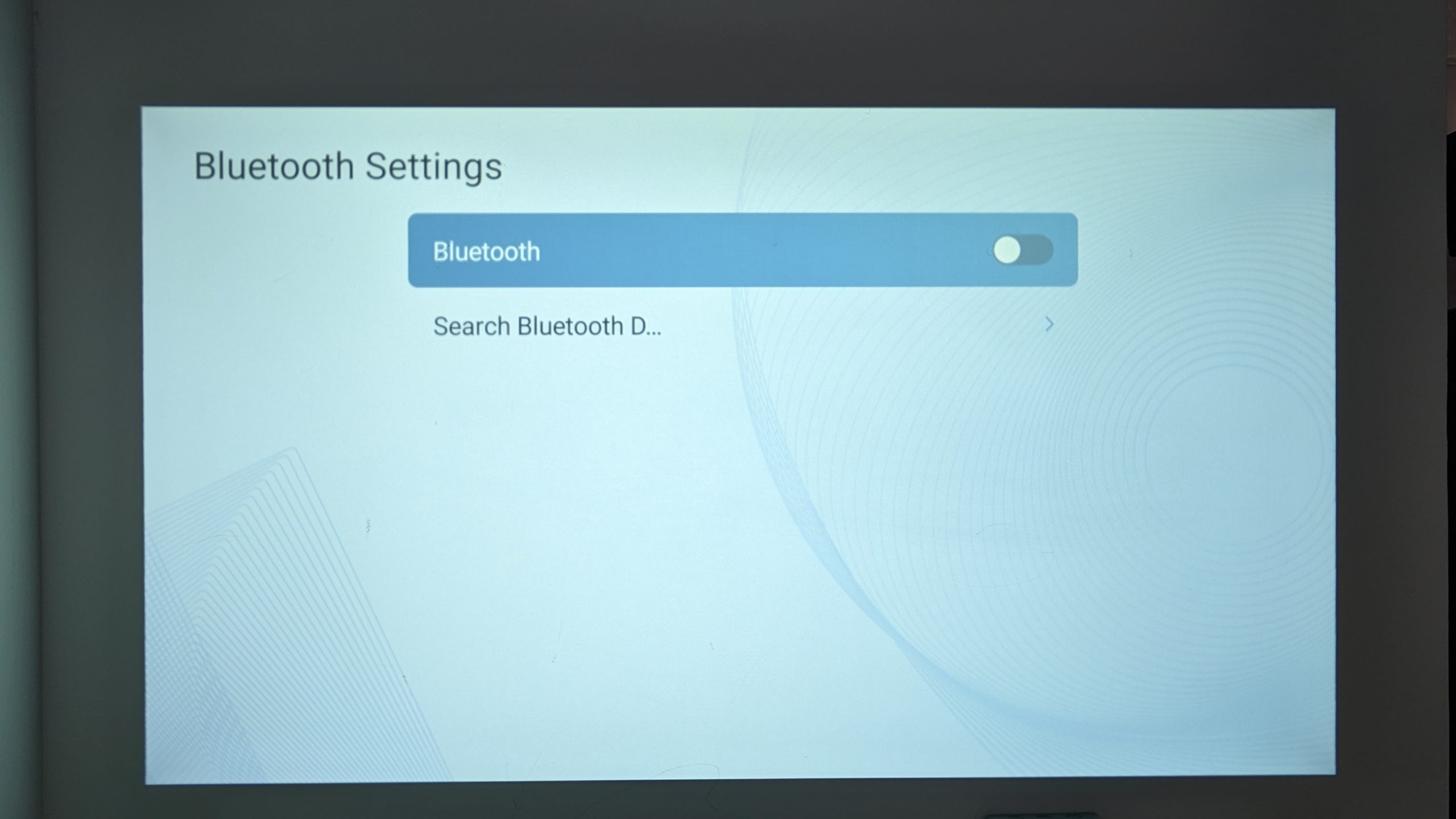
За да се свържете чрез Bluetooth:
- Отидете на Настройки раздел.
- Изберете Настройки.
- Отидете на Настройки за Bluetooth.
- Свържете се с вашето Bluetooth устройство.
Език & Входно устройство
Вашият BudPlus S3 поддържа широк набор от различни езици и стилове на въвеждане. Независимо къде се намирате и какви са вашите езикови & предпочитания за въвеждане, проекторът може безпроблемно да се адаптира, за да ви предостави персонализирано и удобно за потребителя изживяване.
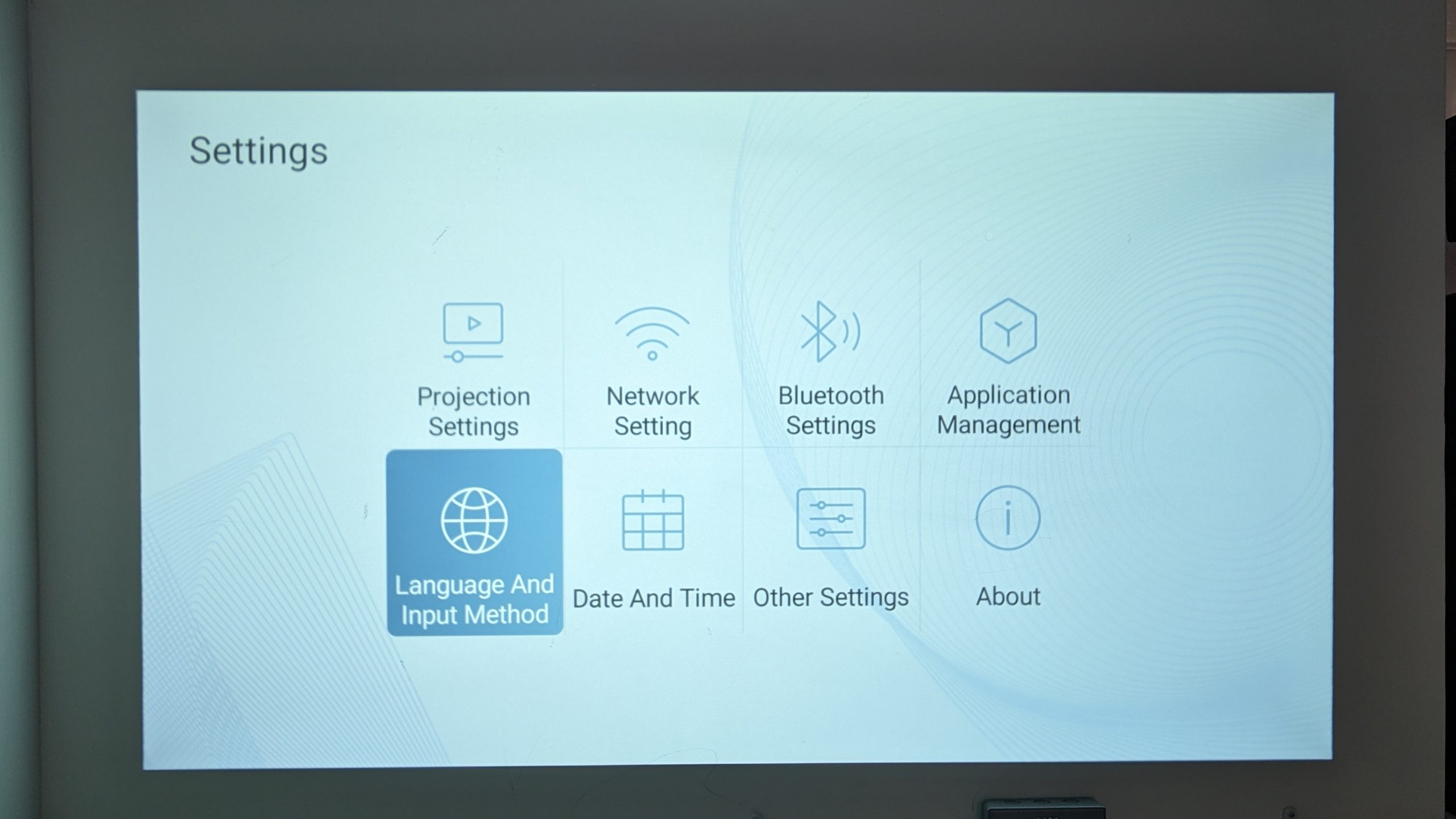
За да промените езиковите си настройки:
- Отидете на Настройки раздел.
- Изберете Настройки.
- Отидете на Език и метод за въвеждане.
- Изберете вашите настройки за език и клавиатура.
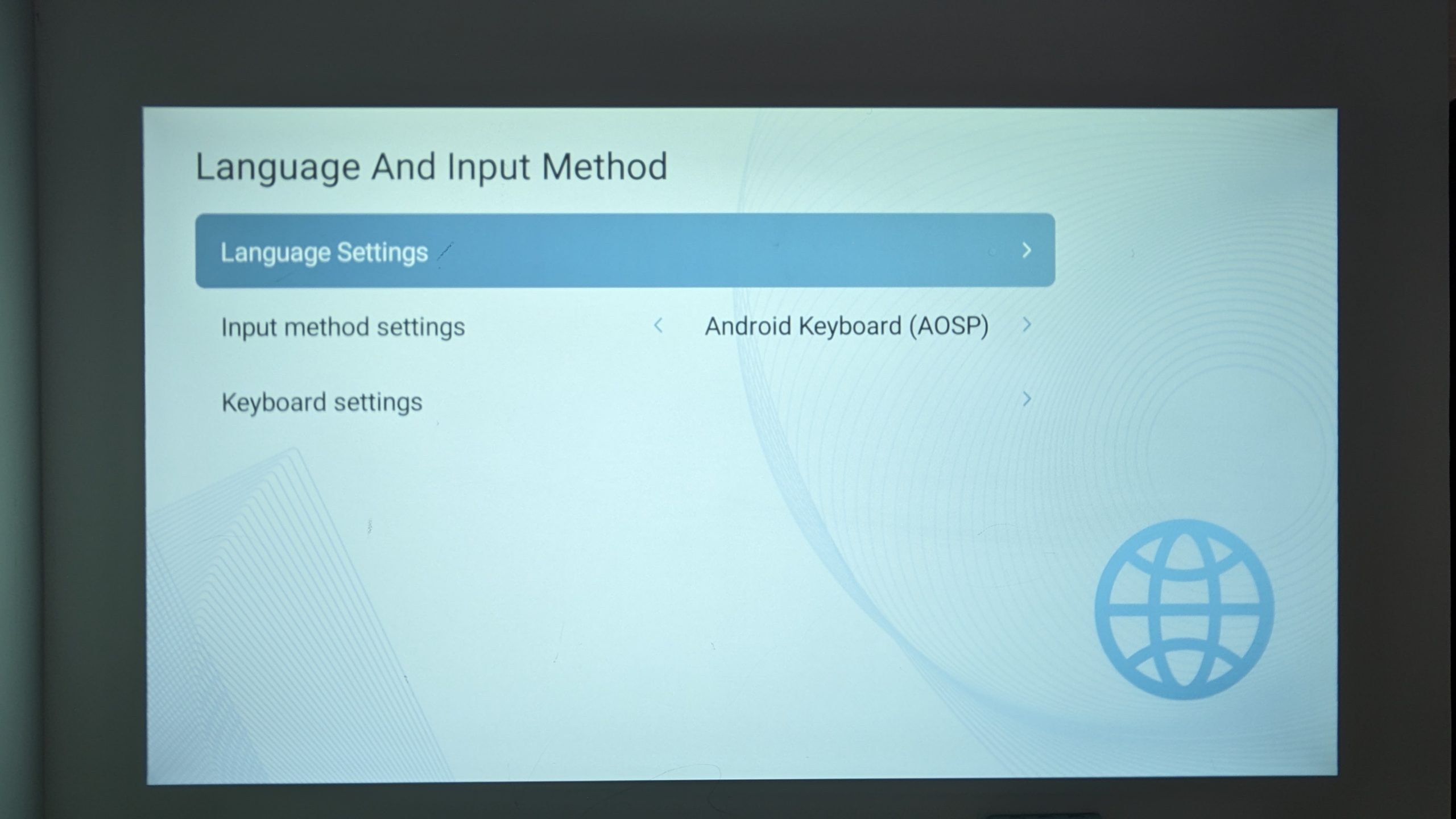
Пълният списък на поддържаните езици (към момента на писане) включва:
- Каталонски (испански)
- Хърватски
- Чешки
- Датски
- Нидерландски
- Английски
- Финландски
- Френски
- Немски
- Унгарски
- Индонезийски
- Италиански
- Норвежки
- Полски
- Португалски (бразилски)
- Румънски
- Романшки (швейцарски)
- Словашки
- Словенски
- Испански
- Зулу
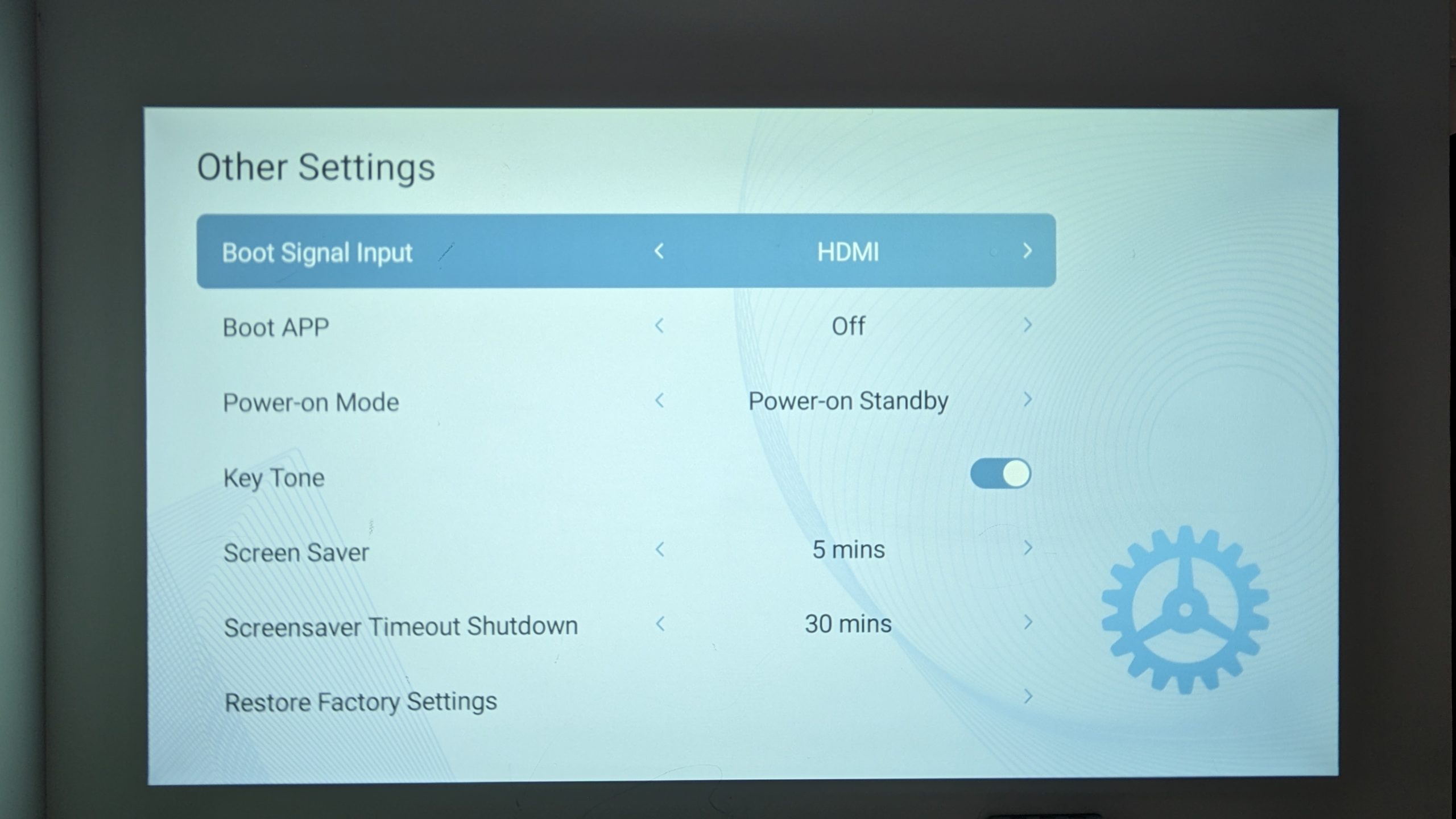
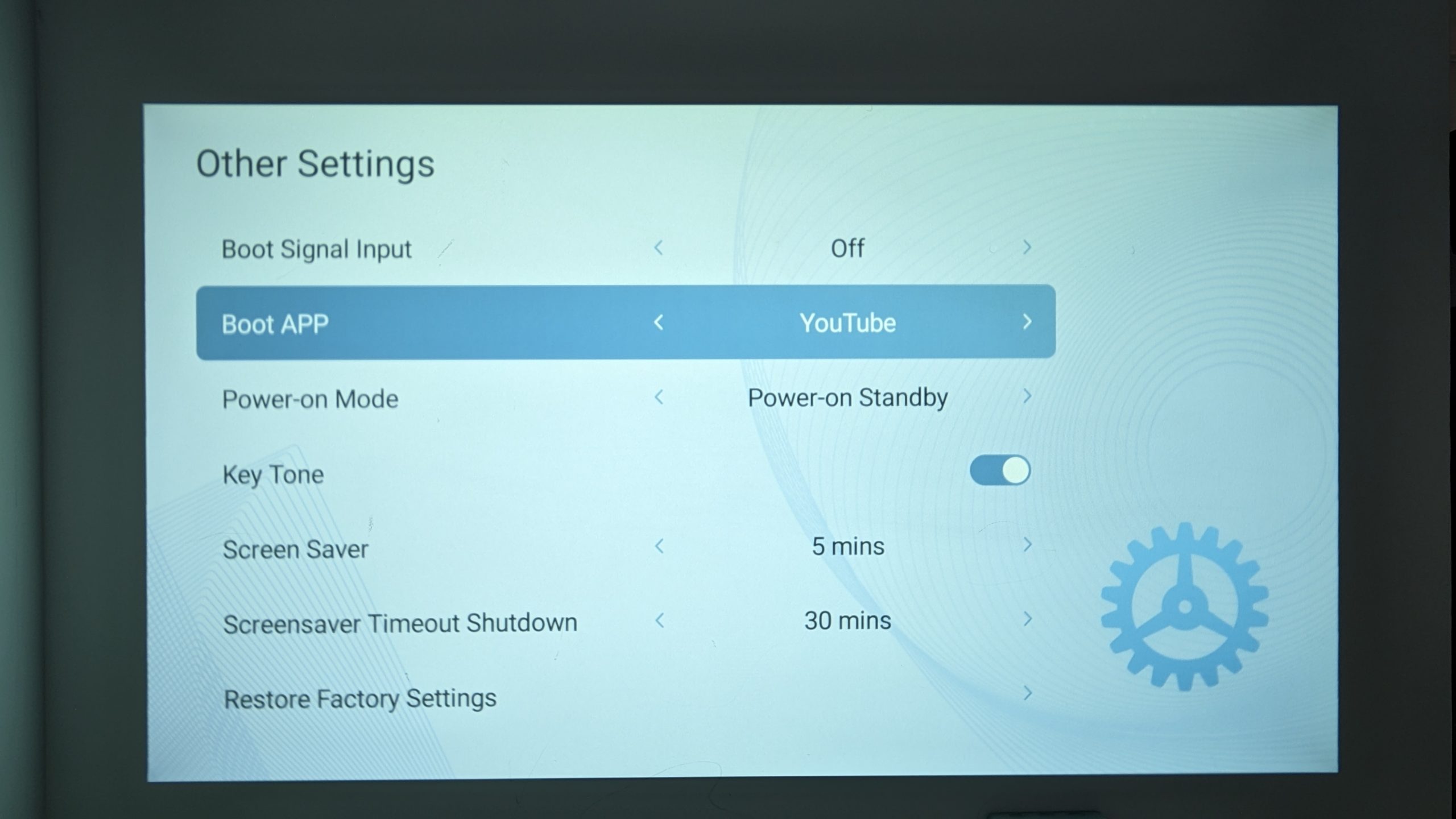
Настройки за стартиране
Ако желаете да използвате устройството си за конкретно приложение или цел, като например само гледане на YouTube или дублиране на екран, можете да настроите вашия BudPlus S3 да стартира конкретно приложение при включване, при условие че то е инсталирано на устройството. Можете също така да превключите на конкретен входен източник при стартиране, ако често предавате поточно съдържание от друг вход/устройство.
Ако желаете да използвате устройството си за конкретно приложение или цел, като например гледане на YouTube или дублиране на екран, можете да конфигурирате вашия BudPlus S3 да прави това. Можете да го настроите да стартира определено приложение при включване (при условие че е инсталирано на устройството) или автоматично да превключва на конкретен входен източник при включване, което е удобно, ако често предавате поточно съдържание от друг вход или устройство.
За да промените настройките за стартиране:
- Отидете на Настройки раздел.
- Изберете Настройки.
- Отидете на Други настройки.
- Отидете на Входен сигнал за стартиране (промяна на източника при стартиране).
- Изберете входен източник.
- Отидете на Приложение за стартиране (отваряне на приложение при стартиране).
- Изберете приложение.

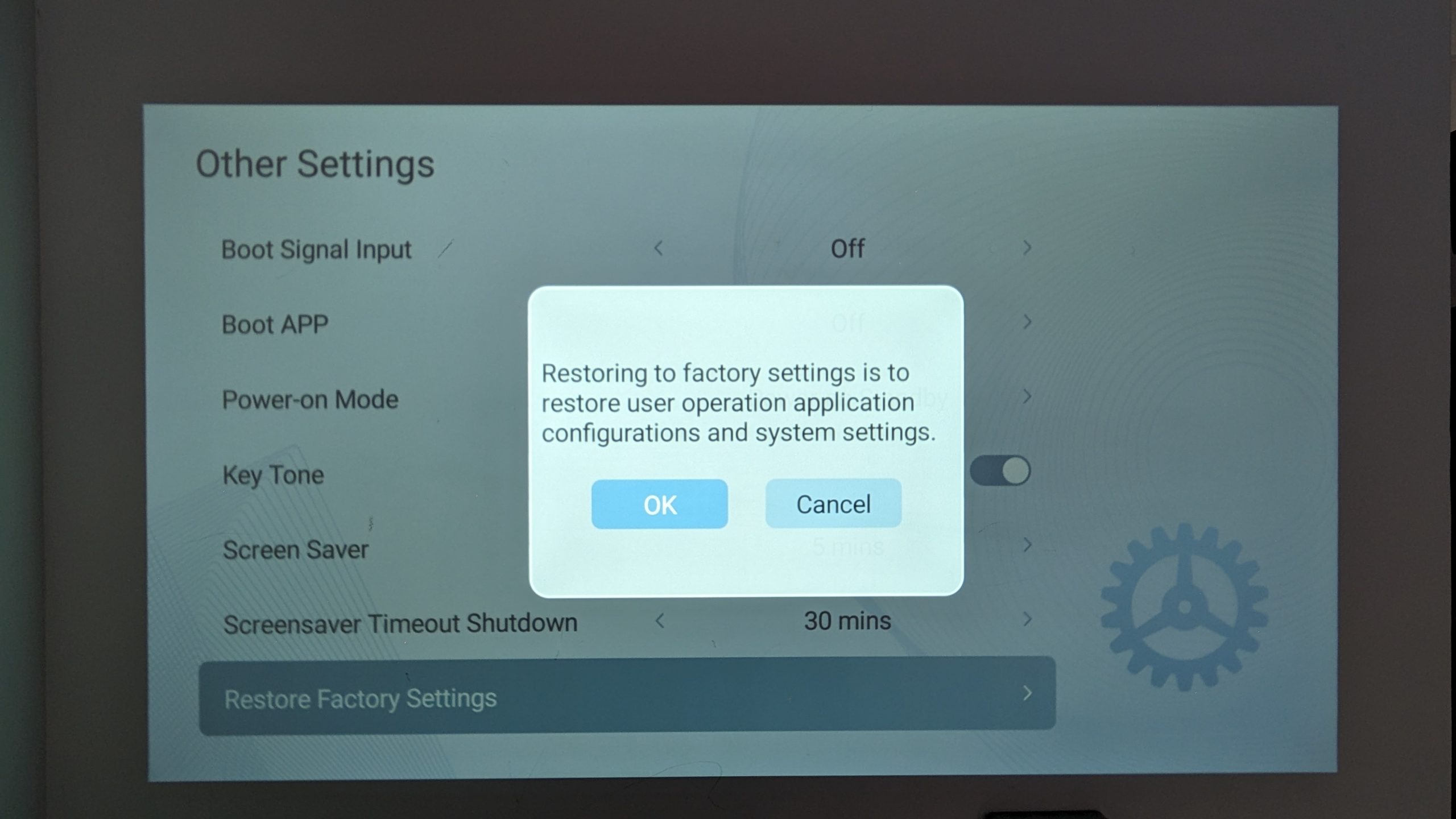
Възстановяване на фабричните настройки
Възстановяването на фабричните настройки, известно още като твърдо нулиране, се отнася до процеса на връщане на устройството към първоначалните му фабрични настройки – това води до безвъзвратно изтриване на всички потребителски данни. Това е необратим процес, така че защо бихте искали да го направите? Има няколко сценария, при които това става необходимо. Те включват справяне с постоянни софтуерни проблеми, бързо отстраняване на неизправности на устройството, опит за подобряване на производителността на бавно устройство или изтриване на всички данни на устройството.
All data will be lost, so it is highly recommended to back up important data that you may want to keep or restore later.
За да възстановите фабричните настройки на вашия BudPlus S3:
- Отидете на раздела Настройки .
- Изберете Настройки.
- Отидете на Други настройки.
- Изберете Възстановяване на фабричните настройки.
- Следвайте инструкциите на екрана.

Тестване на вашия хардуер
След като завършите първоначалната настройка, е време да подложите вашия проектор на няколко теста, за да потвърдите, че работи както е предвидено.
Тук в DroiX сме големи привърженици на правото на потребителя да ремонтира своето устройство. Така че, ако откриете някакви проблеми и се чувствате достатъчно уверени да ги отстраните, ние ви насърчаваме! Свържете се с DroiX Customer Support за всякаква помощ при това.
Проектор
- Физически щети: Проверете външния корпус на устройството за наличие на щети.
- Мъртви зони на тъчпада: Тествайте всяка част от тъчскрийна, за да се уверите, че реагира правилно на докосване. Уверете се, че можете да докосвате и взаимодействате с всички ъгли и области на екрана без неотзивчиви зони.
- Функционалност: Уверете се, че тъчпадът функционира правилно. Всяко непредвидимо или неочаквано поведение може да подсказва необходимост от актуализация или друга корекция.
- Аудио функционалност: Проверете аудиото, за да се уверите, че работи правилно.
- Резолюция & Честота на опресняване: Нативната резолюция на проектора е 1920x1080P при 30Hz. Ако устройството ви е настроено правилно и изображението все още изглежда с ниско качество, уверете се, че медията поддържа 1080P.
Дистанционно
- Физически щети: Проверете външния корпус на устройството за щети.
- Проверка на бутоните: Проверете дали всички специализирани бутони (сила на звука, вход, контроли за бърз достъп) работят по предназначение.
- Инфрачервен сензор: Дистанционното има инфрачервен сензор, разположен в долната предна част на устройството; при тестване се уверете, че IR сензорът не е покрит и има ясна посока към проектора.
App Store
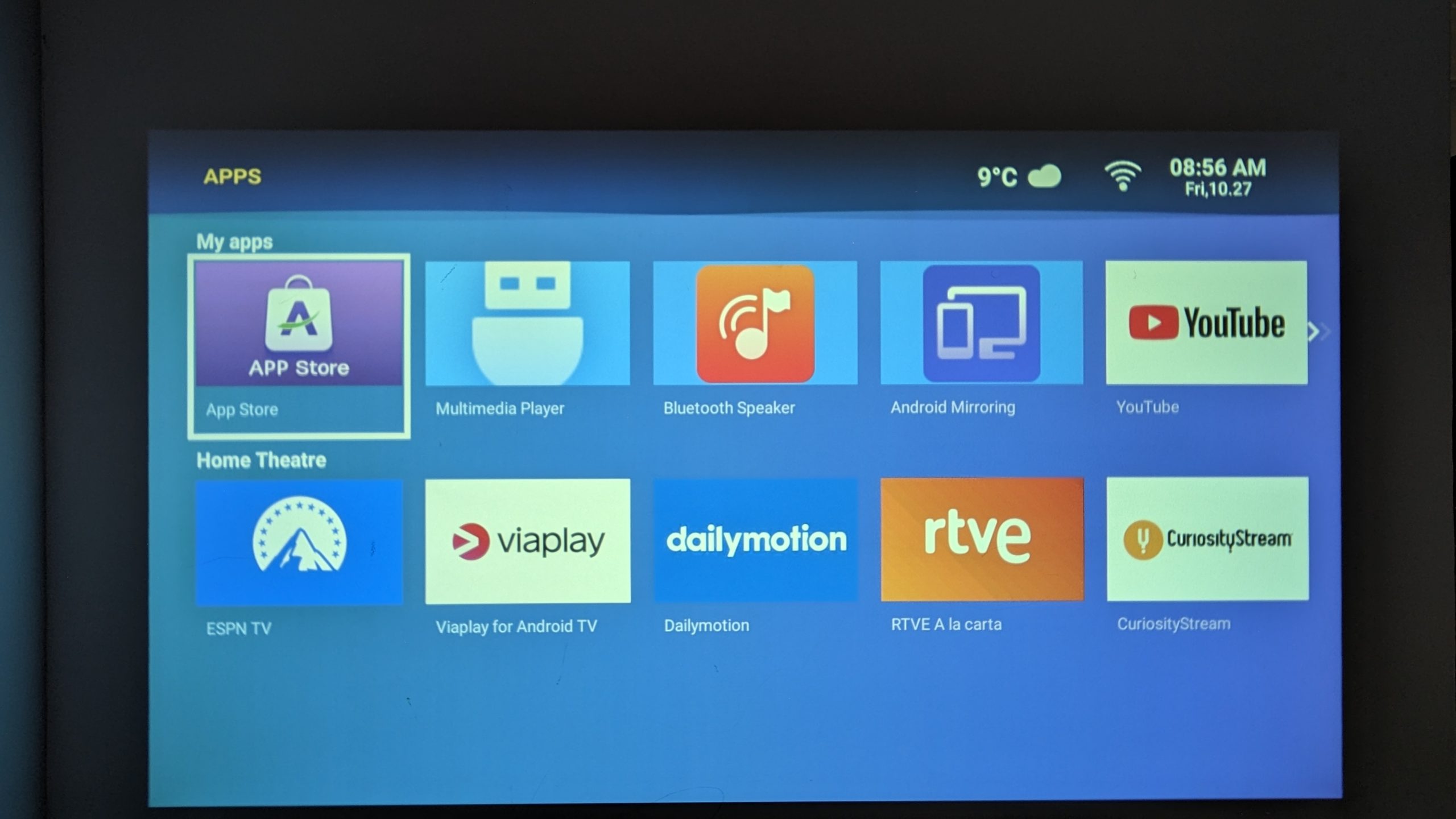
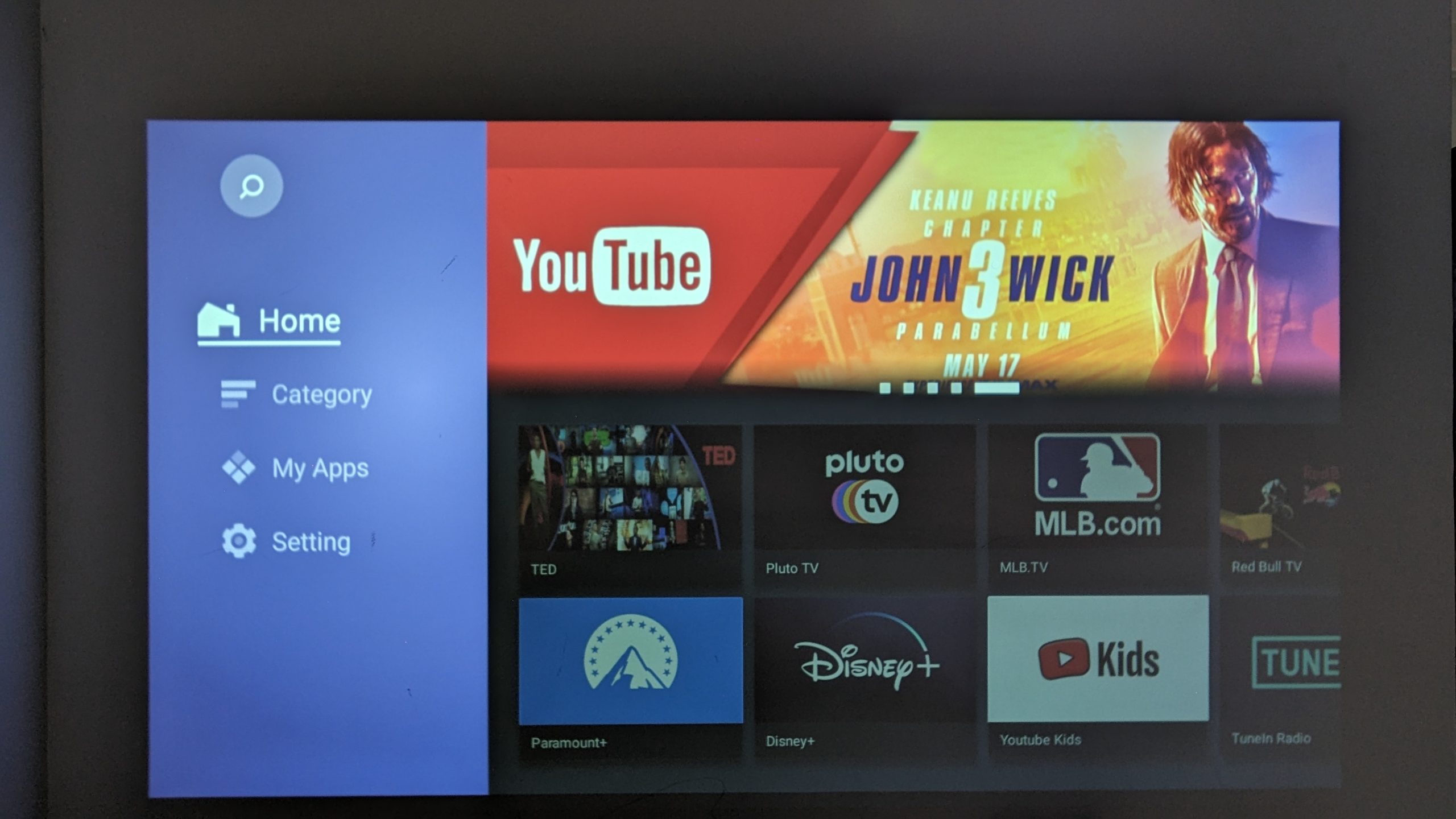
BudPlus S3 работи на Android 9 , но няма пълен достъп до Google Play store и вместо това използва собствен магазин за приложения, наречен ‘App Store’. Всяко приложение ще работи безпроблемно с BudPlud S3. Можете да получите достъп до това от Начален екран като отидете на Приложения раздел и след това отворите ‘App Store’.
Актуализиране на App Store
Уверете се, че имате най-новата App Store версия е от съществено значение, тъй като тя предоставя достъп до най-новите актуализации на приложения и нови функции, които ще подобрят производителността и съвместимостта на вашия BudPlus S3. Тъй като ‘App Store’ е уникален магазин за приложения, тези актуализации може да включват изцяло нови приложения, които да откриете.
Note that you must be connected to the internet to do this.
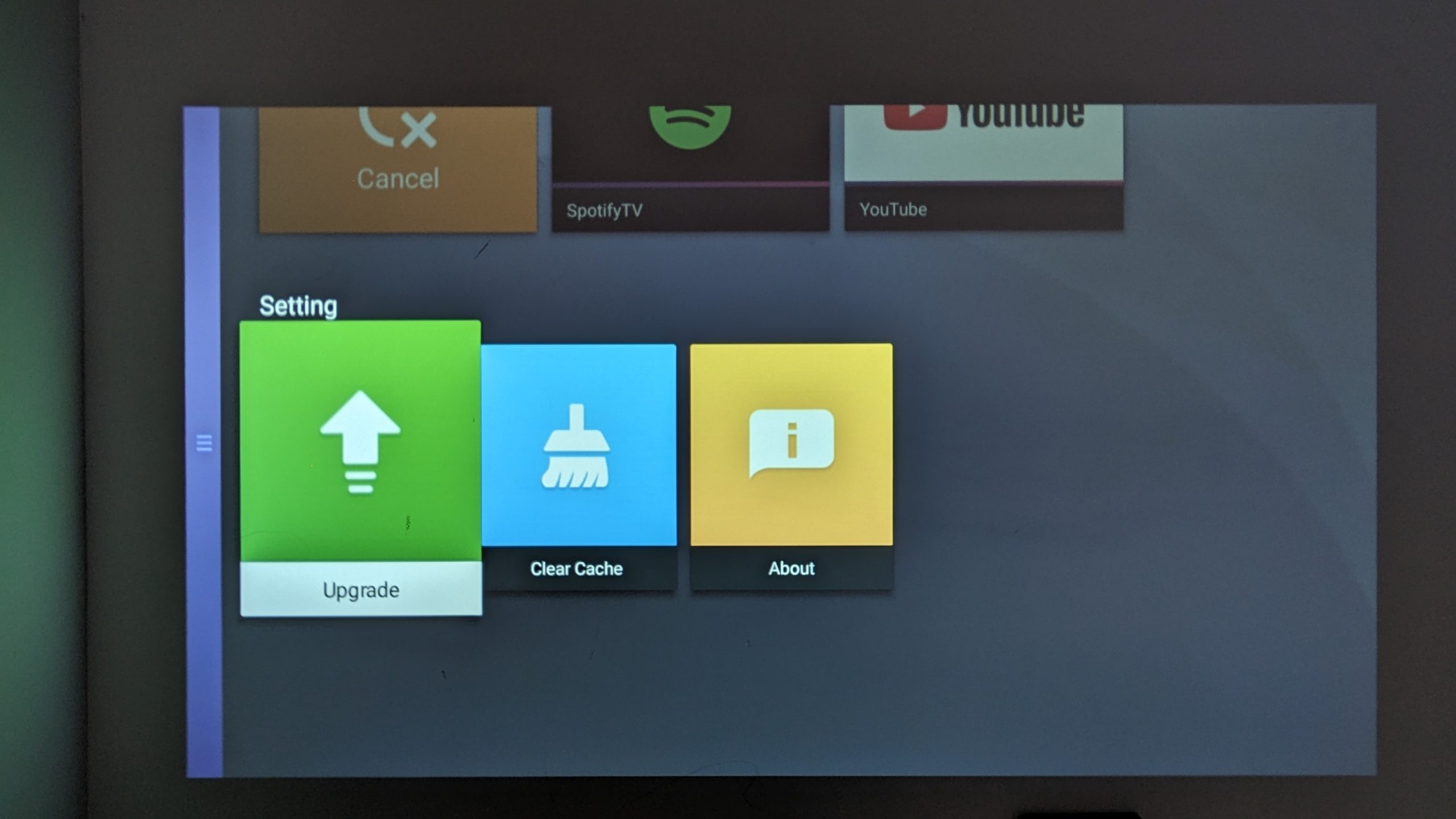
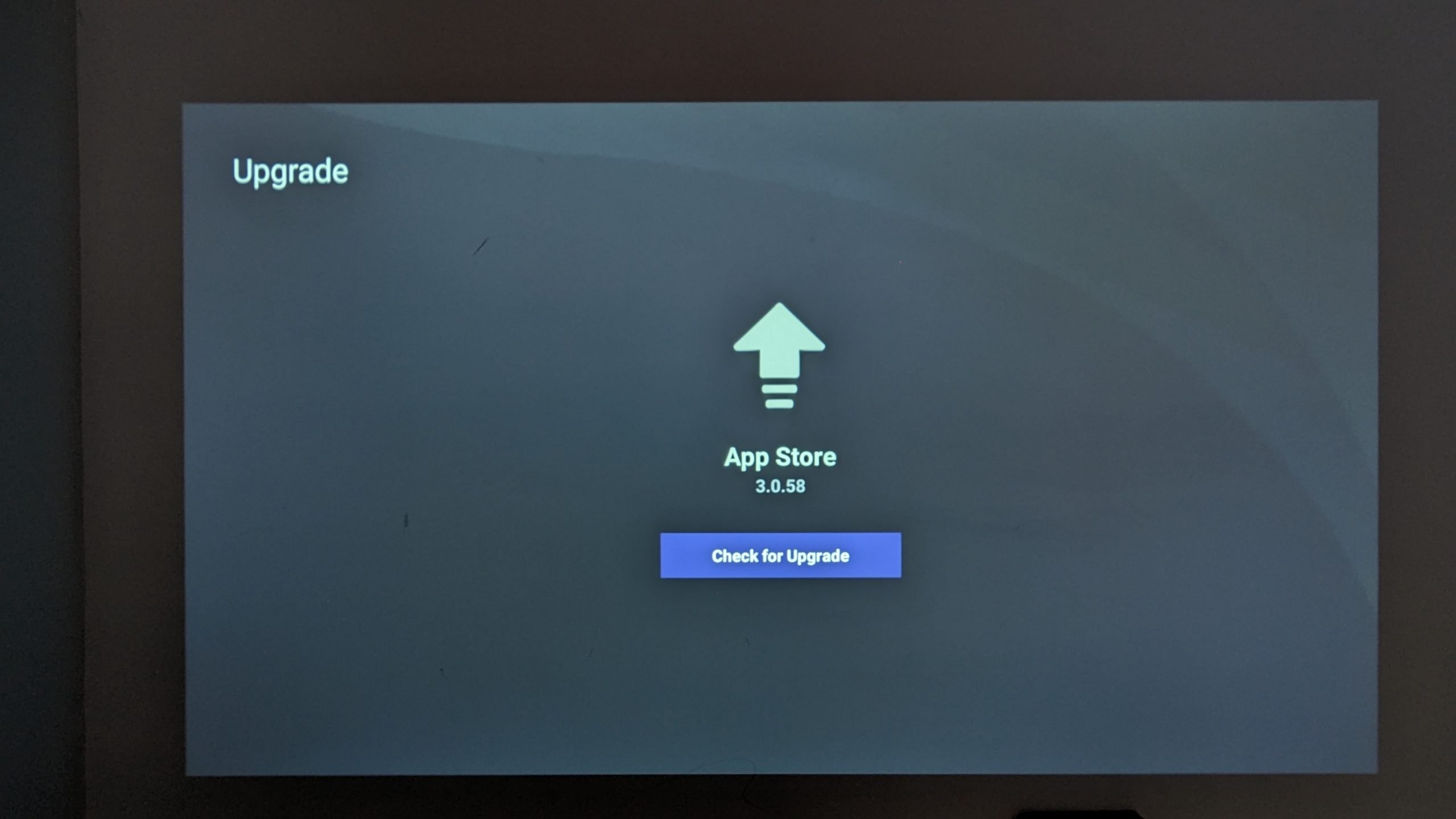
Към момента на писане версията беше v3.0.58. За да се уверите, че имате най-новата версия:
- Отидете на Приложения раздел.
- Отворете App Store.
- Отидете на Settings.
- Отидете на Upgrade.
- Изберете Проверка за надграждане.
Инсталиране на приложения
С вашия App Store на най-новата версия, вече можете да инсталирате всички приложения, които са ви необходими. Както беше отбелязано по-рано, това е специализирано приложение, което означава, че приложенията, които можете да изтеглите, са ограничени до медийни, спортни и новинарски приложения като YouTube, Prime Video, ESPN и други.
Аксесоари & Допълнителни принадлежности
Невероятно е, нали? Вашият нов проектор вече може толкова много – какво още има? Повярвайте ми, има още. С допълнителните аксесоари и принадлежности, налични за BudPlus S3 Projector, можете да издигнете устройството си на още по-високо ниво и да го поддържате работещо в продължение на години.
Входни устройства
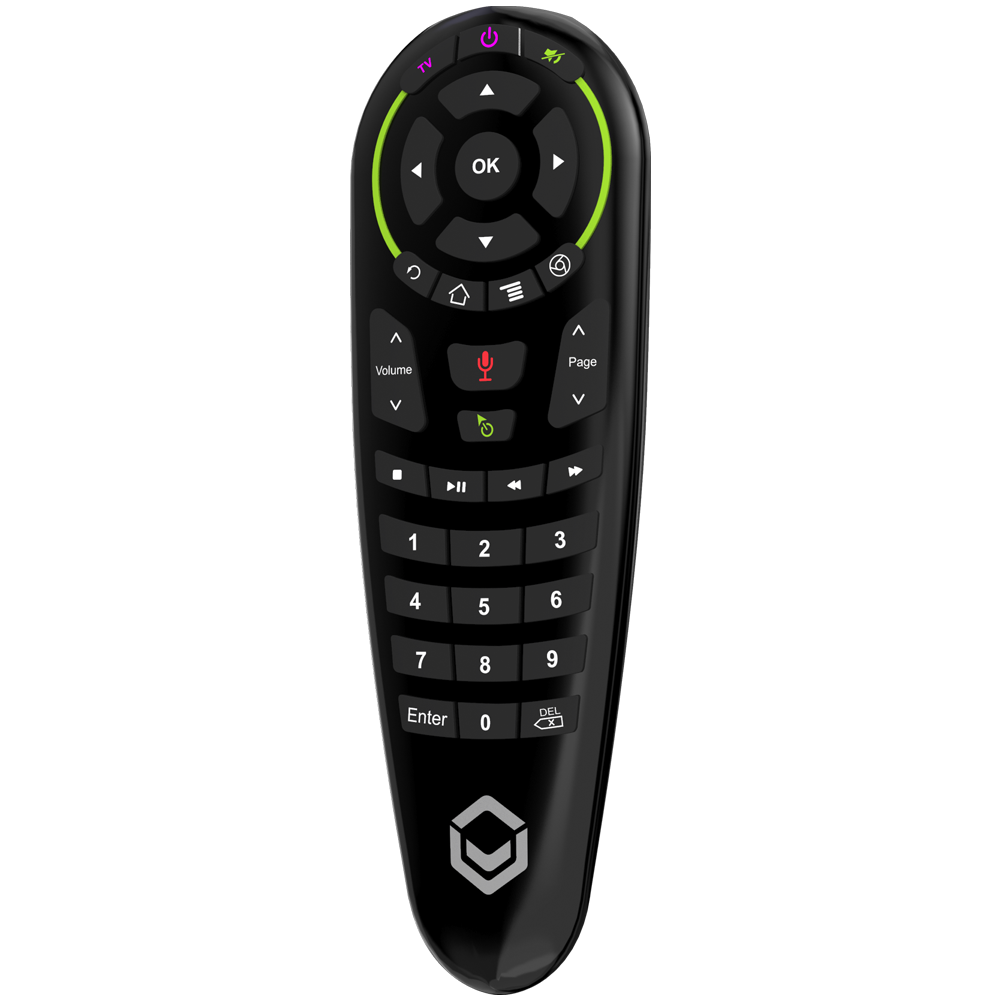
G30 Air-Mouse с гласово управление: Повишете изживяването си с BudPlus S3 с G30 Air-Mouse – задължителен аксесоар за подобрена навигация и удобство. Това универсално дистанционно предлага прецизен и отзивчив контрол, елиминирайки необходимостта да стоите близо до проектора. Независимо дали разглеждате съдържание или представяте презентации, безжичната навигация с курсор на G30 осигурява безпроблемно взаимодействие с обхват до 10 метра. G30 Air-Mouse дори поддържа гласови команди, предлагайки лесен контрол без ръце в съвместими приложения с гласови команди като YouTube и други. Повишете контрола и удобството си с G30 air mouse, проектиран да подобри цялостното ви забавление и продуктивност.
Изходни устройства
Преносим екран за проектор: Въпреки че BudPlus S3 може да проектира изображения върху всяка повърхност, повечето повърхности не са напълно равни и може да имат несъвършенства, които влияят на качеството на изображението. Екранът за проектор осигурява гладка и ясна повърхност, проектирана да отразява светлината равномерно, за да произвежда по-остри, по-завладяващи изображения и наистина да плени цветовете. Тези преносими екрани за проектор също са изключително компактни, което ги прави идеални за спестяване на пространство, когато не се използват. Освен това, когато са сдвоени със статив, тези екрани се превръщат в идеалния спътник за пътуване, гарантирайки, че можете да се насладите на бърза и безпроблемна настройка, където и да ви отведат приключенията.
Кабели
Amazon Basics HDMI кабел: HDMI кабелите са индустриален стандарт за свързване, който гарантира безпроблемна свързаност с широк набор от устройства, от лаптопи и игрови устройства до стрийминг устройства. Тези кабели са проектирани да предават висококачествени видео и аудио сигнали без загуба на качество, за да гарантират, че всяка проекция е кристално ясна и завладяваща. Не става въпрос само за свързване на устройства; става въпрос за доставяне на безупречно оригинално качество.
Устройства за съхранение
Kingston DataTraveler 128GB USB 3.2: Устройство USB е универсален и практичен аксесоар за вашия BudPlus S3 projector, който ви позволява да разширите капацитета за съхранение без усилия. С устройство USB можете лесно да осъществявате достъп до и да съхранявате мултимедийни файлове, като гарантирате, че любимото ви съдържание е на разположение дори без интернет връзка. Това просто, но ценно допълнение подобрява функционалността и универсалността на вашия проектор, което го прави идеален за различни приложения, включително гледане на филми, разглеждане на снимки или провеждане на презентации.
if you encounter any issues with a USB drive or external hard drive not reading, reformatting them to FAT32 or exFAT file systems may resolve the problem.
Стойки
Amazon Basics 60-инчов статив с чанта: Този достъпен статив осигурява отлична стабилност и гъвкавост по отношение на позиционирането на проектора. Той гарантира, че проекторът ще бъде на желаната височина и ниво, като същевременно е изключително преносим и лесен за настройка, което го прави идеален за много различни среди и настройка в движение.
Таванна стойка за проектор: Монтажът на таван е идеалното решение за пестене на пространство, предлагащо удобство и елиминиращо необходимостта от маса или трипод с ясна видимост. Идеален за по-постоянни инсталации, така че независимо дали оптимизирате домашната си развлекателна система, офиса или класната стая, можете да се насладите на предимствата на много по-чиста, професионална подредба. Елиминирайте ударите и препятствията, за да осигурите непрекъснато зрително изживяване с таванен монтаж! Въпреки че не е специално тестван с BudPlus S3, този аксесоар е проектиран да поддържа проектори с подобно тегло и спецификации.
Уф! Това беше дълго четиво. Това трябва да покрие почти всичко, за да започнете работа с новото си устройство. Забавлявайте се и изгледайте всичките си любими предавания!
Latest from the blog
Visit the blog Ревю на EPOMAKER HE65 V2 TMR – 8K безжична скорост и хибридни суичове за компактни геймърски клавиатури
19.10.2026
Ревю на EPOMAKER HE65 V2 TMR – 8K безжична скорост и хибридни суичове за компактни геймърски клавиатури
19.10.2026
 Ревю на ONEXPLAYER 3 – 8.8-инчов AMOLED гейминг, модулни контроли и изненадващо дълъг живот на батерията
14.10.2026
Ревю на ONEXPLAYER 3 – 8.8-инчов AMOLED гейминг, модулни контроли и изненадващо дълъг живот на батерията
14.10.2026
 KONKR Pocket BLOCK е анонсиран: миниатюрен вертикален Android хендхелд с 4:3 екран
01.10.2026
KONKR Pocket BLOCK е анонсиран: миниатюрен вертикален Android хендхелд с 4:3 екран
01.10.2026
 Преглед на KONKR Pocket ADVANCE – джобен Android гейминг хендхелд, фокусиран върху GBA
24.09.2026
Преглед на KONKR Pocket ADVANCE – джобен Android гейминг хендхелд, фокусиран върху GBA
24.09.2026
Въпроси и отговори