




Blahoželáme vám k zakúpeniu BudPlus S3 Projector. Pripravili sme túto príručku pre začiatočníkov, ktorú dôrazne odporúčame prejsť. Obsahuje, čo skontrolovať, ako aktualizovať softvér špecifický pre zariadenie a oveľa viac týkajúce sa vášho nového mini projektor!
Tu v DroiX sme veľkými zástancami práva používateľa na opravu. Ak teda narazíte na akékoľvek problémy a cítite sa dostatočne sebavedomo na to, aby ste ich opravili, povzbudzujeme vás! Môžete tiež kontaktovať DroiX zákaznícku podporu pre akúkoľvek pomoc alebo otázky.
Nastavenie zariadenia
Nastavenie hardvéru
Začnite svoju cestu s BudPlus S3 Projector inštaláciou hardvéru. V tejto časti vás prevedieme hardvérovými komponentmi, pripojeniami a akýmikoľvek ďalšími informáciami, ktoré môžete potrebovať pri príprave na pohlcujúci zážitok zo sledovania.
Čo je v balení?
Pri nastavovaní zariadenia sa uistite, že máte všetky správne komponenty a príslušenstvo. Pri vybaľovaní zaobchádzajte s projektorom opatrne, aby ste predišli akémukoľvek poškodeniu.
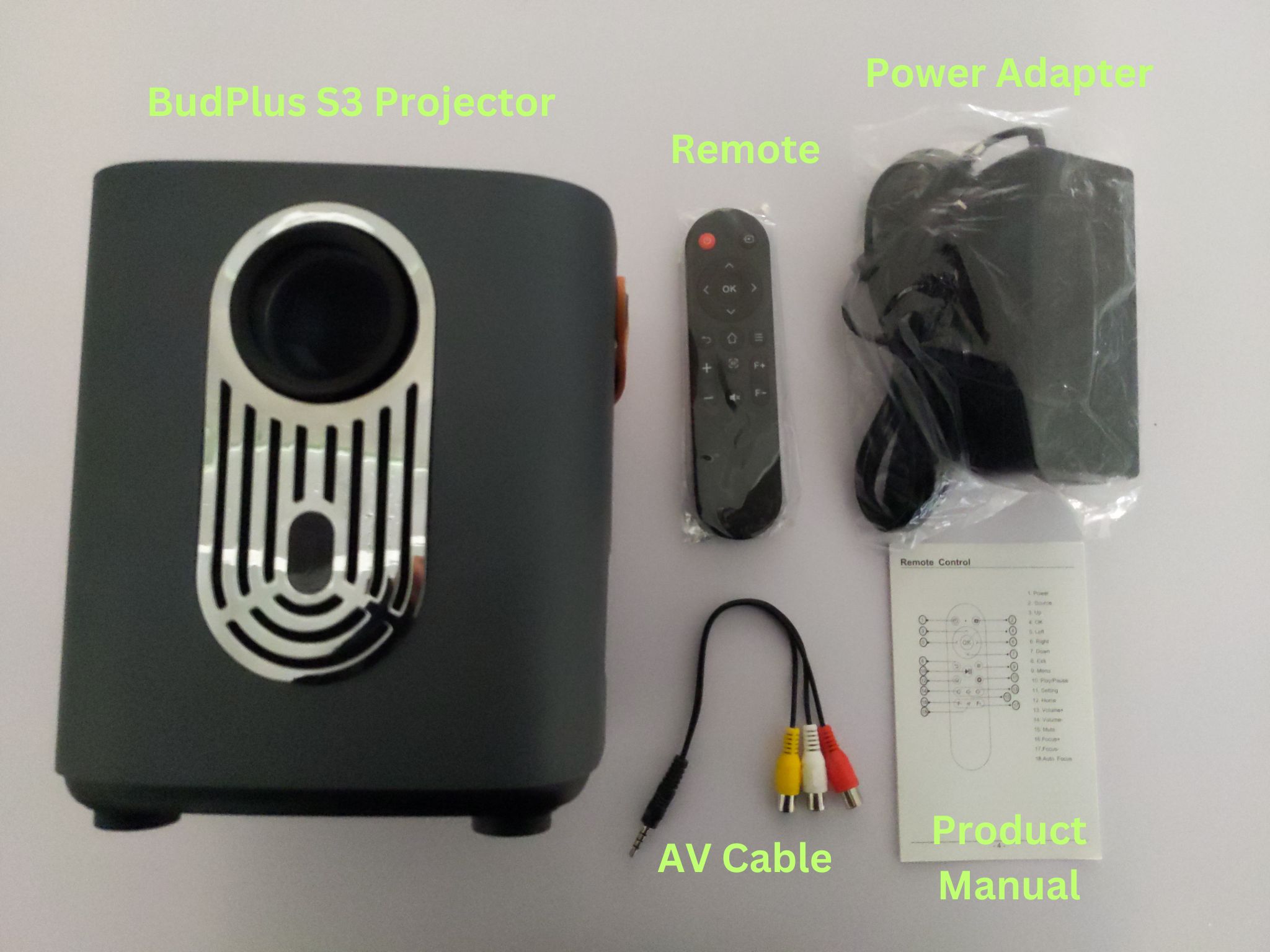
V balení by ste mali nájsť:
- 1x BudPlus S3 Projector
- 1x diaľkový ovládač
- 1x napájací adaptér
- 1x AV kábel
- 1x používateľská príručka
Čo robiť?
Uistite sa, že BudPlus S3 Projector je umiestnený na bezpečnom a stabilnom povrchu, aby sa zachovalo zaostrenie. Akékoľvek posuny alebo nárazy môžu ovplyvniť zaostrenie a spôsobiť skreslenie premietaného obrazu. V ideálnom prípade by vzdialenosť projektora mala byť medzi 1 – 6 metrami. Čím ďalej je projektor, tým väčší je obraz – pričom BudPlus S3 dokáže premietať obraz až do veľkosti 60 palcov. Pripojte projektor k dodanému adaptéru a uistite sa, že je k dispozícii stabilné napájanie.
The remote requires 2x AAA batteries, which are NOT included.
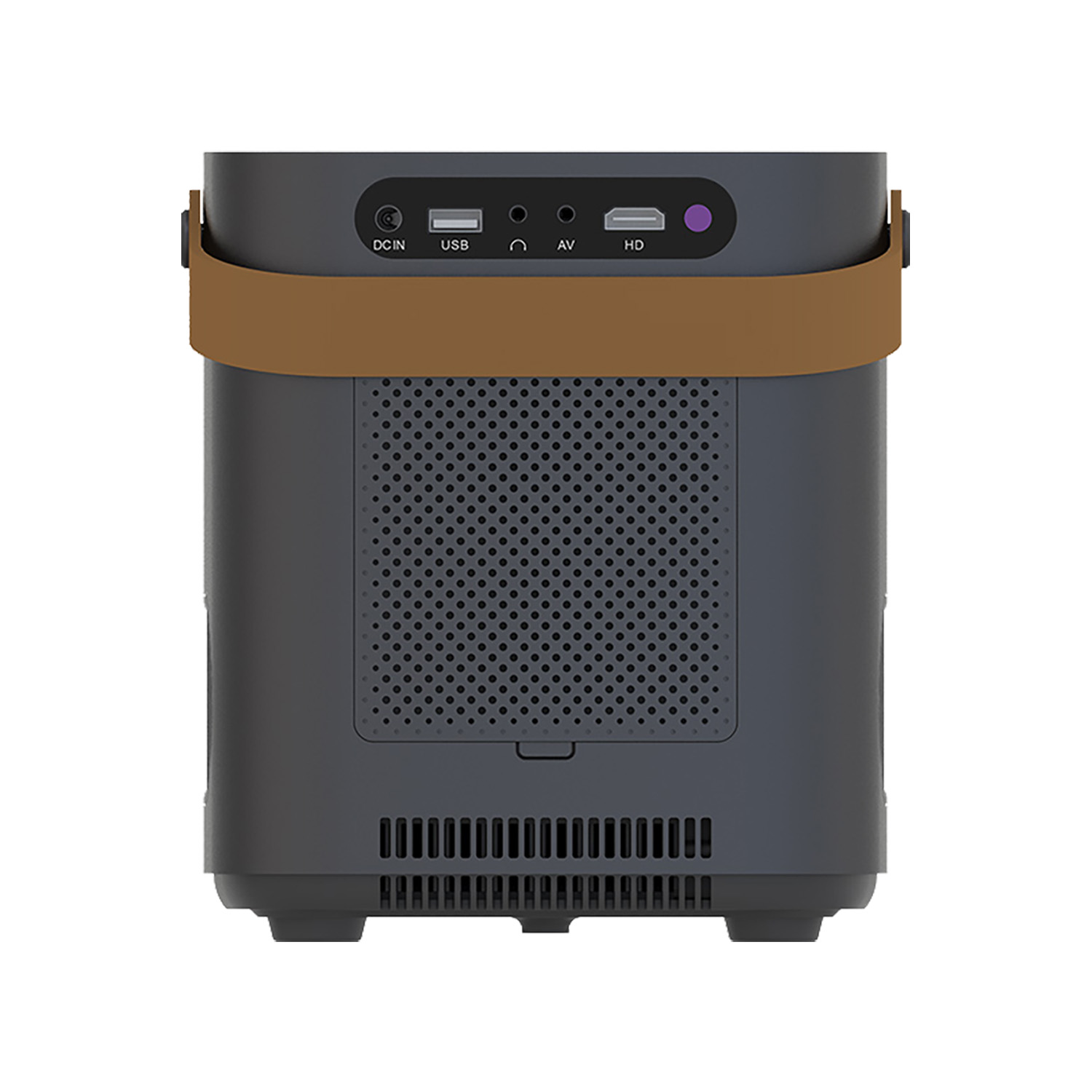
Váš BudPlus S3 Projector sa môže pochváliť dvoma vstavanými reproduktormi na úrovni JBL a je pripravený na použitie hneď po vybalení. BudPlus S3 Projector však ponúka viacero spôsobov, ako pripojiť vaše zariadenia k projektoru. Môžete použiť porty HDMI a AV na káblové pripojenia alebo využiť bezdrôtové alternatívy s Bluetooth 5.0 a dvojpásmovým Wi-Fi 6 pripojením. Týmto témam sa budeme venovať podrobnejšie neskôr.
Nastavenia BudPlus S3
Po hardvérovom nastavení sa uistite, že váš BudPlus S3 Projector má príslušné nastavenia a aktualizácie softvéru pre plynulý zážitok a jednoduchú inštaláciu aplikácií. Pri nastavovaní zariadenia alebo spúšťaní aplikácie môže byť potrebné prijať jej požiadavky alebo zásady.
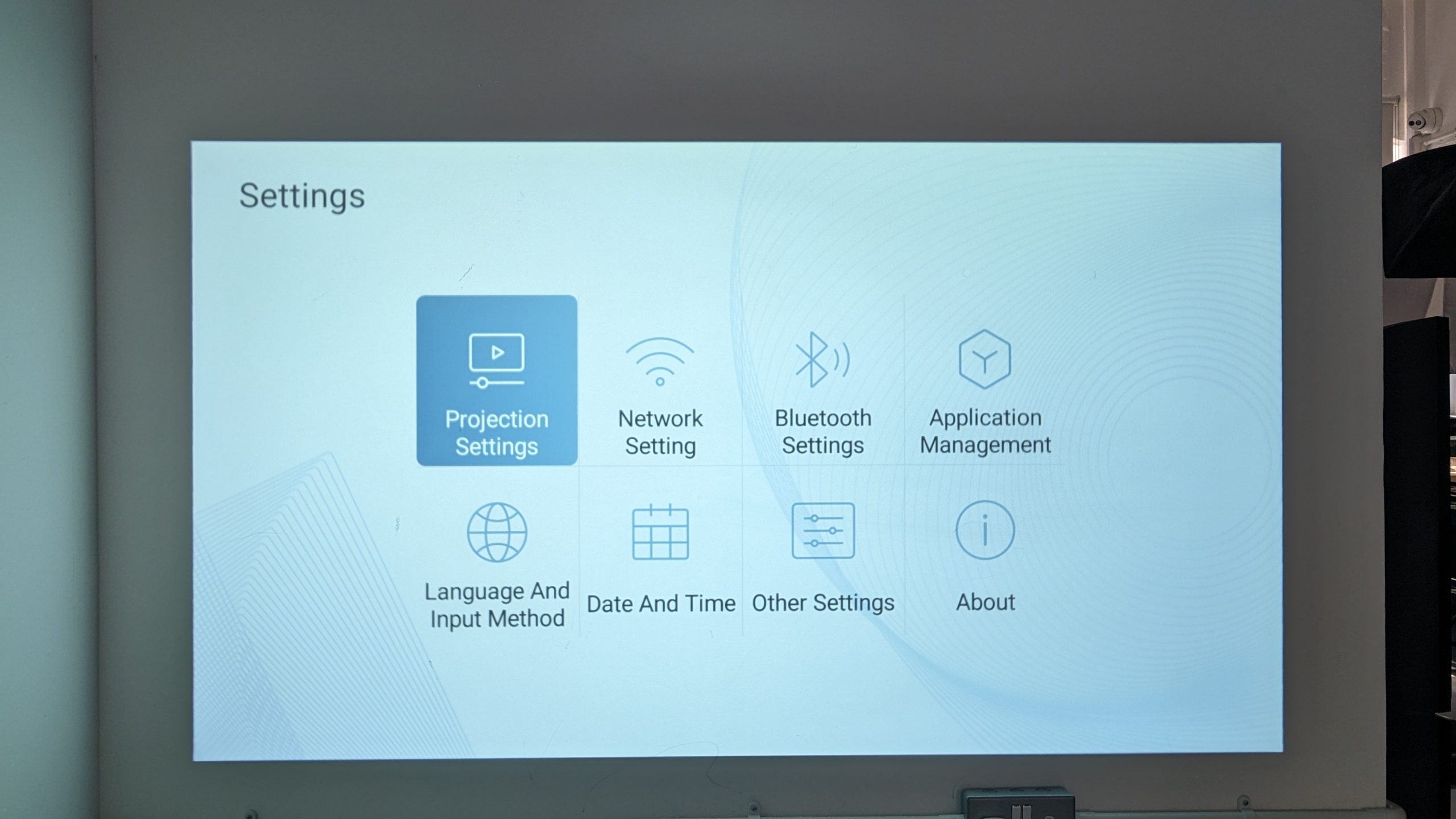
Prístup do ponuky Nastavenia
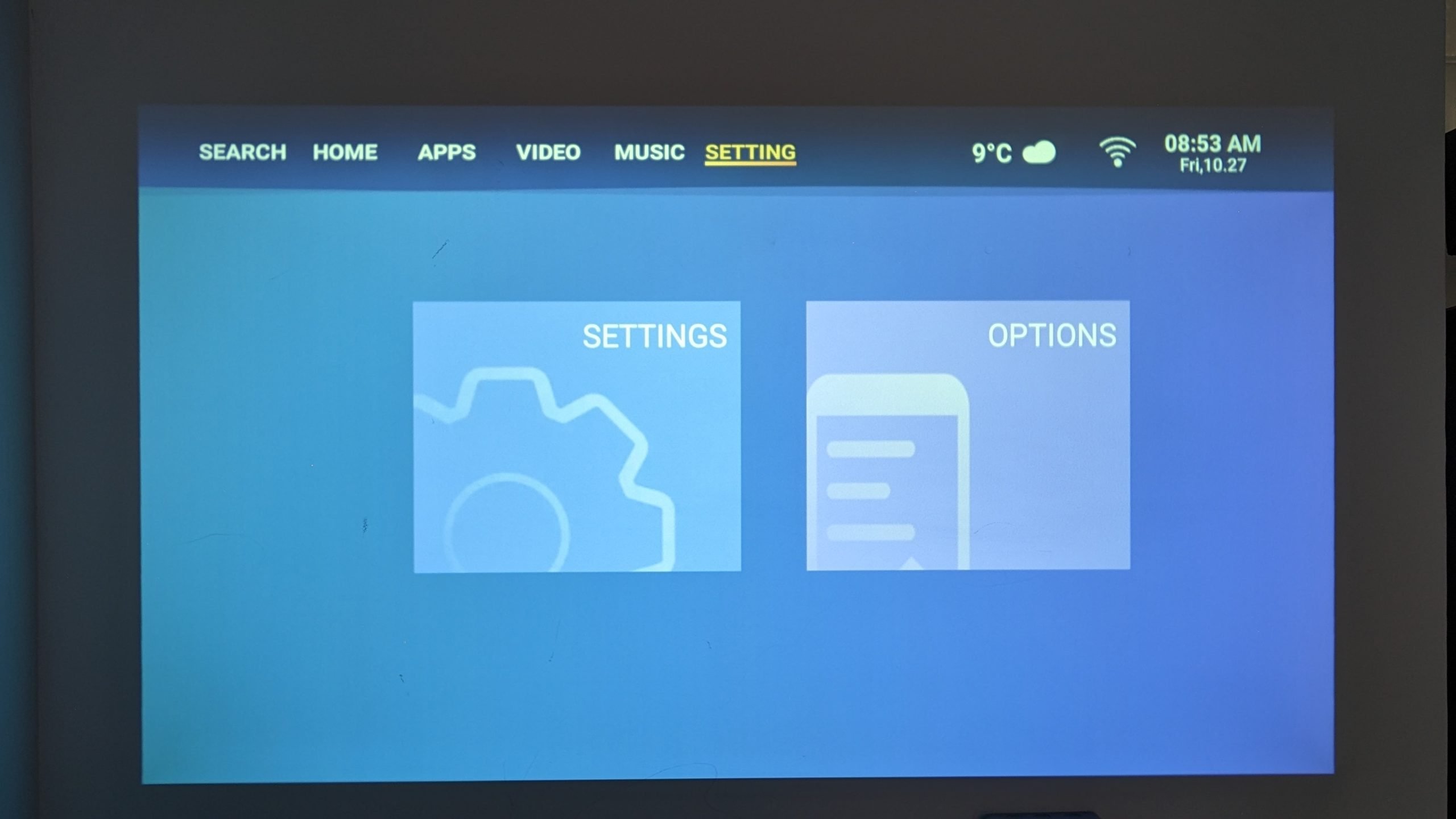
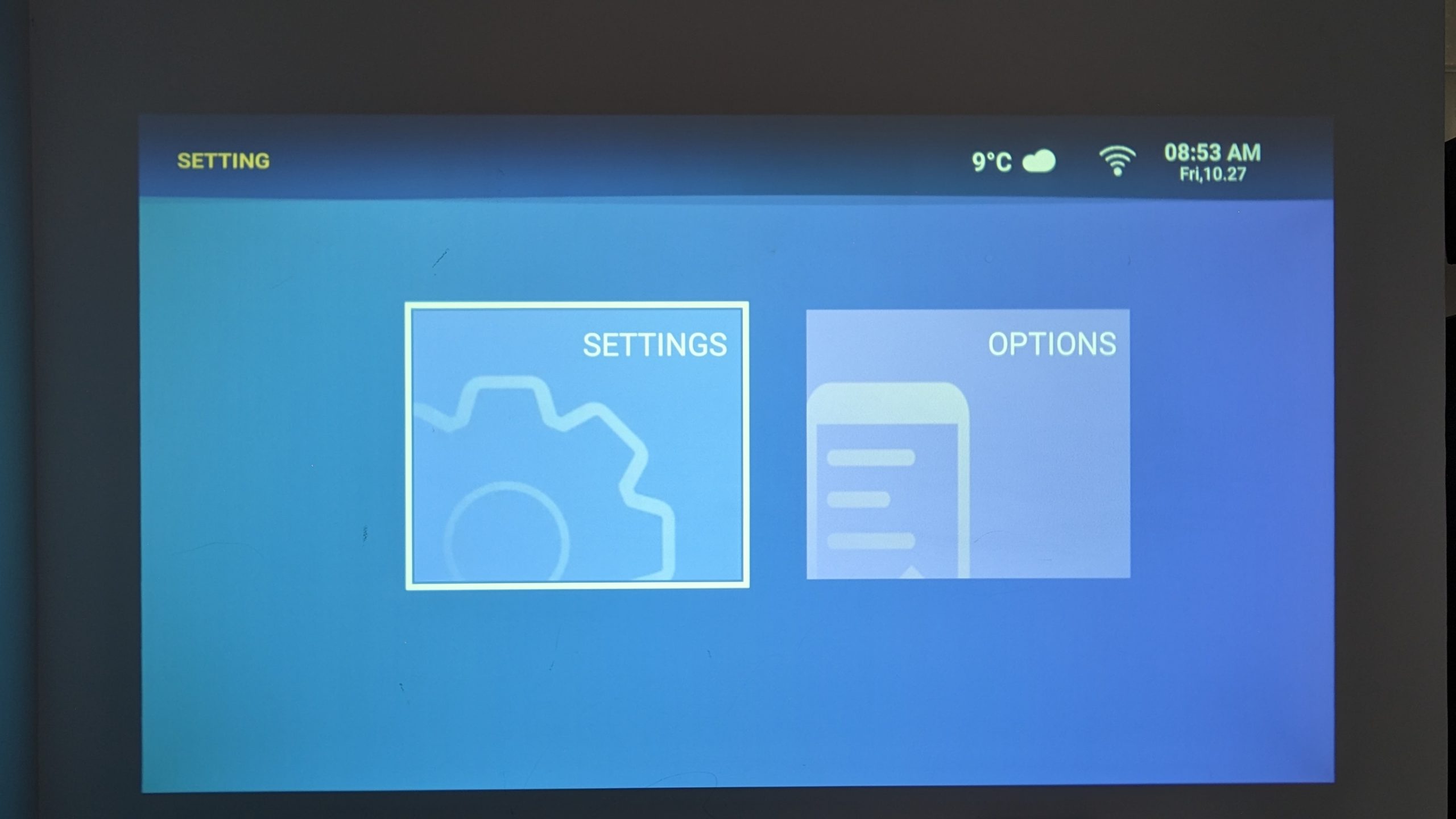
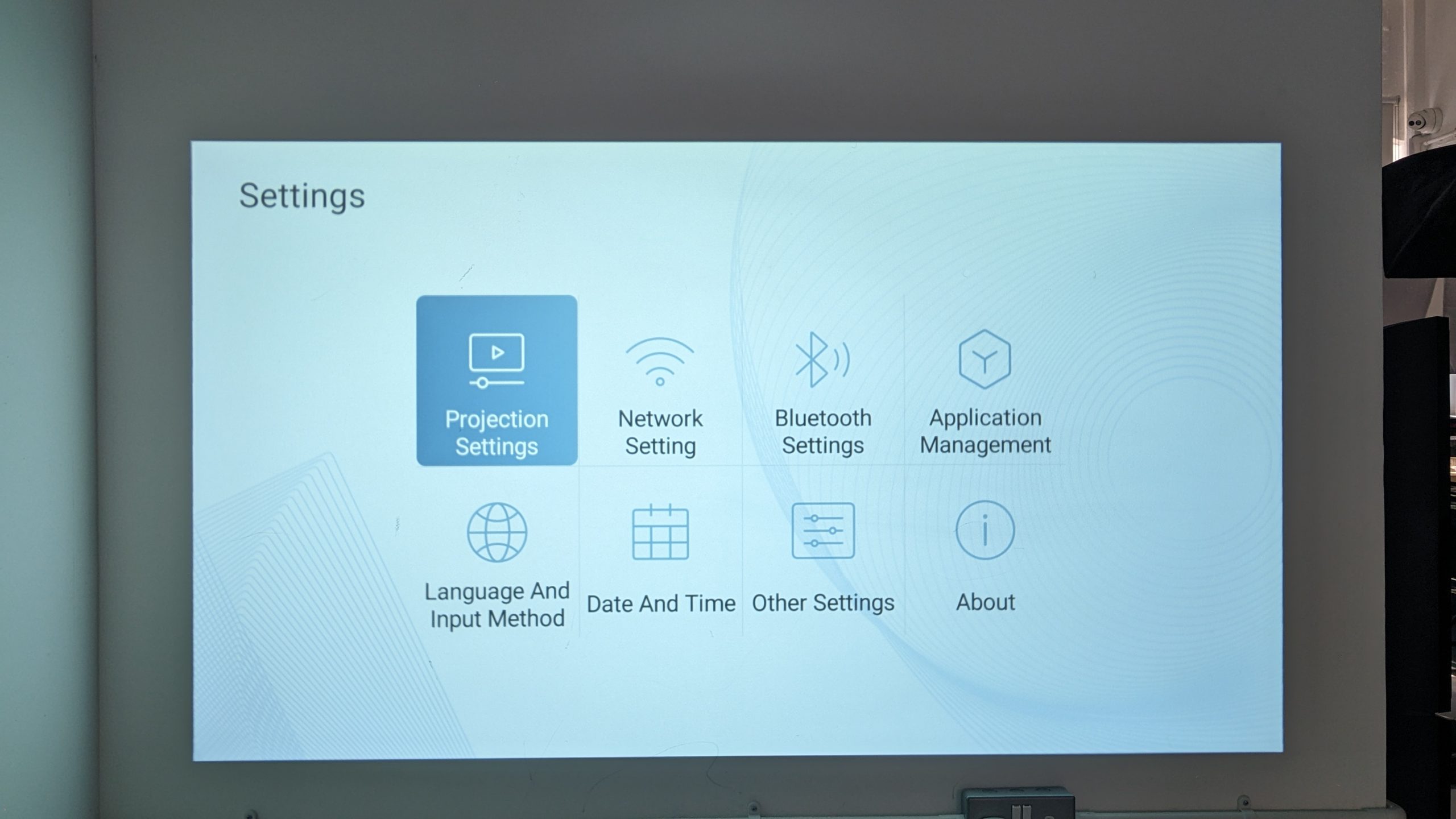
Ak chcete získať prístup do ponuky Nastavenia projektora BudPlus S3:
- Prejdite na kartu Nastavenia .
- Vyberte Nastavenia.
Nastavenie zaostrenia
Automatické zaostrovanie
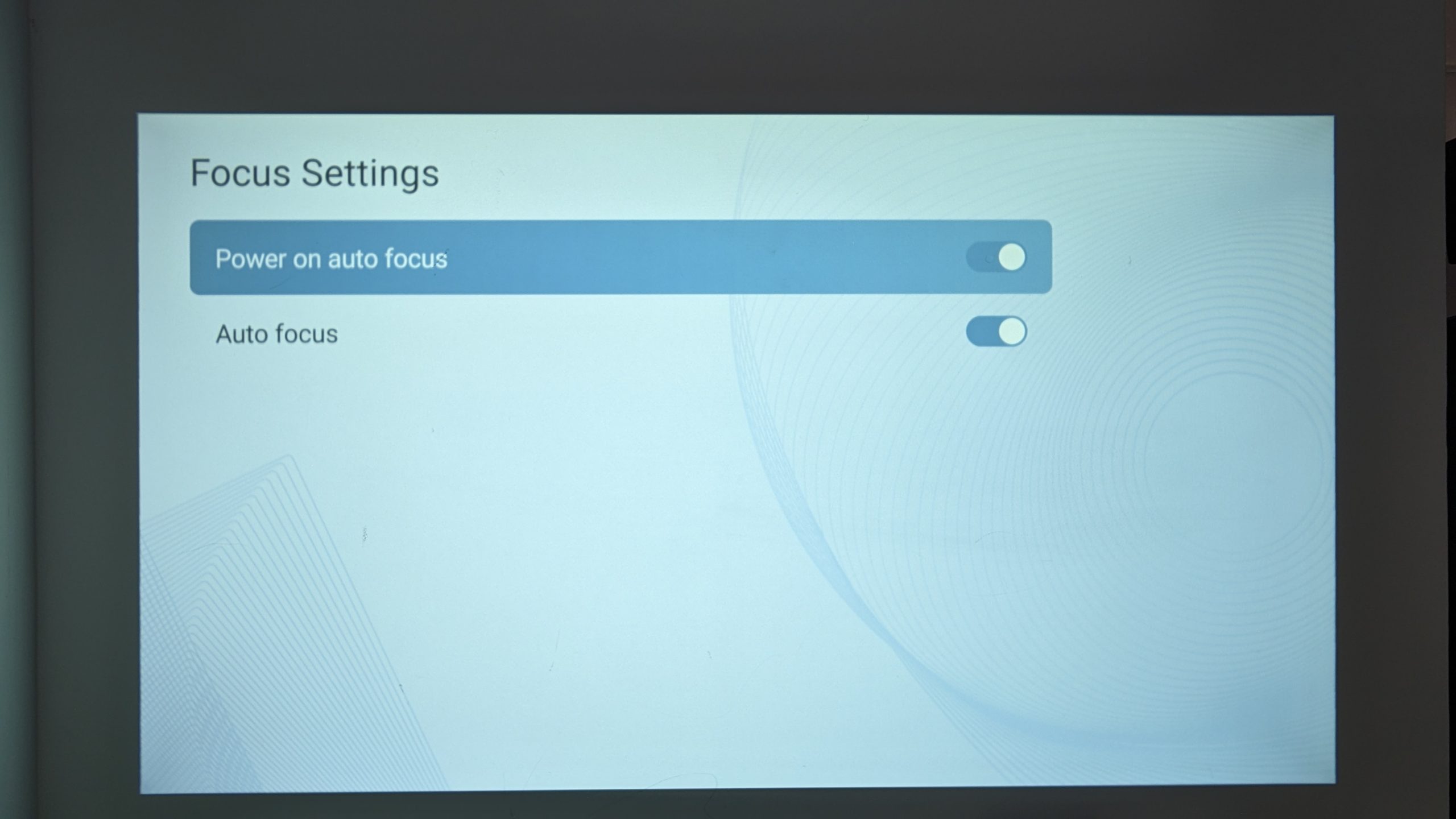
Ak je premietaný obraz rozmazaný alebo nejasný, zaostrenie projektora BudPlus S3 nemusí byť správne nastavené. Odporúčame vám zapnúť automatické zaostrovanie a automatické zaostrovanie pri spustení. Tým sa pokúsi automaticky upraviť a prekalibrovať zaostrenie, aby sa zlepšila jasnosť a ostrosť obrazu. Toto sa vykoná nielen pri zapnutí zariadenia, ale aj vždy, keď projektor rozpozná výraznú zmenu polohy.
Zapnutie automatického zaostrovania:
- Prejdite do Nastavenia karty.
- Vyberte Nastavenia.
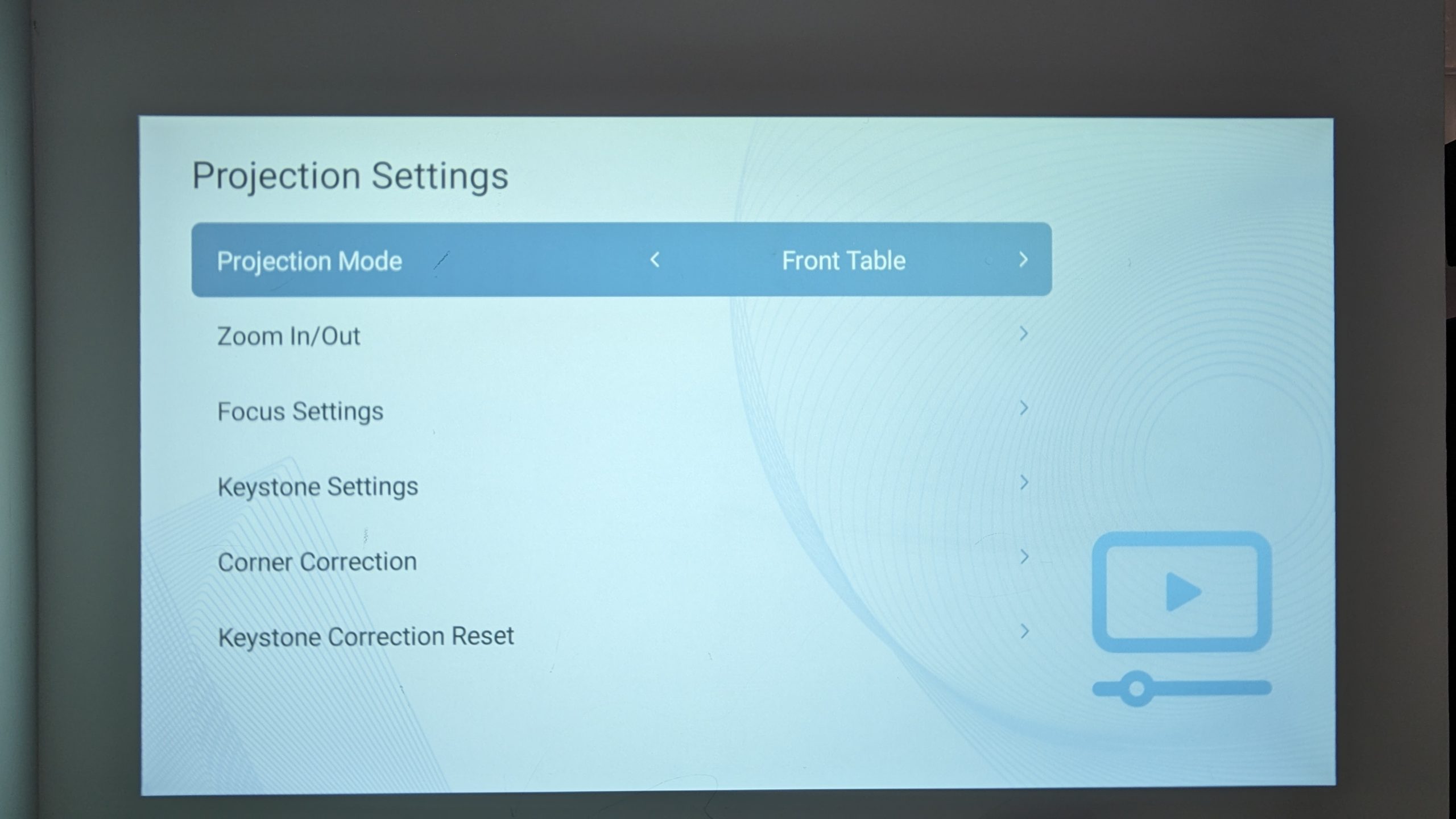
- Prejdite do Nastavenia premietania.
- Prejdite do Nastavenia zaostrenia.
- Zapnite Automatické zaostrovanie pri zapnutí.
- Zapnite Automatické zaostrovanie.
Manuálne zaostrenie
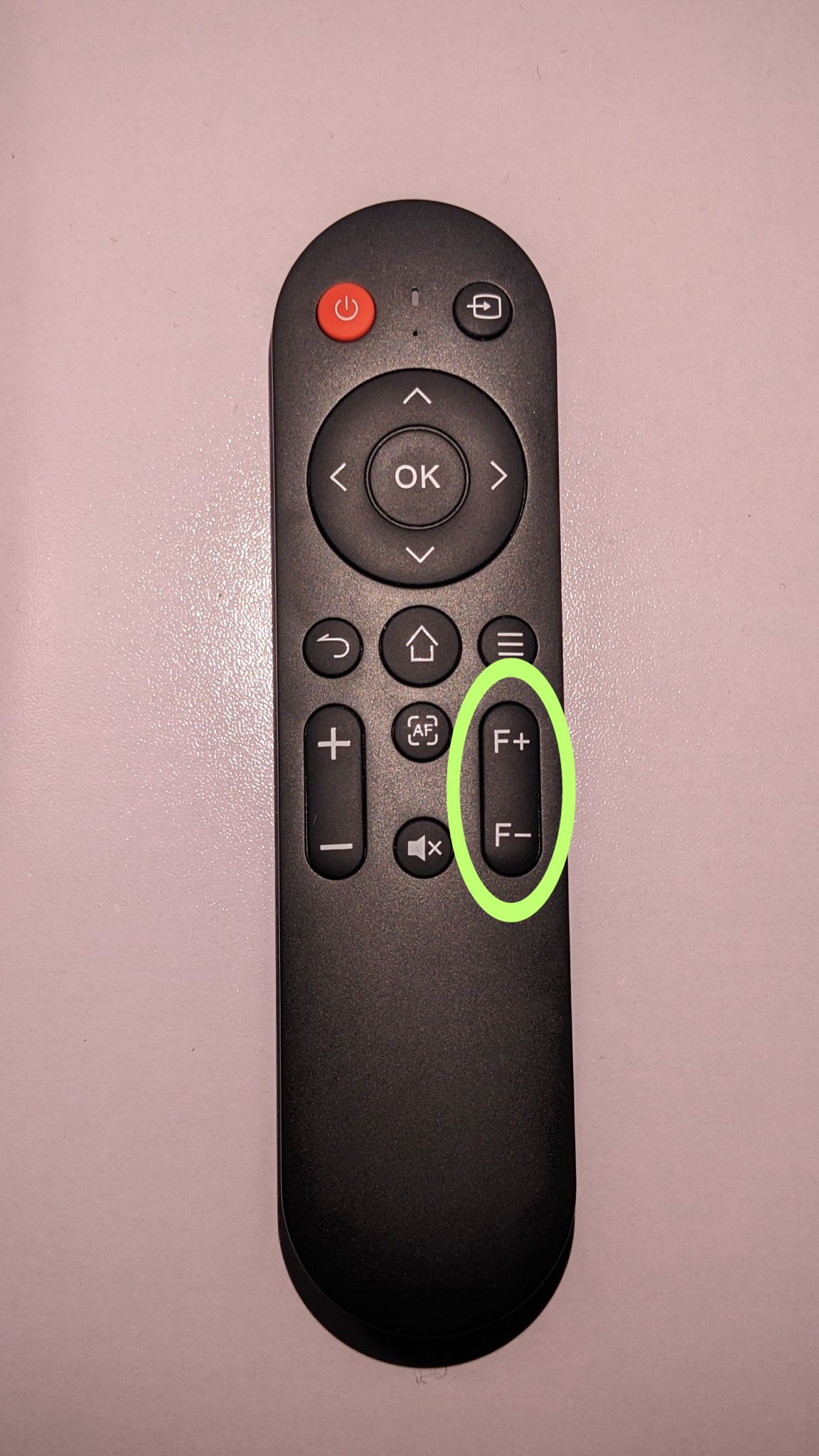
V prípade, že projektor automaticky nerozpozná, že premietaný obraz je rozmazaný, môžete zariadenie zaostriť dvoma rôznymi spôsobmi:
- Pomocou tlačidla automatického zaostrenia na diaľkovom ovládači.
- Manuálnym nastavením zaostrenia obrazu na diaľkovom ovládači.

Korekcia lichobežníkového skreslenia
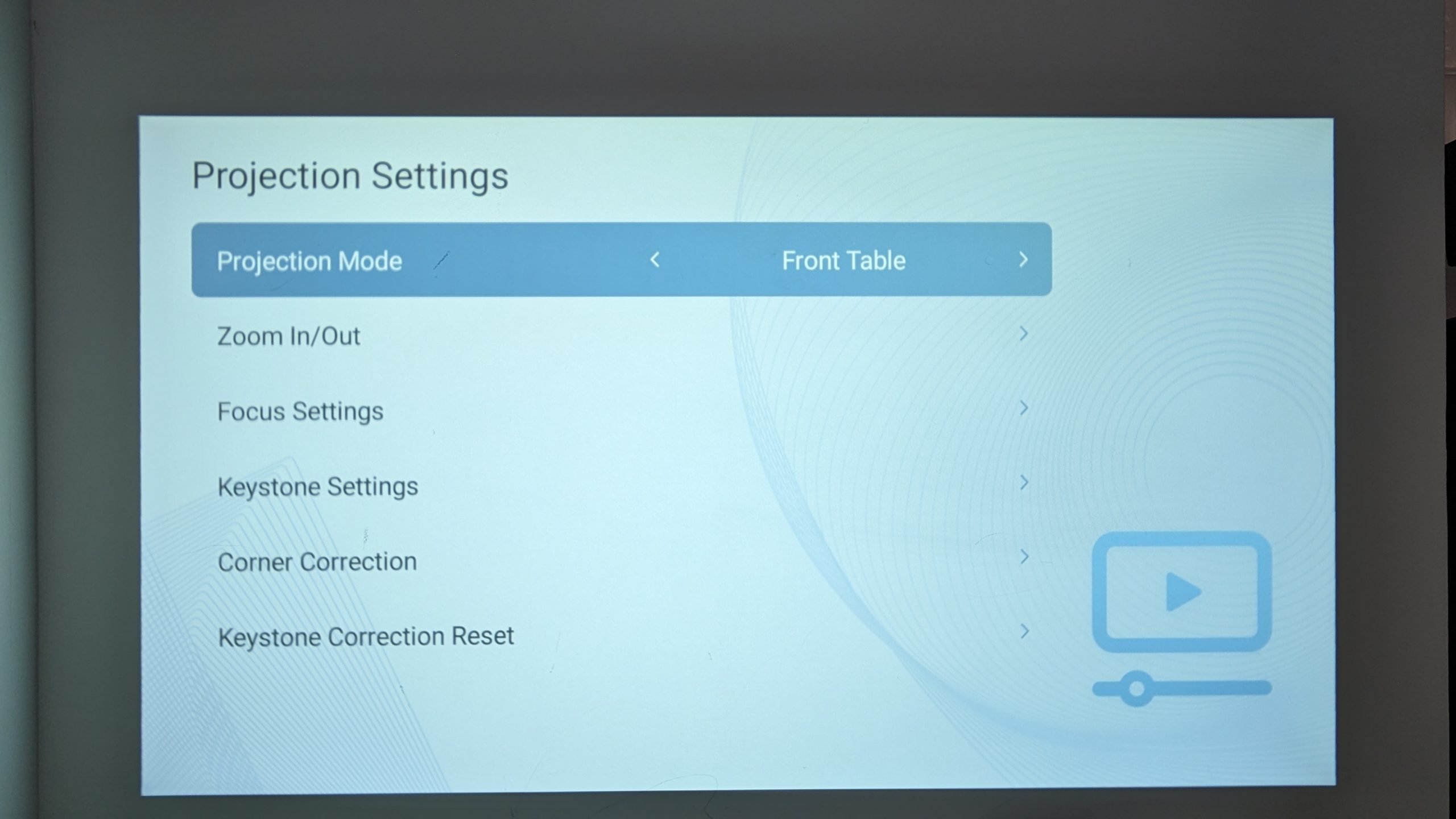
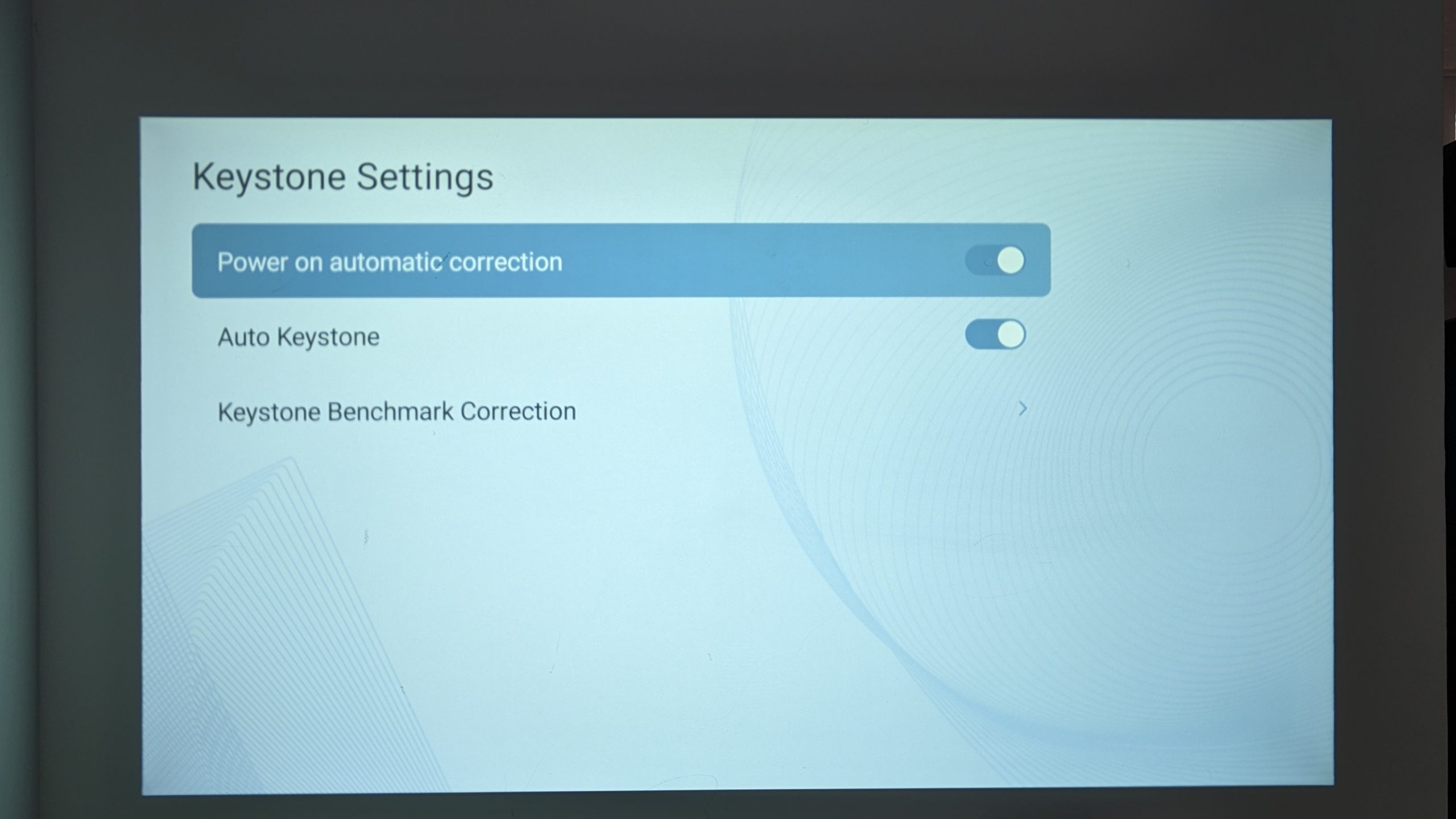
Ak je tvar premietaného obrazu skreslený alebo nesprávny, odporúčame zapnúť automatickú korekciu lichobežníkového skreslenia. Čo to je? Korekcia lichobežníkového skreslenia je funkcia, ktorá vám umožňuje upraviť tvar premietaného obrazu, najmä keď je obraz naklonený alebo skreslený, zvyčajne preto, že projektor nie je kolmo k plátnu alebo stene. Tým sa zabezpečí, že obraz nebude skreslený a bude sa zobrazovať správne bez ohľadu na uhol.
Zapnutie korekcie lichobežníkového skreslenia:
- Prejdite na kartu Nastavenia .
- Vyberte Nastavenia.
- Prejdite do Nastavenia projekcie
- Prejdite do Nastavenia lichobežníkového skreslenia.
- Zapnite Automatická korekcia pri zapnutí.
- Zapnite Automatické lichobežníkové skreslenie.
Wi-Fi
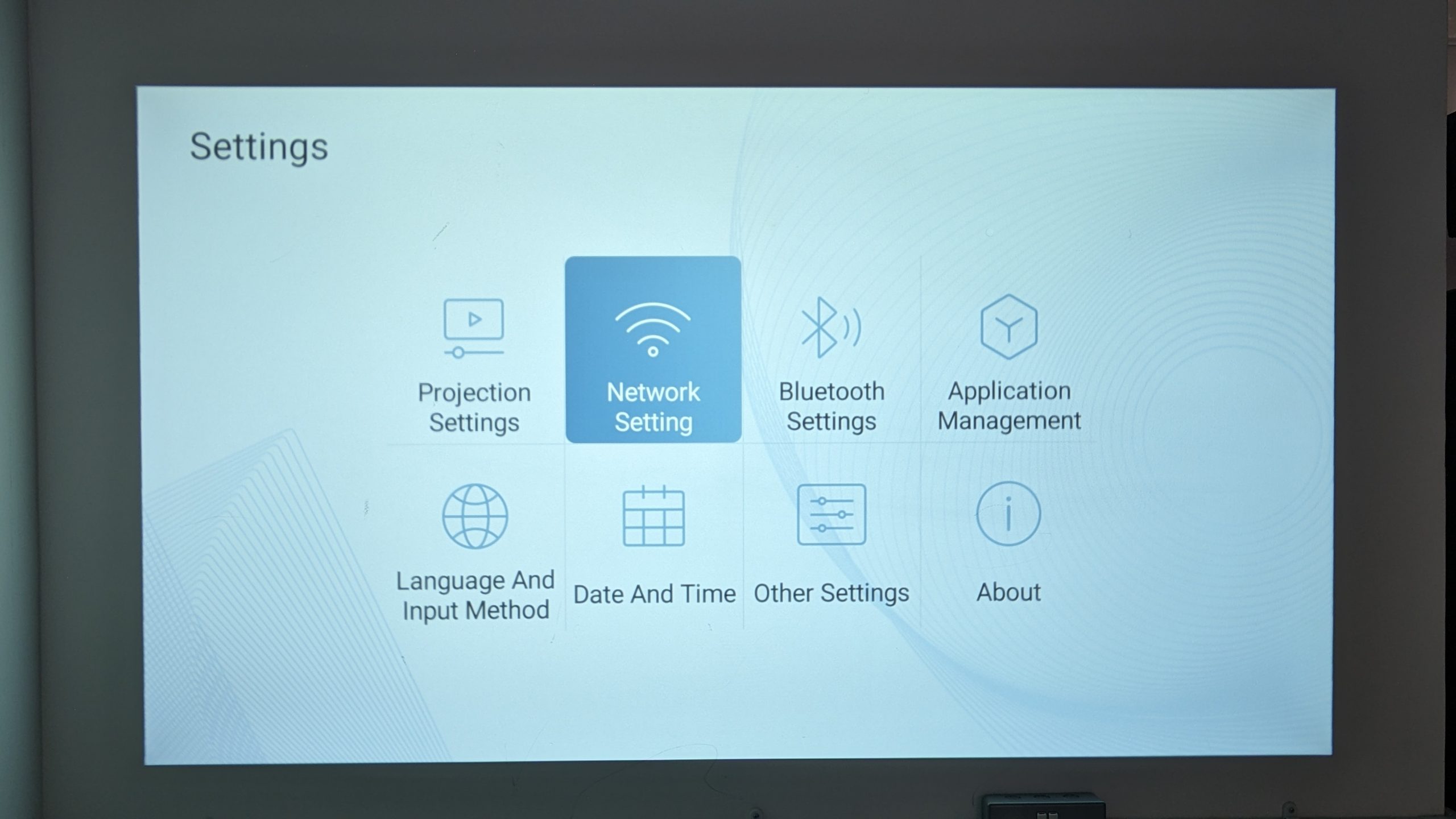
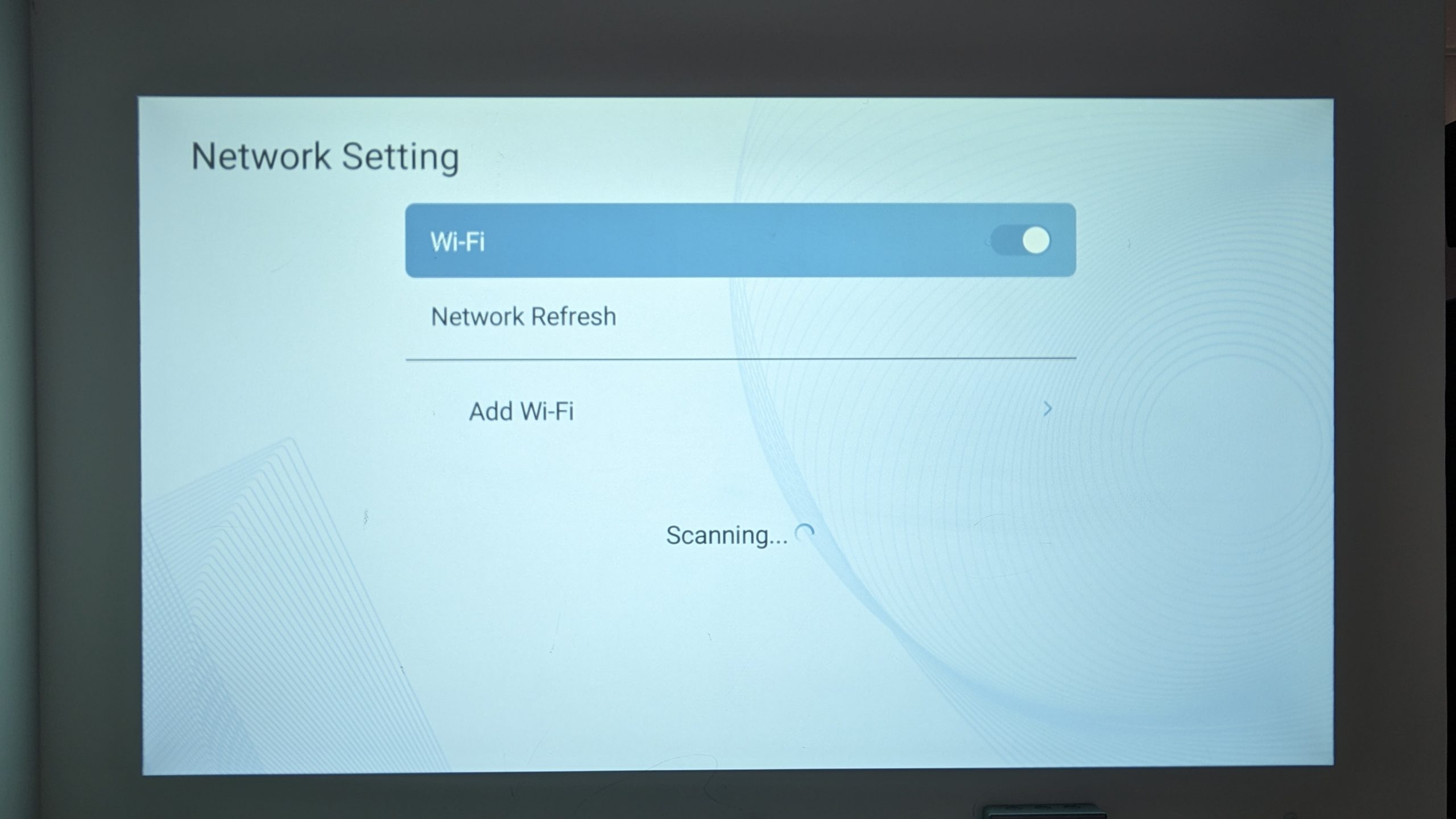
Pripojenie Wi-Fi je potrebné na prístup k online obsahu a na používanie určitých funkcií, ktoré vyžadujú prístup na internet, ako je App Store alebo streamovacie služby.
Pripojenie k Wi-Fi:
- Prejdite na kartu Nastavenia .
- Vyberte Nastavenia.
- Prejdite do Nastavenia siete.
- Pripojte sa k svojej Wi-Fi.
Bluetooth
BudPlus S3 je vybavený Bluetooth 5.0 pripojením, ktoré zvyšuje všestrannosť a funkčnosť vášho projektora. Hoci je BudPlus S3 Projector vybavený úžasnými duálnymi reproduktormi, pripojenie Bluetooth vám umožňuje pripojiť externé reproduktory pre lepší zážitok z priestorového zvuku. Alternatívne slúchadlá poskytujú súkromnejší alebo menej rušivý zážitok.
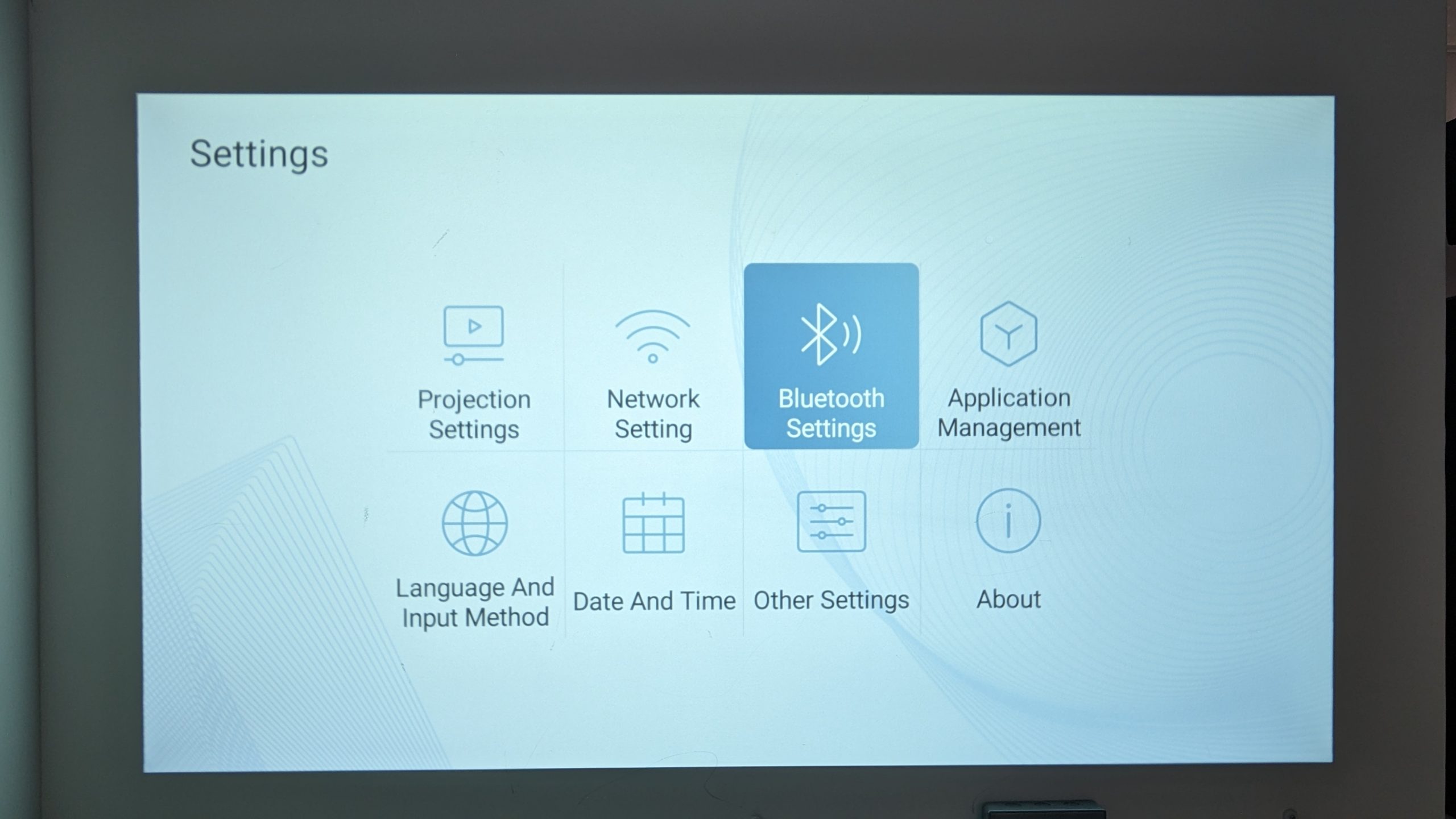
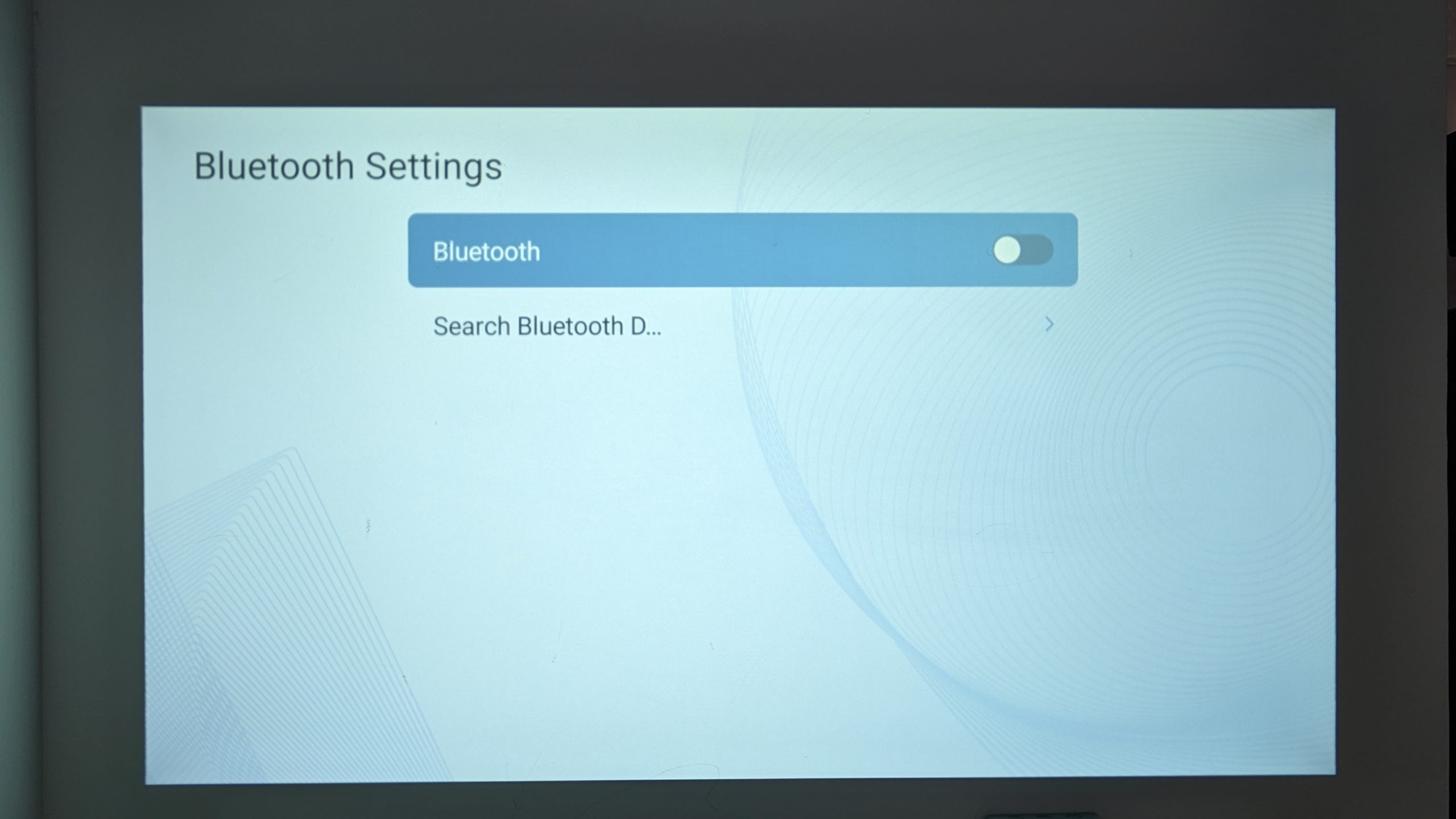
Pripojenie cez Bluetooth:
- Prejdite do Nastavenia karty.
- Vyberte Nastavenia.
- Prejdite do Nastavenia Bluetooth.
- Pripojte sa k svojmu Bluetooth zariadeniu.
Jazyk & vstupné zariadenie
Váš BudPlus S3 podporuje širokú škálu rôznych jazykov a štýlov zadávania. Nech už sa nachádzate kdekoľvek alebo akékoľvek sú vaše jazykové & preferencie zadávania, projektor sa dokáže plynulo prispôsobiť, aby vám poskytol personalizovaný a používateľsky prívetivý zážitok.
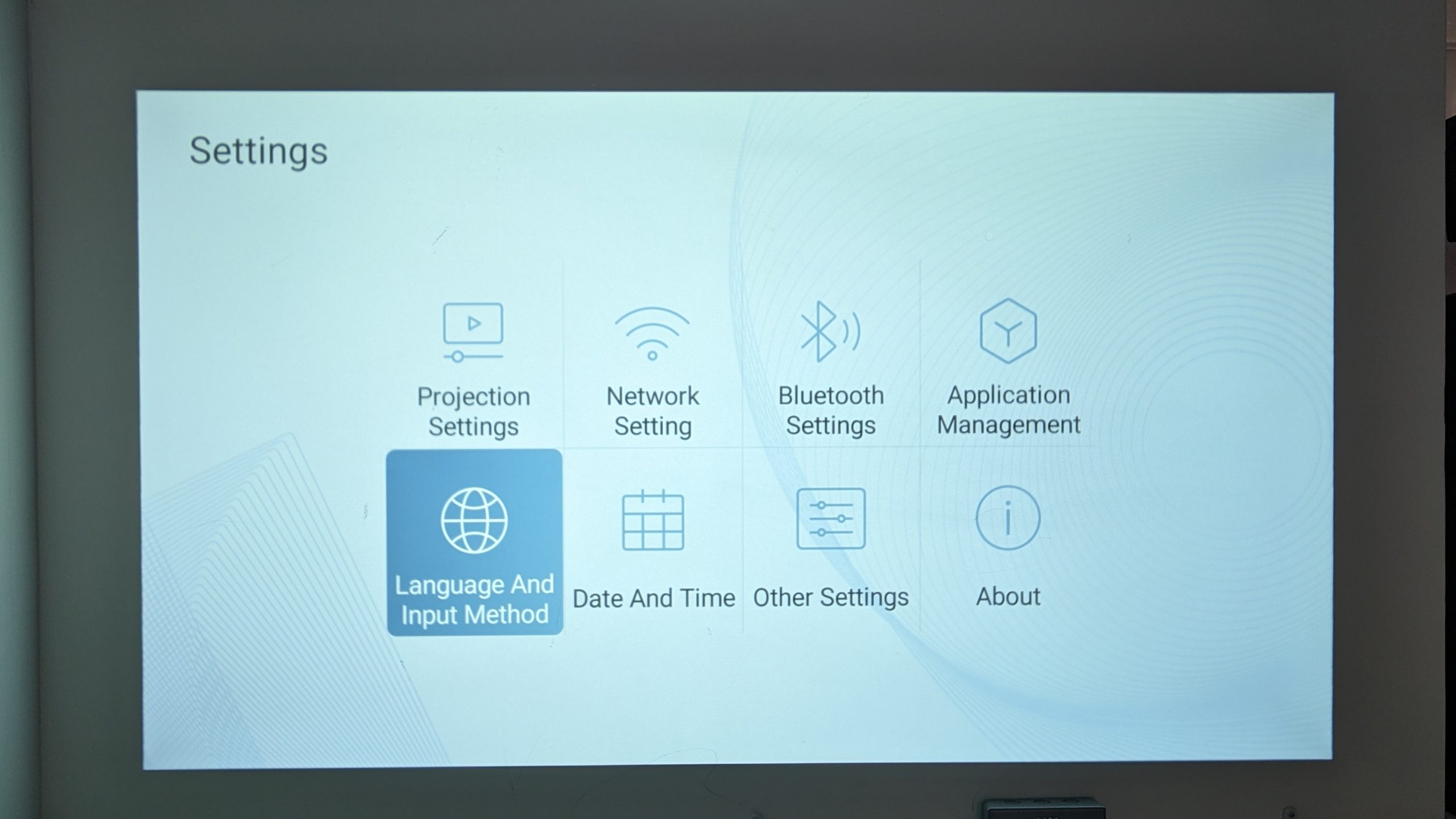
Zmena jazykových nastavení:
- Prejdite na kartu Nastavenia .
- Vyberte Nastavenia.
- Prejdite do Jazyk a metóda zadávania.
- Vyberte nastavenia jazyka a klávesnice.
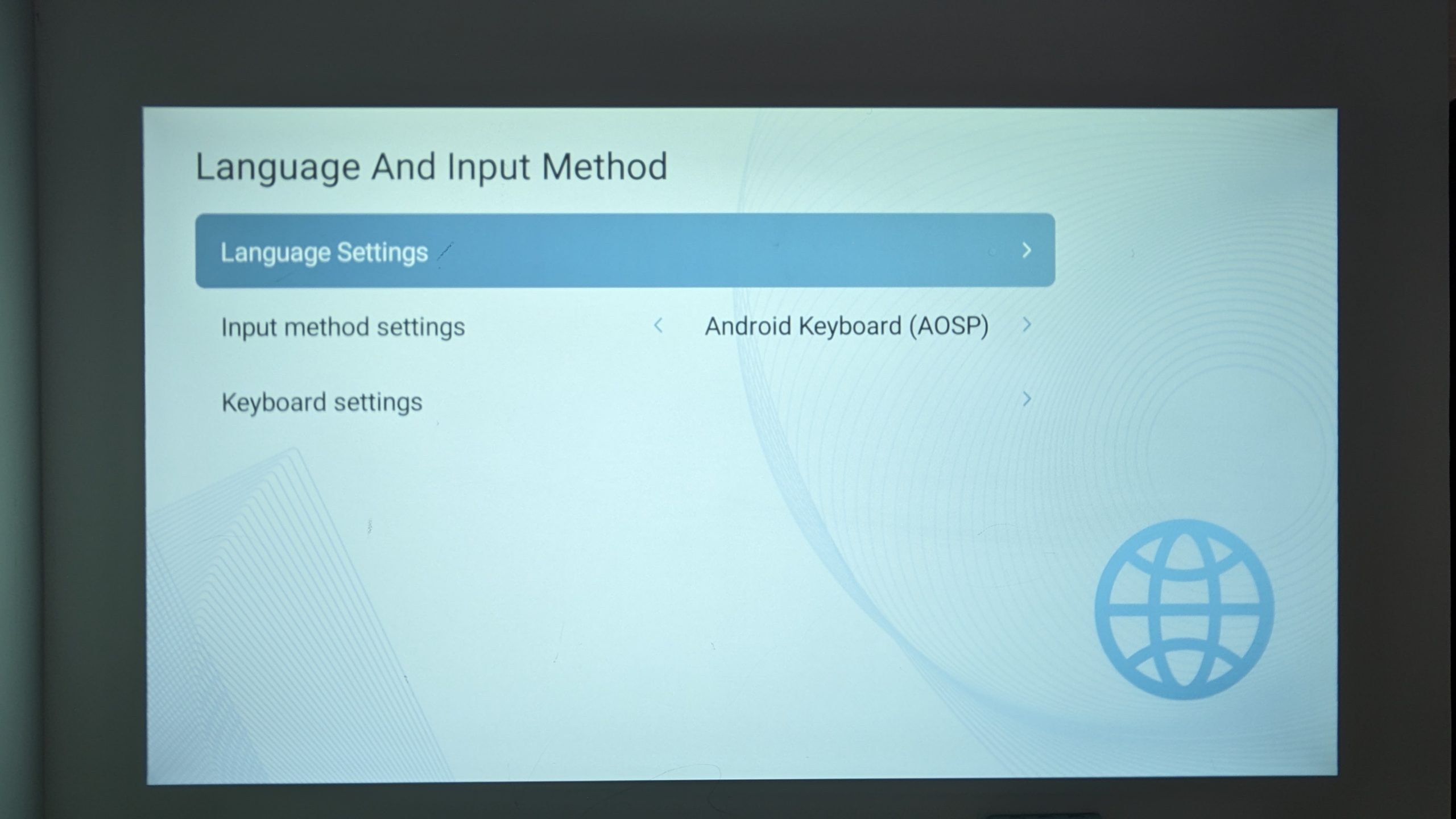
Úplný zoznam podporovaných jazykov (v čase písania) zahŕňa:
- Katalánčina (španielčina)
- Chorvátčina
- Čeština
- Dánčina
- Holandčina
- Angličtina
- Fínčina
- Francúzština
- Nemčina
- Maďarčina
- Indonézština
- Taliančina
- Nórčina
- Poľština
- Portugalčina (brazílska)
- Rumunčina
- Rétorománčina (švajčiarska)
- Slovenčina
- Slovinčina
- Španielčina
- Zuluština
Nastavenia spustenia
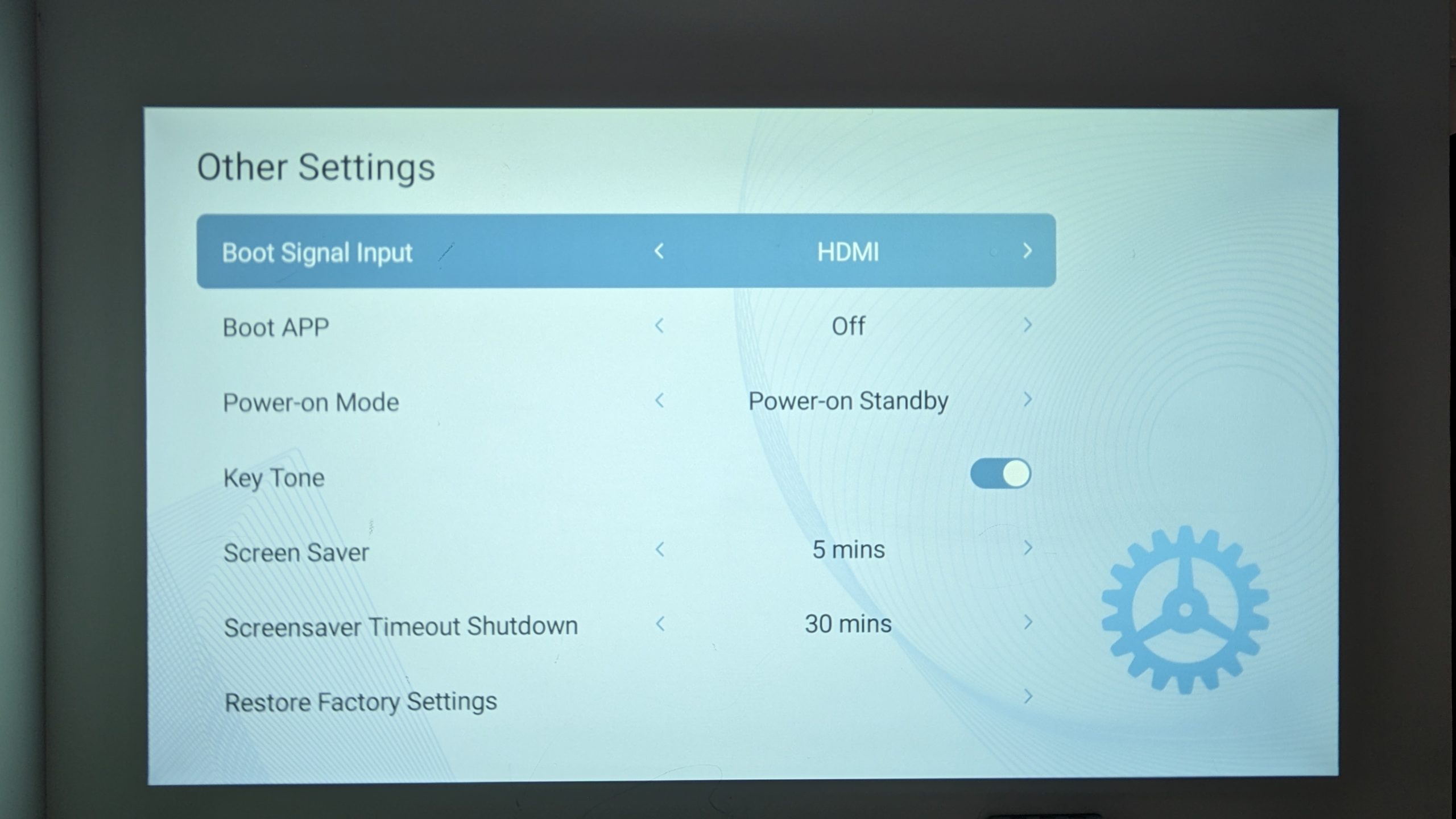
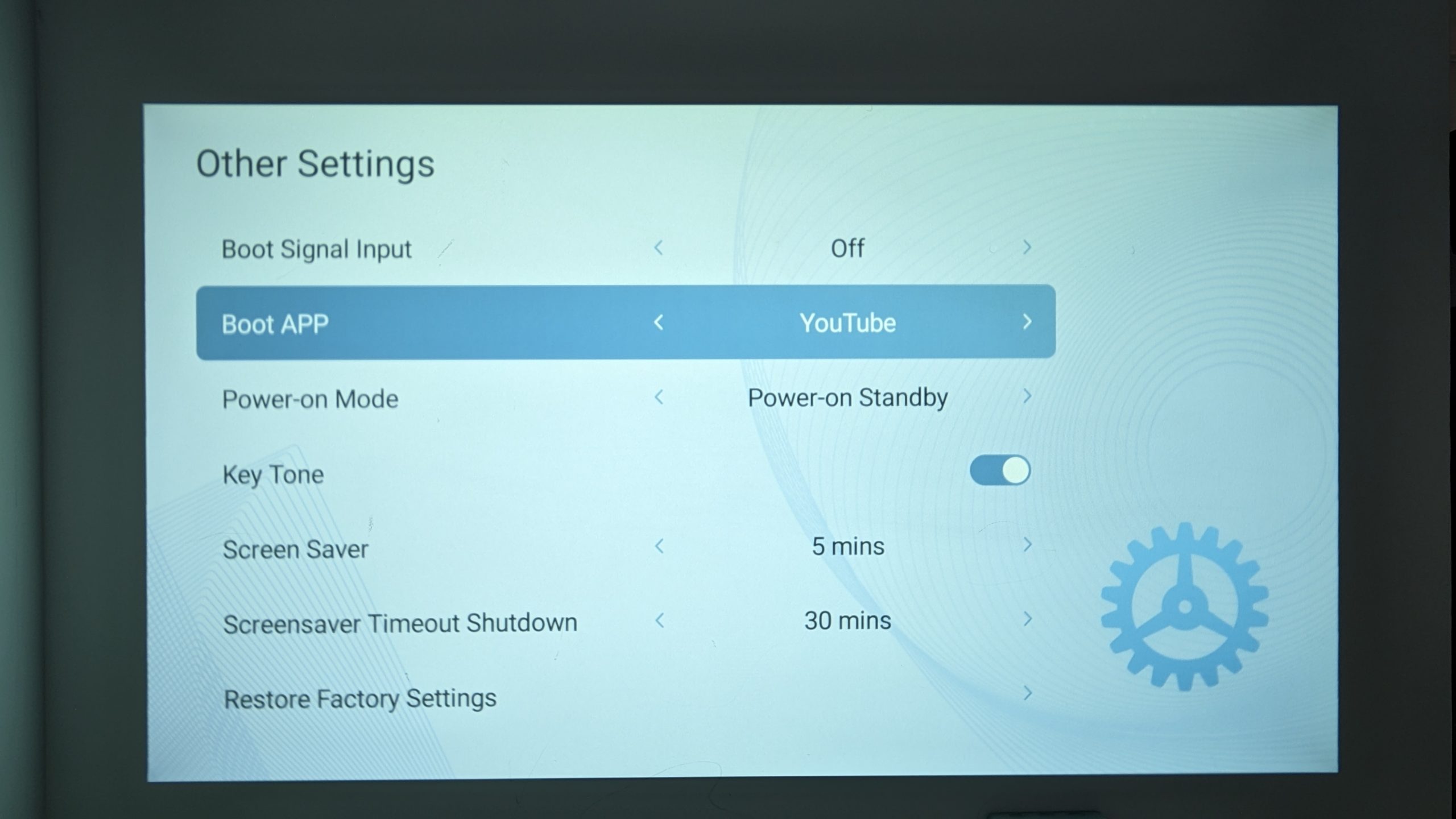
Ak chcete svoje zariadenie používať na konkrétnu aplikáciu alebo účel, napríklad iba na sledovanie YouTube alebo zrkadlenie, môžete svoj BudPlus S3 nastaviť tak, aby pri spustení otvoril konkrétnu aplikáciu, za predpokladu, že je v zariadení nainštalovaná. Môžete tiež zmeniť zdroj vstupu pri spustení, ak často streamujete z iného vstupu alebo zariadenia.
Ak chcete svoje zariadenie používať na konkrétnu aplikáciu alebo účel, napríklad na sledovanie YouTube alebo zrkadlenie, môžete svoj BudPlus S3 takto nakonfigurovať. Môžete ho nastaviť tak, aby pri spustení otvoril konkrétnu aplikáciu (za predpokladu, že je v zariadení nainštalovaná), alebo aby sa pri zapnutí automaticky prepol na konkrétny zdroj vstupu, čo je výhodné, ak často streamujete z iného vstupu alebo zariadenia.
Zmena nastavení spustenia:
- Prejdite na kartu Nastavenia .
- Vyberte Nastavenia.
- Prejdite na Ďalšie nastavenia.
- Prejdite do Vstup signálu spustenia (zmena zdroja pri spustení).
- Vyberte vstupný zdroj.
- Prejdite do Aplikácia spustenia (otvorenie aplikácie pri spustení).
- Vyberte aplikáciu.

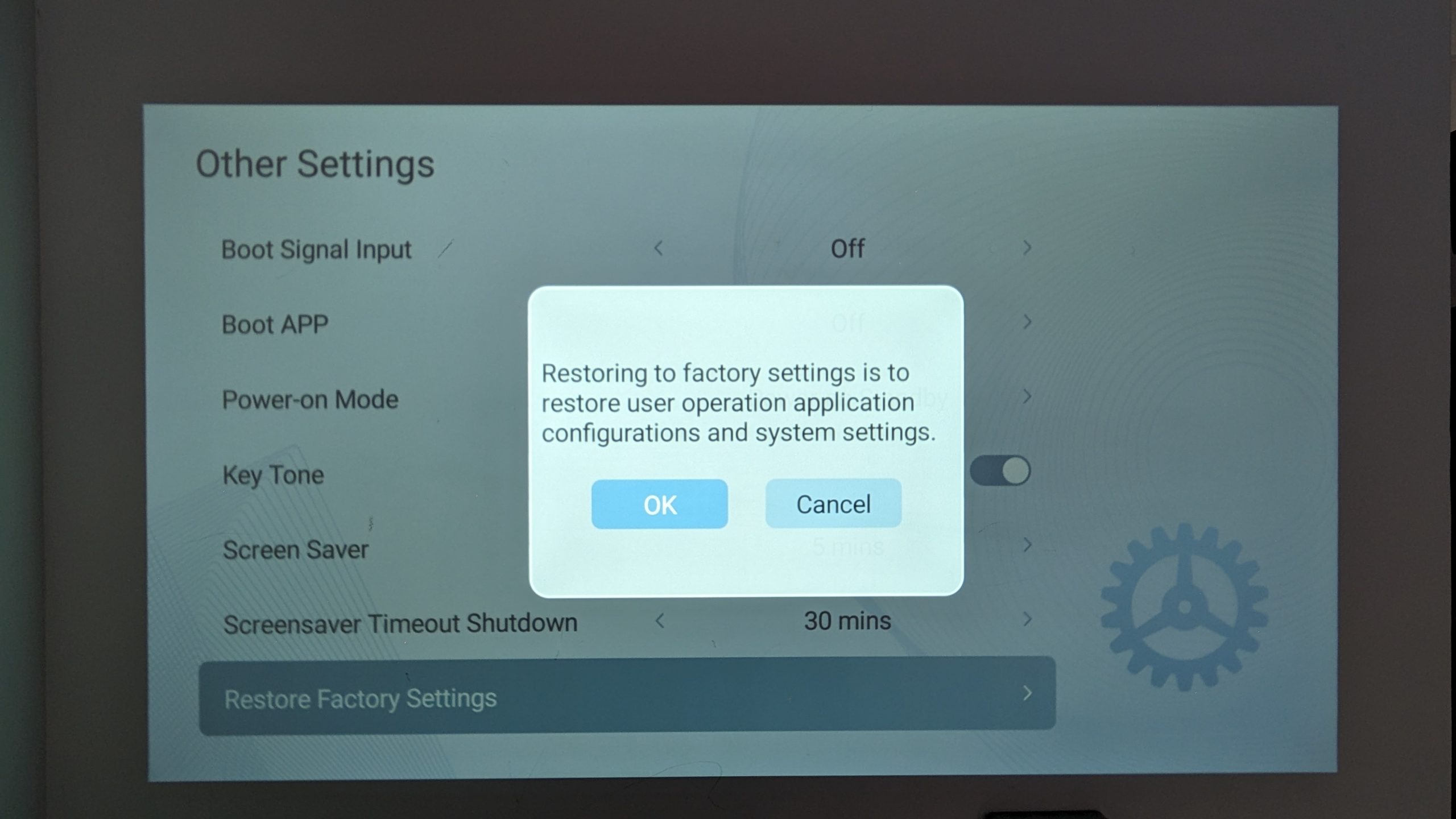
Obnovenie výrobných nastavení
Obnovenie výrobných nastavení, známe aj ako tvrdý reset, označuje proces obnovenia zariadenia do pôvodného stavu z výroby – výsledkom je trvalé vymazanie všetkých používateľských údajov. Ide o nezvratný proces, prečo by ste to teda chceli urobiť? Existuje niekoľko scenárov, v ktorých sa to stáva nevyhnutným. Patrí sem riešenie pretrvávajúcich softvérových problémov, rýchle riešenie problémov so zariadením, snaha o zlepšenie výkonu pomalého zariadenia alebo vymazanie všetkých údajov v zariadení.
All data will be lost, so it is highly recommended to back up important data that you may want to keep or restore later.
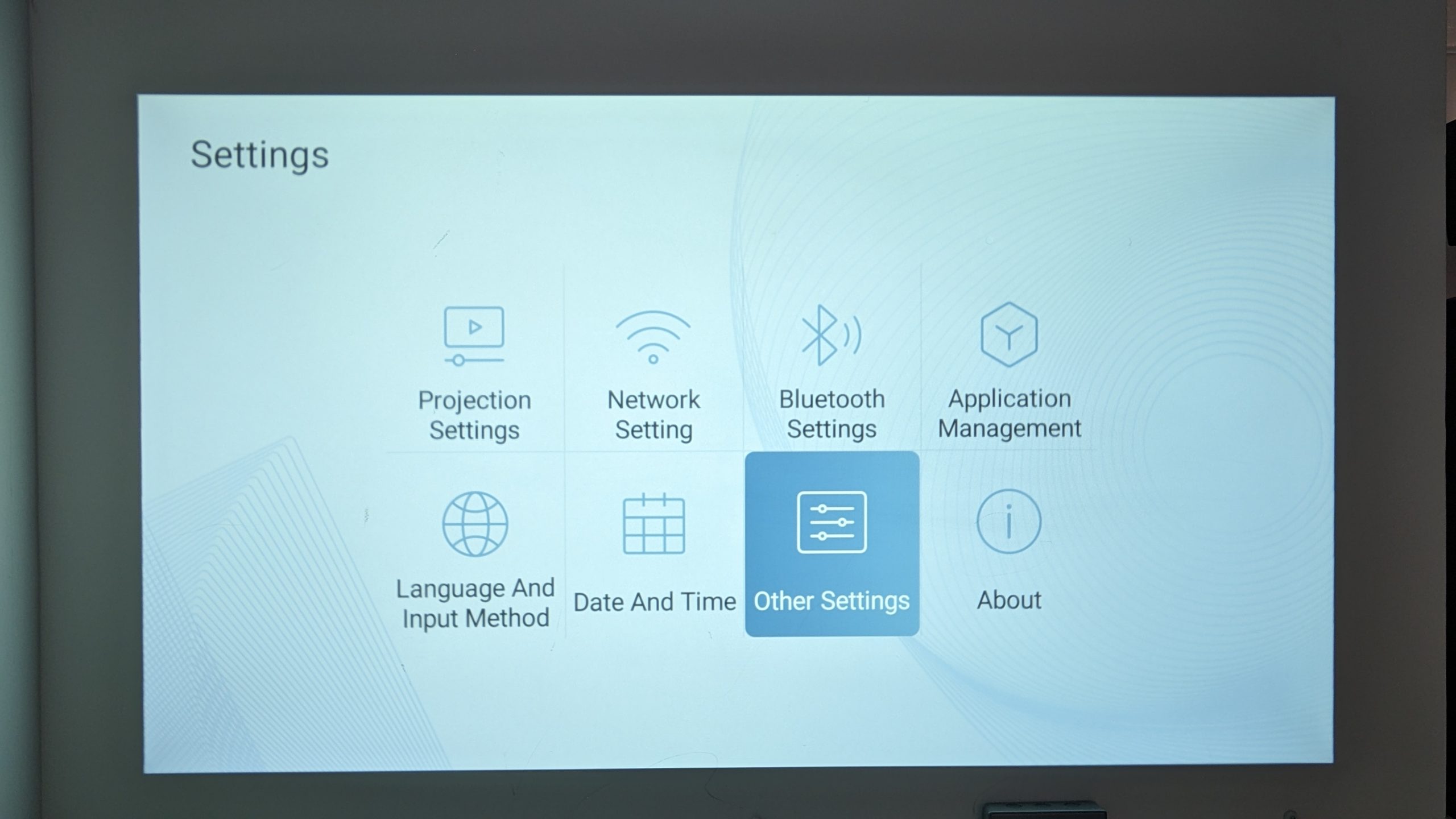
Ak chcete obnoviť výrobné nastavenia zariadenia BudPlus S3:
- Prejdite na kartu Nastavenia .
- Vyberte Nastavenia.
- Prejdite do Ďalšie nastavenia.
- Vyberte Obnoviť výrobné nastavenia.
- Postupujte podľa pokynov na obrazovke.

Testovanie hardvéru
Po dokončení úvodného nastavenia je čas podrobiť váš projektor niekoľkým testom, aby ste potvrdili, že funguje podľa očakávaní.
Tu v DroiX sme veľkými zástancami práva používateľa na opravu vlastného zariadenia. Ak teda zistíte akékoľvek problémy a cítite sa dostatočne sebavedomo na to, aby ste ich opravili, povzbudzujeme vás! Obráťte sa na DroiX zákaznícku podporu pre akúkoľvek pomoc pri tom.
Projektor
- Fyzické poškodenie: Skontrolujte vonkajší kryt zariadenia, či nie je poškodený.
- Mŕtve zóny touchpadu: Otestujte každú časť dotykovej obrazovky, aby ste sa uistili, že správne reaguje na dotyk. Uistite sa, že sa môžete dotýkať všetkých rohov a oblastí obrazovky a interagovať s nimi bez akýchkoľvek nefunkčných zón.
- Funkčnosť: Uistite sa, že touchpad funguje správne. Akékoľvek nepredvídateľné alebo neočakávané správanie môže naznačovať potrebu aktualizácie alebo inej opravy.
- Funkčnosť zvuku: Skontrolujte zvuk, aby ste sa uistili, že funguje správne.
- Rozlíšenie & Obnovovacia frekvencia: Natívne rozlíšenie projektora je 1920x1080P pri 30 Hz. Ak je vaše zariadenie správne nastavené a obraz stále vyzerá nekvalitne, uistite sa, že médium podporuje 1080P.
Diaľkový ovládač
- Fyzické poškodenie: Skontrolujte vonkajší kryt zariadenia, či nie je poškodený.
- Skontrolujte tlačidlá: Skontrolujte, či všetky špeciálne tlačidlá (hlasitosť, vstup, ovládanie skratiek) fungujú podľa očakávania.
- Infračervený senzor: Diaľkový ovládač má infračervený senzor umiestnený v spodnej prednej časti zariadenia; pri testovaní sa uistite, že IR senzor nie je zakrytý a má priamy výhľad na projektor.
Obchod s aplikáciami
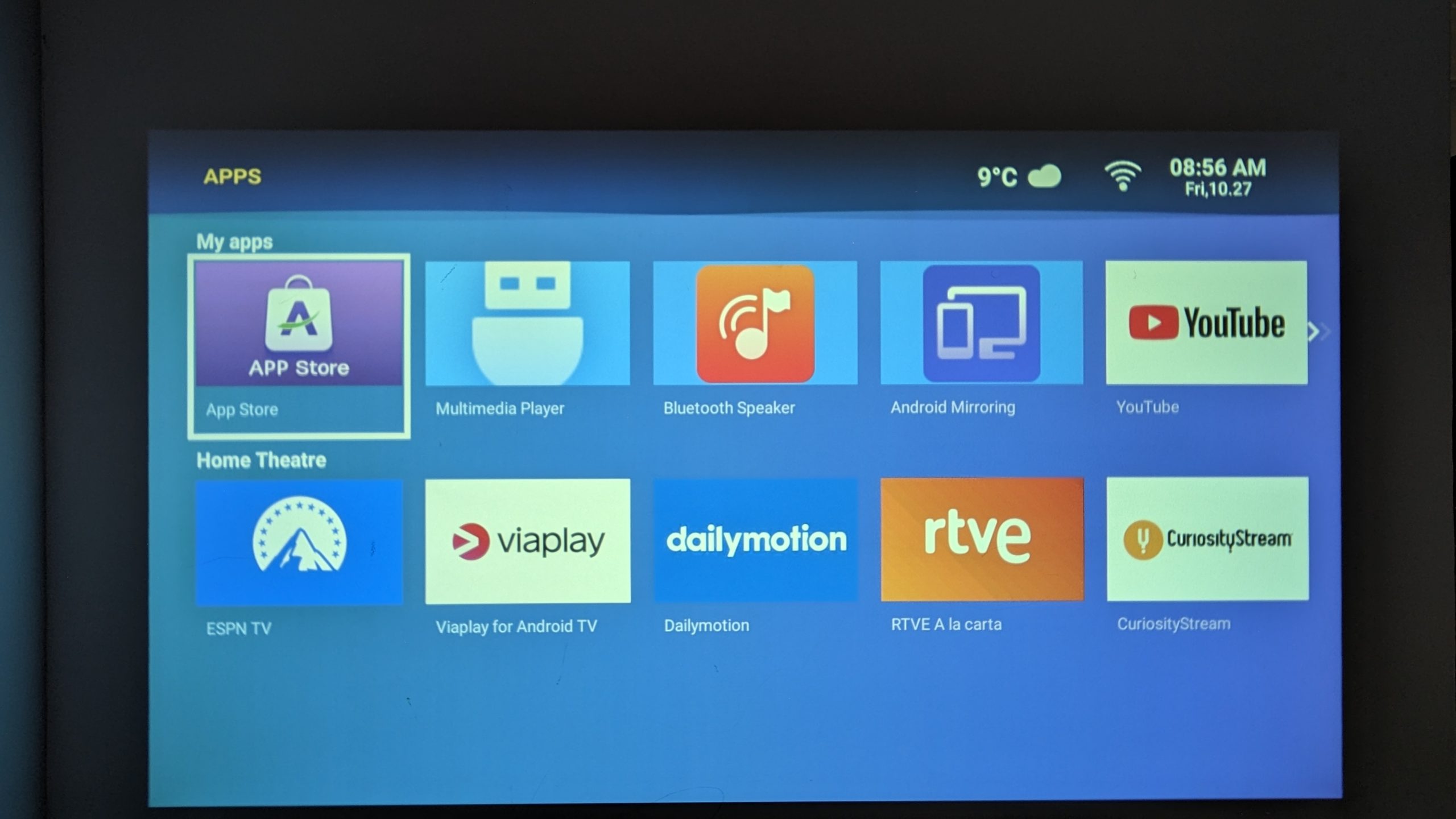
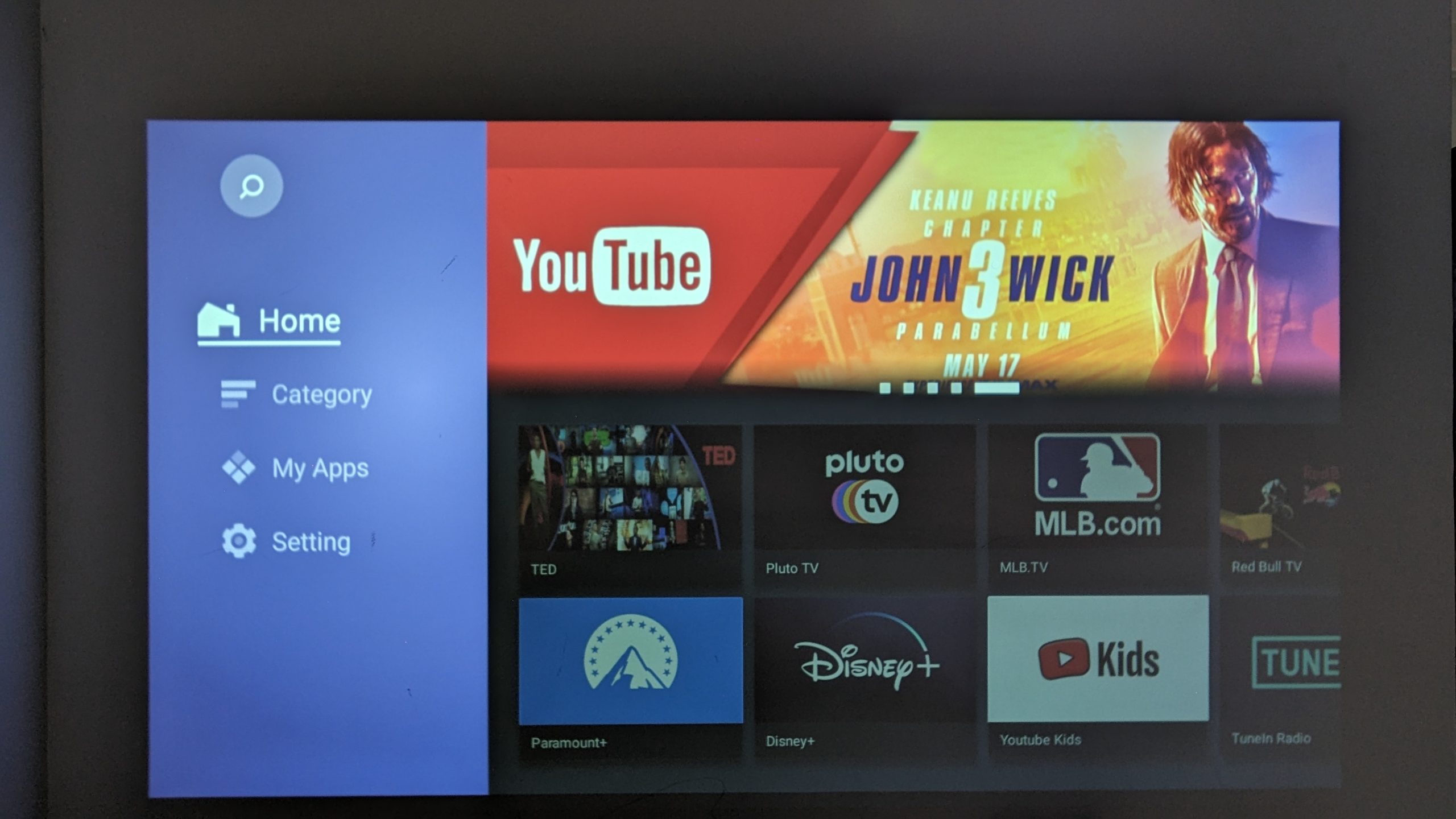
BudPlus S3 beží na Android 9 ale nemá plný prístup do obchodu Google Play a namiesto toho používa proprietárny obchod s aplikáciami s názvom „App Store’. Každá aplikácia bude bezproblémovo fungovať s BudPlud S3. Môžete k tomu pristupovať z Domovskej obrazovky prechodom na Aplikácie a následným otvorením ‘App Store’.
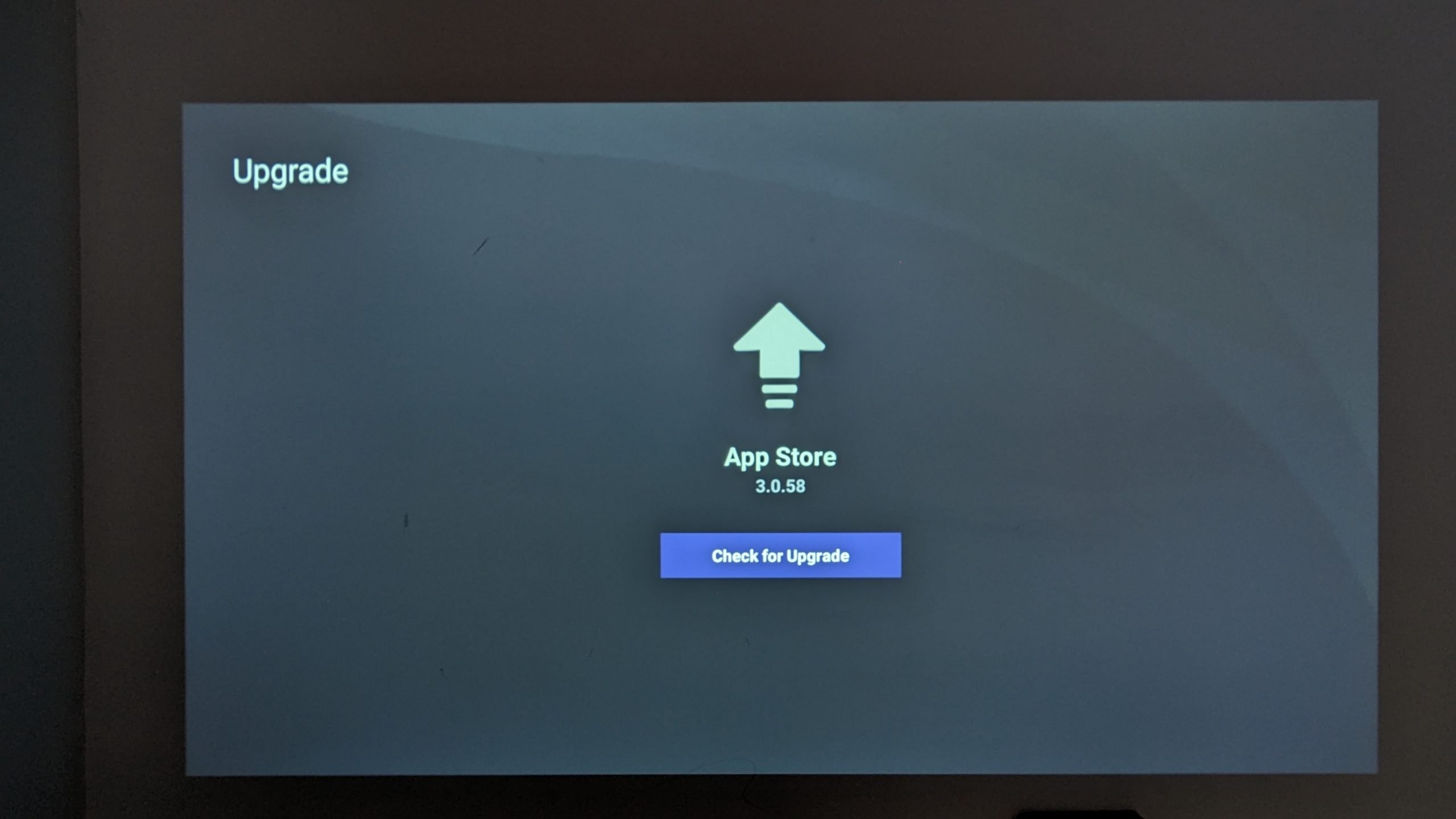
Aktualizácia App Store
Zaistenie, že máte najnovšiu verziu App Store je nevyhnutné, pretože poskytuje prístup k najnovším aktualizáciám aplikácií a novým funkciám, ktoré zlepšia výkon a kompatibilitu vášho BudPlus S3. Keďže ‘App Store’ je jedinečné úložisko aplikácií, tieto aktualizácie môžu zahŕňať úplne nové aplikácie, ktoré môžete objaviť.
Note that you must be connected to the internet to do this.
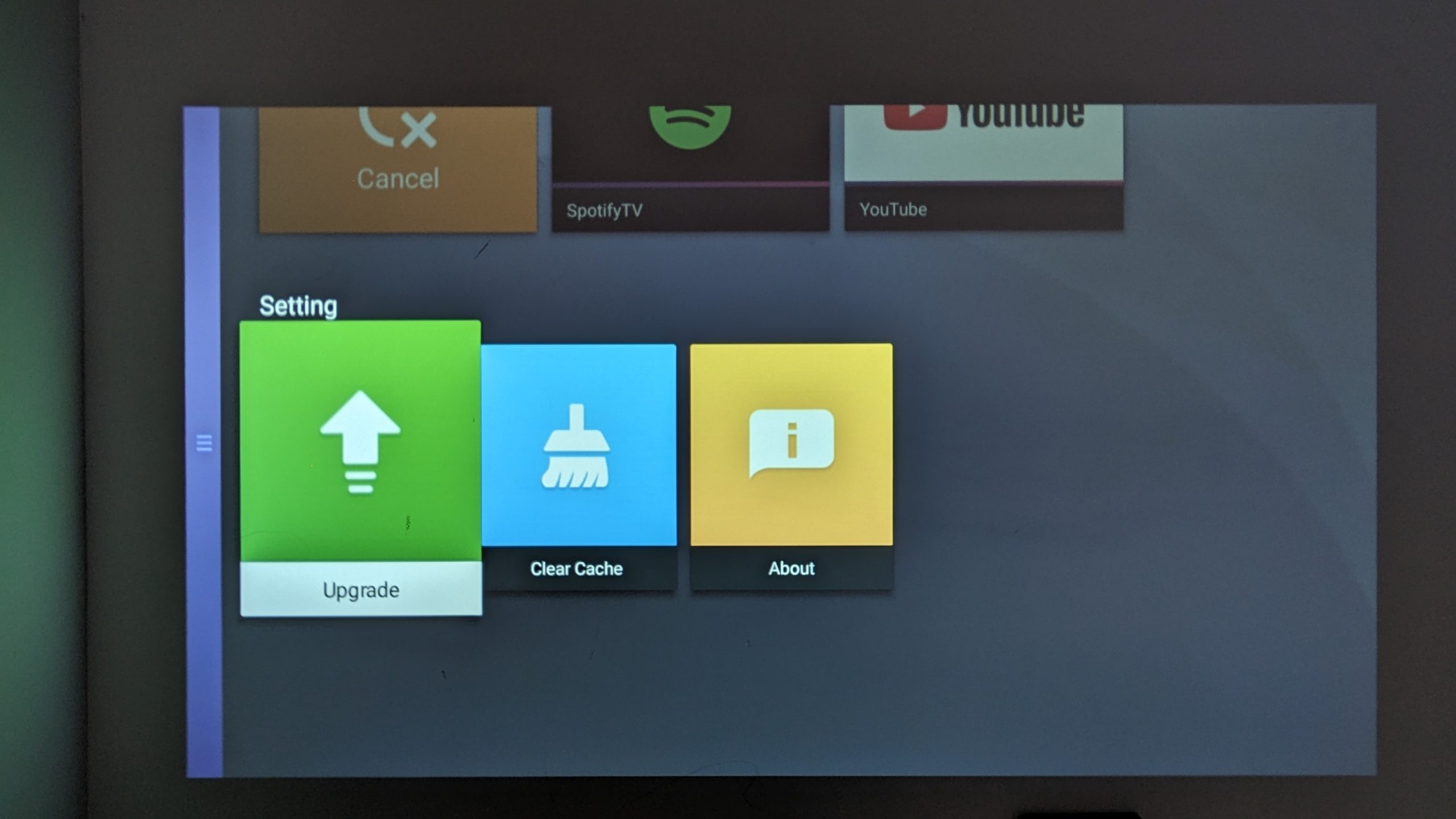
V čase písania bola verzia v3.0.58. Ak chcete zaistiť, že máte najnovšiu verziu:
- Prejdite na Aplikácie .
- Otvorte App Store.
- Prejdite do Nastavenia.
- Prejdite do Aktualizovať.
- Vyberte Skontrolovať aktualizácie.
Inštalácia aplikácií
S vaším App Store v najnovšej verzii teraz môžete nainštalovať akékoľvek aplikácie, ktoré potrebujete. Ako už bolo uvedené, ide o špeciálnu aplikáciu, čo znamená, že aplikácie, ktoré si môžete stiahnuť, sú obmedzené na mediálne, športové a spravodajské aplikácie, ako napríklad YouTube, Prime Video, ESPN a ďalšie.
Príslušenstvo & Doplnky
Je to neuveriteľné, však? Váš nový projektor už dokáže toľko vecí, čo viac ešte existuje? Verte mi, existuje toho viac. S dodatočným príslušenstvom a doplnkami dostupnými pre BudPlus S3 Projector môžete svoje zariadenie posunúť na ešte vyššiu úroveň a udržať ho v prevádzke mnoho rokov.
Vstupné zariadenia
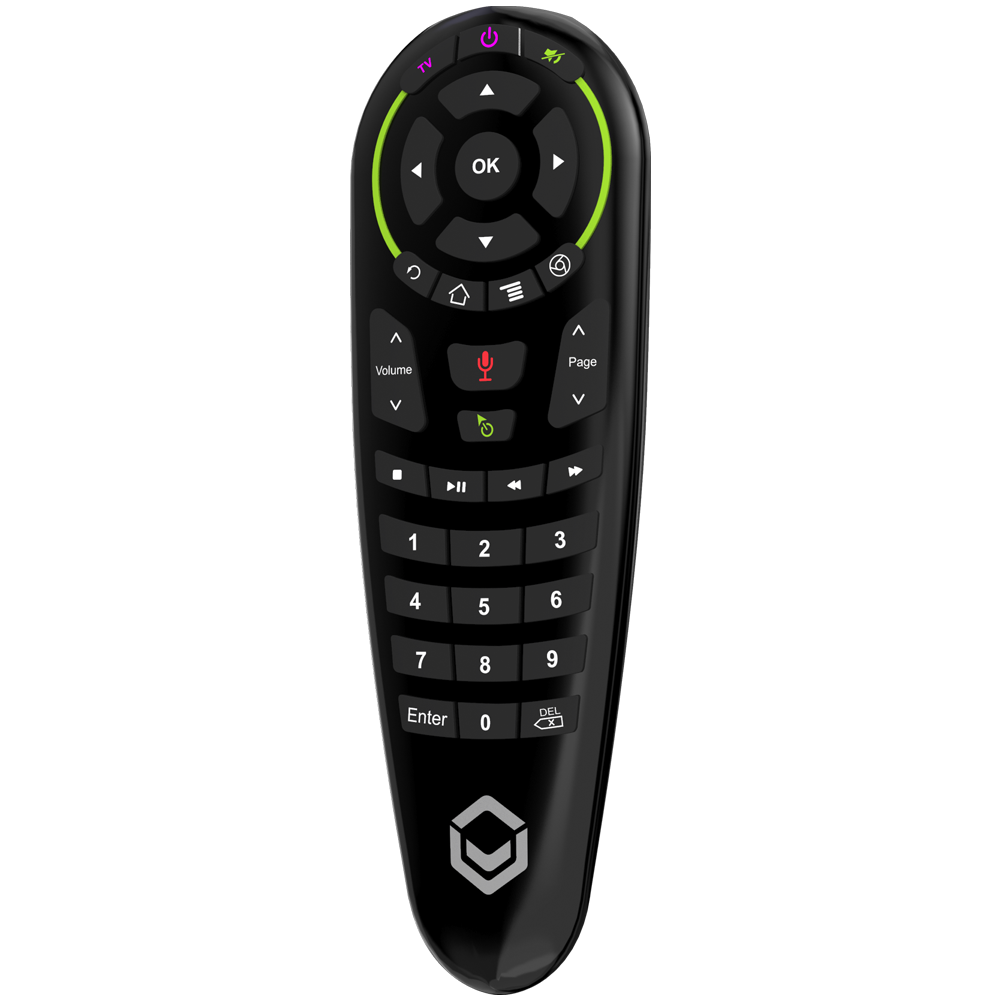
G30 vzdušná myš s hlasovým ovládaním: Pozdvihnite svoj zážitok z BudPlus S3 s G30 Air-Mouse – nevyhnutným príslušenstvom pre vylepšenú navigáciu a pohodlie. Tento všestranný ovládač ponúka presné a pohotové ovládanie, čím eliminuje potrebu zotrvávať v blízkosti projektora. Či už prehliadate obsah alebo prednášate prezentácie, bezdrôtová navigácia kurzora G30 zaisťuje plynulú interakciu s dosahom až 10 metrov. G30 Air-Mouse dokonca podporuje hlasové príkazy, čo ponúka bezproblémové ovládanie bez použitia rúk v kompatibilných aplikáciách s podporou hlasu, ako je YouTube a ďalšie. Pozdvihnite svoje ovládanie a pohodlie s G30 air mouse, navrhnutým na vylepšenie vášho celkového zážitku zo zábavy a produktivity.
Výstupné zariadenia
Prenosné projekčné plátno: Hoci BudPlus S3 dokáže premietať obrazy na akýkoľvek povrch, väčšina povrchov nie je úplne rovná a môže mať nedokonalosti, ktoré ovplyvňujú kvalitu obrazu. Projekčné plátno poskytuje hladké a čisté plátno navrhnuté tak, aby rovnomerne odrážalo svetlo a vytváralo ostrejšie, pohlcujúcejšie obrazy a skutočne vyniklo farby. Tieto prenosné projekčné plátna sú tiež neuveriteľne kompaktné, čo ich robí ideálnymi na úsporu miesta, keď sa nepoužívajú. Navyše, v kombinácii so statívom sa tieto plátna stávajú dokonalým spoločníkom na cestách, čím zabezpečujú rýchle a bezproblémové nastavenie kdekoľvek vás vaše dobrodružstvá zavedú.
Káble
Kábel Amazon Basics HDMI: Káble HDMI sú priemyselným štandardom pripojenia, ktorý zaručuje bezproblémové prepojenie so širokou škálou zariadení, od notebookov a herných zariadení až po streamovacie zariadenia. Tieto káble sú navrhnuté tak, aby prenášali vysokodefiničné video a audio signály bez straty kvality, aby zaručili, že každá projekcia je krištáľovo čistá a pohlcujúca. Nejde len o pripojenie zariadení; ide o doručenie nekompromisnej natívnej kvality.
Úložné zariadenia
Kingston DataTraveler 128GB USB 3.2: Disk USB je všestranné a praktické príslušenstvo pre váš BudPlus S3 projector, ktoré vám umožní bez námahy rozšíriť úložnú kapacitu. S diskom USB môžete jednoducho pristupovať k multimediálnym súborom a ukladať ich, čím zabezpečíte, že váš obľúbený obsah bude k dispozícii, a to aj bez internetového pripojenia. Tento jednoduchý, ale cenný doplnok zvyšuje funkčnosť a všestrannosť vášho projektora, vďaka čomu je ideálny na rôzne použitia vrátane sledovania filmov, prezerania fotografií alebo prezentácií.
if you encounter any issues with a USB drive or external hard drive not reading, reformatting them to FAT32 or exFAT file systems may resolve the problem.
Držiaky
Amazon Basics 60-palcový statív s taškou: Tento cenovo dostupný statív poskytuje vynikajúcu stabilitu a flexibilitu pri umiestňovaní projektora. Zaisťuje, že projektor bude v požadovanej výške a rovine, pričom je extrémne prenosný a ľahko sa nastavuje, čo ho robí ideálnym pre mnohé rôzne prostredia a nastavenie na cestách.
Stropný držiak projektora: Stropný držiak je ideálnym priestorovo úsporným riešením, ktoré ponúka pohodlie a eliminuje potrebu stola alebo statívu s jasným výhľadom. Je ideálny pre trvalejšie zostavy, takže či už optimalizujete svoju domácu zábavnú zostavu, kanceláriu alebo prostredie učebne, môžete si vychutnať výhody oveľa čistejšej a profesionálnejšej zostavy. Odstráňte nárazy a prekážky a zabezpečte neprerušovaný zážitok zo sledovania so stropným držiakom! Hoci nebol špecificky testovaný s BudPlus S3, toto príslušenstvo je navrhnuté tak, aby podporovalo projektory s podobnou hmotnosťou a špecifikáciami.
Fíha! To bolo dlhé čítanie. Malo by to pokryť takmer všetko, čo potrebujete na to, aby ste mohli začať používať svoje nové zariadenie. Choďte sa zabaviť a pozrite si všetko, čo máte radi!
Latest from the blog
Visit the blog EPOMAKER HE65 V2 TMR – pregled: 8K brezžična hitrost in hibridna stikala za kompaktno igranje
19. októbra 2026
EPOMAKER HE65 V2 TMR – pregled: 8K brezžična hitrost in hibridna stikala za kompaktno igranje
19. októbra 2026
 Pregled ONEXPLAYER 3 – 8,8-palčni AMOLED zaslon za igranje, modularne kontrole in presenetljiva vzdržljivost baterije
14. októbra 2026
Pregled ONEXPLAYER 3 – 8,8-palčni AMOLED zaslon za igranje, modularne kontrole in presenetljiva vzdržljivost baterije
14. októbra 2026
 Predstavený KONKR Pocket BLOCK: Malý vertikálny Android handheld s 4:3 obrazovkou
1. októbra 2026
Predstavený KONKR Pocket BLOCK: Malý vertikálny Android handheld s 4:3 obrazovkou
1. októbra 2026
 Recenzia KONKR Pocket ADVANCE – vrecková Android herná konzola zameraná na GBA
24. septembra 2026
Recenzia KONKR Pocket ADVANCE – vrecková Android herná konzola zameraná na GBA
24. septembra 2026
Otázky a odpovede