




تهانينا على شراء BudPlus S3 Projector. لقد أعددنا دليل البدء هذا الذي نوصي بشدة بالاطلاع عليه. يحتوي على ما يجب فحصه، وكيفية تحديث البرامج الخاصة بالجهاز والكثير مما يتعلق بجهاز العرض الصغير الجديد!
هنا في DroiX، نحن من المؤيدين بشدة لـحق المستخدم في الإصلاح. لذا، إذا واجهت أي مشكلات وكنت واثقًا بما يكفي لإصلاحها، فإننا نشجعك! يمكنك أيضًا الاتصال بـDroiXدعم العملاء للحصول على أي مساعدة أو لطرح الأسئلة.
إعداد جهازك
إعداد الأجهزة
ابدأ رحلتك مع BudPlus S3 Projector من خلال تركيب الأجهزة. في هذا القسم، سنرشدك عبر مكونات الأجهزة والتوصيلات وأي معلومات إضافية قد تحتاجها أثناء الاستعداد لتجربة مشاهدة غامرة.
ماذا يوجد داخل الصندوق؟
عند إعداد جهازك، تأكد من أن لديك جميع المكونات والملحقات الصحيحة. أثناء إخراج الجهاز من الصندوق، احرص على التعامل مع جهاز العرض بعناية لتجنب أي تلف.
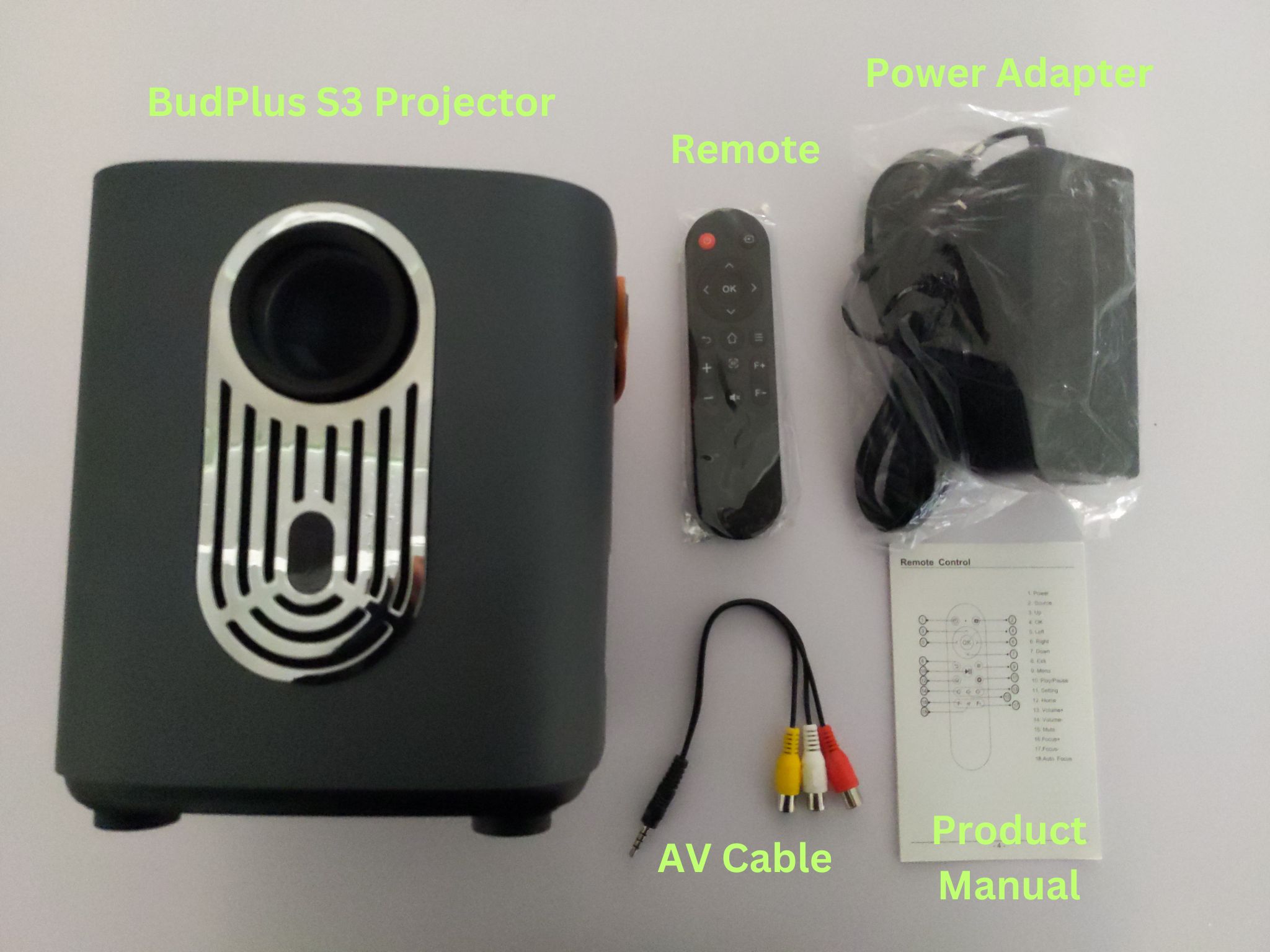
داخل الصندوق، يجب أن تجد:
- 1x BudPlus S3 Projector
- 1x جهاز تحكم عن بعد
- 1x محول طاقة
- 1x كابل AV
- 1x دليل المستخدم
ماذا تفعل؟
تأكد من وضع BudPlus S3 Projector على سطح آمن ومستقر للحفاظ على التركيز. أي تحركات أو ارتطامات قد تؤثر على التركيز، مما يتسبب في تشوه الصورة المعروضة. من الناحية المثالية، يجب أن تكون مسافة جهاز العرض بين 1-6 أمتار. كلما زادت مسافة جهاز العرض، زاد حجم الصورة – حيث يمكن لجهاز BudPlus S3 عرض صورة يصل حجمها إلى 60 بوصة. قم بتوصيل جهاز العرض بالمحول المرفق وتأكد من وجود مصدر طاقة مستقر.
The remote requires 2x AAA batteries, which are NOT included.
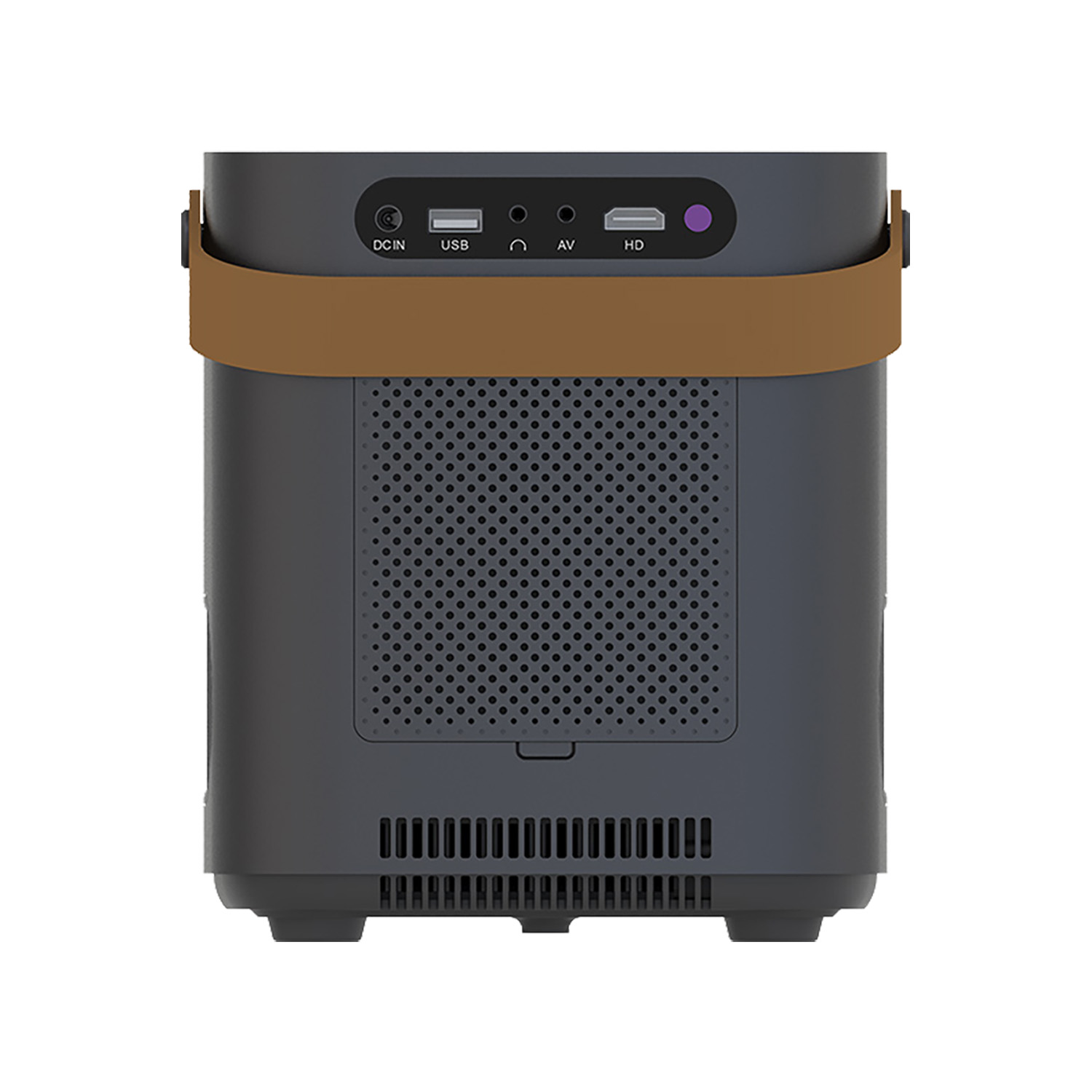
يتميز جهاز BudPlus S3 Projector بمكبرين صوتيين مدمجين بمستوى JBL وهو جاهز للاستخدام مباشرة من الصندوق. ومع ذلك، يوفر BudPlus S3 Projector طرقًا متعددة لتوصيل أجهزتك بجهاز العرض. يمكنك استخدام منافذ HDMI و AV للتوصيلات السلكية، أو الاستفادة من البدائل اللاسلكية مع بلوتوث 5.0 واتصال واي فاي 6 ثنائي النطاق. سنتعمق في هذه المواضيع لاحقًا.
إعدادات BudPlus S3
بعد إعداد الأجهزة، تأكد من أن جهاز BudPlus S3 Projector لديك يحتوي على الإعدادات المناسبة وتحديثات البرامج لتجربة سلسة وتثبيت سهل للتطبيقات. عند إعداد جهازك أو تشغيل تطبيق، قد تحتاج إلى قبول متطلباته أو سياساته.
الوصول إلى قائمة الإعدادات
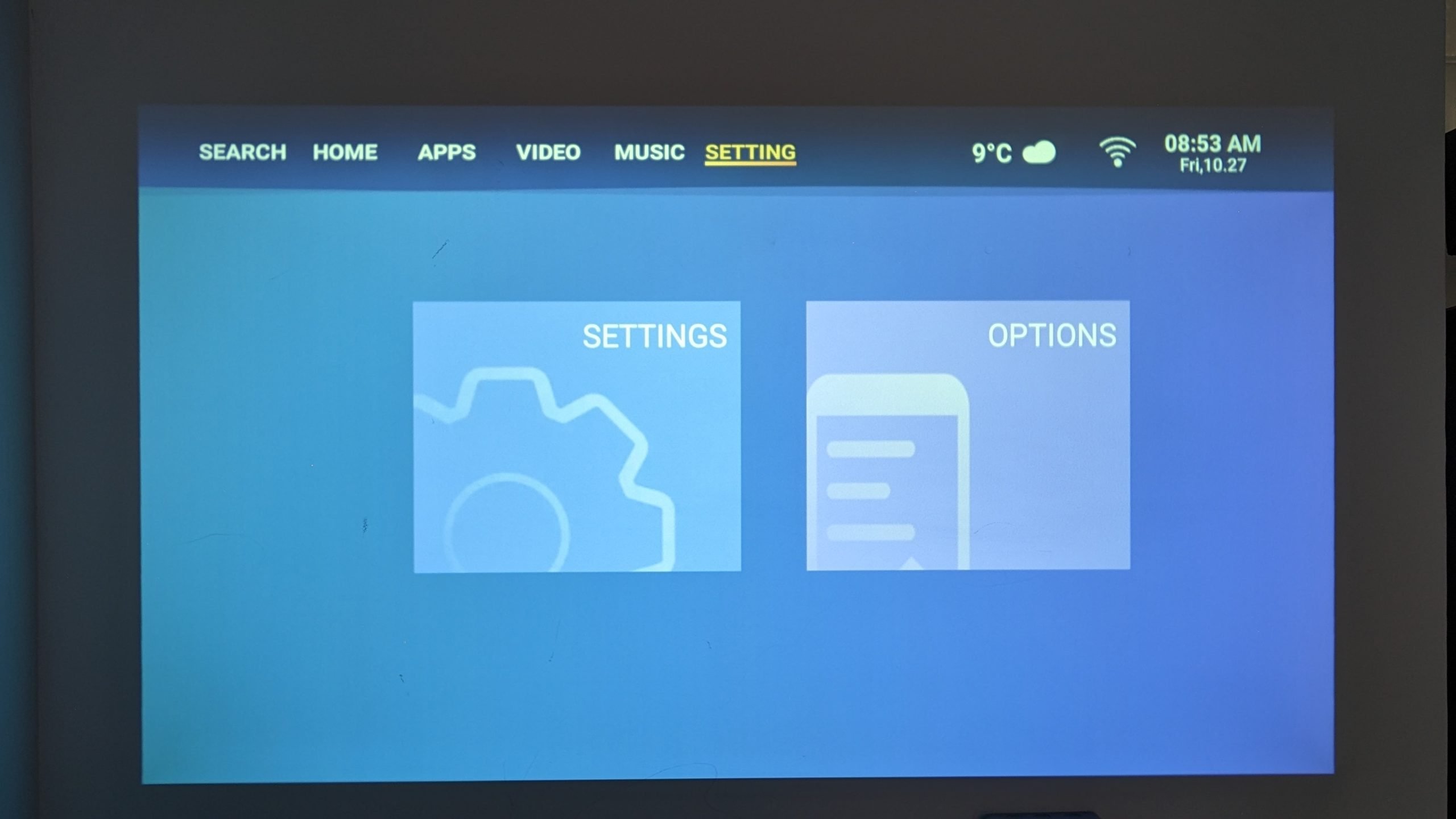
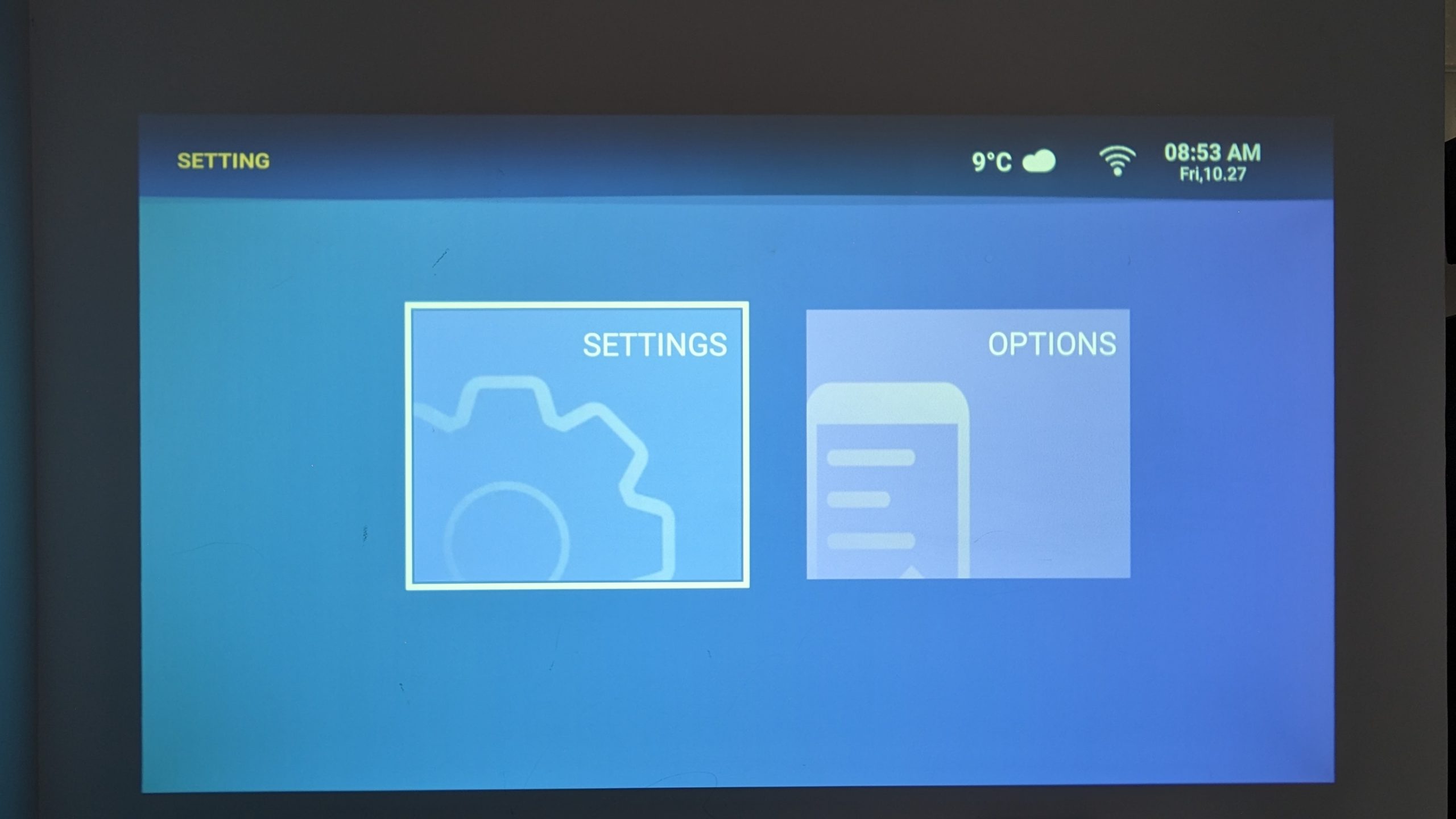
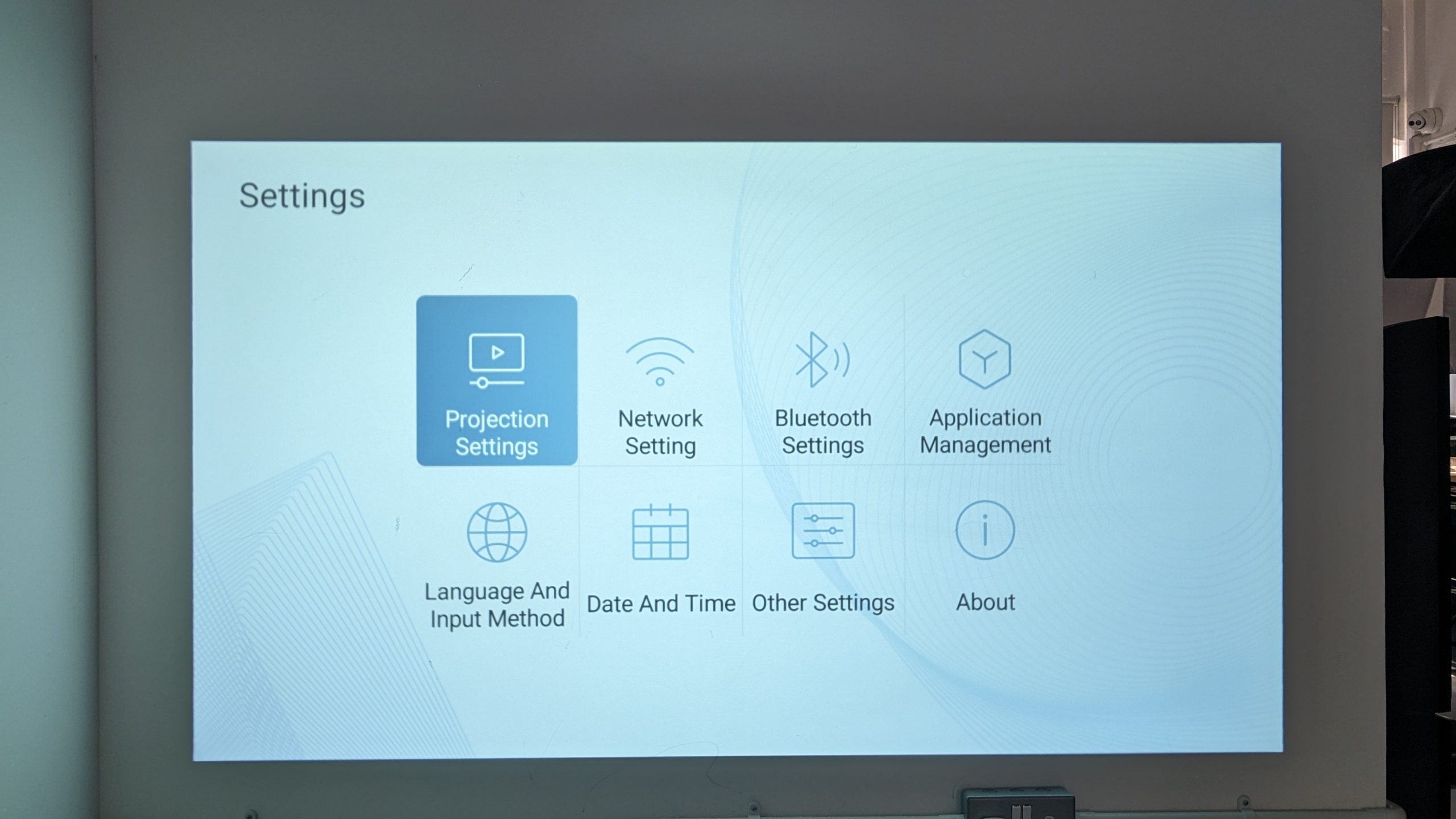
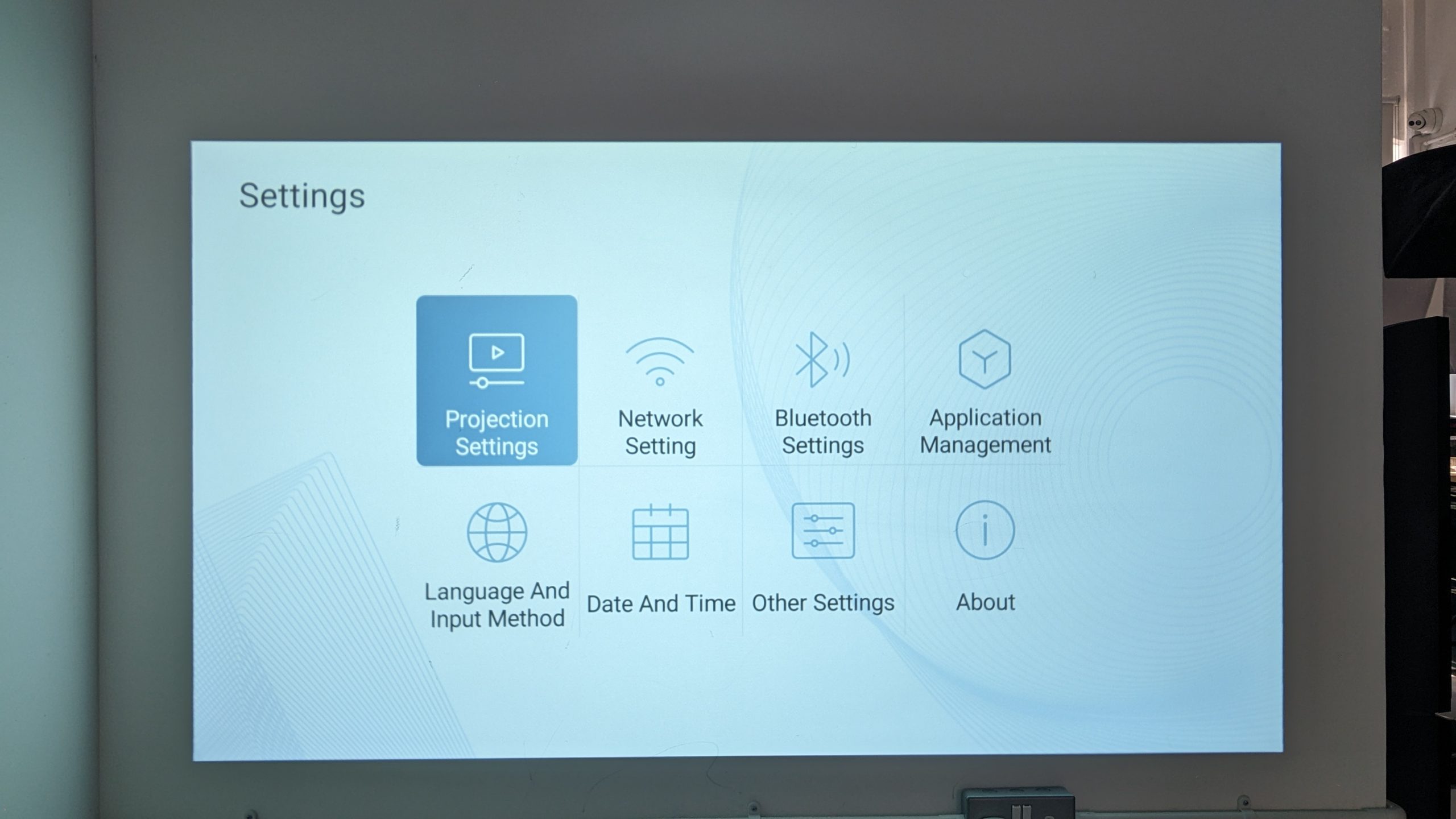
للوصول إلى قائمة إعدادات جهاز عرض BudPlus S3:
- انتقل إلى علامة التبويب الإعدادات.
- اختر الإعدادات.
ضبط التركيز
التركيز التلقائي
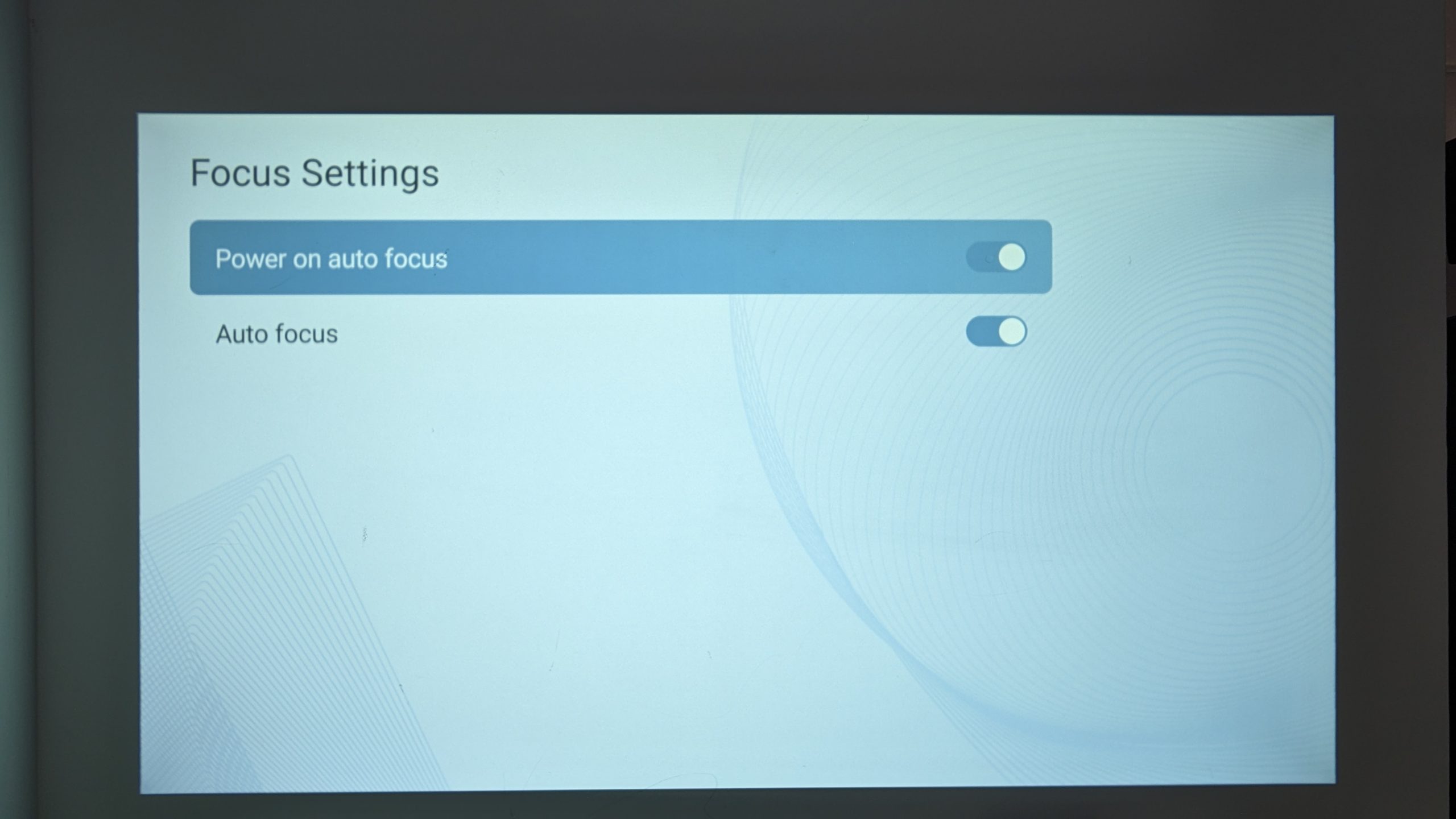
إذا كانت الصورة المعروضة تبدو ضبابية أو غير واضحة، فقد يكون تركيز جهاز BudPlus S3 غير مضبوط. نوصيك بتشغيل التركيز التلقائي والتركيز التلقائي عند بدء التشغيل. سيؤدي القيام بذلك إلى محاولة إعادة ضبط وإعادة معايرة التركيز تلقائيًا لتحسين وضوح الصورة وحدتها. سيحدث هذا ليس فقط عند تشغيل جهازك، ولكن أيضًا في أي وقت يكتشف فيه جهاز العرض تغييرًا كبيرًا في الموضع.
لتشغيل التركيز التلقائي:
- انتقل إلى علامة التبويب الإعدادات.
- اختر الإعدادات.
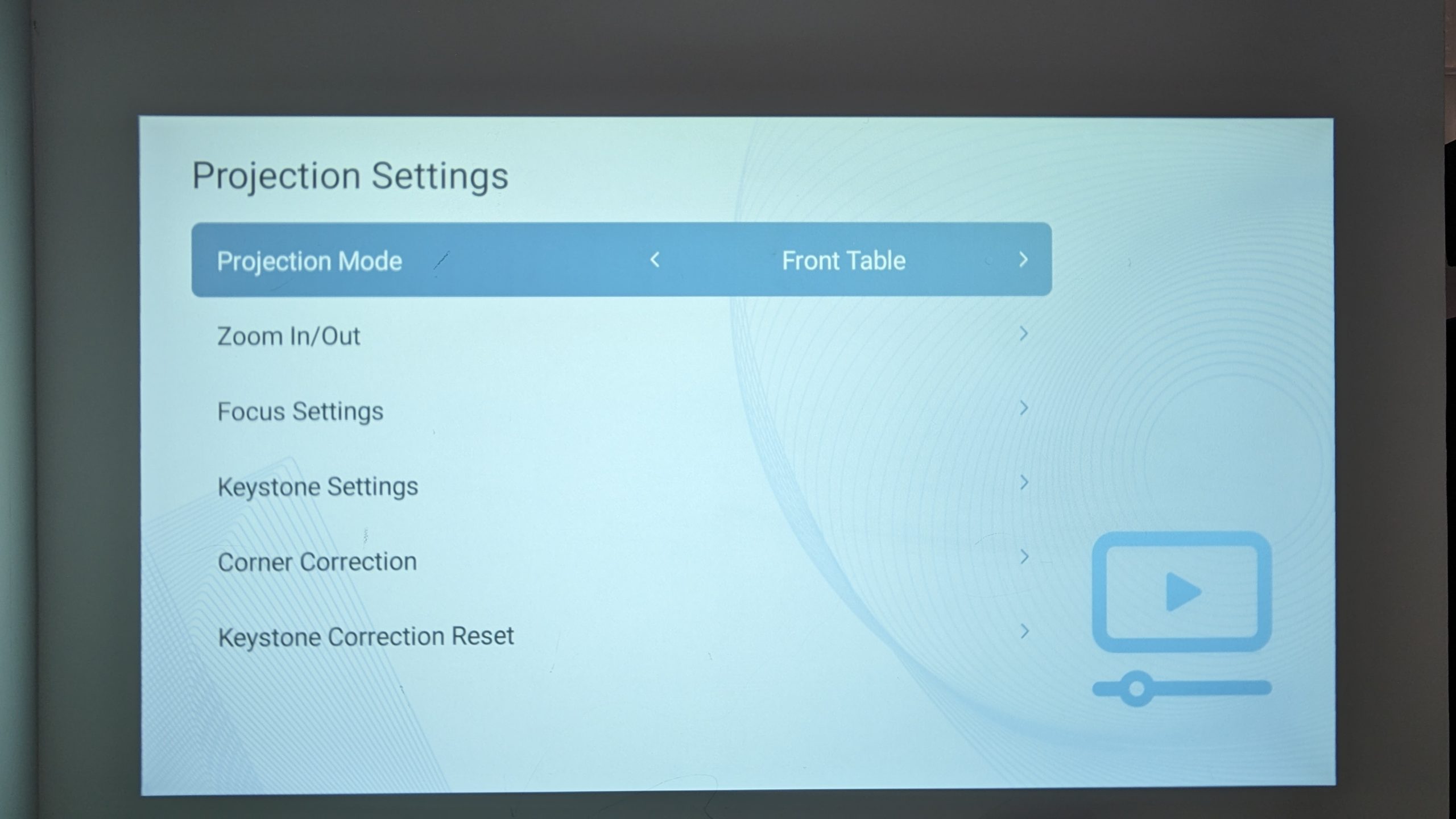
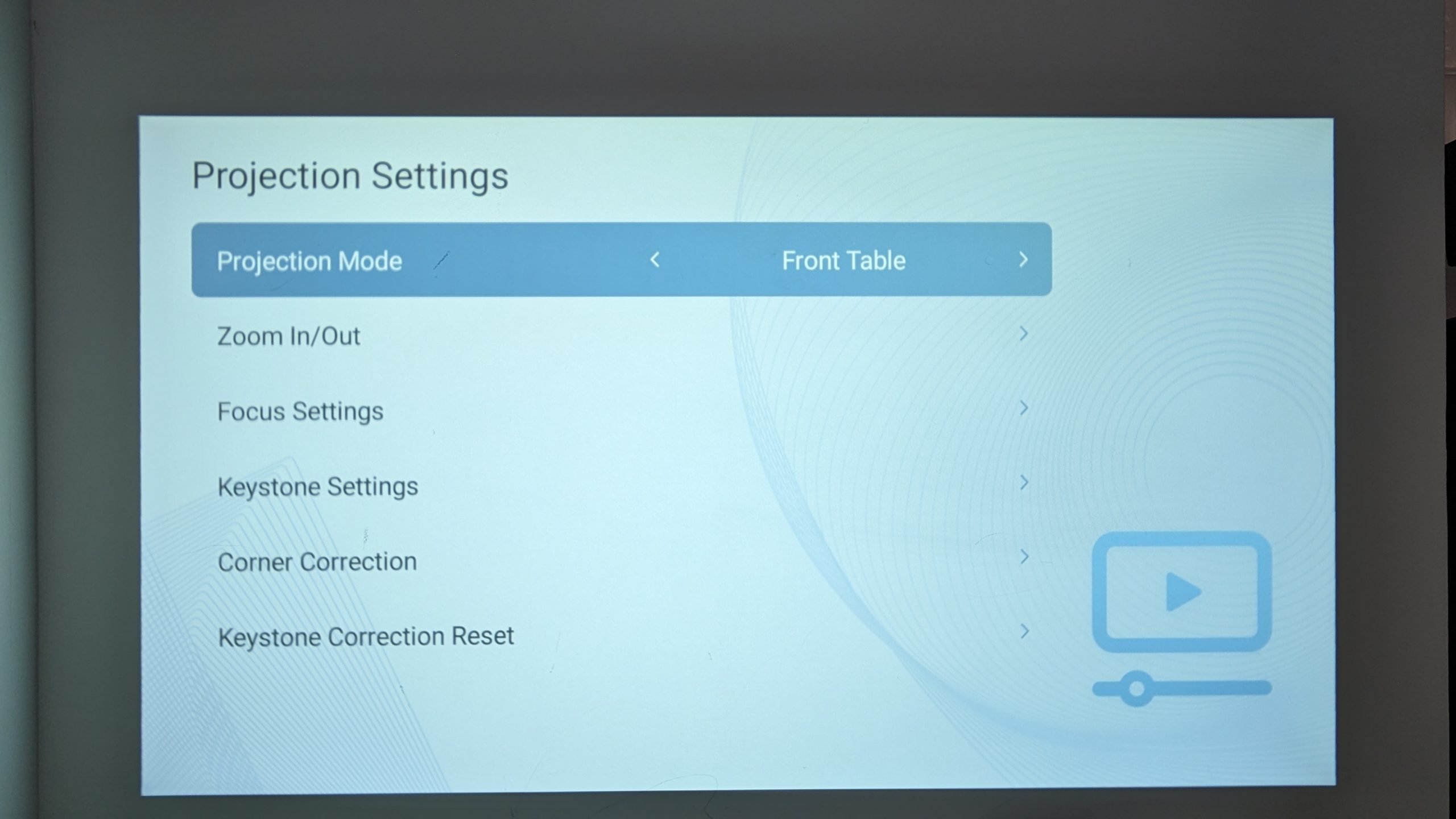
- انتقل إلى إعدادات العرض.
- انتقل إلى إعدادات التركيز.
- قم بتشغيل التركيز التلقائي عند التشغيل.
- قم بتشغيل التركيز التلقائي.
التركيز اليدوي
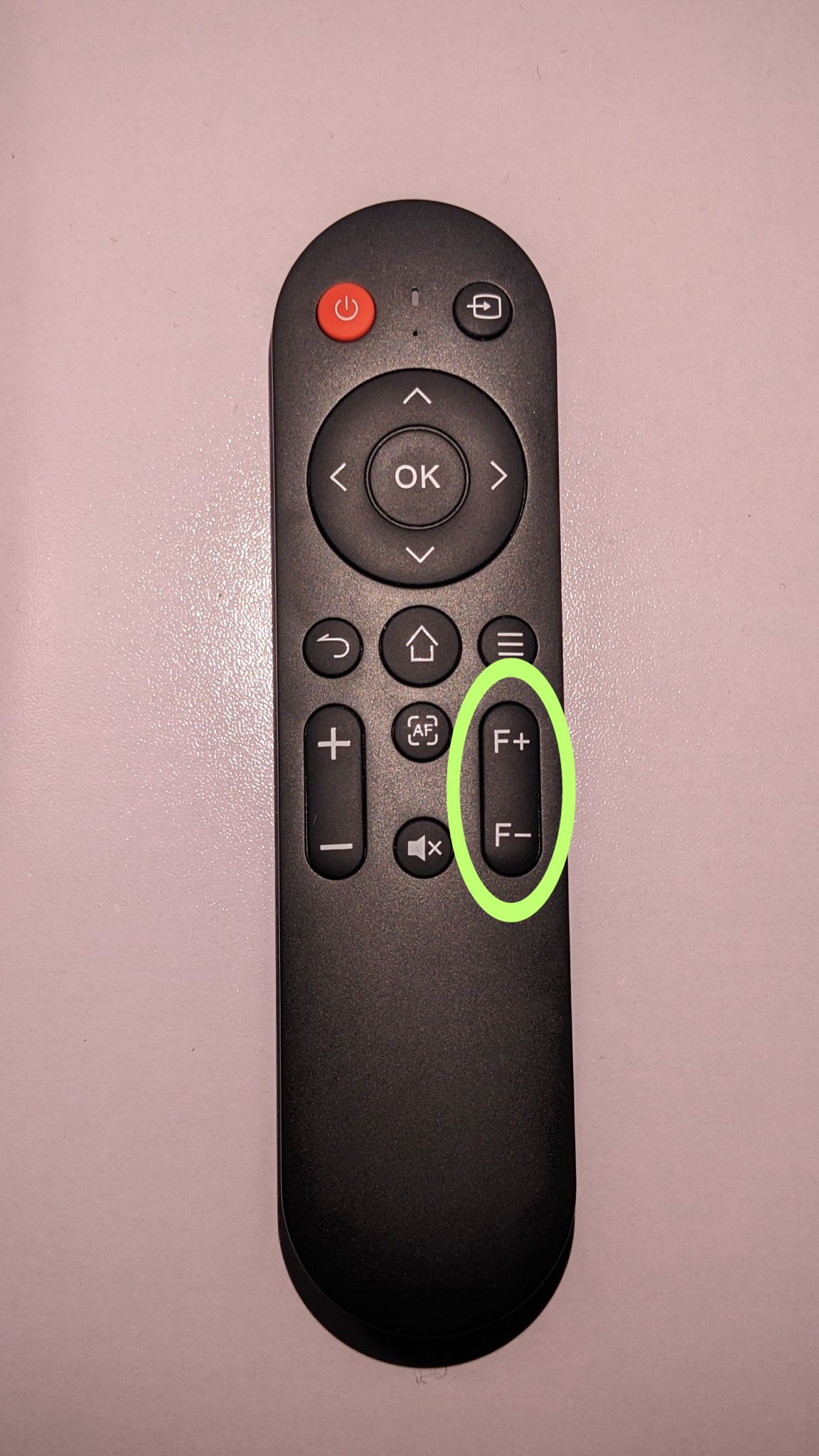
في حالة عدم تعرف جهاز العرض تلقائيًا على أن الصورة المعروضة ضبابية، يمكنك ضبط تركيز الجهاز بطريقتين مختلفتين:
- استخدام زر التركيز التلقائي على جهاز التحكم عن بعد.
- ضبط تركيز الصورة يدويًا على جهاز التحكم عن بعد.

تصحيح التشوه البصري
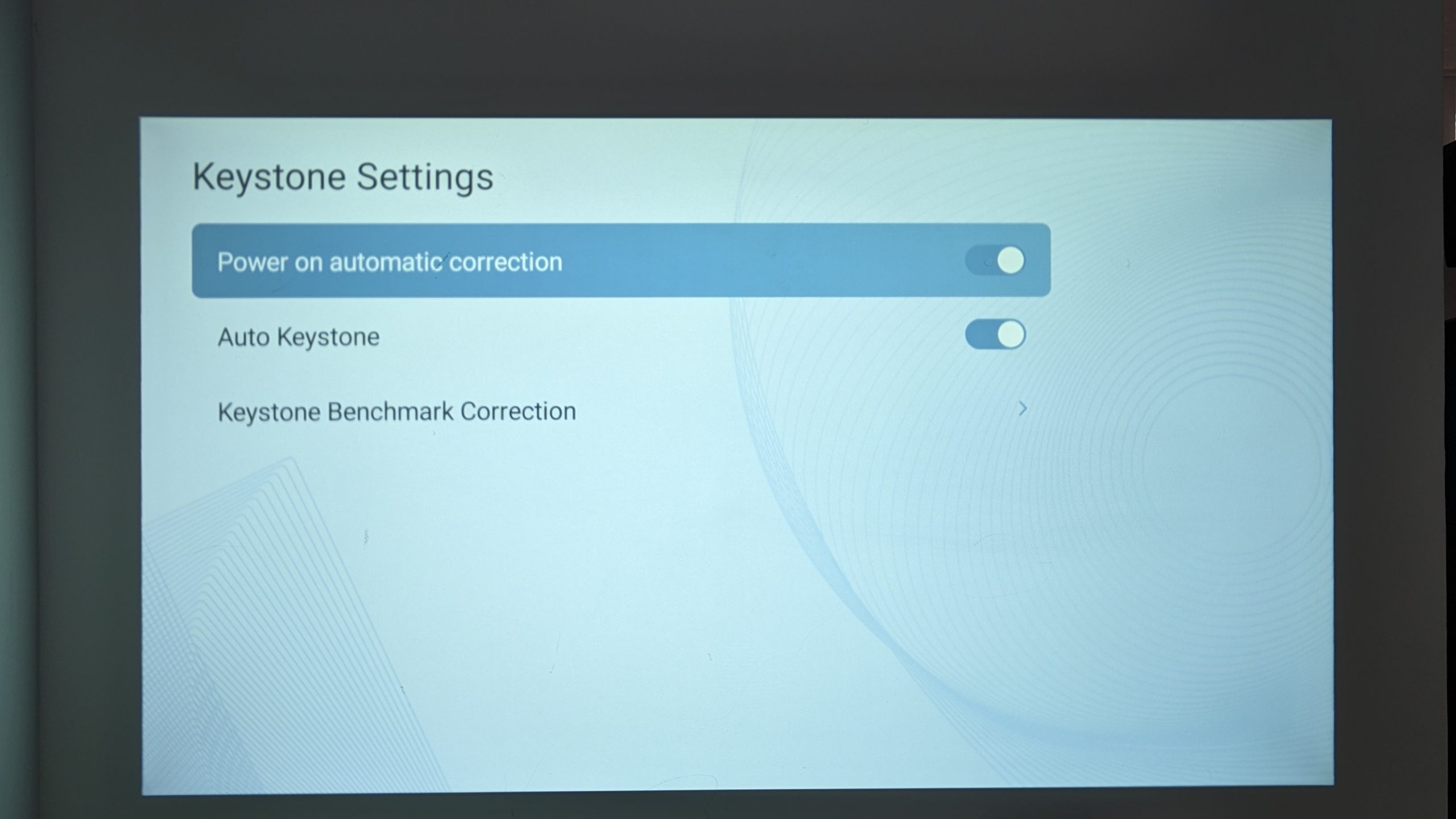
إذا كان شكل الصورة المعروضة مائلًا أو غير صحيح، نوصي بتشغيل تصحيح التشوه البصري التلقائي. ما هو؟ تصحيح التشوه البصري هو ميزة تتيح لك ضبط شكل الصورة المعروضة، خاصة عندما تكون الصورة مائلة أو مشوهة عادةً بسبب عدم كون جهاز العرض عموديًا على الشاشة أو الحائط. يضمن ذلك عدم تشوه الصورة وظهورها بشكل صحيح بغض النظر عن الزاوية.
لتشغيل تصحيح التشوه البصري:
- انتقل إلى علامة التبويب الإعدادات.
- اختر الإعدادات.
- انتقل إلى إعدادات العرض
- انتقل إلى إعدادات تصحيح التشوه البصري.
- قم بتشغيل التصحيح التلقائي عند التشغيل.
- قم بتشغيل تصحيح التشوه البصري التلقائي.
واي فاي
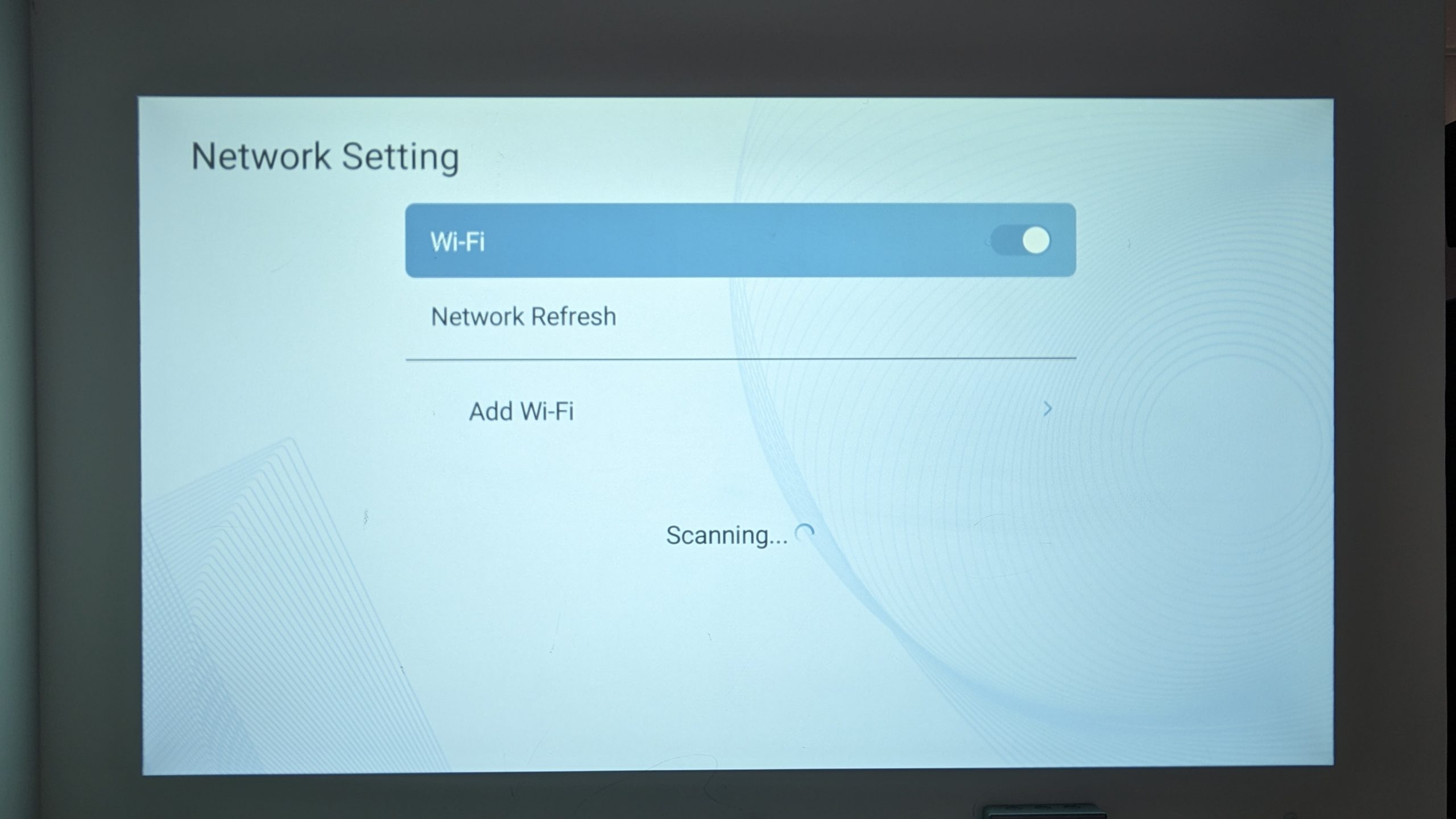
يعد اتصال واي فاي ضروريًا للوصول إلى المحتوى عبر الإنترنت واستخدام ميزات معينة تتطلب الوصول إلى الإنترنت، مثل متجر التطبيقات أو خدمات البث.
للاتصال بواي فاي:
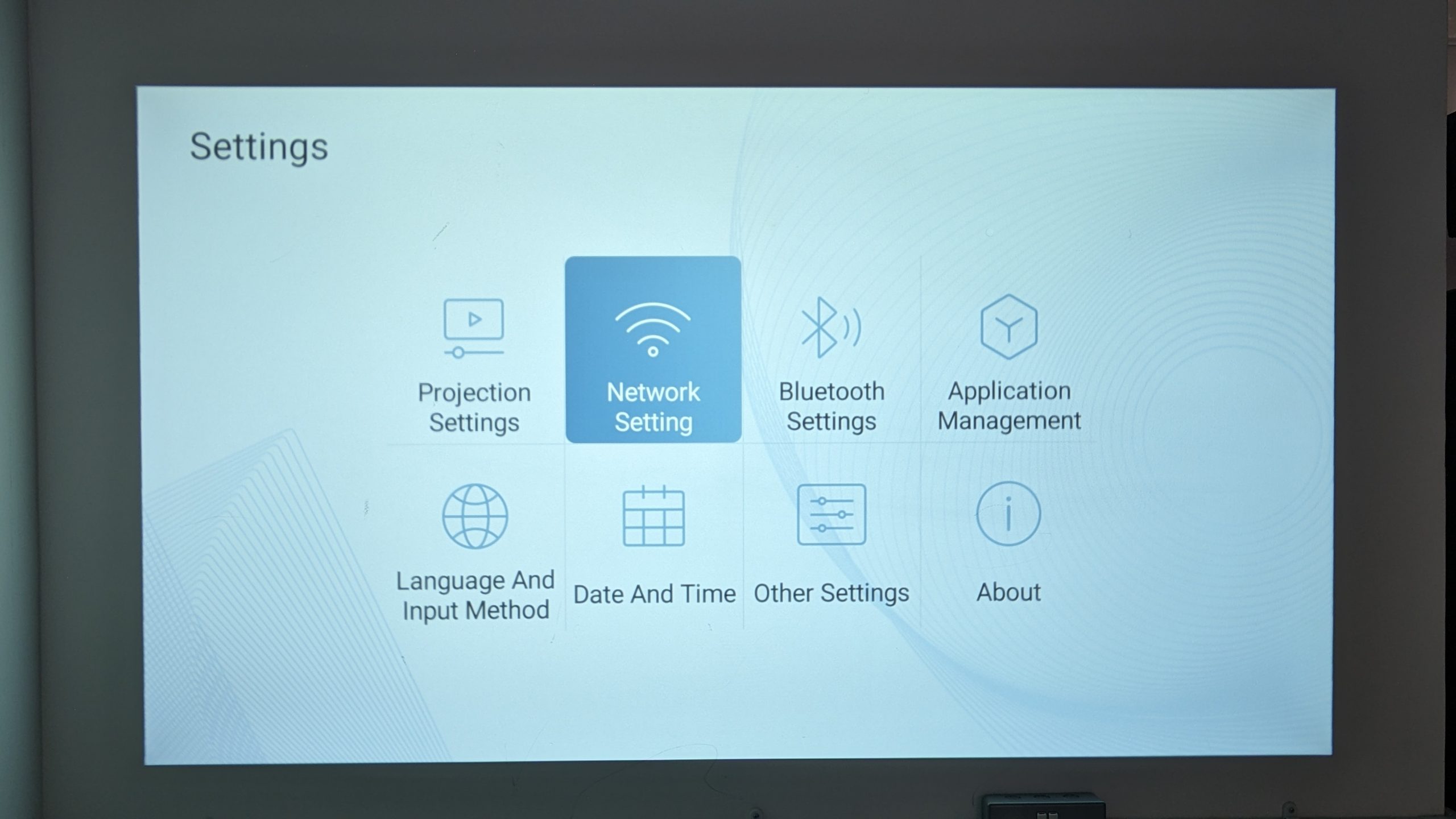
- انتقل إلى علامة التبويب الإعدادات.
- اختر الإعدادات.
- انتقل إلى إعدادات الشبكة.
- اتصل بشبكة واي فاي الخاصة بك.
بلوتوث
يأتي جهاز BudPlus S3 مع اتصال بلوتوث 5.0 الذي يعزز تنوع ووظائف جهاز العرض الخاص بك. على الرغم من أن BudPlus S3 Projector يأتي بمكبرين صوتيين مذهلين، إلا أن اتصال البلوتوث يسمح لك بالاتصال بمكبرات صوت خارجية للحصول على تجربة صوت محيطي أفضل. بدلاً من ذلك، توفر سماعات الرأس تجربة أكثر خصوصية أو أقل تشتيتًا.
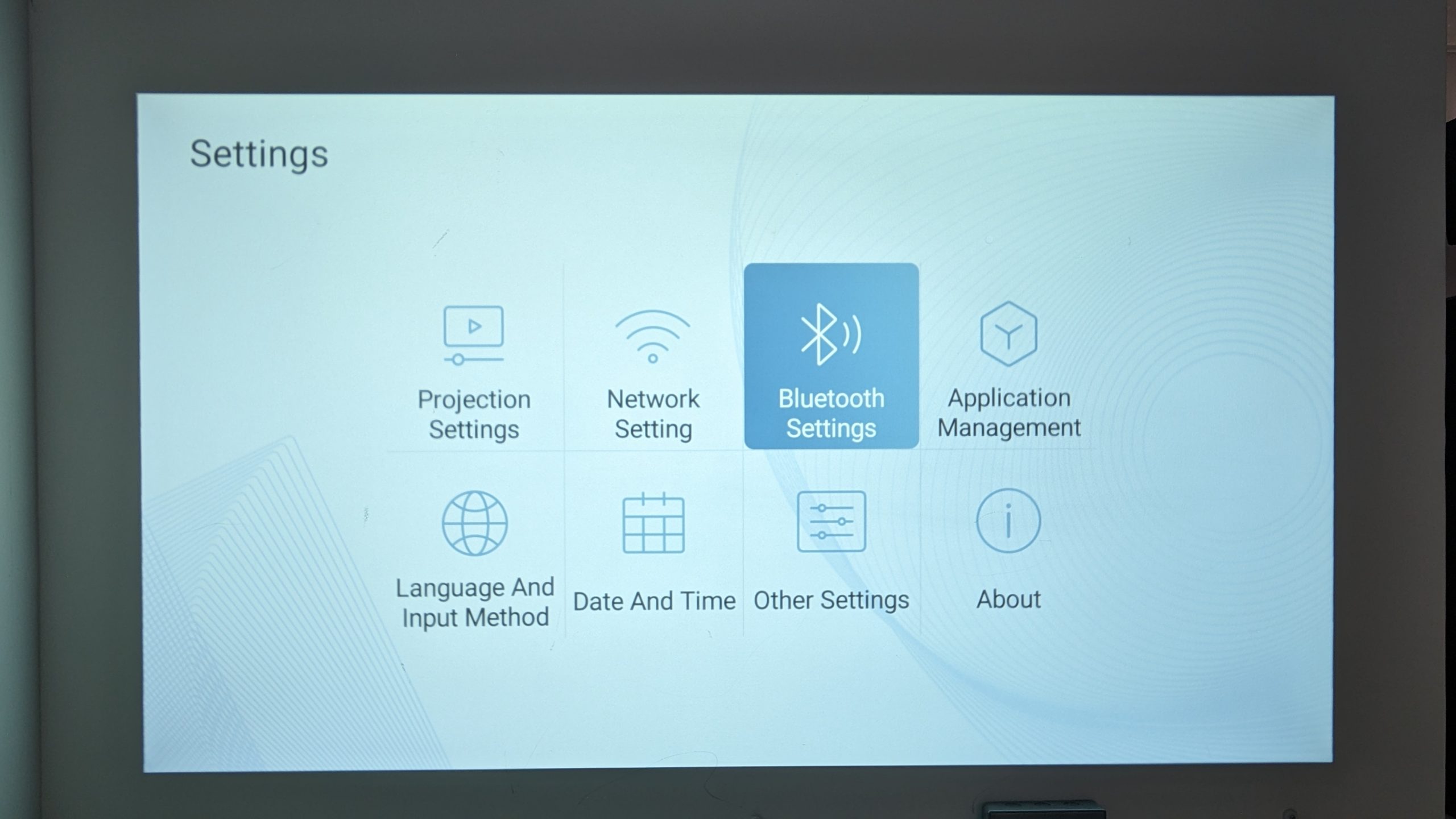
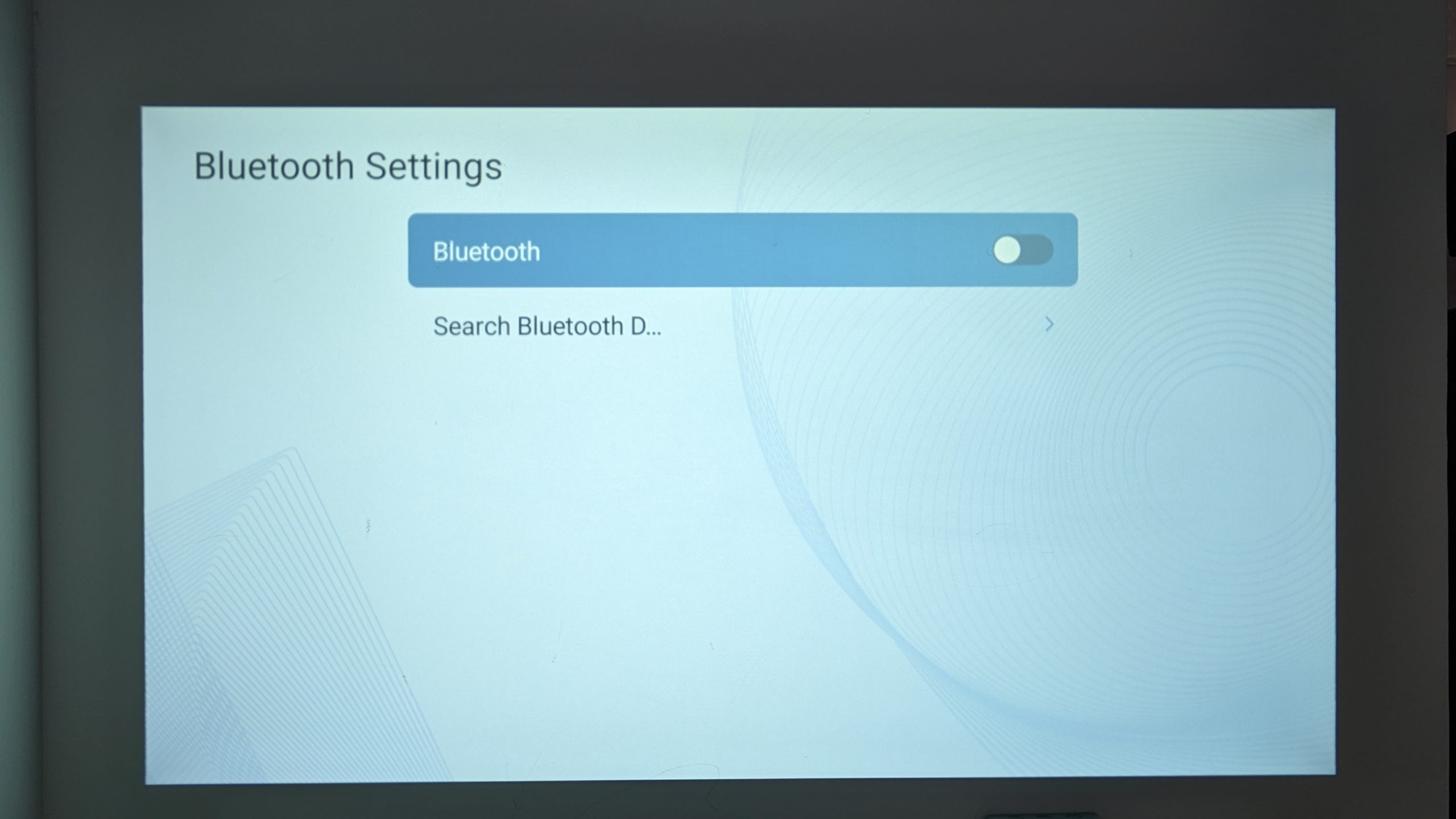
للاتصال عبر البلوتوث:
- انتقل إلى علامة التبويب الإعدادات.
- اختر الإعدادات.
- انتقل إلى إعدادات البلوتوث.
- اتصل بجهاز البلوتوث الخاص بك.
اللغة & جهاز الإدخال
يدعم BudPlus S3 الخاص بك مجموعة واسعة من اللغات وأنماط الإدخال المختلفة. بغض النظر عن مكان وجودك أو ما قد تكون عليه تفضيلات إدخال لغتك &، يمكن للجهاز عرض أن يتكيف بسلاسة لتزويدك بتجربة مخصصة وسهلة الاستخدام.
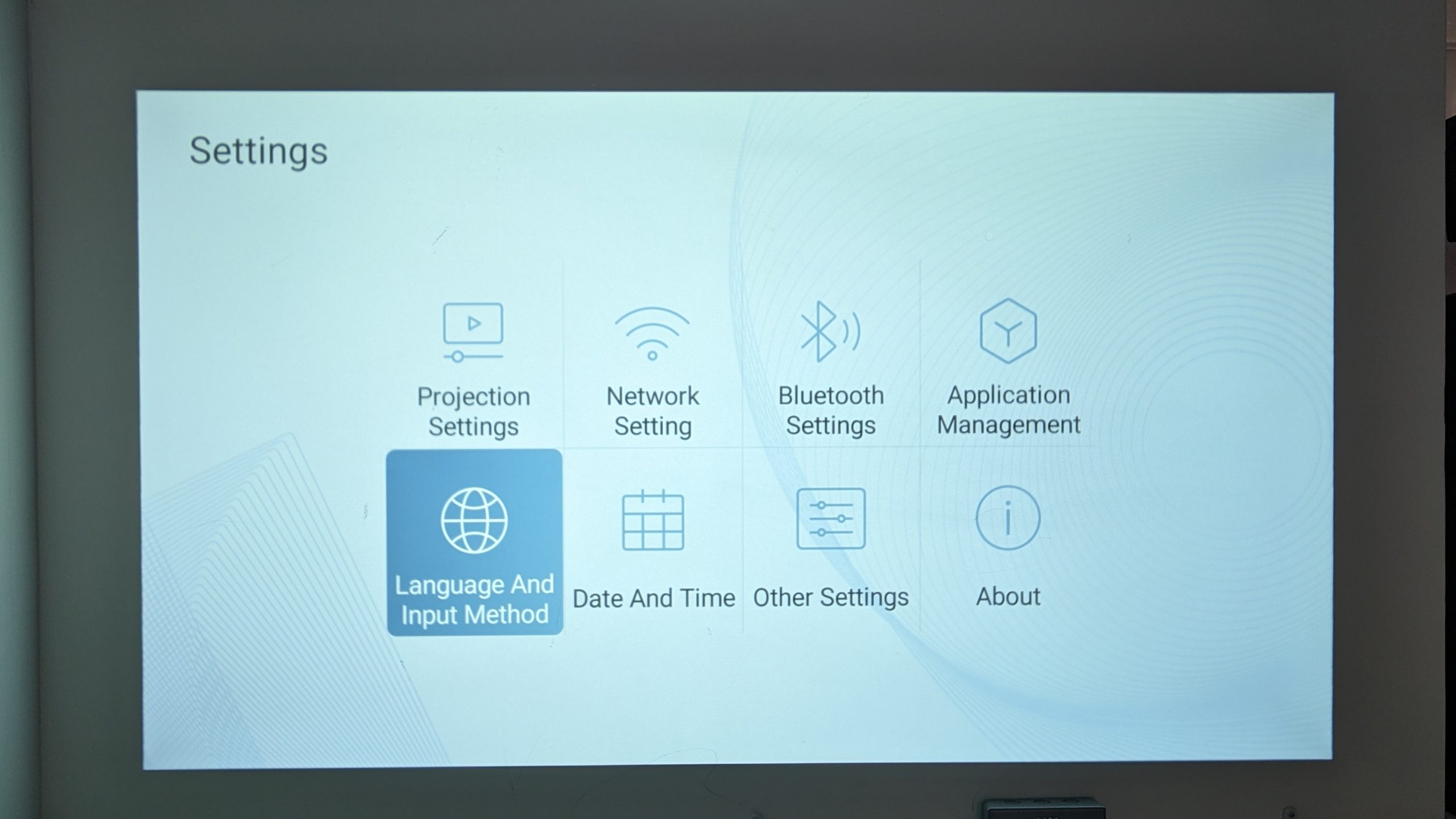
لتغيير إعدادات اللغة:
- انتقل إلى علامة التبويب الإعدادات.
- حدد الإعدادات.
- انتقل إلى اللغة وطريقة الإدخال.
- حدد إعدادات اللغة ولوحة المفاتيح.
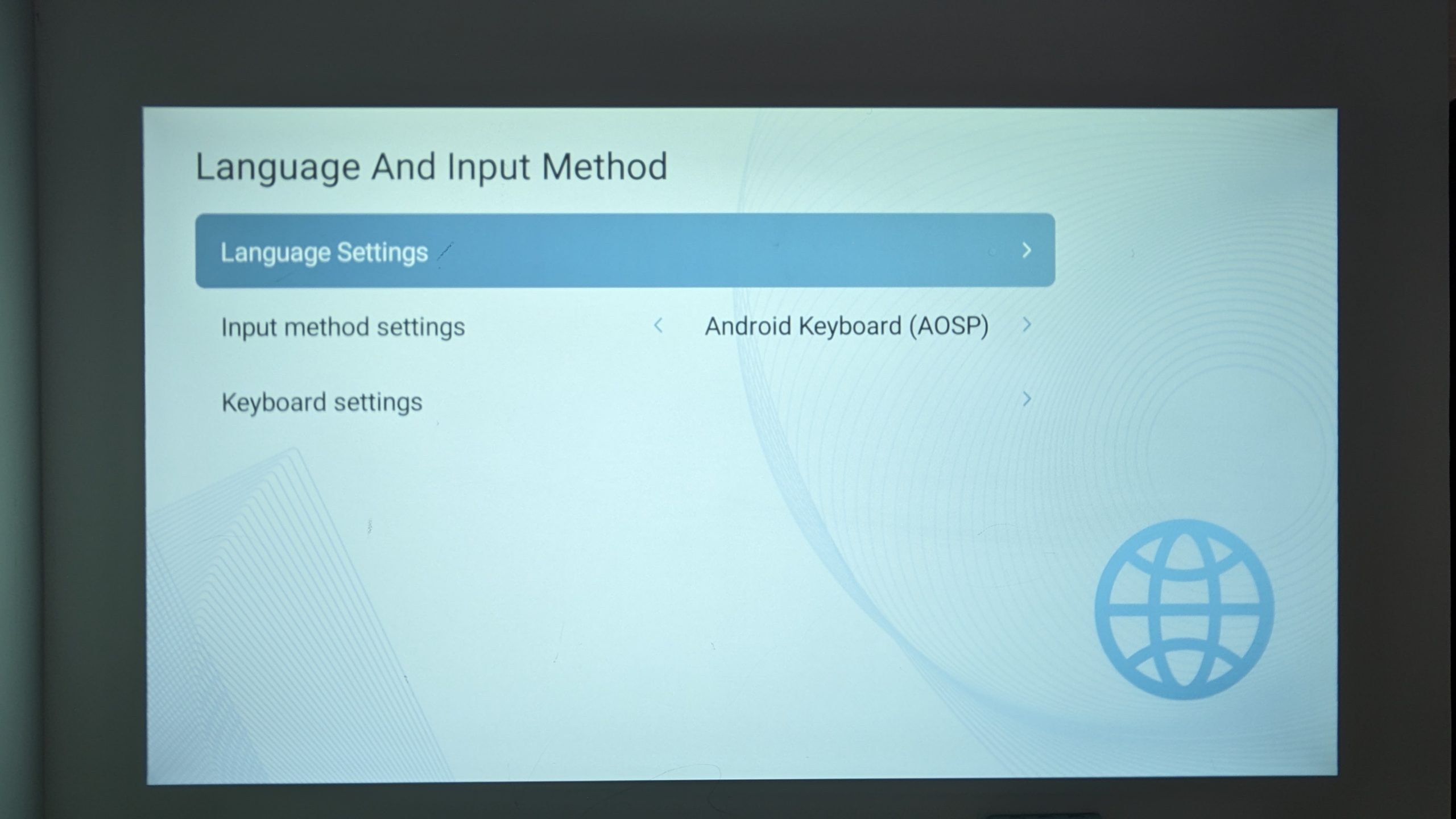
تتضمن القائمة الكاملة للغات المدعومة (حتى وقت كتابة هذا):
- الكاتالونية (الإسبانية)
- الكرواتية
- التشيكية
- الدنماركية
- الهولندية
- الإنجليزية
- الفنلندية
- الفرنسية
- الألمانية
- الهنغارية
- الإندونيسية
- الإيطالية
- النرويجية
- البولندية
- البرتغالية (البرازيلية)
- الرومانية
- الرومانشية (السويسرية)
- السلوفاكية
- السلوفينية
- الإسبانية
- الزولو
إعدادات بدء التشغيل
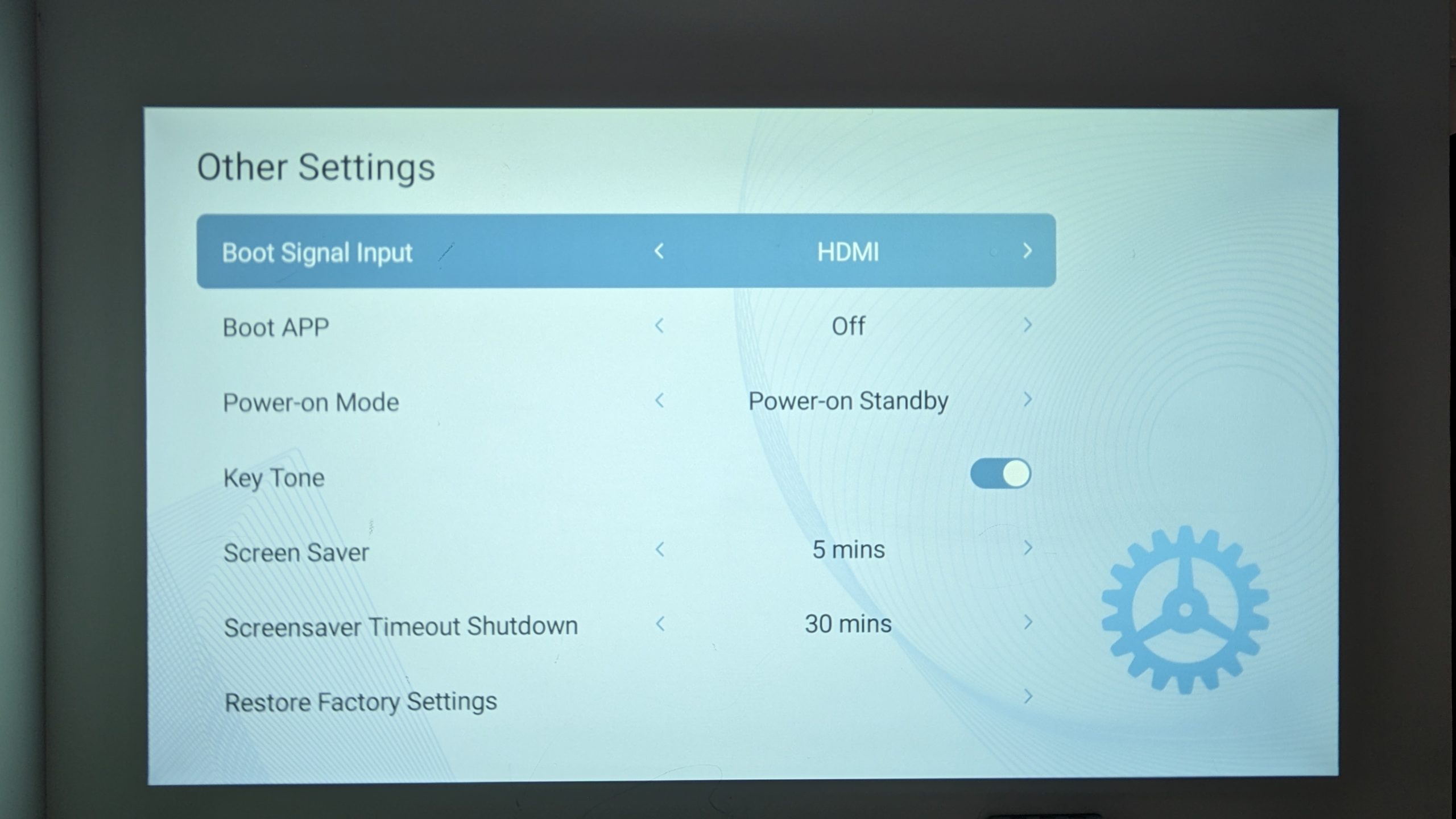
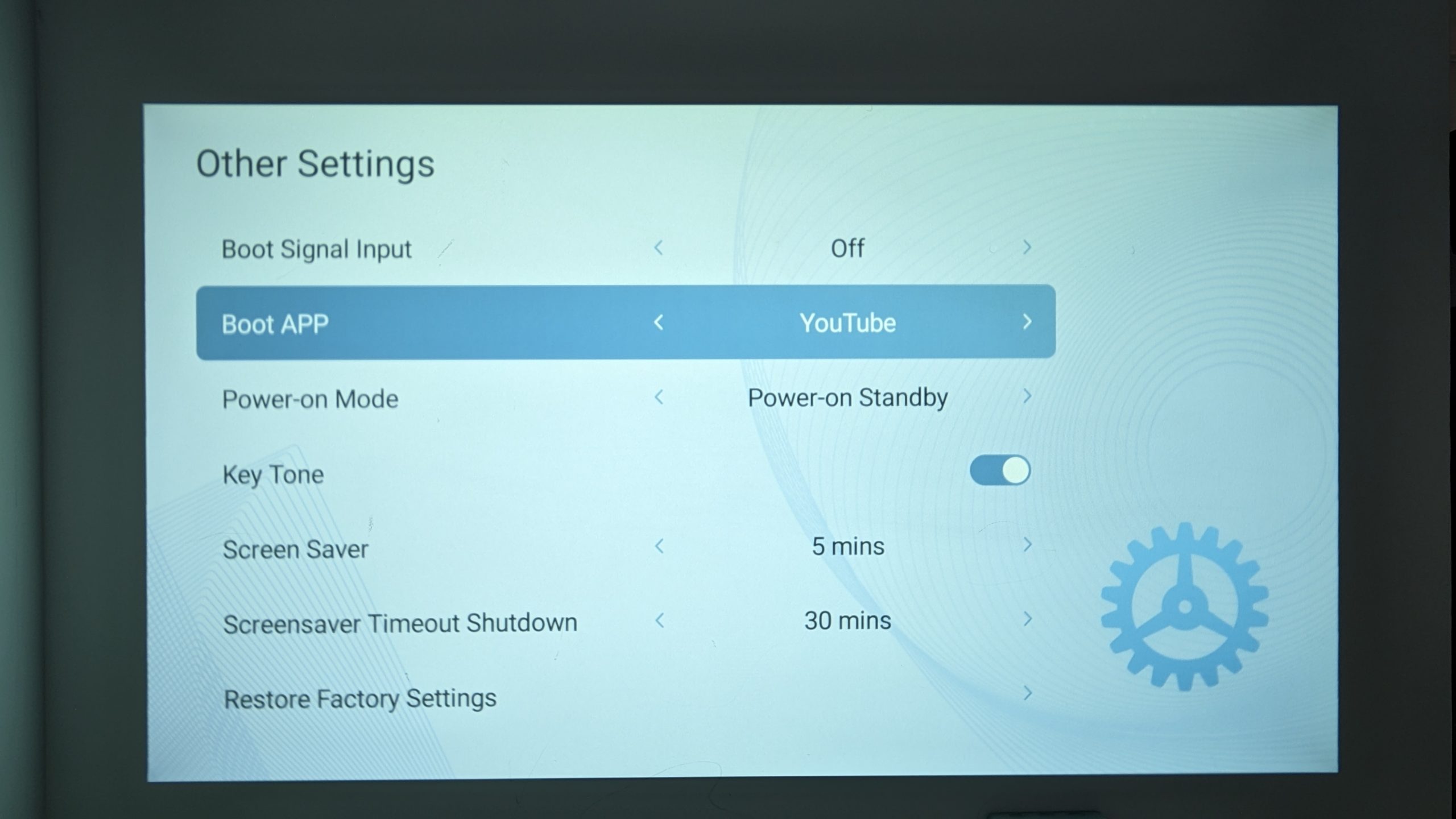
إذا كنت تتطلع إلى استخدام جهازك لتطبيق أو غرض معين، مثل مشاهدة YouTube فقط أو العرض المتطابق، يمكنك ضبط BudPlus S3 لتشغيل تطبيق معين عند بدء التشغيل، بشرط أن يكون مثبتًا على الجهاز. يمكنك أيضًا التبديل إلى مصدر إدخال معين عند بدء التشغيل بدلاً من ذلك إذا كنت تقوم بالبث بشكل متكرر من إدخال/جهاز آخر.
إذا كنت تتطلع إلى استخدام جهازك لتطبيق أو غرض معين، مثل مشاهدة YouTube أو العرض المتطابق، يمكنك تكوين BudPlus S3 للقيام بذلك. يمكنك إعداده لتشغيل تطبيق معين عند بدء التشغيل (بشرط أن يكون مثبتًا على الجهاز) أو التبديل تلقائيًا إلى مصدر إدخال معين عند التشغيل، وهو أمر مناسب إذا كنت تقوم بالبث بشكل متكرر من إدخال أو جهاز آخر.
لتغيير إعدادات بدء التشغيل:
- انتقل إلى علامة التبويب الإعدادات.
- حدد الإعدادات.
- انتقل إلى إعدادات أخرى.
- انتقل إلى إدخال إشارة بدء التشغيل (تغيير المصدر عند بدء التشغيل).
- حدد مصدر الإدخال.
- انتقل إلى تطبيق بدء التشغيل (فتح التطبيق عند بدء التشغيل).
- حدد التطبيق.

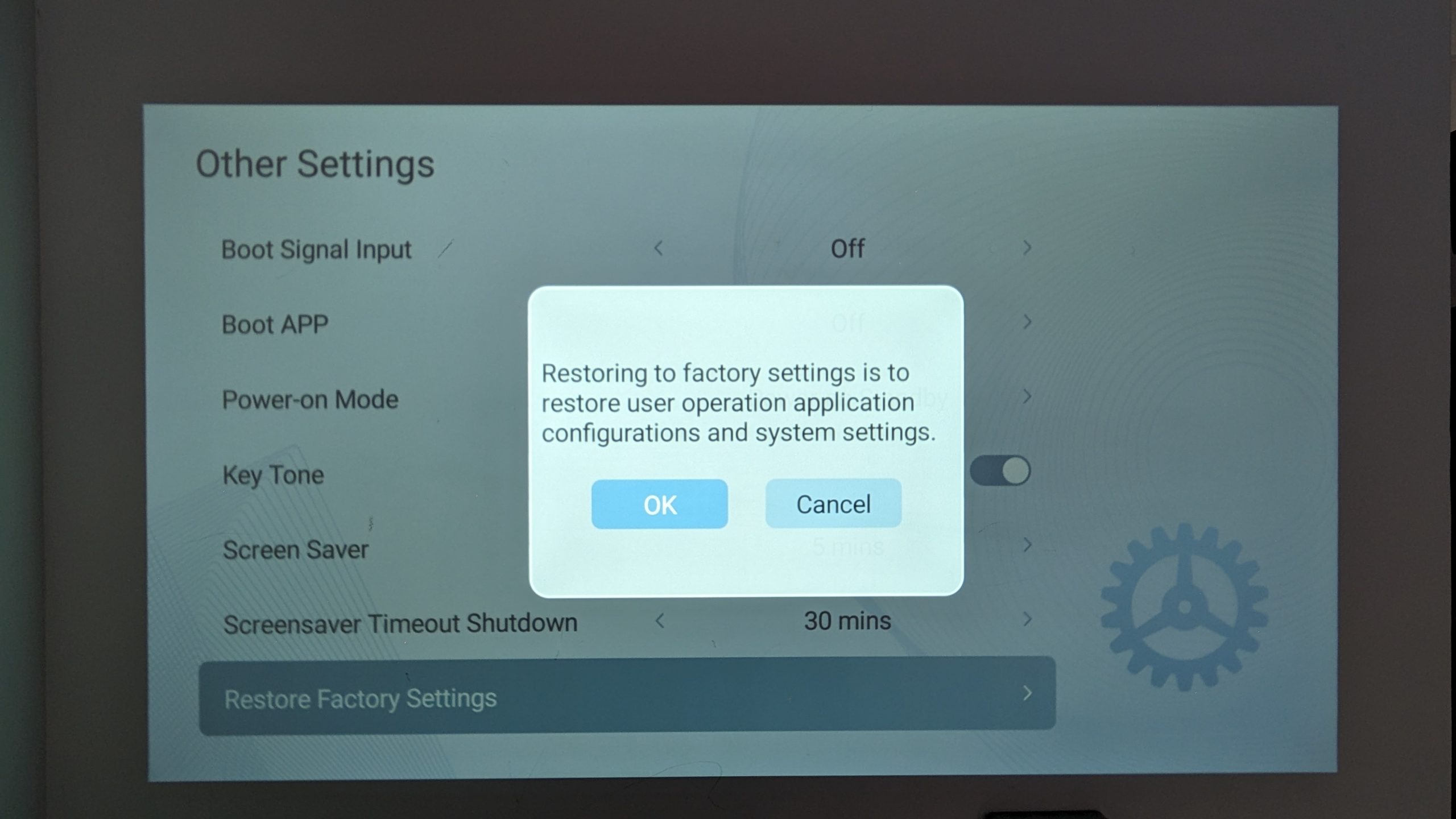
إعادة ضبط المصنع
تشير إعادة ضبط المصنع، المعروفة أيضًا بإعادة الضبط الصلبة، إلى عملية استعادة الجهاز إلى إعدادات المصنع الأصلية – مما يؤدي إلى محو جميع بيانات المستخدم نهائيًا. هذه عملية لا رجعة فيها، فلماذا قد ترغب في القيام بذلك؟ هناك عدة سيناريوهات تصبح فيها ضرورية. وتشمل معالجة مشكلات البرامج المستمرة، واستكشاف أخطاء الجهاز بسرعة، ومحاولة تحسين أداء جهاز بطيء، أو حذف جميع البيانات الموجودة على الجهاز.
All data will be lost, so it is highly recommended to back up important data that you may want to keep or restore later.
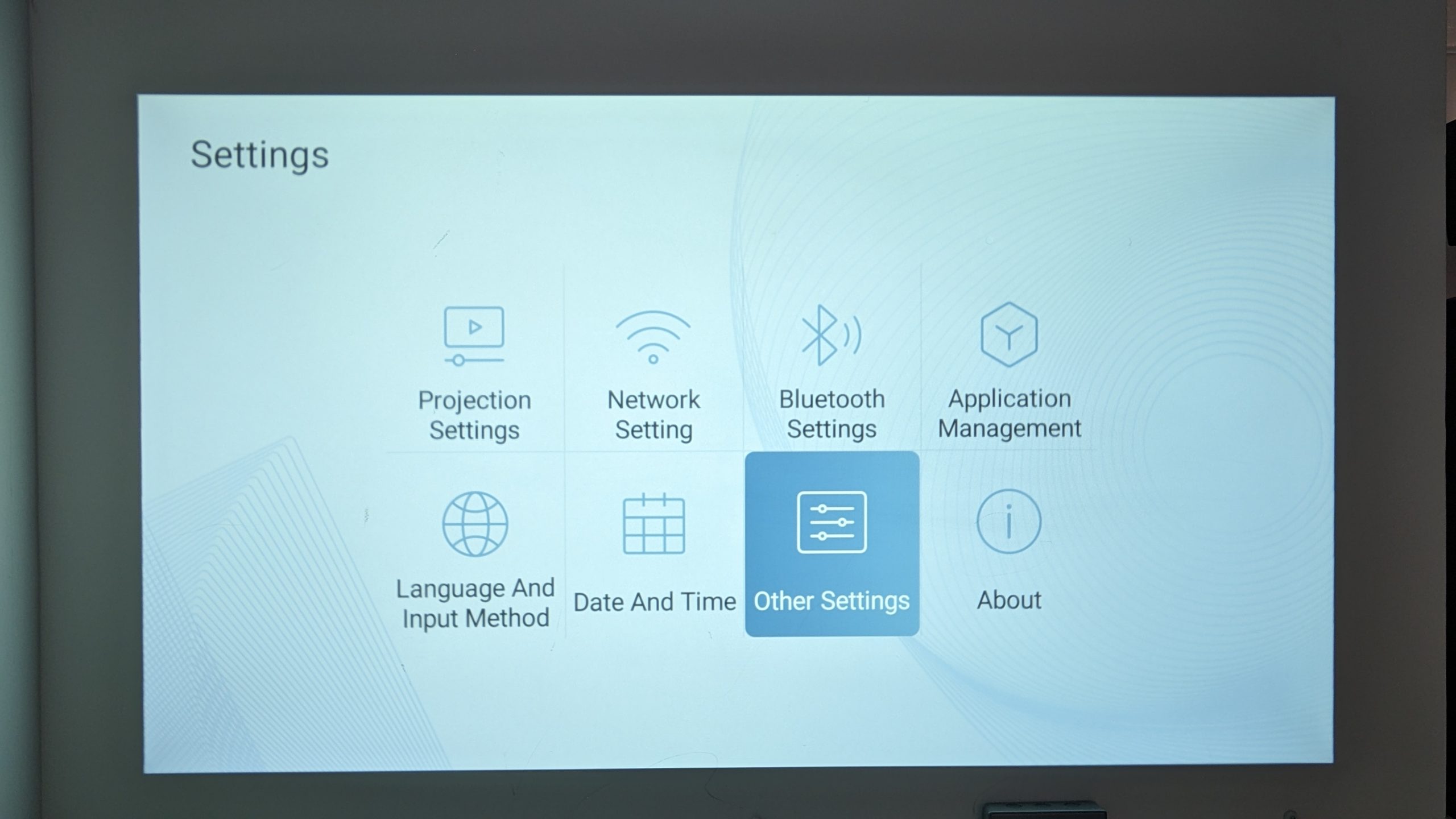
لاستعادة BudPlus S3 إلى إعدادات المصنع:
- انتقل إلى علامة التبويب الإعدادات.
- حدد الإعدادات.
- انتقل إلى إعدادات أخرى.
- حدد استعادة إعدادات المصنع.
- اتبع التعليمات التي تظهر على الشاشة.

اختبار الأجهزة الخاصة بك
بمجرد الانتهاء من الإعداد الأولي، حان الوقت لإخضاع جهاز العرض لبعض الاختبارات للتأكد من أنه يعمل كما هو مقصود.
هنا في DroiX، نحن من المؤيدين الكبار لحق المستخدم في إصلاح جهازه. لذا إذا وجدت أي مشكلات وكنت واثقًا بما يكفي لإصلاحها، فإننا نشجعك على ذلك! تواصل مع DroiX دعم العملاء للحصول على أي مساعدة في ذلك.
جهاز العرض
- تلف مادي: افحص الهيكل الخارجي للجهاز بحثًا عن أي تلف.
- مناطق ميتة في لوحة اللمس: اختبر كل جزء من شاشة اللمس للتأكد من استجابتها بشكل صحيح للمس. تأكد من قدرتك على لمس والتفاعل مع جميع زوايا ومناطق الشاشة دون أي مناطق غير مستجيبة.
- الوظائف: تأكد من أن لوحة اللمس تعمل بشكل صحيح. أي سلوك غير منتظم أو غير متوقع قد يشير إلى الحاجة إلى تحديث أو إصلاح آخر.
- وظائف الصوت: تحقق من الصوت للتأكد من أنه يعمل بشكل صحيح.
- الدقة & معدل التحديث: الدقة الأصلية لجهاز العرض هي 1920x1080P عند 30Hz. إذا تم إعداد جهازك بشكل صحيح وما زالت الصورة تبدو منخفضة الجودة، فيرجى التأكد من أن الوسائط تدعم 1080P.
جهاز التحكم عن بعد
- تلف مادي: افحص الهيكل الخارجي للجهاز بحثًا عن أي تلف.
- فحص الأزرار: تحقق من أن جميع الأزرار المخصصة (مستوى الصوت، الإدخال، عناصر التحكم المختصرة) تعمل جميعها كما هو مقصود.
- مستشعر الأشعة تحت الحمراء: يحتوي جهاز التحكم عن بعد على مستشعر أشعة تحت الحمراء يقع في الجزء السفلي الأمامي من الجهاز، عند الاختبار تأكد من أن مستشعر الأشعة تحت الحمراء غير مغطى وله اتجاه واضح نحو جهاز العرض.
متجر التطبيقات
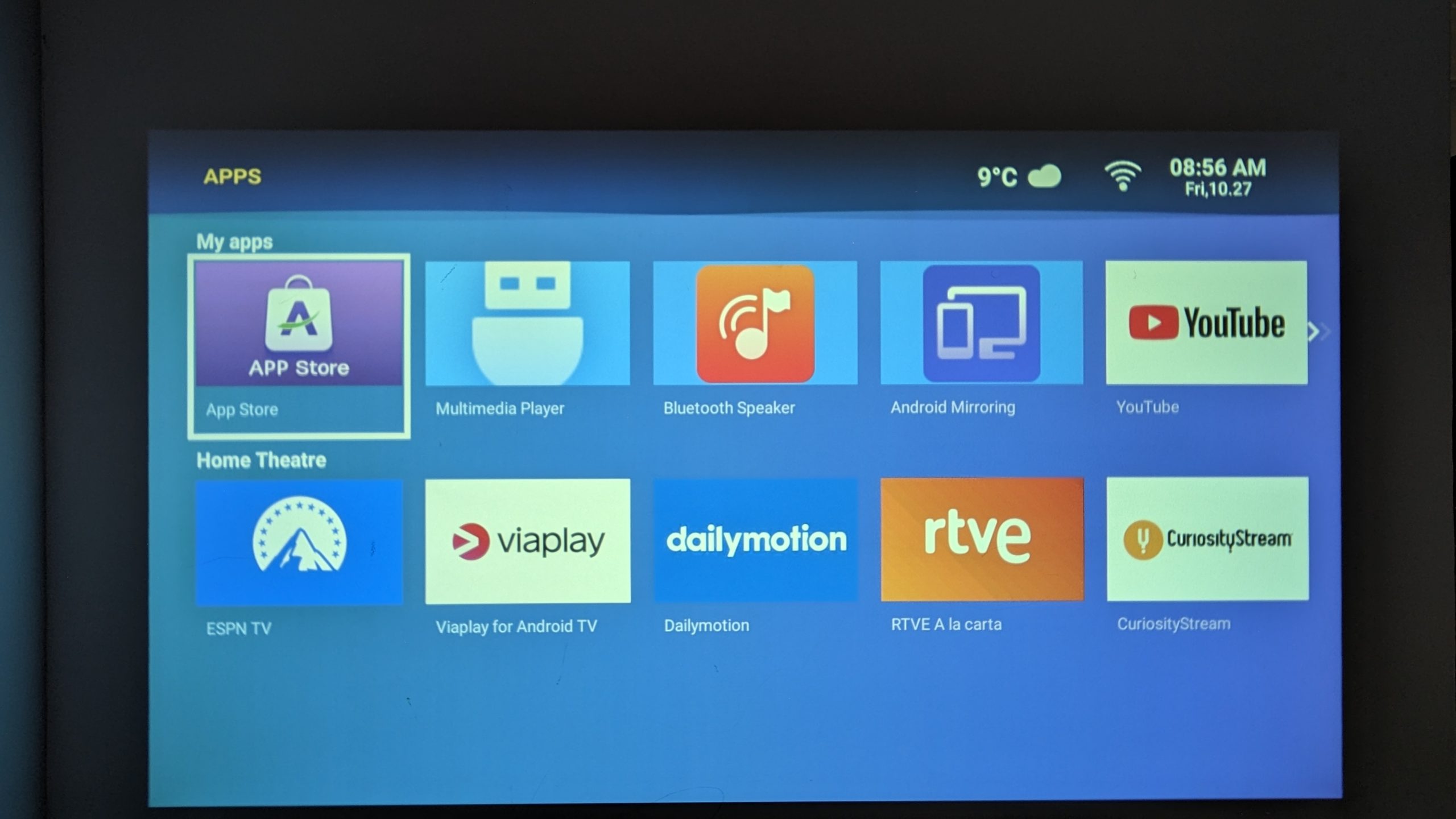
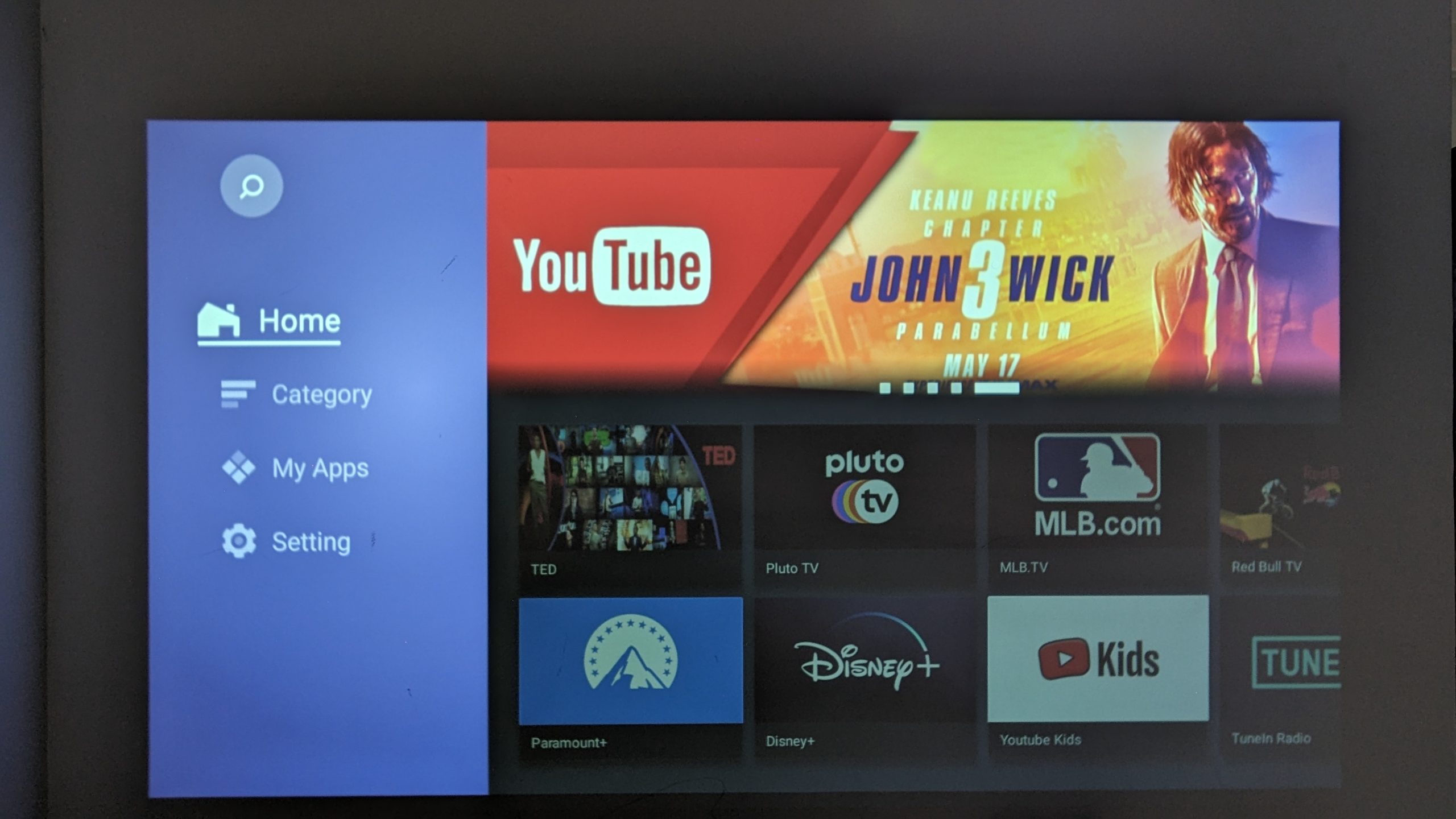
يعمل BudPlus S3 على Android 9 ولكن ليس لديه وصول كامل إلى متجر Google Play، وبدلاً من ذلك يشغل متجر تطبيقات خاصًا يسمى ‘متجر التطبيقات’. سيعمل كل تطبيق بسلاسة مع BudPlud S3. يمكنك الوصول إلى هذا من الشاشة الرئيسية بالانتقال إلى علامة التبويب التطبيقات ثم فتح ‘متجر التطبيقات’.
تحديث متجر التطبيقات
يعد التأكد من حصولك على أحدث إصدار من متجر التطبيقات أمرًا ضروريًا لأنه يوفر الوصول إلى أحدث تحديثات التطبيقات والميزات الجديدة، مما سيحسن أداء وتوافق BudPlus S3 الخاص بك. نظرًا لأن ‘متجر التطبيقات’ هو متجر تطبيقات فريد، فقد تتضمن هذه التحديثات تطبيقات جديدة تمامًا لتكتشفها.
Note that you must be connected to the internet to do this.
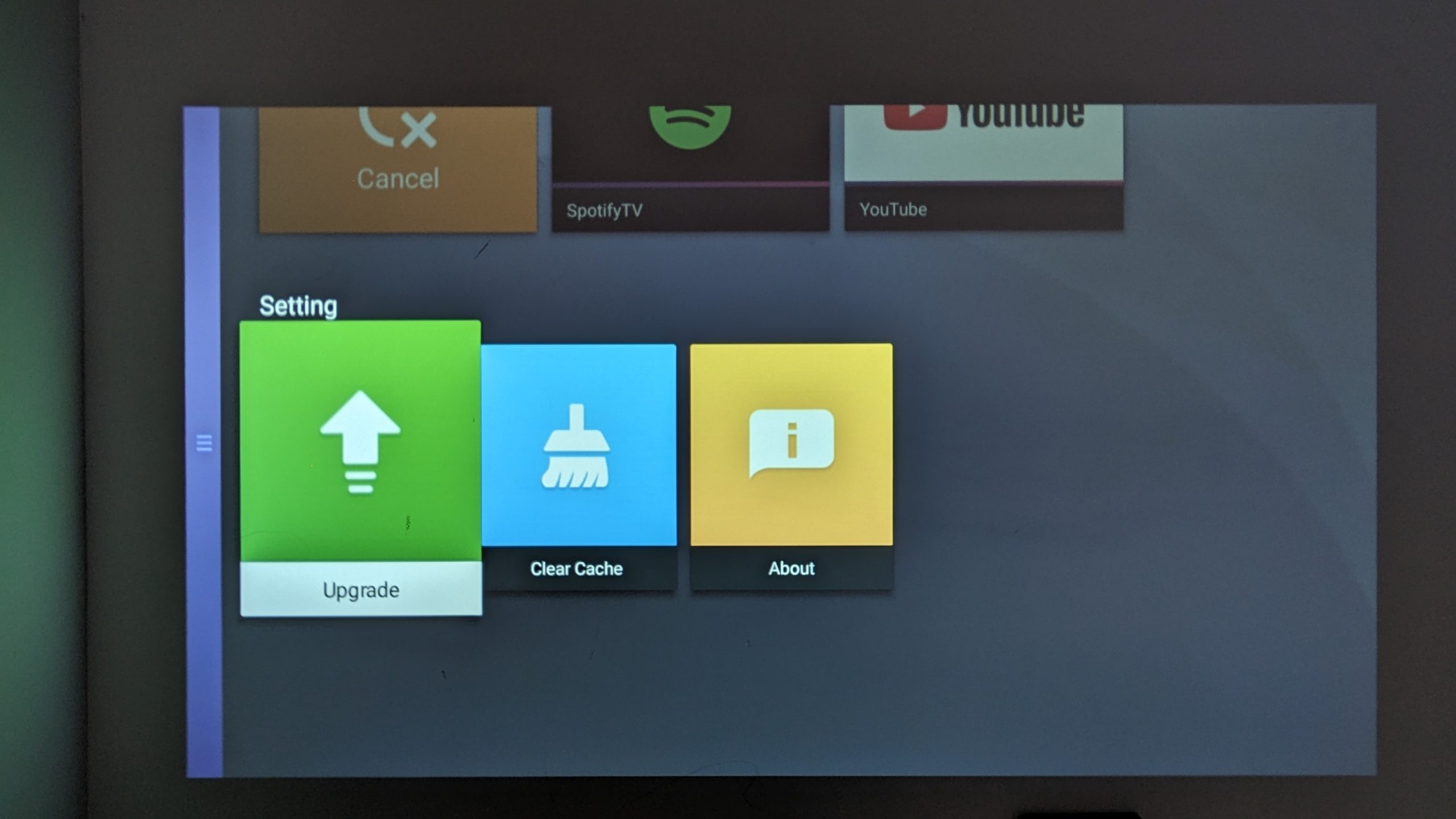
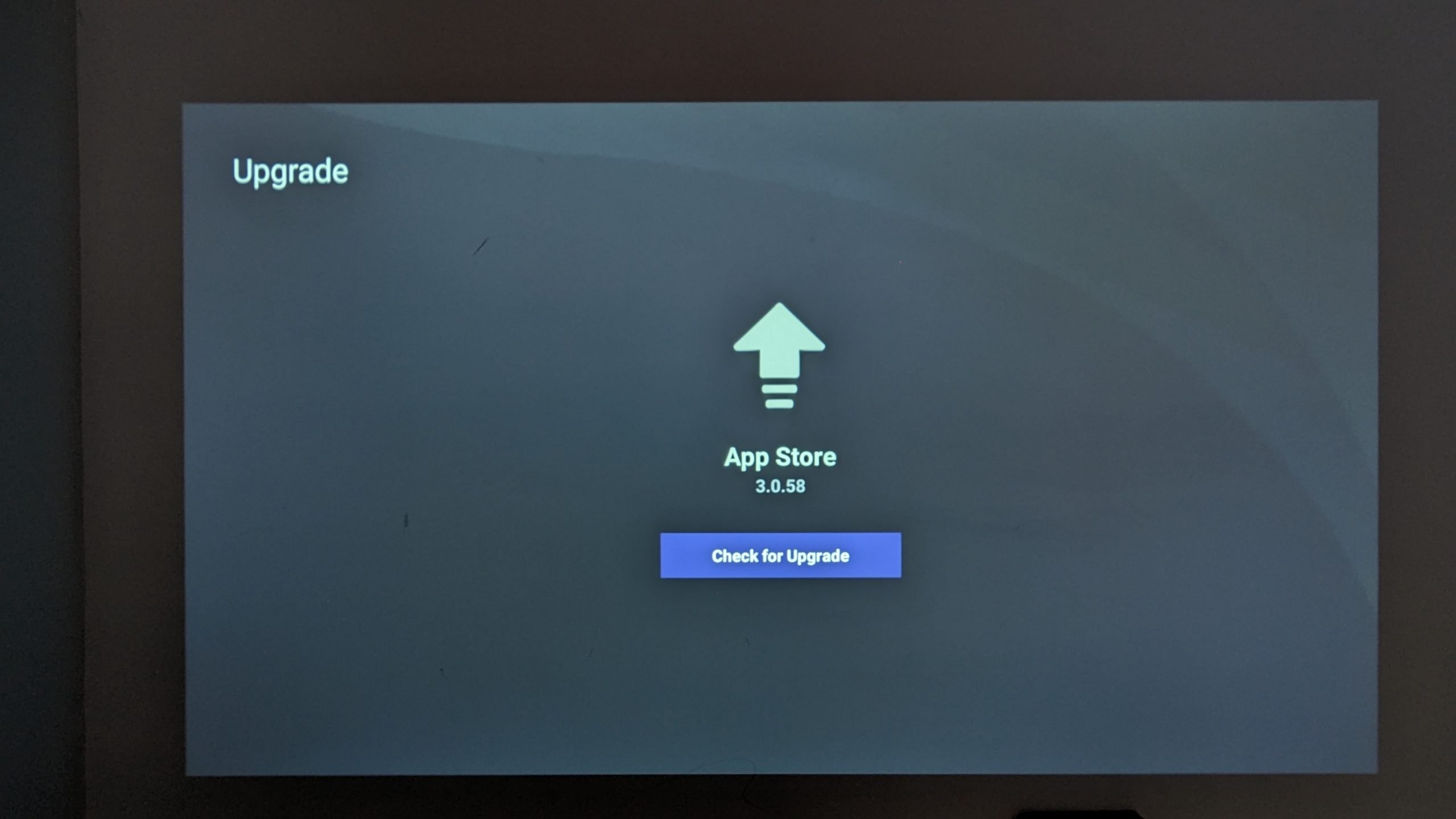
في وقت كتابة هذا، كان الإصدار v3.0.58. للتأكد من حصولك على أحدث إصدار:
- انتقل إلى علامة التبويب التطبيقات.
- افتح متجر التطبيقات.
- انتقل إلى الإعدادات.
- انتقل إلى الترقية.
- حدد التحقق من وجود ترقية.
تثبيت التطبيقات
مع وجود App Store على أحدث إصدار، يمكنك الآن تثبيت أي تطبيقات تحتاجها. وكما ذُكر سابقًا، هذا تطبيق مخصص، مما يعني أن التطبيقات التي يمكنك تنزيلها تقتصر على تطبيقات الوسائط والرياضة والأخبار مثل YouTube وPrime Video وESPN وغيرها.
الملحقات & الإضافات
إنه أمر مذهل، أليس كذلك؟ جهاز العرض الجديد الخاص بك قادر على فعل الكثير بالفعل، فماذا هناك أكثر؟ صدقني، هناك المزيد. مع الملحقات والإضافات الإضافية المتاحة لـ BudPlus S3 Projector يمكنك الارتقاء بجهازك إلى مستوى أعلى والحفاظ على تشغيله لسنوات قادمة.
أجهزة الإدخال
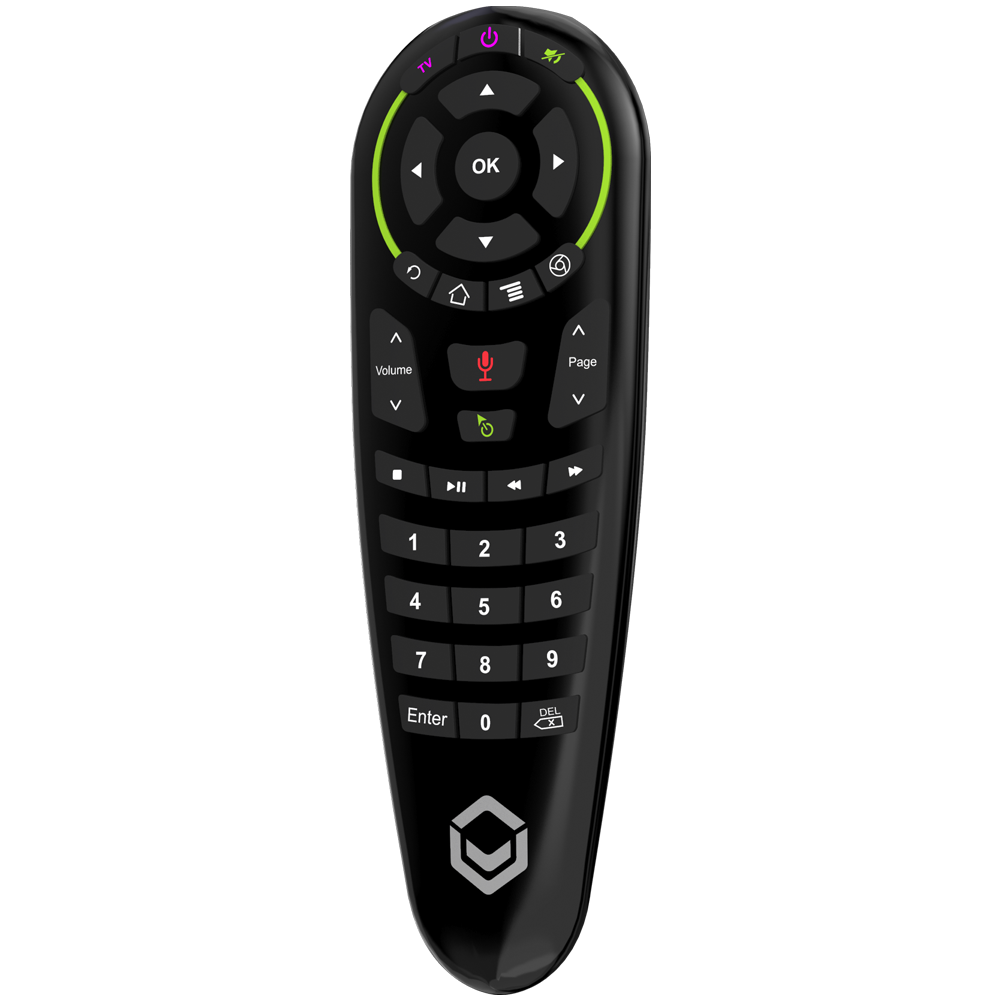
G30 Air-Mouse مع التحكم الصوتي: ارتقِ بتجربتك مع BudPlus S3 باستخدام G30 Air-Mouse – ملحق لا غنى عنه لتحسين التنقل والراحة. يوفر هذا الجهاز اللاسلكي متعدد الاستخدامات تحكمًا دقيقًا وسريع الاستجابة، مما يلغي الحاجة إلى البقاء قريبًا من جهاز العرض. سواء كنت تتصفح أو تقدم عروضًا تقديمية، يضمن التنقل اللاسلكي بالمؤشر في G30 تفاعلًا سلسًا، بنطاق يصل إلى 10 أمتار. حتى أن G30 Air-Mouse يدعم الأوامر الصوتية، مما يوفر تحكمًا سهلًا بدون استخدام اليدين على التطبيقات المتوافقة المفعّلة صوتيًا مثل YouTube وغيرها. ارتقِ بتحكمك وراحتك مع G30 air mouse، المصمم لتعزيز الترفيه والإنتاجية بشكل عام.
أجهزة الإخراج
شاشة عرض محمولة: على الرغم من أن BudPlus S3 يمكنه عرض الصور على أي سطح، إلا أن معظم الأسطح ليست مستوية تمامًا وقد تحتوي على عيوب تؤثر على جودة الصورة. توفر شاشة العرض سطحًا أملس وواضحًا مصممًا لعكس الضوء بشكل موحد لإنتاج صور أكثر وضوحًا وانغماسًا وإبراز الألوان حقًا. كما أن شاشات العرض المحمولة هذه مدمجة للغاية، مما يجعلها مثالية لتوفير المساحة عند عدم الاستخدام. بالإضافة إلى ذلك، عند إقرانها بحامل ثلاثي القوائم، تصبح هذه الشاشات الرفيق المثالي للسفر، مما يضمن لك الاستمتاع بإعداد سريع وخالٍ من المتاعب أينما أخذتك مغامراتك.
الكابلات
كابل Amazon Basics HDMI: تُعد كابلات HDMI اتصالًا معياريًا في المجال يضمن اتصالًا سلسًا مع مجموعة واسعة من الأجهزة، من أجهزة الكمبيوتر المحمولة وأجهزة الألعاب إلى أجهزة البث. صُممت هذه الكابلات لنقل إشارات الفيديو والصوت عالية الدقة دون فقدان الجودة لضمان أن يكون كل عرض واضحًا تمامًا وغامرًا. الأمر لا يتعلق فقط بتوصيل الأجهزة؛ بل يتعلق بتقديم جودة أصلية دون مساومة.
أجهزة التخزين
Kingston DataTraveler 128GB USB 3.2: يُعد محرك USB ملحقًا متعدد الاستخدامات وعمليًا لجهاز العرض BudPlus S3، مما يتيح لك توسيع سعة التخزين لديك دون عناء. باستخدام محرك USB، يمكنك الوصول إلى ملفات الوسائط وتخزينها بسهولة، مما يضمن توفر المحتوى المفضل لديك بسهولة، حتى بدون اتصال بالإنترنت. تعزز هذه الإضافة البسيطة ولكن القيّمة وظائف جهاز العرض وتعدد استخداماته، مما يجعله مثاليًا لاستخدامات متنوعة، بما في ذلك مشاهدة الأفلام أو عرض الصور أو تقديم العروض التقديمية.
if you encounter any issues with a USB drive or external hard drive not reading, reformatting them to FAT32 or exFAT file systems may resolve the problem.
الحوامل
حامل ثلاثي القوائم Amazon Basics مقاس 60 بوصة مع حقيبة: يوفر هذا الحامل ثلاثي القوائم بأسعار معقولة استقرارًا ومرونة ممتازين عند تحديد موضع جهاز العرض. يضمن بقاء جهاز العرض على الارتفاع والمستوى المطلوبين، مع كونه محمولًا للغاية وسهل الإعداد، مما يجعله مثاليًا للعديد من البيئات المختلفة والإعداد أثناء التنقل.
حامل سقف لجهاز العرض: يُعد حامل السقف الحل المثالي لتوفير المساحة، حيث يوفر الراحة ويلغي الحاجة إلى طاولة أو حامل ثلاثي القوائم مع رؤية واضحة. مثالي للإعدادات الأكثر ديمومة، لذا سواء كنت تحسّن إعداد الترفيه المنزلي أو المكتب أو تجربة الفصل الدراسي، يمكنك الاستمتاع بمزايا إعداد أكثر نظافة واحترافية. تخلص من الاصطدامات والعوائق لضمان تجربة مشاهدة دون انقطاع مع حامل السقف! على الرغم من عدم اختباره تحديدًا مع BudPlus S3، إلا أن هذا الملحق مصمم لدعم أجهزة عرض ذات وزن ومواصفات مماثلة.
واو! كانت تلك قراءة طويلة. يجب أن يغطي هذا كل شيء تقريبًا لبدء استخدام جهازك الجديد. اذهب واستمتع وشاهد كل مفضلاتك!
Latest from the blog
Visit the blog مراجعة EPOMAKER HE65 V2 TMR – سرعة لاسلكية 8K ومفاتيح هجينة للألعاب المدمجة
19 أكتوبر، 2026
مراجعة EPOMAKER HE65 V2 TMR – سرعة لاسلكية 8K ومفاتيح هجينة للألعاب المدمجة
19 أكتوبر، 2026
 مراجعة ONEXPLAYER 3 – شاشة AMOLED للألعاب بحجم 8.8 بوصة، وأدوات تحكم معيارية، وعمر بطارية مفاجئ
14 أكتوبر، 2026
مراجعة ONEXPLAYER 3 – شاشة AMOLED للألعاب بحجم 8.8 بوصة، وأدوات تحكم معيارية، وعمر بطارية مفاجئ
14 أكتوبر، 2026
 تم الإعلان عن KONKR Pocket BLOCK: جهاز أندرويد محمول عمودي صغير بشاشة 4:3
1 أكتوبر، 2026
تم الإعلان عن KONKR Pocket BLOCK: جهاز أندرويد محمول عمودي صغير بشاشة 4:3
1 أكتوبر، 2026
 مراجعة KONKR Pocket ADVANCE – جهاز ألعاب أندرويد محمول بحجم الجيب يركز على GBA
24 سبتمبر، 2026
مراجعة KONKR Pocket ADVANCE – جهاز ألعاب أندرويد محمول بحجم الجيب يركز على GBA
24 سبتمبر، 2026
أسئلة وأجوبة