




BudPlus S3 Projector를 구매하신 것을 축하드립니다. 저희는 이 시작 가이드를 반드시 읽어보시기를 강력히 권장합니다. 이 가이드에는 확인해야 할 사항, 기기별 소프트웨어 업데이트 방법 및 새로운 미니 프로젝터와 관련된 다양한 정보가 포함되어 있습니다!
DroiX에서는 사용자의 수리할 권리를 적극 지지합니다. 따라서 문제가 발생했을 때 직접 수리할 자신이 있다면 적극 권장합니다! 또한 도움이나 질문이 있으시면 DroiX 고객 지원에 문의하실 수 있습니다.
기기 설정하기
하드웨어 설정
하드웨어 설치와 함께 BudPlus S3 Projector 여정을 시작하세요. 이 섹션에서는 몰입형 시청 경험을 준비하는 데 필요한 하드웨어 구성 요소, 연결 및 추가 정보를 안내해 드립니다.
박스 안에는 무엇이 있나요?
기기를 설정할 때 올바른 구성 요소와 액세서리가 모두 있는지 확인하세요. 개봉 시 프로젝터를 조심스럽게 다루어 손상되지 않도록 주의하세요.
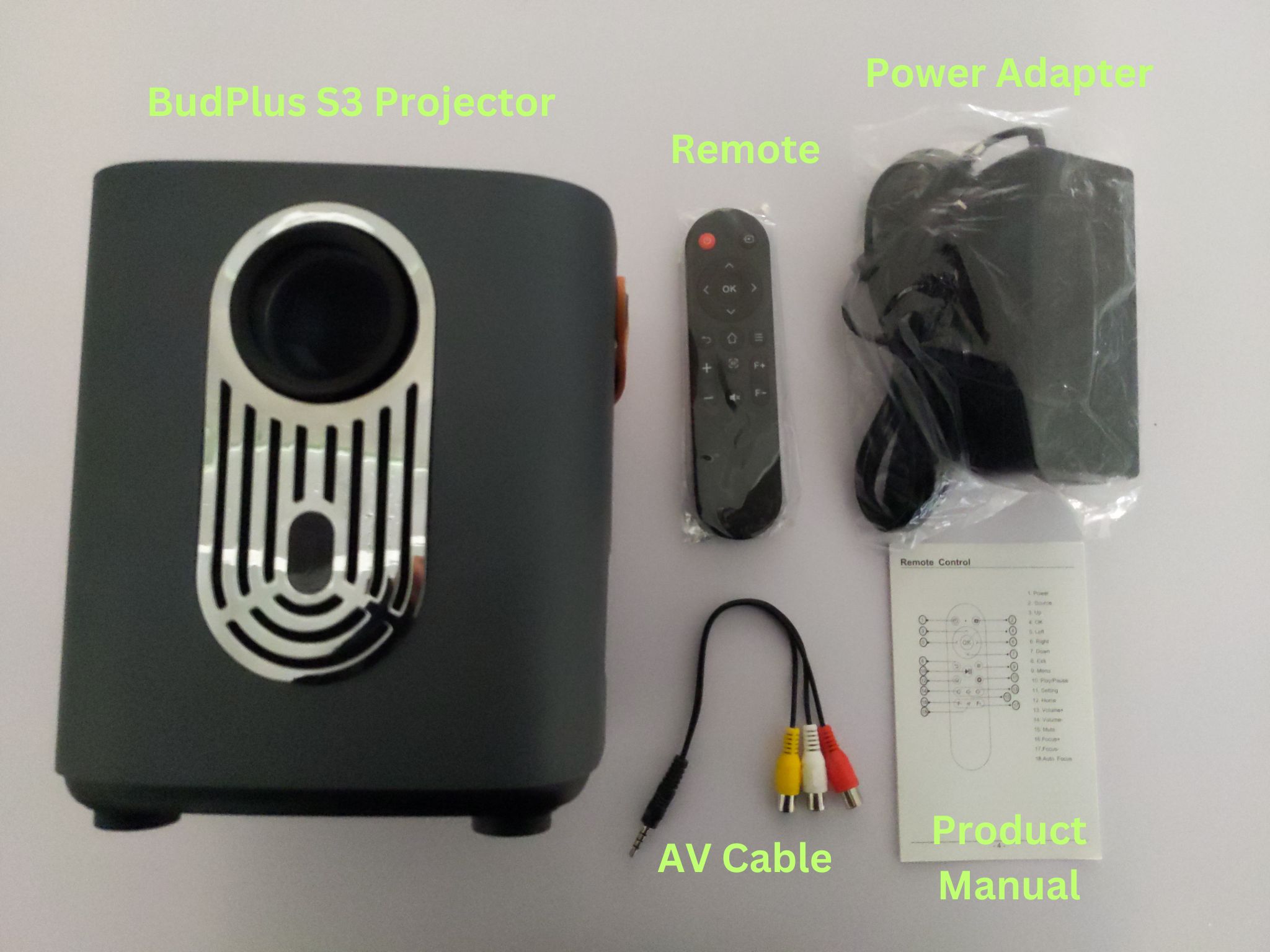
박스 안에는 다음이 포함되어 있습니다:
- 1x BudPlus S3 Projector
- 1x 리모컨
- 1x 전원 어댑터
- 1x AV 케이블
- 1x 사용 설명서
무엇을 해야 하나요?
초점을 유지하려면 BudPlus S3 Projector를 안전하고 안정적인 표면에 놓으세요. 약간의 움직임이나 충격도 초점에 영향을 주어 투사된 이미지가 왜곡될 수 있습니다. 이상적으로 프로젝터 거리는 1~6미터 사이여야 합니다. 프로젝터가 멀수록 이미지가 커지며, BudPlus S3는 최대 60인치 이미지를 투사할 수 있습니다. 프로젝터를 제공된 어댑터에 연결하고 안정적인 전원 공급을 확인하세요.
The remote requires 2x AAA batteries, which are NOT included.
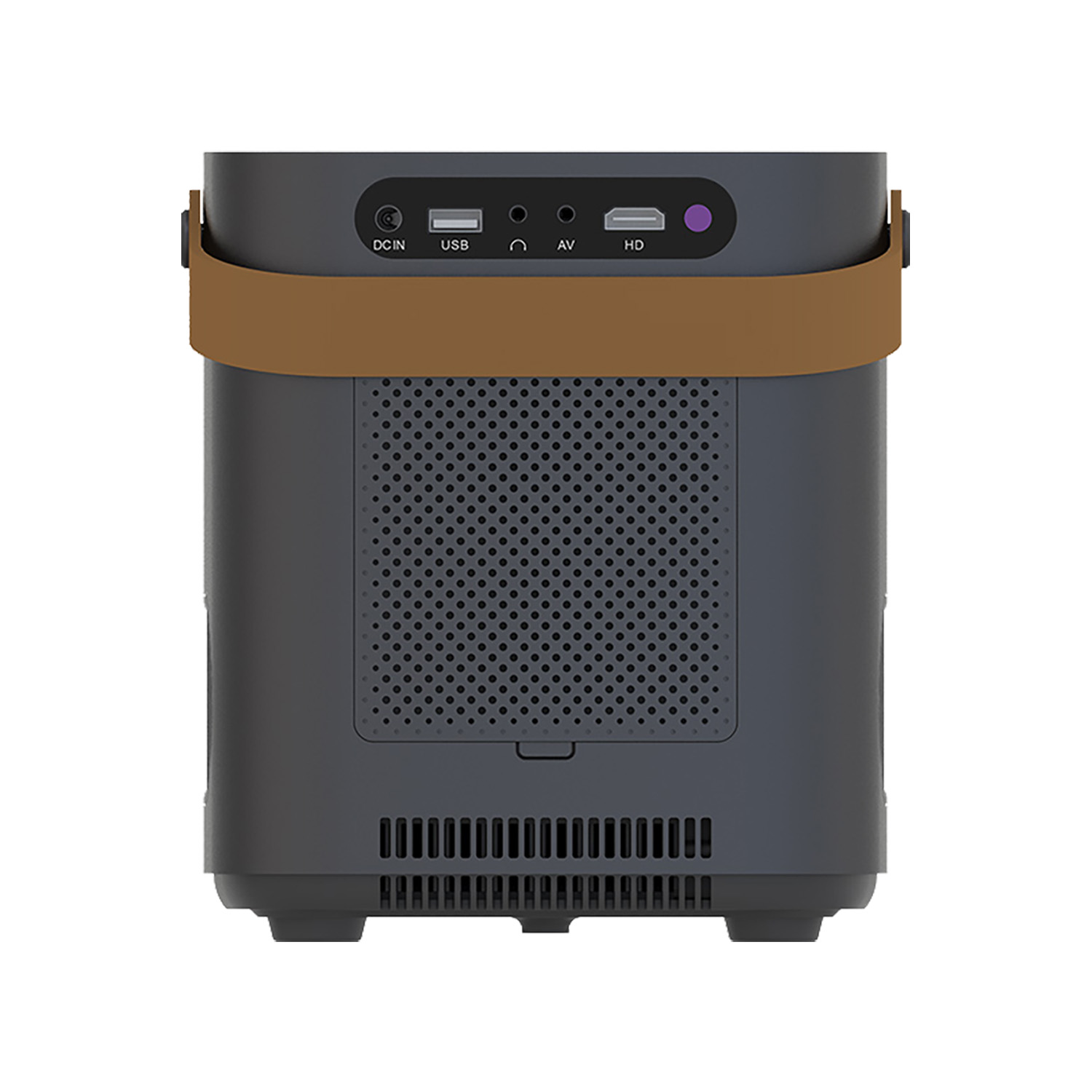
귀하의 BudPlus S3 Projector에는 두 개의 내장 JBL급 스피커가 있어 개봉 즉시 사용할 수 있습니다. 그러나 BudPlus S3 Projector는 기기를 프로젝터에 연결하는 여러 가지 방법을 제공합니다. 유선 연결을 위해 HDMI 및 AV 포트를 사용하거나 블루투스 5.0 및 듀얼 밴드 Wi-Fi 6 연결과 같은 무선 대안을 활용할 수 있습니다. 이 주제들은 나중에 더 자세히 다루겠습니다.
BudPlus S3 설정
하드웨어 설정 후, 원활한 경험과 쉬운 애플리케이션 설치를 위해 BudPlus S3 Projector에 적절한 설정과 소프트웨어 업데이트가 있는지 확인하세요. 기기를 설정하거나 앱을 실행할 때 해당 요구 사항이나 정책에 동의해야 할 수 있습니다.
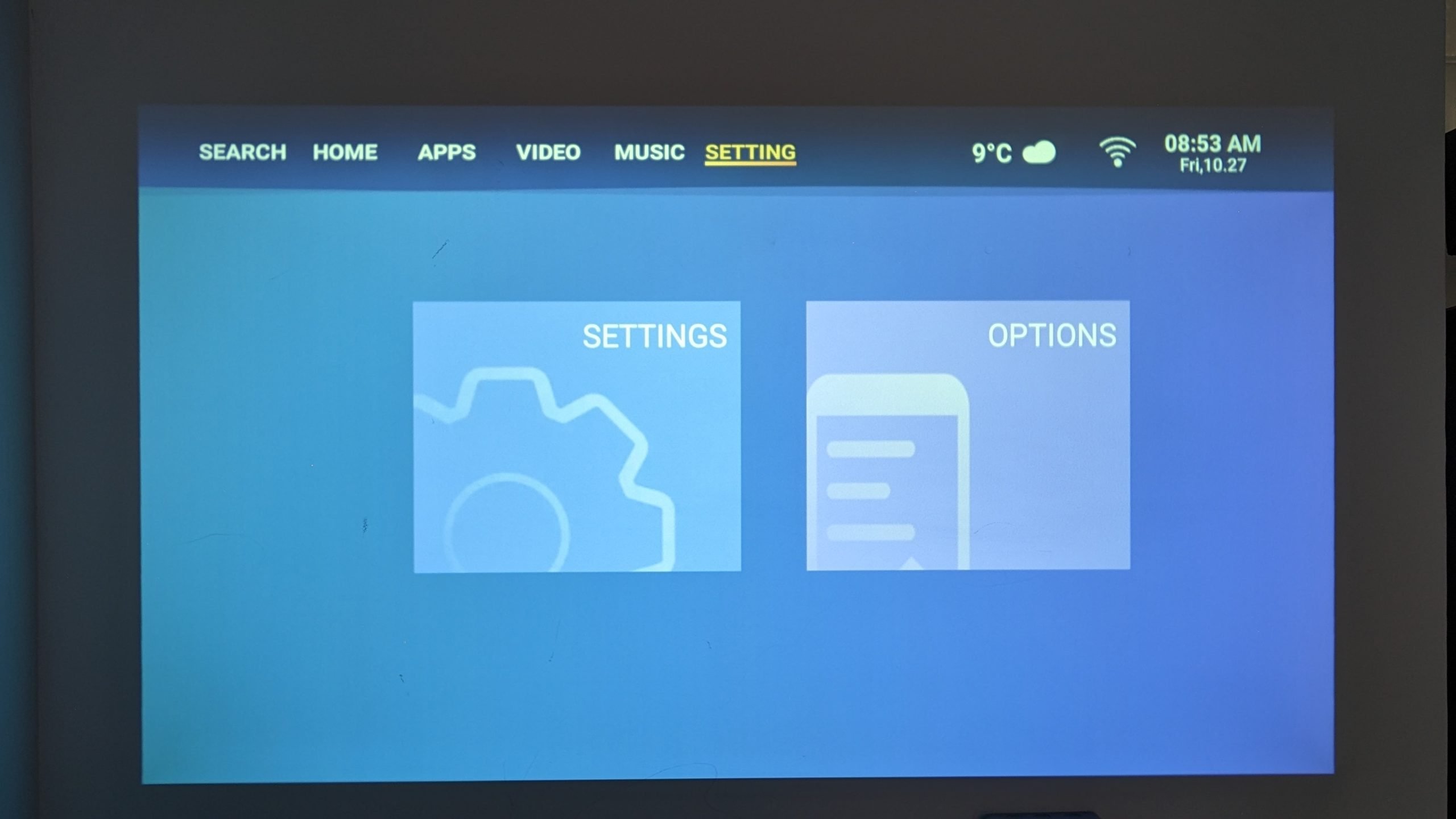
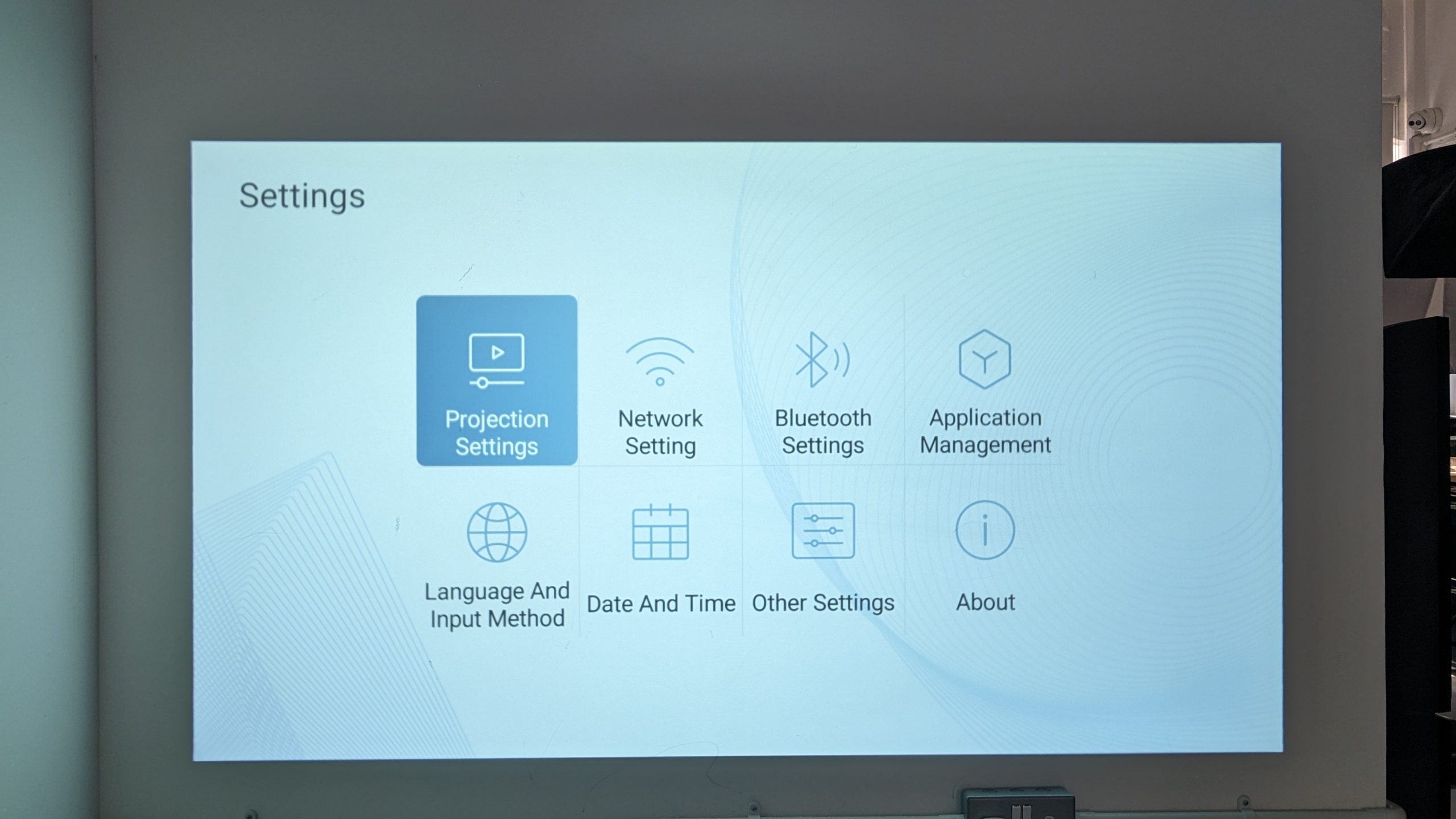
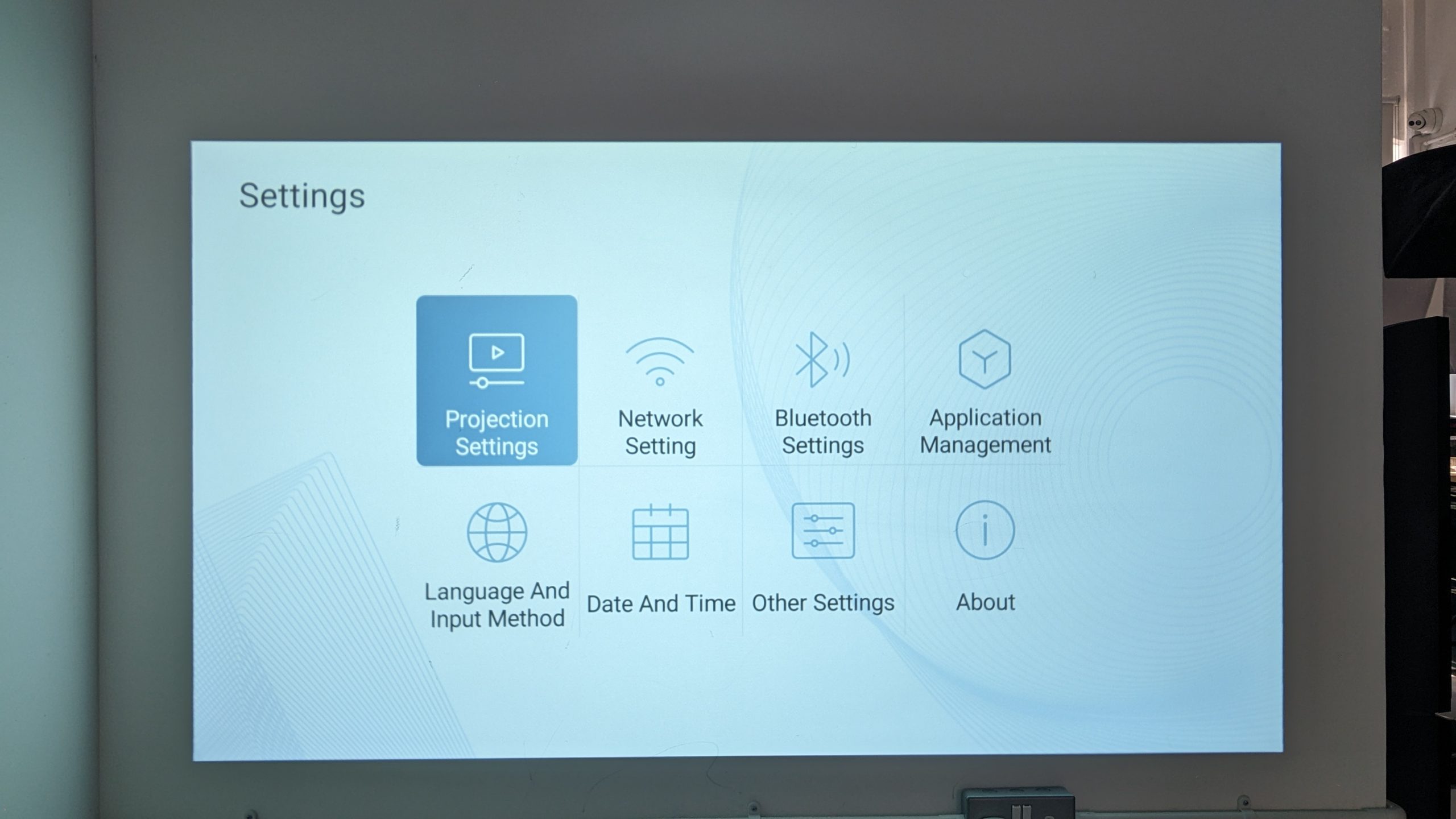
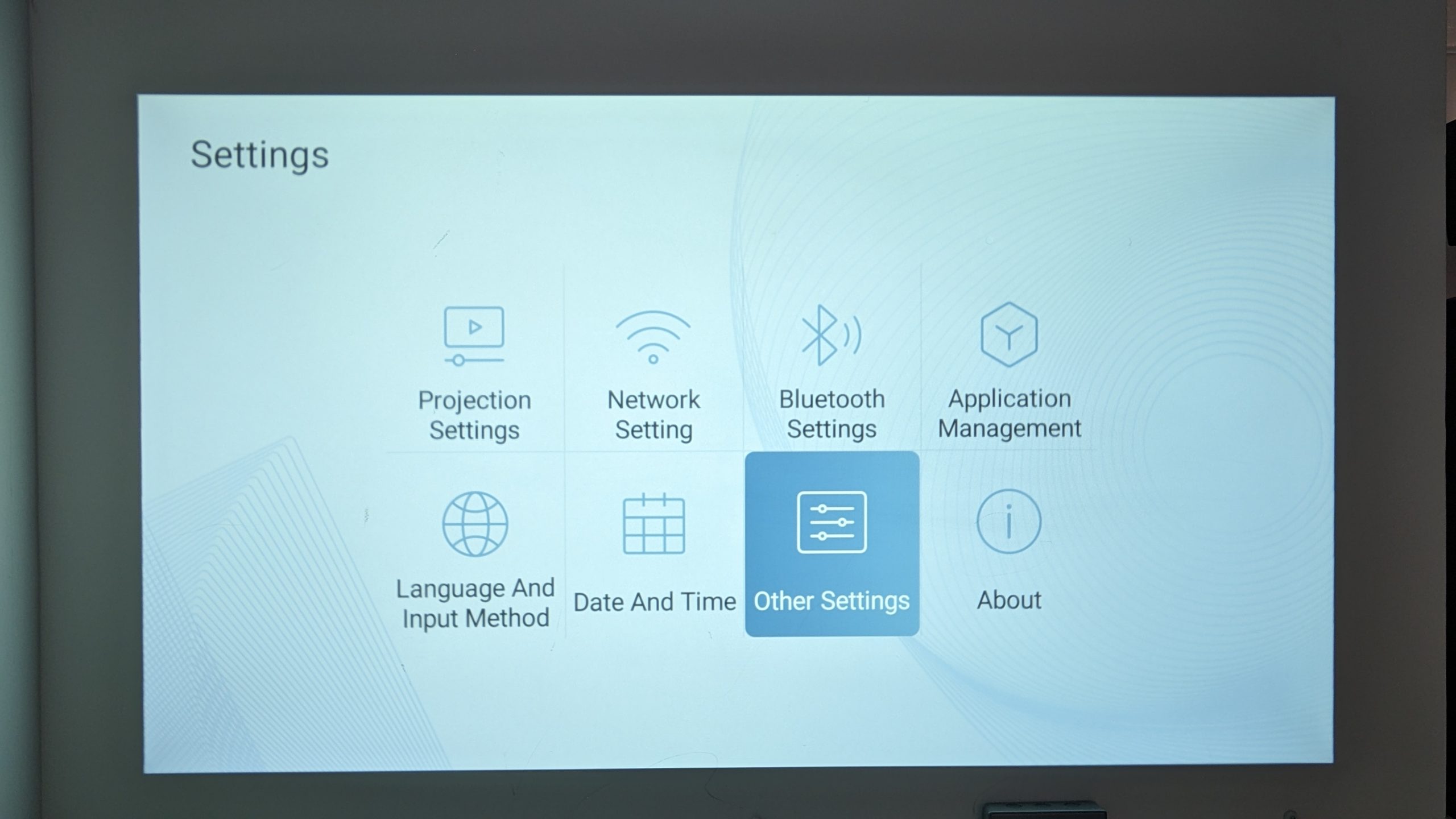
설정 메뉴 접속
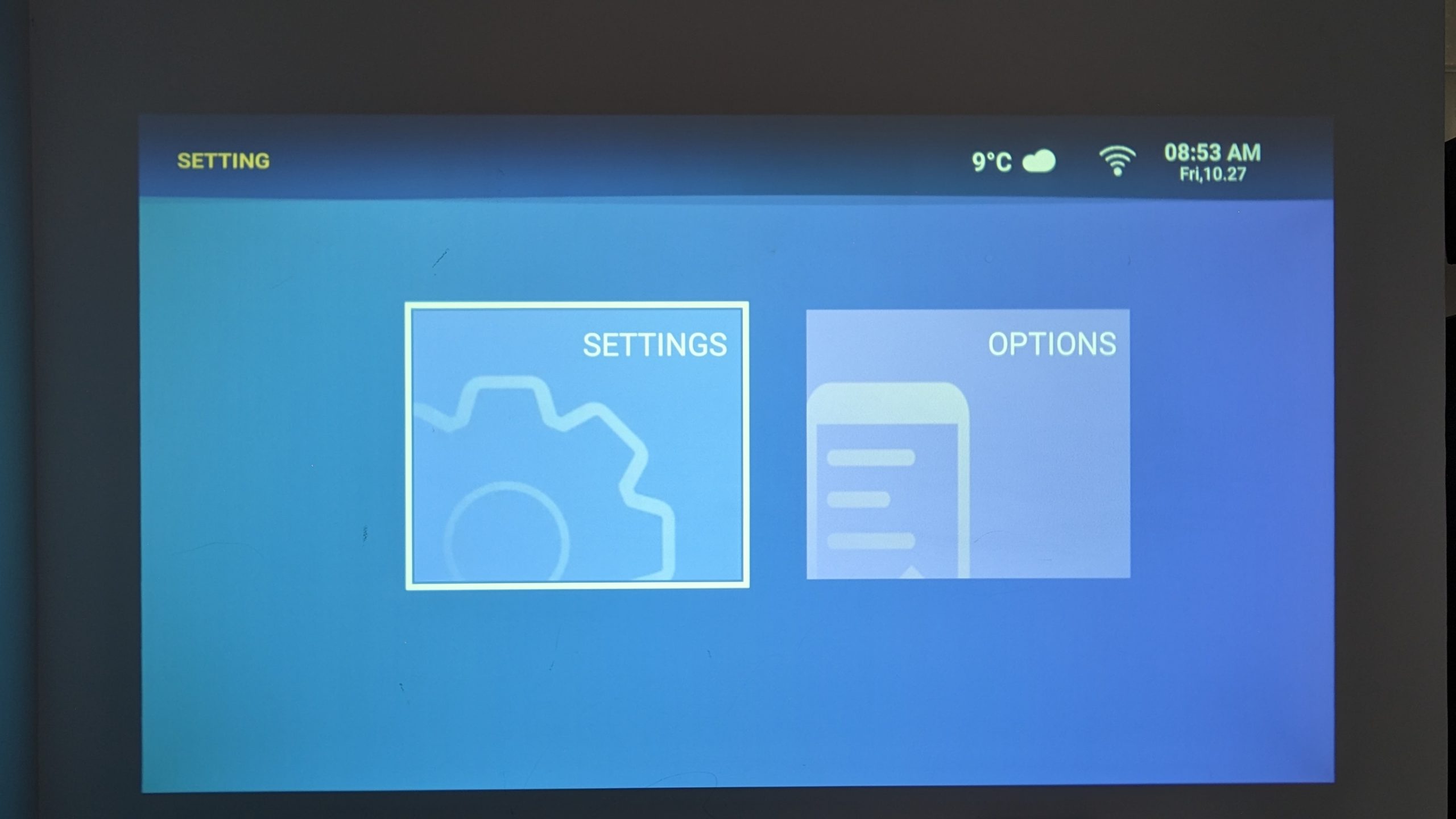
BudPlus S3 프로젝터의 설정 메뉴에 접속하려면:
- 설정 탭으로 이동하세요.
- 설정을 선택하세요.
초점 조정
자동 초점
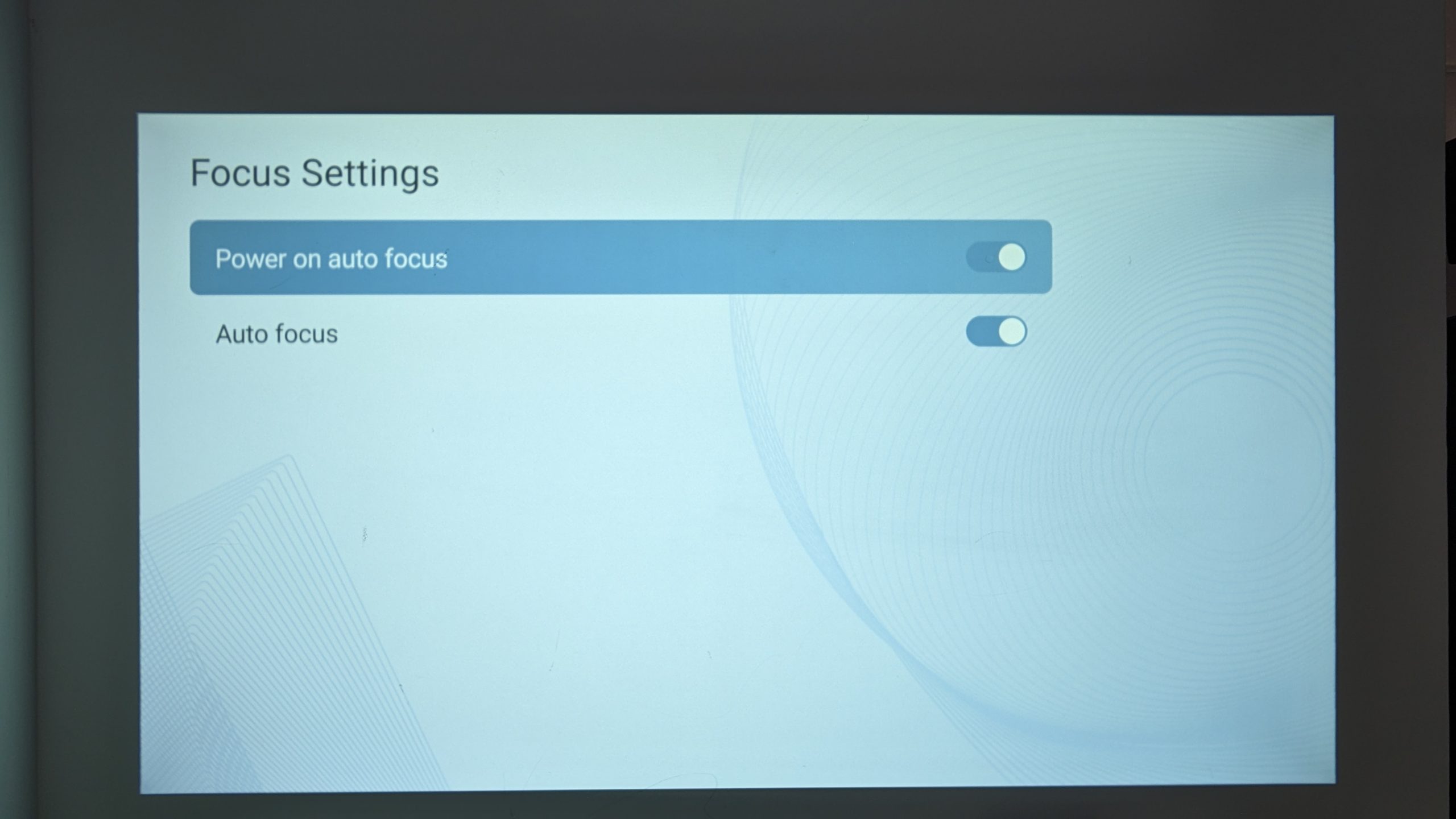
투사된 이미지가 흐리거나 불명확해 보이면 BudPlus S3의 초점이 맞지 않았을 수 있습니다. 자동 초점 및 시작 시 자동 초점을 켜는 것을 권장합니다. 이렇게 하면 이미지 선명도와 선예도를 개선하기 위해 초점을 자동으로 재조정하고 재보정합니다. 이는 기기를 부팅할 때뿐만 아니라 프로젝터가 상당한 위치 변화를 감지할 때마다 발생합니다.
자동 초점을 켜려면:
- 설정 탭으로 이동하세요.
- 설정을 선택하세요.
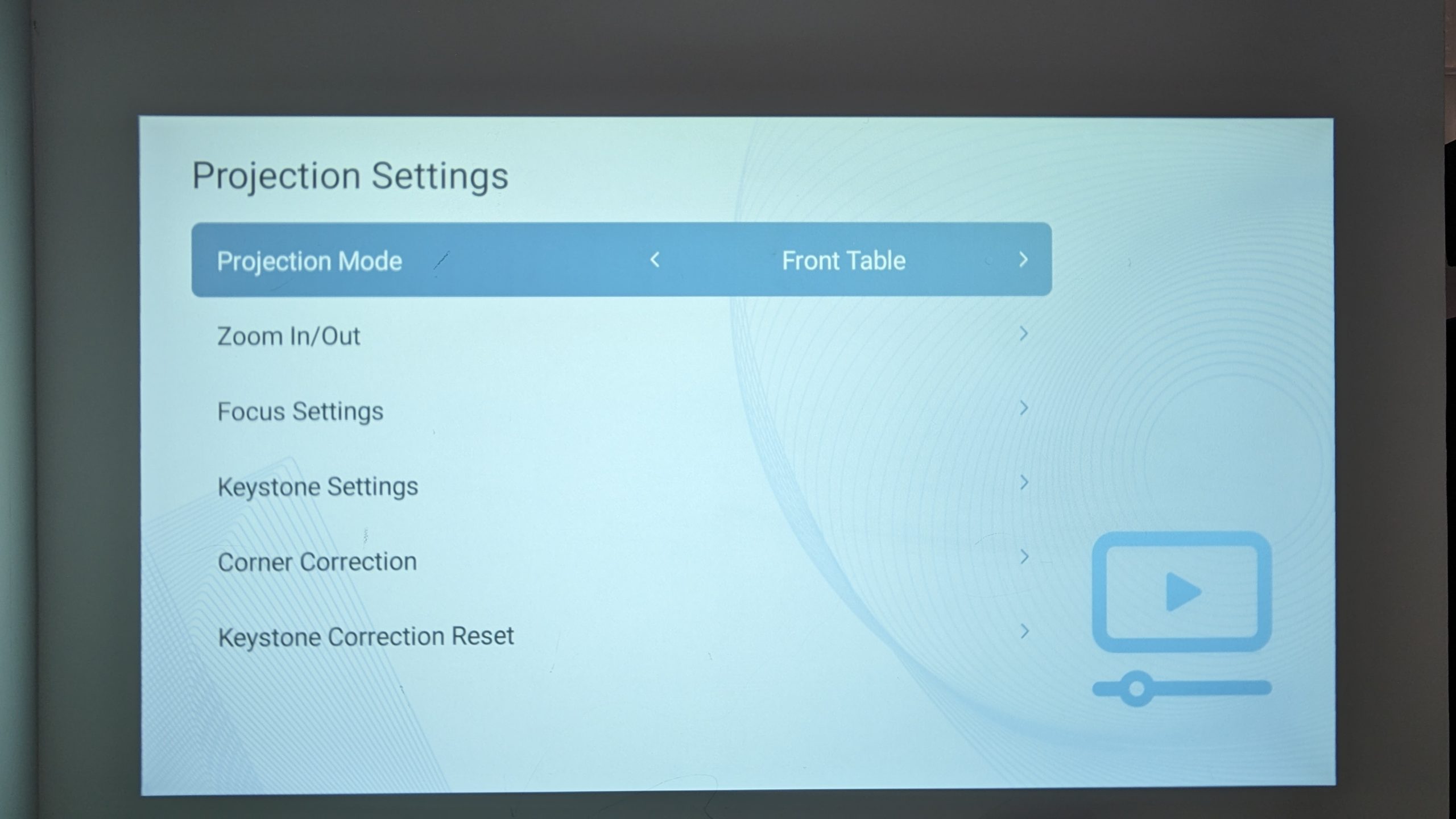
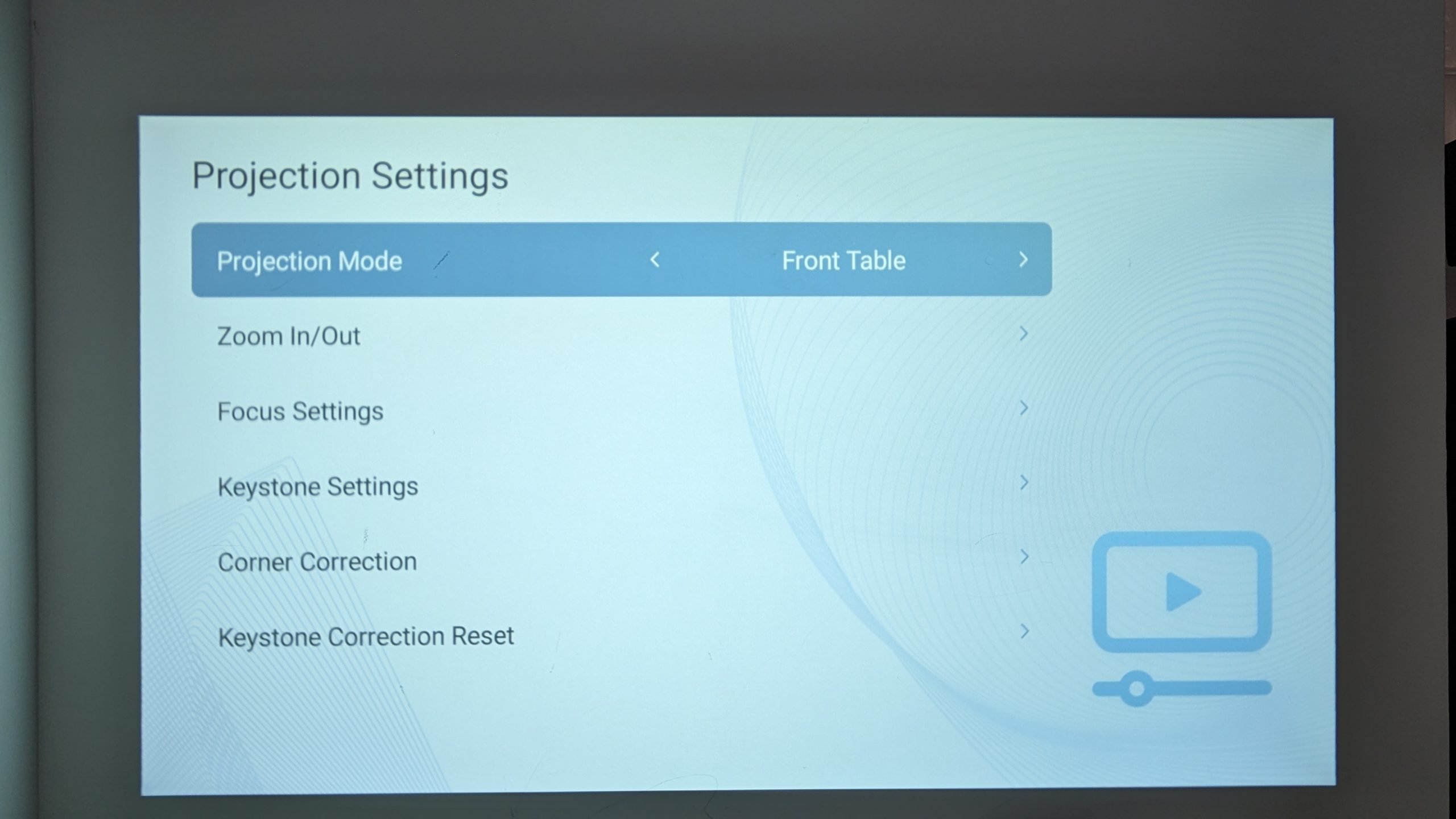
- 프로젝션 설정으로 이동하세요.
- 초점 설정으로 이동하세요.
- 전원 켤 때 자동 초점을 켜세요.
- 자동 초점을 켜세요.
수동 초점
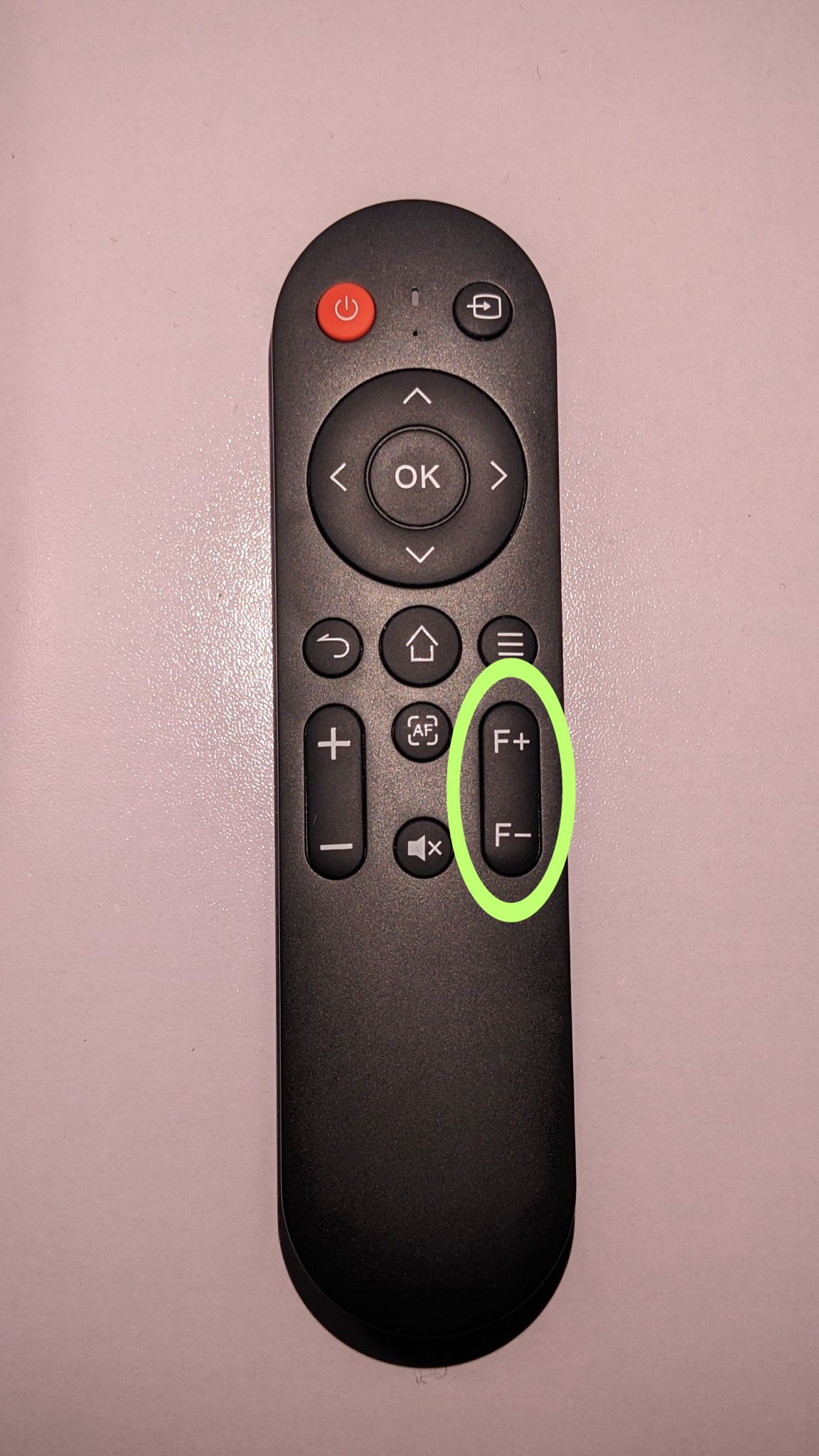
프로젝터가 투사된 이미지가 흐리다는 것을 자동으로 인식하지 못하는 경우, 두 가지 방법으로 기기의 초점을 맞출 수 있습니다:
- 리모컨의 자동 초점 버튼 사용.
- 리모컨에서 이미지 초점을 수동으로 조정.

키스톤 보정
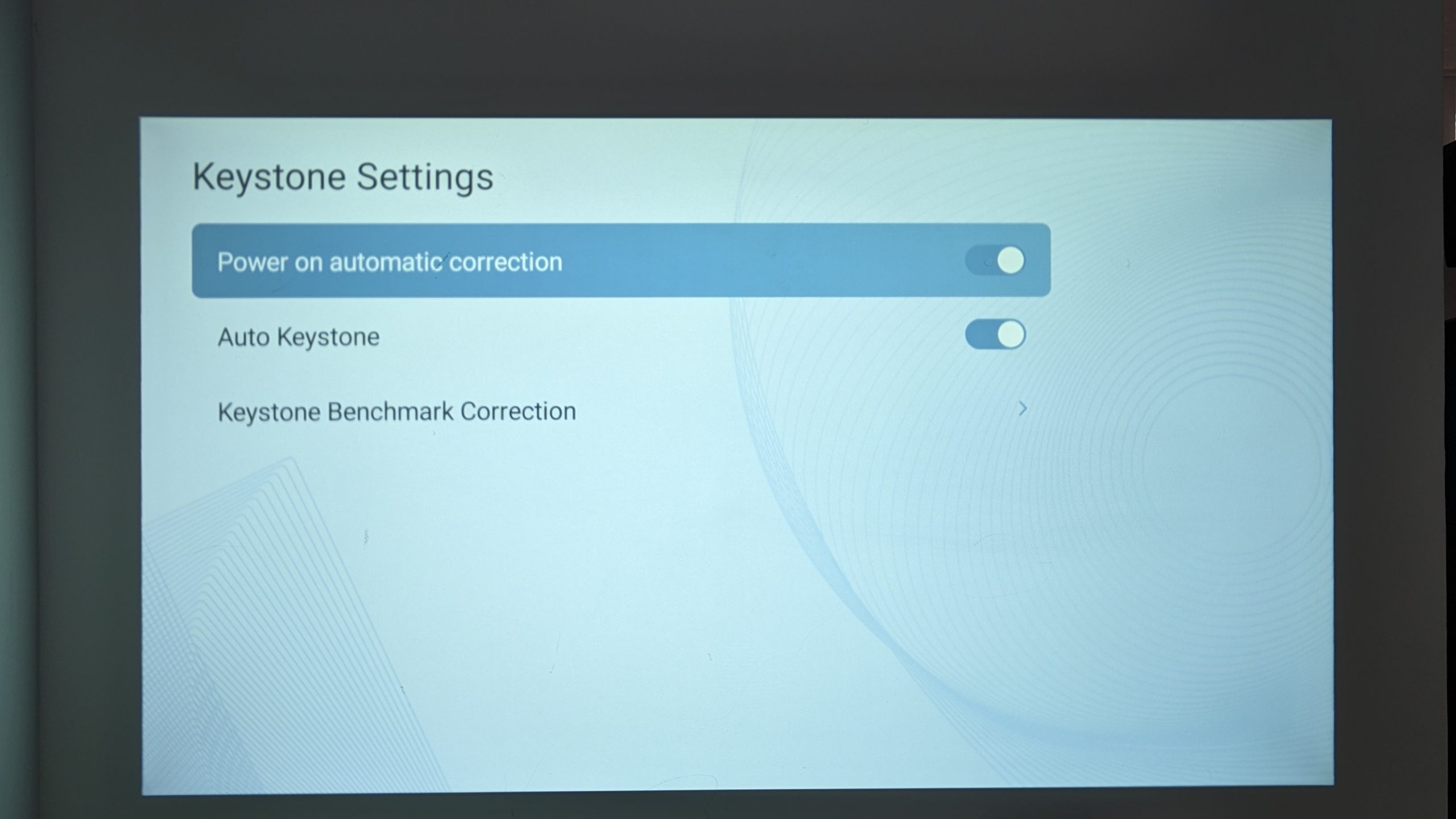
투사된 이미지 모양이 삐뚤어지거나 잘못된 경우 자동 키스톤 보정을 켜는 것을 권장합니다. 그것이 무엇인가요? 키스톤 보정은 일반적으로 프로젝터가 화면이나 벽에 수직이 아니어서 이미지가 기울거나 왜곡될 때 투사된 이미지의 모양을 조정할 수 있는 기능입니다. 이를 통해 각도에 관계없이 이미지가 왜곡되지 않고 올바르게 나타나도록 합니다.
키스톤 보정을 켜려면:
- 설정 탭으로 이동하세요.
- 설정을 선택하세요.
- 프로젝션 설정으로 이동하세요
- 키스톤 설정으로 이동하세요.
- 전원 켤 때 자동 보정을 켜세요.
- 자동 키스톤을 켜세요.
Wi-Fi
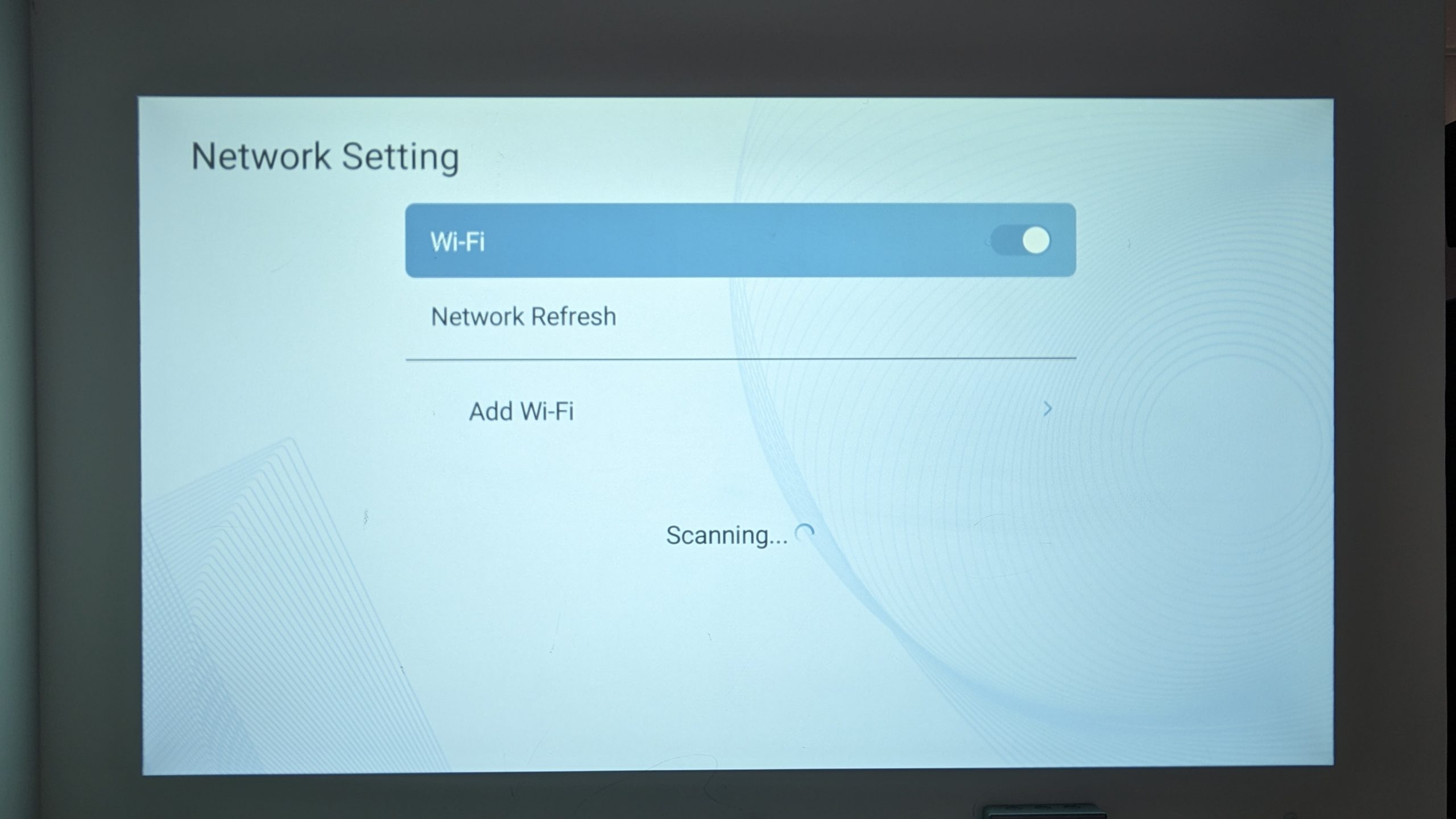
온라인 콘텐츠에 접속하고 앱 스토어나 스트리밍 서비스와 같이 인터넷 접속이 필요한 특정 기능을 사용하려면 Wi-Fi 연결이 필요합니다.
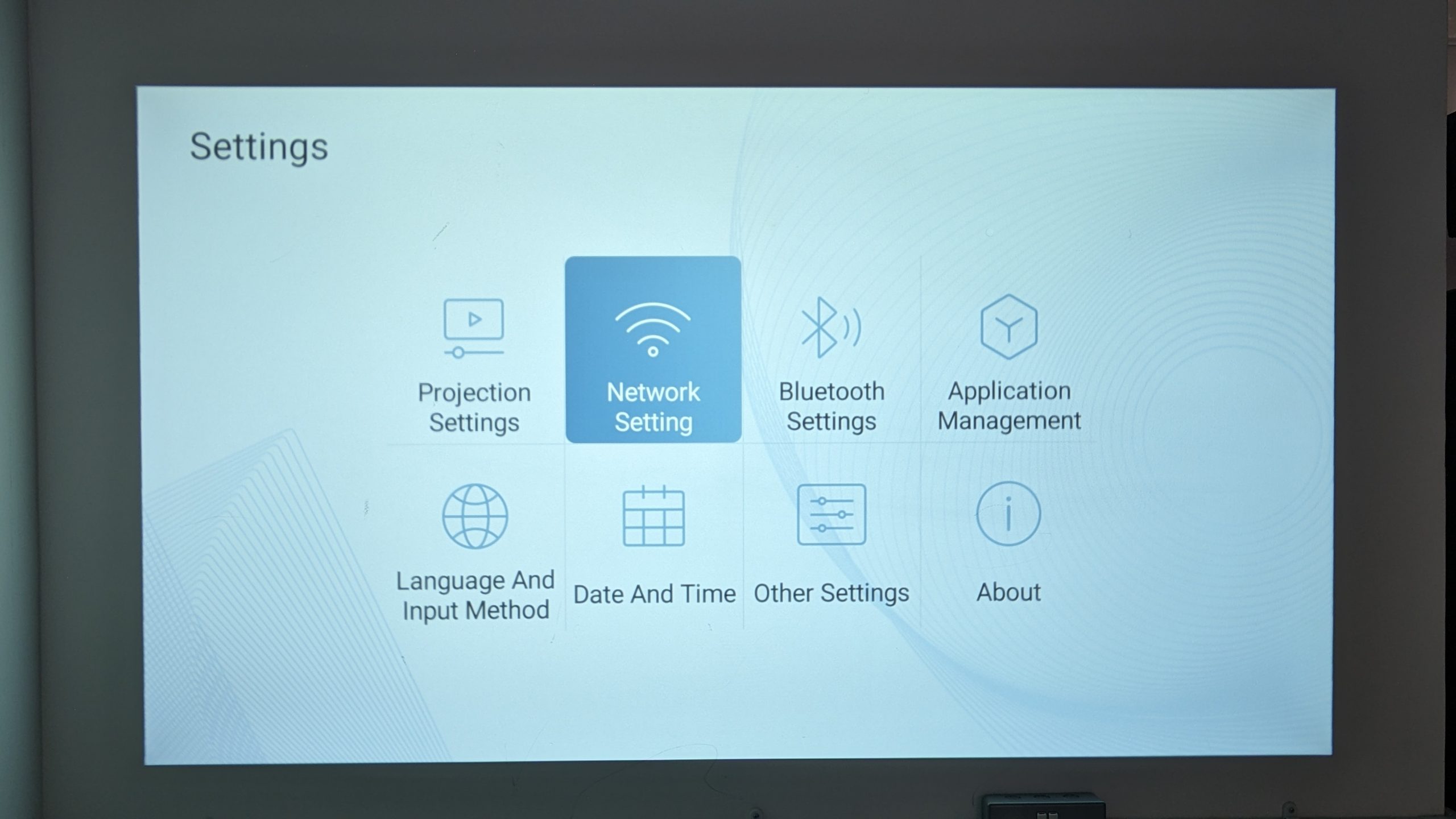
Wi-Fi에 연결하려면:
- 설정 탭으로 이동하세요.
- 설정을 선택하세요.
- 네트워크 설정으로 이동하세요.
- Wi-Fi에 연결하세요.
블루투스
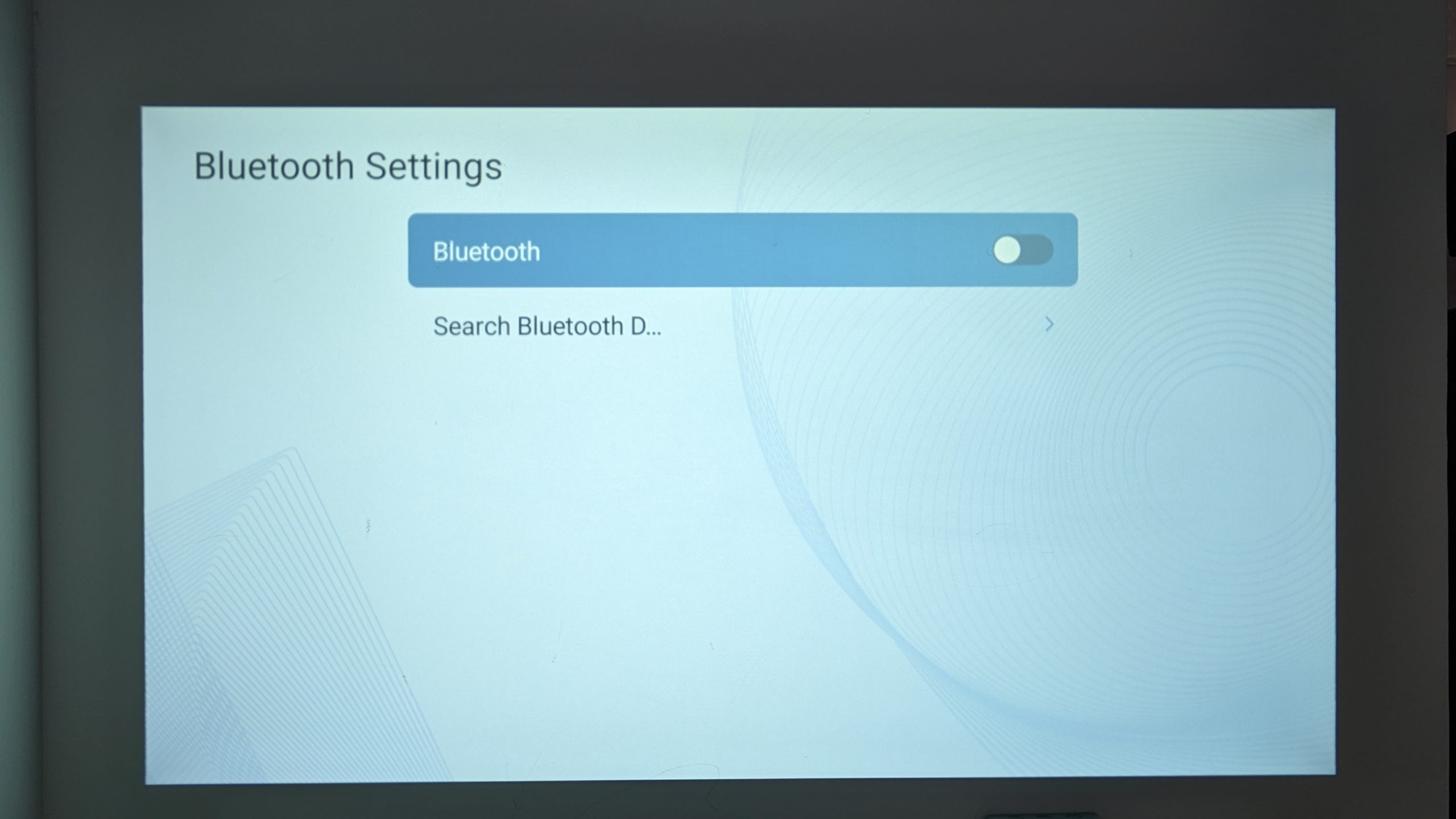
BudPlus S3에는 블루투스 5.0 연결 기능이 있어 프로젝터의 다용도성과 기능성을 향상시킵니다. BudPlus S3 Projector에 뛰어난 듀얼 스피커가 있지만, 블루투스 연결을 통해 외부 스피커에 연결하여 더 나은 서라운드 사운드 경험을 할 수 있습니다. 또는 헤드폰을 사용하면 더 개인적이거나 덜 방해되는 경험을 할 수 있습니다.
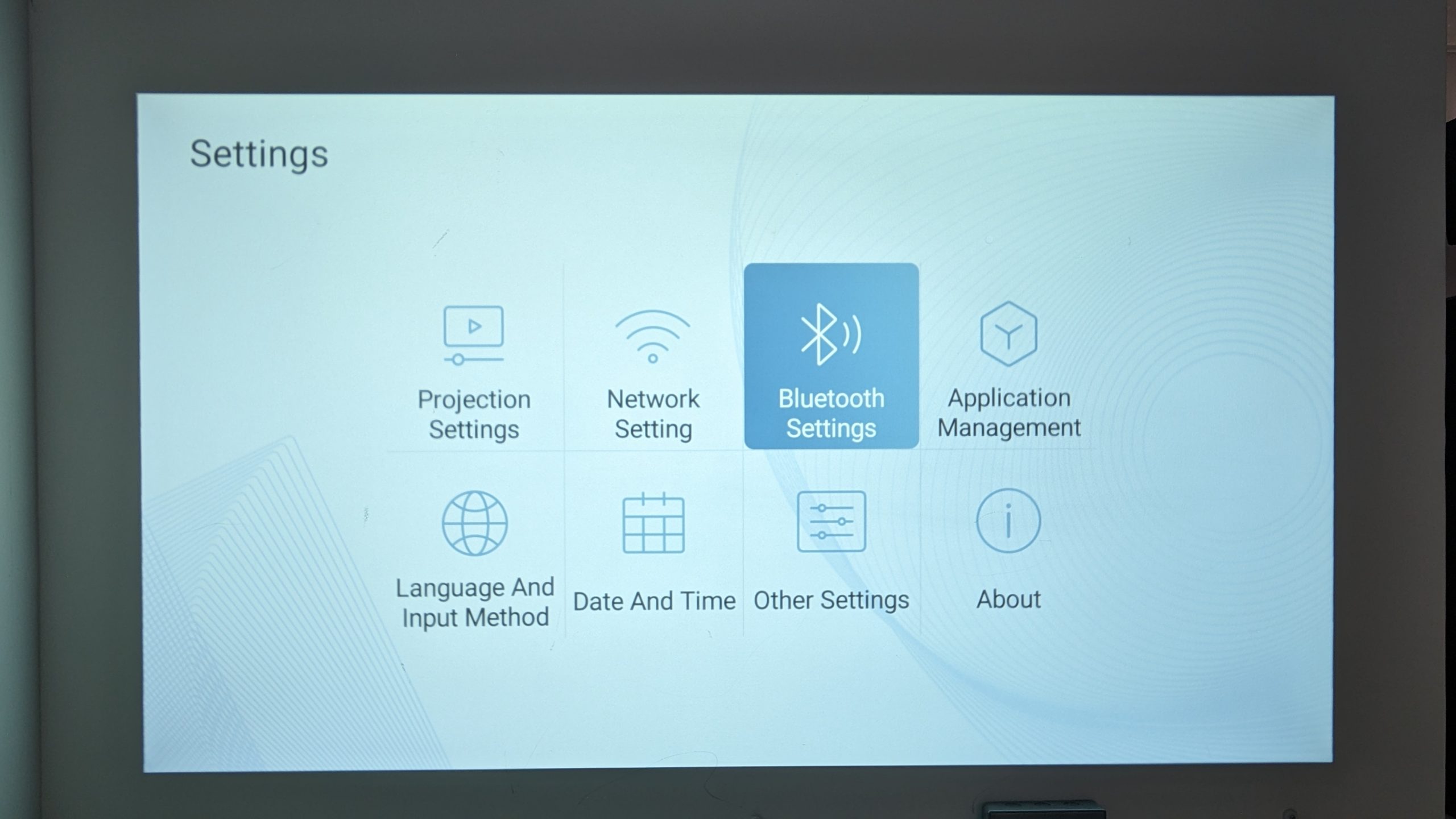
블루투스로 연결하려면:
- 설정 탭으로 이동하세요.
- 설정을 선택하세요.
- 블루투스 설정으로 이동하세요.
- 블루투스 기기에 연결하세요.
언어 & 입력 기기
귀하의 BudPlus S3는 다양한 언어와 입력 방식을 폭넓게 지원합니다. 귀하가 어디에 있든, 또는 귀하의 언어 & 입력 기본 설정이 무엇이든, 프로젝터는 원활하게 적응하여 개인화되고 사용자 친화적인 경험을 제공할 수 있습니다.
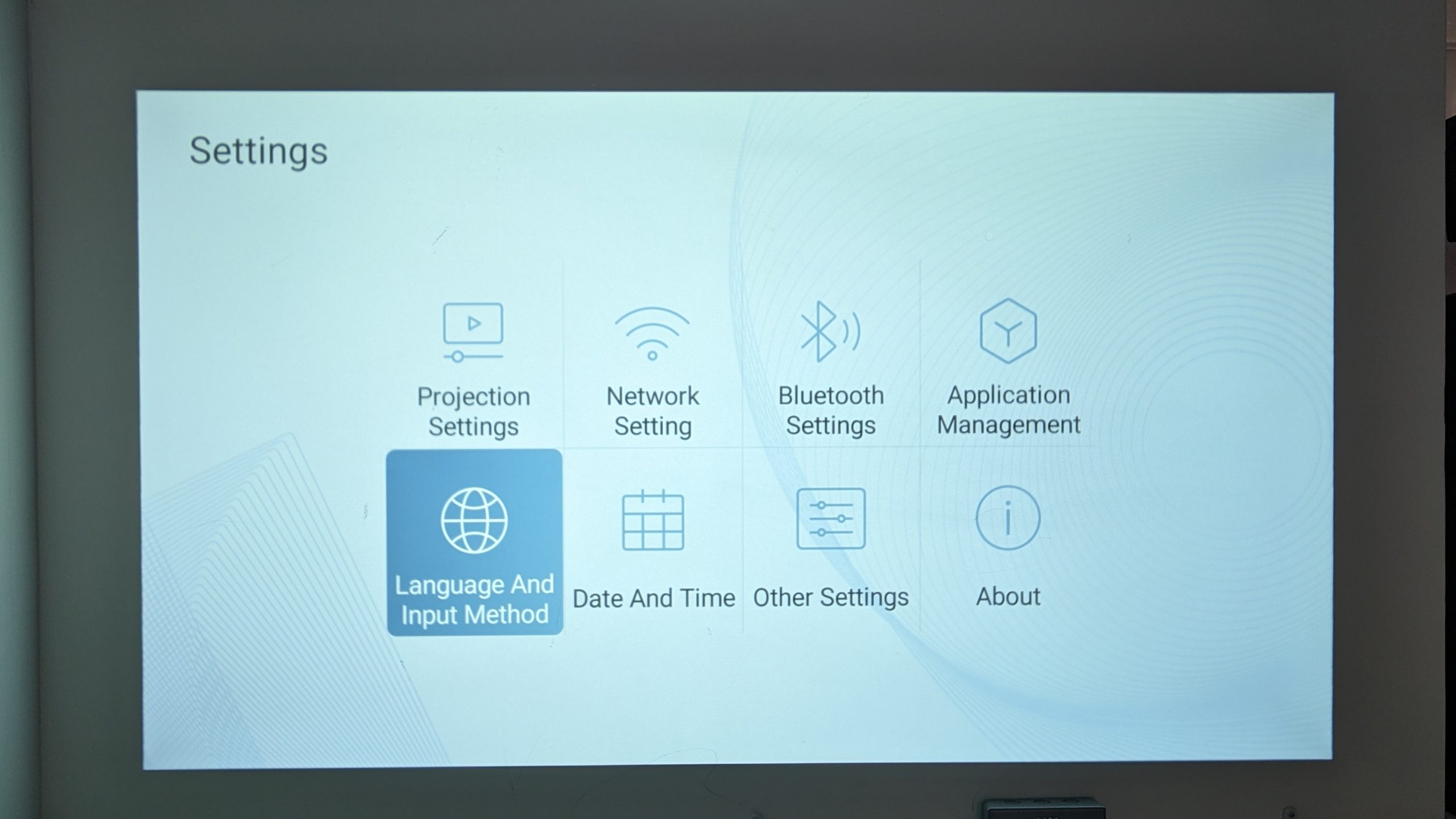
언어 설정을 변경하려면:
- 설정 탭으로 이동합니다.
- 설정을(를) 선택합니다.
- 언어 및 입력 방식으로 이동합니다.
- 언어 및 키보드 설정을 선택합니다.
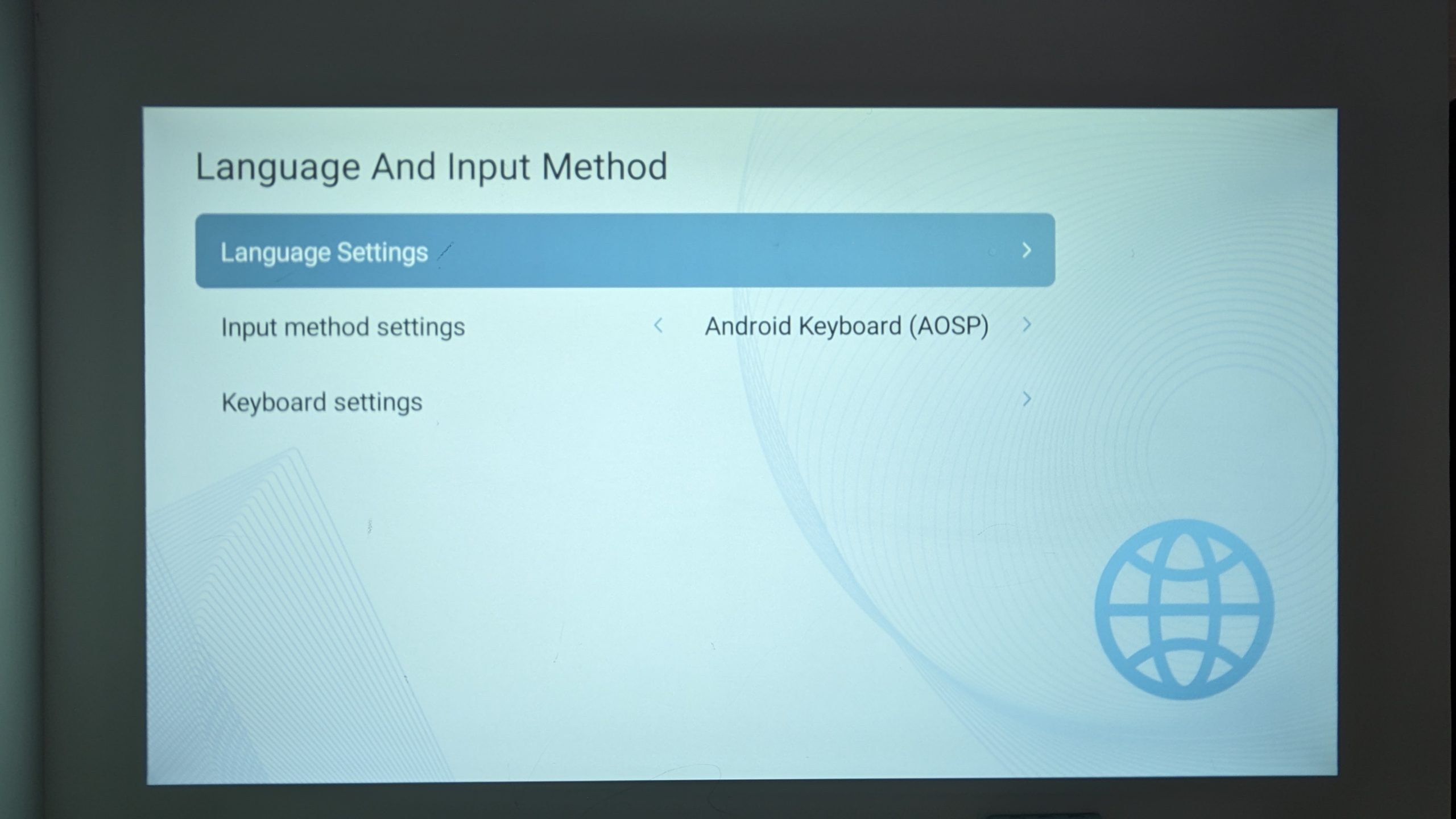
지원되는 언어의 전체 목록(작성 시점 기준)은 다음과 같습니다:
- 카탈로니아어(스페인어)
- 크로아티아어
- 체코어
- 덴마크어
- 네덜란드어
- 영어
- 핀란드어
- 프랑스어
- 독일어
- 헝가리어
- 인도네시아어
- 이탈리아어
- 노르웨이어
- 폴란드어
- 포르투갈어(브라질)
- 루마니아어
- 로만슈어(스위스)
- 슬로바키아어
- 슬로베니아어
- 스페인어
- 줄루어
시작 설정
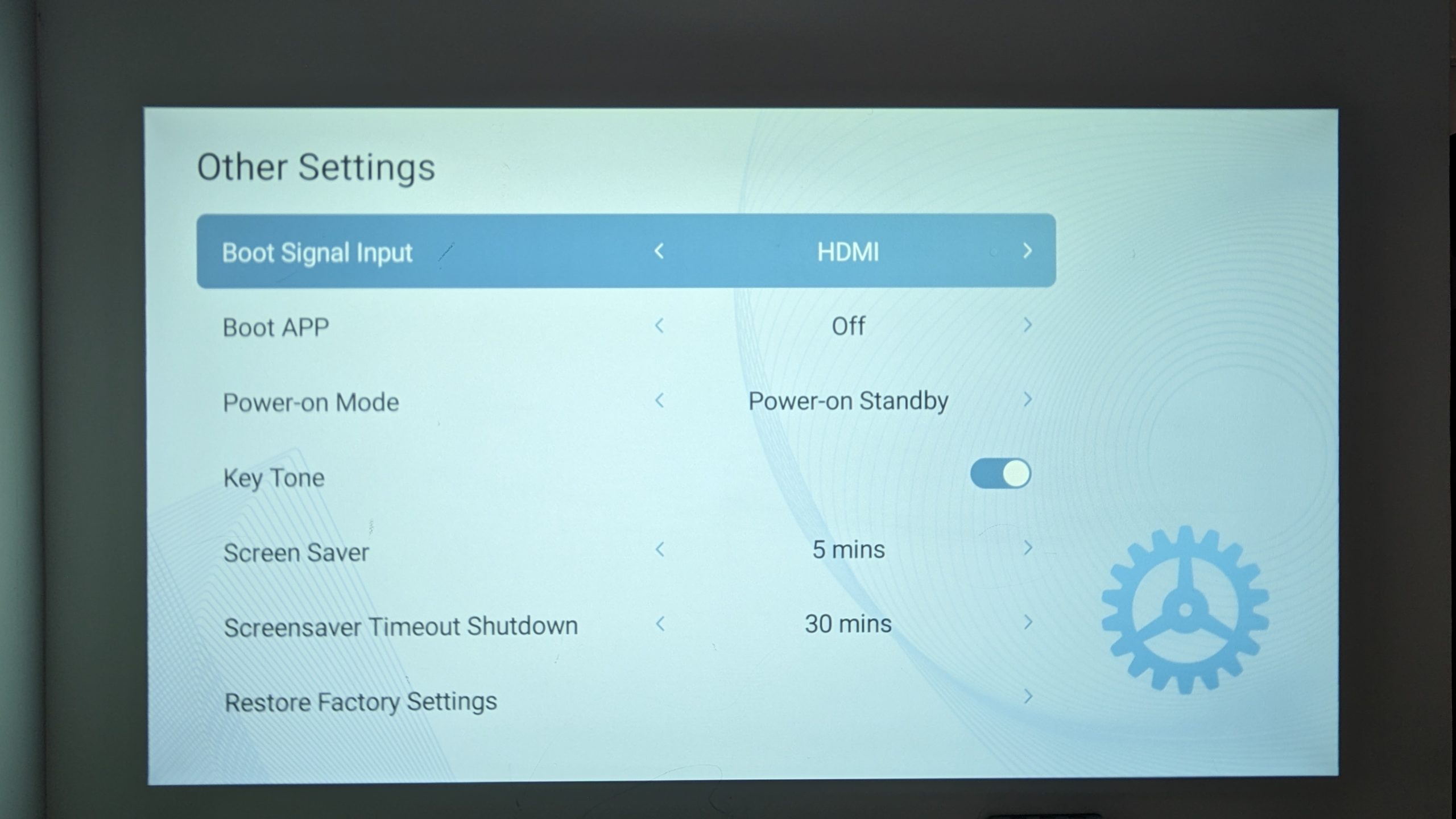
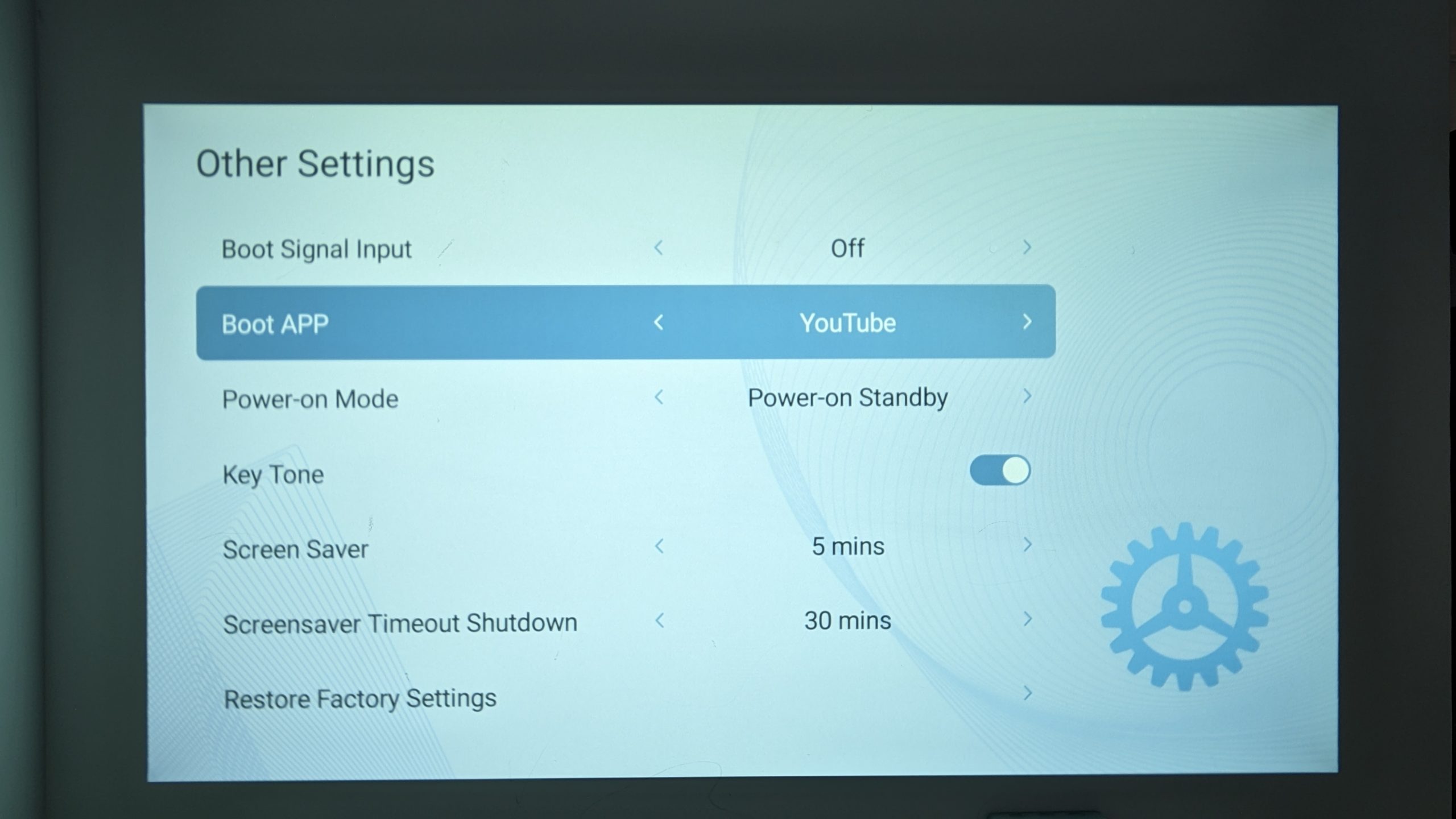
YouTube 시청이나 미러링과 같이 특정 애플리케이션이나 목적으로 기기를 사용하려는 경우, 기기에 설치되어 있다면 BudPlus S3가 시작 시 특정 애플리케이션을 실행하도록 설정할 수 있습니다. 다른 입력/기기에서 자주 스트리밍하는 경우에는 대신 시작 시 특정 입력 소스로 변경할 수도 있습니다.
YouTube 시청이나 미러링과 같이 특정 애플리케이션이나 목적으로 기기를 사용하려는 경우, BudPlus S3를 그렇게 구성할 수 있습니다. 기기에 설치되어 있다면 시작 시 특정 애플리케이션을 실행하도록 설정하거나, 전원을 켤 때 특정 입력 소스로 자동 전환하도록 설정할 수 있으며, 이는 다른 입력이나 기기에서 자주 스트리밍하는 경우에 편리합니다.
부팅 설정을 변경하려면:
- 설정 탭으로 이동합니다.
- 설정을(를) 선택합니다.
- 기타 설정으로 이동합니다.
- 부팅 신호 입력(시작 시 소스 변경)으로 이동합니다.
- 입력 소스를 선택합니다.
- 부팅 앱(시작 시 앱 열기)으로 이동합니다.
- 앱을 선택합니다.

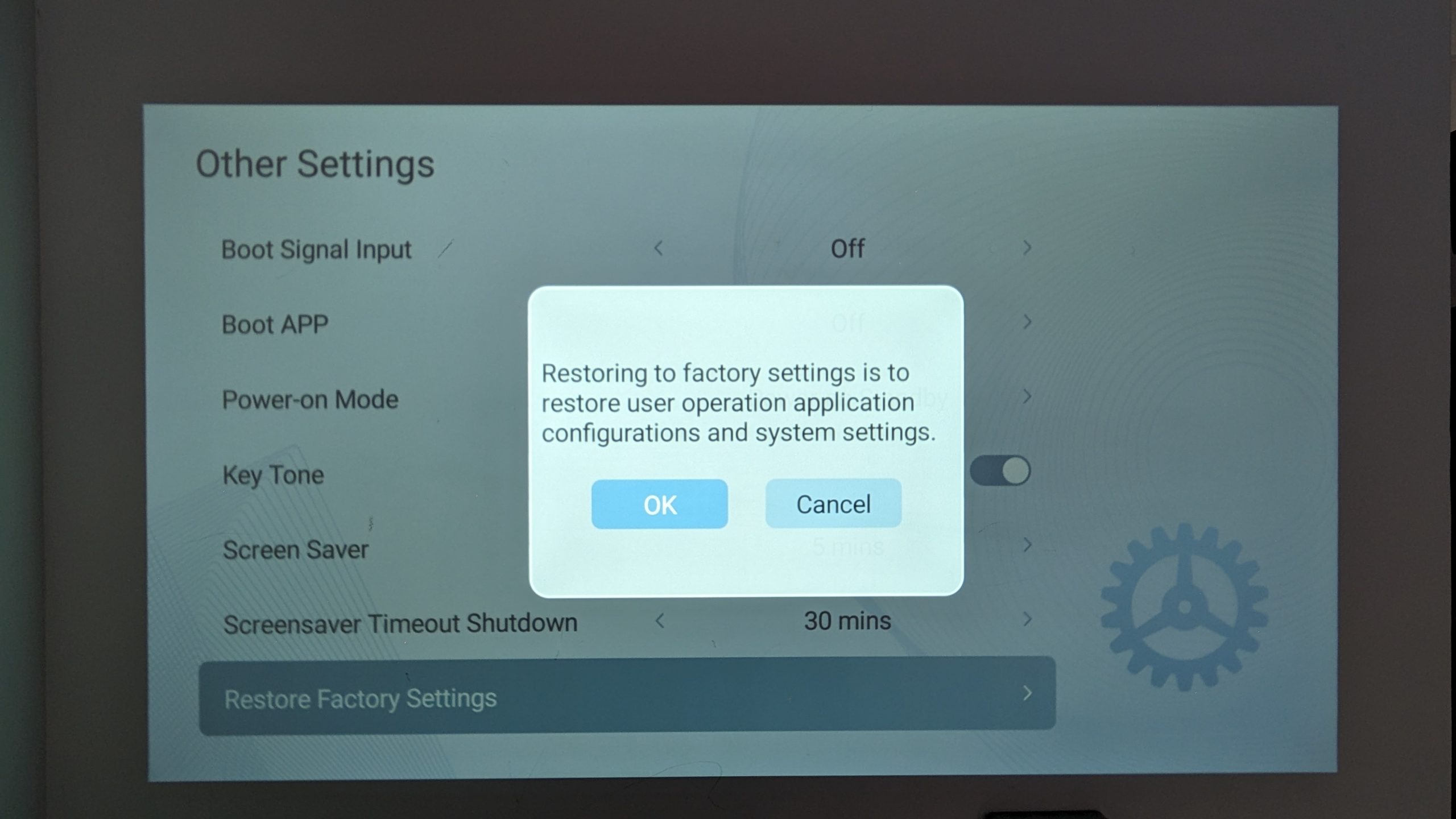
공장 초기화
하드 리셋이라고도 하는 공장 초기화는 기기를 원래의 공장 설정으로 복원하는 과정을 말하며, 이로 인해 모든 사용자 데이터가 영구적으로 삭제됩니다. 이는 되돌릴 수 없는 과정인데, 왜 이런 작업을 원할까요? 이것이 필요한 여러 시나리오가 있습니다. 여기에는 지속적인 소프트웨어 문제 해결, 기기 신속 문제 해결, 느린 기기의 성능 개선 시도 또는 기기의 모든 데이터 삭제가 포함됩니다.
All data will be lost, so it is highly recommended to back up important data that you may want to keep or restore later.
BudPlus S3를 공장 설정으로 복원하려면:
- 설정 탭으로 이동합니다.
- 설정을(를) 선택합니다.
- 기타 설정으로 이동합니다.
- 공장 설정 복원을(를) 선택합니다.
- 화면에 표시되는 지침을 따릅니다.

하드웨어 테스트
초기 설정을 완료한 후에는 프로젝터가 의도한 대로 작동하는지 확인하기 위해 몇 가지 테스트를 수행할 차례입니다.
DroiX에서는 사용자의 기기 수리 권리를 적극 지지합니다. 따라서 문제를 발견하고 직접 수리할 자신이 있다면 권장합니다! 수리에 도움이 필요하시면 DroiX 고객 지원에 문의하십시오.
프로젝터
- 물리적 손상: 기기의 외부 케이스에 손상이 있는지 검사합니다.
- 터치패드 사각지대: 터치스크린의 모든 부분을 테스트하여 터치에 올바르게 반응하는지 확인합니다. 반응하지 않는 영역 없이 화면의 모든 모서리와 영역을 터치하고 상호작용할 수 있는지 확인하십시오.
- 기능: 터치패드가 올바르게 작동하는지 확인합니다. 불규칙하거나 예상치 못한 동작은 업데이트나 다른 수정이 필요함을 시사할 수 있습니다.
- 오디오 기능: 오디오가 올바르게 작동하는지 확인합니다.
- 해상도 & 주사율: 프로젝터의 기본 해상도는 30Hz에서 1920x1080P입니다. 기기가 올바르게 설정되었는데도 이미지 품질이 여전히 낮아 보인다면 미디어가 1080P를 지원하는지 확인하십시오.
리모컨
- 물리적 손상: 기기의 외부 케이스에 손상이 있는지 검사합니다.
- 버튼 확인: 모든 전용 버튼(볼륨, 입력, 단축키 컨트롤)이 의도한 대로 작동하는지 확인합니다.
- 적외선 센서: 리모컨에는 기기 전면 하단에 적외선 센서가 있습니다. 테스트 시 IR 센서가 가려지지 않고 프로젝터를 향해 명확한 방향을 유지하는지 확인하십시오.
앱 스토어
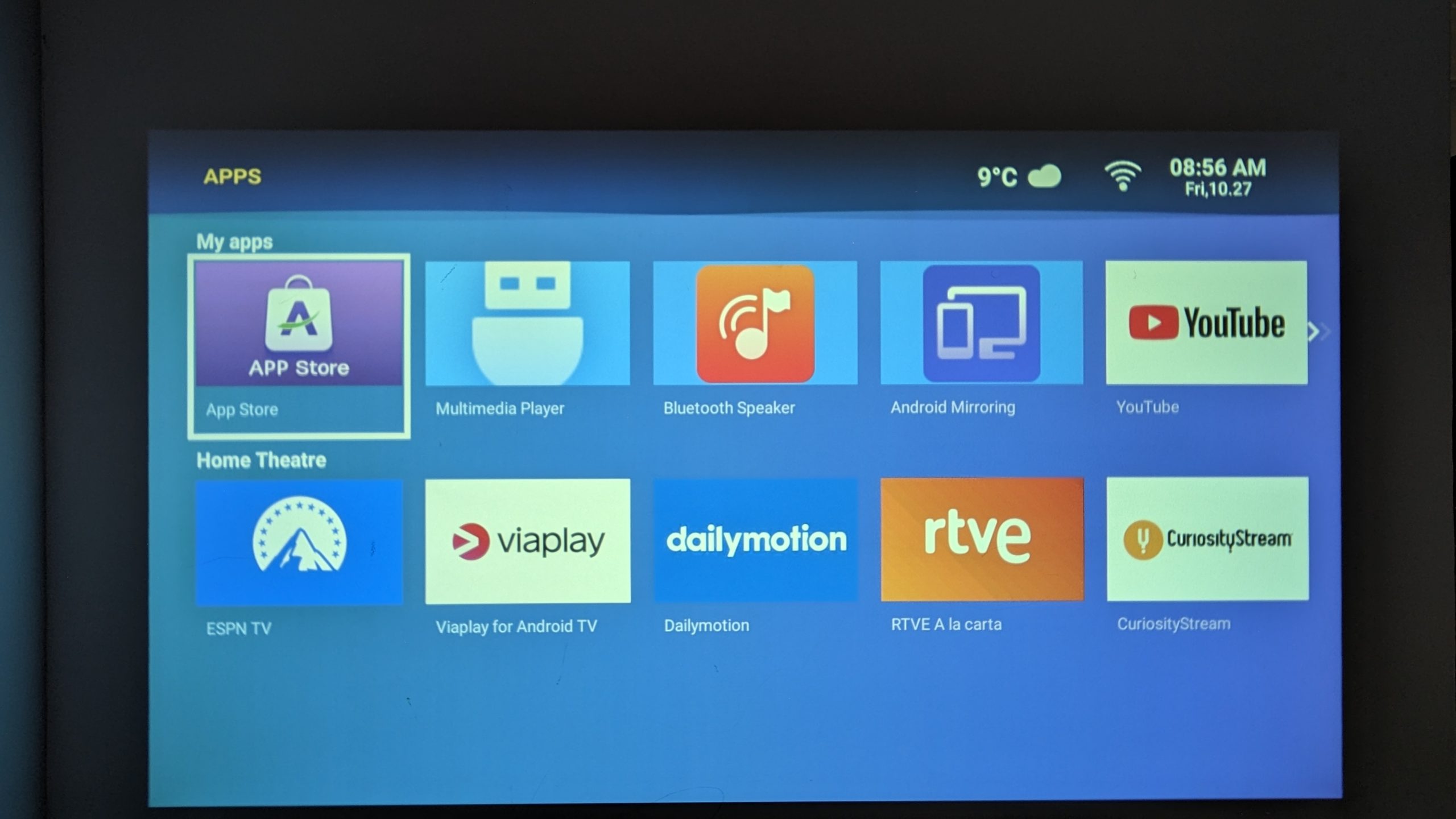
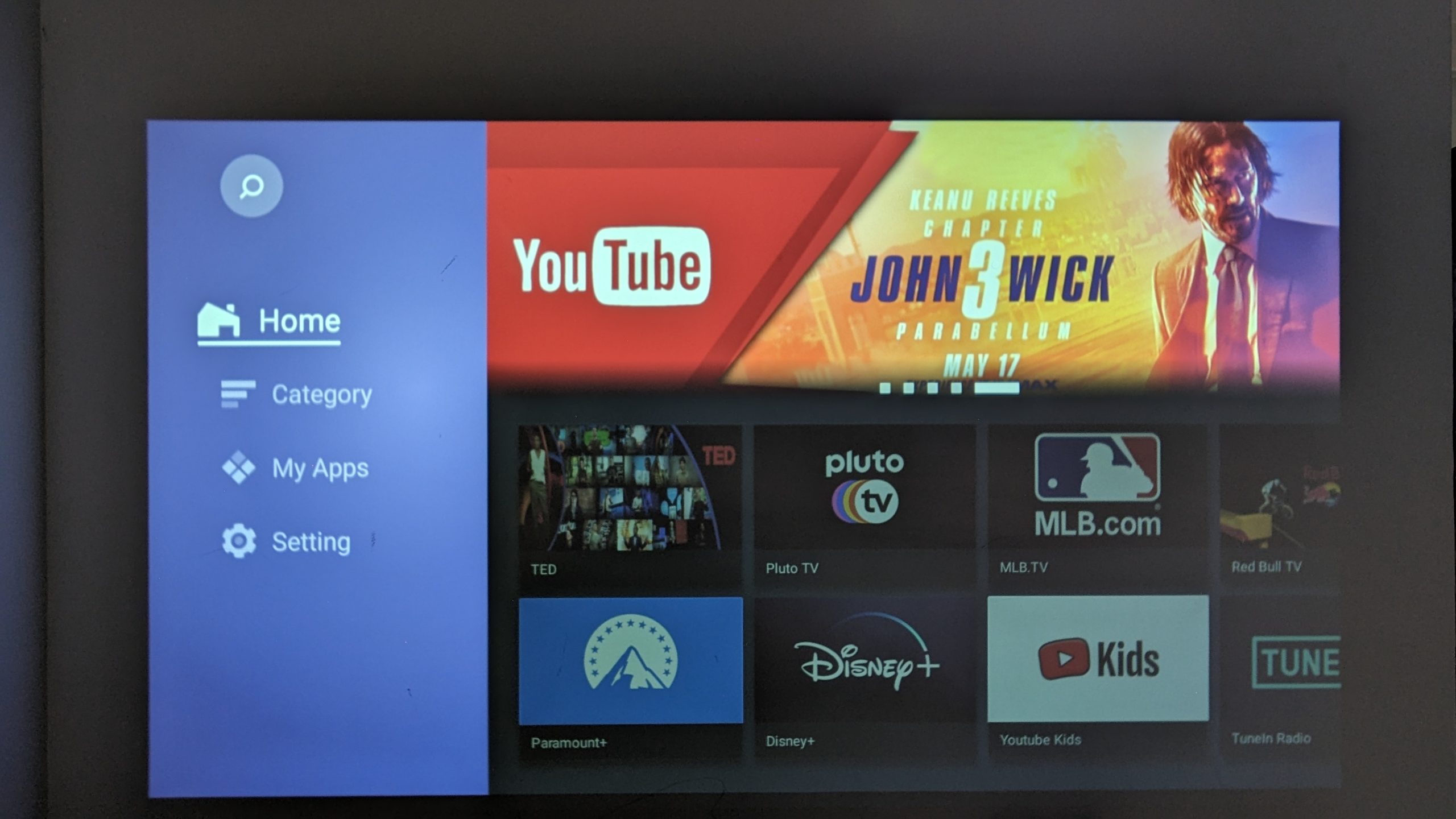
BudPlus S3는 Android 9에서 실행되지만 Google Play 스토어에 대한 완전한 액세스 권한이 없으며 대신 ‘앱 스토어’라는 독점 애플리케이션 스토어를 실행합니다. 각 애플리케이션은 BudPlud S3와 원활하게 작동합니다. 홈 화면에서 앱 탭으로 이동한 다음 ‘앱 스토어’를 열어 액세스할 수 있습니다.
앱 스토어 업데이트
최신 앱 스토어 버전을 유지하는 것은 최신 애플리케이션 업데이트와 새로운 기능에 대한 액세스를 제공하여 BudPlus S3의 성능과 호환성을 향상시키므로 필수적입니다. ‘앱 스토어’는 고유한 애플리케이션 스토어이므로 이러한 업데이트에는 발견할 수 있는 완전히 새로운 앱이 포함될 수 있습니다.
Note that you must be connected to the internet to do this.
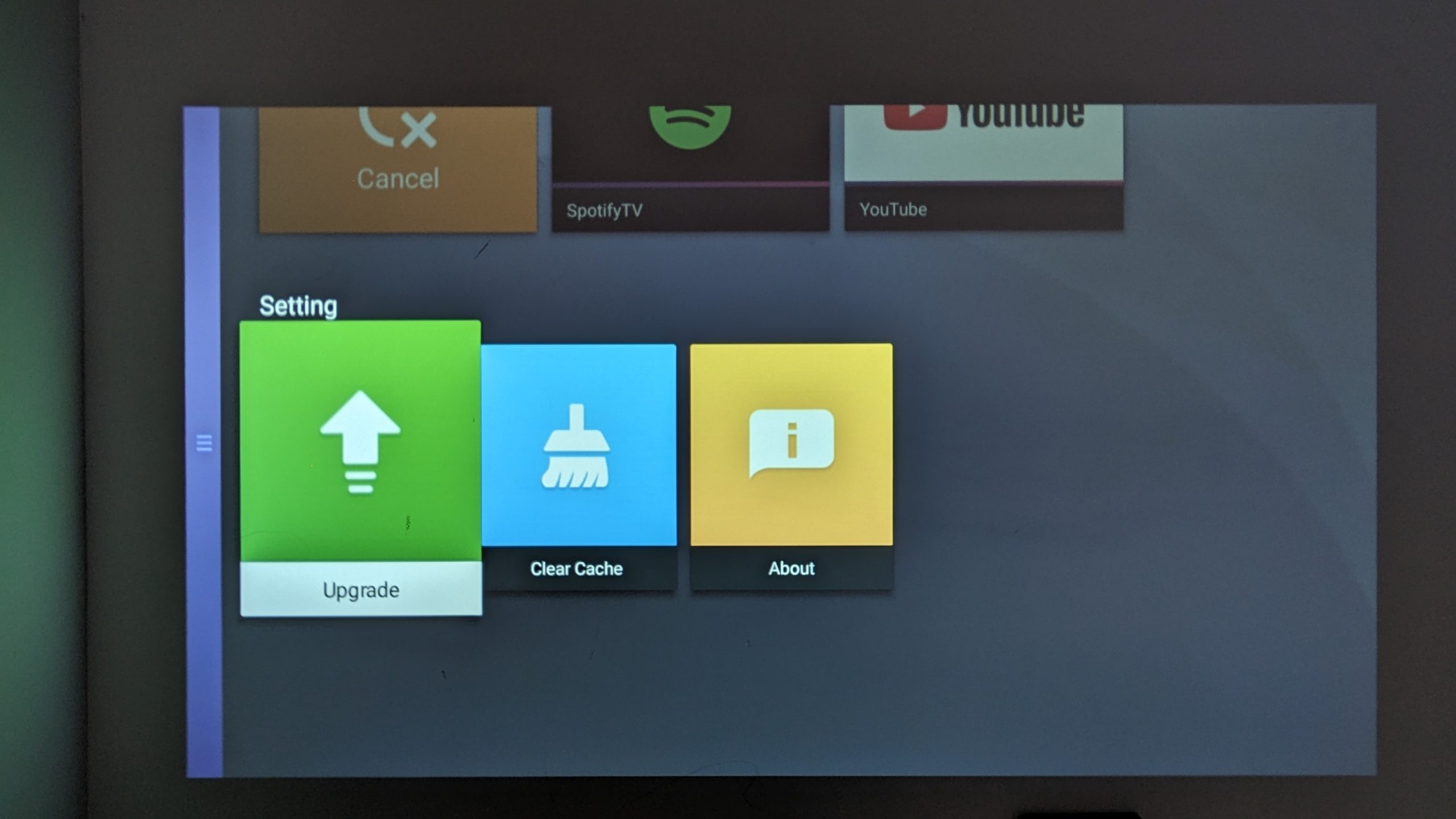
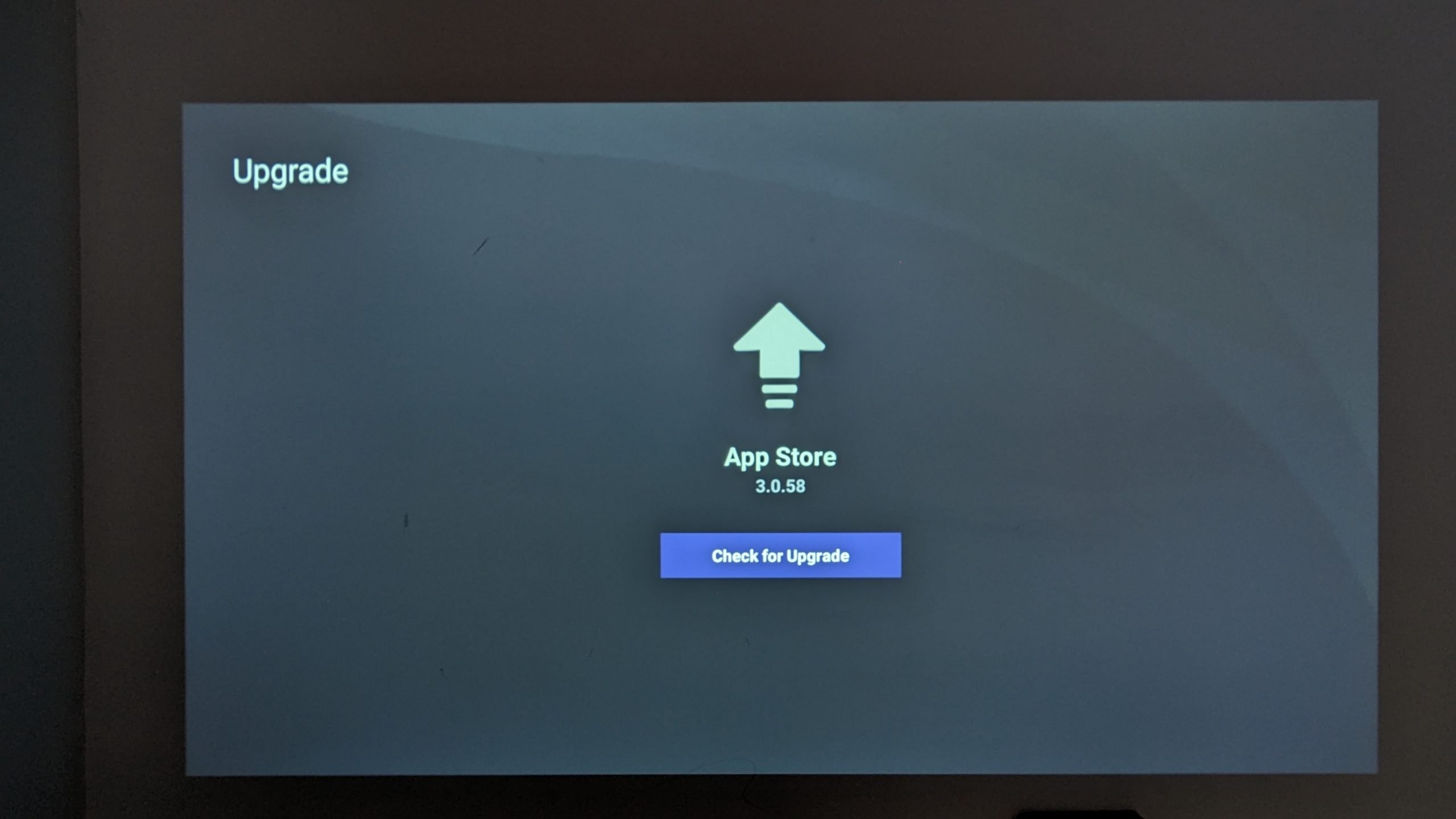
작성 시점 기준 버전은 v3.0.58이었습니다. 최신 버전을 유지하려면:
- 앱 탭으로 이동합니다.
- 앱 스토어를 엽니다.
- 설정으로 이동합니다.
- 업그레이드로 이동합니다.
- 업그레이드 확인을(를) 선택합니다.
애플리케이션 설치
앱 스토어가 최신 버전이면 이제 필요한 모든 애플리케이션을 설치할 수 있습니다. 앞서 언급했듯이 이는 맞춤형 애플리케이션이므로 다운로드할 수 있는 애플리케이션은 YouTube, Prime Video, ESPN 등과 같은 미디어, 스포츠 및 뉴스 애플리케이션으로 제한됩니다.
액세서리 & 추가 기능
놀랍죠? 새 프로젝터가 이미 이렇게 많은 일을 할 수 있는데, 더 무엇이 있을까요? 믿으세요, 더 있습니다. BudPlus S3 Projector에 사용할 수 있는 추가 액세서리와 추가 기능을 사용하면 기기를 한층 더 높은 수준으로 끌어올리고 앞으로도 오랫동안 사용할 수 있습니다.
입력 장치
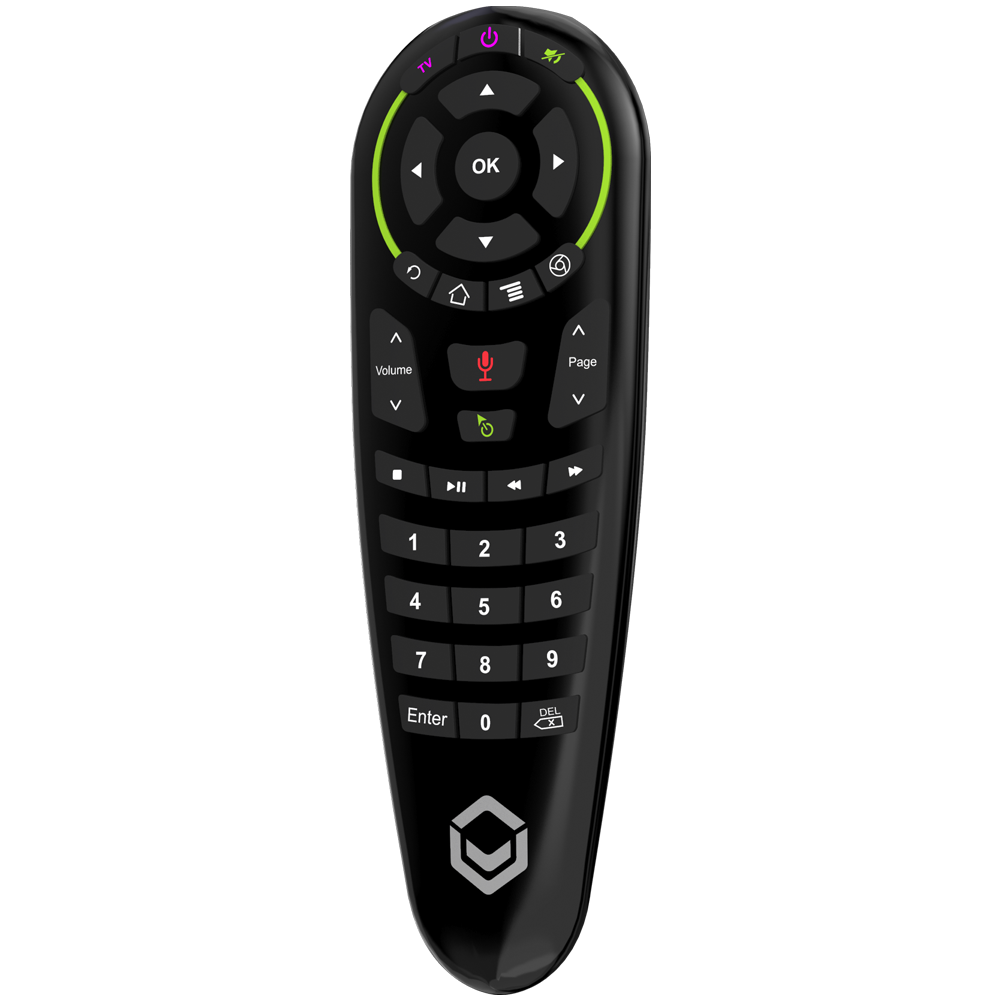
G30 음성 제어 기능이 있는 에어 마우스: G30 에어 마우스로 BudPlus S3 경험을 한층 높여보세요. 향상된 탐색과 편의를 위한 필수 액세서리입니다. 이 다용도 리모컨은 정밀하고 반응이 빠른 제어를 제공하여 프로젝터 가까이에 있을 필요가 없습니다. 탐색 중이든 프레젠테이션을 하든, G30의 무선 커서 탐색은 최대 10미터 범위에서 원활한 상호 작용을 보장합니다. G30 에어 마우스는 음성 명령도 지원하여 YouTube 등 음성 지원이 가능한 호환 애플리케이션에서 손쉬운 핸즈프리 제어를 제공합니다. 전반적인 엔터테인먼트와 생산성을 향상시키도록 설계된 G30 에어 마우스로 제어와 편의를 높여보세요.
출력 장치
휴대용 프로젝터 스크린: BudPlus S3는 모든 표면에 이미지를 투사할 수 있지만, 대부분의 표면은 완전히 평평하지 않고 이미지 품질에 영향을 미칠 수 있는 결함이 있을 수 있습니다. 프로젝터 스크린은 빛을 균일하게 반사하도록 설계된 매끄럽고 선명한 캔버스를 제공하여 더 선명하고 몰입감 있는 이미지를 만들어 색상을 진정으로 살려냅니다. 이 휴대용 프로젝터 스크린은 또한 매우 컴팩트하여 사용하지 않을 때 공간을 절약하는 데 이상적입니다. 또한 삼각대와 함께 사용하면 이 스크린은 완벽한 여행 동반자가 되어 어디를 가든 빠르고 번거로움 없는 설정을 즐길 수 있습니다.
케이블
Amazon Basics HDMI 케이블: HDMI 케이블은 노트북과 게임 기기부터 스트리밍 기기에 이르기까지 다양한 장치와 원활한 연결을 보장하는 업계 표준 연결입니다. 이 케이블은 품질 손실 없이 고화질 비디오 및 오디오 신호를 전송하도록 설계되어 모든 투사가 매우 선명하고 몰입감 있게 보장합니다. 이는 단순히 장치를 연결하는 것이 아니라 타협 없는 기본 품질을 제공하는 것입니다.
저장 장치
Kingston DataTraveler 128GB USB 3.2: USB 드라이브는 BudPlus S3 프로젝터를 위한 다용도 실용적인 액세서리로, 저장 용량을 손쉽게 확장할 수 있습니다. USB 드라이브를 사용하면 멀티미디어 파일에 쉽게 액세스하고 저장할 수 있어 인터넷 연결 없이도 좋아하는 콘텐츠를 바로 이용할 수 있습니다. 이 간단하면서도 가치 있는 추가 기능은 프로젝터의 기능과 다용성을 향상시켜 영화 시청, 사진 보기, 프레젠테이션 등 다양한 용도에 이상적입니다.
if you encounter any issues with a USB drive or external hard drive not reading, reformatting them to FAT32 or exFAT file systems may resolve the problem.
마운트
Amazon Basics 60인치 가방 포함 삼각대: 이 저렴한 삼각대는 프로젝터 위치를 정할 때 뛰어난 안정성과 유연성을 제공합니다. 프로젝터가 원하는 높이와 수평을 유지하도록 보장하면서도 매우 휴대성이 좋고 설정이 쉬워 다양한 환경과 이동 중 설정에 이상적입니다.
프로젝터 천장 마운트: 천장 마운트는 이상적인 공간 절약 솔루션으로, 편의성을 제공하고 시야를 가리지 않으면서 테이블이나 삼각대가 필요 없습니다. 보다 영구적인 설치에 완벽하므로 홈 엔터테인먼트 설정, 사무실 또는 교실 경험을 최적화하든 훨씬 더 깔끔하고 전문적인 설정의 이점을 누릴 수 있습니다. 천장 마운트로 부딪힘과 방해 요소를 없애 중단 없는 시청 경험을 보장하세요! BudPlus S3와 특별히 테스트되지는 않았지만, 이 액세서리는 유사한 무게와 사양의 프로젝터를 지원하도록 설계되었습니다.
휴! 긴 글이었습니다. 새 기기를 시작하고 실행하는 데 필요한 거의 모든 것을 다루었을 것입니다. 가서 즐기고 좋아하는 콘텐츠를 마음껏 시청하세요!




질문과 답변