




Gefeliciteerd met de aankoop van de BudPlus S3 Projector. We hebben deze handleiding om te beginnen opgesteld, die wij u ten zeerste aanraden door te nemen. Deze bevat wat u moet controleren, hoe u apparaatspecifieke software bijwerkt en nog veel meer met betrekking tot uw nieuwe miniprojector!
Hier bij DroiX zijn wij grote voorstanders van het recht van de gebruiker op Reparatie. Als u dus problemen ondervindt en voldoende vertrouwen hebt om deze zelf te verhelpen, moedigen wij u aan! U kunt ook contact opnemen met DroiX Klantenservice voor hulp of vragen.
Uw apparaat instellen
Hardware-installatie
Begin uw BudPlus S3 Projector-ervaring met de hardware-installatie. In dit gedeelte begeleiden wij u door de hardwarecomponenten, aansluitingen en eventuele aanvullende informatie die u nodig kunt hebben ter voorbereiding op een meeslepende kijkervaring.
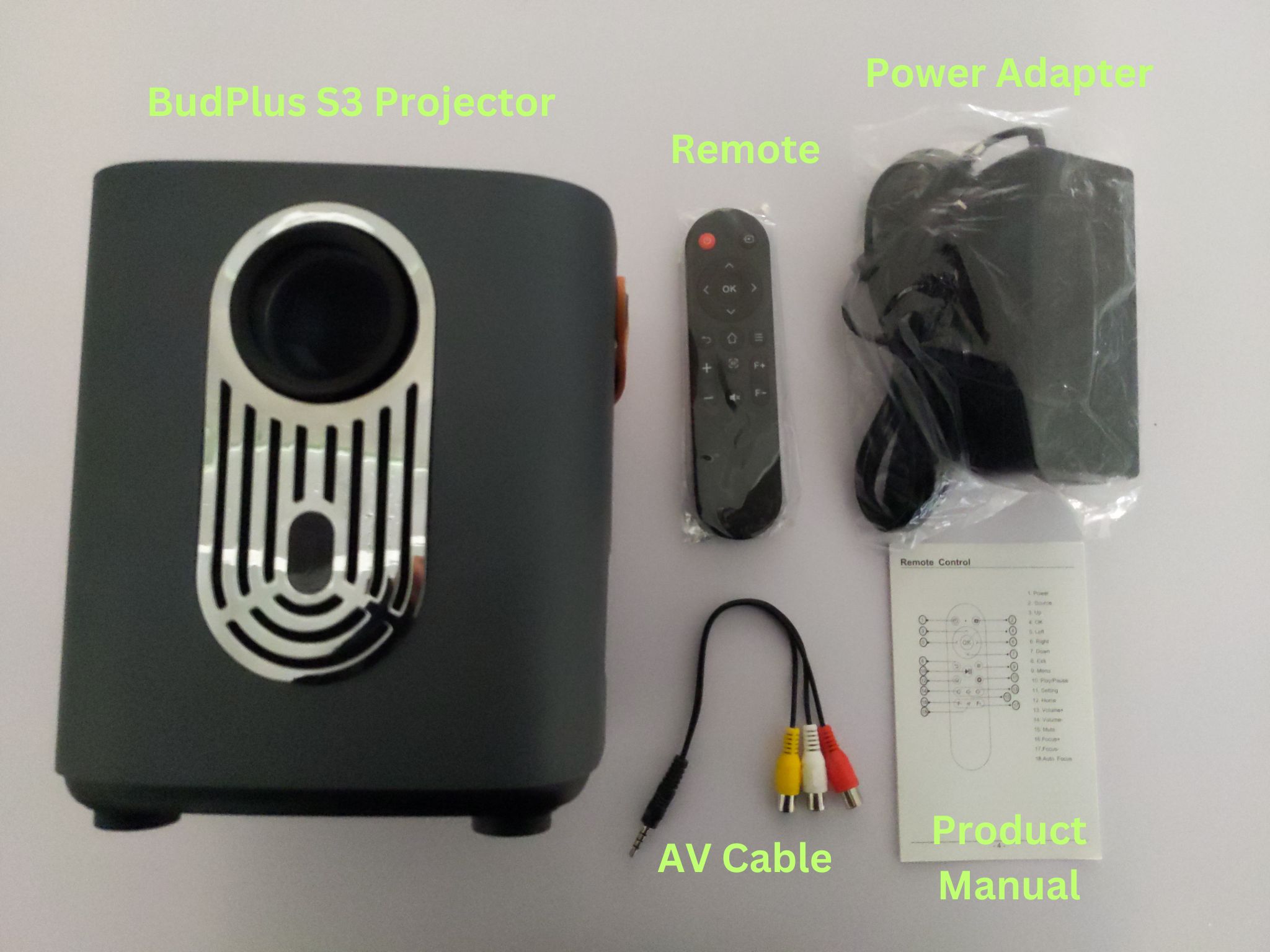
Wat zit er in de doos?
Zorg er bij het instellen van uw apparaat voor dat u alle juiste componenten en accessoires hebt. Behandel de projector tijdens het uitpakken voorzichtig om schade te voorkomen.
In de doos vindt u:
- 1x BudPlus S3 Projector
- 1x Afstandsbediening
- 1x Voedingsadapter
- 1x AV-kabel
- 1x Gebruikershandleiding
Wat te doen?
Zorg ervoor dat de BudPlus S3 Projector op een veilige, stabiele ondergrond wordt geplaatst om de scherpstelling te behouden. Eventuele verschuivingen of stoten kunnen de scherpstelling beïnvloeden, waardoor het geprojecteerde beeld vervormd raakt. Idealiter bevindt de projectieafstand zich tussen 1 en 6 meter. Hoe verder uw projector, hoe groter het beeld – waarbij de BudPlus S3 een beeld tot 60 inch kan projecteren. Sluit de projector aan op de meegeleverde adapter en controleer of er een stabiele stroomvoorziening is.
The remote requires 2x AAA batteries, which are NOT included.
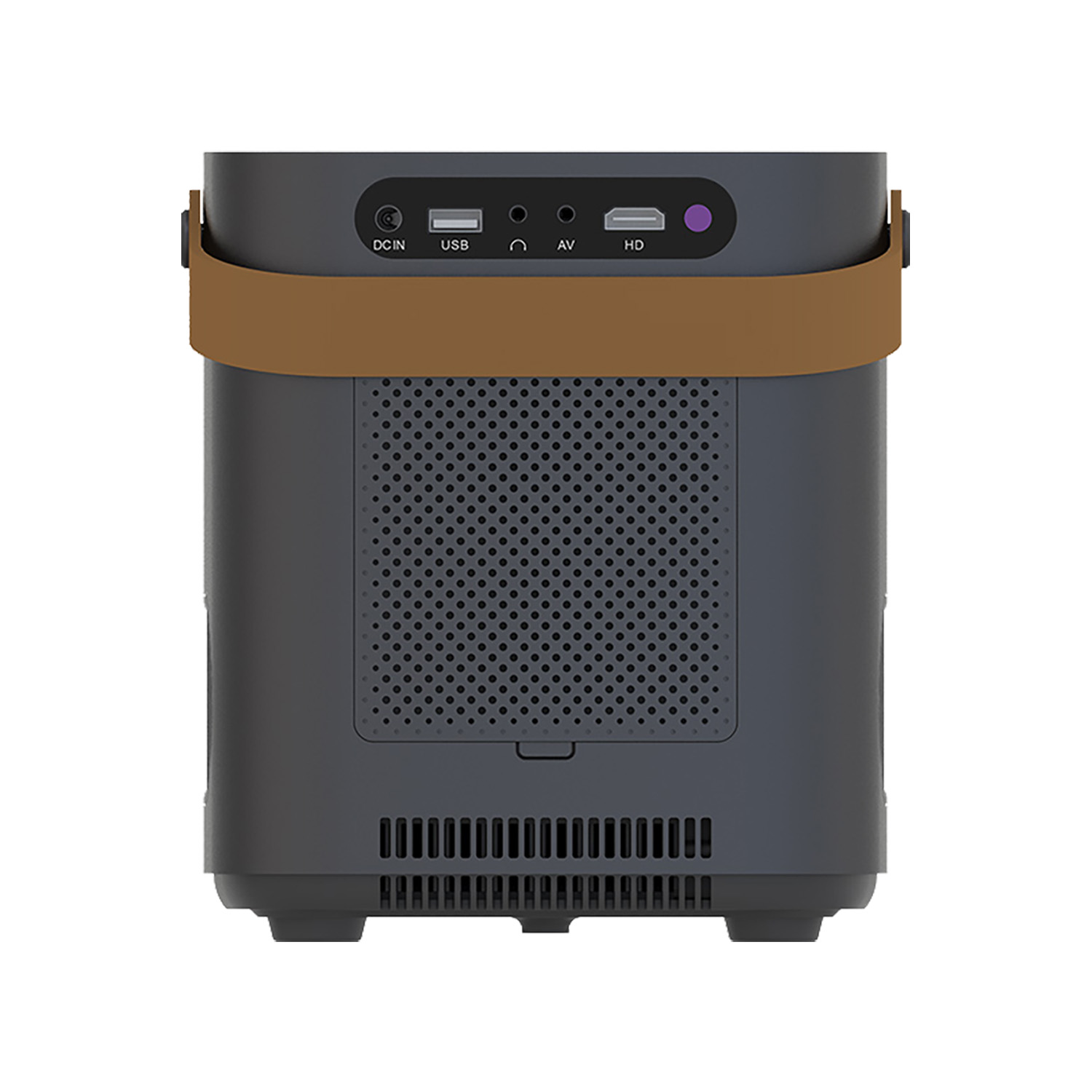
Uw BudPlus S3 Projector beschikt over twee ingebouwde luidsprekers van JBL-niveau en is direct uit de doos klaar voor gebruik. De BudPlus S3 Projector biedt echter meerdere manieren om uw apparaten op de projector aan te sluiten. U kunt de HDMI- en AV-poorten gebruiken voor bekabelde verbindingen, of gebruikmaken van de draadloze alternatieven met Bluetooth 5.0 en dual-band Wi-Fi 6 -connectiviteit. Later gaan we dieper op deze onderwerpen in.
BudPlus S3-instellingen
Zorg na de hardwarematige installatie dat uw BudPlus S3 Projector de juiste instellingen en software-updates heeft voor een soepele ervaring en eenvoudige installatie van applicaties. Bij het instellen van uw apparaat of het starten van een app kan het nodig zijn de vereisten of het beleid ervan te accepteren.
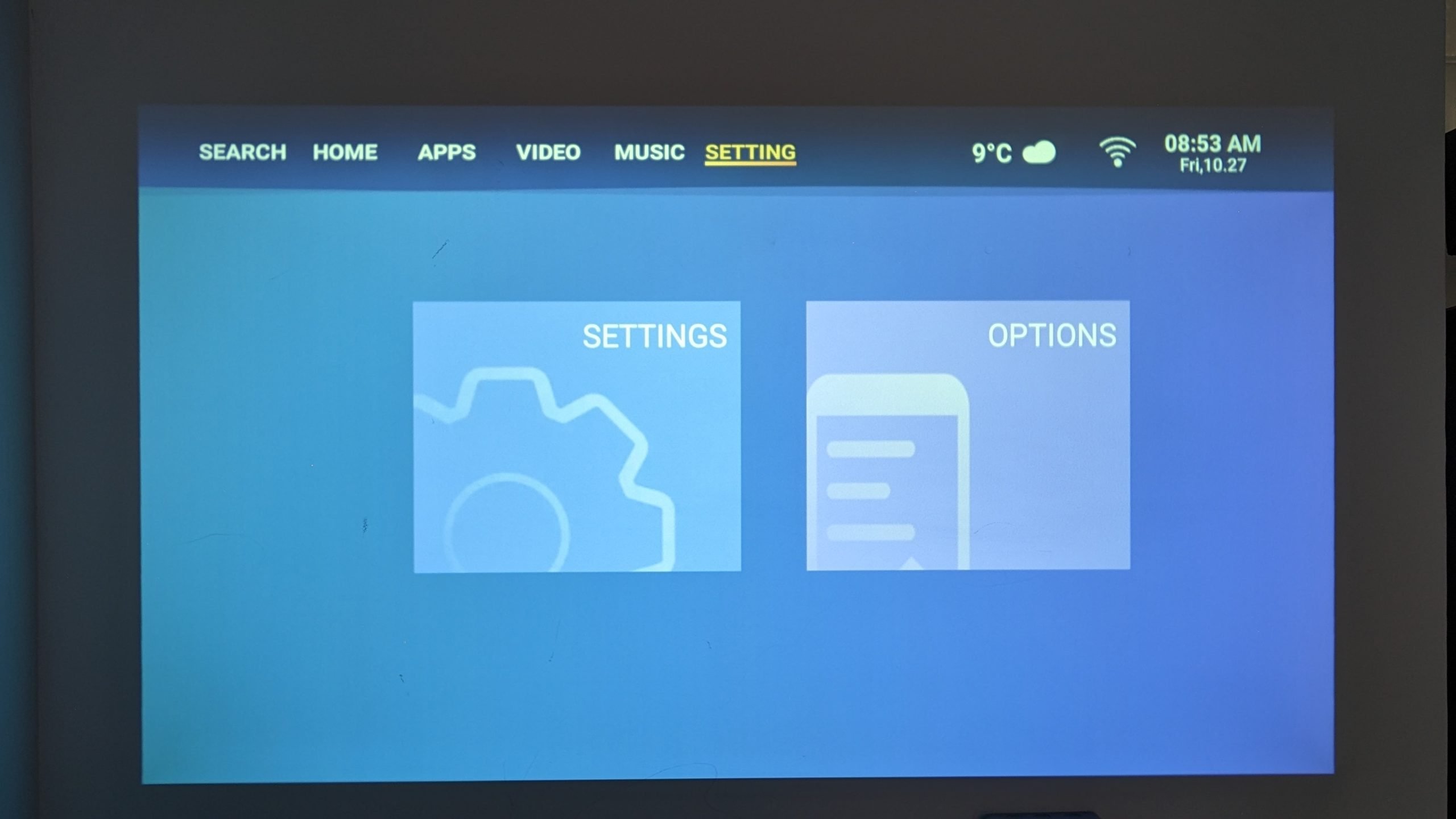
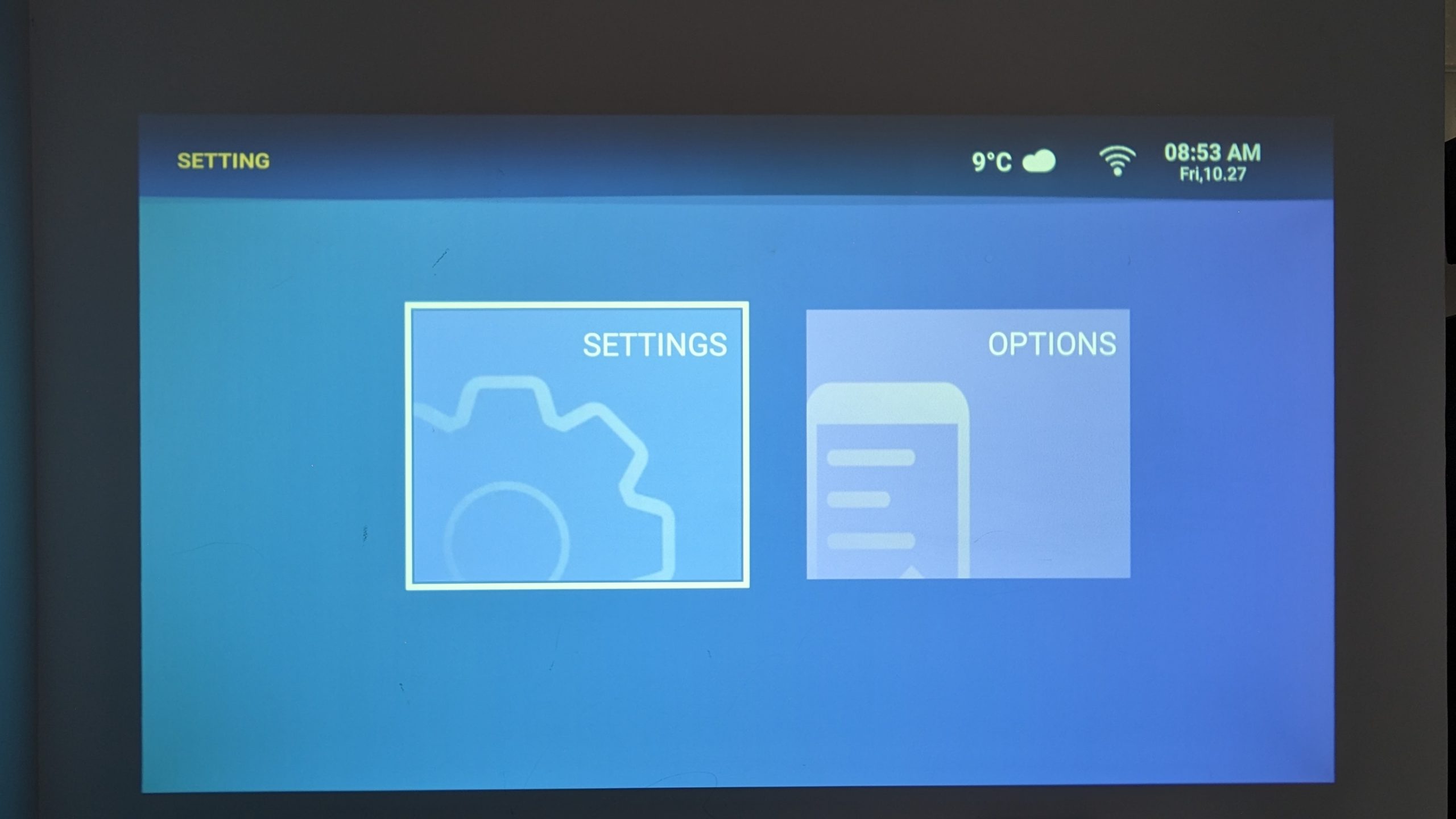
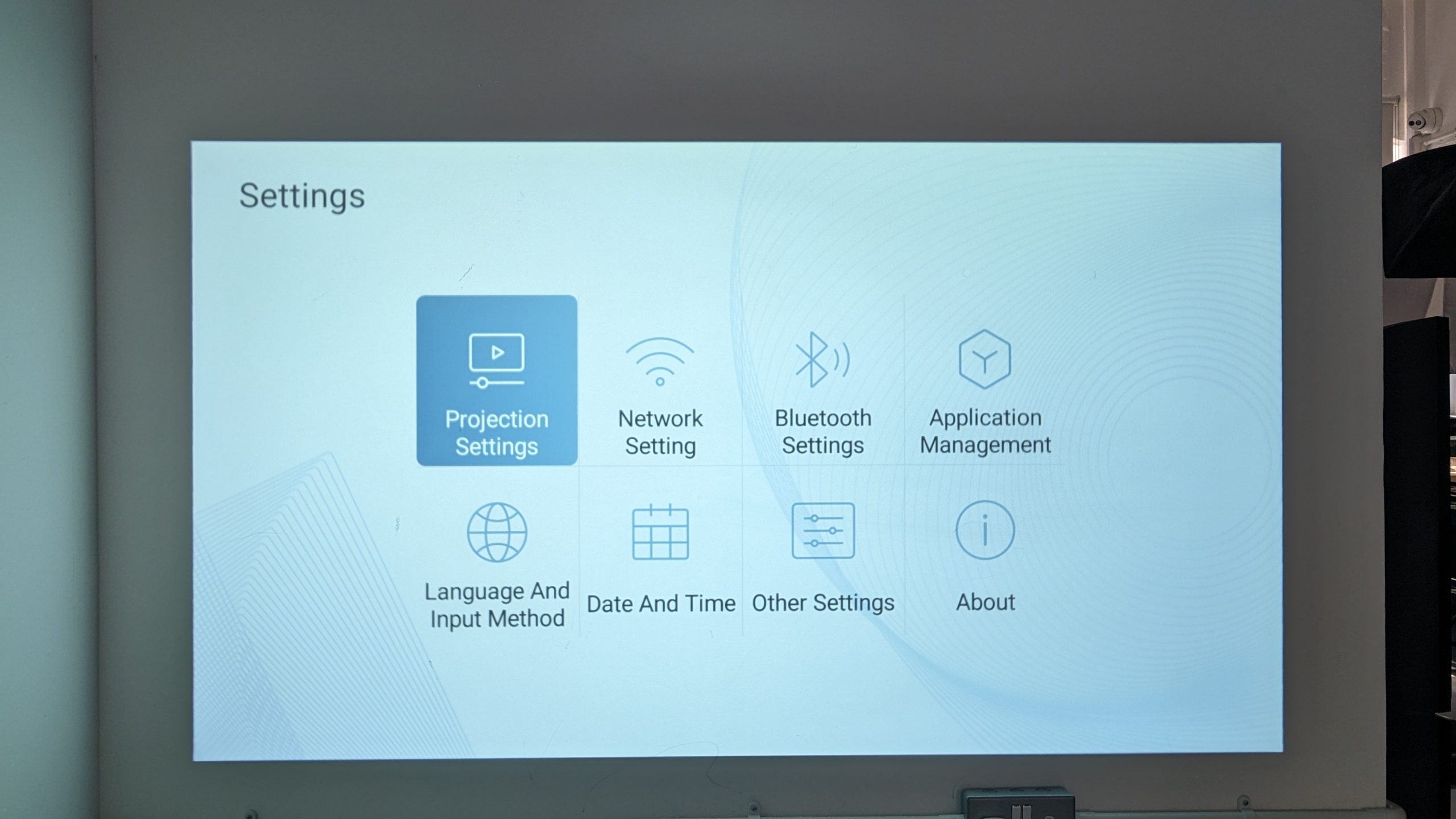
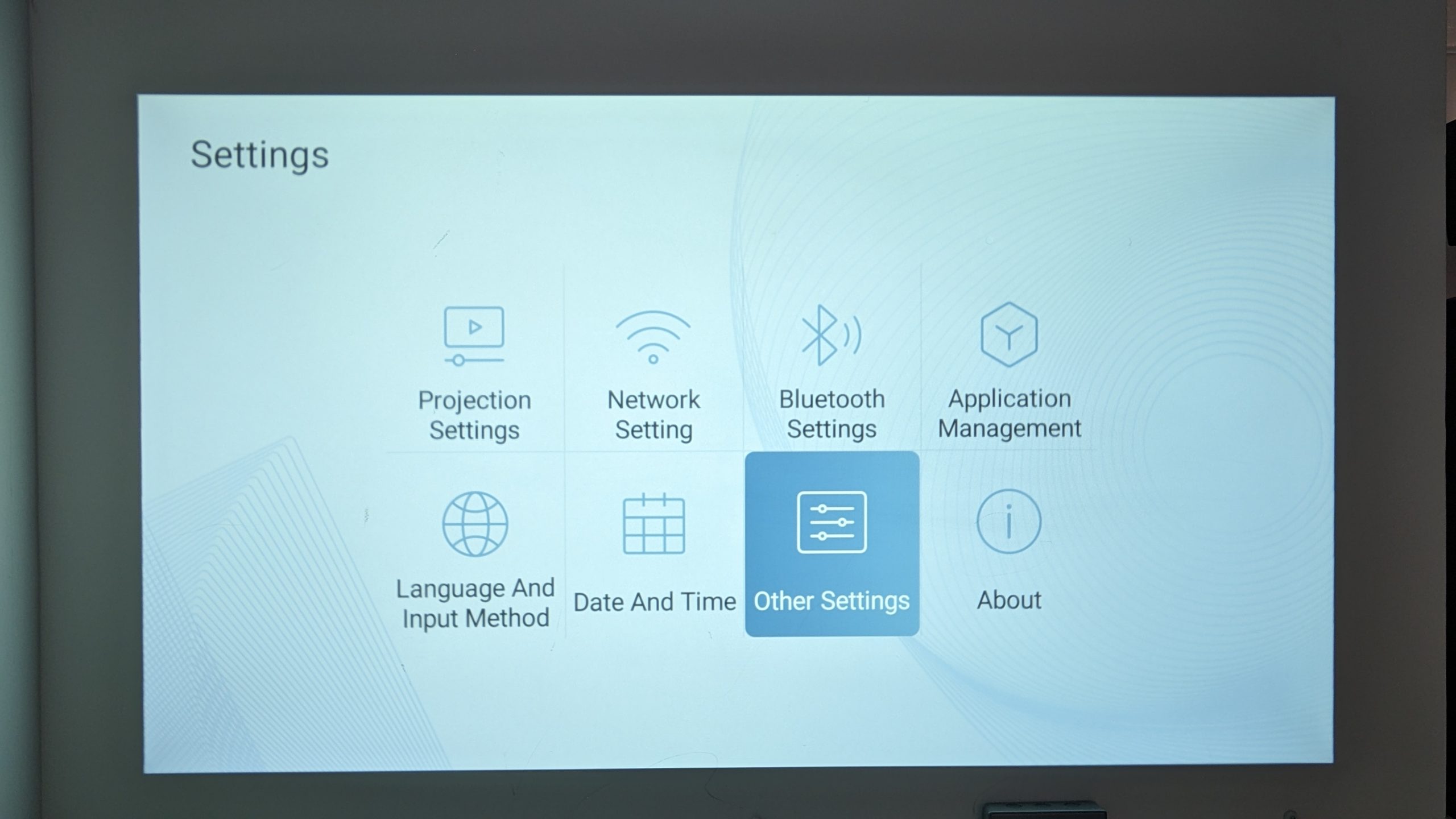
Toegang tot het instellingenmenu
Om toegang te krijgen tot het instellingenmenu van de BudPlus S3-projector:
- Ga naar het tabblad Instellingen .
- Selecteer Instellingen.
Scherpstelling aanpassen
Automatische scherpstelling
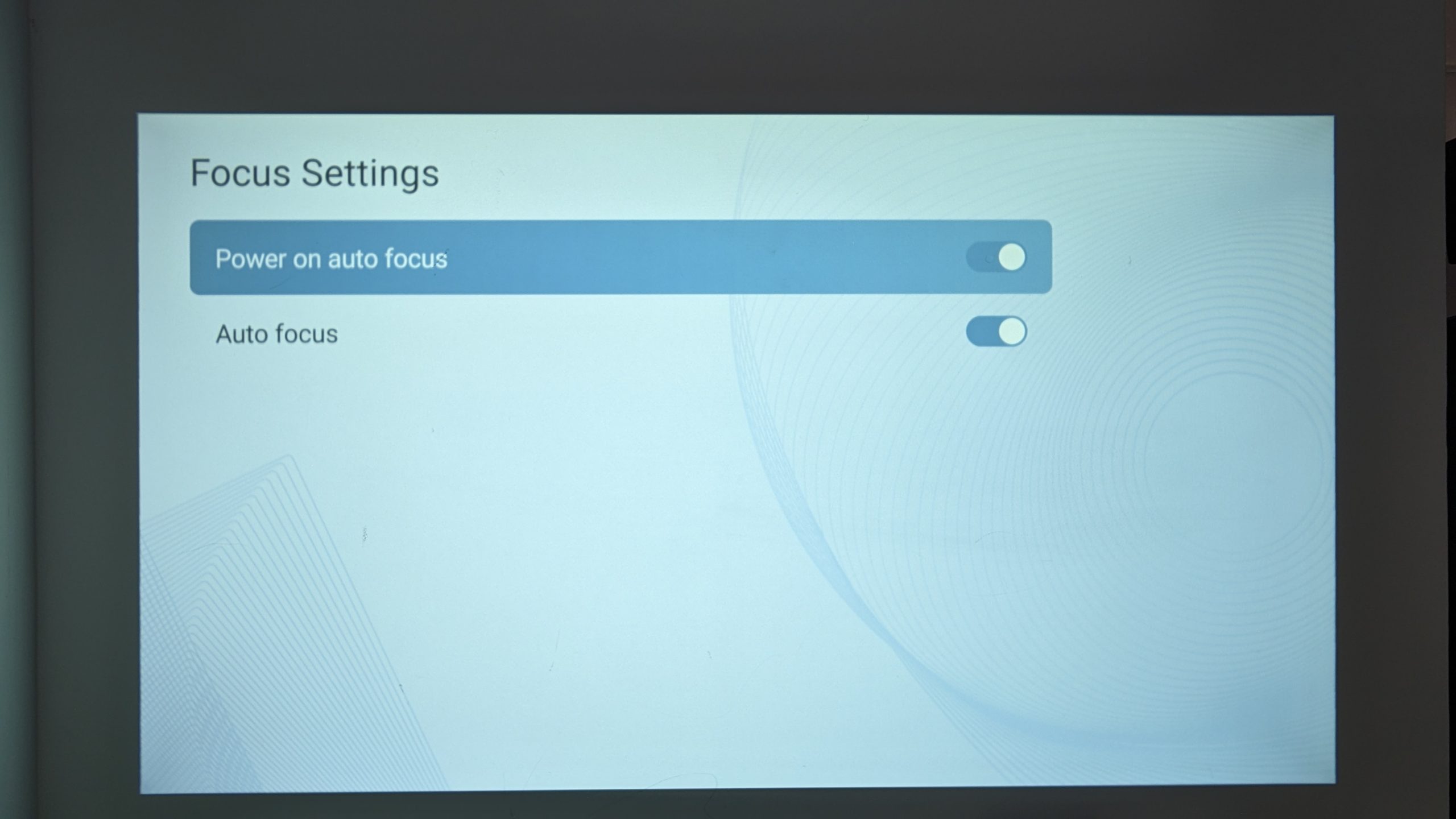
Als uw geprojecteerde beeld wazig of onduidelijk lijkt, kan de scherpstelling van de BudPlus S3 niet juist zijn. Wij raden u aan automatische scherpstelling en automatische scherpstelling bij opstarten in te schakelen. Hierdoor wordt geprobeerd de scherpstelling automatisch opnieuw af te stellen en te kalibreren om de beeldhelderheid en scherpte te verbeteren. Dit gebeurt niet alleen wanneer u uw apparaat opstart, maar ook telkens wanneer de projector een aanzienlijke positieverandering waarneemt.
Automatische scherpstelling inschakelen:
- Ga naar het tabblad Instellingen .
- Selecteer Instellingen.
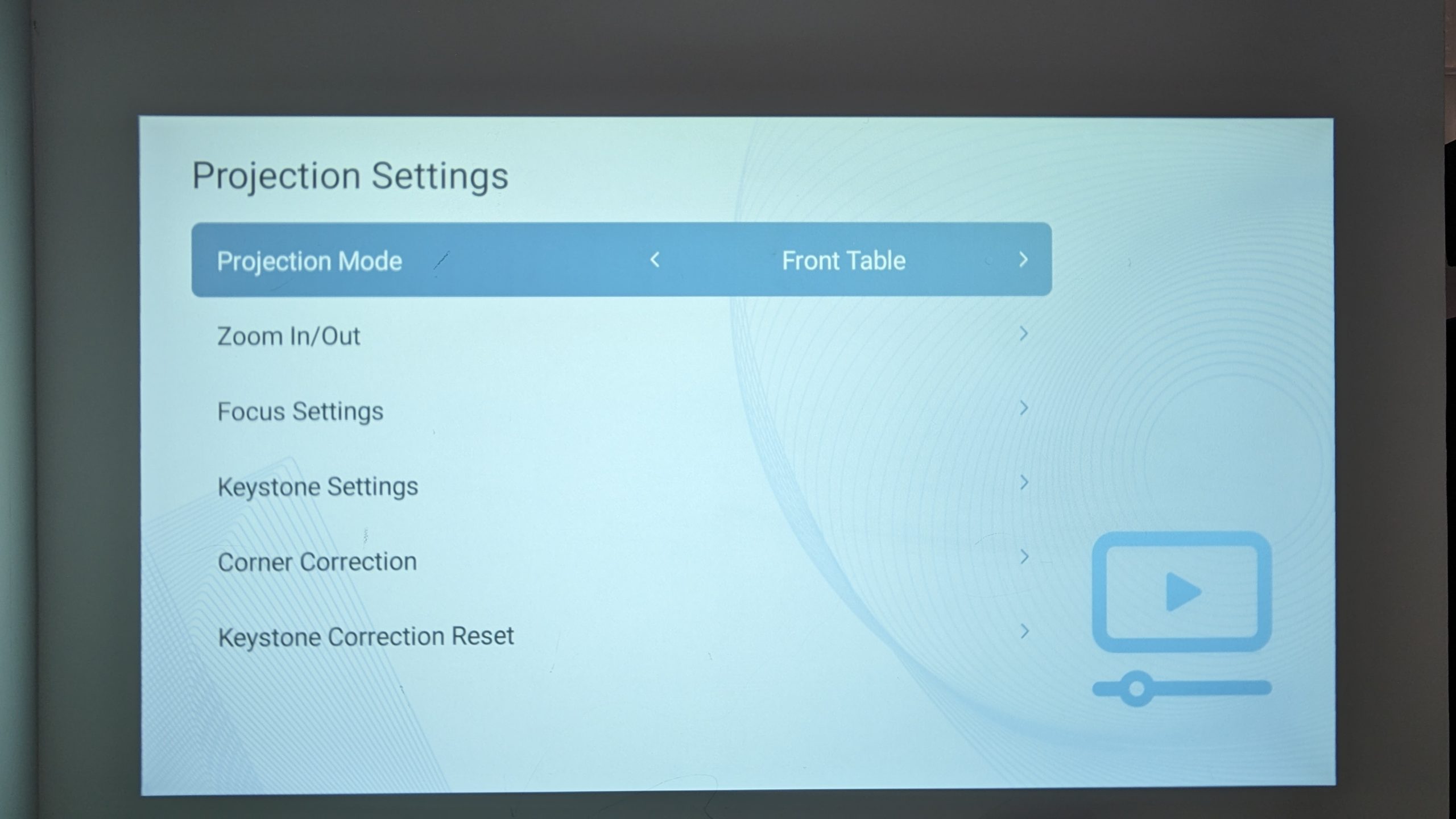
- Ga naar Projectie-instellingen.
- Ga naar Scherpstellingsinstellingen.
- Schakel Automatische scherpstelling bij inschakelenin.
- Schakel Automatische scherpstelling.
Handmatig scherpstellen
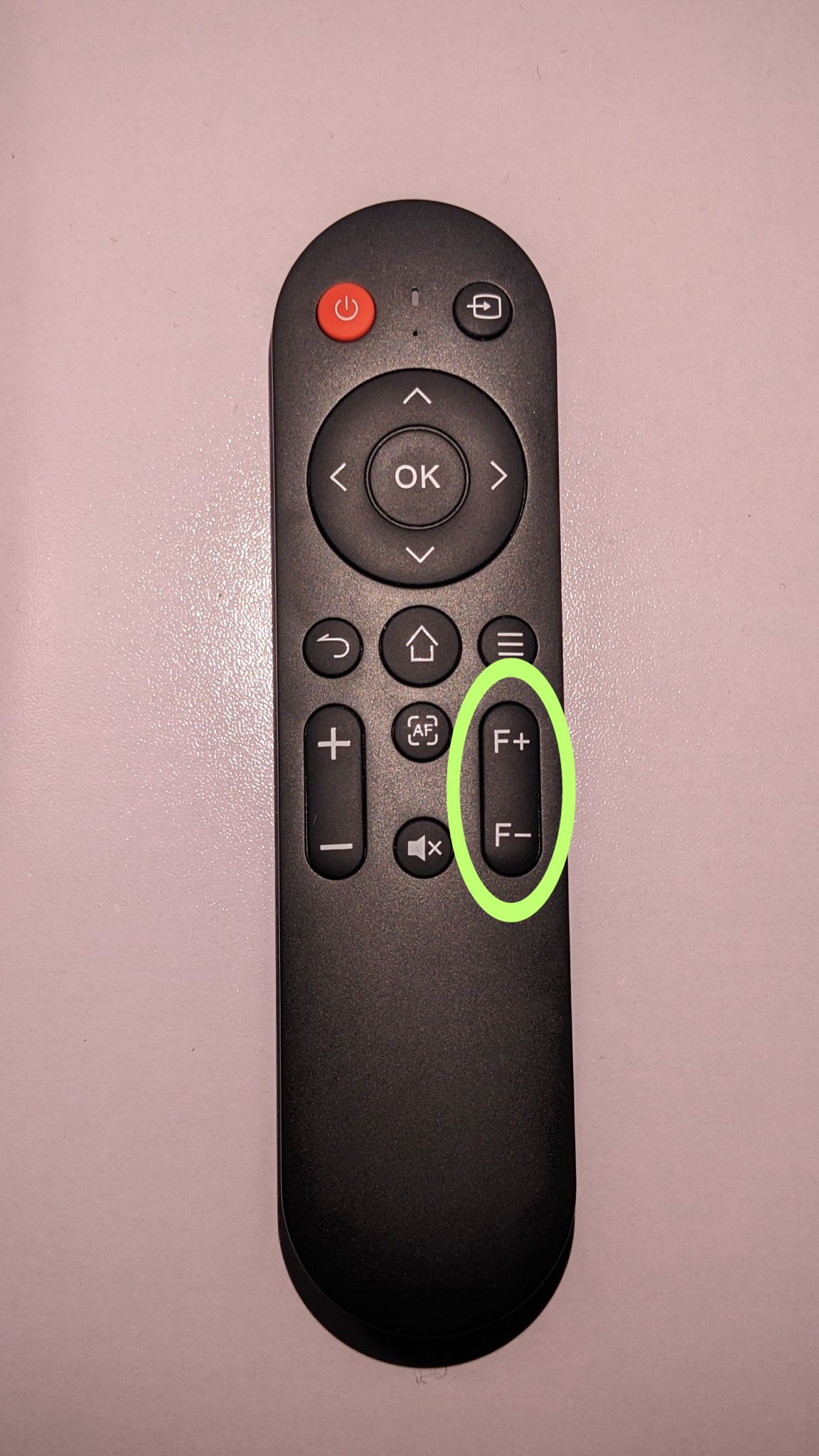
In het geval dat de projector niet automatisch herkent dat het geprojecteerde beeld wazig is, kunt u het apparaat op twee verschillende manieren scherpstellen:
- Met de knop voor automatisch scherpstellen op de afstandsbediening.
- Door de beeldscherpte handmatig aan te passen op de afstandsbediening.

Trapeziumcorrectie
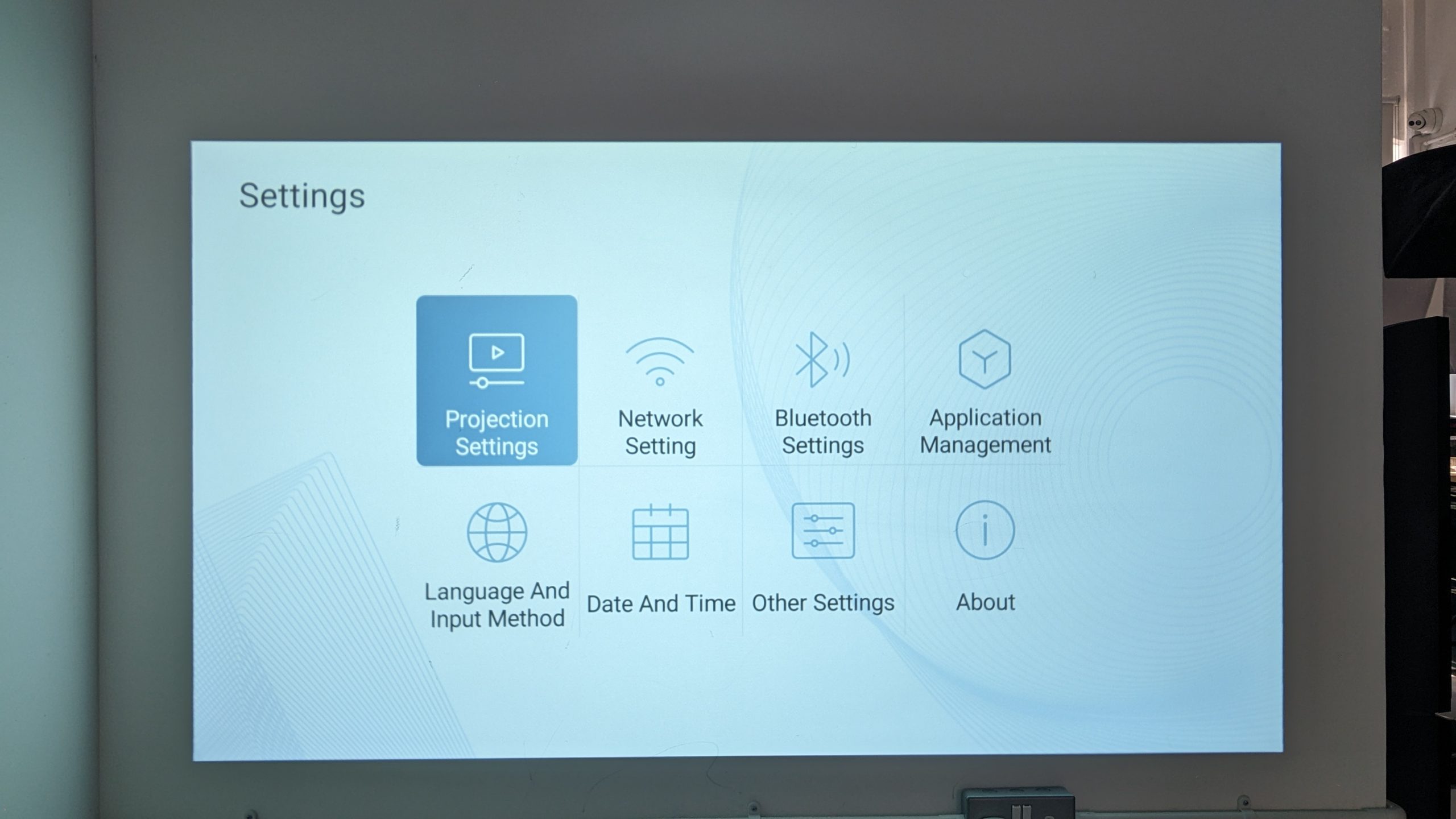
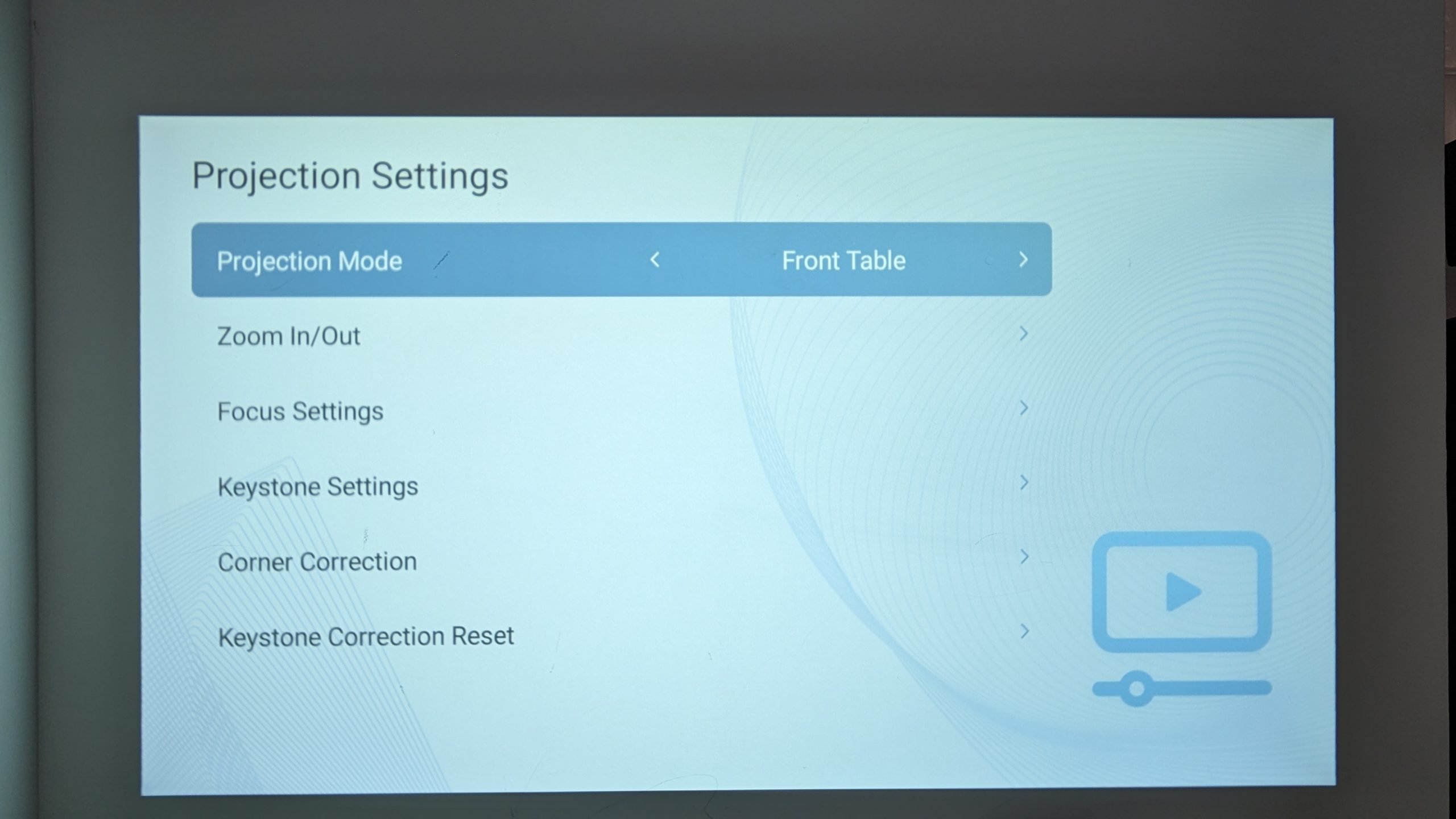
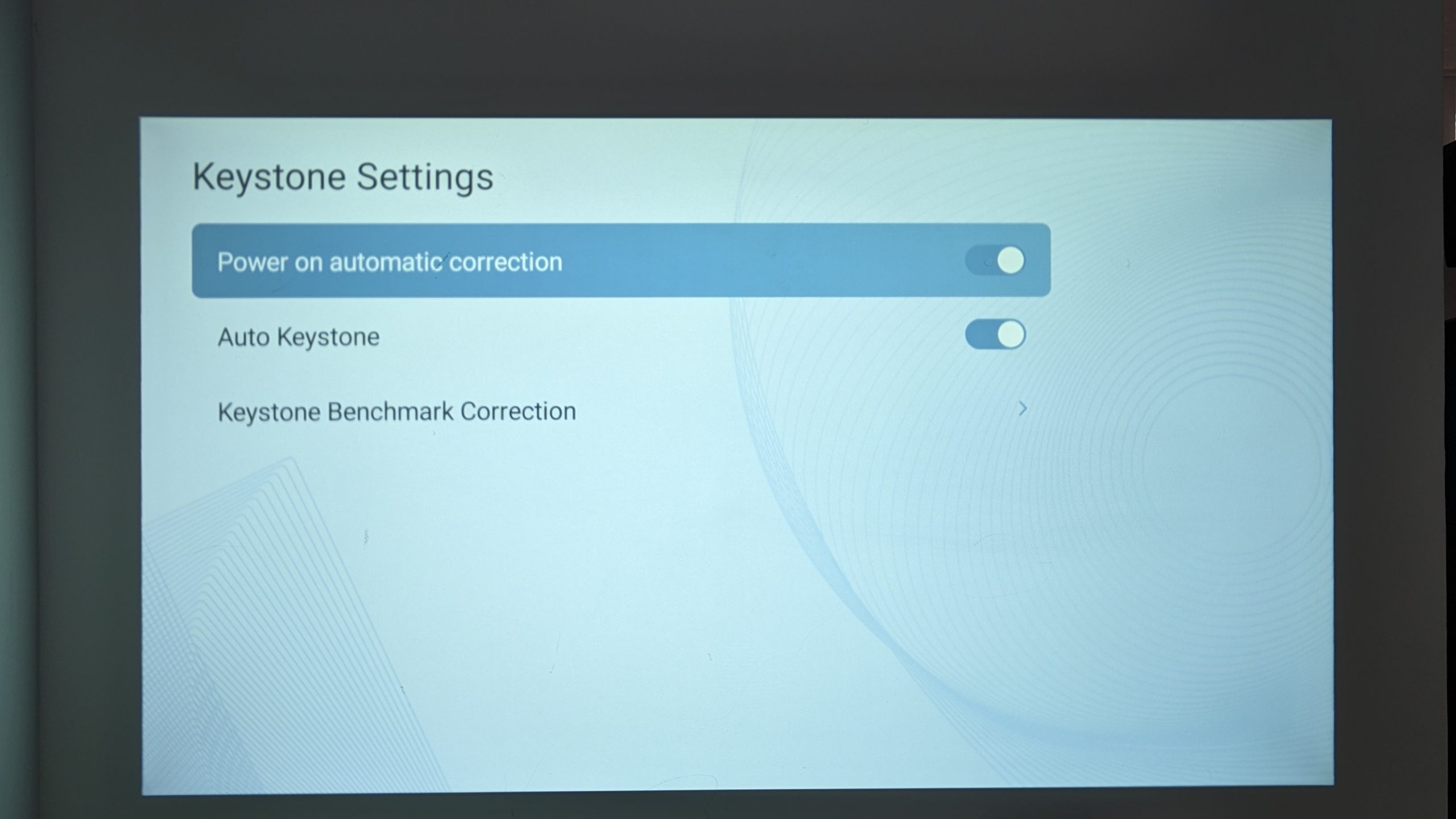
Als de vorm van het geprojecteerde beeld scheef of onjuist is, raden wij aan automatische trapeziumcorrectie in te schakelen. Wat is dat? Trapeziumcorrectie is een functie waarmee u de vorm van het geprojecteerde beeld kunt aanpassen, met name wanneer het beeld scheef staat of vervormd is, meestal doordat de projector niet loodrecht op het scherm of de muur staat. Dit zorgt ervoor dat het beeld niet vervormd wordt en correct wordt weergegeven, ongeacht de hoek.
Om Trapeziumcorrectie in te schakelen:
- Ga naar het tabblad Instellingen .
- Selecteer Instellingen.
- Ga naar Projectie-instellingen
- Ga naar Keystone-instellingen.
- Schakel Automatische correctie bij inschakelenin.
- Schakel Automatische keystonein.
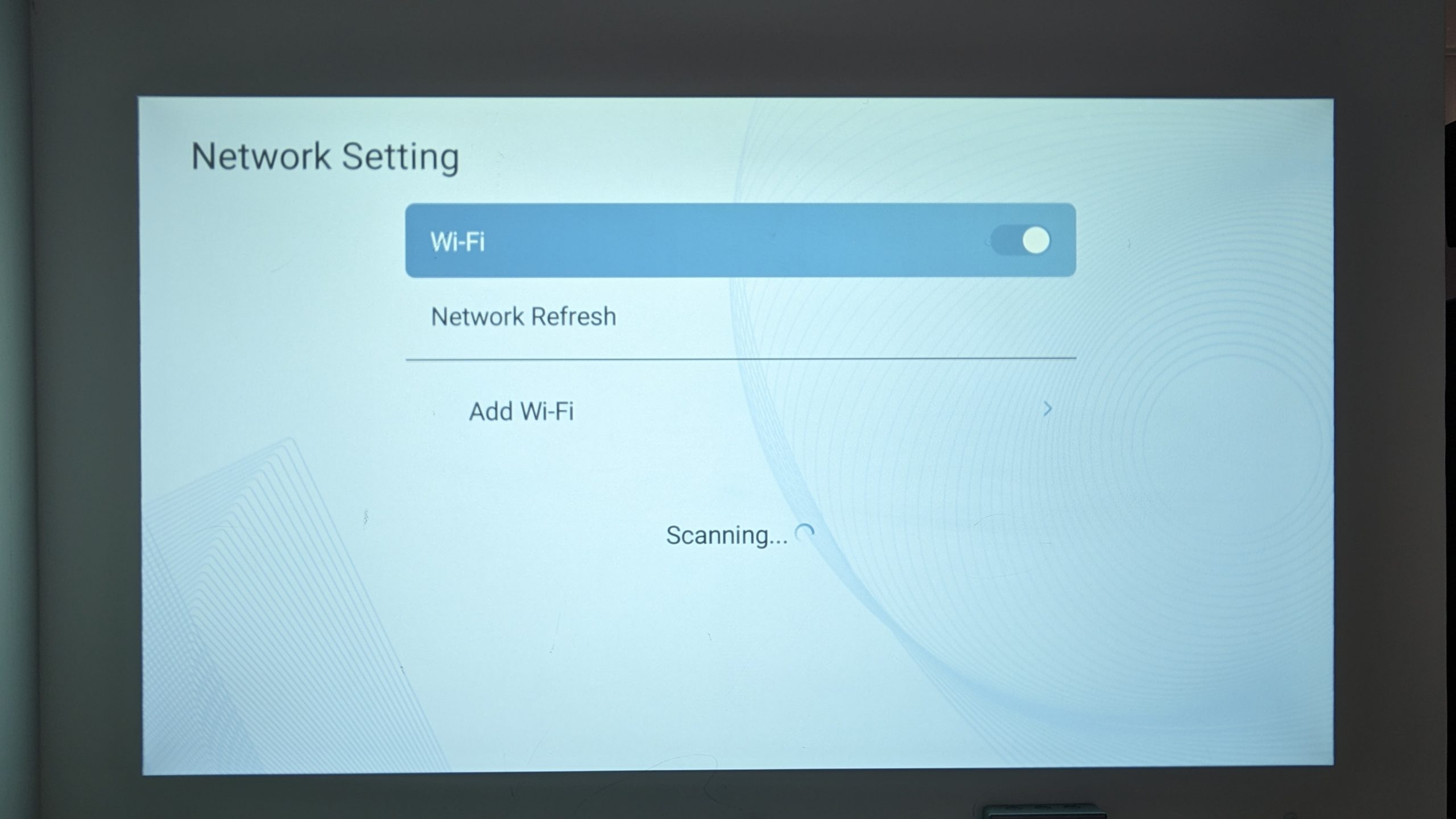
Wi-Fi
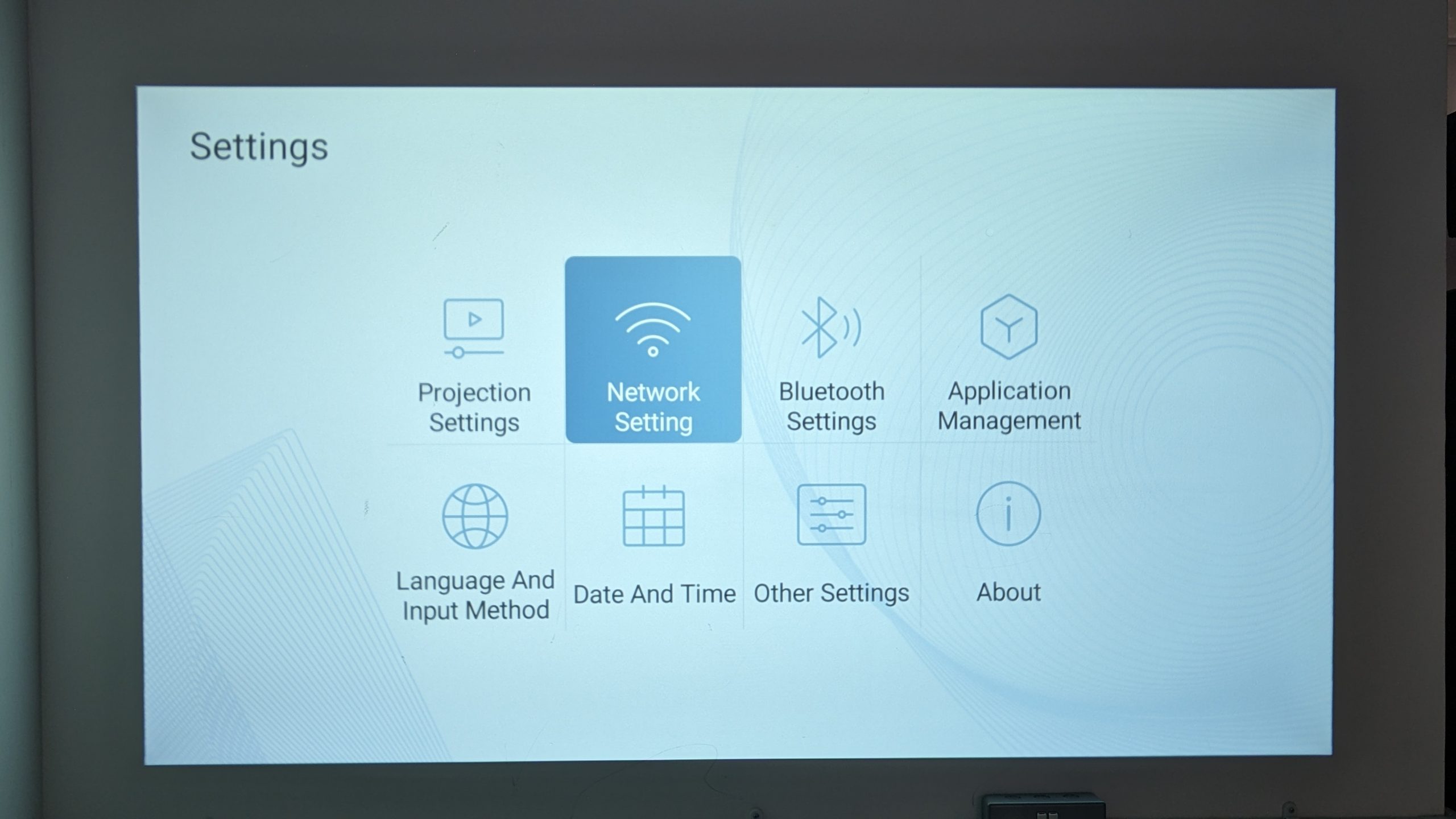
Een Wi-Fi-verbinding is noodzakelijk om online content te openen en bepaalde functies te gebruiken die internettoegang vereisen, zoals de App Store of streamingdiensten.
Om verbinding te maken met Wi-Fi:
- Ga naar het tabblad Instellingen .
- Selecteer Instellingen.
- Ga naar Netwerkinstellingen.
- Maak verbinding met uw Wi-Fi.
Bluetooth
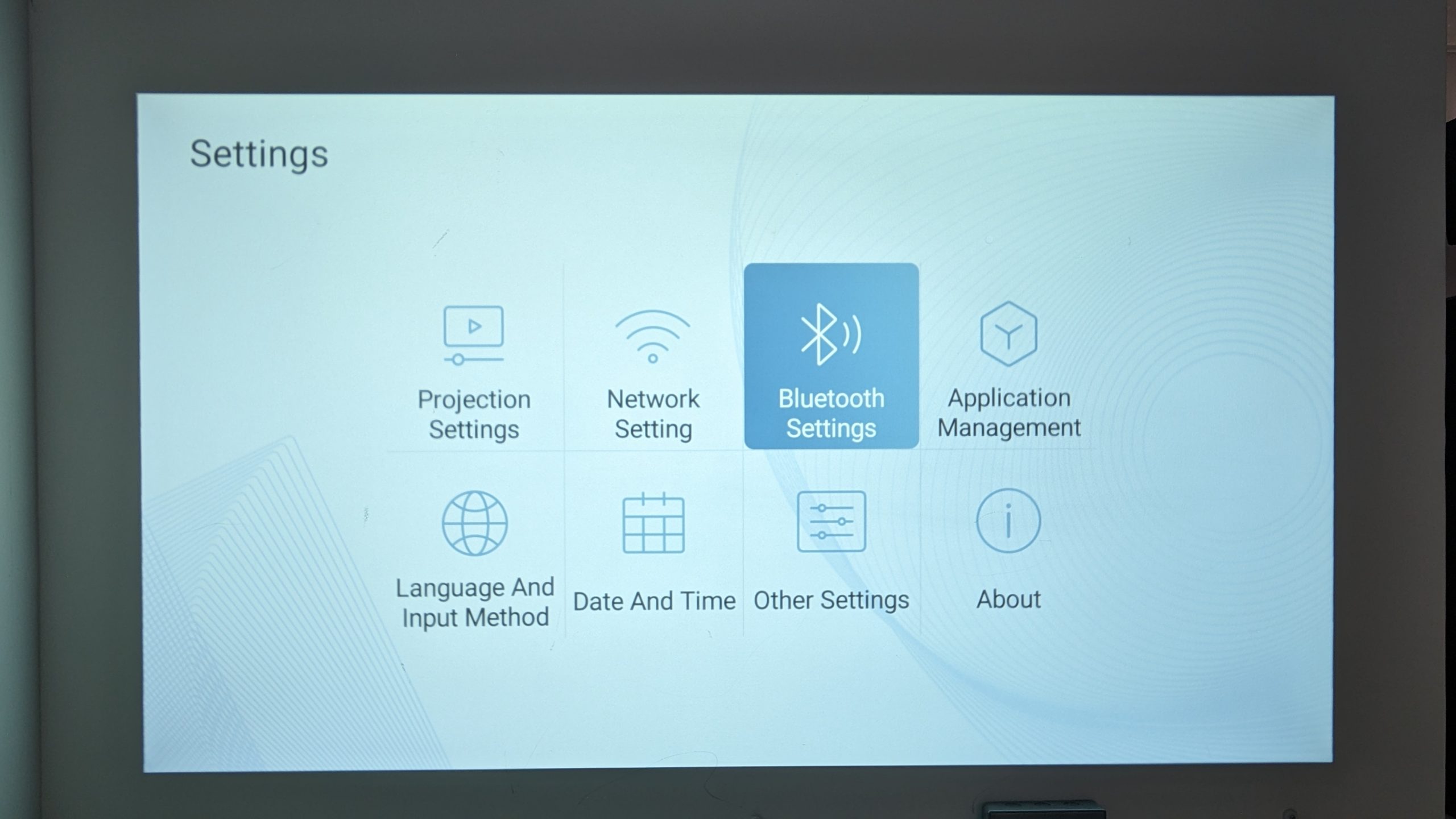
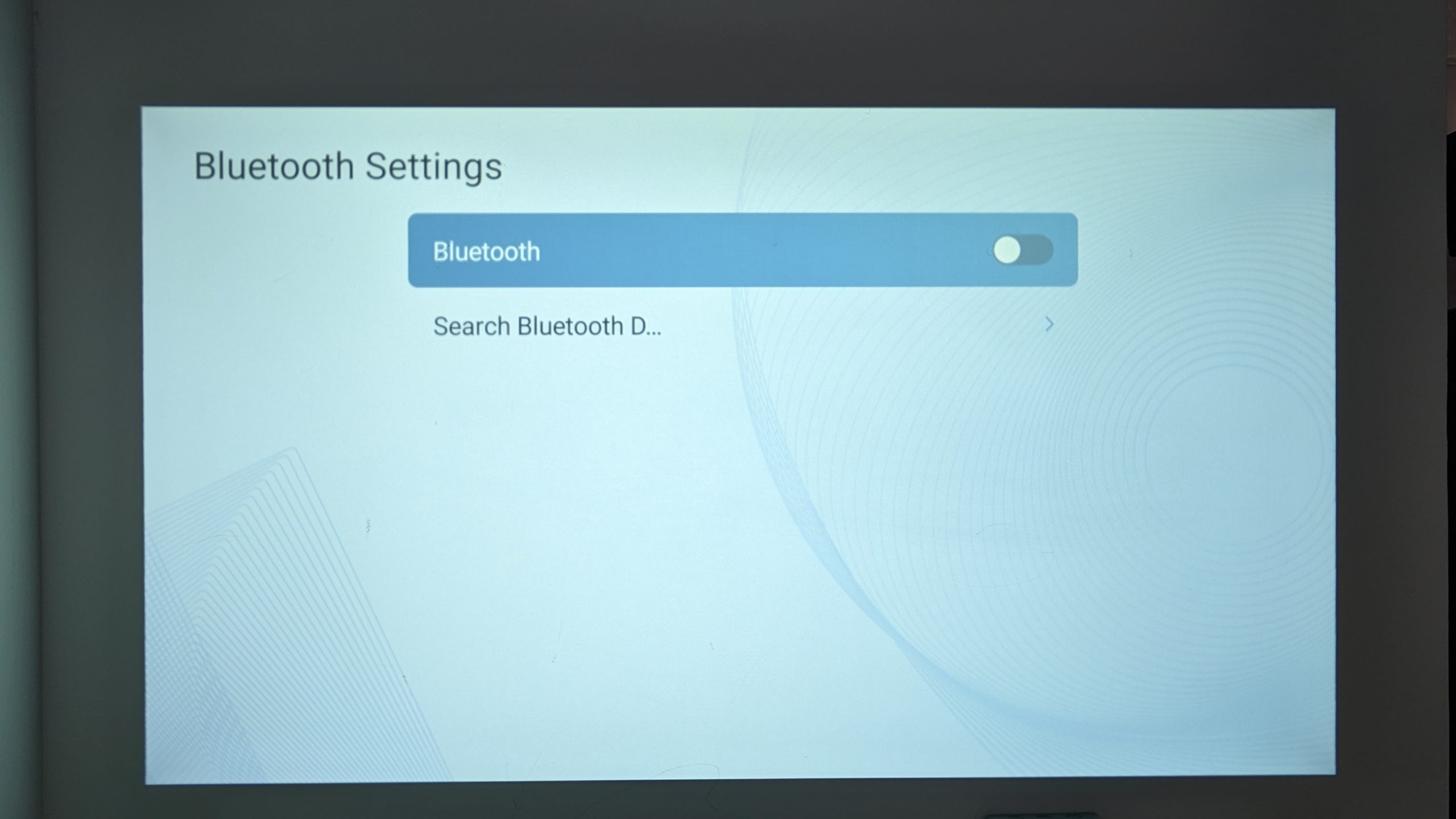
De BudPlus S3 wordt geleverd met Bluetooth 5.0 -connectiviteit, wat de veelzijdigheid en functionaliteit van uw projector verbetert. Hoewel de BudPlus S3 Projector wordt geleverd met geweldige dubbele speakers, stelt de Bluetooth-connectiviteit u in staat om verbinding te maken met externe speakers voor een betere surround sound-ervaring. Als alternatief zorgen koptelefoons voor een meer privé-ervaring of een ervaring die minder afleidt.
Om verbinding te maken via Bluetooth:
- Ga naar het tabblad Instellingen .
- Selecteer Instellingen.
- Ga naar Bluetooth-instellingen.
- Verbind met uw Bluetooth- apparaat.
Taal & Invoerapparaat
Uw BudPlus S3 ondersteunt een uitgebreid scala aan verschillende talen en invoerstijlen. Waar u zich ook bevindt of wat uw taal & invoervoorkeuren ook mogen zijn, de projector kan zich naadloos aanpassen om u een gepersonaliseerde en gebruiksvriendelijke ervaring te bieden.
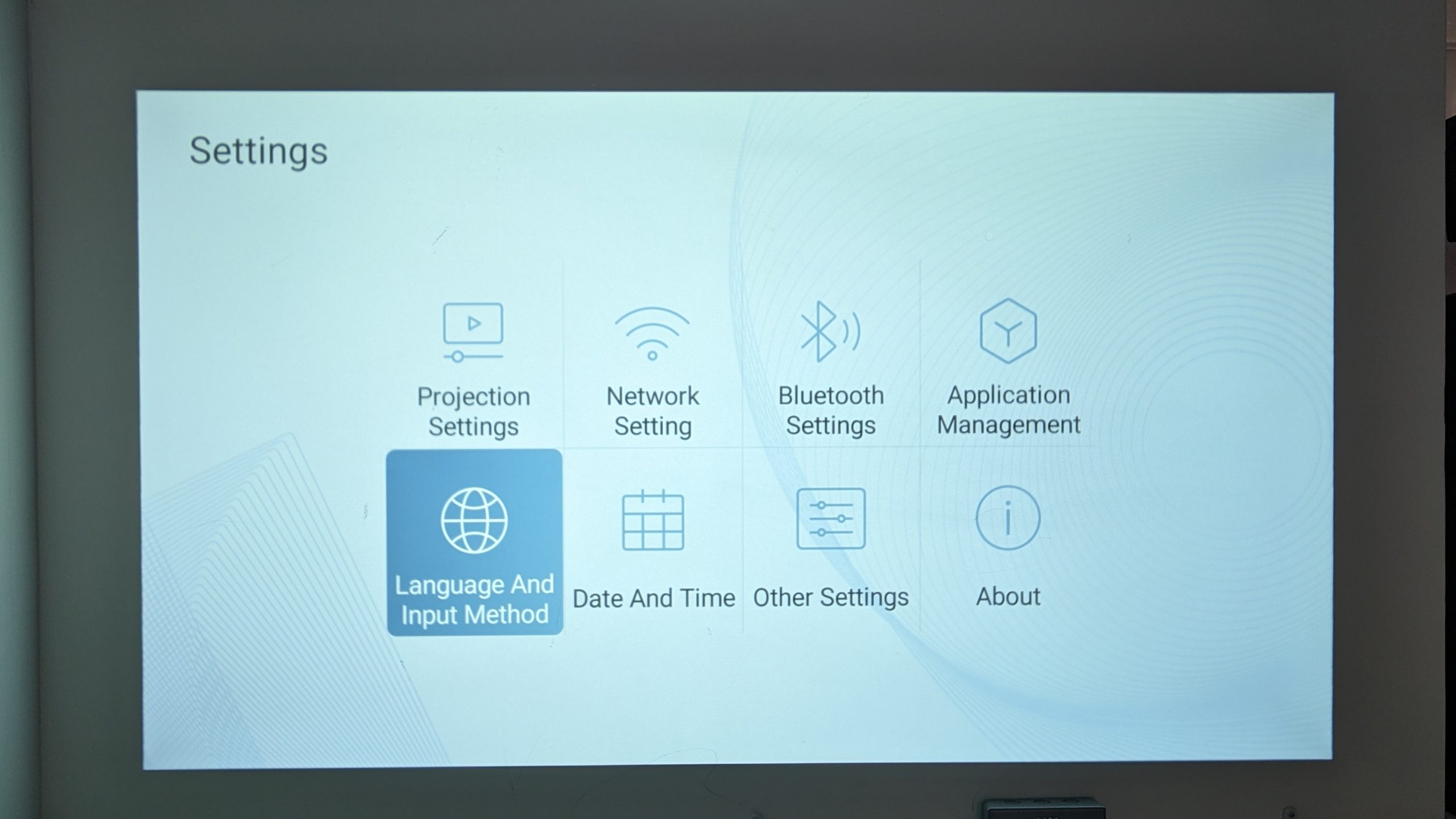
Om uw taalinstellingen te wijzigen:
- Ga naar het tabblad Instellingen .
- Selecteer Instellingen.
- Ga naar Taal en invoermethode.
- Selecteer uw taal- en toetsenbordinstellingen.
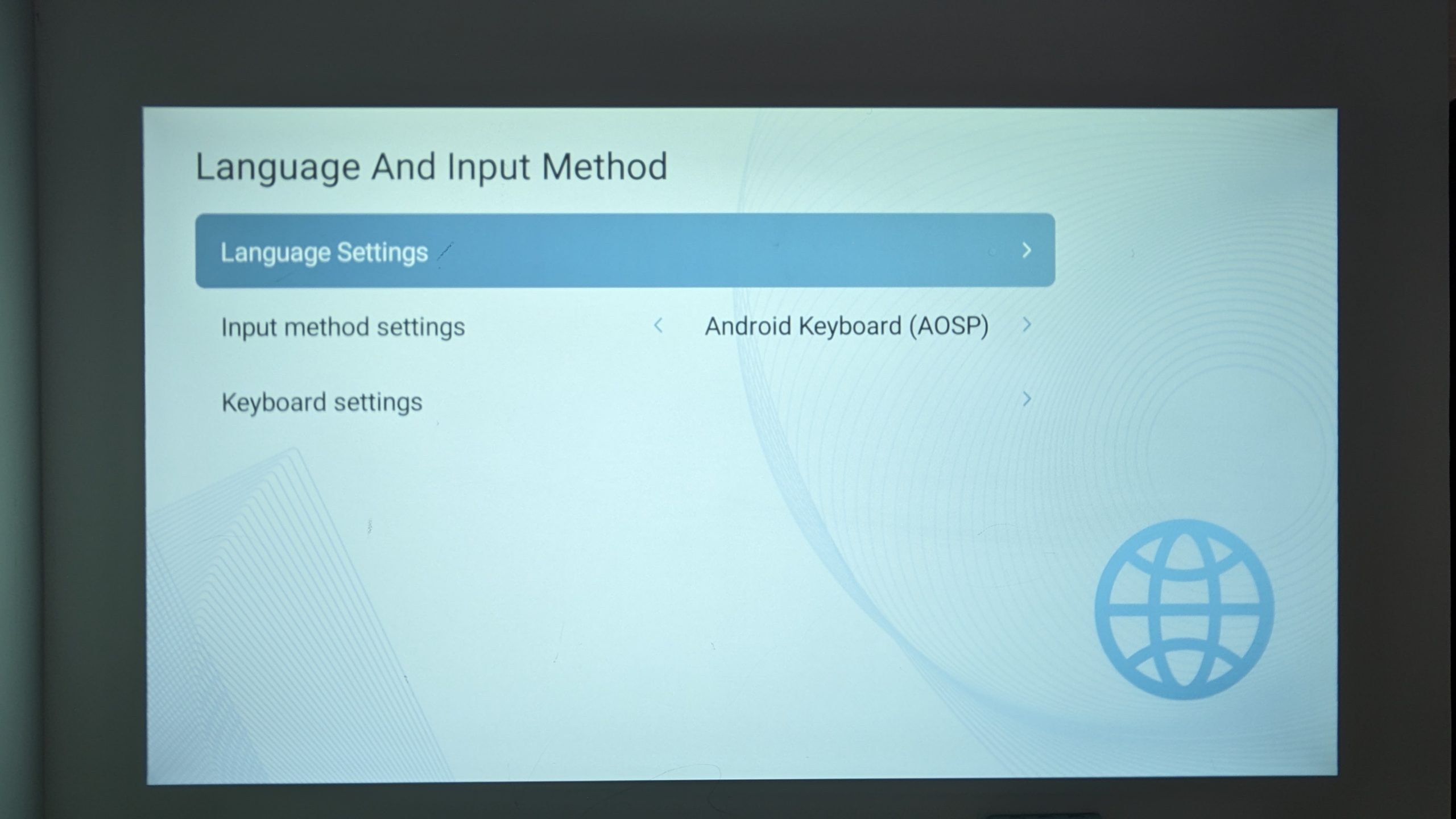
De volledige lijst met ondersteunde talen (op het moment van schrijven) omvat:
- Catalaans (Spaans)
- Kroatisch
- Tsjechisch
- Deens
- Nederlands
- Engels
- Fins
- Frans
- Duits
- Hongaars
- Indonesisch
- Italiaans
- Noors
- Pools
- Portugees (Braziliaans)
- Roemeens
- Reto-Romaans (Zwitsers)
- Slowaaks
- Sloveens
- Spaans
- Zoeloe
Opstartinstellingen
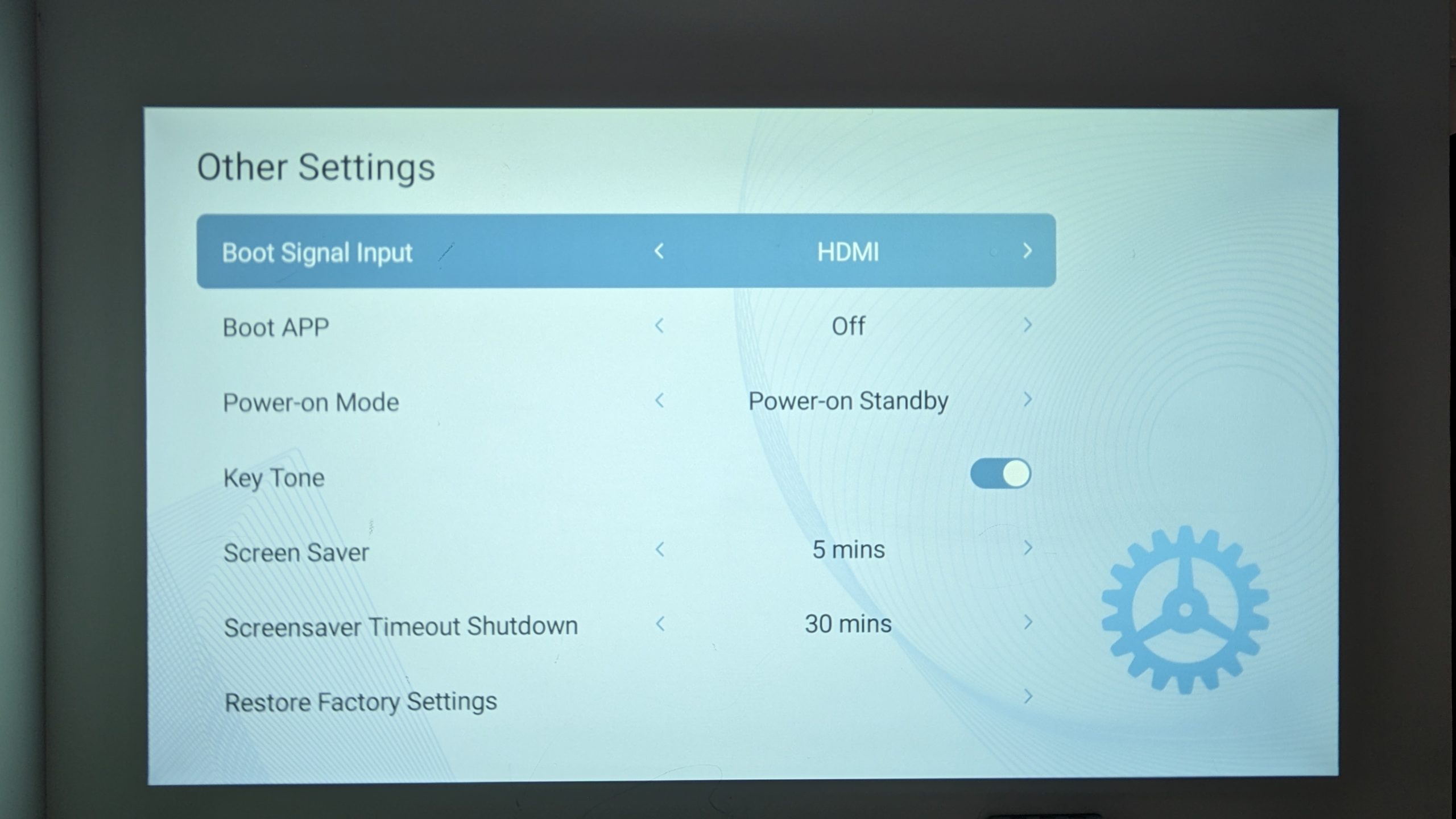
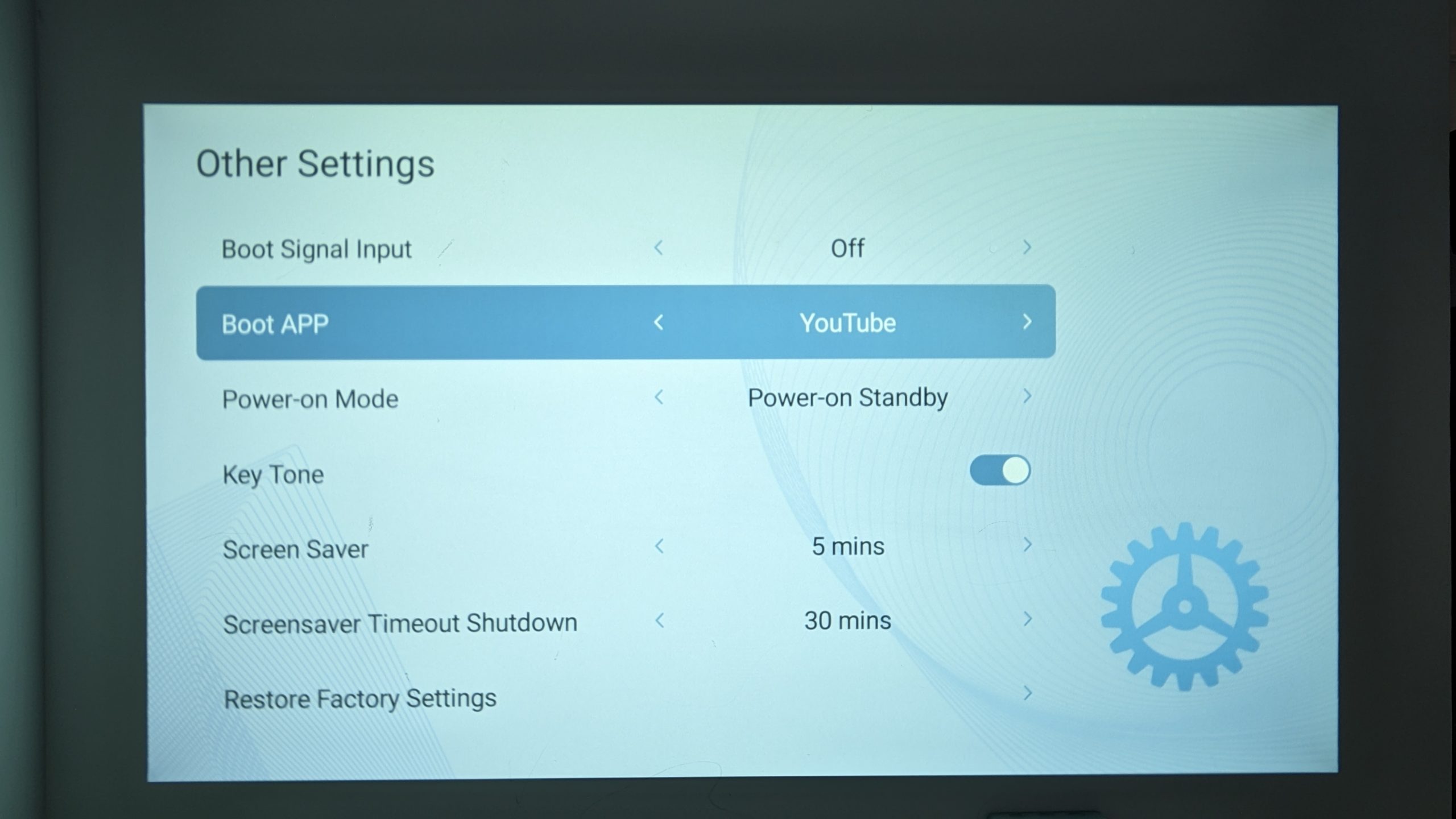
Als u uw apparaat voor een specifieke toepassing of doel wilt gebruiken, zoals alleen YouTube kijken of spiegelen, kunt u uw BudPlus S3 instellen om bij het opstarten een specifieke toepassing te starten, mits deze op het apparaat is geïnstalleerd. U kunt bij het opstarten ook overschakelen naar een specifieke invoerbron als u vaak vanaf een andere invoer/apparaat streamt.
Als u uw apparaat voor een specifieke toepassing of doel wilt gebruiken, zoals YouTube kijken of spiegelen, kunt u uw BudPlus S3 daarvoor configureren. U kunt het instellen om bij het opstarten een bepaalde toepassing te starten (mits deze op het apparaat is geïnstalleerd) of automatisch naar een specifieke invoerbron te schakelen wanneer het wordt ingeschakeld, wat handig is als u vaak vanaf een andere invoer of apparaat streamt.
Om de opstartinstellingen te wijzigen:
- Ga naar het tabblad Instellingen .
- Selecteer Instellingen.
- Ga naar Overige instellingen.
- Ga naar Boot Signal Input (bron wijzigen bij opstarten).
- Selecteer Input Source.
- Ga naar Boot App (app openen bij opstarten).
- Selecteer App.

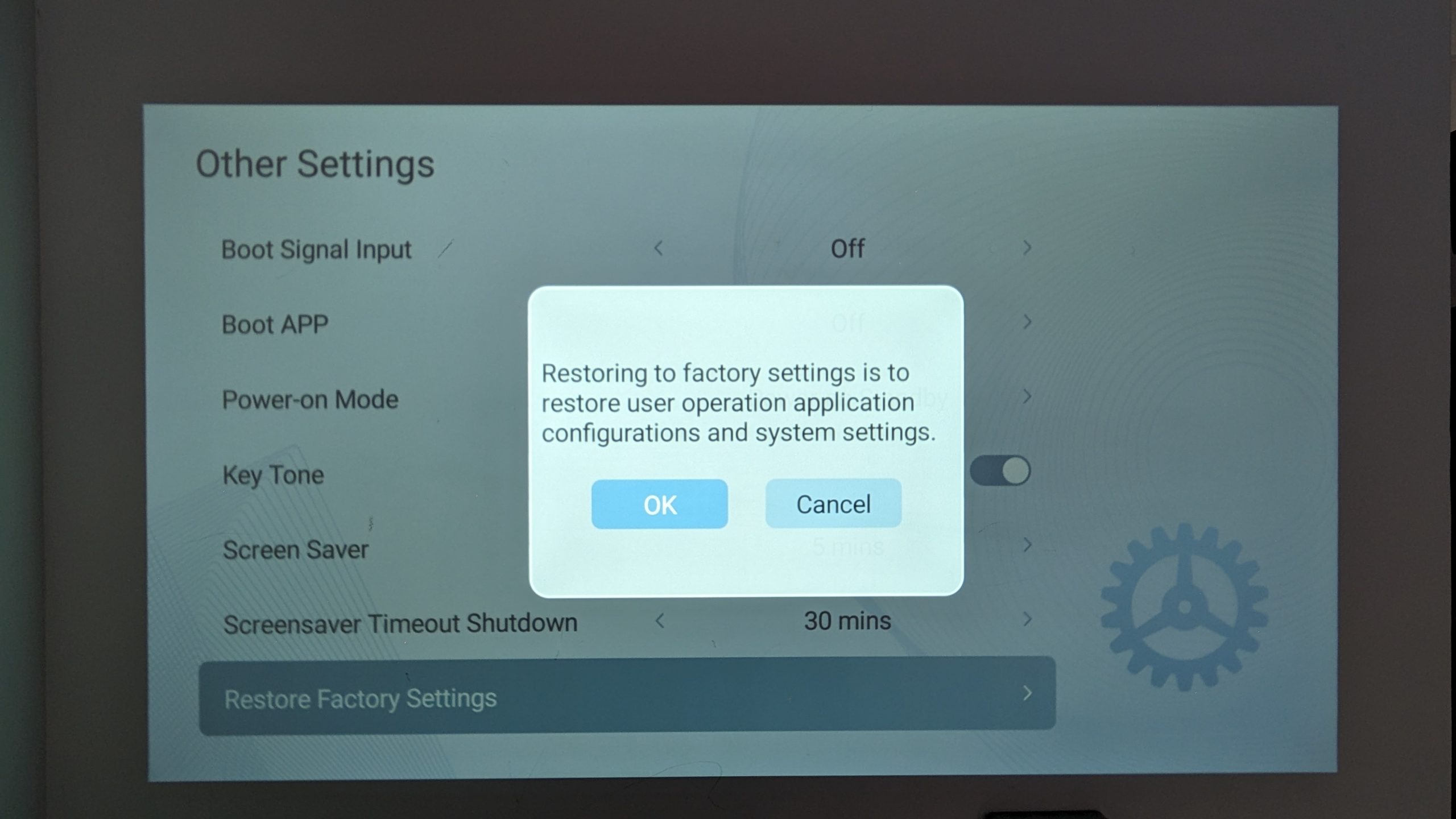
Fabrieksreset
Een fabrieksreset, ook wel een harde reset genoemd, verwijst naar het proces waarbij een apparaat wordt teruggezet naar de oorspronkelijke fabrieksinstellingen – dit resulteert in het permanent wissen van alle gebruikersgegevens. Dit is een onomkeerbaar proces, dus waarom zou u dit willen doen? Er zijn verschillende scenario’s waarin het noodzakelijk wordt. Deze omvatten het aanpakken van aanhoudende softwareproblemen, het snel oplossen van problemen met het apparaat, het proberen de prestaties van een traag apparaat te verbeteren of het verwijderen van alle gegevens op het apparaat.
All data will be lost, so it is highly recommended to back up important data that you may want to keep or restore later.
Om uw BudPlus S3 terug te zetten naar de fabrieksinstellingen:
- Ga naar het tabblad Instellingen .
- Selecteer Instellingen.
- Ga naar Overige instellingen.
- Selecteer Fabrieksinstellingen herstellen.
- Volg de instructies op het scherm.

Uw hardware testen
Zodra u de eerste installatie hebt voltooid, is het tijd om uw projector aan enkele tests te onderwerpen om te bevestigen dat deze naar behoren werkt.
Hier bij DroiX zijn wij grote voorstanders van het recht van de gebruiker om het apparaat zelf te repareren. Als u problemen constateert en u zich bekwaam genoeg voelt om deze te verhelpen, moedigen wij u aan! Neem contact op met DroiX Klantenservice voor hulp hierbij.
Projector
- Fysieke schade: Inspecteer de buitenkant van het apparaat op eventuele schade.
- Dode zones van het touchpad: Test elk deel van het touchscreen om te controleren of het correct reageert op aanraking. Zorg ervoor dat u alle hoeken en gebieden van het scherm kunt aanraken en ermee kunt interacteren zonder niet-reagerende zones.
- Functionaliteit: Zorg ervoor dat het touchpad correct functioneert. Onregelmatig of onverwacht gedrag kan wijzen op een noodzaak voor een update of andere oplossing.
- Audiofunctionaliteit: Controleer de audio om te verzekeren dat deze correct werkt.
- Resolutie & Verversingssnelheid: De native resolutie van de projector is 1920x1080P bij 30Hz. Als uw apparaat correct is ingesteld en het beeld nog steeds van lage kwaliteit lijkt, zorg er dan voor dat de media 1080P ondersteunt.
Afstandsbediening
- Fysieke schade: Inspecteer de buitenkant van het apparaat op eventuele schade.
- Controleer knoppen: Controleer of alle speciale knoppen (Volume, Input, Snelkoppelingsbediening) werken zoals bedoeld.
- Infraroodsensor: De afstandsbediening heeft een infraroodsensor aan de onderkant vooraan het apparaat; zorg bij het testen dat de IR-sensor niet bedekt is en een duidelijk zicht heeft op de projector.
App Store
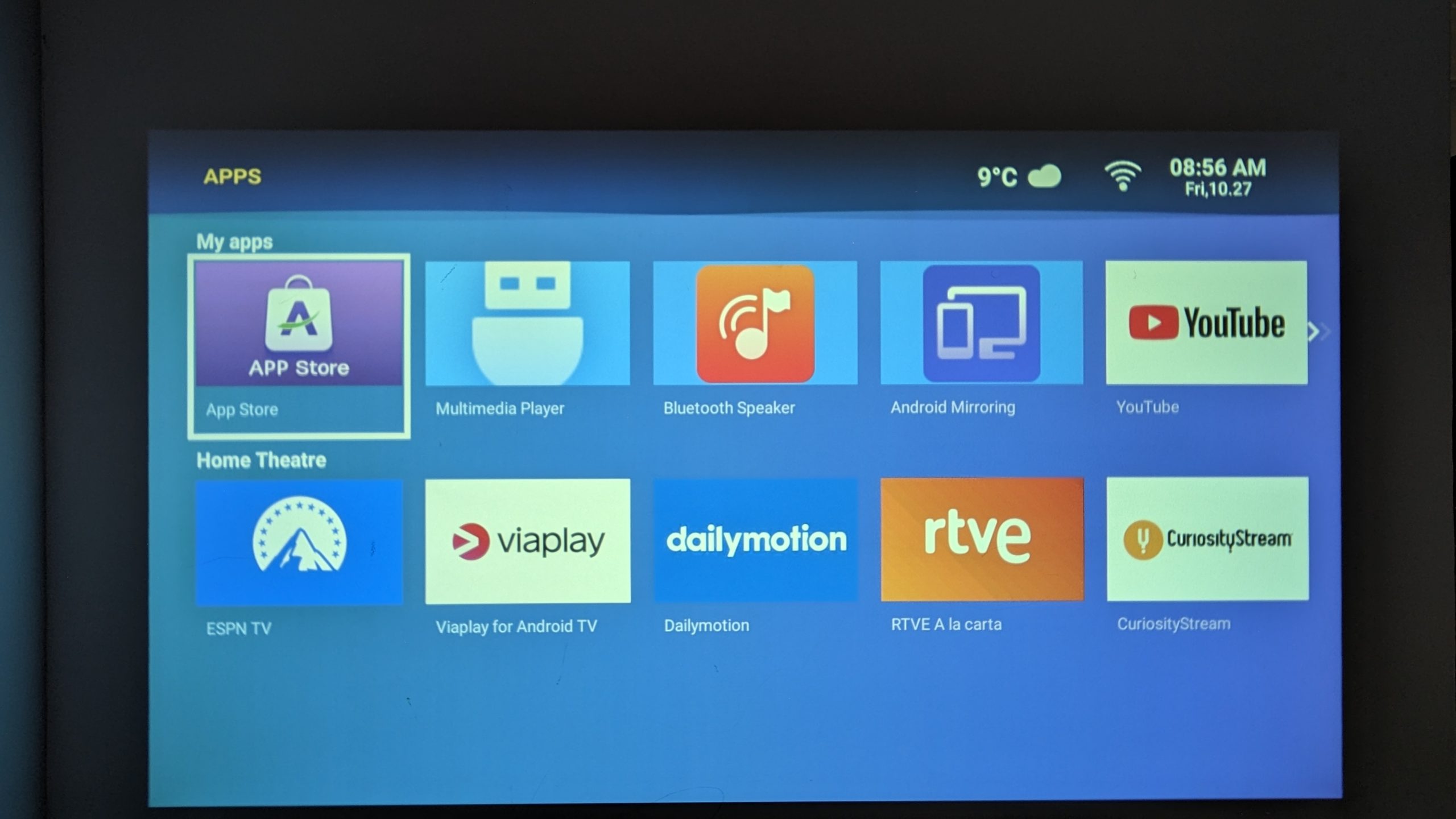
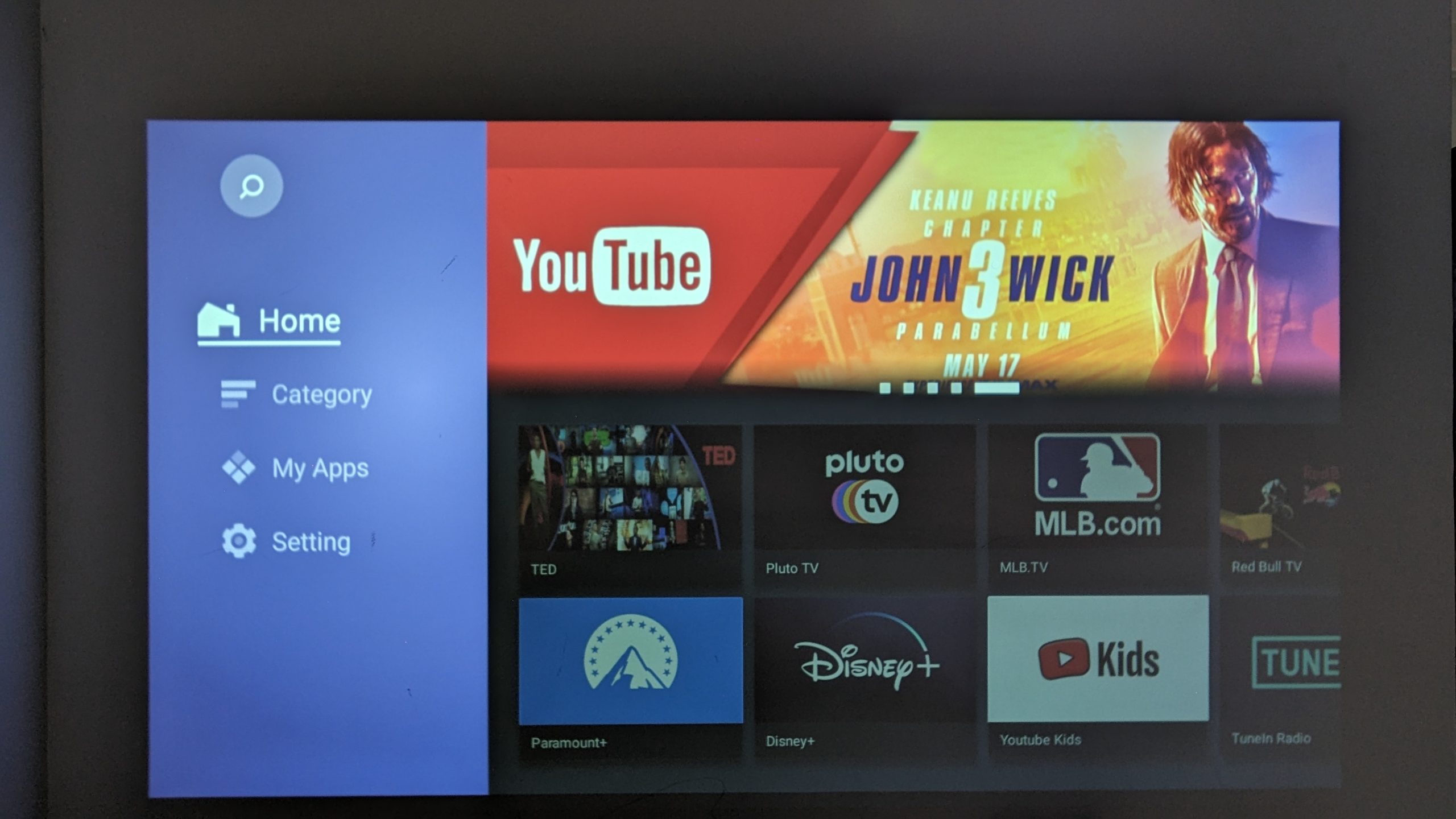
De BudPlus S3 draait op Android 9 maar heeft geen volledige toegang tot de Google Play Store en draait in plaats daarvan een eigen applicatiewinkel, genaamd de ‘App Store’. Elke applicatie werkt naadloos samen met de BudPlud S3. U kunt dit openen via het Startscherm door naar het tabblad Apps te gaan en vervolgens de ‘App Store’.
De App Store bijwerken
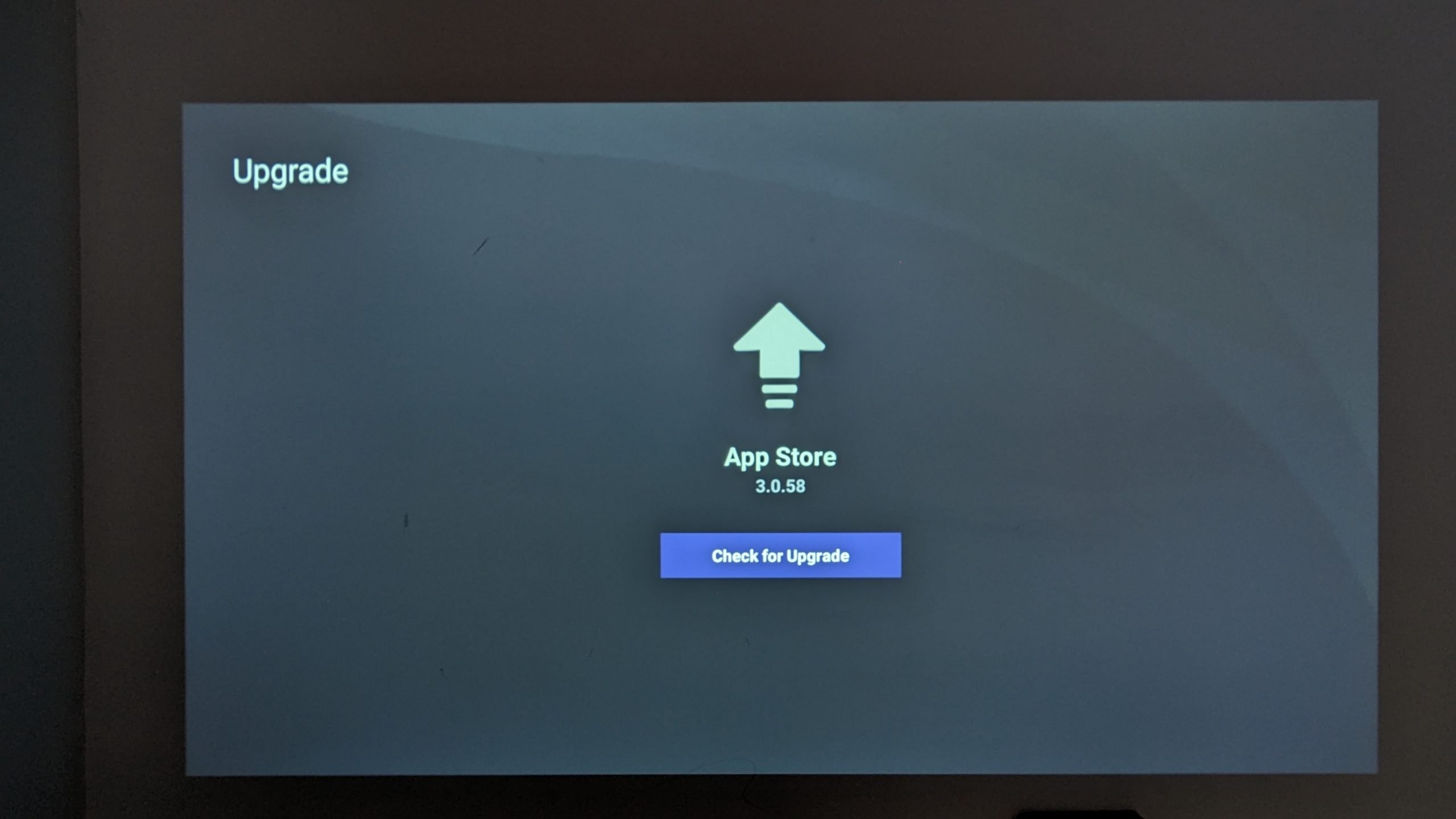
Het is essentieel dat u over de nieuwste App Store -versie beschikt, omdat deze toegang biedt tot de nieuwste applicatie-updates en nieuwe functies, wat de prestaties en compatibiliteit van uw BudPlus S3 ten goede komt. Aangezien de ‘App Store’ een unieke applicatiewinkel is, kunnen deze updates volledig nieuwe apps bevatten die u kunt ontdekken.
Note that you must be connected to the internet to do this.
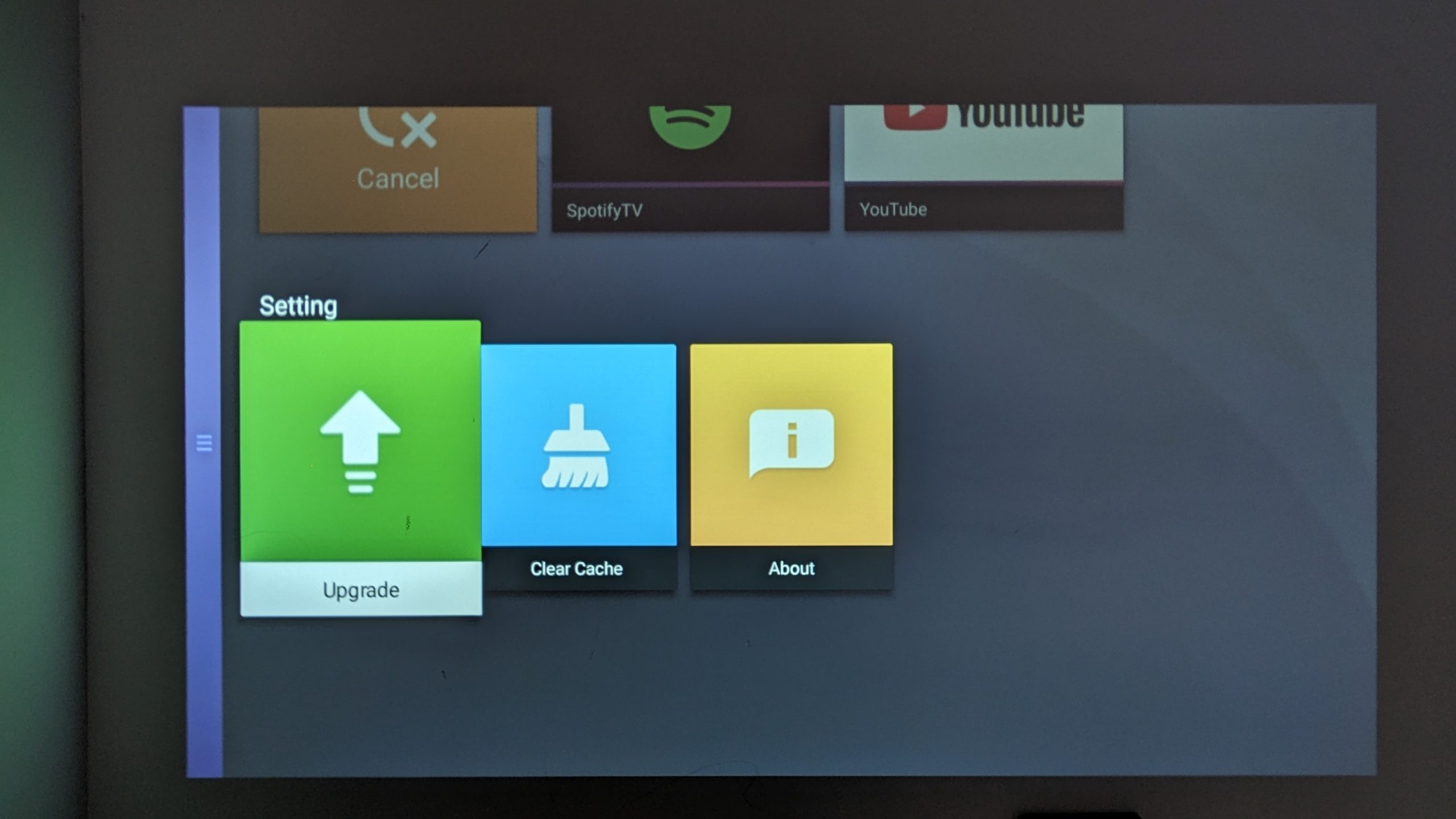
Op het moment van schrijven was de versie v3.0.58. Ga als volgt te werk om te controleren of u de nieuwste versie hebt:
- Ga naar het tabblad Apps .
- Open de App Store.
- Ga naar Instellingen.
- Ga naar Upgrade.
- Selecteer Controleren op upgrade.
Applicaties installeren
Met uw App Store op de nieuwste versie kunt u nu alle applicaties installeren die u nodig hebt. Zoals eerder opgemerkt, is dit een applicatie op maat, wat betekent dat de applicaties die u kunt downloaden beperkt zijn tot media-, sport- en nieuwsapplicaties zoals YouTube, Prime Video, ESPN en meer.
Accessoires & Uitbreidingen
Het is ongelooflijk, nietwaar? Uw nieuwe projector kan al zoveel, wat valt er nog meer te wensen? Geloof mij, er is meer. Met aanvullende accessoires en uitbreidingen die beschikbaar zijn voor de BudPlus S3 Projector kunt u uw apparaat naar een nog hoger niveau tillen en het jarenlang blijven gebruiken.
Invoerapparaten
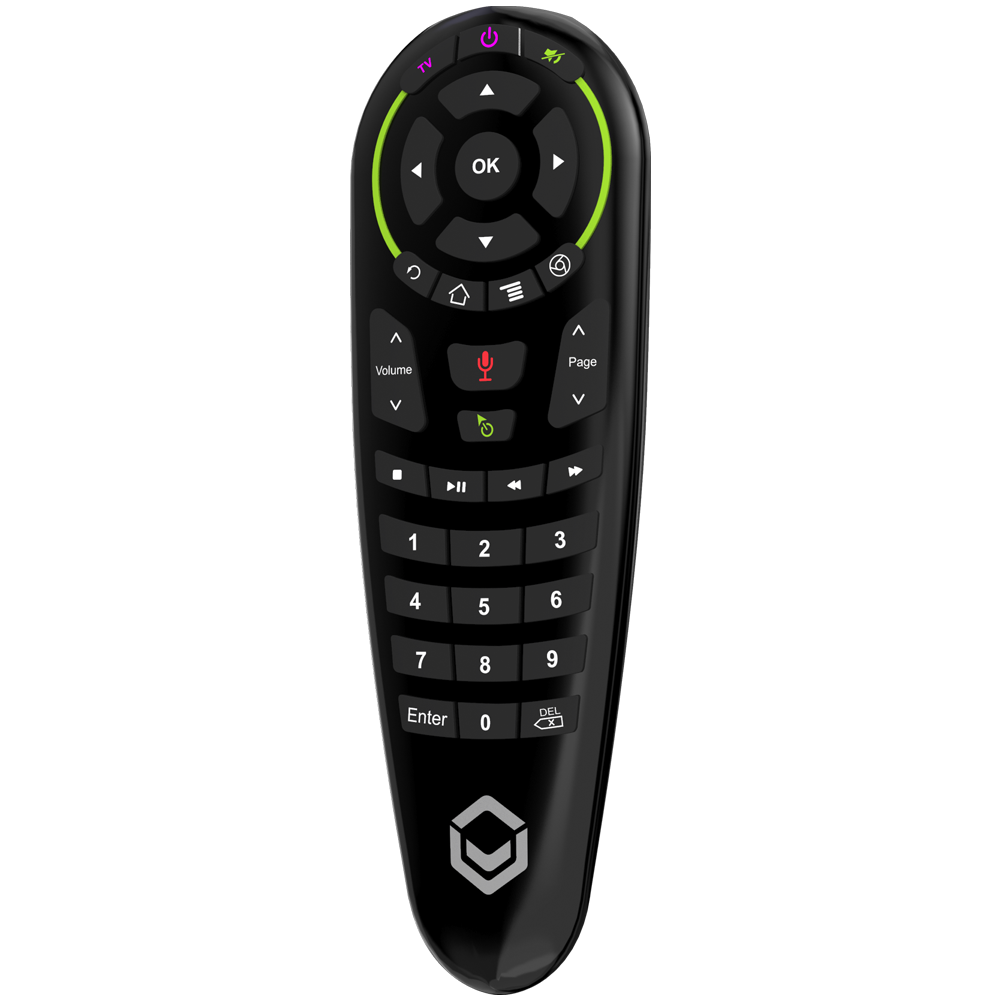
G30 Air-Mouse met spraakbesturing: Verhoog uw BudPlus S3-ervaring met de G30 Air-Mouse – een onmisbaar accessoire voor verbeterde navigatie en gemak. Deze veelzijdige afstandsbediening biedt nauwkeurige en responsieve bediening, waardoor u niet dicht bij uw projector hoeft te blijven. Of u nu aan het browsen bent of presentaties geeft, de draadloze cursornavigatie van de G30 zorgt voor naadloze interactie, met een bereik tot 10 meter. De G30 Air-Mouse ondersteunt zelfs spraakopdrachten, wat moeiteloze, handsfree bediening biedt op compatibele spraakgestuurde applicaties zoals YouTube en meer. Verhoog uw bedieningsgemak en gebruiksvriendelijkheid met de G30 air mouse, ontworpen om uw algehele entertainment en productiviteit te verbeteren.
Uitvoerapparaten
Draagbaar projectiescherm: Hoewel de BudPlus S3 beelden op elk oppervlak kan projecteren, zijn de meeste oppervlakken niet volledig vlak en kunnen ze onvolkomenheden hebben die de beeldkwaliteit beïnvloeden. Een projectiescherm biedt een glad en helder doek dat is ontworpen om licht gelijkmatig te reflecteren voor scherpere, meeslependere beelden en werkelijk betoverende kleuren. Deze draagbare projectieschermen zijn ook ongelooflijk compact, waardoor ze ideaal zijn om ruimte te besparen wanneer ze niet in gebruik zijn. Bovendien worden deze schermen, in combinatie met een statief, de perfecte reisgenoot, zodat u overal waar uw avonturen u brengen kunt genieten van een snelle en probleemloze opstelling.
Kabels
Amazon Basics HDMI-kabel: HDMI-kabels zijn een industriestandaard verbinding die naadloze connectiviteit garandeert met een breed scala aan apparaten, van laptops en gaming-apparaten tot streaming-apparaten. Deze kabels zijn ontworpen om hoogwaardige video- en audiosignalen zonder kwaliteitsverlies te verzenden, om te garanderen dat elke projectie haarscherp en meeslepend is. Het gaat niet alleen om het verbinden van apparaten; het gaat om het leveren van oncompromitteerde native kwaliteit.
Opslagapparaten
Kingston DataTraveler 128GB USB 3.2: Een USB-drive is een veelzijdig en praktisch accessoire voor uw BudPlus S3 projector, waarmee u uw opslagcapaciteit moeiteloos kunt uitbreiden. Met een USB-drive kunt u eenvoudig multimediabestanden openen en opslaan, zodat uw favoriete content altijd beschikbaar is, zelfs zonder internetverbinding. Deze eenvoudige maar waardevolle toevoeging versterkt de functionaliteit en veelzijdigheid van uw projector, waardoor deze ideaal is voor diverse toepassingen, waaronder het bekijken van films, het weergeven van foto’s of het geven van presentaties.
if you encounter any issues with a USB drive or external hard drive not reading, reformatting them to FAT32 or exFAT file systems may resolve the problem.
Montage
Amazon Basics statief van 60 inch met tas: Dit betaalbare statief biedt uitstekende stabiliteit en flexibiliteit bij het positioneren van de projector. Het zorgt ervoor dat de projector op de gewenste hoogte en waterpas staat, terwijl het uiterst draagbaar en eenvoudig op te zetten is, waardoor het ideaal is voor vele verschillende omgevingen en voor onderweg.
Plafondmontage voor projector: Een plafondmontage is de ideale ruimtebesparende oplossing, biedt gemak en maakt een tafel of statief met vrij zicht overbodig. Perfect voor meer permanente opstellingen, dus of u nu uw thuisbioscoop, kantoor of klaslokaal optimaliseert, u kunt profiteren van een veel schonere, professionelere opstelling. Voorkom stoten en obstakels voor een ononderbroken kijkervaring met een plafondmontage! Hoewel niet specifiek getest met de BudPlus S3, is dit accessoire ontworpen ter ondersteuning van projectoren met vergelijkbaar gewicht en specificaties.
Oef! Dat was een lange tekst. Dat zou vrijwel alles moeten behandelen om met uw nieuwe apparaat aan de slag te gaan. Ga lekker genieten en binge al uw favorieten!
Latest from the blog
Visit the blog ONEXPLAYER 3 Review – 8,8-inch AMOLED-gaming, modulaire bediening en verrassend goede batterijduur
14 oktober 2026
ONEXPLAYER 3 Review – 8,8-inch AMOLED-gaming, modulaire bediening en verrassend goede batterijduur
14 oktober 2026
 KONKR Pocket BLOCK aangekondigd: een piepkleine verticale Android-handheld met een 4:3-scherm
1 oktober 2026
KONKR Pocket BLOCK aangekondigd: een piepkleine verticale Android-handheld met een 4:3-scherm
1 oktober 2026
 KONKR Pocket ADVANCE review – Een zakformaat Android gaming handheld gericht op GBA
24 september 2026
KONKR Pocket ADVANCE review – Een zakformaat Android gaming handheld gericht op GBA
24 september 2026
 KONKR Pocket Advance pre-order: een compacte Android-handheld voor retro-gaming
23 september 2026
KONKR Pocket Advance pre-order: een compacte Android-handheld voor retro-gaming
23 september 2026
Vragen & antwoorden