




Sveikiname įsigijus BudPlus S3 Projector. Parengėme šį pradžios vadovą, kurį labai rekomenduojame perskaityti. Jame rasite, ką patikrinti, kaip atnaujinti su įrenginiu susijusią programinę įrangą ir daug daugiau, susijusio su jūsų naujuoju mini projektoriumi!
Čia, DroiX, esame dideli naudotojo teisės taisyti šalininkai. Taigi, jei pastebėsite kokių nors problemų ir jausitės pakankamai užtikrintai, kad galėtumėte jas išspręsti, skatiname tai daryti! Taip pat galite susisiekti su DroiX klientų aptarnavimu dėl bet kokios pagalbos ar klausimų.
Įrenginio nustatymas
Techninės įrangos nustatymas
Pradėkite savo BudPlus S3 Projector kelionę nuo techninės įrangos įdiegimo. Šiame skyriuje mes jus supažindinsime su techninės įrangos komponentais, jungtimis ir bet kokia papildoma informacija, kurios gali prireikti ruošiantis įtraukiančiai žiūrėjimo patirčiai.
Kas yra dėžutėje?
Nustatydami savo įrenginį įsitikinkite, kad turite visus tinkamus komponentus ir priedus. Išpakuodami elkitės su projektoriumi atsargiai, kad išvengtumėte bet kokios žalos.
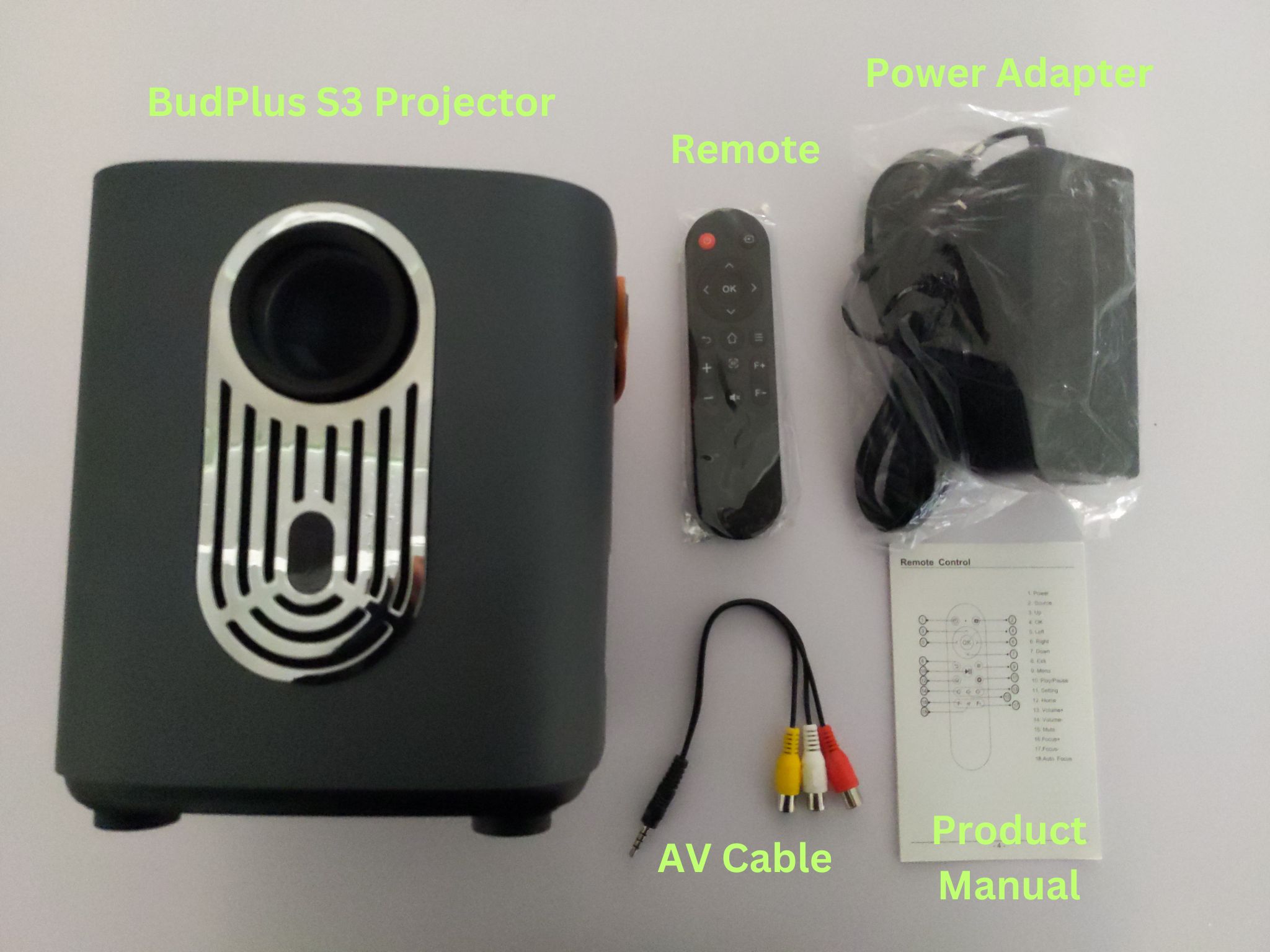
Dėžutėje turėtumėte rasti:
- 1x BudPlus S3 Projector
- 1x nuotolinio valdymo pultas
- 1x maitinimo adapteris
- 1x AV kabelis
- 1x naudotojo vadovas
Ką daryti?
Įsitikinkite, kad BudPlus S3 Projector yra padėtas ant saugaus, stabilaus paviršiaus, kad būtų išlaikytas fokusas. Bet kokie poslinkiai ar smūgiai gali paveikti fokusą ir sukelti projekuojamo vaizdo iškraipymą. Idealiu atveju projektoriaus atstumas turėtų būti nuo 1 iki 6 metrų. Kuo toliau projektorius, tuo didesnis vaizdas – BudPlus S3 gali projektuoti iki 60 colių vaizdą. Prijunkite projektorių prie pridėto adapterio ir patvirtinkite, kad maitinimo šaltinis yra stabilus.
The remote requires 2x AAA batteries, which are NOT included.
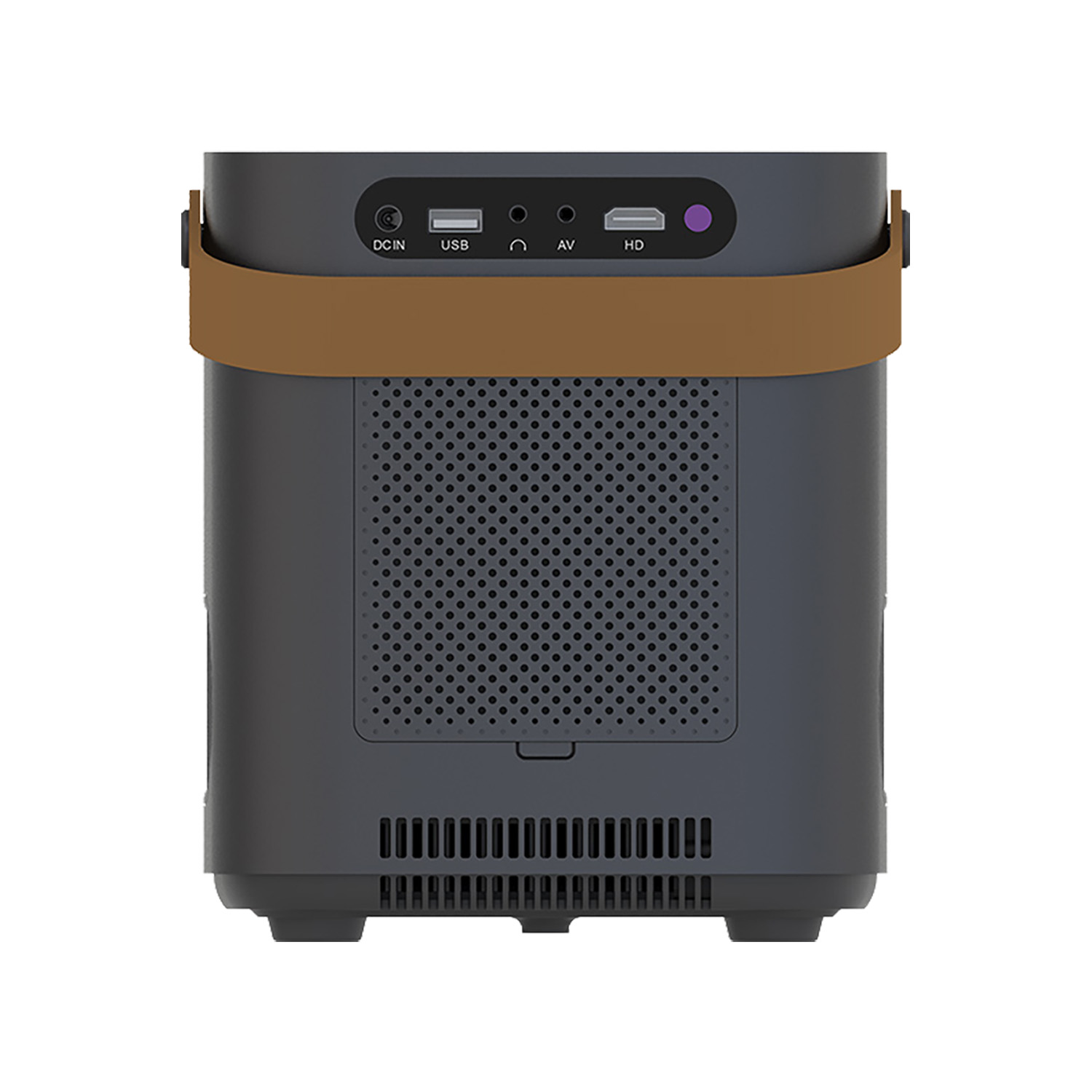
Jūsų BudPlus S3 Projector turi du integruotus JBL lygio garsiakalbius ir yra paruoštas naudoti iš karto. Tačiau BudPlus S3 Projector siūlo kelis būdus, kaip prijungti savo įrenginius prie projektoriaus. Galite naudoti HDMI ir AV prievadus laidiniams ryšiams arba pasinaudoti belaidėmis alternatyvomis su Bluetooth 5.0 ir dviejų juostų Wi-Fi 6 ryšiu. Prie šių temų grįšime vėliau.
BudPlus S3 nustatymai
Po techninės įrangos nustatymo įsitikinkite, kad jūsų BudPlus S3 Projector turi tinkamus nustatymus ir programinės įrangos atnaujinimus, kad patirtis būtų sklandi, o programėlių diegimas – lengvas. Nustatydami įrenginį ar paleisdami programėlę, galite turėti priimti jos reikalavimus ar politiką.
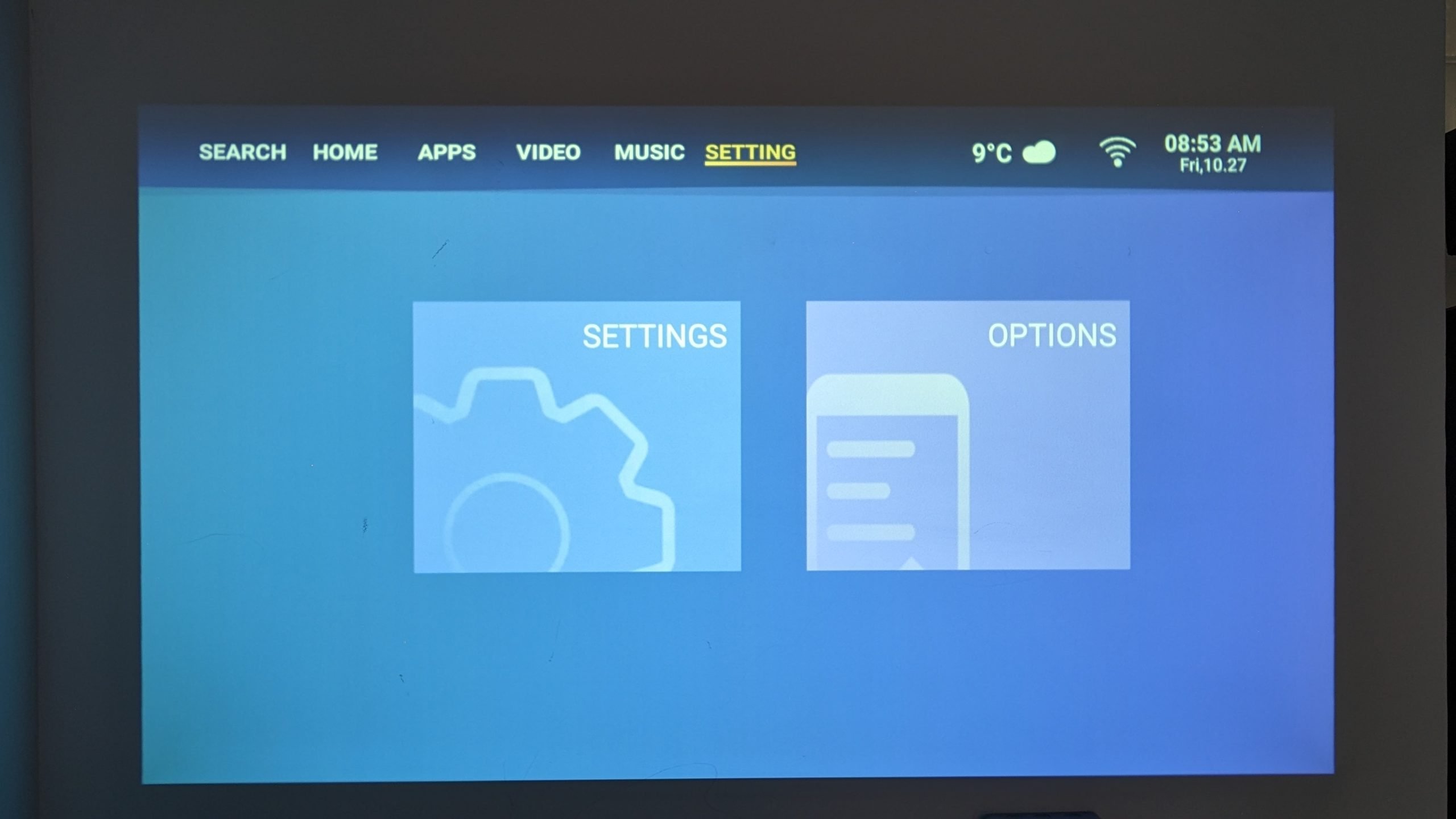
Prieiga prie nustatymų meniu
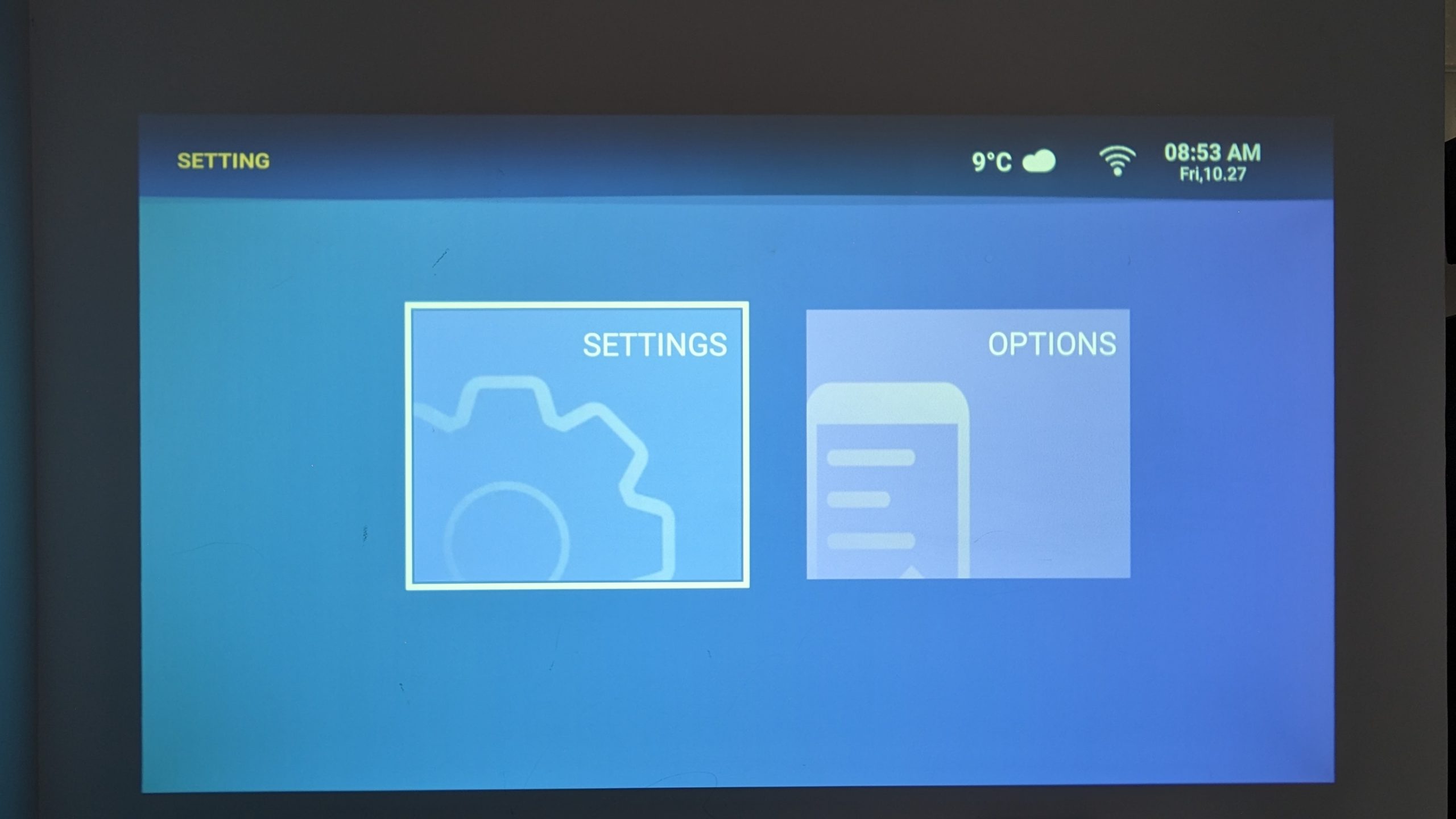
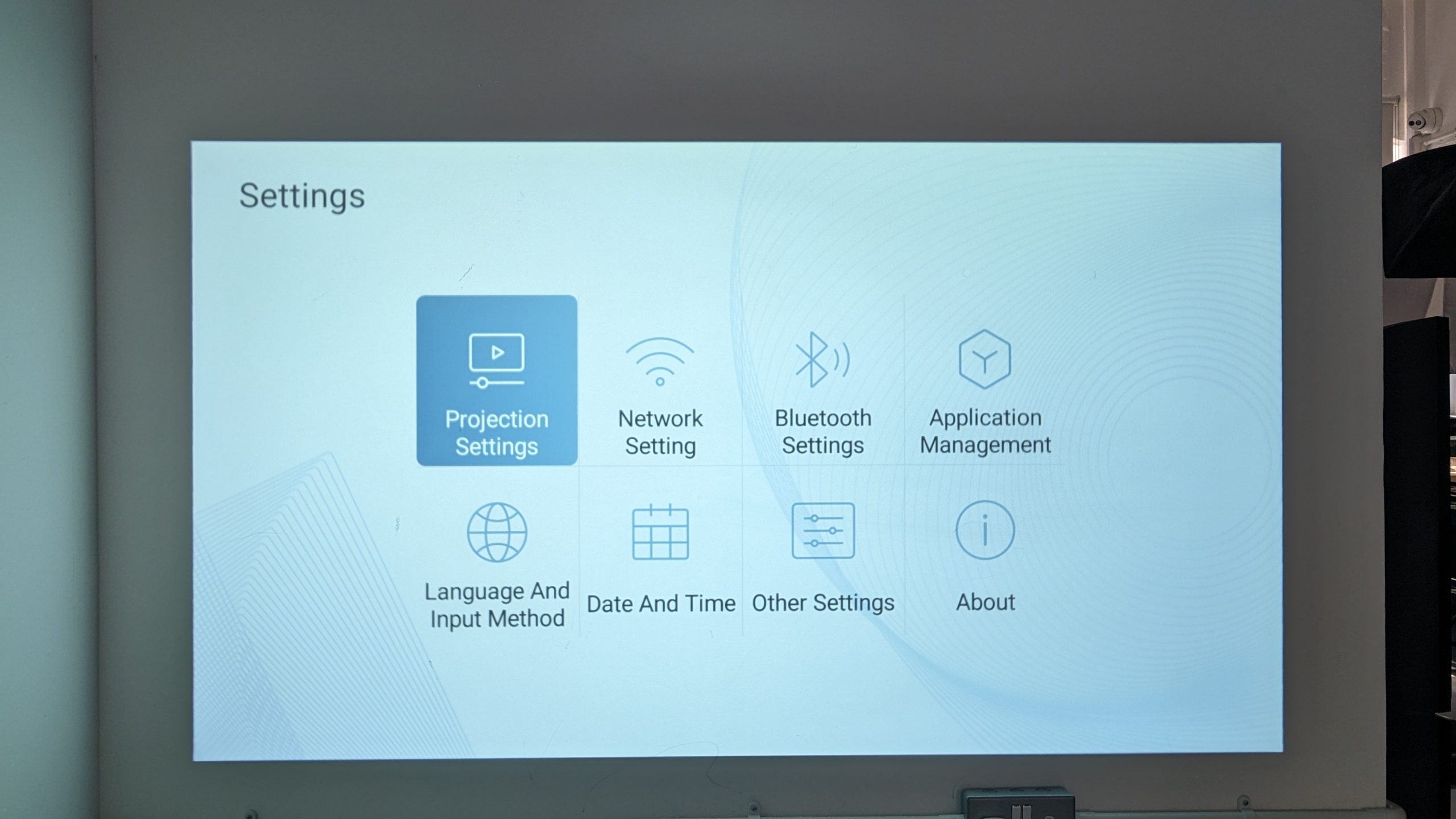
Norėdami pasiekti BudPlus S3 projektoriaus nustatymų meniu:
- Eikite į Nustatymai skirtuką.
- Pasirinkite Nustatymai.
Fokuso reguliavimas
Automatinis fokusavimas
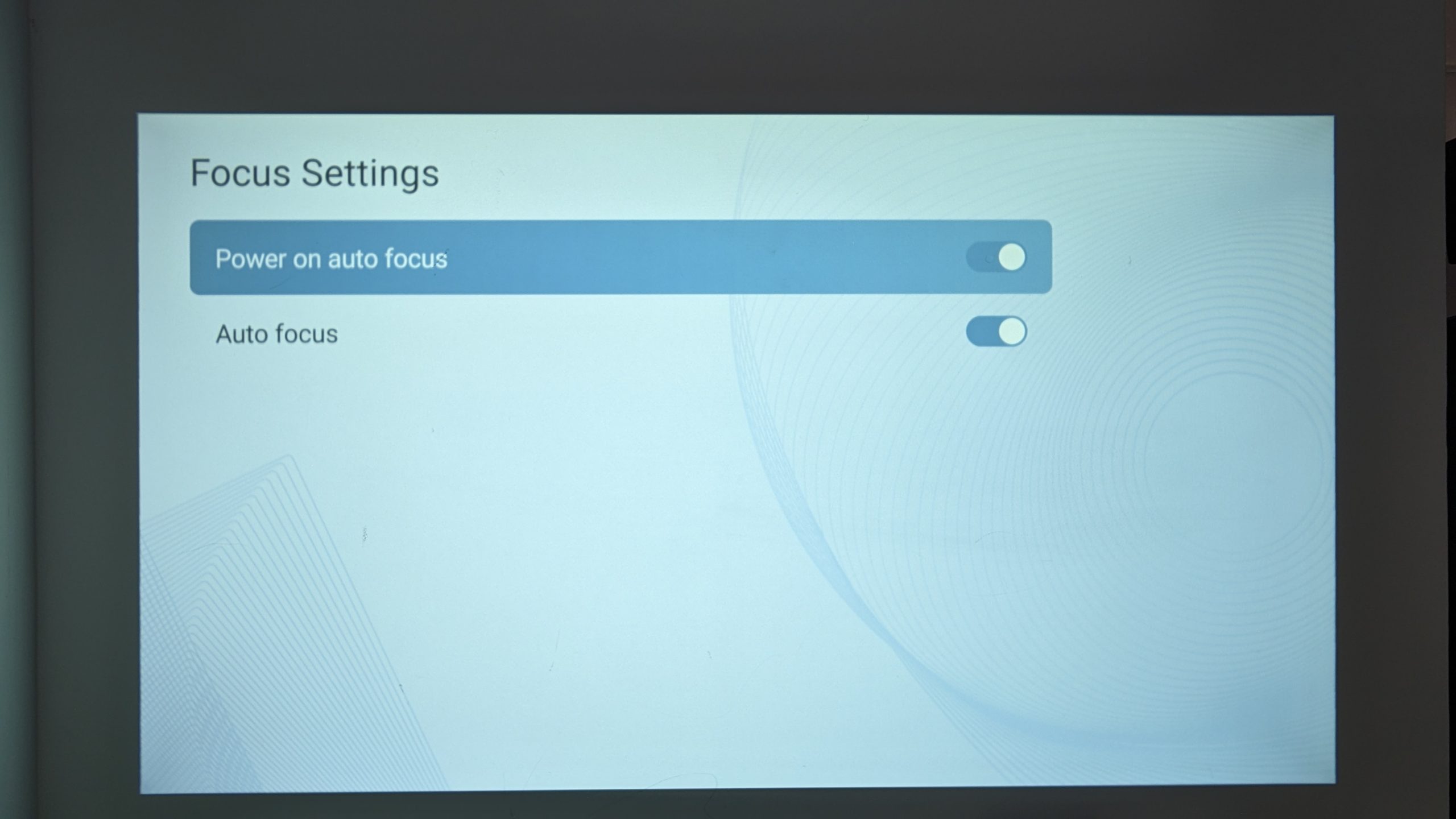
Jei projekuojamas vaizdas atrodo neryškus ar neaiškus, gali būti, kad BudPlus S3 fokusas nustatytas netinkamai. Rekomenduojame įjungti automatinį fokusavimą ir automatinį fokusavimą paleidžiant. Tai bandys automatiškai iš naujo sureguliuoti ir kalibruoti fokusą, kad pagerėtų vaizdo aiškumas ir ryškumas. Tai įvyks ne tik paleidus įrenginį, bet ir bet kuriuo metu, kai projektorius aptiks reikšmingą padėties pasikeitimą.
Norėdami įjungti automatinį fokusavimą:
- Eikite į Nustatymai skirtuką.
- Pasirinkite Nustatymai.
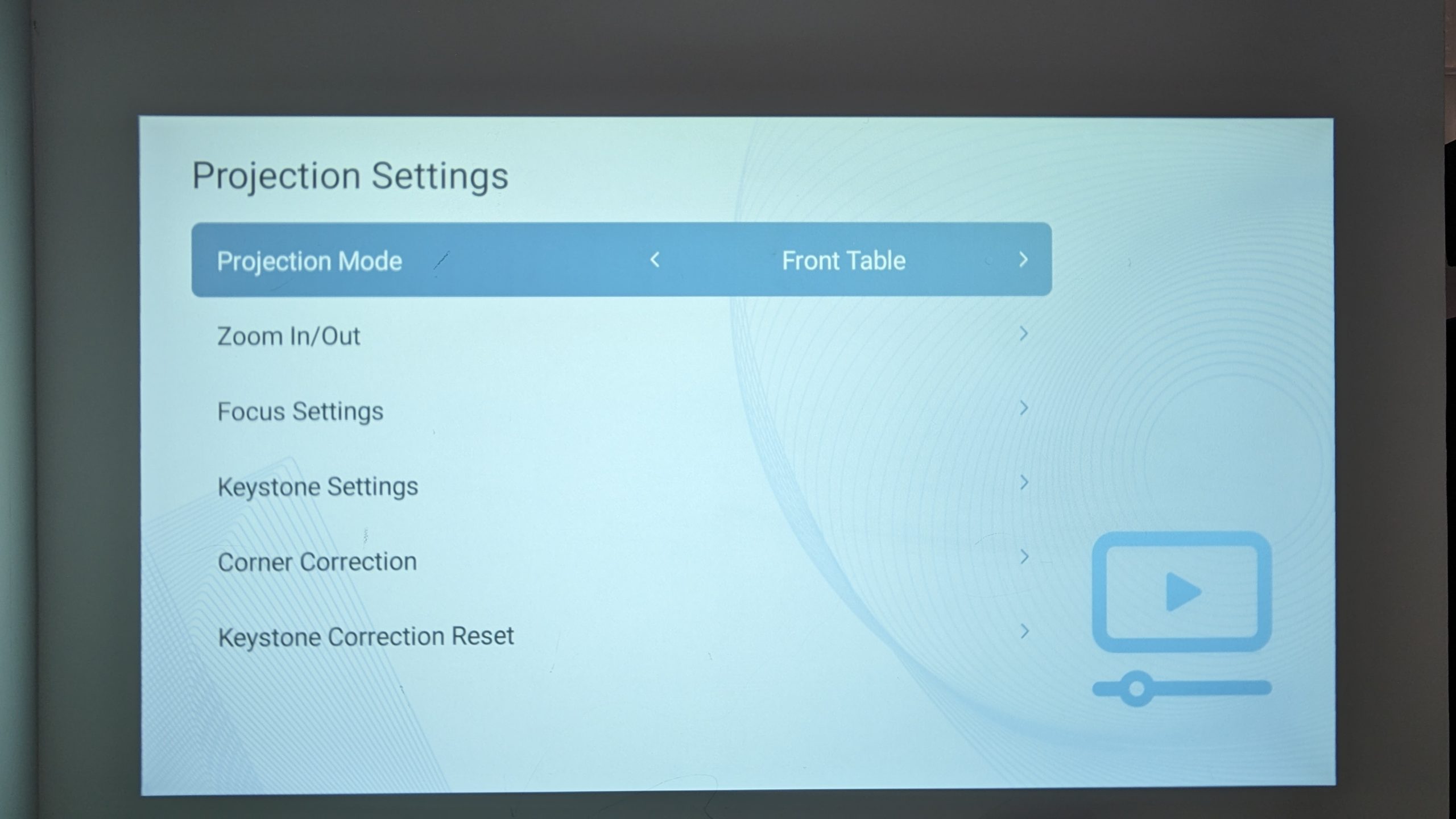
- Eikite į Projekcijos nustatymai.
- Eikite į Fokuso nustatymai.
- Įjunkite Automatinis fokusavimas paleidžiant.
- Įjunkite Automatinis fokusavimas.
Rankinis fokusavimas
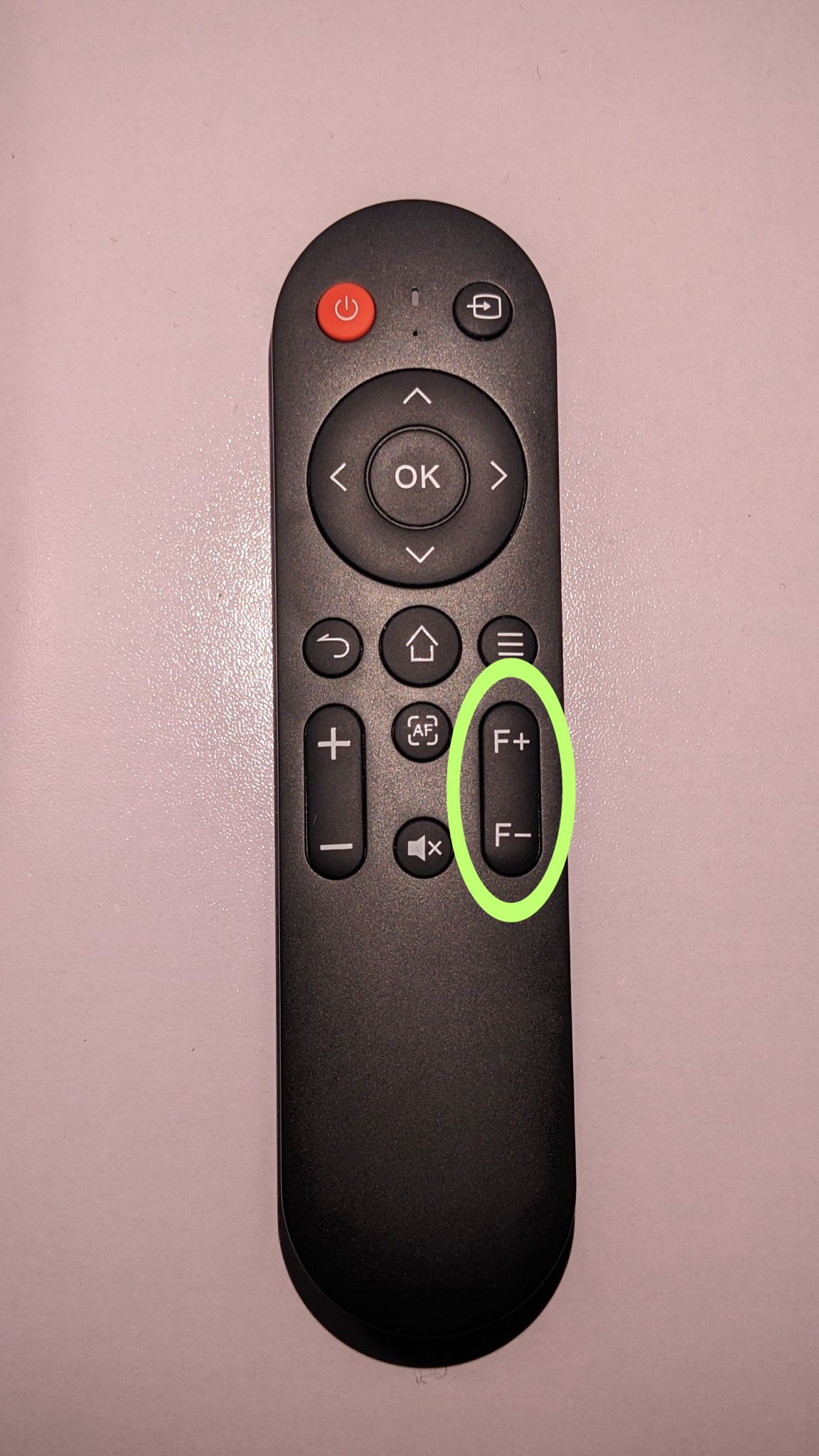
Tuo atveju, kai projektorius automatiškai neatpažįsta, kad projekuojamas vaizdas yra neryškus, galite sufokusuoti įrenginį dviem skirtingais būdais:
- Naudodami automatinio fokusavimo mygtuką nuotolinio valdymo pulte.
- Rankiniu būdu reguliuodami vaizdo fokusą nuotolinio valdymo pulte.

Trapecijos iškraipymo korekcija
Jei projekuojamo vaizdo forma yra kreiva ar netaisyklinga, rekomenduojame įjungti automatinę trapecijos iškraipymo korekciją. Kas tai yra? Trapecijos iškraipymo korekcija – tai funkcija, leidžianti reguliuoti projekuojamo vaizdo formą, ypač kai vaizdas yra pakrypęs ar iškraipytas, paprastai dėl to, kad projektorius nėra statmenas ekranui ar sienai. Tai užtikrina, kad vaizdas nebūtų iškraipytas ir atrodytų taisyklingai nepriklausomai nuo kampo.
Norėdami įjungti trapecijos iškraipymo korekciją:
- Eikite į Nustatymai skirtuką.
- Pasirinkite Nustatymai.
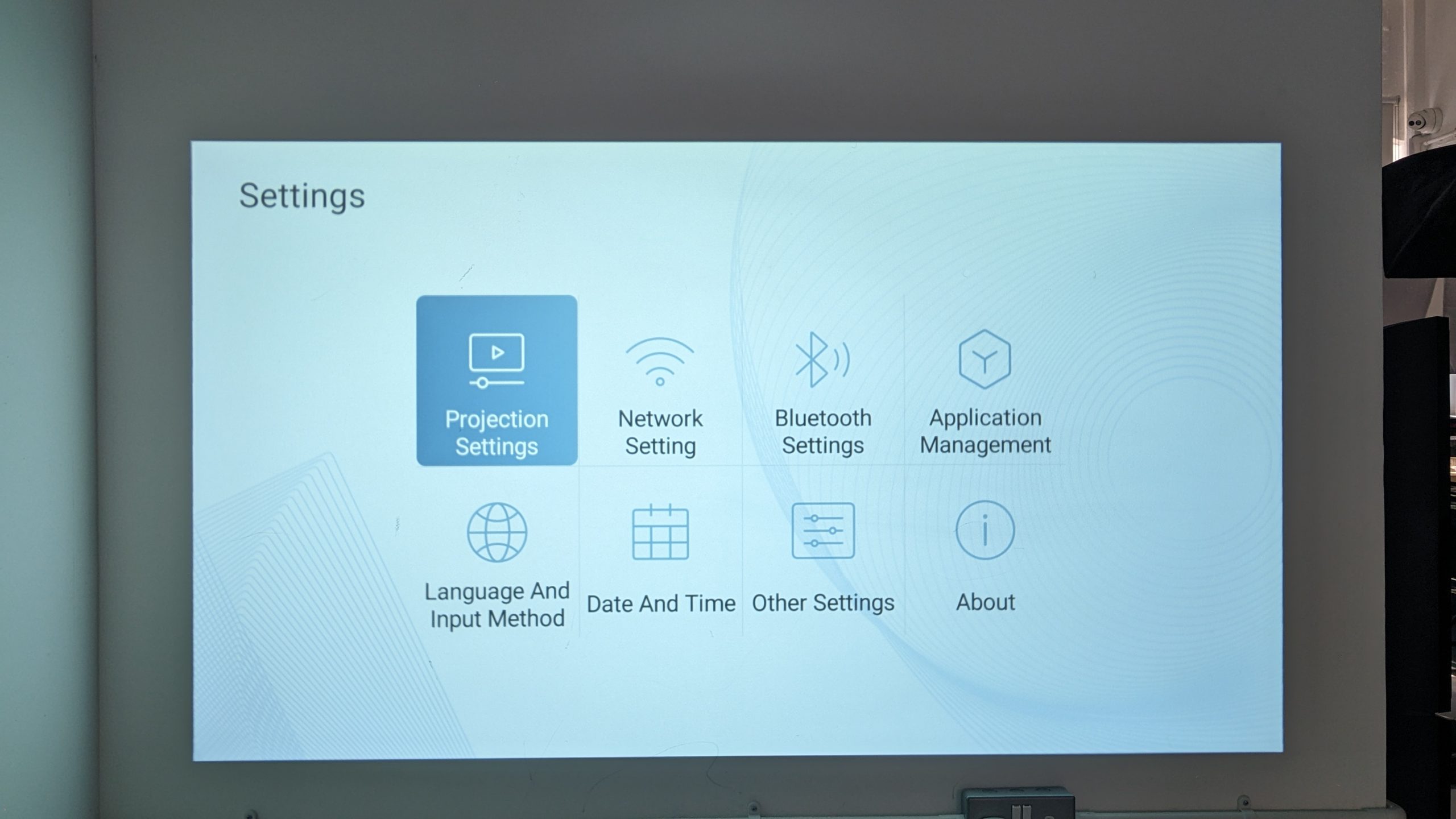
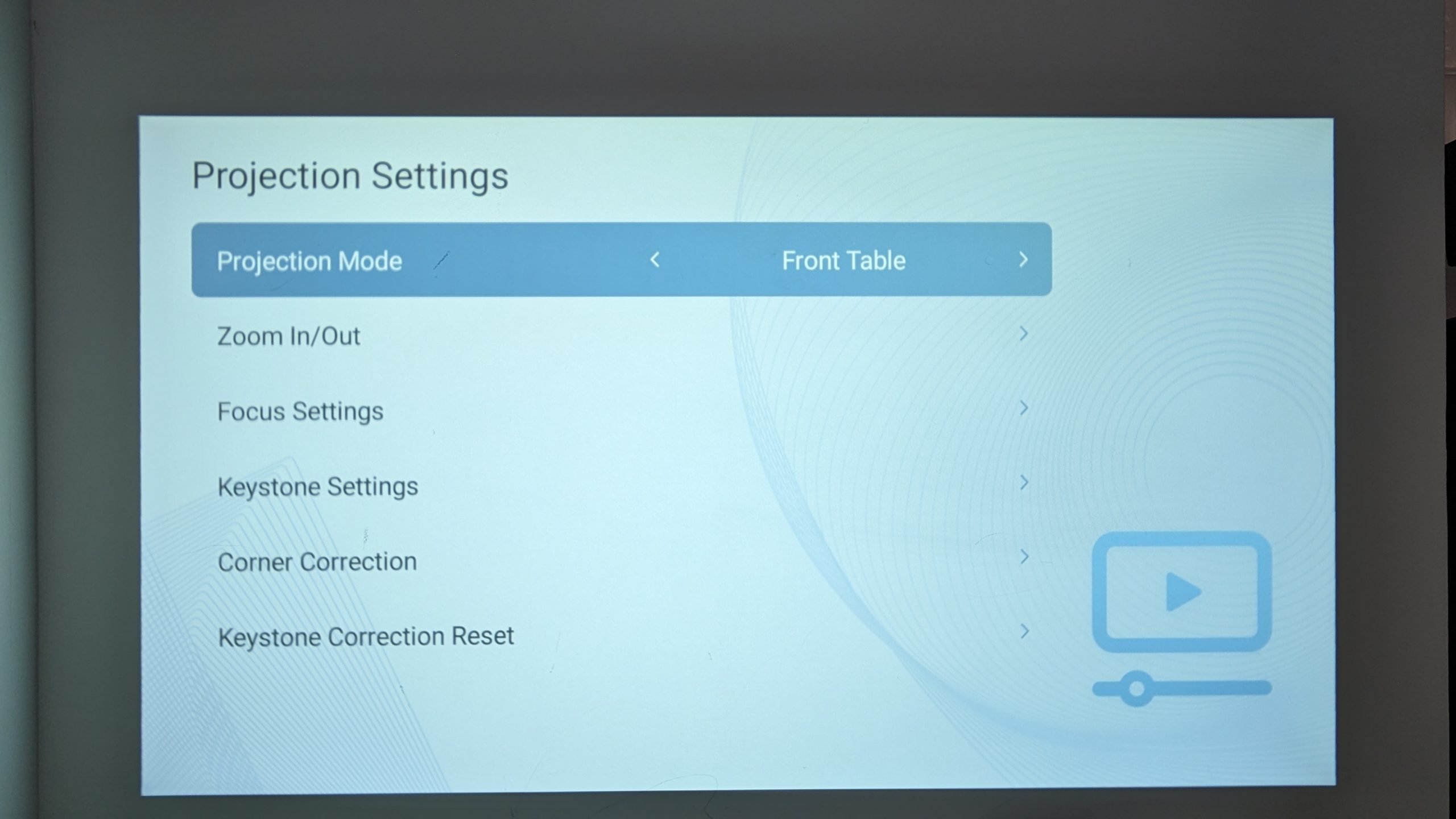
- Eikite į Projekcijos nustatymai
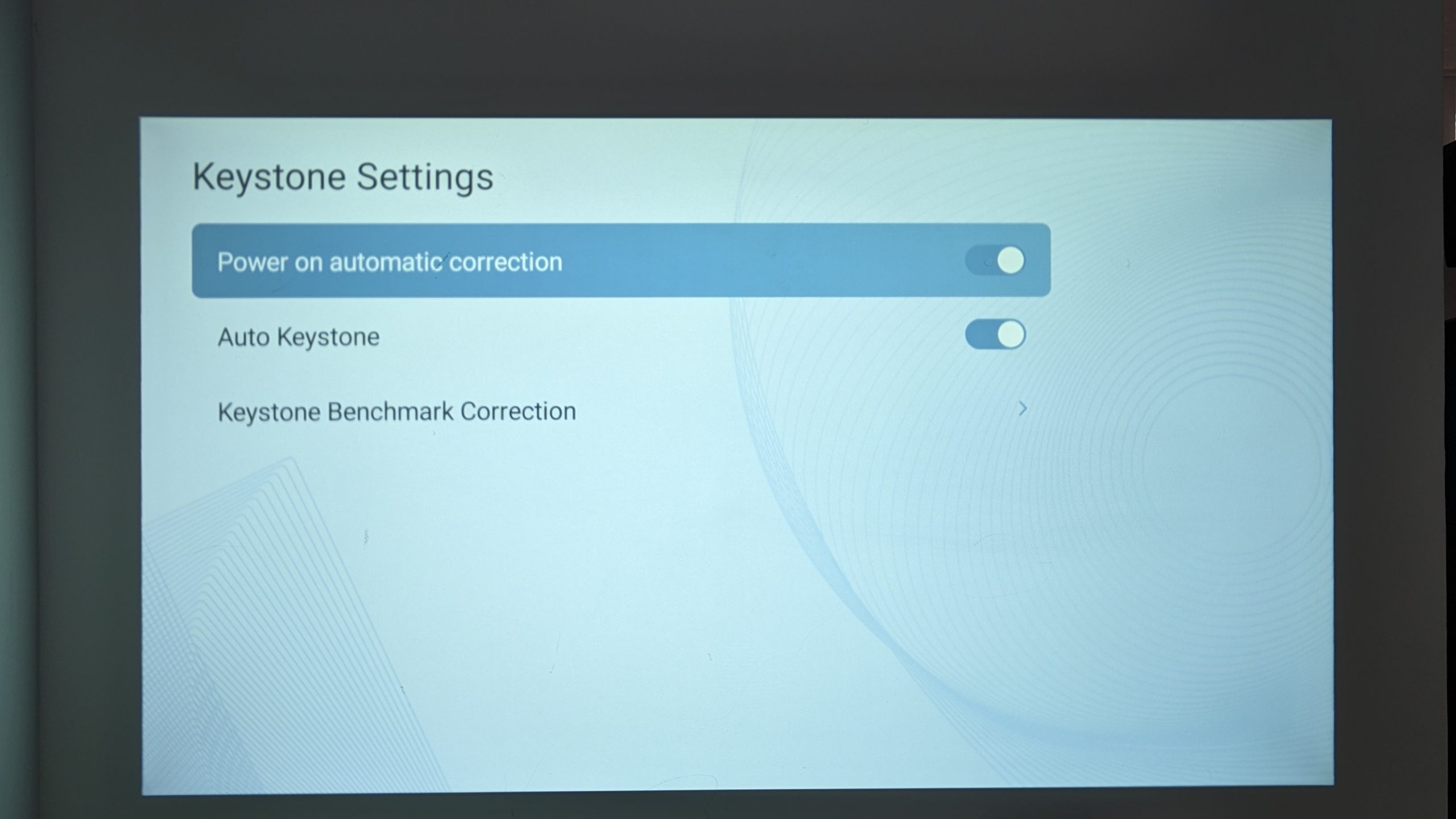
- Eikite į Trapecijos iškraipymo nustatymai.
- Įjunkite Automatinė korekcija paleidžiant.
- Įjunkite Automatinė trapecijos korekcija.
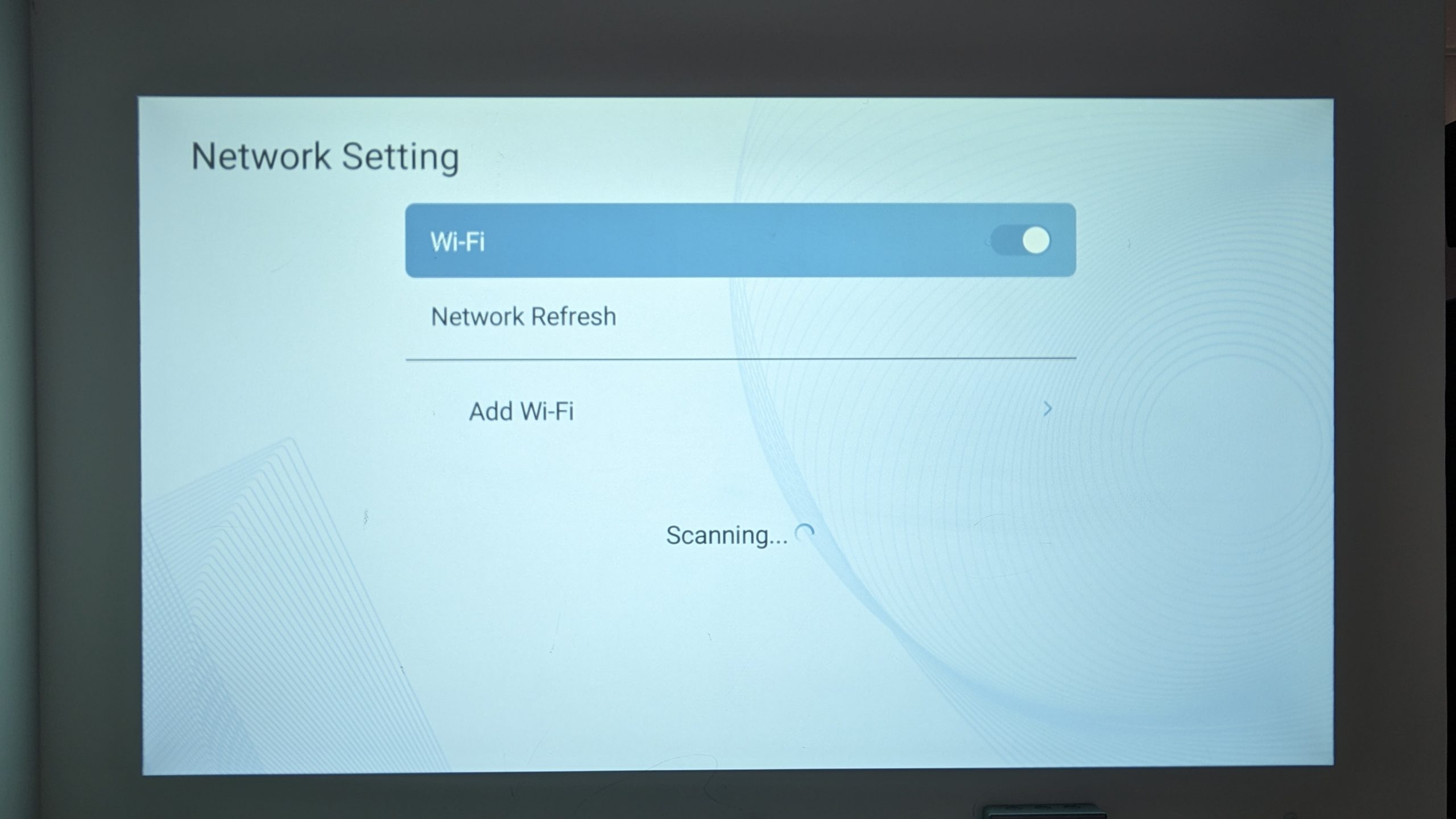
Wi-Fi
Wi-Fi ryšys būtinas norint pasiekti internetinį turinį ir naudotis tam tikromis funkcijomis, kurioms reikalinga interneto prieiga, pavyzdžiui, programėlių parduotuve ar srautinio perdavimo paslaugomis.
Norėdami prisijungti prie Wi-Fi:
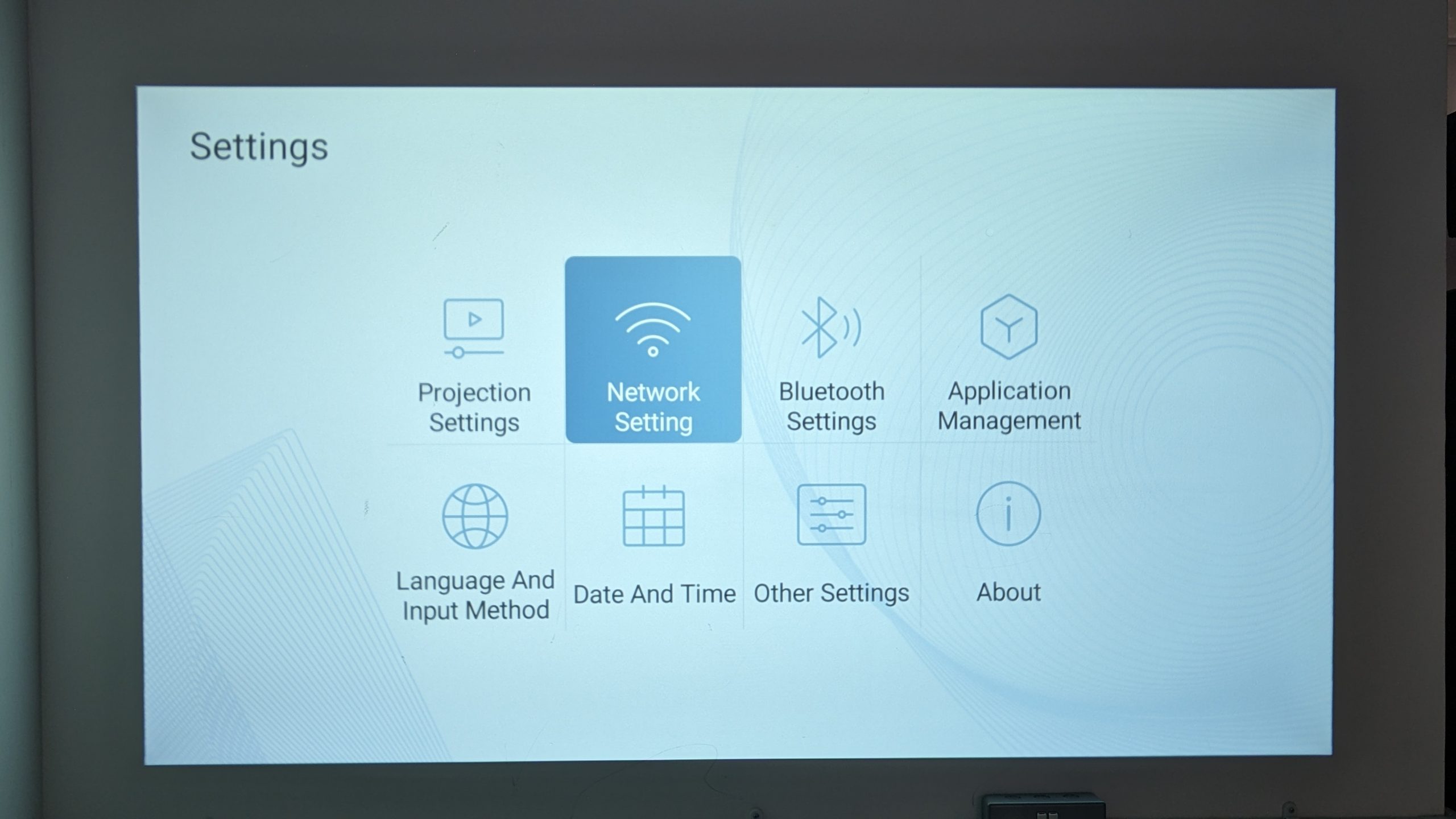
- Eikite į Nustatymai skirtuką.
- Pasirinkite Nustatymai.
- Eikite į Tinklo nustatymai.
- Prisijunkite prie savo Wi-Fi.
Bluetooth
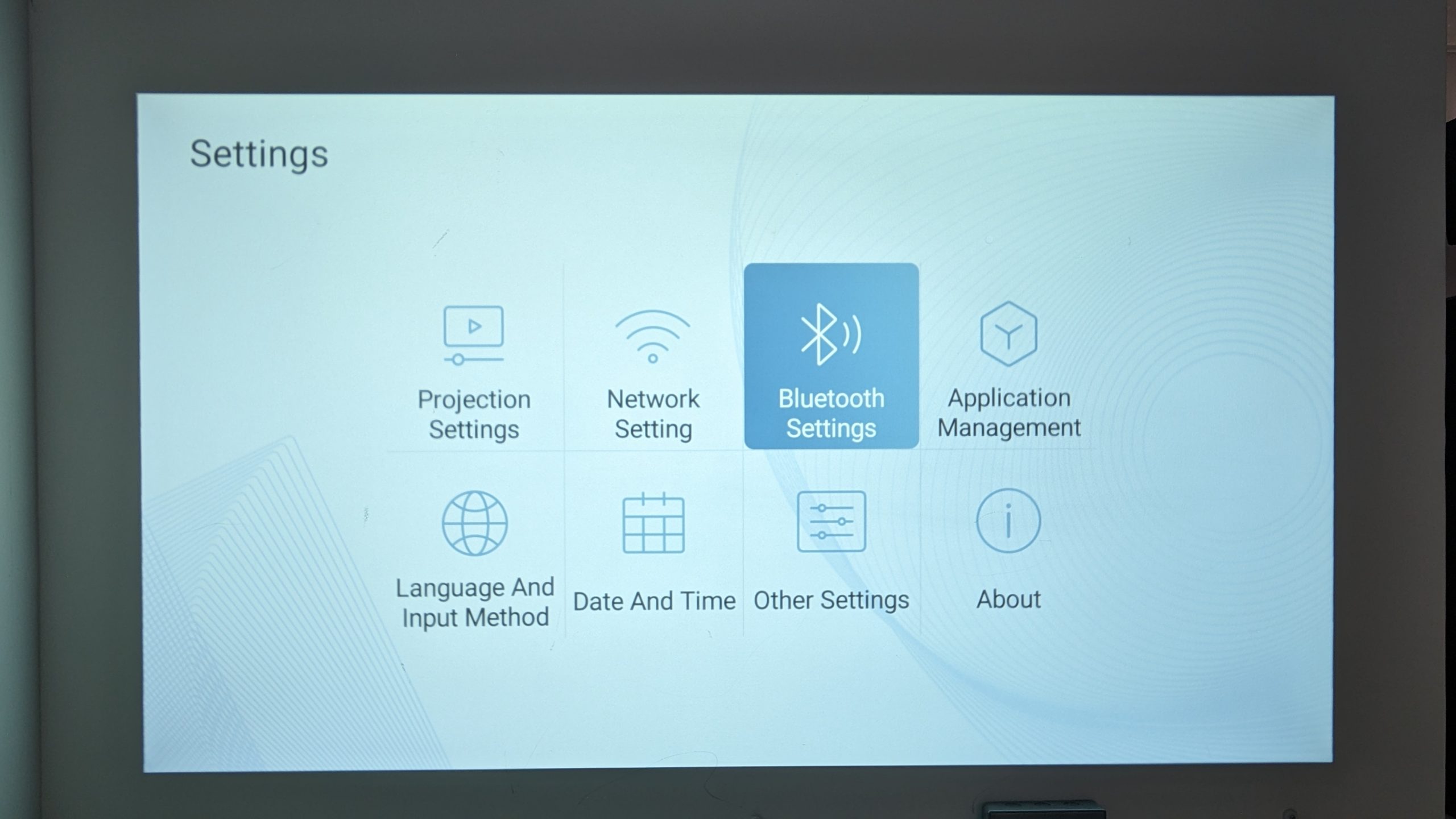
BudPlus S3 turi Bluetooth 5.0 ryšį, kuris padidina projektoriaus universalumą ir funkcionalumą. Nors BudPlus S3 Projector turi nuostabius dvigubus garsiakalbius, Bluetooth ryšys leidžia prisijungti prie išorinių garsiakalbių, kad patirtis būtų geresnė erdvinio garso atžvilgiu. Arba ausinės suteikia privatesnę ar mažiau blaškančią patirtį.
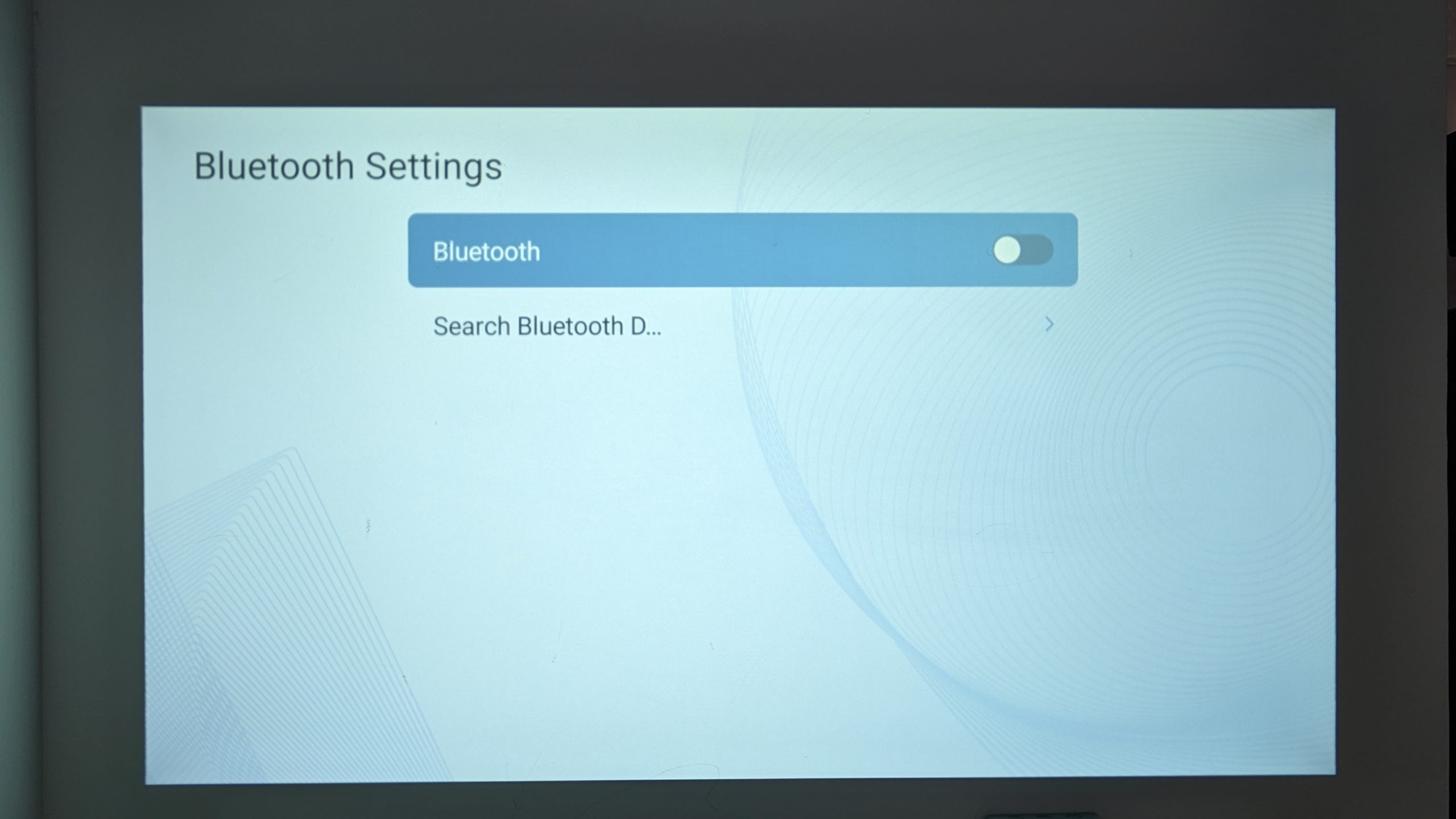
Norėdami prisijungti per Bluetooth:
- Eikite į Nustatymai skirtuką.
- Pasirinkite Nustatymai.
- Eikite į Bluetooth nustatymai.
- Prisijunkite prie savo Bluetooth įrenginio.
Kalba & Įvesties įrenginys
Jūsų BudPlus S3 palaiko daugybę skirtingų kalbų ir įvesties stilių. Nesvarbu, kur esate ar kokios yra jūsų kalbos & įvesties nuostatos, projektorius gali sklandžiai prisitaikyti, kad suteiktų jums suasmenintą ir patogią naudoti patirtį.
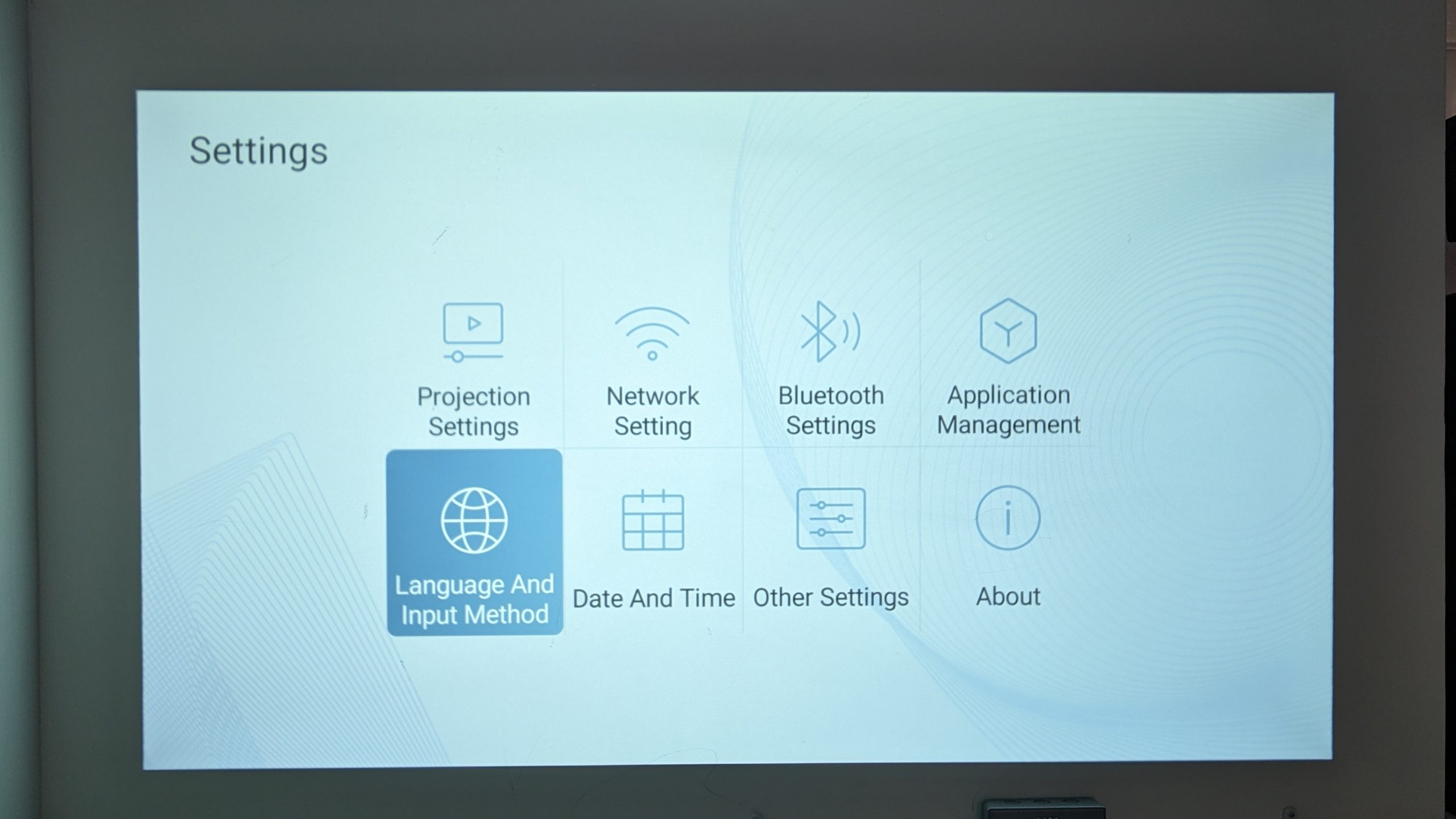
Norėdami pakeisti kalbos nustatymus:
- Eikite į skirtuką Nustatymai.
- Pasirinkite Nustatymai.
- Eikite į Kalba ir įvesties metodas.
- Pasirinkite savo kalbos ir klaviatūros nustatymus.
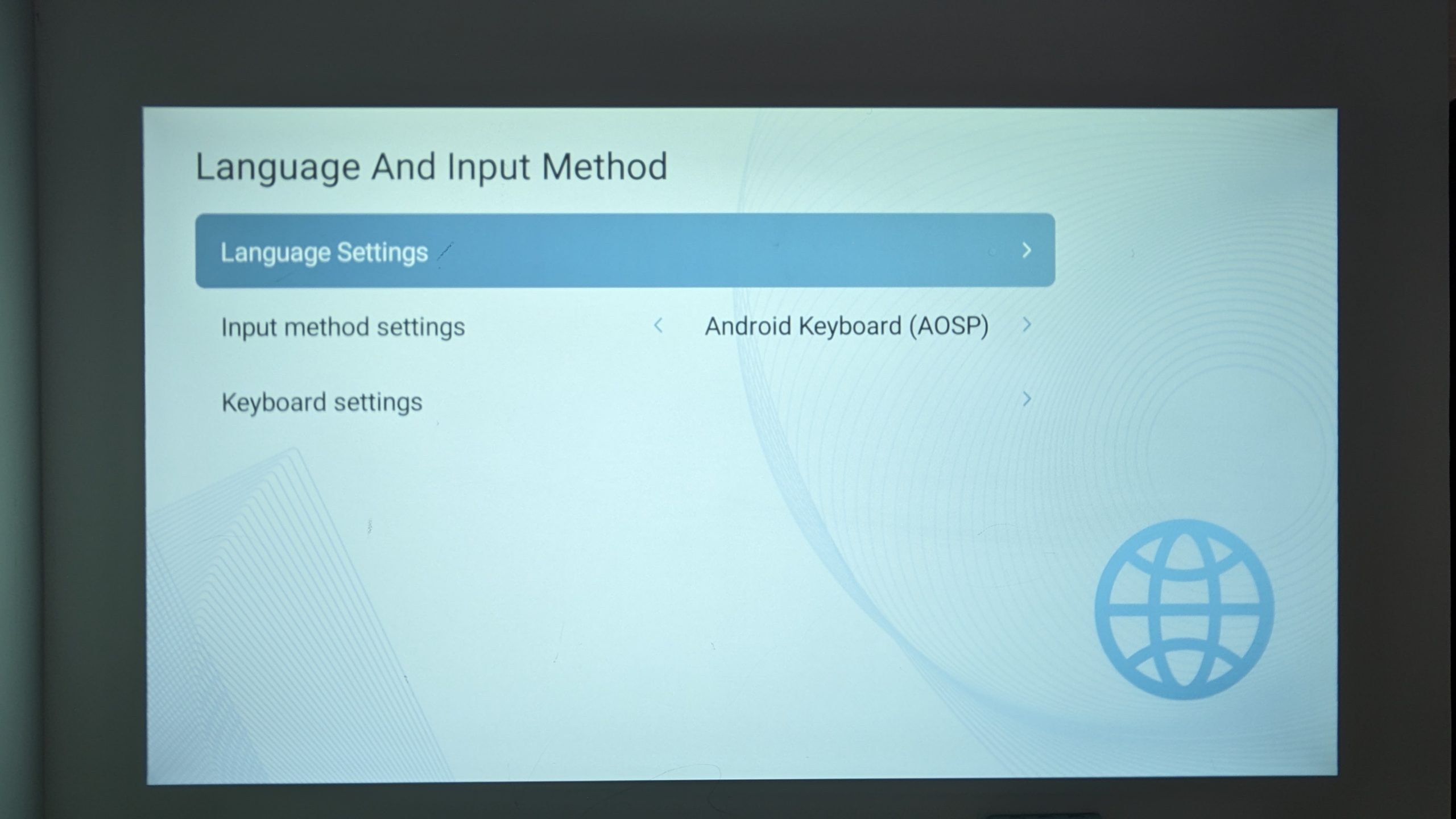
Visas palaikomų kalbų sąrašas (rašymo metu) apima:
- Katalonų (ispanų)
- Kroatų
- Čekų
- Danų
- Olandų
- Anglų
- Suomių
- Prancūzų
- Vokiečių
- Vengrų
- Indoneziečių
- Italų
- Norvegų
- Lenkų
- Portugalų (Brazilijos)
- Rumunų
- Romanšų (Šveicarijos)
- Slovakų
- Slovėnų
- Ispanų
- Zulų
Paleisties nustatymai
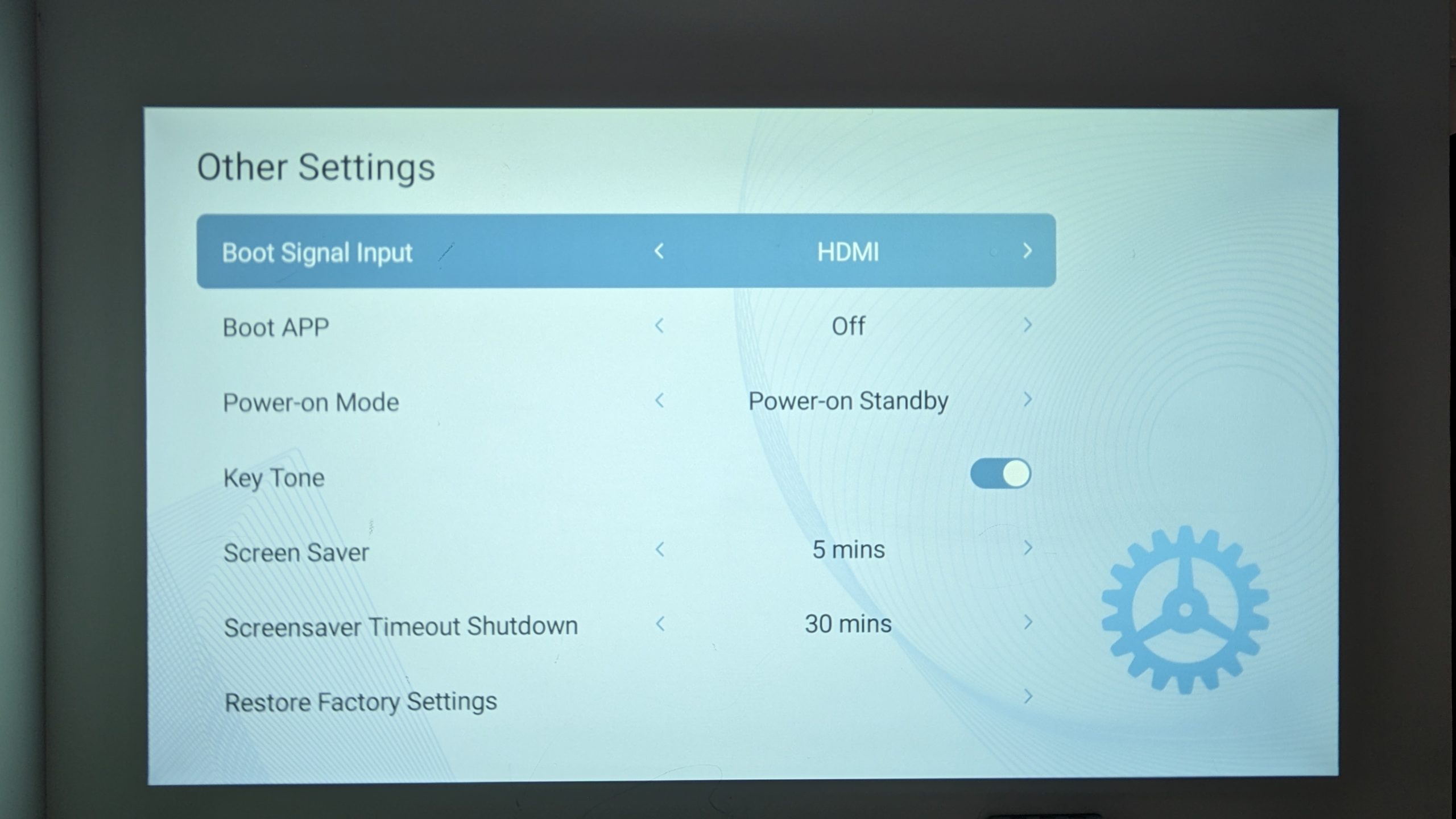
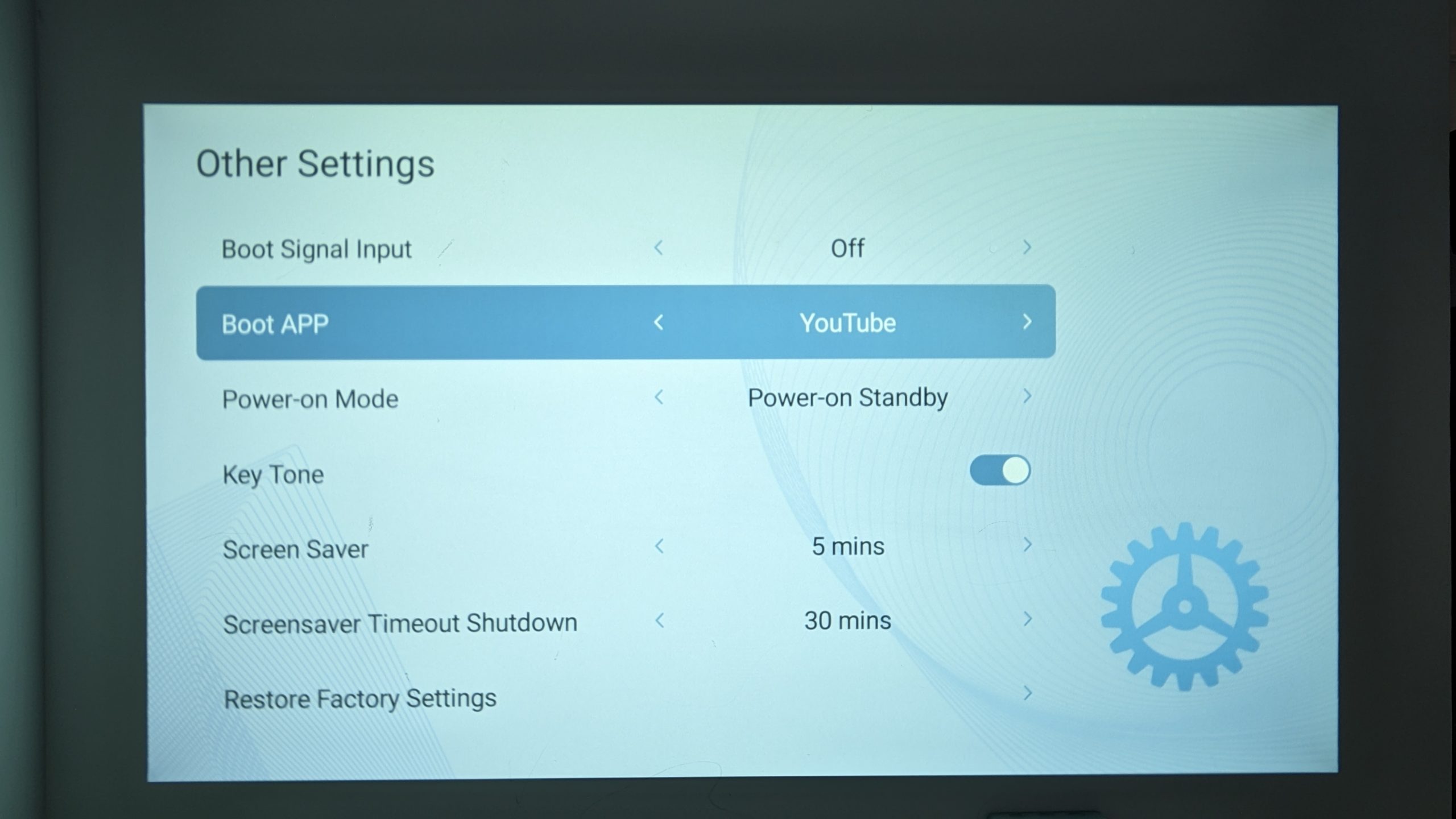
Jei norite naudoti savo įrenginį konkrečiai programai ar tikslui, pavyzdžiui, tik „YouTube“ žiūrėjimui ar ekrano atspindėjimui, galite nustatyti, kad jūsų BudPlus S3 paleistų konkrečią programą įjungimo metu, jei ji įdiegta įrenginyje. Taip pat galite net pakeisti į konkretų įvesties šaltinį įjungimo metu, jei dažnai transliuojate iš kito įvesties šaltinio / įrenginio.
Jei norite naudoti savo įrenginį konkrečiai programai ar tikslui, pavyzdžiui, „YouTube“ žiūrėjimui ar ekrano atspindėjimui, galite sukonfigūruoti savo BudPlus S3 tai daryti. Galite nustatyti, kad įjungimo metu būtų paleidžiama konkreti programa (jei ji įdiegta įrenginyje) arba automatiškai perjungiama į konkretų įvesties šaltinį įjungus, o tai patogu, jei dažnai transliuojate iš kito įvesties šaltinio ar įrenginio.
Norėdami pakeisti paleisties nustatymus:
- Eikite į skirtuką Nustatymai.
- Pasirinkite Nustatymai.
- Eikite į Kiti nustatymai.
- Eikite į Paleisties signalo įvestis (pakeisti šaltinį įjungimo metu).
- Pasirinkite įvesties šaltinį.
- Eikite į Paleisties programa (atidaryti programą įjungimo metu).
- Pasirinkite programą.

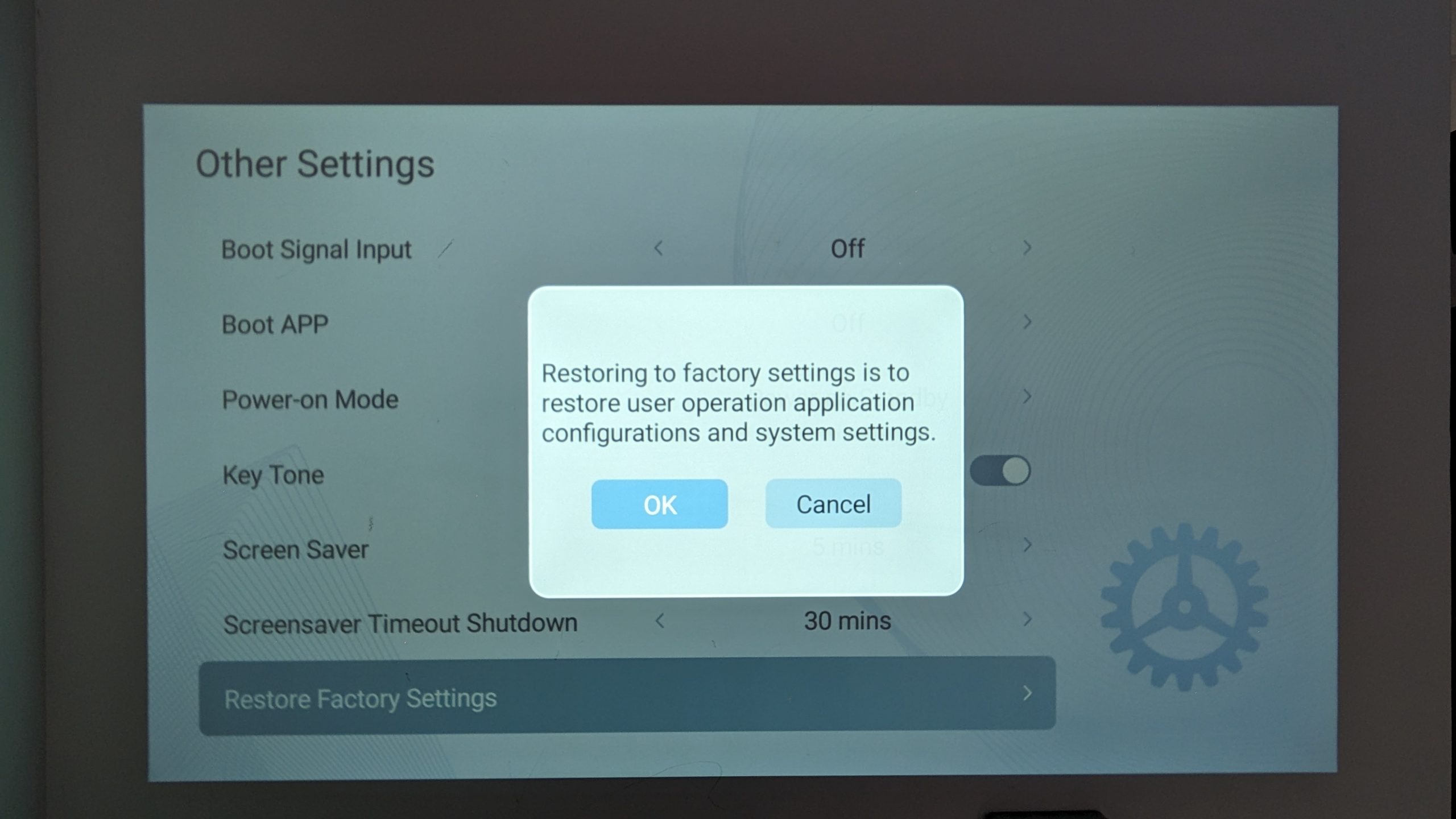
Gamykliniai nustatymai
Gamyklinių nustatymų atkūrimas, dar žinomas kaip griežtas atkūrimas, reiškia įrenginio grąžinimo į pradinius gamyklinius nustatymus procesą – dėl to visi naudotojo duomenys bus visam laikui ištrinti. Tai negrįžtamas procesas, tad kodėl norėtumėte tai daryti? Yra keletas scenarijų, kai tai tampa būtina. Tai apima nuolatinių programinės įrangos problemų sprendimą, greitą įrenginio trikčių šalinimą, bandymą pagerinti lėto įrenginio našumą arba visų įrenginio duomenų ištrynimą.
All data will be lost, so it is highly recommended to back up important data that you may want to keep or restore later.
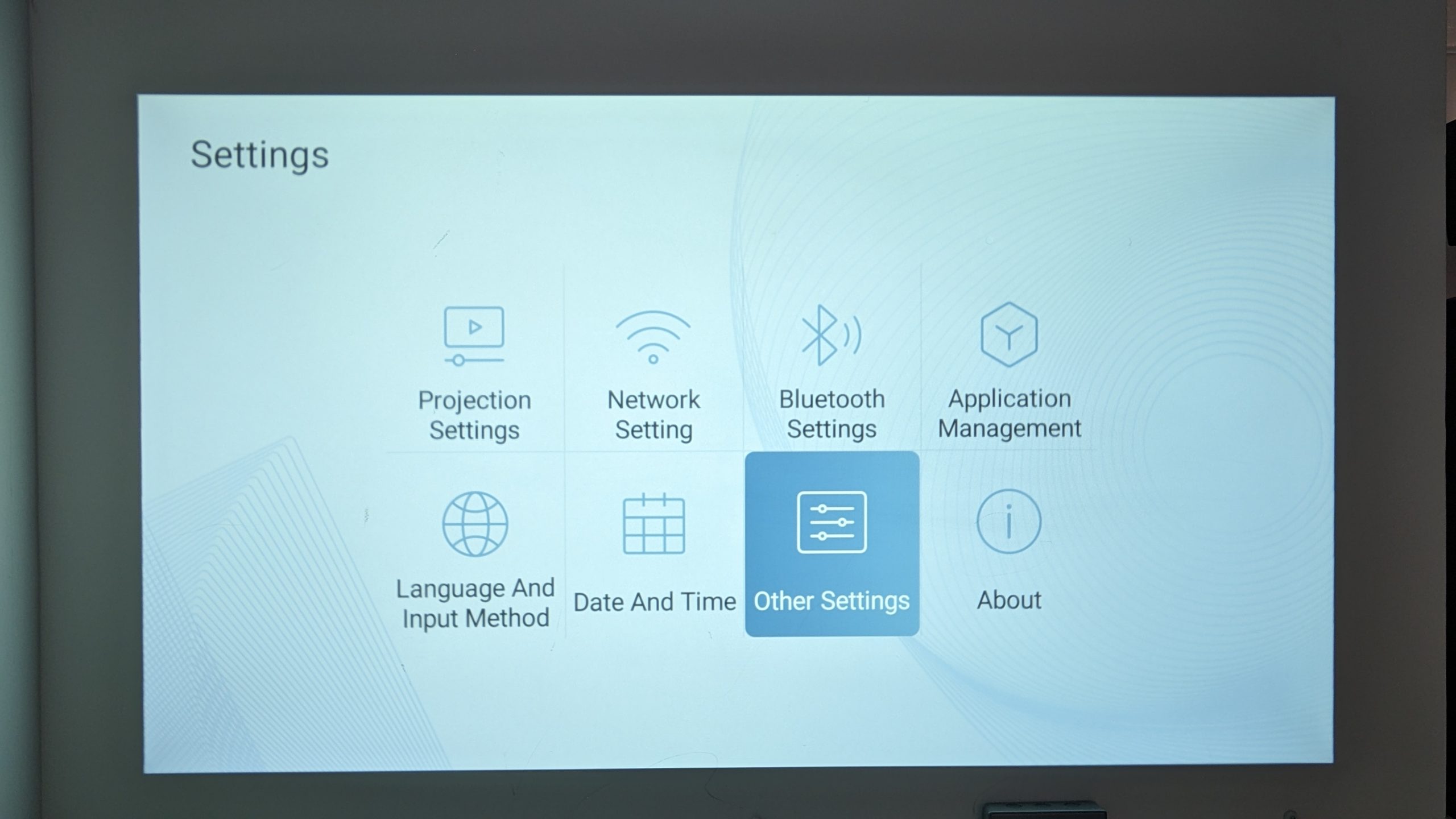
Norėdami atkurti savo BudPlus S3 gamyklinius nustatymus:
- Eikite į skirtuką Nustatymai.
- Pasirinkite Nustatymai.
- Eikite į Kiti nustatymai.
- Pasirinkite Atkurti gamyklinius nustatymus.
- Vykdykite ekrane pateikiamas instrukcijas.

Aparatinės įrangos testavimas
Baigę pradinį nustatymą, laikas išbandyti projektorių, kad įsitikintumėte, jog jis veikia taip, kaip numatyta.
Čia, DroiX, mes labai palaikome naudotojo teisę taisyti savo įrenginį. Taigi, jei pastebėsite kokių nors problemų ir jausitės pakankamai užtikrintai, kad galite jas išspręsti, mes jus skatiname! Kreipkitės į DroiX klientų aptarnavimą dėl bet kokios pagalbos tai darant.
Projektorius
- Fizinė žala: Patikrinkite išorinį įrenginio korpusą, ar nėra jokių pažeidimų.
- Jutiklinės plokštės neveikiančios zonos: Išbandykite kiekvieną jutiklinio ekrano dalį, kad įsitikintumėte, jog jis tinkamai reaguoja į prisilietimą. Įsitikinkite, kad galite liesti ir sąveikauti su visais ekrano kampais ir sritimis be jokių nereaguojančių zonų.
- Funkcionalumas: Įsitikinkite, kad jutiklinė plokštė veikia tinkamai. Bet koks netaisyklingas ar netikėtas elgesys gali reikšti, kad reikia atnaujinimo ar kito pataisymo.
- Garso funkcionalumas: Patikrinkite garsą, kad įsitikintumėte, jog jis veikia tinkamai.
- Rezoliucija & Atnaujinimo dažnis: Projektoriaus savoji rezoliucija yra 1920x1080P esant 30 Hz. Jei jūsų įrenginys nustatytas tinkamai, o vaizdas vis tiek atrodo nekokybiškas, įsitikinkite, kad medija palaiko 1080P.
Nuotolinio valdymo pultas
- Fizinė žala: Patikrinkite išorinį įrenginio korpusą, ar nėra jokių pažeidimų.
- Patikrinkite mygtukus: Patikrinkite, ar visi specialūs mygtukai (garsumo, įvesties, sparčiųjų klavišų valdikliai) veikia taip, kaip numatyta.
- Infraraudonųjų spindulių jutiklis: Nuotolinio valdymo pultas turi infraraudonųjų spindulių jutiklį, esantį įrenginio priekinės dalies apačioje; bandydami įsitikinkite, kad IR jutiklis neuždengtas ir turi aiškią kryptį į projektorių.
Programų parduotuvė
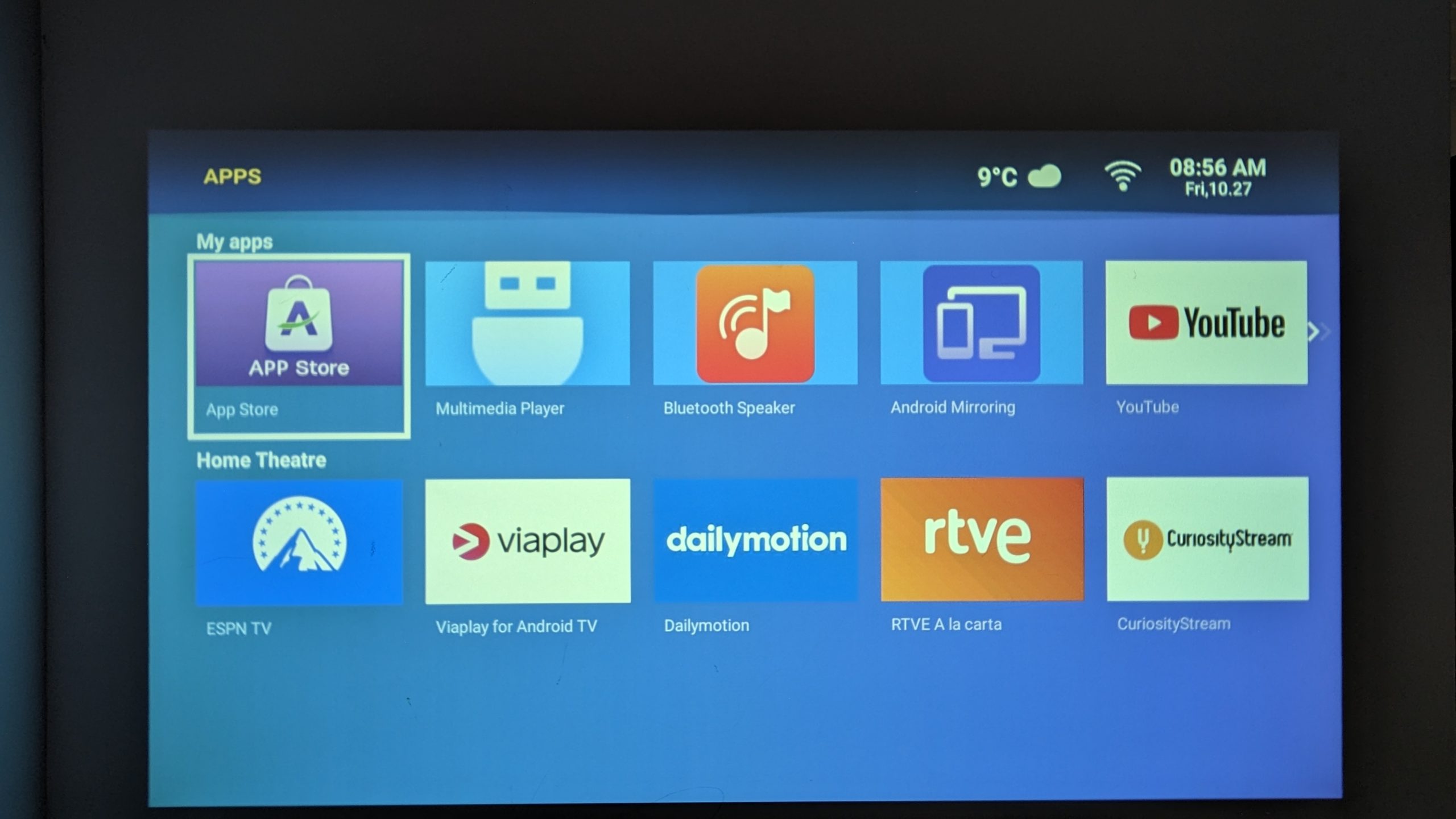
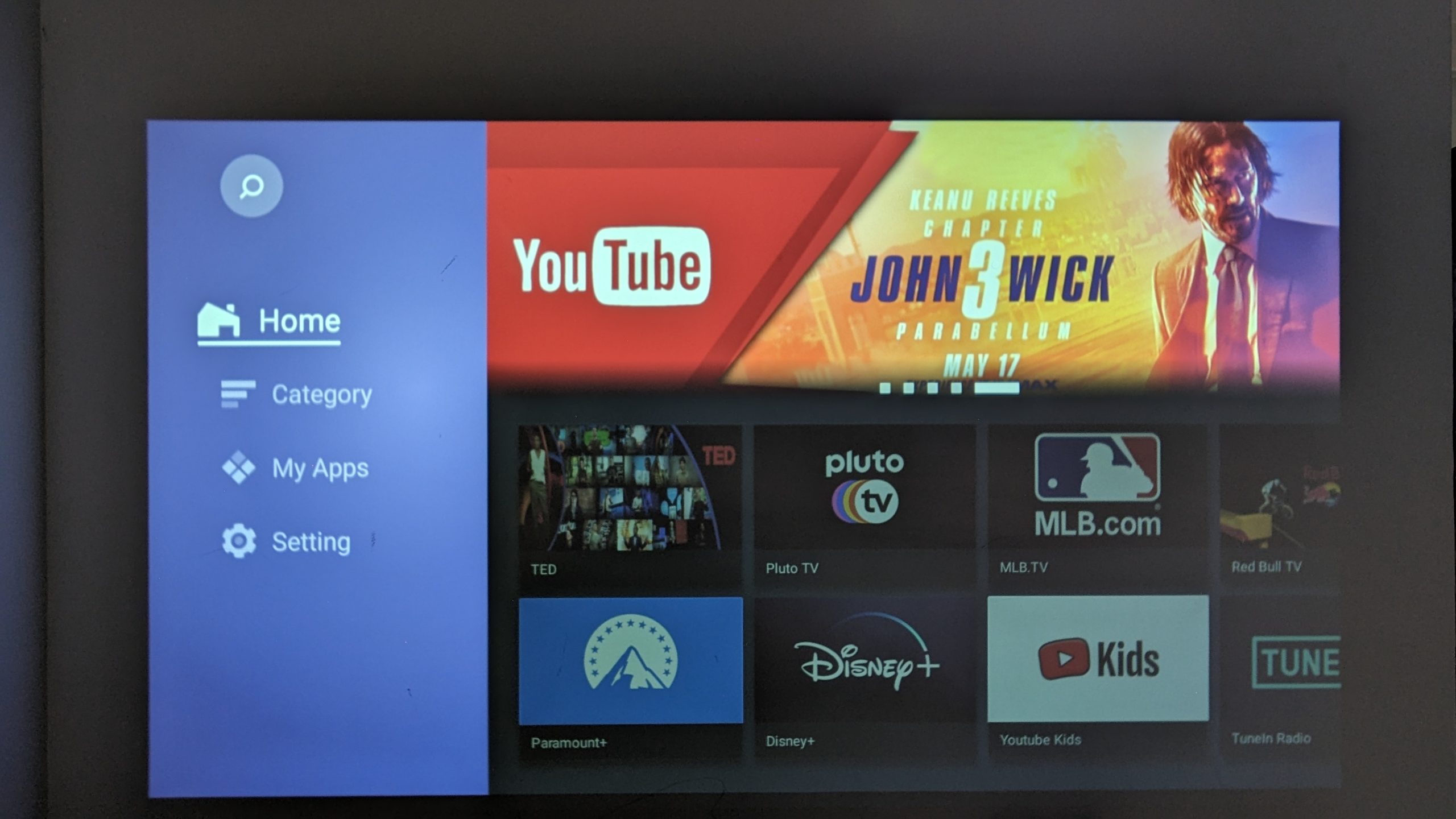
BudPlus S3 veikia su Android 9, tačiau neturi visos prieigos prie „Google Play“ parduotuvės ir vietoj to naudoja patentuotą programų parduotuvę, vadinamą „Programų parduotuvė“. Kiekviena programa sklandžiai veiks su „BudPlud S3“. Galite pasiekti ją iš Pagrindinio ekrano eidami į skirtuką Programos ir tada atidarydami „Programų parduotuvę“.
Programų parduotuvės atnaujinimas
Užtikrinti, kad turite naujausią Programų parduotuvės versiją, yra būtina, nes ji suteikia prieigą prie naujausių programų atnaujinimų ir naujų funkcijų, kurios pagerins jūsų BudPlus S3 našumą ir suderinamumą. Kadangi „Programų parduotuvė“ yra unikali programų parduotuvė, šie atnaujinimai gali apimti visiškai naujas programas, kurias galėsite atrasti.
Note that you must be connected to the internet to do this.
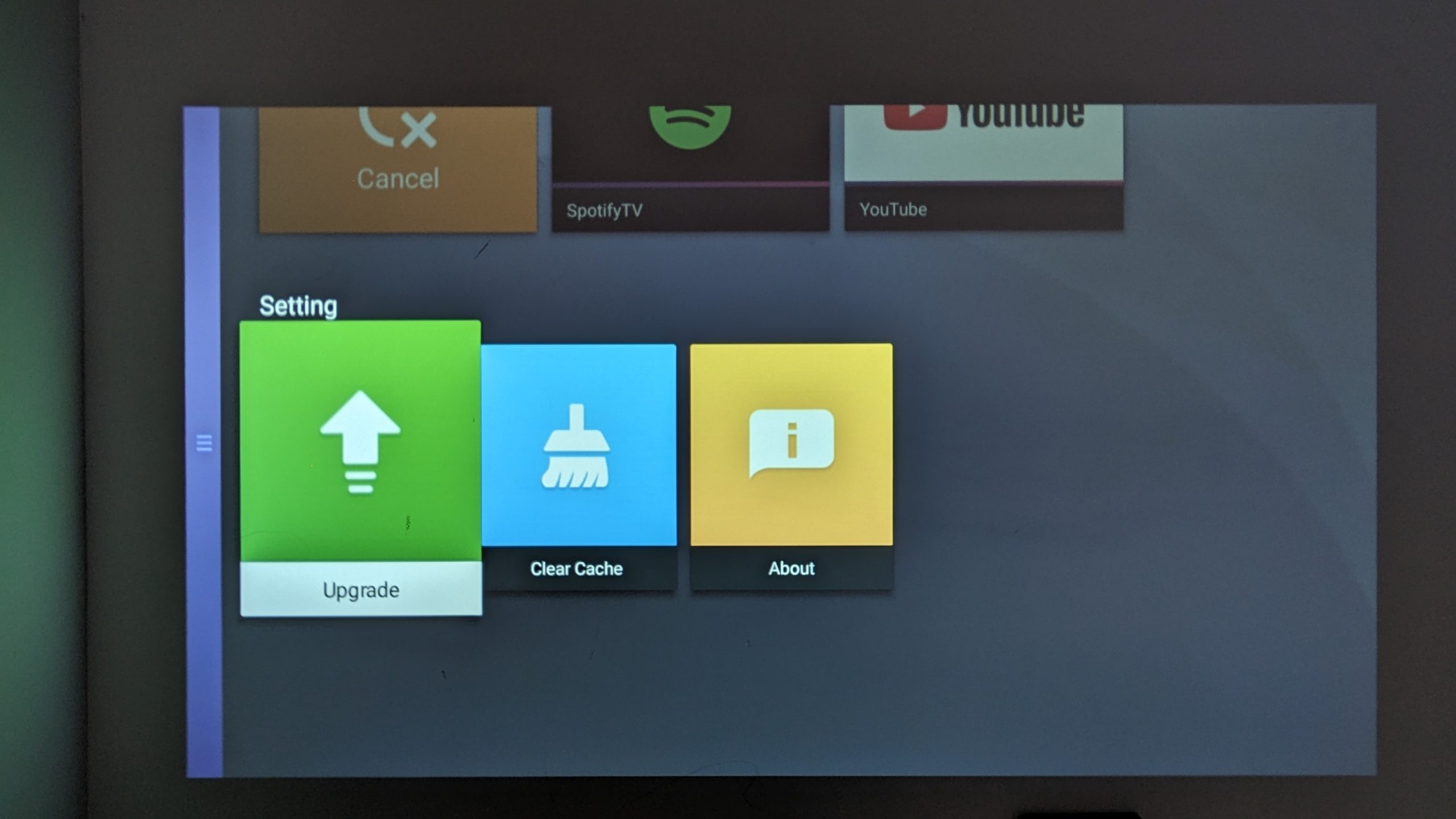
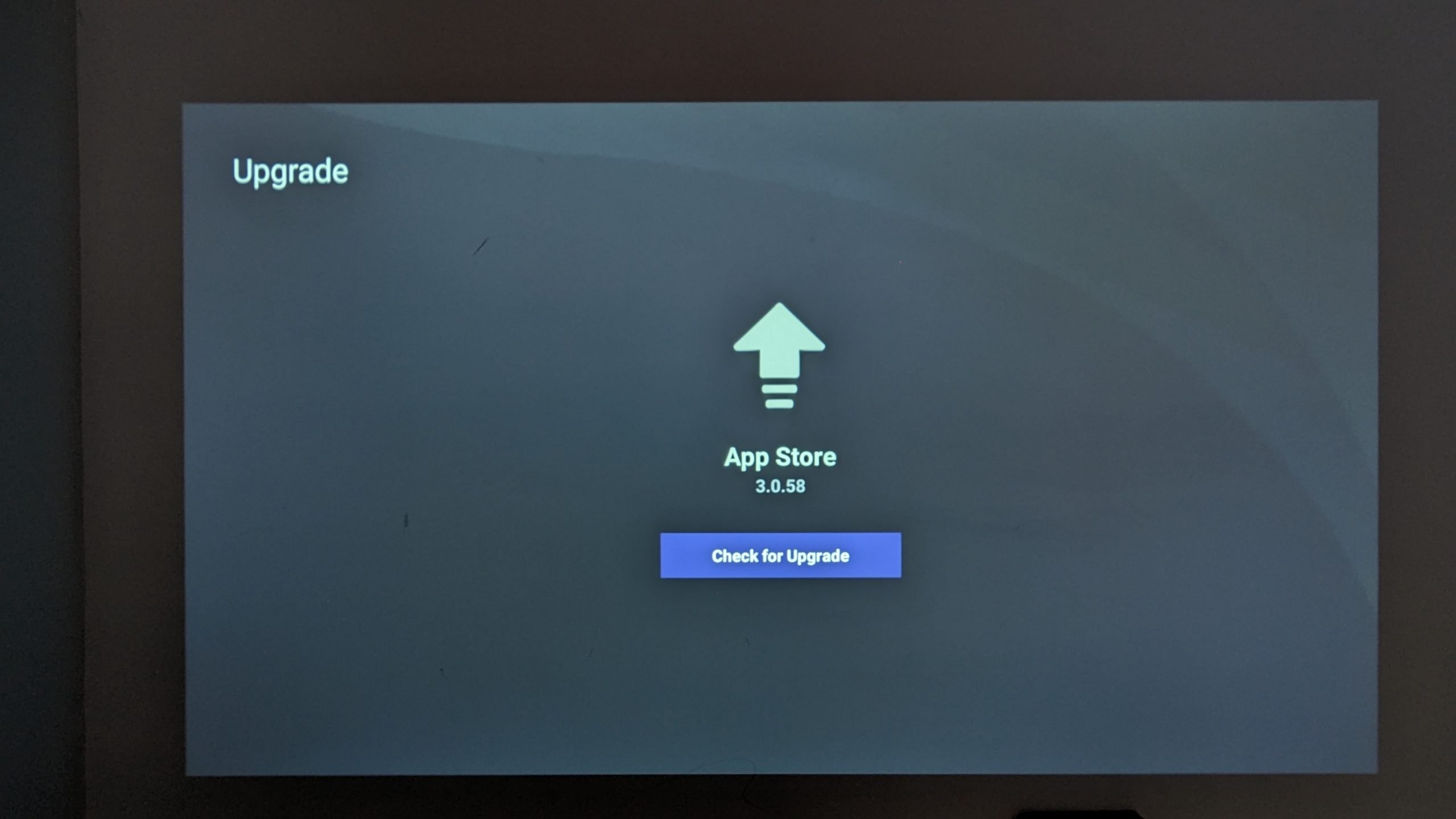
Rašymo metu versija buvo v3.0.58. Norėdami užtikrinti, kad turite naujausią versiją:
- Eikite į skirtuką Programos.
- Atidarykite Programų parduotuvę.
- Eikite į Nustatymai.
- Eikite į Atnaujinimas.
- Pasirinkite Tikrinti, ar yra atnaujinimų.
Programų diegimas
Kai jūsų App Store yra naujausios versijos, galite įdiegti bet kokias reikalingas programas. Kaip minėta anksčiau, tai yra specialiai sukurta programa, o tai reiškia, kad galimos atsisiųsti programos apsiriboja medijos, sporto ir naujienų programomis, tokiomis kaip „YouTube“, „Prime Video“, „ESPN“ ir kt.
Priedai & Papildomi elementai
Neįtikėtina, tiesa? Jūsų naujasis projektorius jau gali tiek daug, ko dar daugiau galėtų būti? Patikėkite, yra daugiau. Naudodami papildomus priedus ir papildomus elementus, galimus BudPlus S3 Projector, galite pakelti savo įrenginį į dar aukštesnį lygį ir išlaikyti jį veikiantį ilgus metus.
Įvesties įrenginiai
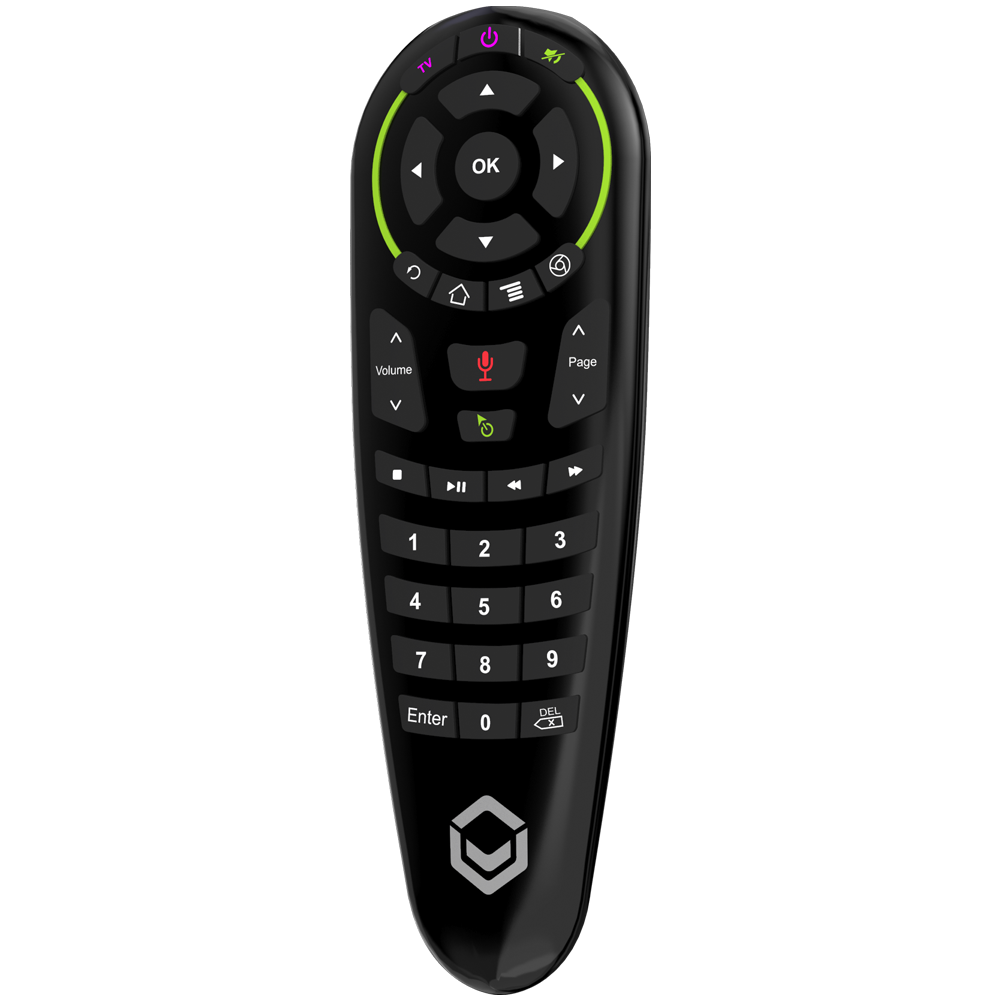
G30 oro pelė su balso valdymu: Pakelkite savo BudPlus S3 patirtį su G30 oro pele – būtinu priedu, užtikrinančiu geresnę navigaciją ir patogumą. Šis universalus nuotolinio valdymo pultas užtikrina tikslų ir jautrų valdymą, todėl nebereikia būti arti projektoriaus. Nesvarbu, ar naršote, ar rengiate pristatymus, G30 belaidė žymeklio navigacija užtikrina sklandžią sąveiką iki 10 metrų atstumu. G30 oro pelė netgi palaiko balso komandas, suteikdama lengvą valdymą be rankų suderinamose balso funkcijas palaikančiose programose, tokiose kaip „YouTube“ ir kt. Pakelkite savo valdymą ir patogumą su G30 oro pele, sukurta pagerinti bendrą pramogų ir produktyvumo patirtį.
Išvesties įrenginiai
Nešiojamas projektoriaus ekranas: Nors BudPlus S3 gali projektuoti vaizdus ant bet kokio paviršiaus, dauguma paviršių nėra visiškai lygūs ir gali turėti defektų, kurie veikia vaizdo kokybę. Projektoriaus ekranas užtikrina lygų ir švarų paviršių, sukurtą tolygiai atspindėti šviesą, kad būtų gaunami ryškesni, įtraukesni vaizdai ir tikrai išryškinamos spalvos. Šie nešiojami projektoriaus ekranai taip pat yra neįtikėtinai kompaktiški, todėl idealiai tinka taupyti vietą, kai jie nenaudojami. Be to, sujungti su trikoju, šie ekranai tampa puikiu kelionių palydovu, užtikrinančiu, kad galėsite mėgautis greitu ir be rūpesčių nustatymu, kad ir kur nuotykiai jus nuvestų.
Kabeliai
„Amazon Basics“ HDMI kabelis: HDMI kabeliai yra pramonės standarto jungtis, užtikrinanti sklandų ryšį su įvairiais įrenginiais – nuo nešiojamųjų kompiuterių ir žaidimų įrenginių iki srautinio perdavimo įrenginių. Šie kabeliai sukurti perduoti aukštos raiškos vaizdo ir garso signalus neprarandant kokybės, kad kiekviena projekcija būtų itin ryški ir įtrauki. Tai ne tik apie įrenginių prijungimą; tai apie nekompromisinės natūralios kokybės užtikrinimą.
Duomenų saugojimo įrenginiai
„Kingston DataTraveler“ 128 GB USB 3.2: USB diskas yra universalus ir praktiškas priedas jūsų BudPlus S3 projektoriui, leidžiantis be pastangų išplėsti saugyklos talpą. Su USB disku galite lengvai pasiekti ir saugoti daugialypės terpės failus, užtikrindami, kad mėgstamas turinys būtų lengvai prieinamas net ir be interneto ryšio. Šis paprastas, bet vertingas papildymas pagerina projektoriaus funkcionalumą ir universalumą, todėl jis idealiai tinka įvairiems naudojimo atvejams, įskaitant filmų žiūrėjimą, nuotraukų peržiūrą ar pristatymų rengimą.
if you encounter any issues with a USB drive or external hard drive not reading, reformatting them to FAT32 or exFAT file systems may resolve the problem.
Laikikliai
„Amazon Basics“ 60 colių trikojis su krepšiu: Šis nebrangus trikojis užtikrina puikų stabilumą ir lankstumą nustatant projektoriaus padėtį. Jis užtikrina, kad projektorius bus norimame aukštyje ir lygyje, tuo pačiu būdamas itin nešiojamas ir lengvai surenkamas, todėl idealiai tinka įvairioms aplinkoms ir nustatymui kelionėje.
Projektoriaus lubų laikiklis: Lubų laikiklis yra idealus vietą taupantis sprendimas, užtikrinantis patogumą ir panaikinantis stalo ar trikojo poreikį su aiškiu vaizdu. Puikiai tinka nuolatiniams nustatymams, todėl nesvarbu, ar optimizuojate namų pramogų sistemą, biurą ar klasės patirtį, galite mėgautis daug švaresnio, profesionalaus nustatymo privalumais. Pašalinkite smūgius ir kliūtis, kad užtikrintumėte nepertraukiamą žiūrėjimo patirtį su lubų laikikliu! Nors jis nebuvo specialiai išbandytas su BudPlus S3, šis priedas sukurtas palaikyti panašaus svorio ir specifikacijų projektorius.
Oho! Tai buvo ilgas skaitymas. Tai turėtų apimti beveik viską, ko reikia, kad pradėtumėte naudotis savo naujuoju įrenginiu. Eikite linksmintis ir žiūrėkite viską, ką mėgstate!
Latest from the blog
Visit the blog EPOMAKER HE65 V2 TMR apžvalga – 8K belaidis greitis ir hibridiniai jungikliai kompaktiškam žaidimui
2026 19 spalio
EPOMAKER HE65 V2 TMR apžvalga – 8K belaidis greitis ir hibridiniai jungikliai kompaktiškam žaidimui
2026 19 spalio
 ONEXPLAYER 3 apžvalga – 8,8 colio AMOLED žaidimai, moduliniai valdikliai ir stebinantis baterijos veikimo laikas
2026 14 spalio
ONEXPLAYER 3 apžvalga – 8,8 colio AMOLED žaidimai, moduliniai valdikliai ir stebinantis baterijos veikimo laikas
2026 14 spalio
 Paskelbtas KONKR Pocket BLOCK: mažytis vertikalus Android delninis įrenginys su 4:3 ekranu
2026 1 spalio
Paskelbtas KONKR Pocket BLOCK: mažytis vertikalus Android delninis įrenginys su 4:3 ekranu
2026 1 spalio
 KONKR Pocket ADVANCE apžvalga – į GBA orientuotas kišeninio dydžio „Android“ žaidimų delninis kompiuteris
2026 24 rugsėjo
KONKR Pocket ADVANCE apžvalga – į GBA orientuotas kišeninio dydžio „Android“ žaidimų delninis kompiuteris
2026 24 rugsėjo
Klausimai ir atsakymai