




Čestitamo ob nakupu BudPlus S3 Projector. Pripravili smo ta vodnik za začetek uporabe, ki ga toplo priporočamo v pregled. Vsebuje, kaj preveriti, kako posodobiti programsko opremo, specifično za napravo, in še veliko več v zvezi z vašim novim mini projektorjem!
Tukaj pri DroiX smo veliki zagovorniki uporabnikove pravice do popravila. Če torej odkrijete kakršne koli težave in se počutite dovolj samozavestni, da jih popravite, vas spodbujamo! Lahko pa se obrnete tudi na DroiX podporo strankam za kakršno koli pomoč ali vprašanja.
Nastavitev vaše naprave
Nastavitev strojne opreme
Začnite svojo BudPlus S3 Projector pot z namestitvijo strojne opreme. V tem razdelku vas bomo vodili skozi komponente strojne opreme, povezave in vse dodatne informacije, ki jih boste morda potrebovali med pripravo na poglobljeno gledalno izkušnjo.
Kaj je v škatli?
Pri nastavitvi naprave poskrbite, da imate vse pravilne komponente in dodatke. Med odpakiranjem ravnajte s projektorjem previdno, da se izognete morebitni poškodbi.
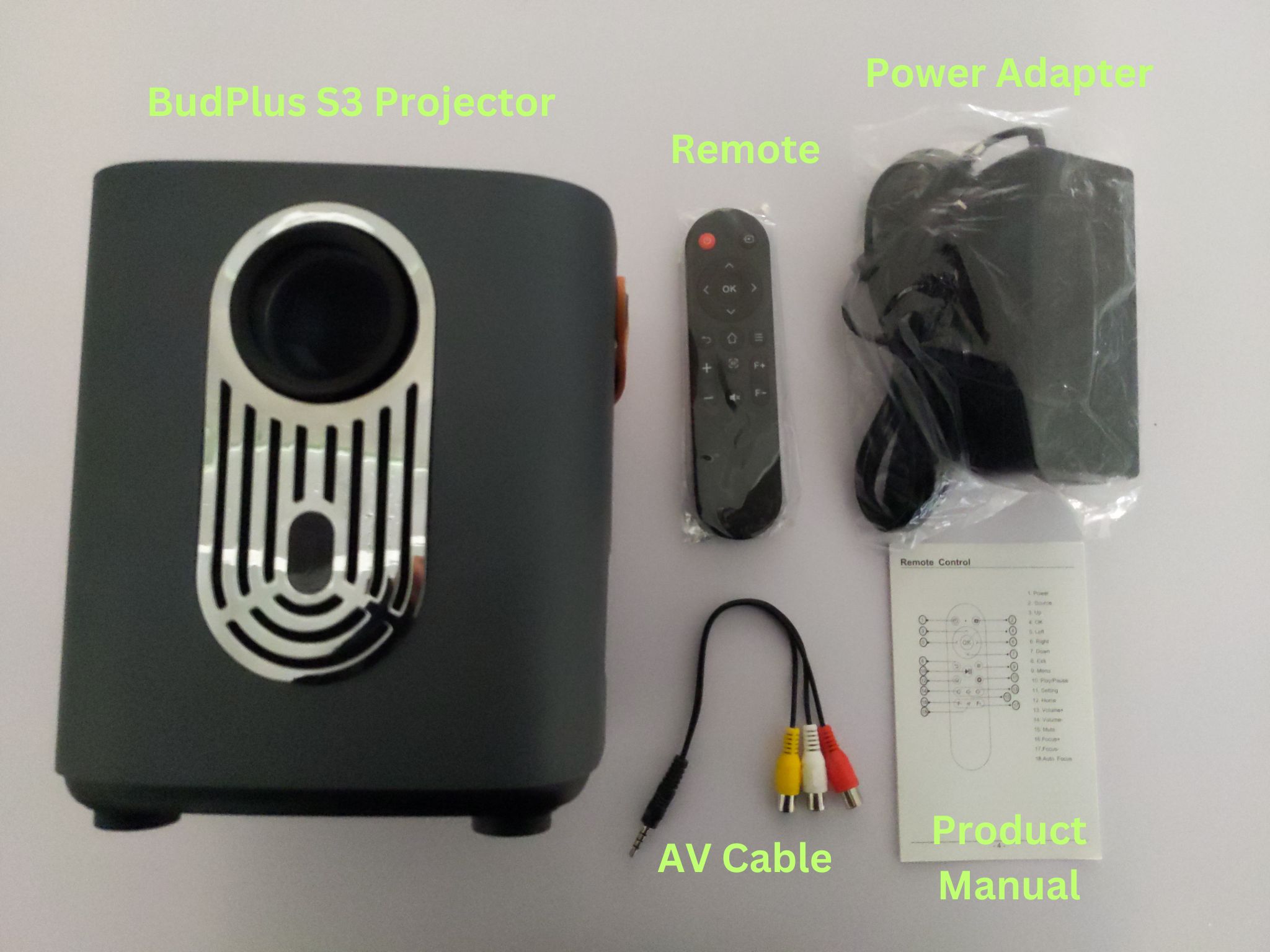
V škatli bi morali najti:
- 1x BudPlus S3 Projector
- 1x daljinski upravljalnik
- 1x napajalni adapter
- 1x AV kabel
- 1x uporabniški priročnik
Kaj storiti?
Poskrbite, da je BudPlus S3 Projector nameščen na varni, stabilni površini, da ohranite ostrino. Vsak premik ali udarec lahko vpliva na ostrino, zaradi česar se projicirana slika popači. Idealno bi morala biti razdalja projektorja med 1 in 6 metri. Dlje kot je projektor, večja je slika – pri čemer je BudPlus S3 sposoben projicirati sliko do 60 palcev. Priključite projektor na priloženi adapter in preverite, ali je napajanje stabilno.
The remote requires 2x AAA batteries, which are NOT included.
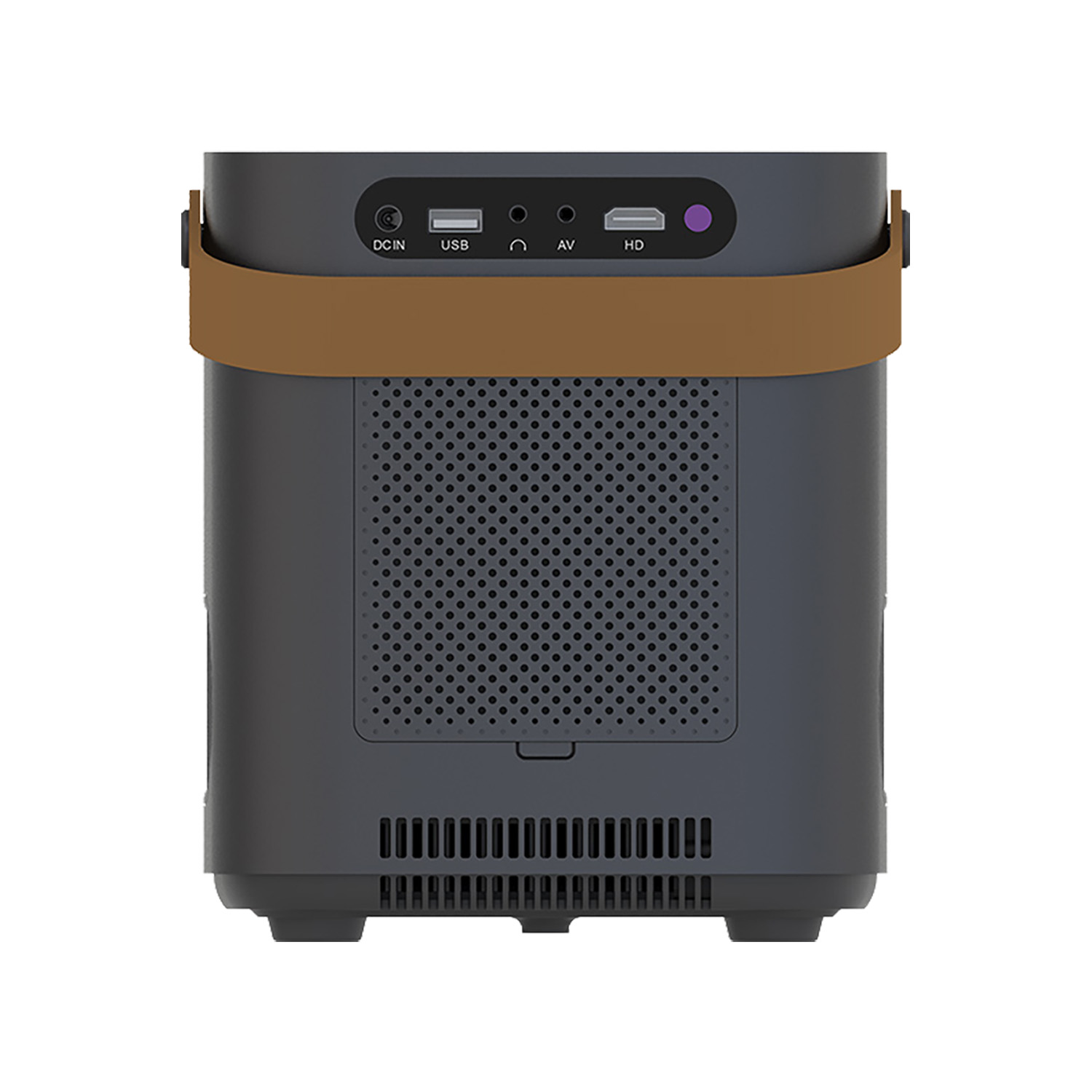
Vaš BudPlus S3 Projector se ponaša z dvema vgrajenima zvočnikoma na ravni JBL in je pripravljen za uporabo takoj iz škatle. Vendar BudPlus S3 Projector ponuja več načinov za povezovanje vaših naprav s projektorjem. Uporabite lahko vrata HDMI in AV za žične povezave ali pa izkoristite brezžične alternative z Bluetooth 5.0 in dvopasovno povezljivostjo Wi-Fi 6. V te teme se bomo poglobili pozneje.
Nastavitve BudPlus S3
Po nastavitvi strojne opreme poskrbite, da ima vaš BudPlus S3 Projector ustrezne nastavitve in posodobitve programske opreme za gladko izkušnjo in enostavno namestitev aplikacij. Pri nastavitvi naprave ali zagonu aplikacije boste morda morali sprejeti njene zahteve ali pravilnike.
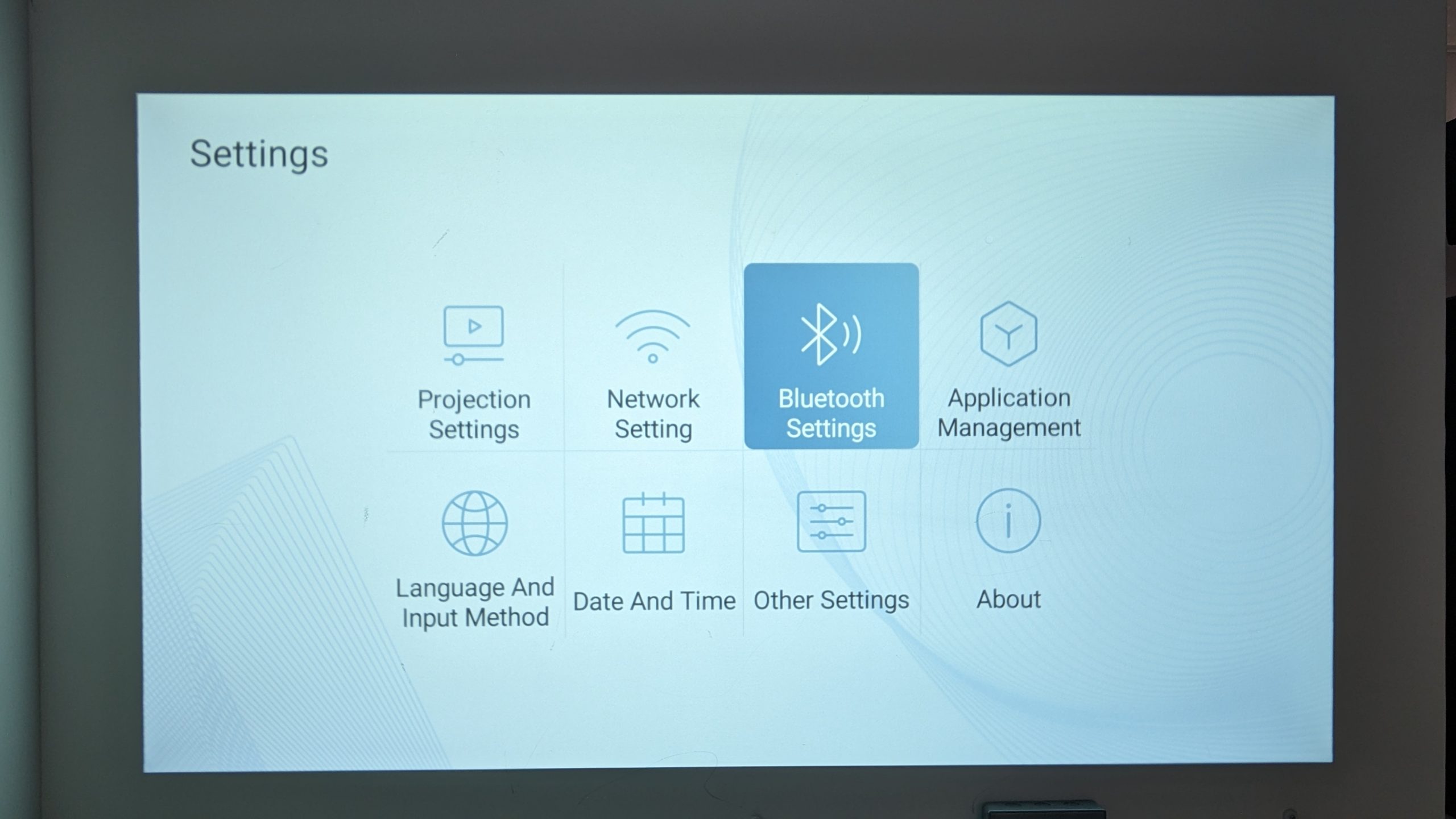
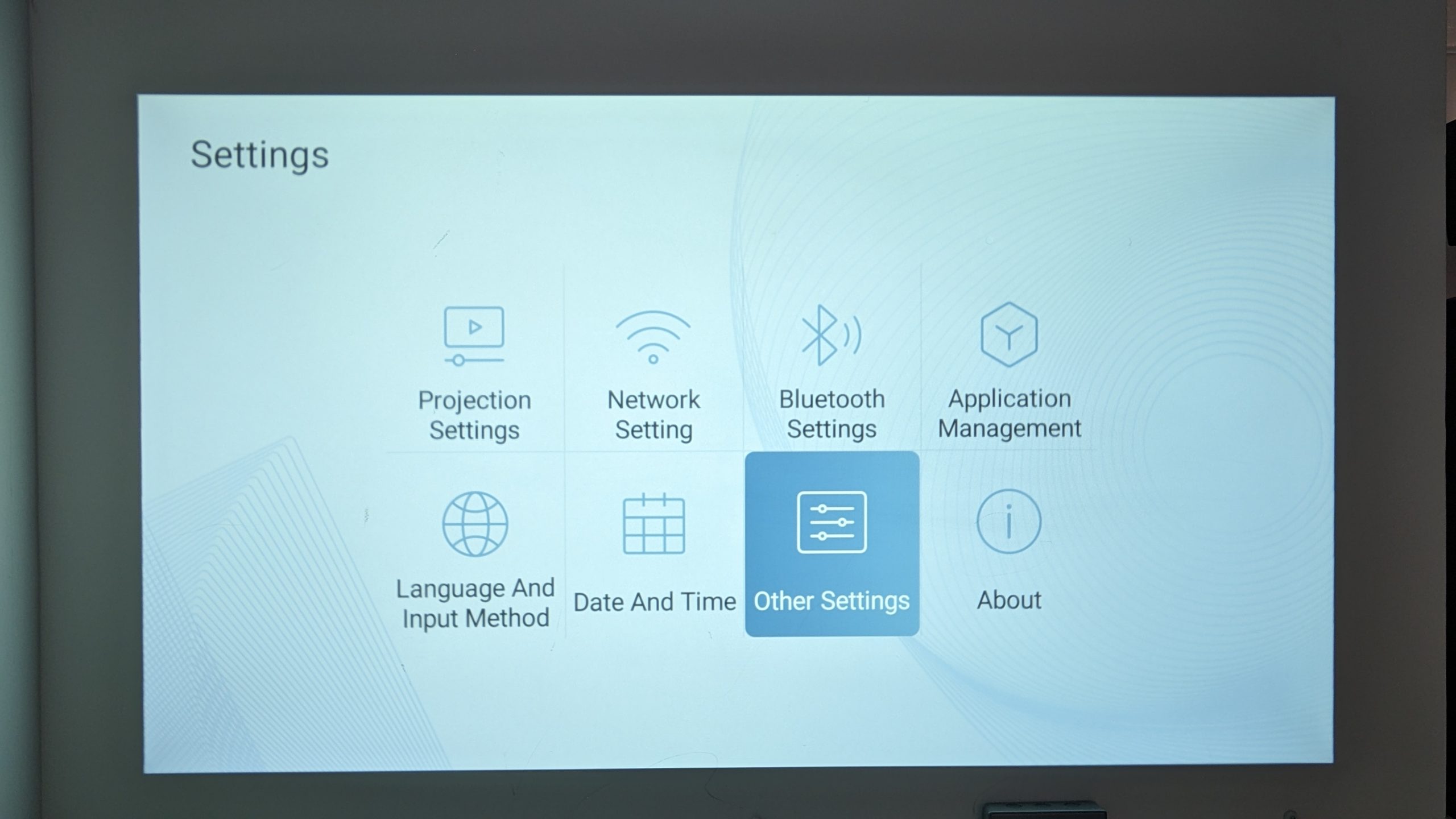
Dostop do menija z nastavitvami
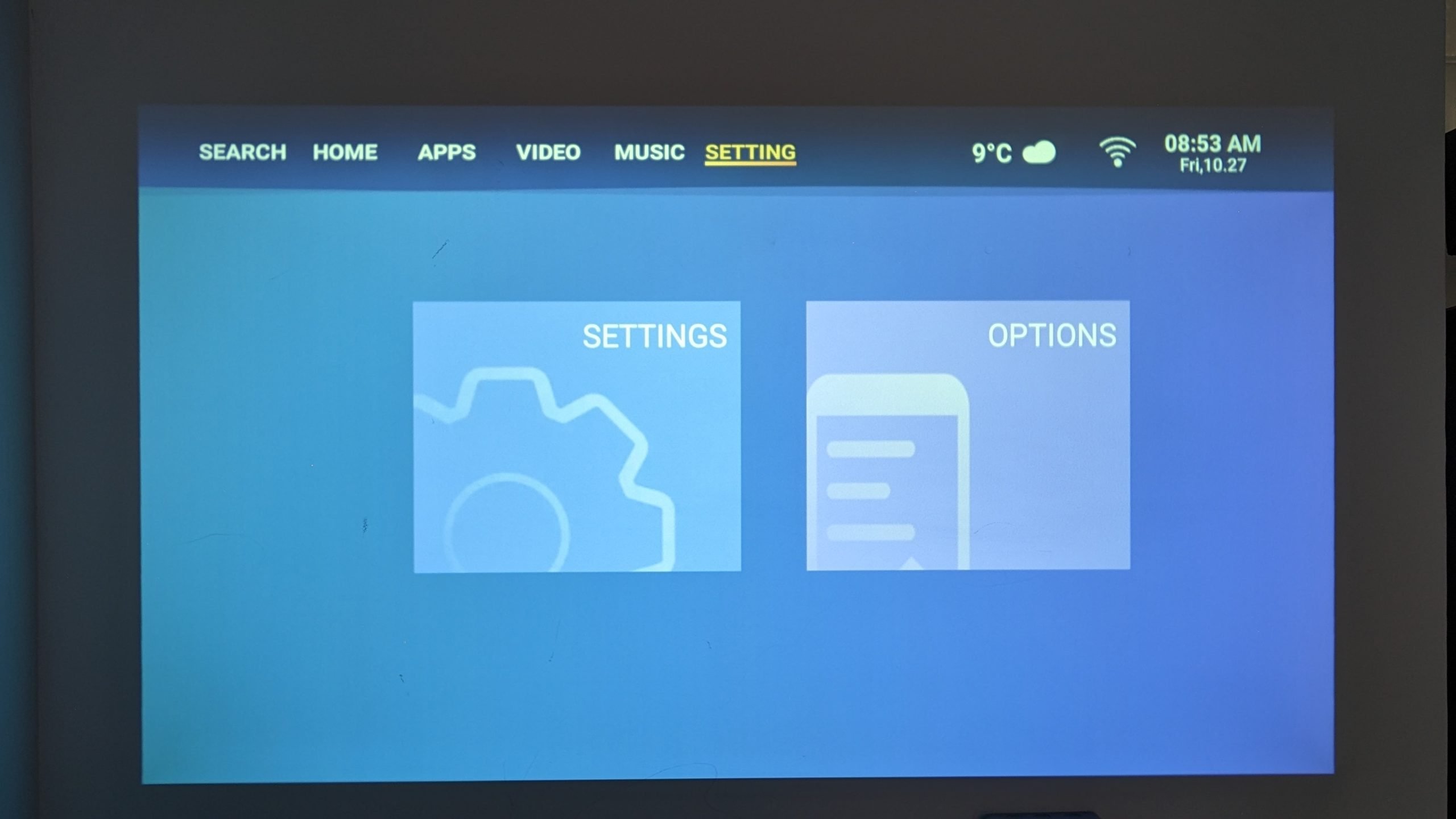
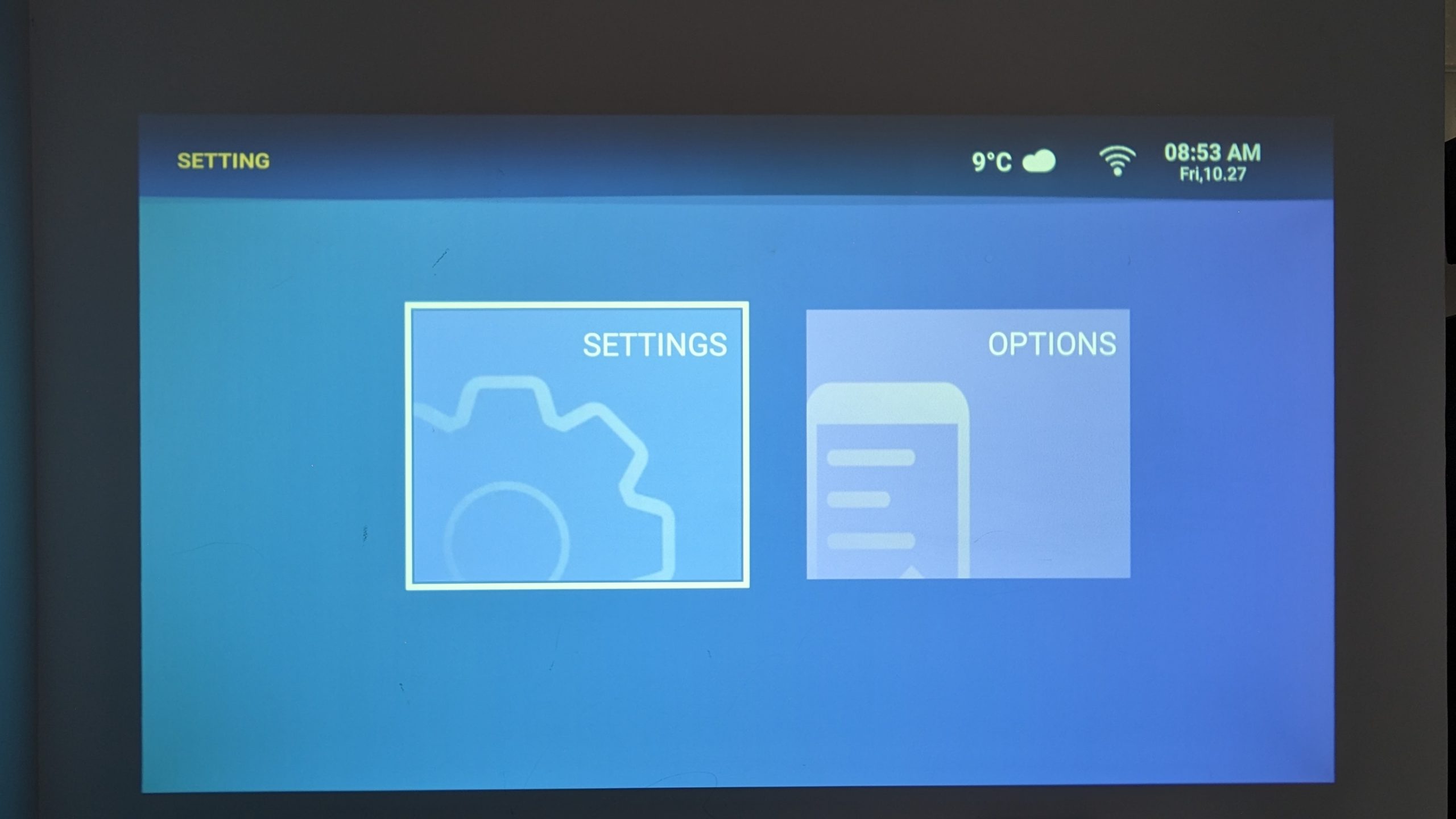
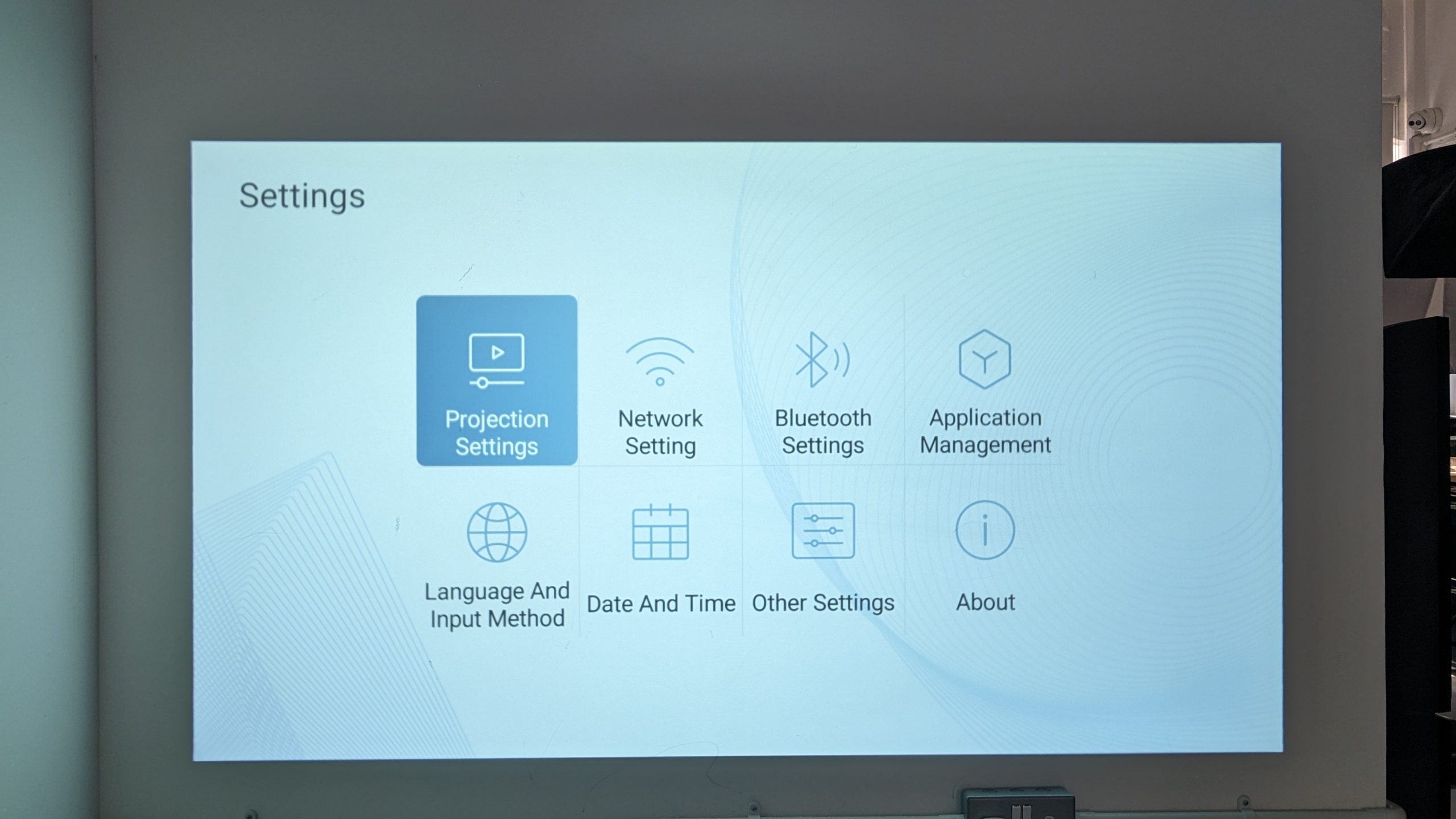
Za dostop do menija z nastavitvami projektorja BudPlus S3:
- Pojdite na zavihek Nastavitve.
- Izberite Nastavitve.
Prilagoditev ostrine
Samodejno ostrenje
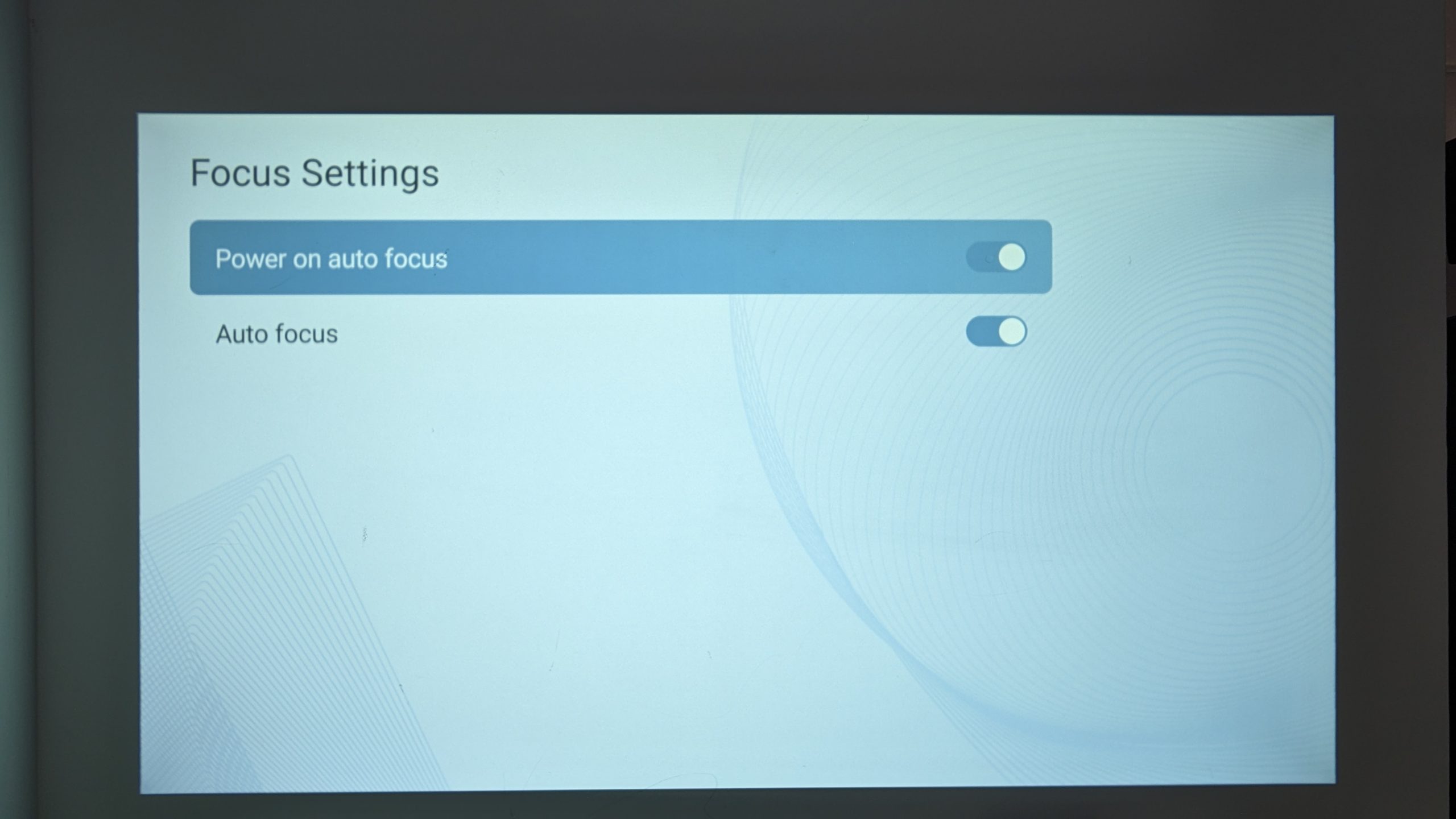
Če je vaša projicirana slika zamegljena ali nejasna, je morda ostrina BudPlus S3 nastavljena napačno. Priporočamo, da vklopite samodejno ostrenje in samodejno ostrenje ob zagonu. S tem boste poskusili samodejno ponovno prilagoditi in umeriti ostrino za izboljšanje jasnosti in ostrine slike. To se bo zgodilo ne le ob zagonu naprave, temveč tudi vsakič, ko projektor zazna pomembno spremembo položaja.
Za vklop samodejnega ostrenja:
- Pojdite na zavihek Nastavitve.
- Izberite Nastavitve.
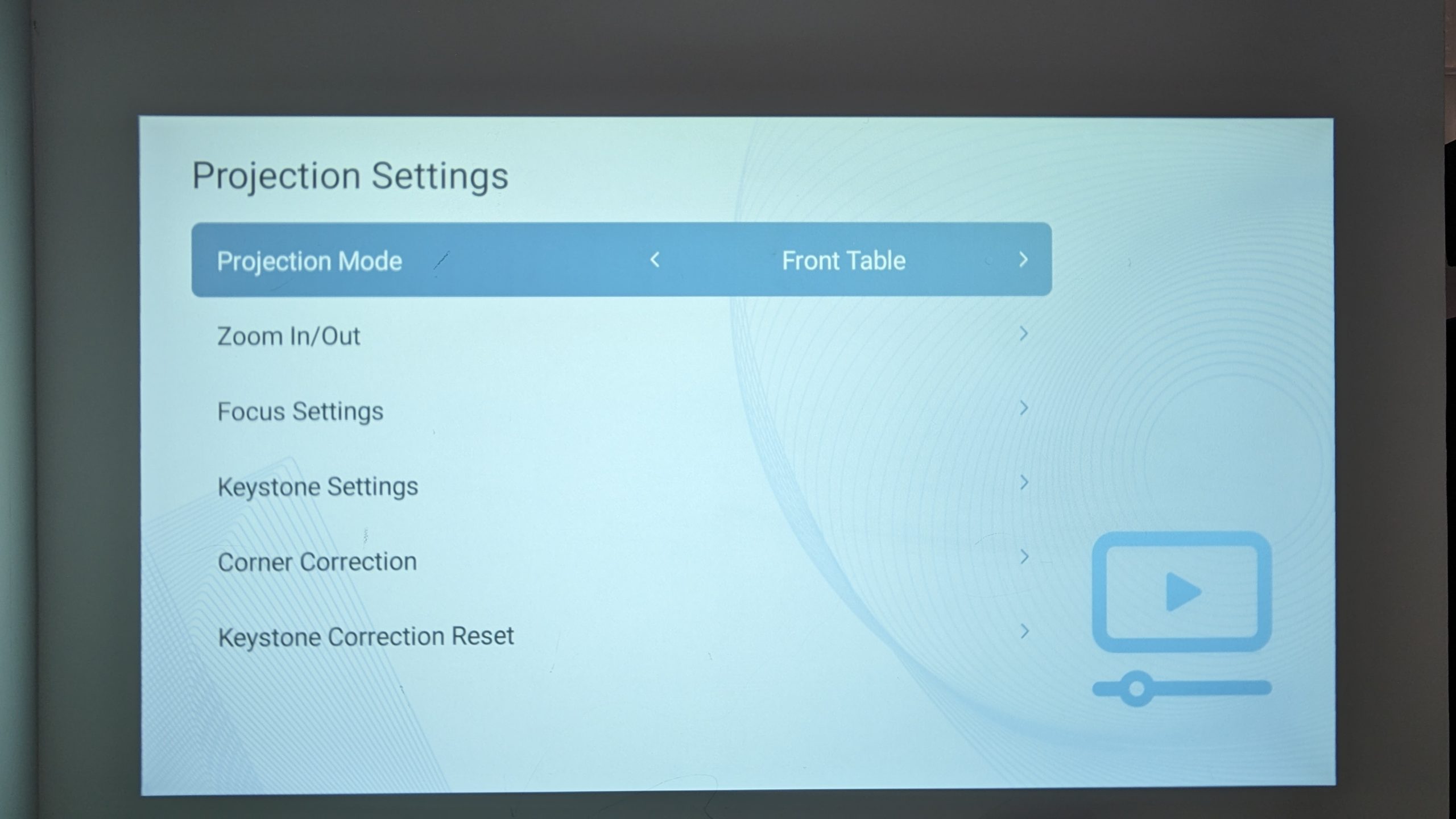
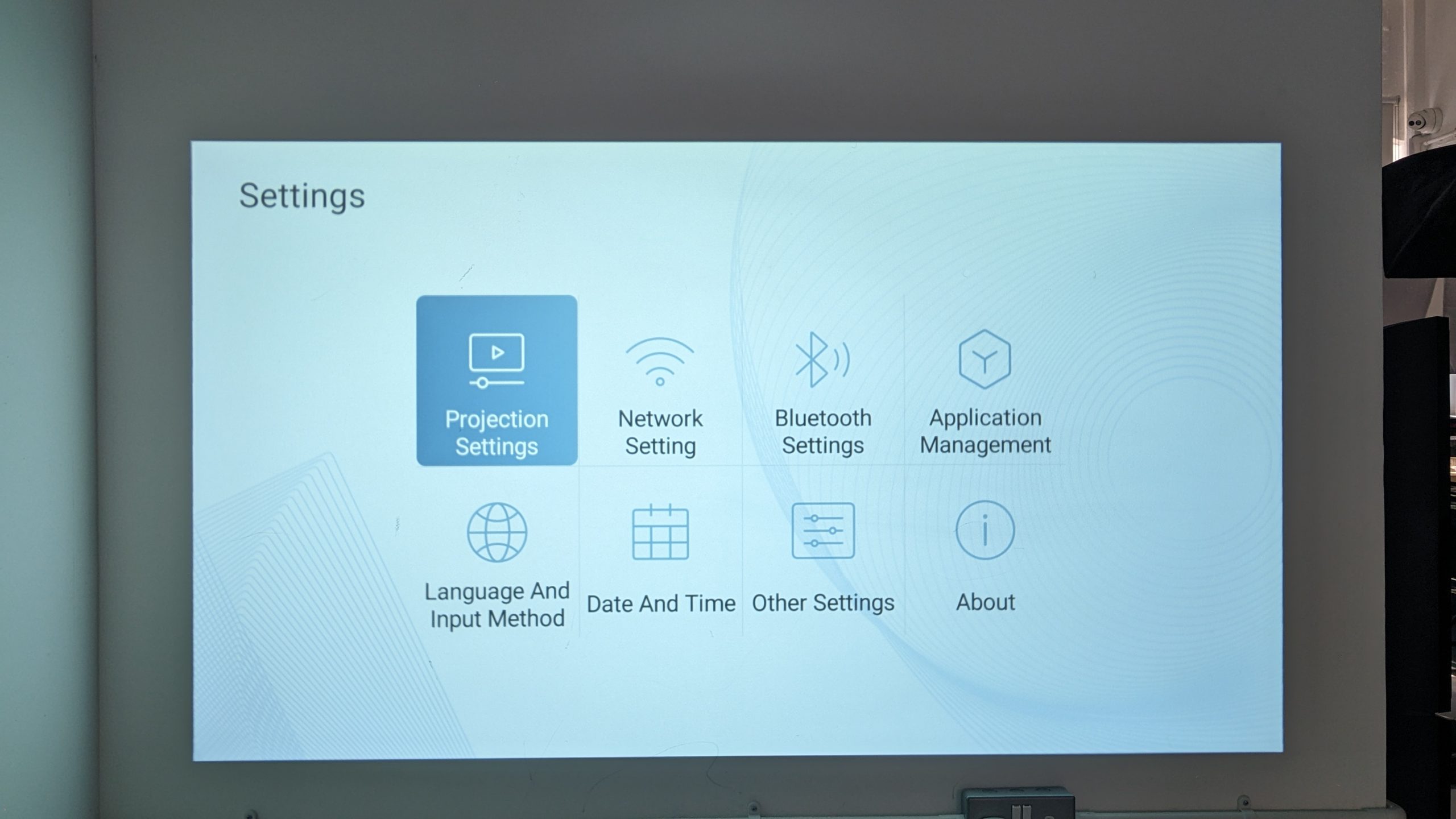
- Pojdite na Nastavitve projekcije.
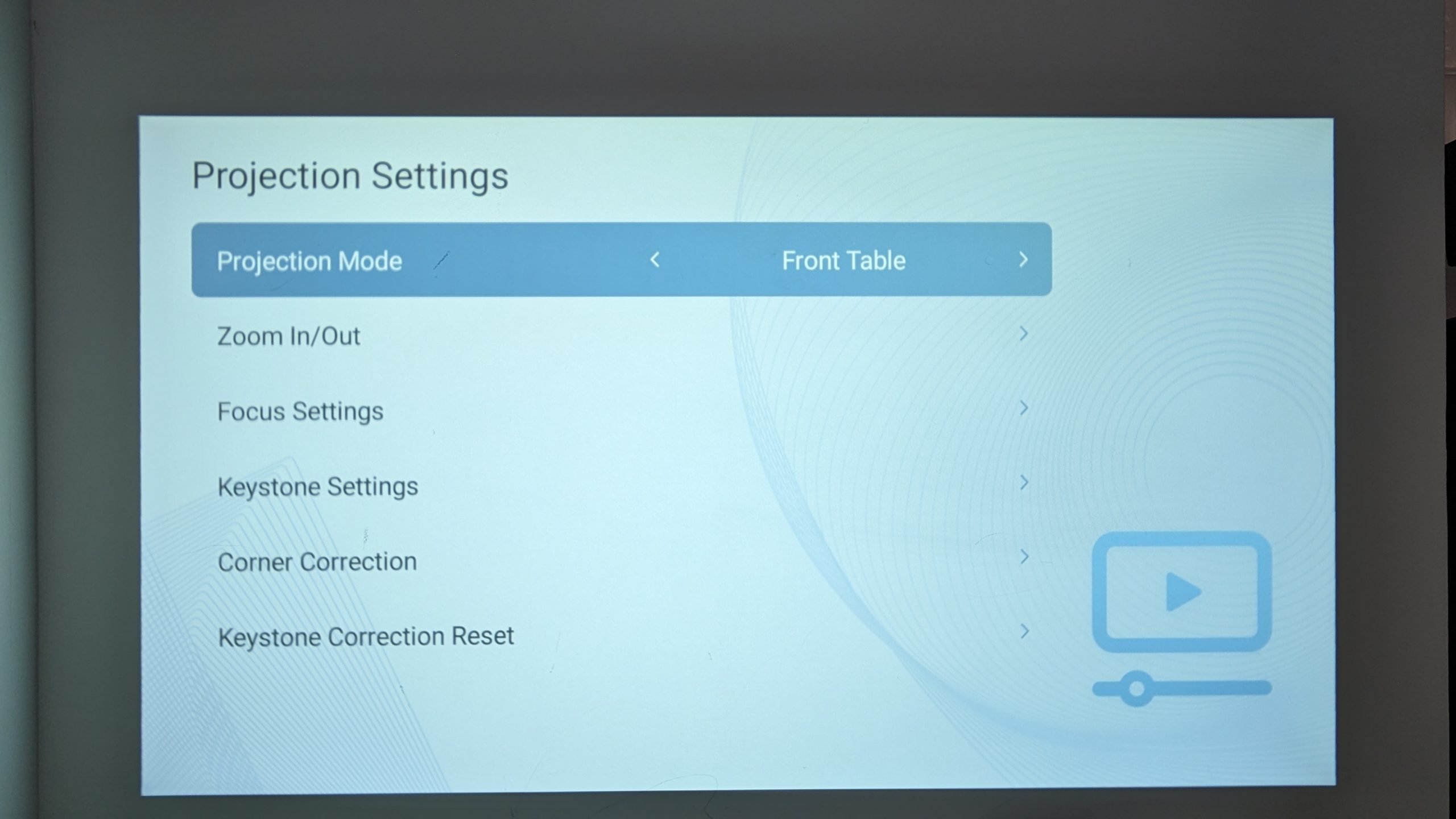
- Pojdite na Nastavitve ostrine.
- Vklopite Samodejno ostrenje ob vklopu.
- Vklopite Samodejno ostrenje.
Ročno ostrenje
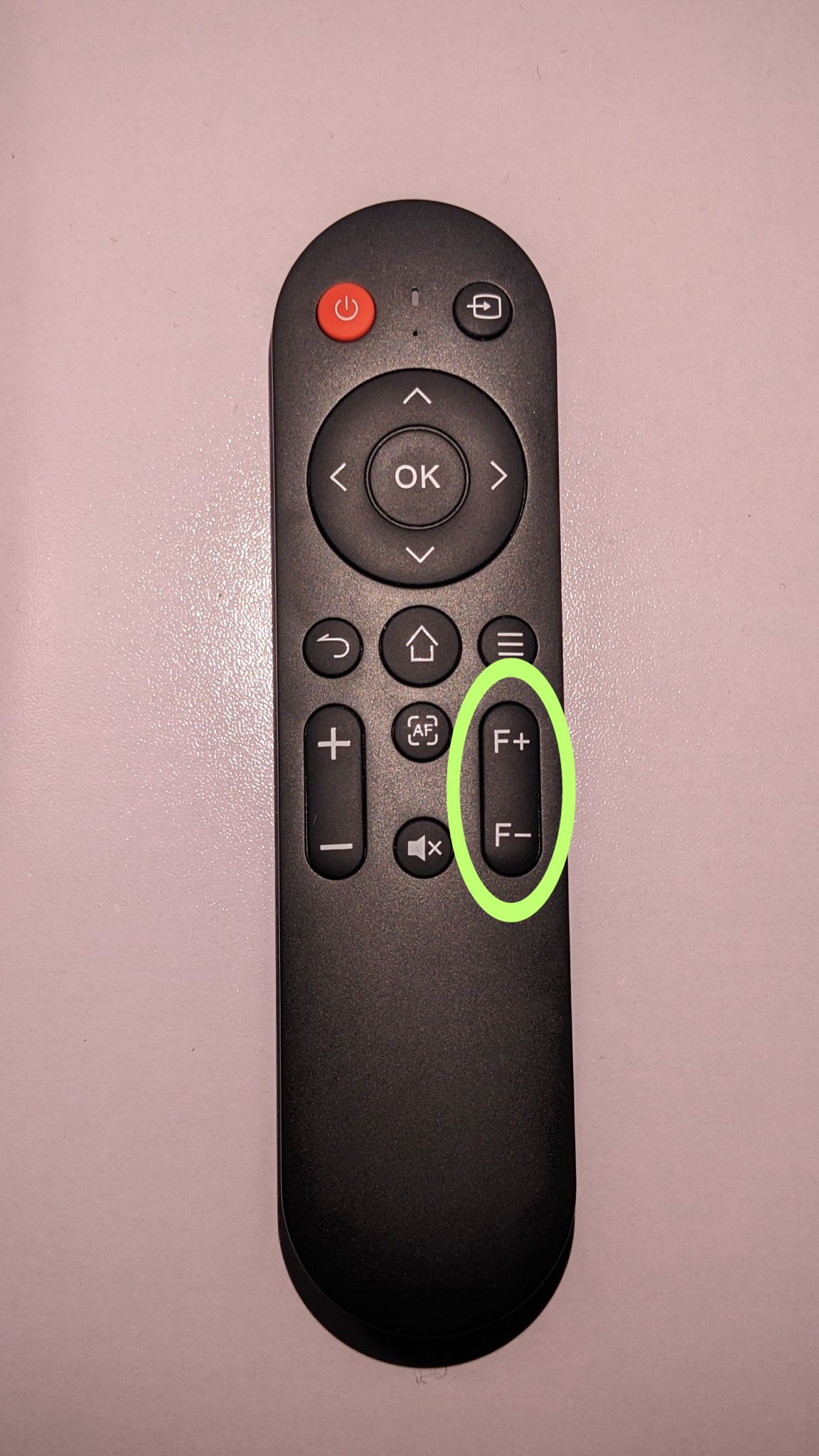
V primeru, da projektor samodejno ne prepozna, da je projicirana slika zamegljena, lahko napravo izostrite na dva različna načina:
- Z uporabo gumba za samodejno ostrenje na daljinskem upravljalniku.
- Z ročno prilagoditvijo ostrine slike na daljinskem upravljalniku.

Popravek trapeznega popačenja
Če je oblika projicirane slike napačna ali nepravilna, priporočamo vklop samodejnega popravka trapeznega popačenja. Kaj je to? Popravek trapeznega popačenja je funkcija, ki vam omogoča prilagoditev oblike projicirane slike, zlasti kadar je slika nagnjena ali popačena, običajno zato, ker projektor ni pravokoten na zaslon ali steno. To zagotavlja, da slika ni popačena in se prikaže pravilno ne glede na kot.
Za vklop popravka trapeznega popačenja:
- Pojdite na zavihek Nastavitve.
- Izberite Nastavitve.
- Pojdite na Nastavitve projekcije
- Pojdite na Nastavitve trapeznega popačenja.
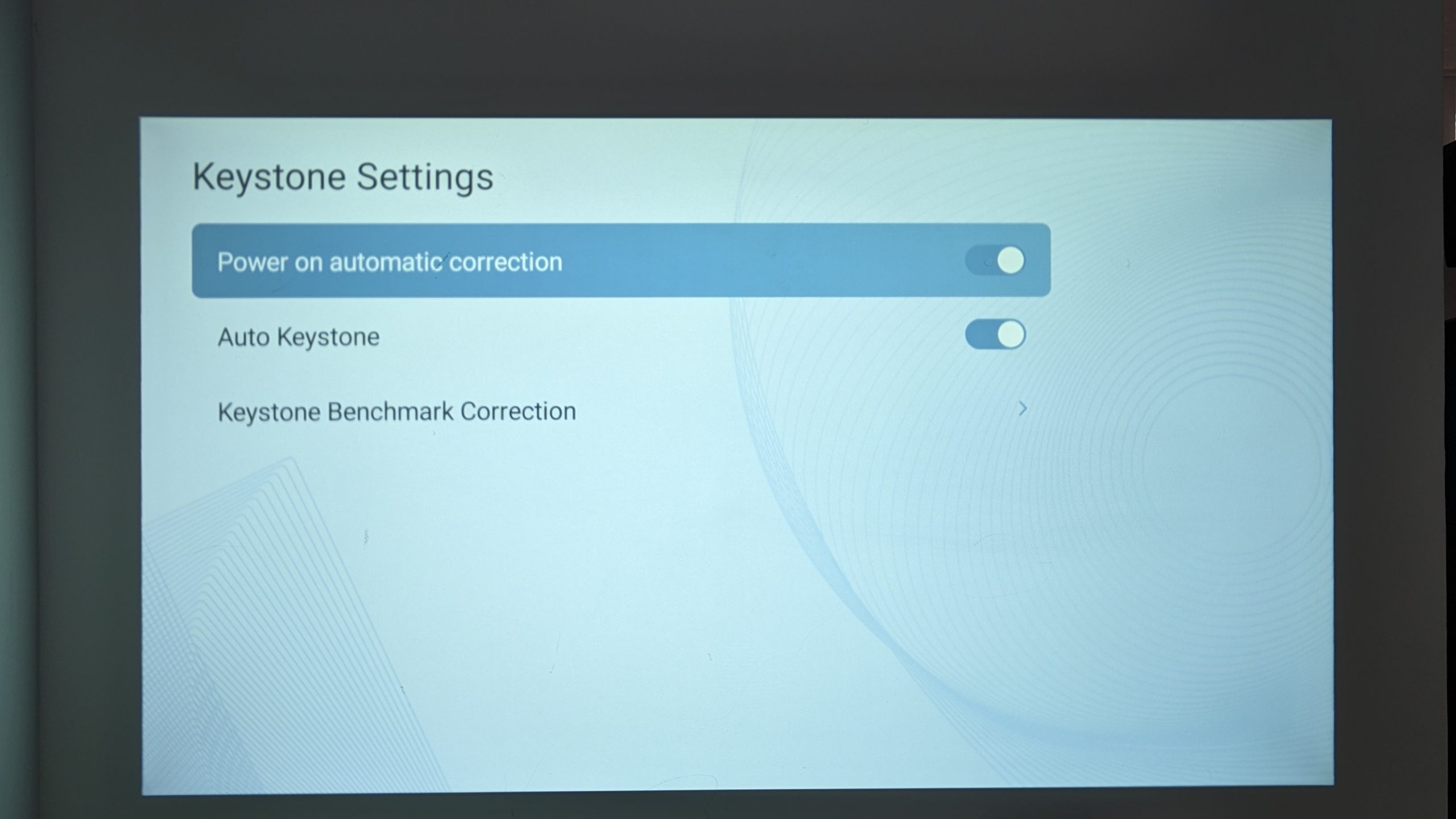
- Vklopite Samodejni popravek ob vklopu.
- Vklopite Samodejno trapezno popačenje.
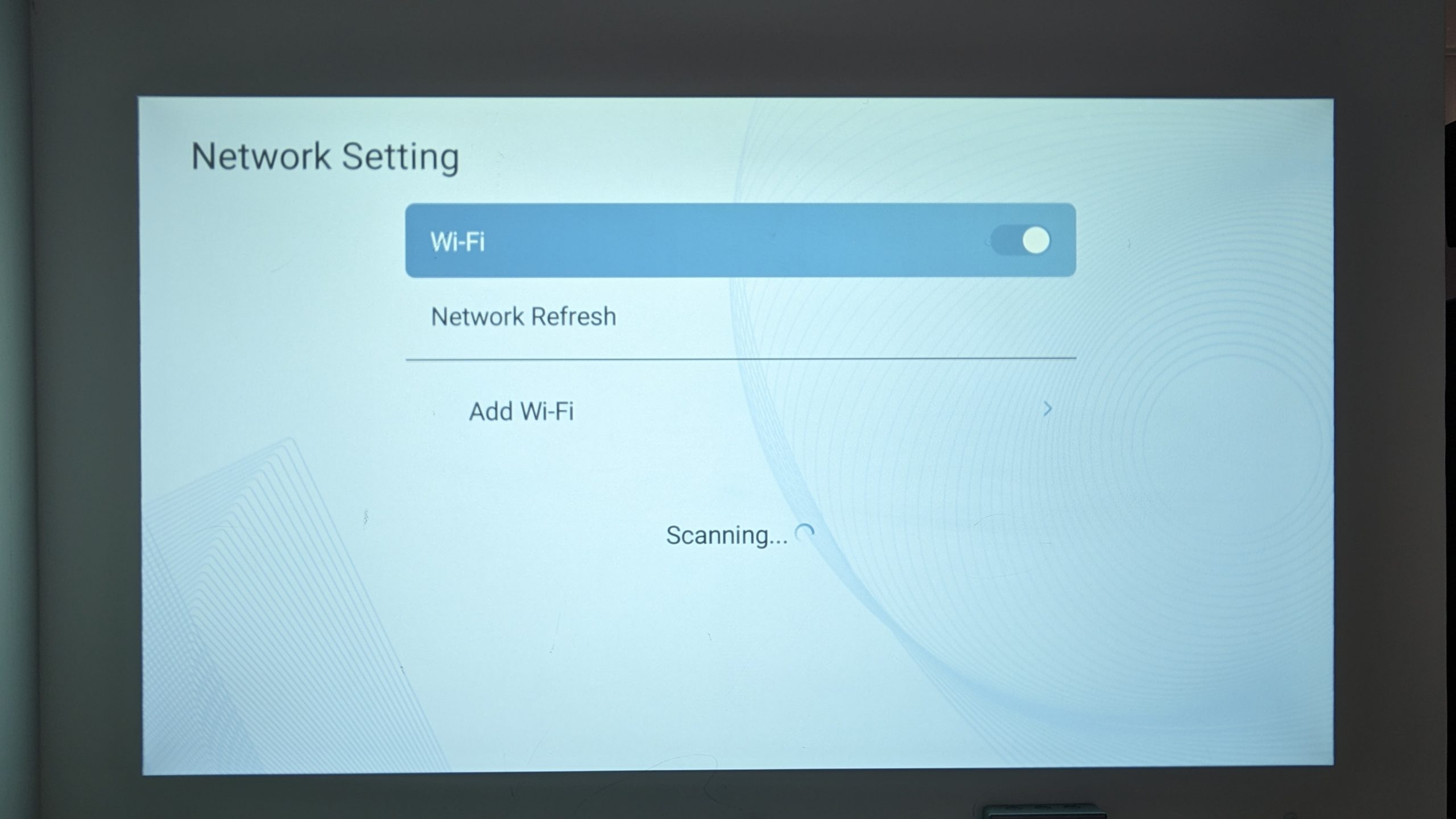
Wi-Fi
Povezava Wi-Fi je potrebna za dostop do spletnih vsebin in uporabo določenih funkcij, ki zahtevajo internetni dostop, kot sta trgovina z aplikacijami ali storitve pretakanja.
Za povezavo z Wi-Fi:
- Pojdite na zavihek Nastavitve.
- Izberite Nastavitve.
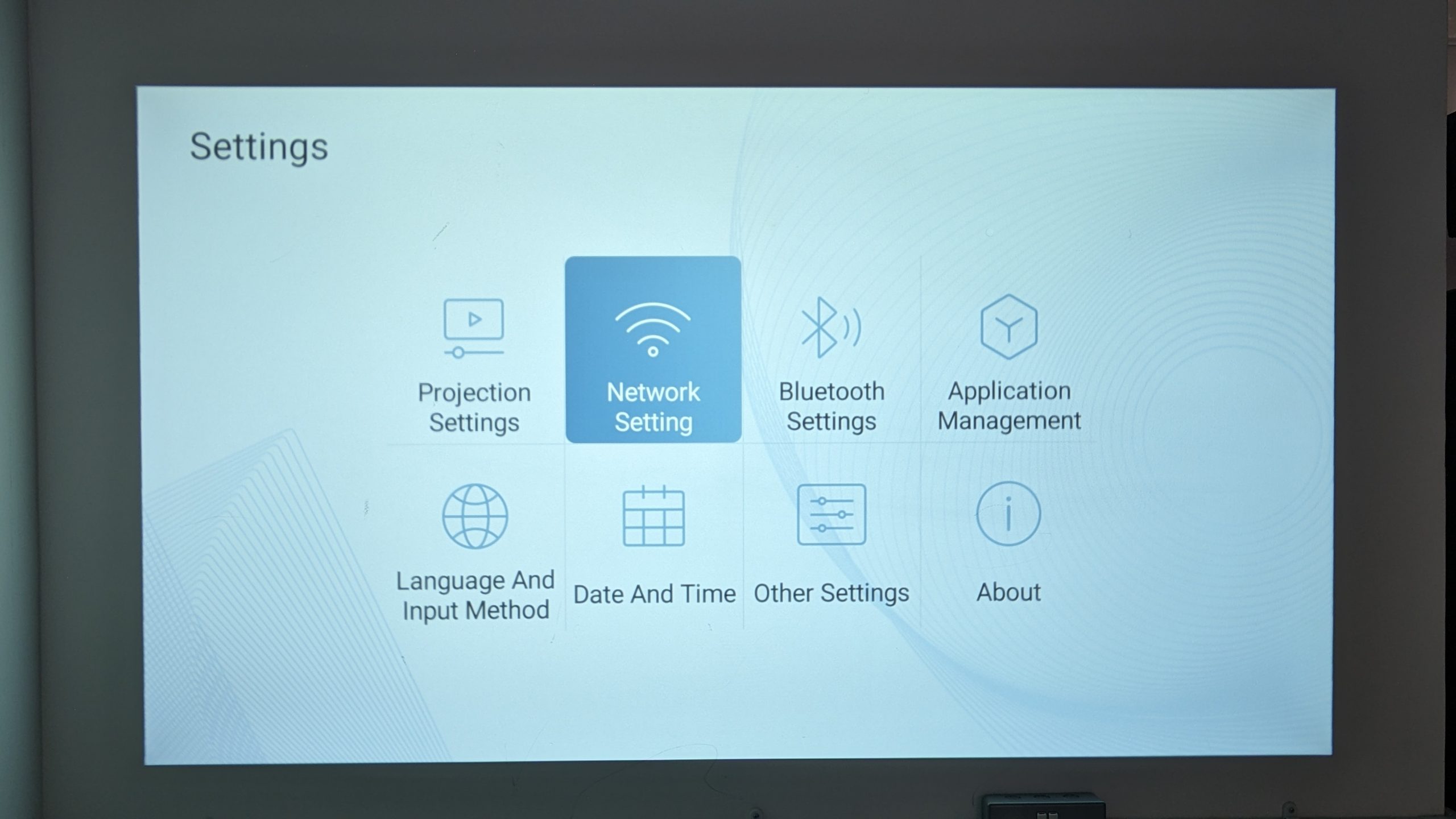
- Pojdite na Nastavitve omrežja.
- Povežite se s svojim Wi-Fi.
Bluetooth
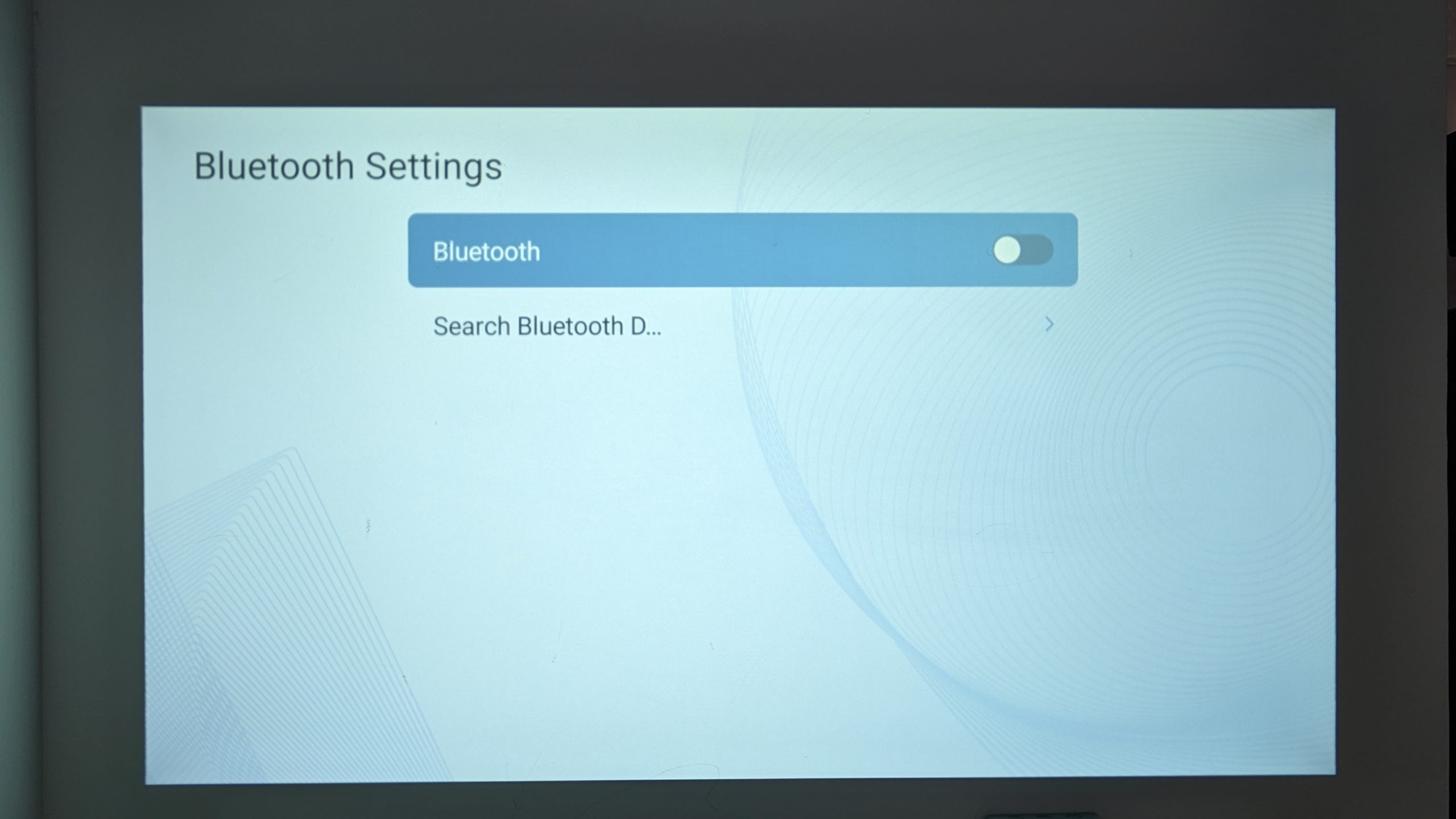
BudPlus S3 je opremljen s povezljivostjo Bluetooth 5.0, ki povečuje vsestranskost in funkcionalnost vašega projektorja. Čeprav ima BudPlus S3 Projector čudovita dvojna zvočnika, vam povezljivost Bluetooth omogoča povezavo z zunanjimi zvočniki za boljšo izkušnjo prostorskega zvoka. Druga možnost so slušalke, ki omogočajo bolj zasebno ali manj motečo izkušnjo.
Za povezavo prek Bluetootha:
- Pojdite na zavihek Nastavitve.
- Izberite Nastavitve.
- Pojdite na Nastavitve Bluetootha.
- Povežite se s svojo napravo Bluetooth.
Jezik & Vhodna naprava
Vaš BudPlus S3 podpira široko paleto različnih jezikov in načinov vnosa. Ne glede na to, kje ste ali kakšne so vaše jezikovne & nastavitve vnosa, se lahko projektor brez težav prilagodi in vam zagotovi osebno in uporabniku prijazno izkušnjo.
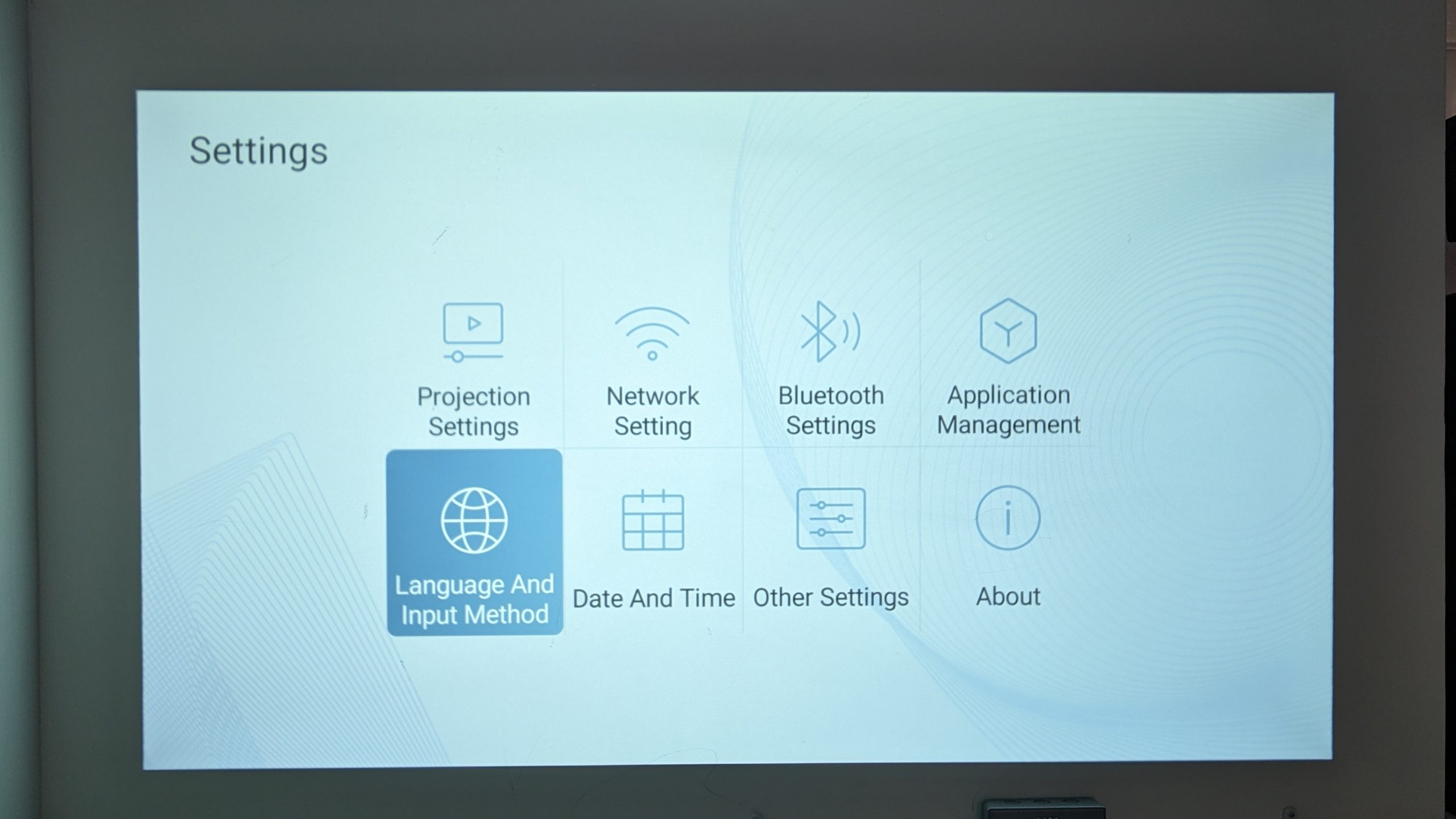
Za spremembo jezikovnih nastavitev:
- Pojdite na zavihek Nastavitve.
- Izberite Nastavitve.
- Pojdite na Jezik in način vnosa.
- Izberite svoje jezikovne nastavitve in nastavitve tipkovnice.
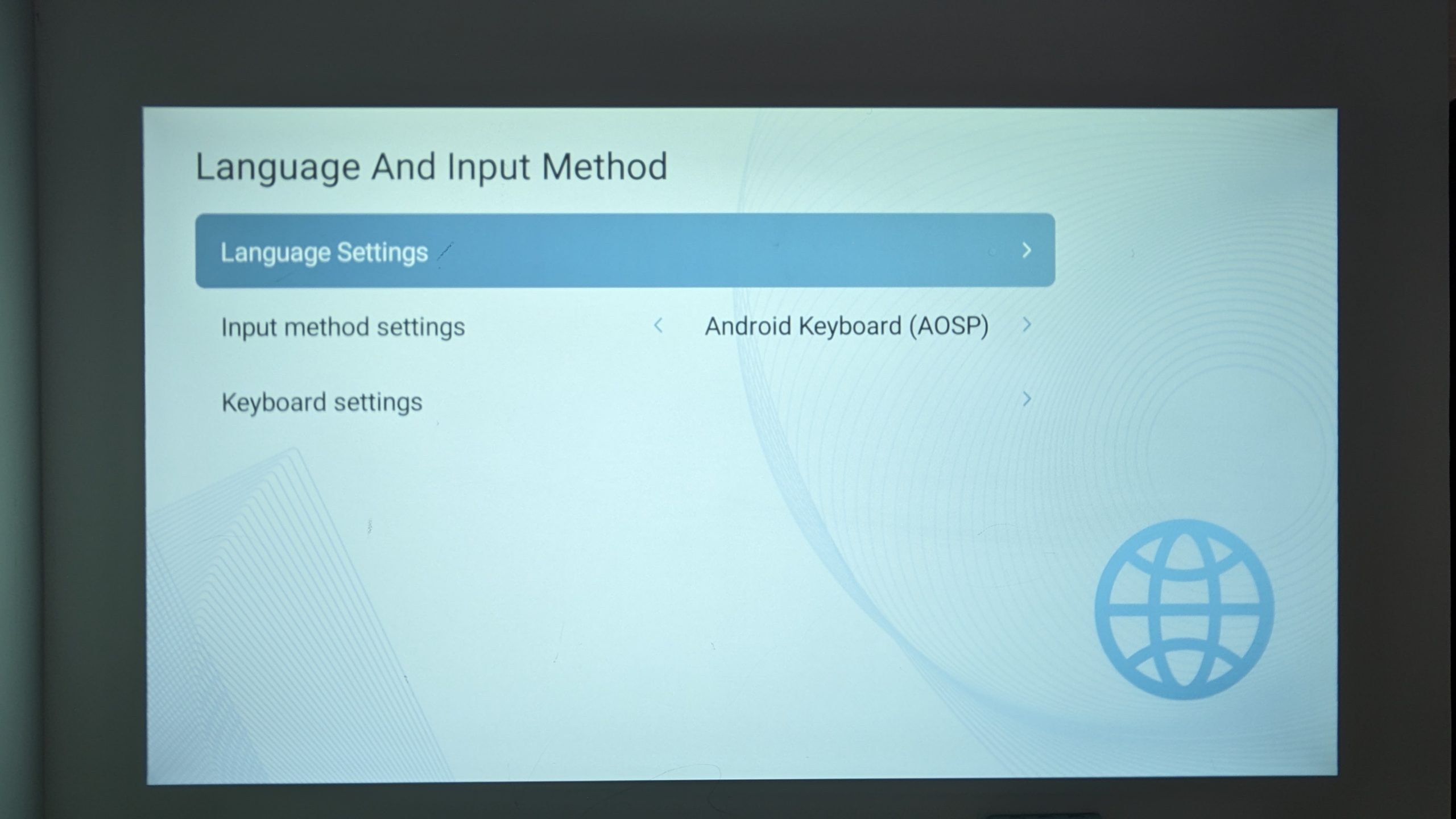
Celoten seznam podprtih jezikov (v času pisanja) vključuje:
- Katalonščina (španska)
- Hrvaščina
- Češčina
- Danščina
- Nizozemščina
- Angleščina
- Finščina
- Francoščina
- Nemščina
- Madžarščina
- Indonezijščina
- Italijanščina
- Norveščina
- Poljščina
- Portugalščina (brazilska)
- Romunščina
- Retoromanščina (švicarska)
- Slovaščina
- Slovenščina
- Španščina
- Zulujščina
Nastavitve zagona
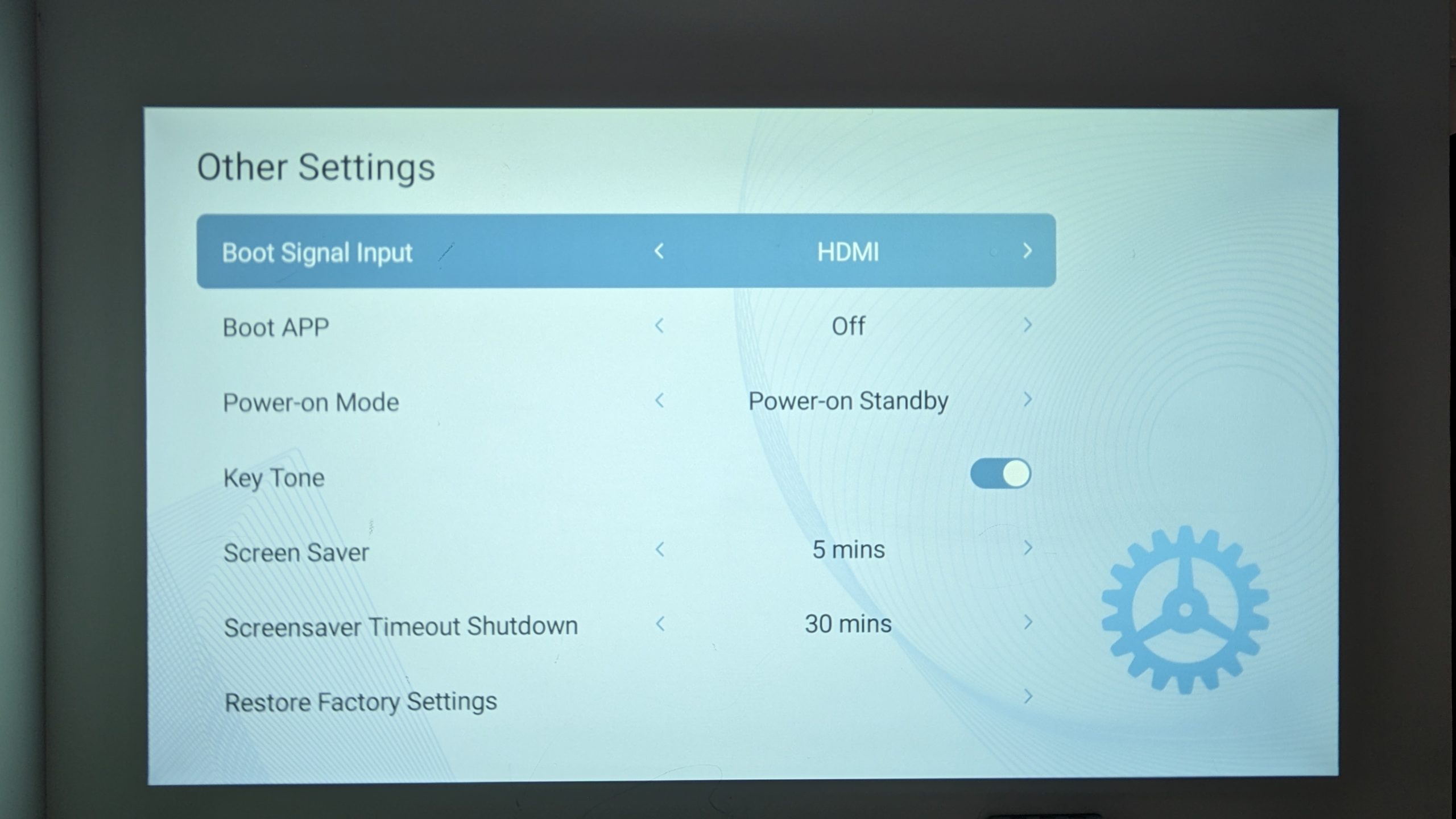
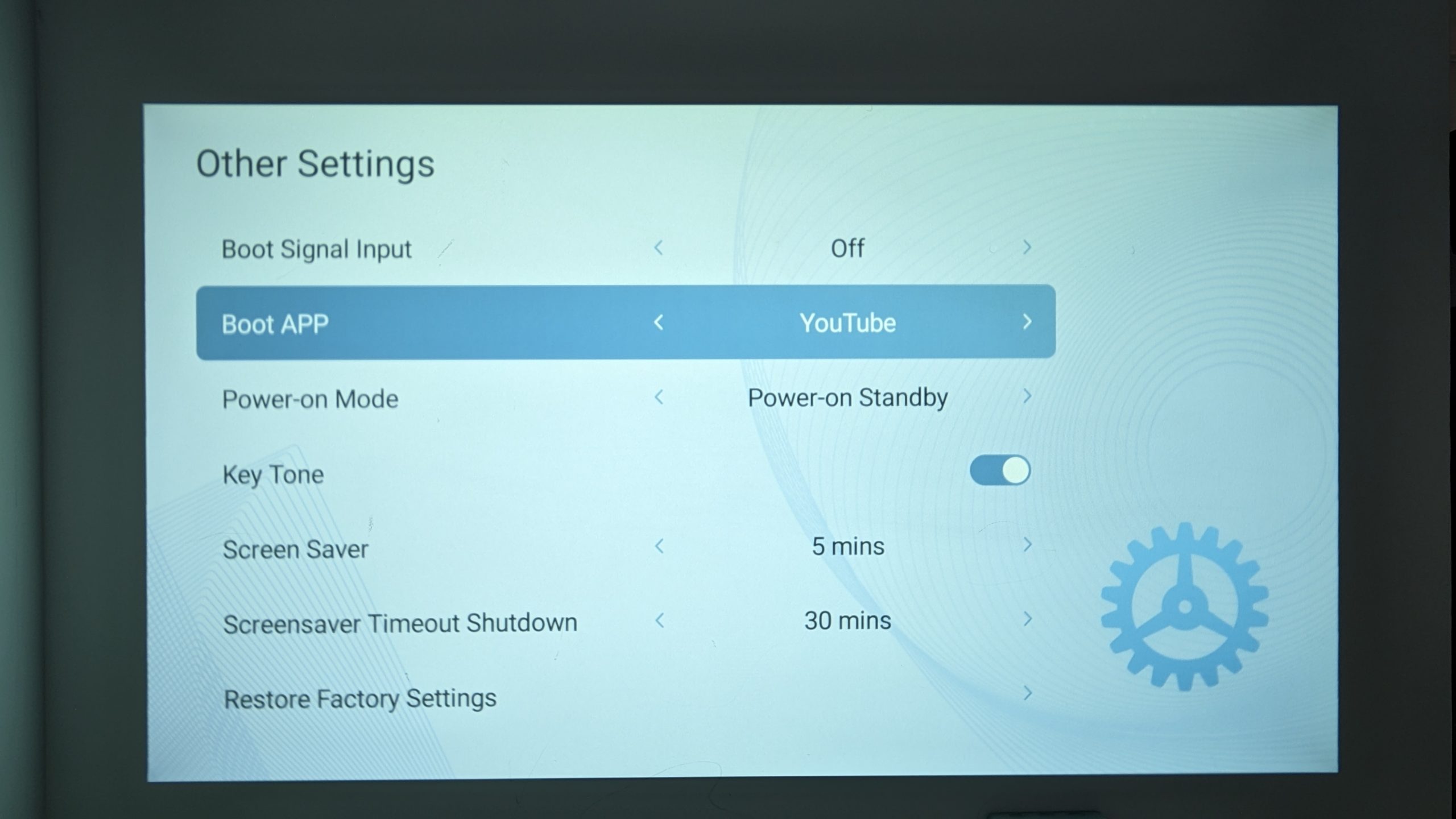
Če želite svojo napravo uporabljati za določeno aplikacijo ali namen, na primer samo za gledanje YouTube ali zrcaljenje, lahko svoj BudPlus S3 nastavite tako, da ob zagonu zažene določeno aplikacijo, če je ta nameščena v napravi. Prav tako lahko ob zagonu preklopite na določen vhodni vir, če običajno pretakate z drugega vhoda/naprave.
Če želite svojo napravo uporabljati za določeno aplikacijo ali namen, na primer za gledanje YouTube ali zrcaljenje, lahko svoj BudPlus S3 konfigurirate v ta namen. Nastavite ga lahko tako, da ob zagonu zažene določeno aplikacijo (če je ta nameščena v napravi) ali samodejno preklopi na določen vhodni vir ob vklopu, kar je priročno, če pogosto pretakate z drugega vhoda ali naprave.
Za spremembo nastavitev zagona:
- Pojdite na zavihek Nastavitve.
- Izberite Nastavitve.
- Pojdite na Druge nastavitve.
- Pojdite na Vhodni signal ob zagonu (spremenite vir ob zagonu).
- Izberite vhodni vir.
- Pojdite na Aplikacija ob zagonu (odprite aplikacijo ob zagonu).
- Izberite aplikacijo.

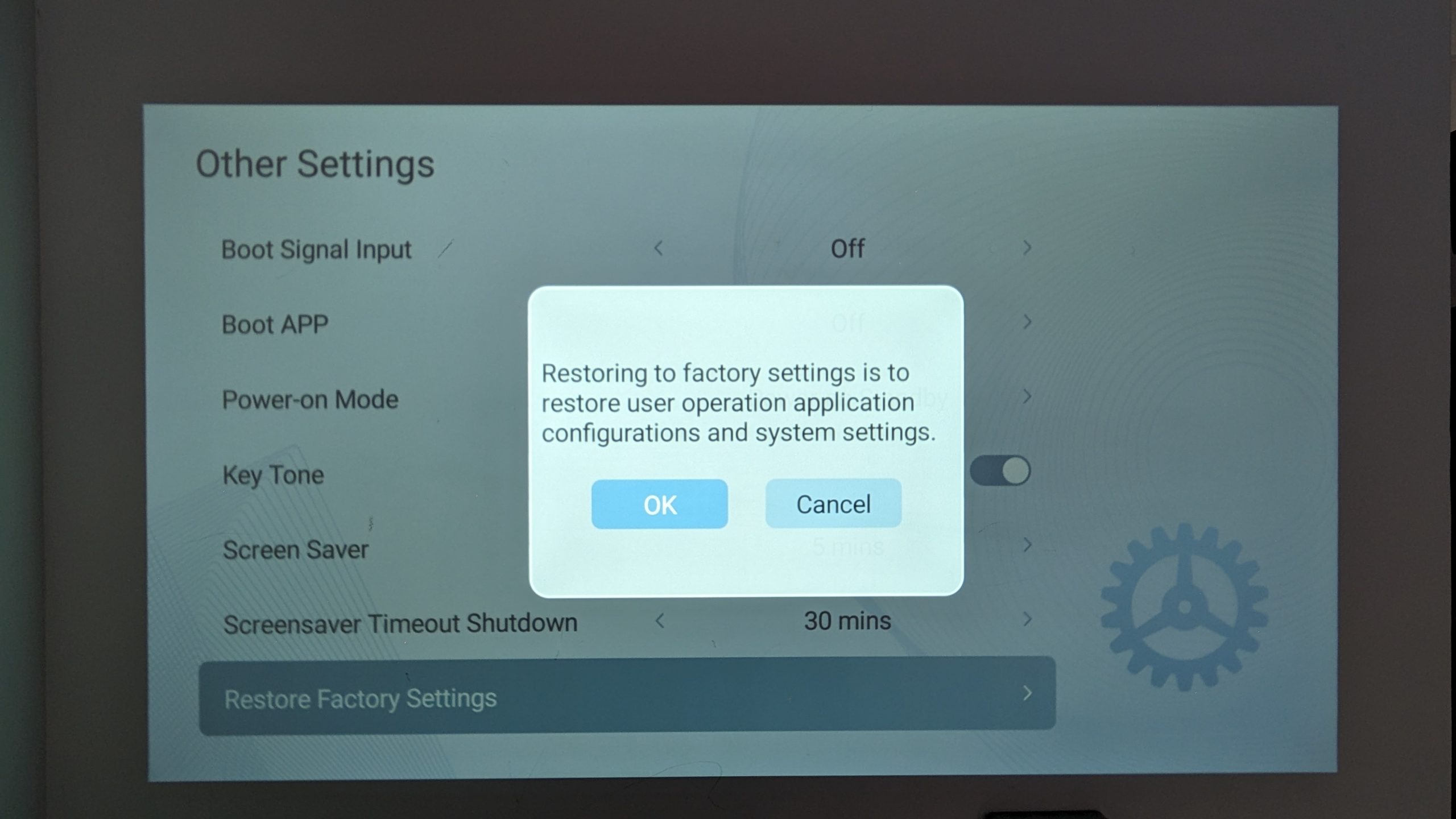
Tovarniška ponastavitev
Tovarniška ponastavitev, znana tudi kot trda ponastavitev, se nanaša na postopek obnovitve naprave na prvotne tovarniške nastavitve – posledično se vsi uporabniški podatki trajno izbrišejo. To je nepovraten postopek, zakaj bi torej to želeli storiti? Obstaja več scenarijev, ko postane potrebno. Ti vključujejo odpravljanje trajnih težav s programsko opremo, hitro odpravljanje težav z napravo, poskus izboljšanja zmogljivosti počasne naprave ali brisanje vseh podatkov v napravi.
All data will be lost, so it is highly recommended to back up important data that you may want to keep or restore later.
Za obnovitev vašega BudPlus S3 na tovarniške nastavitve:
- Pojdite na zavihek Nastavitve.
- Izberite Nastavitve.
- Pojdite na Druge nastavitve.
- Izberite Obnovi tovarniške nastavitve.
- Sledite navodilom na zaslonu.

Preizkušanje strojne opreme
Ko zaključite začetno nastavitev, je čas, da svoj projektor preizkusite in potrdite, da deluje po pričakovanjih.
Tukaj pri DroiX smo veliki zagovorniki pravice uporabnika do popravila vaše naprave. Če torej odkrijete kakršne koli težave in se počutite dovolj samozavestni, da jih popravite, vas spodbujamo! Obrnite se na DroiX podporo strankam za kakršno koli pomoč pri tem.
Projektor
- Fizične poškodbe: Preglejte zunanje ohišje naprave za morebitne poškodbe.
- Mrtve cone na sledilni ploščici: Preizkusite vsak del zaslona na dotik, da zagotovite, da se pravilno odziva na dotik. Prepričajte se, da se lahko dotaknete vseh kotov in območij zaslona ter z njimi komunicirate brez neodzivnih con.
- Funkcionalnost: Zagotovite, da sledilna ploščica deluje pravilno. Vsako nedosledno ali nepričakovano vedenje lahko nakazuje potrebo po posodobitvi ali drugem popravku.
- Funkcionalnost zvoka: Preverite zvok in zagotovite, da deluje pravilno.
- Ločljivost & Hitrost osveževanja: Izvorna ločljivost projektorja je 1920x1080P pri 30Hz. Če je vaša naprava pravilno nastavljena in je slika še vedno videti nizke kakovosti, zagotovite, da predstavnost podpira 1080P.
Daljinski upravljalnik
- Fizične poškodbe: Preglejte zunanje ohišje naprave za morebitne poškodbe.
- Preverite gumbe: Preverite, ali vsi namenski gumbi (glasnost, vhod, bližnjice) delujejo po pričakovanjih.
- Infrardeči senzor: Daljinski upravljalnik ima infrardeči senzor, ki se nahaja na spodnji sprednji strani naprave; pri preizkušanju zagotovite, da IR senzor ni pokrit in ima jasno smer proti projektorju.
Trgovina z aplikacijami
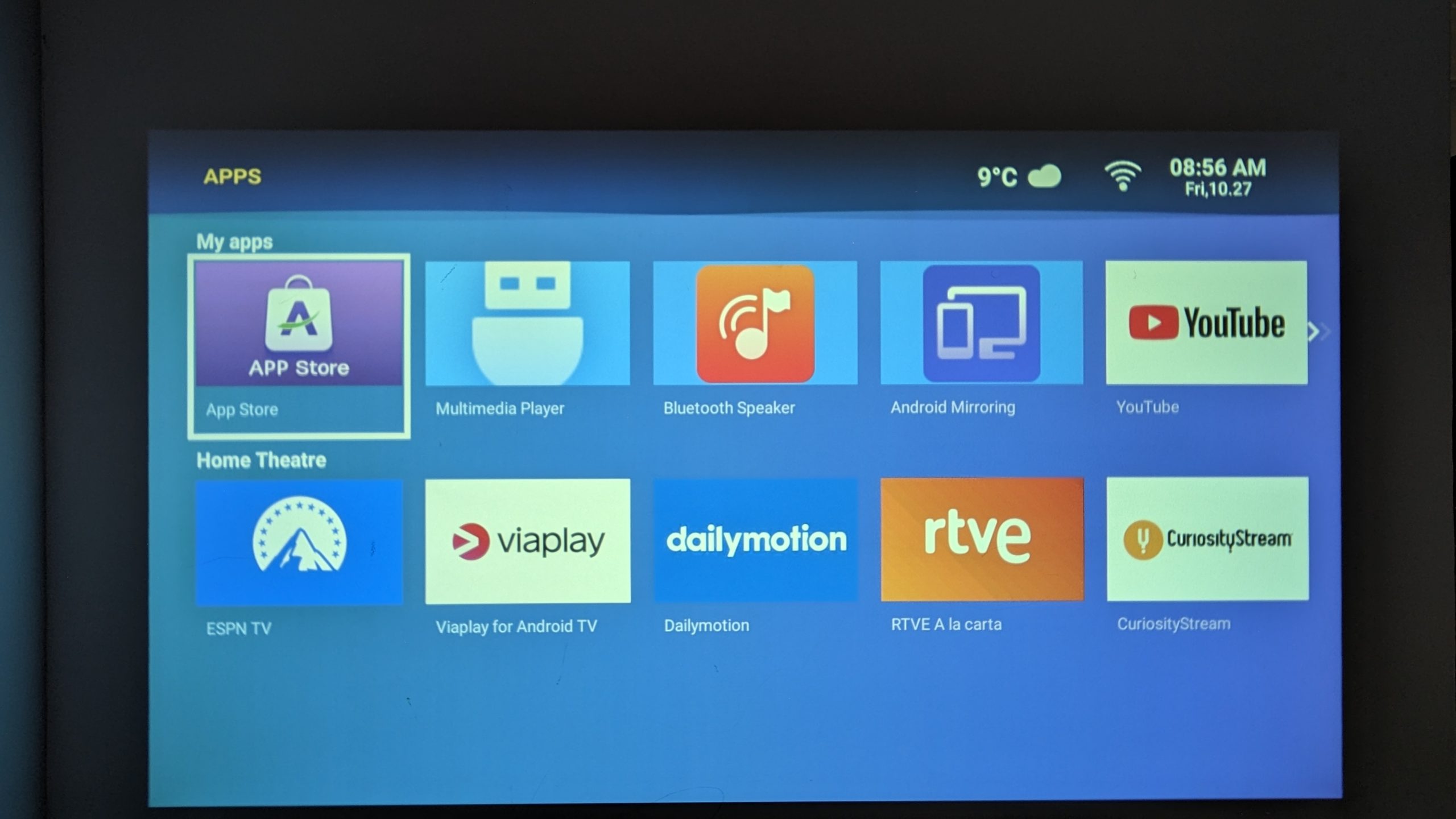
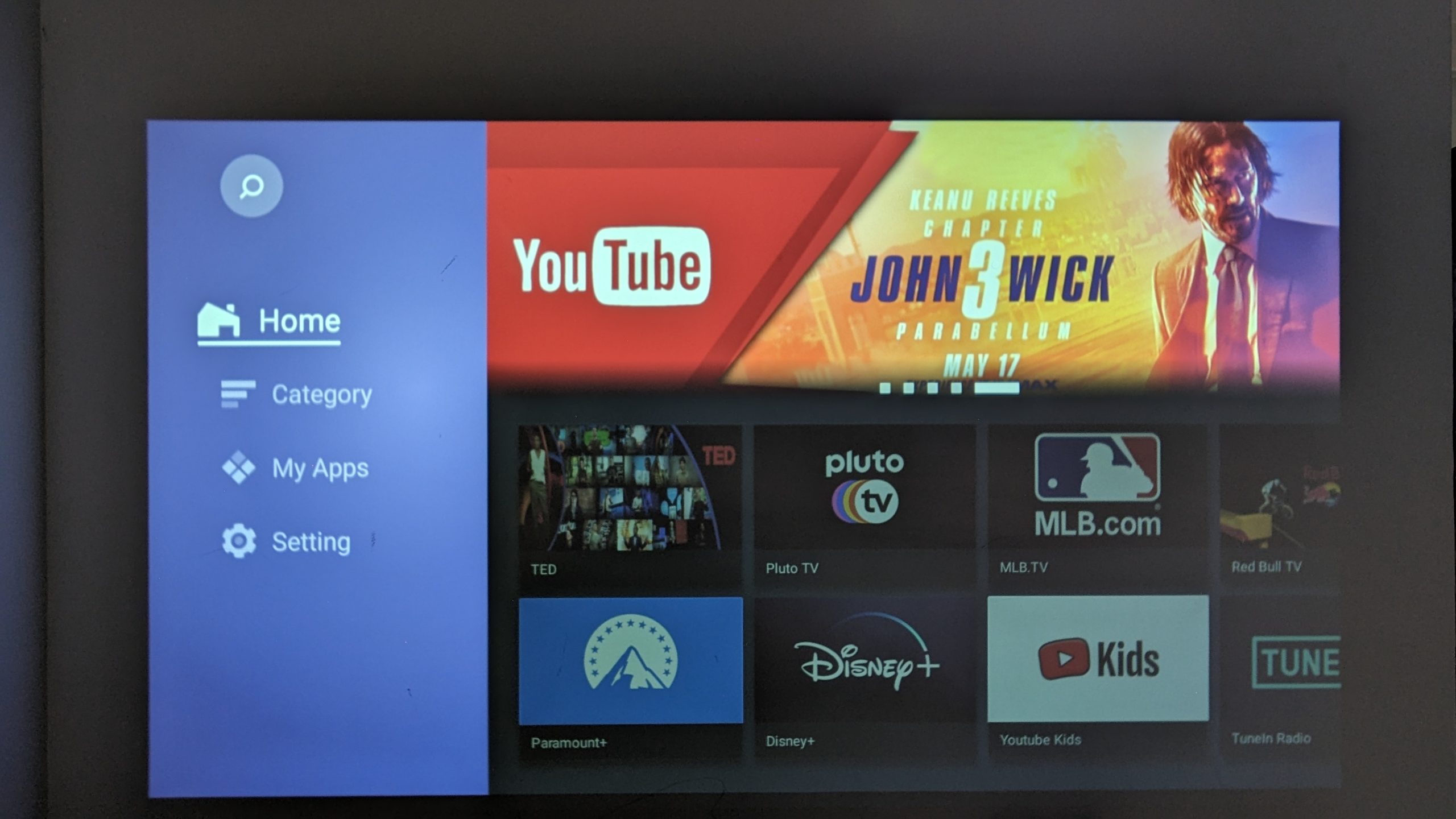
BudPlus S3 deluje na Android 9, vendar nima popolnega dostopa do trgovine Google Play in namesto tega uporablja lastniško trgovino z aplikacijami, imenovano ‘Trgovina z aplikacijami’. Vsaka aplikacija bo brez težav delovala z BudPlud S3. Do nje lahko dostopate z domačega zaslona tako, da odprete zavihek Aplikacije in nato odprete ‘Trgovino z aplikacijami’.
Posodabljanje trgovine z aplikacijami
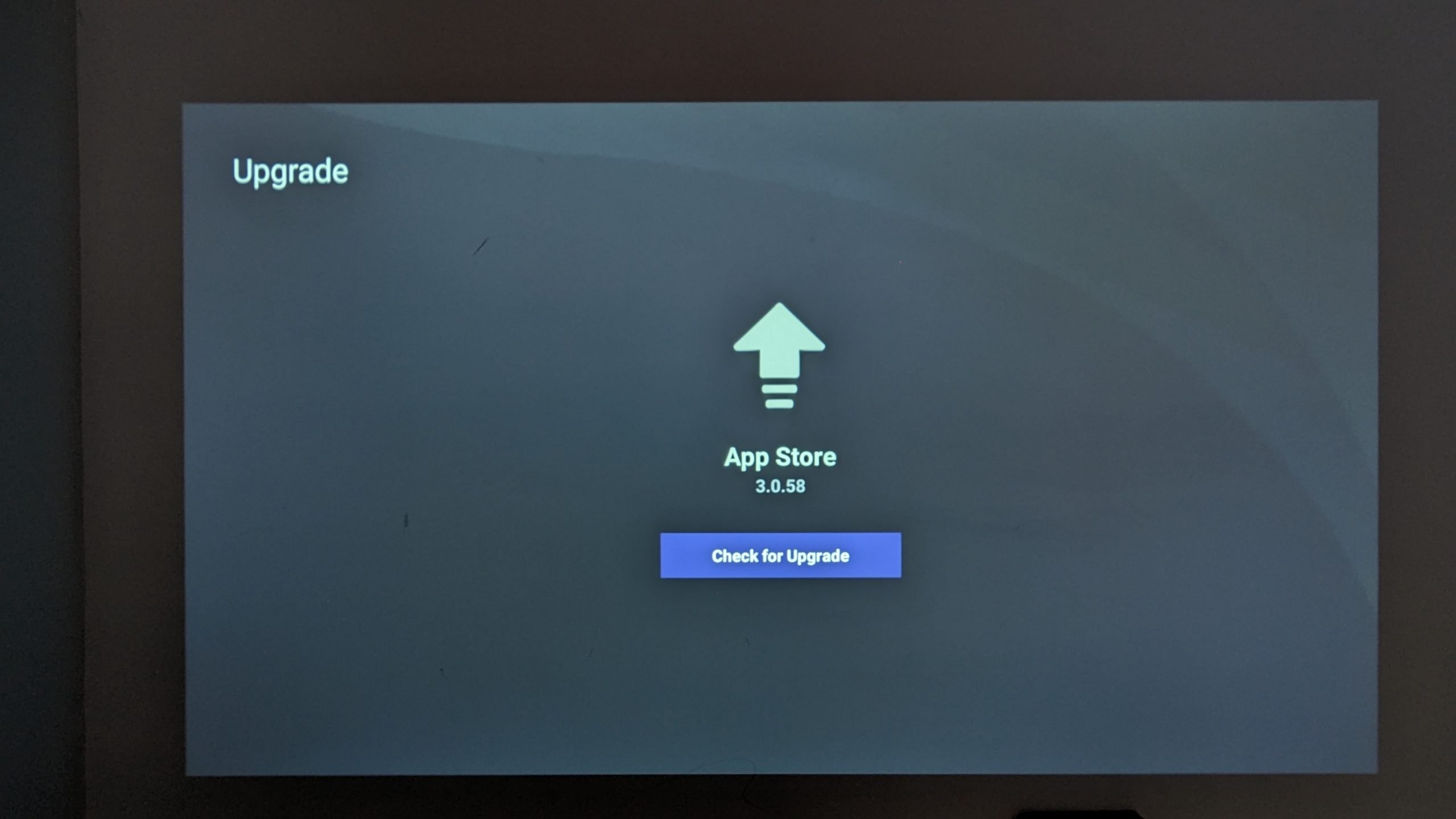
Zagotavljanje, da imate najnovejšo različico Trgovine z aplikacijami, je bistveno, saj omogoča dostop do najnovejših posodobitev aplikacij in novih funkcij, kar bo izboljšalo zmogljivost in združljivost vašega BudPlus S3. Ker je ‘Trgovina z aplikacijami’ edinstvena trgovina z aplikacijami, lahko te posodobitve vključujejo povsem nove aplikacije, ki jih lahko odkrijete.
Note that you must be connected to the internet to do this.
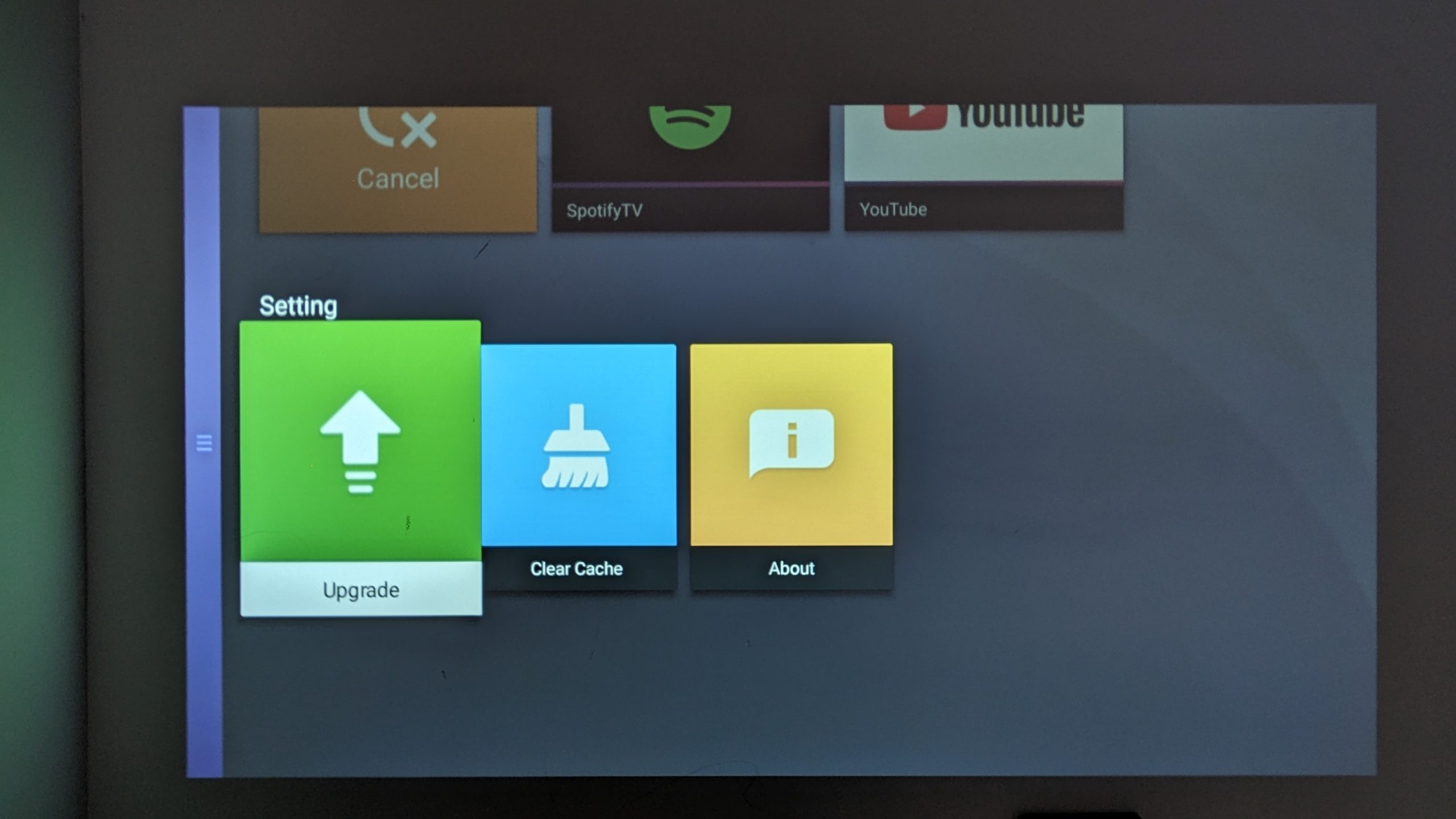
V času pisanja je bila različica v3.0.58. Za zagotovitev, da imate najnovejšo različico:
- Pojdite na zavihek Aplikacije.
- Odprite Trgovino z aplikacijami.
- Pojdite na Nastavitve.
- Pojdite na Nadgradnja.
- Izberite Preveri za nadgradnjo.
Nameščanje aplikacij
Ko je vaša App Store posodobljena na najnovejšo različico, lahko namestite vse aplikacije, ki jih potrebujete. Kot je bilo omenjeno prej, je to aplikacija po meri, kar pomeni, da so aplikacije, ki jih lahko prenesete, omejene na medijske, športne in novice aplikacije, kot so YouTube, Prime Video, ESPN in druge.
Dodatki & Dodatki
Neverjetno, kajne? Vaš novi projektor že zmore toliko, kaj je še več? Verjemite mi, več je. Z dodatnimi pripomočki in dodatki, ki so na voljo za BudPlus S3 Projector, lahko svojo napravo dvignete na še višjo raven in jo ohranite delujočo še vrsto let.
Vhodne naprave
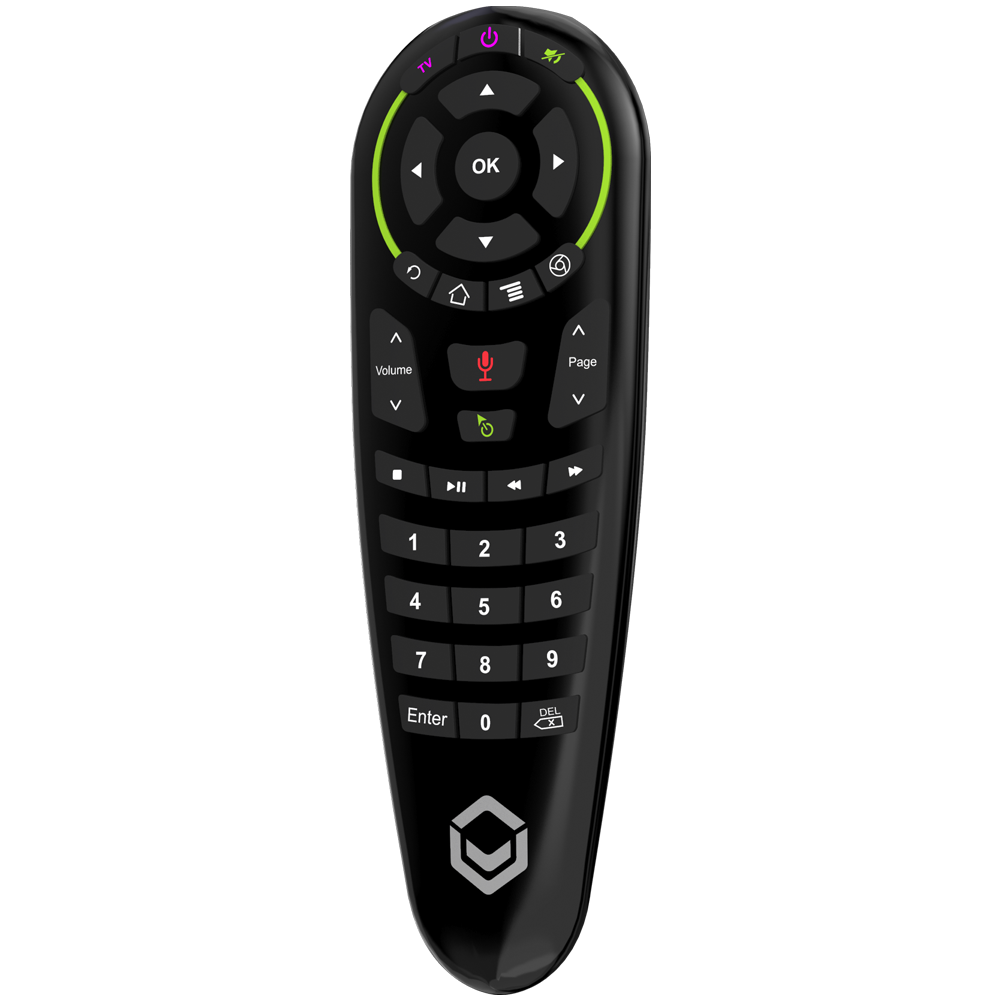
G30 Zračna miška z glasovnim upravljanjem: Izboljšajte svojo izkušnjo z BudPlus S3 z G30 Zračno miško – nujnim pripomočkom za izboljšano krmarjenje in udobje. Ta vsestranski daljinski upravljalnik ponuja natančno in odzivno upravljanje, s čimer odpravlja potrebo po tem, da bi ostali blizu projektorja. Ne glede na to, ali brskate ali predstavljate, brezžično krmarjenje s kazalcem G30 zagotavlja brezhibno interakcijo z dosegom do 10 metrov. G30 Zračna miška celo podpira glasovne ukaze, kar omogoča preprosto upravljanje brez rok na združljivih aplikacijah z glasovno podporo, kot je YouTube in druge. Izboljšajte svoj nadzor in udobje z G30 zračno miško, zasnovano za izboljšanje vaše celotne zabave in produktivnosti.
Izhodne naprave
Prenosno platno za projektor: Čeprav lahko BudPlus S3 projicira slike na katero koli površino, večina površin ni popolnoma ravna in ima lahko pomanjkljivosti, ki vplivajo na kakovost slike. Platno za projektor zagotavlja gladko in čisto površino, zasnovano za enakomerno odbijanje svetlobe, da ustvari ostrejše, bolj poglobljene slike in resnično očara barve. Ta prenosna platna za projektor so tudi izjemno kompaktna, zaradi česar so idealna za prihranek prostora, ko se ne uporabljajo. Poleg tega v kombinaciji s stojalom ta platna postanejo popoln sopotnik na potovanjih, saj zagotavljajo hitro in preprosto nastavitev, kamor koli vas popeljejo dogodivščine.
Kabli
Amazon Basics HDMI kabel: HDMI kabli so industrijski standardni priključek, ki zagotavlja brezhibno povezljivost s široko paleto naprav, od prenosnih računalnikov in igralnih naprav do naprav za pretakanje. Ti kabli so zasnovani za prenos visokoločljivostnih video in avdio signalov brez izgube kakovosti, da zagotovijo, da je vsaka projekcija kristalno jasna in poglobljena. Ne gre le za povezovanje naprav; gre za zagotavljanje nespremenjene izvorne kakovosti.
Naprave za shranjevanje
Kingston DataTraveler 128GB USB 3.2: USB pogon je vsestranski in praktičen pripomoček za vaš BudPlus S3 projektor, ki vam omogoča, da brez truda razširite svojo zmogljivost shranjevanja. S USB pogonom lahko preprosto dostopate do multimedijskih datotek in jih shranjujete, kar zagotavlja, da je vaša najljubša vsebina vedno na voljo, tudi brez internetne povezave. Ta preprost, a dragocen dodatek izboljša funkcionalnost in vsestranskost vašega projektorja, zaradi česar je idealen za različne namene, vključno z gledanjem filmov, ogledovanjem fotografij ali predstavitvami.
if you encounter any issues with a USB drive or external hard drive not reading, reformatting them to FAT32 or exFAT file systems may resolve the problem.
Nosilci
Amazon Basics 60-palčno stojalo s torbo: To cenovno dostopno stojalo zagotavlja odlično stabilnost in prilagodljivost pri nameščanju projektorja. Zagotavlja, da bo projektor na želeni višini in ravni, hkrati pa je izjemno prenosljivo in enostavno za nastavitev, zaradi česar je idealno za številna različna okolja in nastavitve na poti.
Stropni nosilec za projektor: Stropni nosilec je idealna rešitev za prihranek prostora, ki ponuja udobje in odpravlja potrebo po mizi ali stojalu z jasnim pogledom. Popoln za bolj trajne nastavitve, tako da ne glede na to, ali optimizirate svojo domačo zabavo, pisarno ali izkušnjo v učilnici, lahko uživate v prednostih veliko čistejše, profesionalne nastavitve. Odpravite udarce in ovire za neprekinjeno gledanje s stropnim nosilcem! Čeprav ni posebej preizkušen z BudPlus S3, je ta pripomoček zasnovan za podporo projektorjem podobne teže in specifikacij.
Uf! To je bilo dolgo branje. To bi moralo pokriti skoraj vse, da začnete uporabljati svojo novo napravo. Pojdite se zabavat in si oglejte vse svoje najljubše!
Latest from the blog
Visit the blog Pregled ONEXPLAYER 3 – 8,8-palčni AMOLED zaslon za igranje, modularne kontrole in presenetljiva vzdržljivost baterije
14. oktobra, 2026
Pregled ONEXPLAYER 3 – 8,8-palčni AMOLED zaslon za igranje, modularne kontrole in presenetljiva vzdržljivost baterije
14. oktobra, 2026
 Napovedan KONKR Pocket BLOCK: majhna navpična Android ročna konzola z zaslonom 4:3
1. oktobra, 2026
Napovedan KONKR Pocket BLOCK: majhna navpična Android ročna konzola z zaslonom 4:3
1. oktobra, 2026
 KONKR Pocket ADVANCE pregled – žepni Android ročni igralni sistem, osredotočen na GBA
24. septembra, 2026
KONKR Pocket ADVANCE pregled – žepni Android ročni igralni sistem, osredotočen na GBA
24. septembra, 2026
 Prednaročilo KONKR Pocket Advance: kompakten Android ročni sistem za retro igre
23. septembra, 2026
Prednaročilo KONKR Pocket Advance: kompakten Android ročni sistem za retro igre
23. septembra, 2026
Vprašanja in odgovori