




Gratulálunk a BudPlus S3 Projectormegvásárlásához. Összeállítottuk ezt a kezdő útmutatót, amelyet erősen ajánlunk átnézésre. Tartalmazza, hogy mit érdemes ellenőrizni, hogyan frissítse az eszközspecifikus szoftvereket, és sok mást az új mini projektor!
A DroiX csapatánál nagy támogatói vagyunk a felhasználó Javításhoz való jogának. Tehát, ha bármilyen problémát tapasztal, és elég magabiztosnak érzi magát a javításhoz, bátorítjuk! Felveheti a kapcsolatot a DroiX Ügyfélszolgálattal bármilyen segítségért vagy kérdésért.
A készülék beállítása
Hardver telepítése
Kezdje el BudPlus S3 Projector utazását a hardver telepítésével. Ebben a szakaszban végigvezetjük a hardveres alkatrészeken, a csatlakozásokon és minden további információon, amelyre szüksége lehet, miközben felkészül a magával ragadó nézési élményre.
Mi van a dobozban?
A készülék beállításakor győződjön meg arról, hogy minden megfelelő alkatrész és tartozék rendelkezésre áll. Kicsomagolás közben ügyeljen a projektor óvatos kezelésére, hogy elkerülje a károsodást.
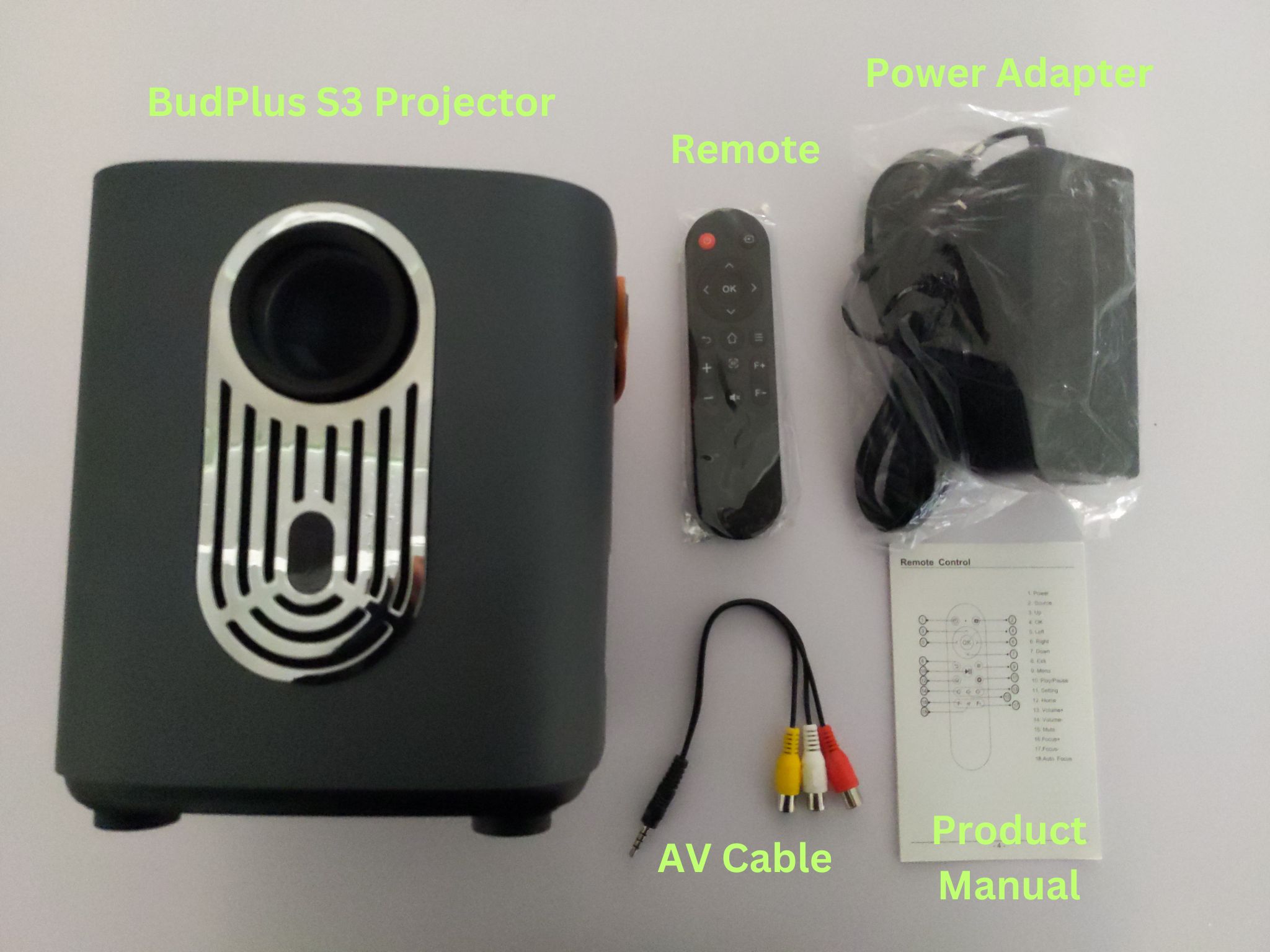
A dobozban a következőket találja:
- 1x BudPlus S3 Projector
- 1x Távirányító
- 1x Hálózati adapter
- 1x AV-kábel
- 1x Felhasználói kézikönyv
Mit kell tenni?
Gondoskodjon arról, hogy a BudPlus S3 Projector biztonságos, stabil felületen legyen elhelyezve a fókusz megtartása érdekében. Bármilyen elmozdulás vagy ütődés befolyásolhatja a fókuszt, ami a vetített kép torzulását okozhatja. Ideális esetben a projektor távolsága 1–6 méter között legyen. Minél távolabb van a projektor, annál nagyobb a kép – a BudPlus S3 akár 60 hüvelykes kép vetítésére is képes. Csatlakoztassa a projektort a mellékelt adapterhez, és győződjön meg arról, hogy stabil az áramellátás.
The remote requires 2x AAA batteries, which are NOT included.
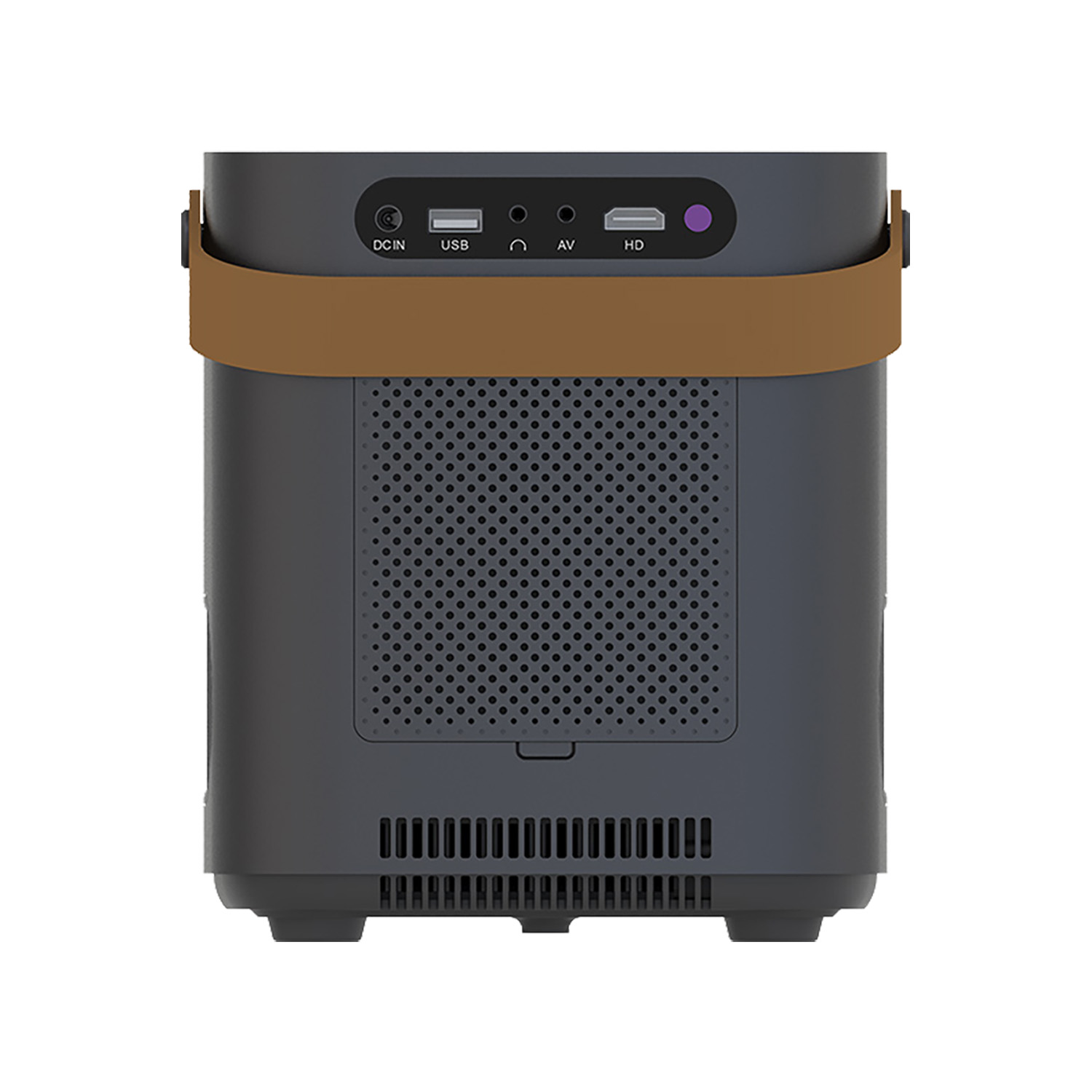
Az Ön BudPlus S3 Projector készüléke két beépített, JBL-szintű hangszóróval büszkélkedhet, és azonnal használatra kész. A BudPlus S3 Projector azonban számos módot kínál az eszközök projektorhoz történő csatlakoztatására. Vezetékes kapcsolathoz használhatja a HDMI és AV portokat, vagy igénybe veheti a vezeték nélküli alternatívákat Bluetooth 5.0 és a kétfrekvenciás Wi-Fi 6 kapcsolattal. Ezekre a témákra később részletesebben kitérünk.
BudPlus S3 beállítások
A hardveres beállítás után gondoskodjon arról, hogy a BudPlus S3 Projector megfelelő beállításokkal és szoftverfrissítésekkel rendelkezzen a zökkenőmentes élmény és az egyszerű alkalmazástelepítés érdekében. Az eszköz beállításakor vagy egy alkalmazás indításakor szükség lehet annak követelményeinek vagy irányelveinek elfogadására.
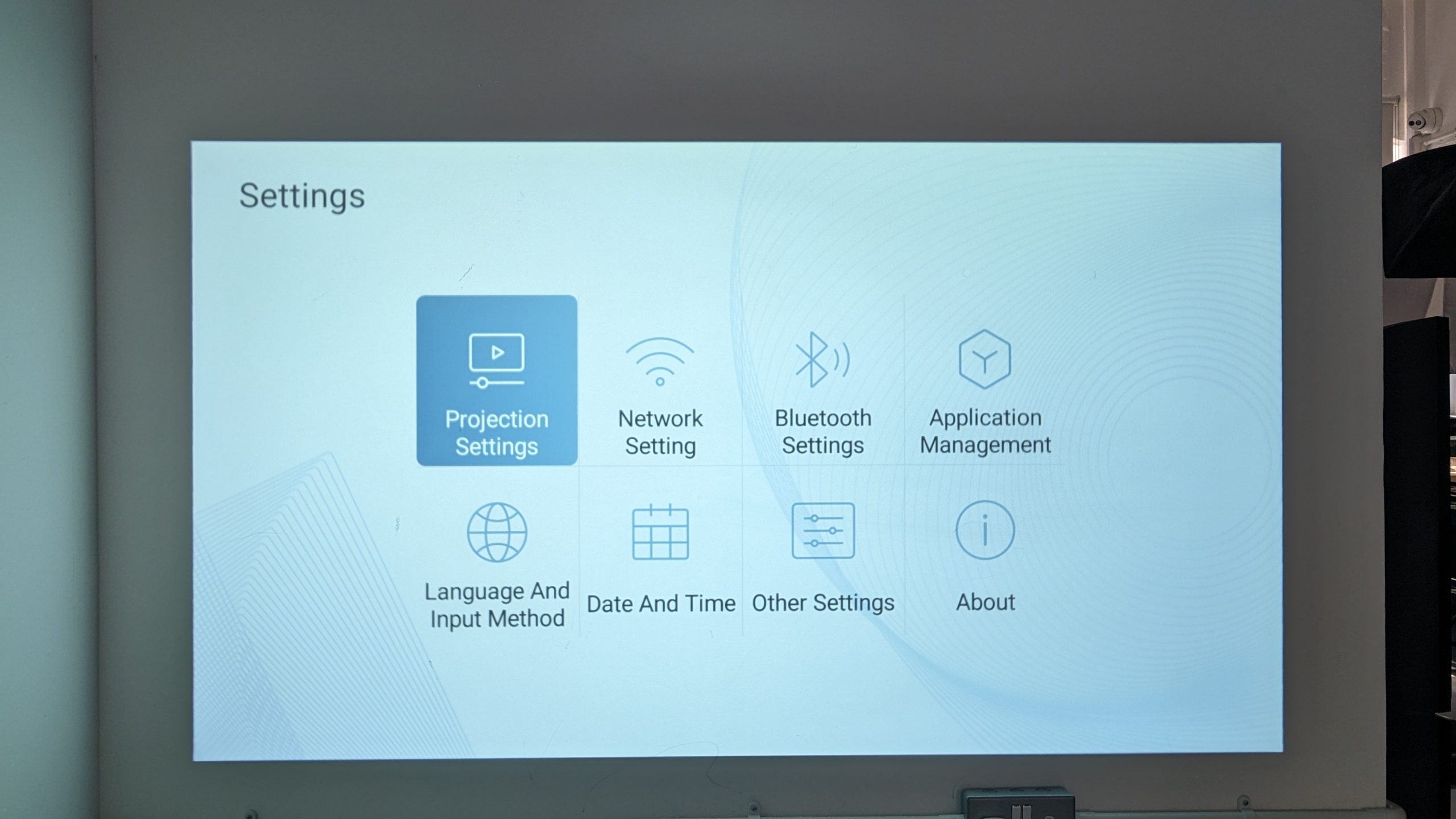
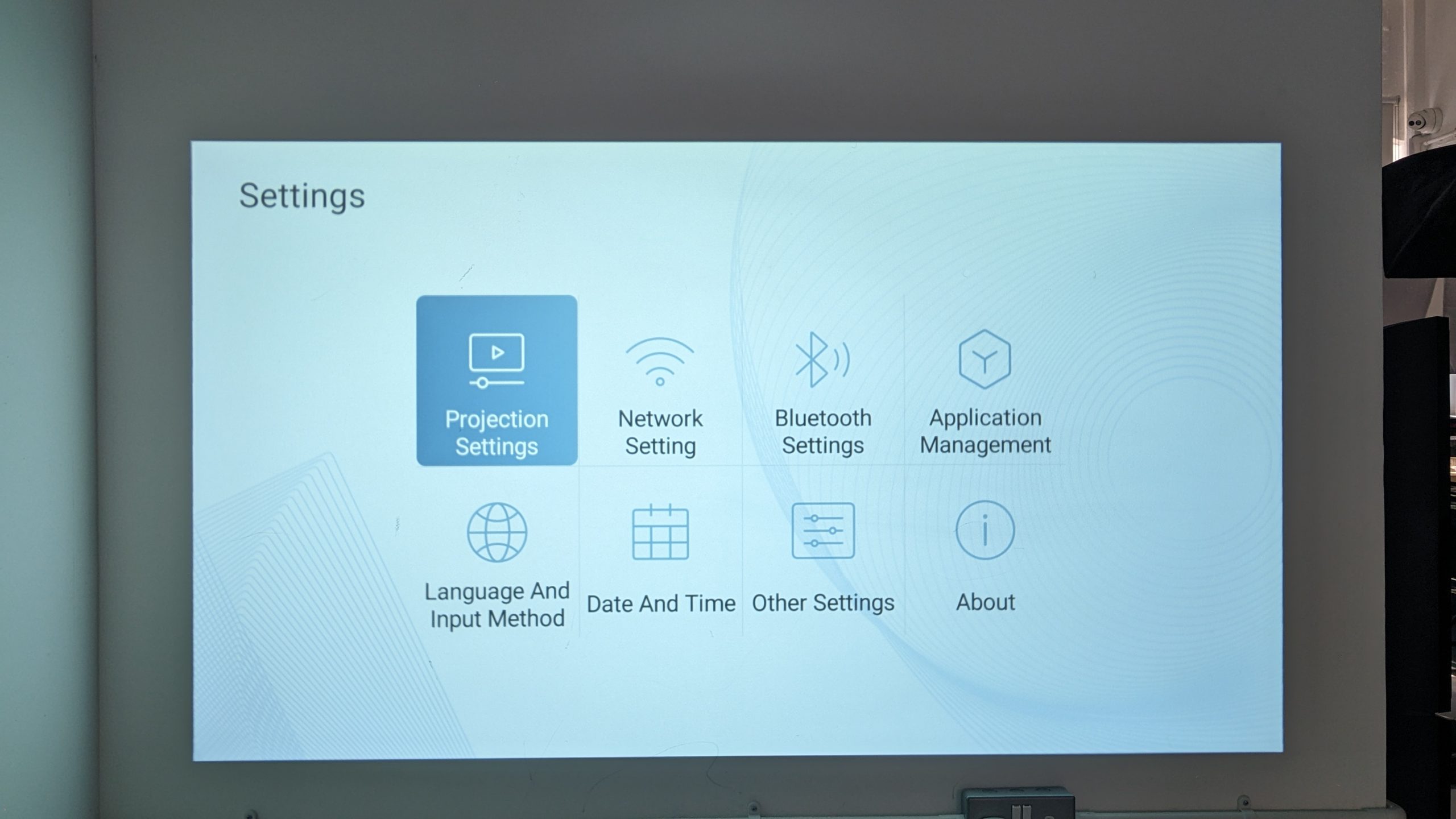
A Beállítások menü elérése
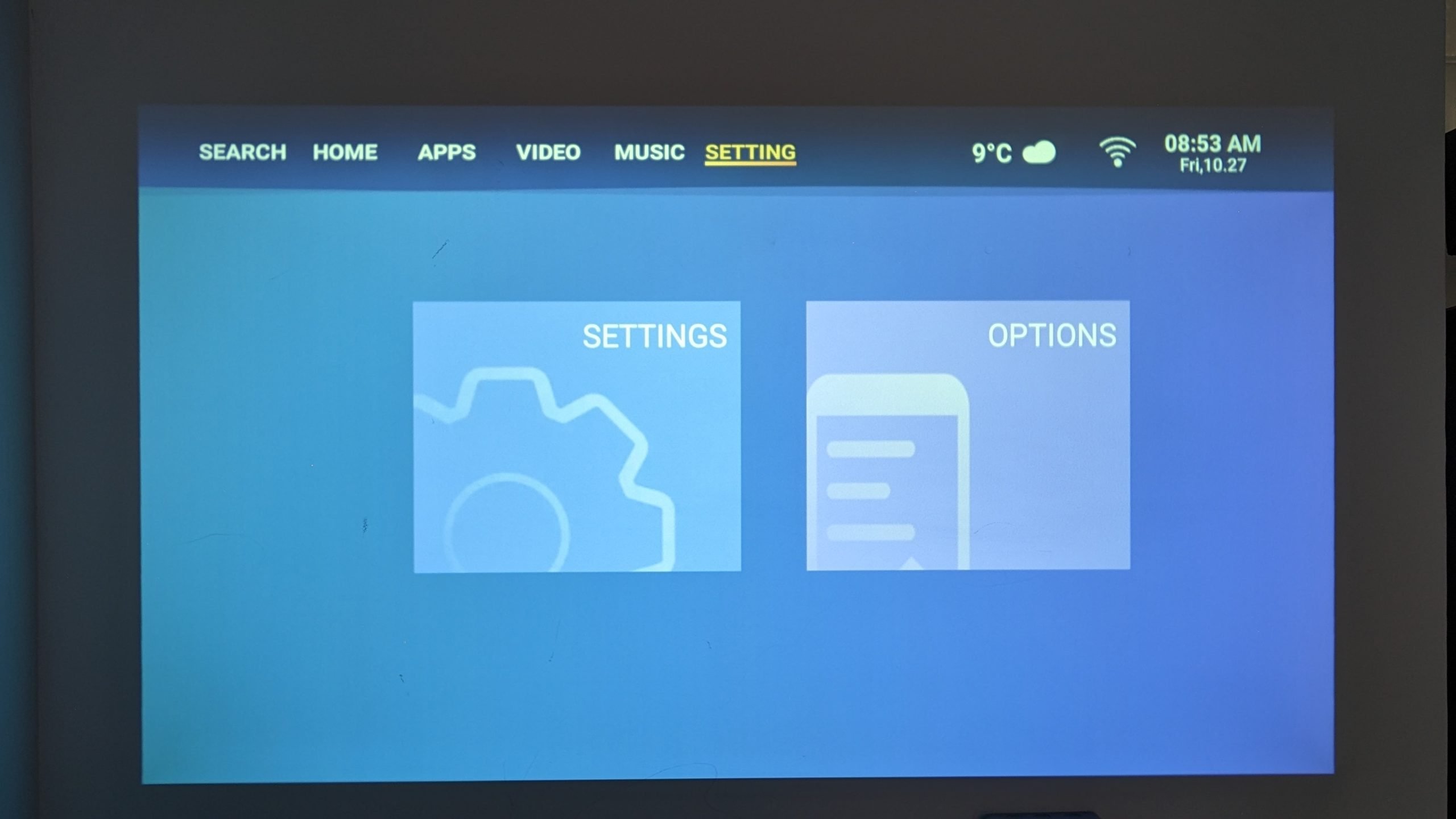
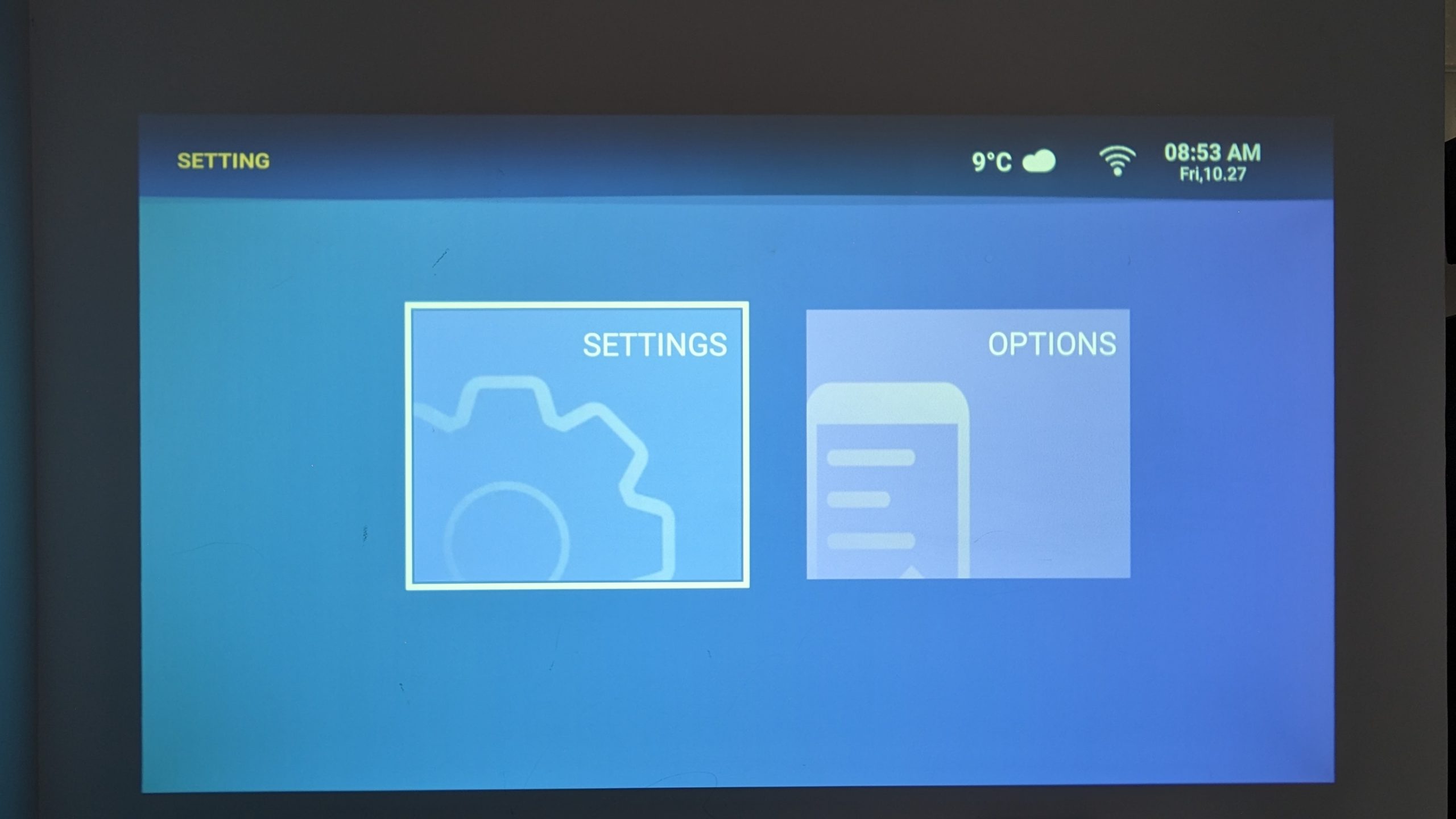
A BudPlus S3 projektor Beállítások menüjének eléréséhez:
- Lépjen a Beállítások lapra.
- Válassza a Beállításoklehetőséget.
Fókusz beállítása
Automatikus fókusz
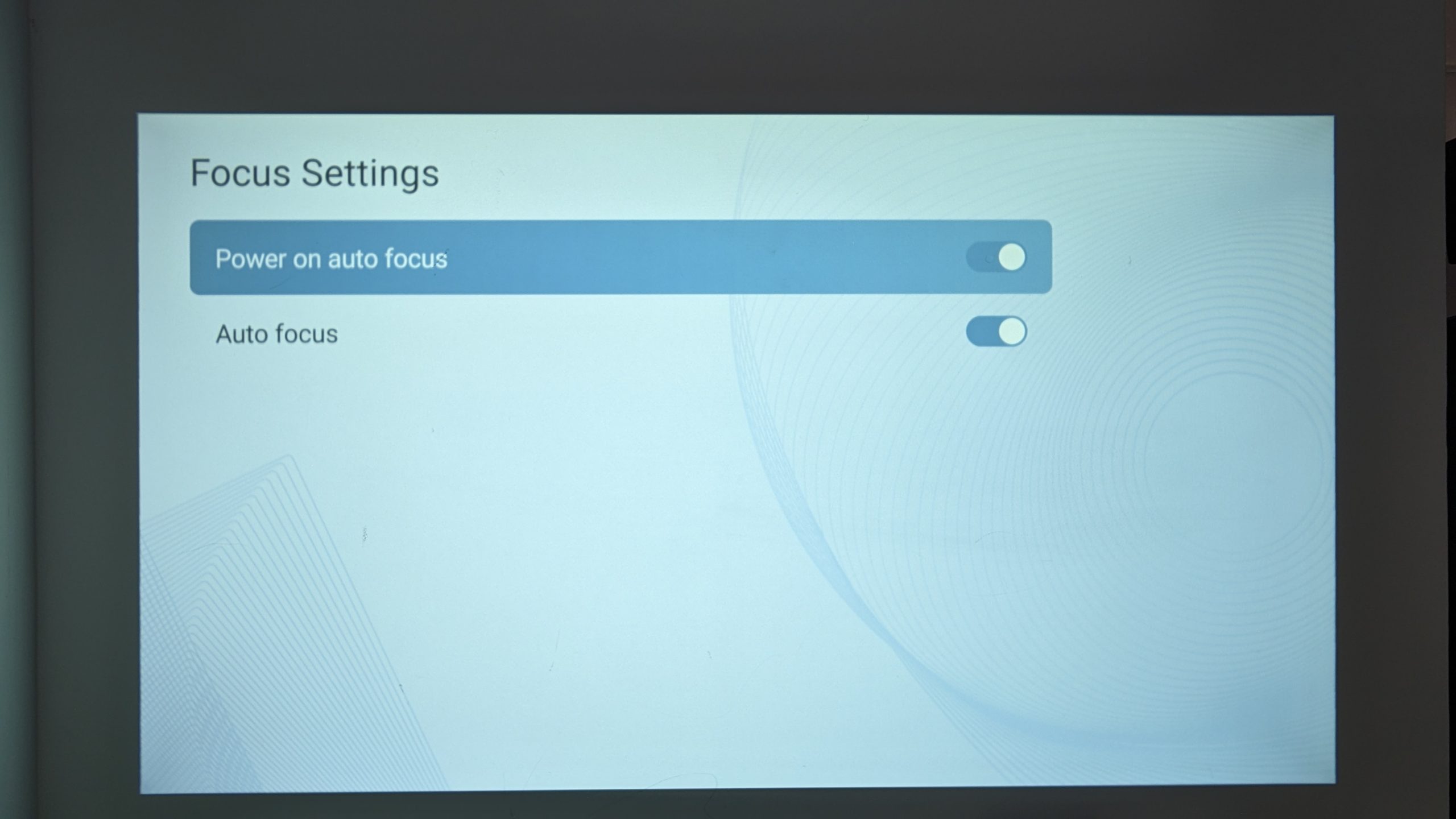
Ha a kivetített kép életlennek vagy homályosnak tűnik, a BudPlus S3 fókusza elállíthatott. Javasoljuk, hogy kapcsolja be az automatikus fókuszt és az indításkori automatikus fókuszt. Ez megkísérli automatikusan újra beállítani és kalibrálni a fókuszt a kép tisztaságának és élességének javítása érdekében. Ez nemcsak a készülék bekapcsolásakor történik meg, hanem minden alkalommal, amikor a projektor jelentős helyzetváltozást észlel.
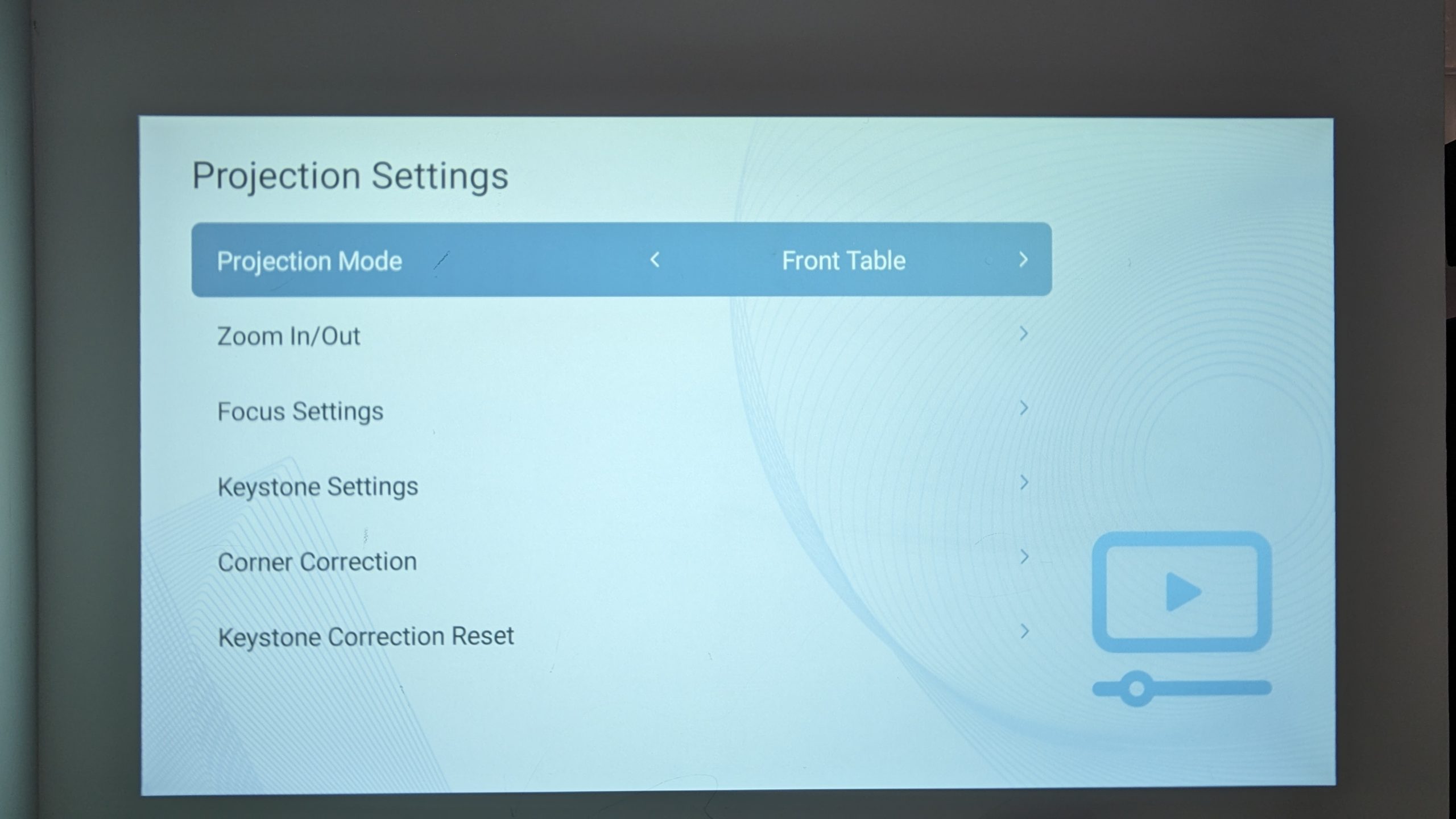
Az Automatikus fókusz bekapcsolásához:
- Lépjen a Beállítások lapra.
- Válassza a Beállítások.
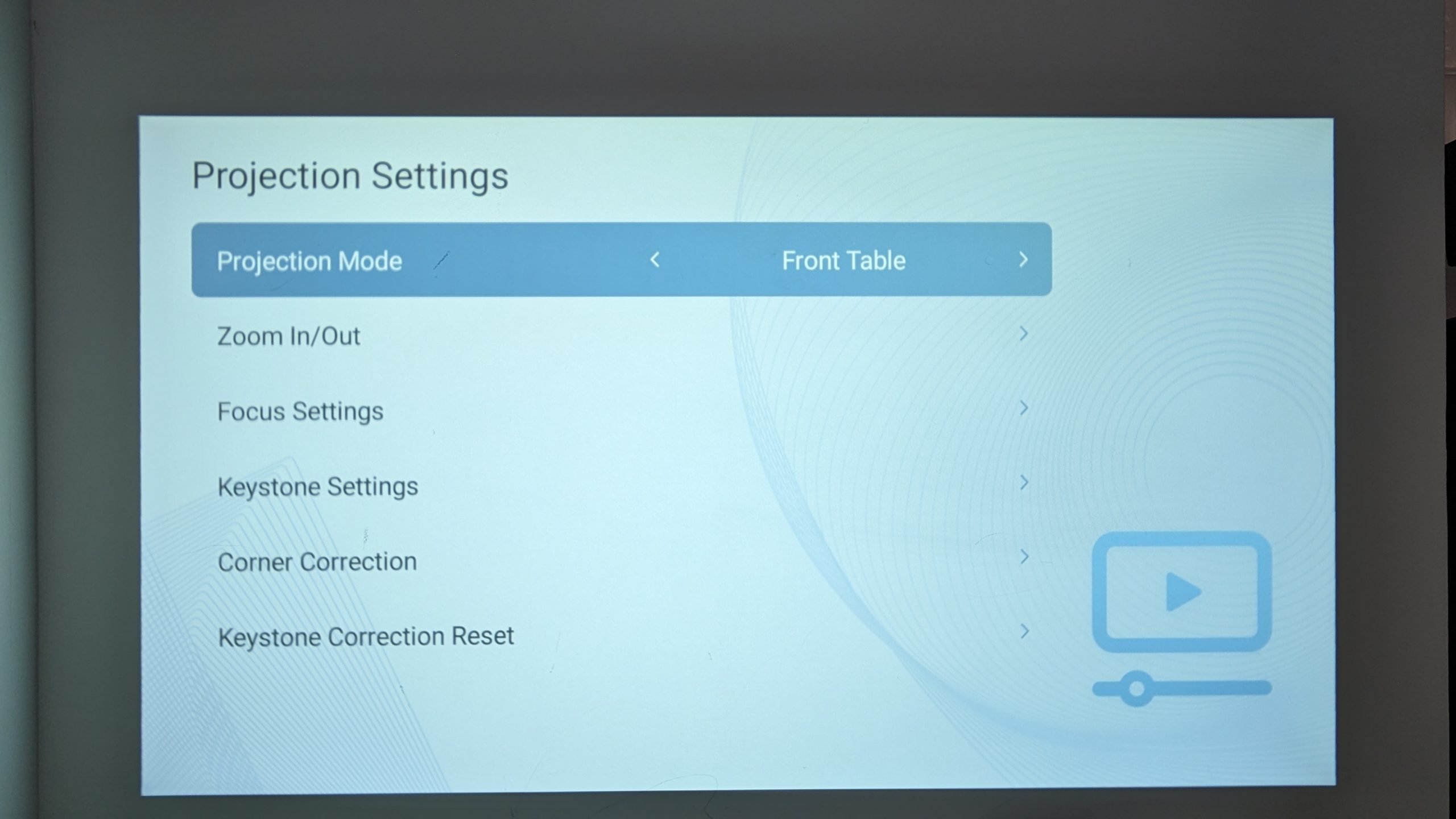
- Lépjen a Kivetítési beállítások.
- Lépjen a Fókuszbeállítások.
- Kapcsolja be a Bekapcsoláskori automatikus fókuszt.
- Kapcsolja be az Automatikus fókuszt.
Kézi fókusz
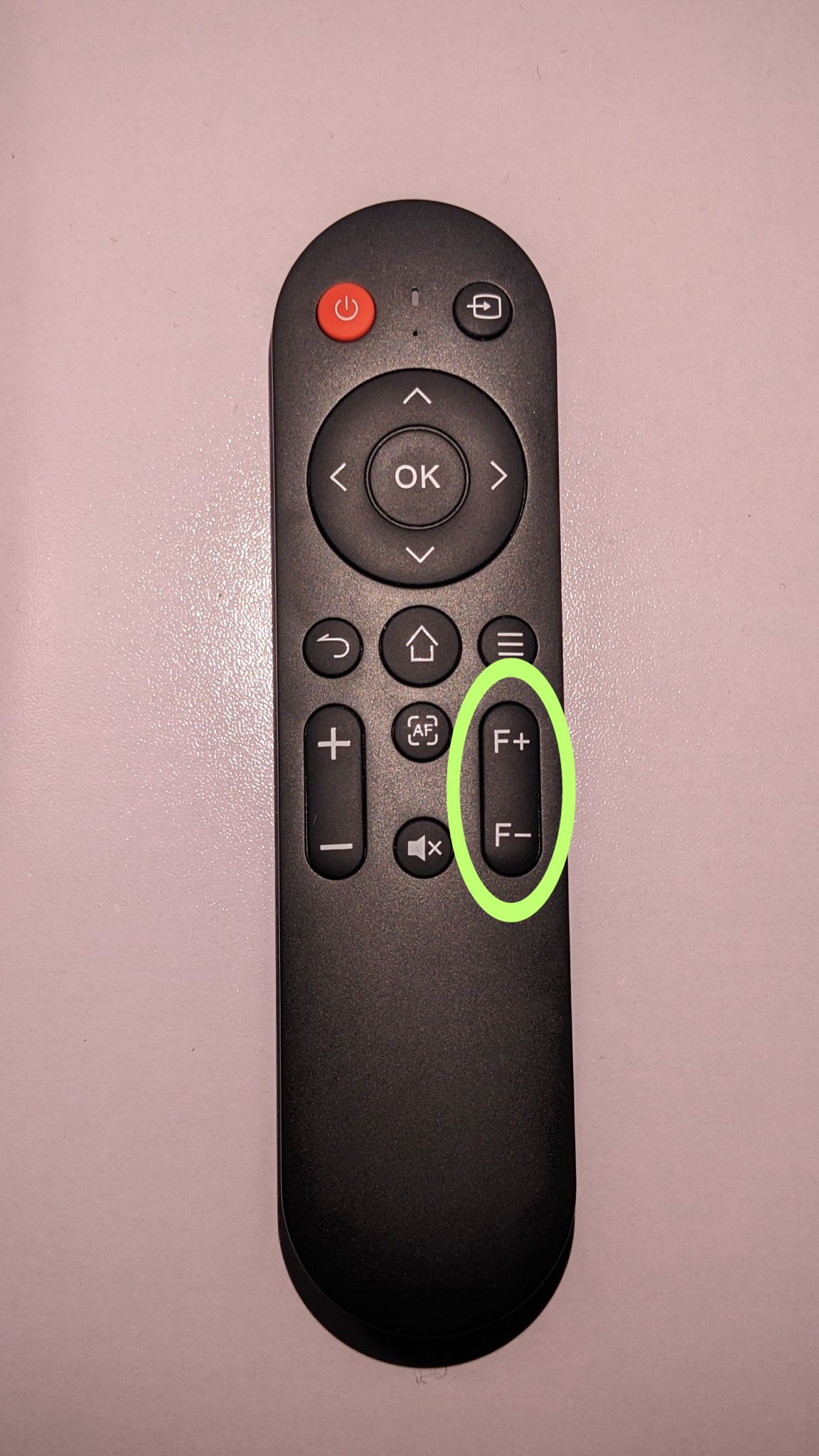
Abban az esetben, ha a projektor nem ismeri fel automatikusan, hogy a vetített kép életlen, kétféleképpen állíthatja be a fókuszt az eszközön:
- Az autofókusz gomb használatával a távirányítón.
- A kép fókuszának kézi beállításával a távirányítón.

Trapézkorrekció
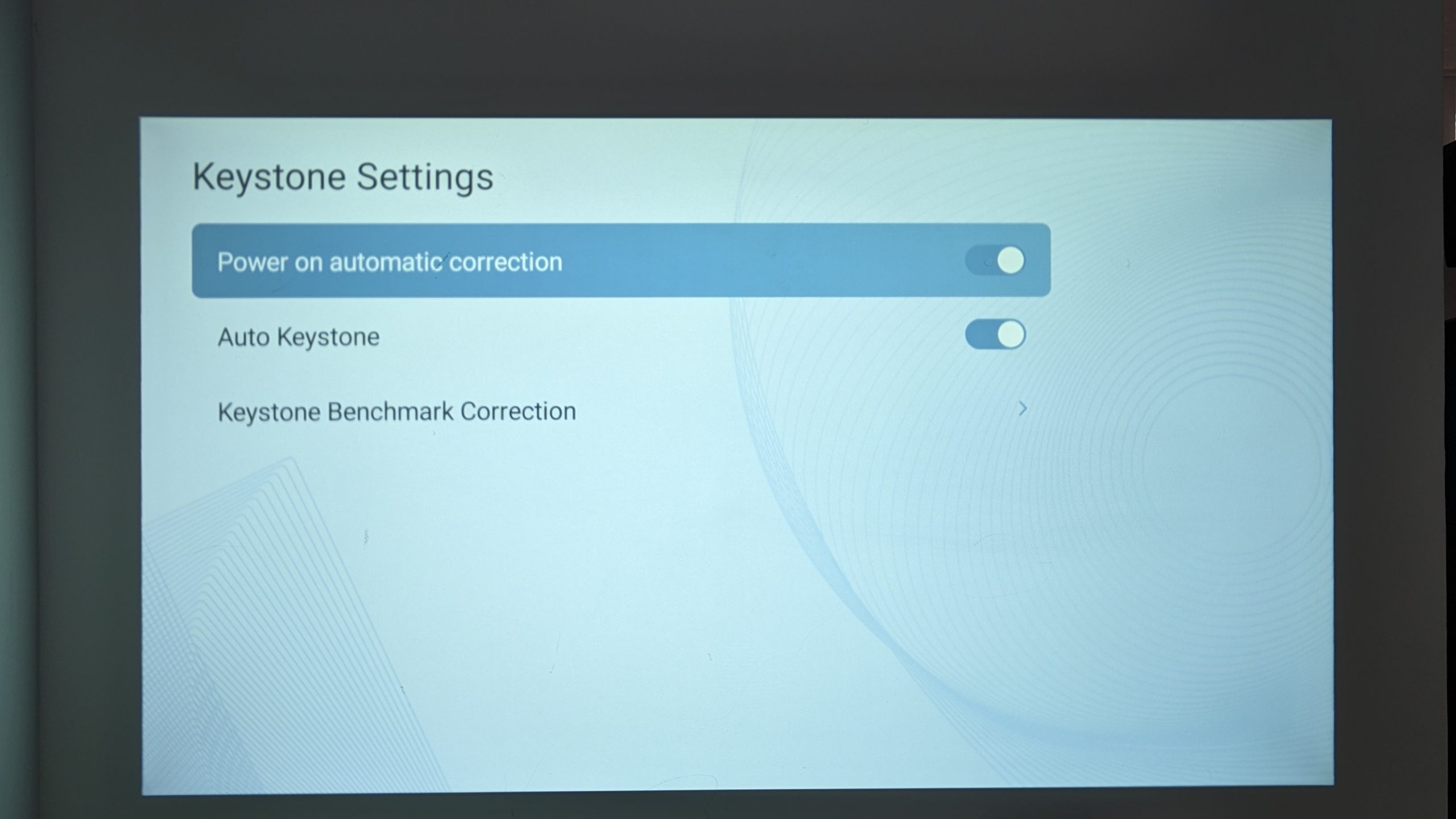
Ha a vetített kép alakja ferde vagy helytelen, javasoljuk az automatikus trapézkorrekció bekapcsolását. Mi is ez? A trapézkorrekció egy olyan funkció, amely lehetővé teszi a vetített kép alakjának beállítását, különösen akkor, ha a kép megdőlt vagy torzult, általában azért, mert a projektor nincs merőlegesen a képernyőre vagy a falra. Ez biztosítja, hogy a kép ne torzuljon, és a szögtől függetlenül megfelelően jelenjen meg.
A trapézkorrekció bekapcsolásához:
- Lépjen a Beállítások lapra.
- Válassza a Beállításoklehetőséget.
- Lépjen a Vetítési beállítások menüpontra
- Lépjen a Trapézkorrekció beállításai.
- Kapcsolja be a Bekapcsoláskori automatikus korrekció.
- Kapcsolja be az Automatikus trapézkorrekció.
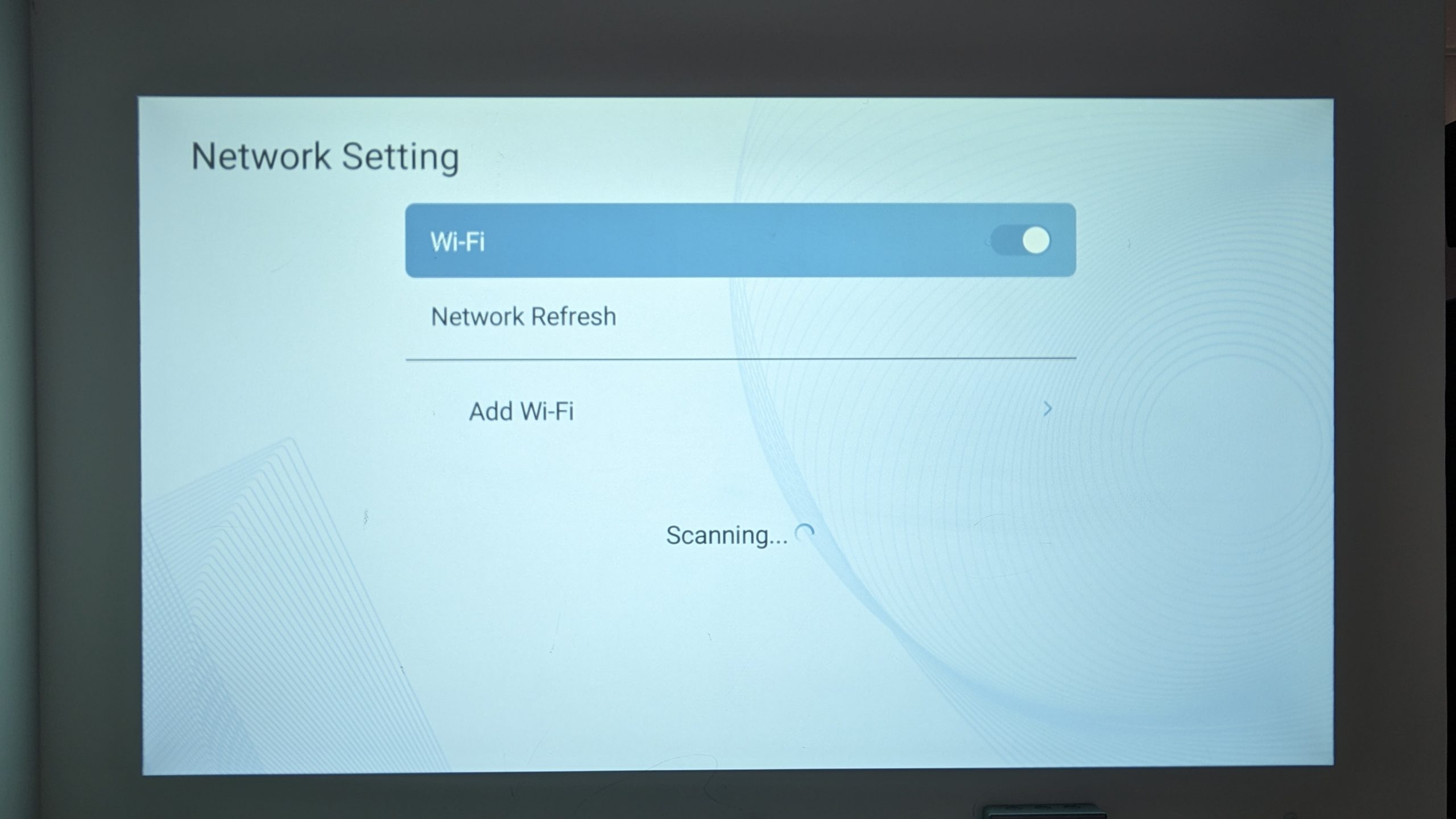
Wi-Fi
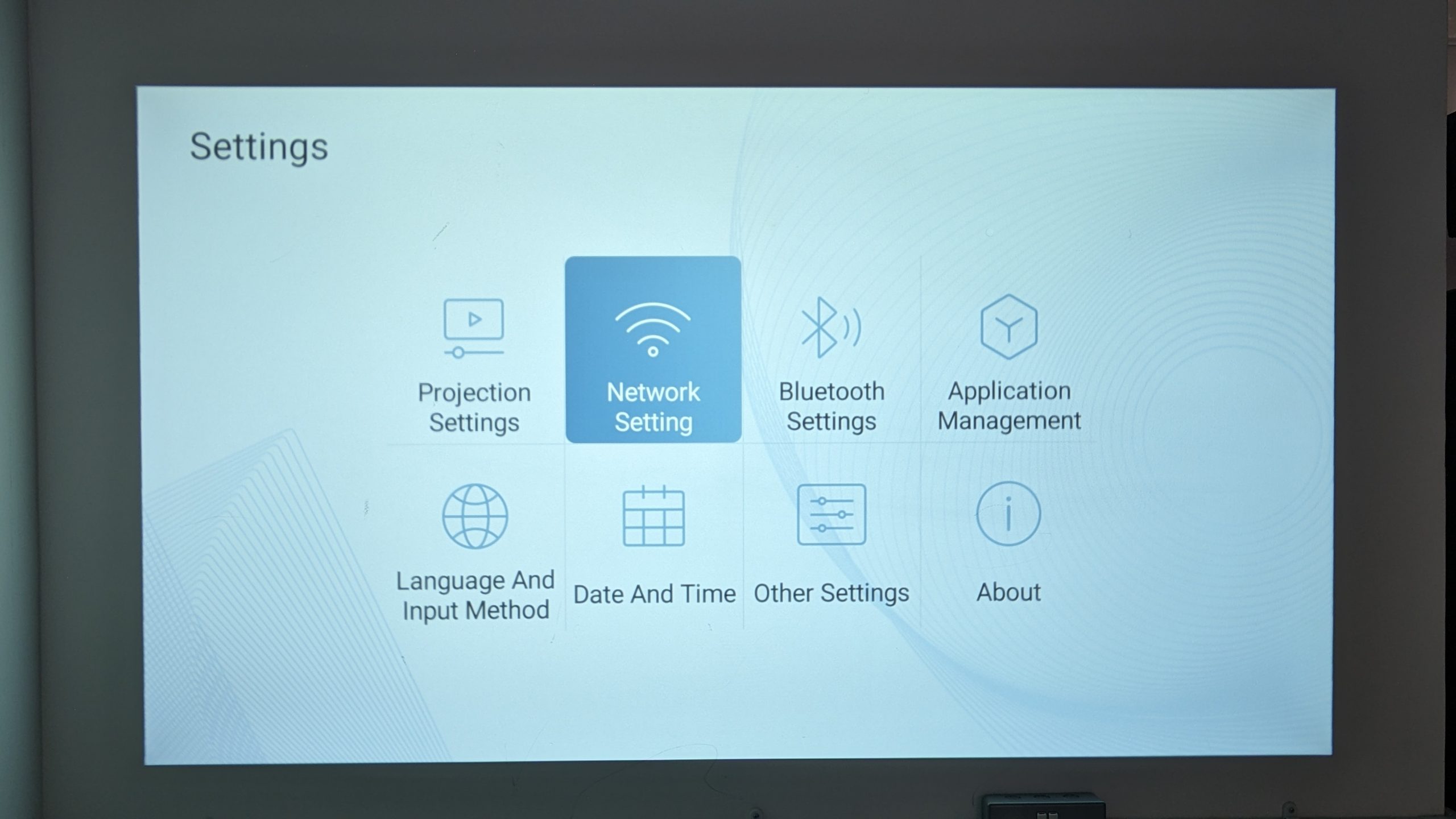
A Wi-Fi-kapcsolat szükséges az online tartalmak eléréséhez és bizonyos internetkapcsolatot igénylő funkciók használatához, például az App Store vagy a streaming szolgáltatások esetében.
A Wi-Fi-hez való csatlakozáshoz:
- Lépjen a Beállítások lapra.
- Válassza ki a Beállítások.
- Lépjen a Hálózati beállítások.
- Csatlakozzon a Wi-Fi.
Bluetooth
Az BudPlus S3 Bluetooth 5.0 kapcsolattal érkezik, amely fokozza a projektor sokoldalúságát és funkcionalitását. Bár az BudPlus S3 Projector lenyűgöző dupla hangszórókkal rendelkezik, a Bluetooth-kapcsolat lehetővé teszi külső hangszórók csatlakoztatását a jobb térhatású hangélmény érdekében. Alternatív megoldásként a fejhallgatók privátabb vagy kevésbé zavaró élményt nyújtanak.
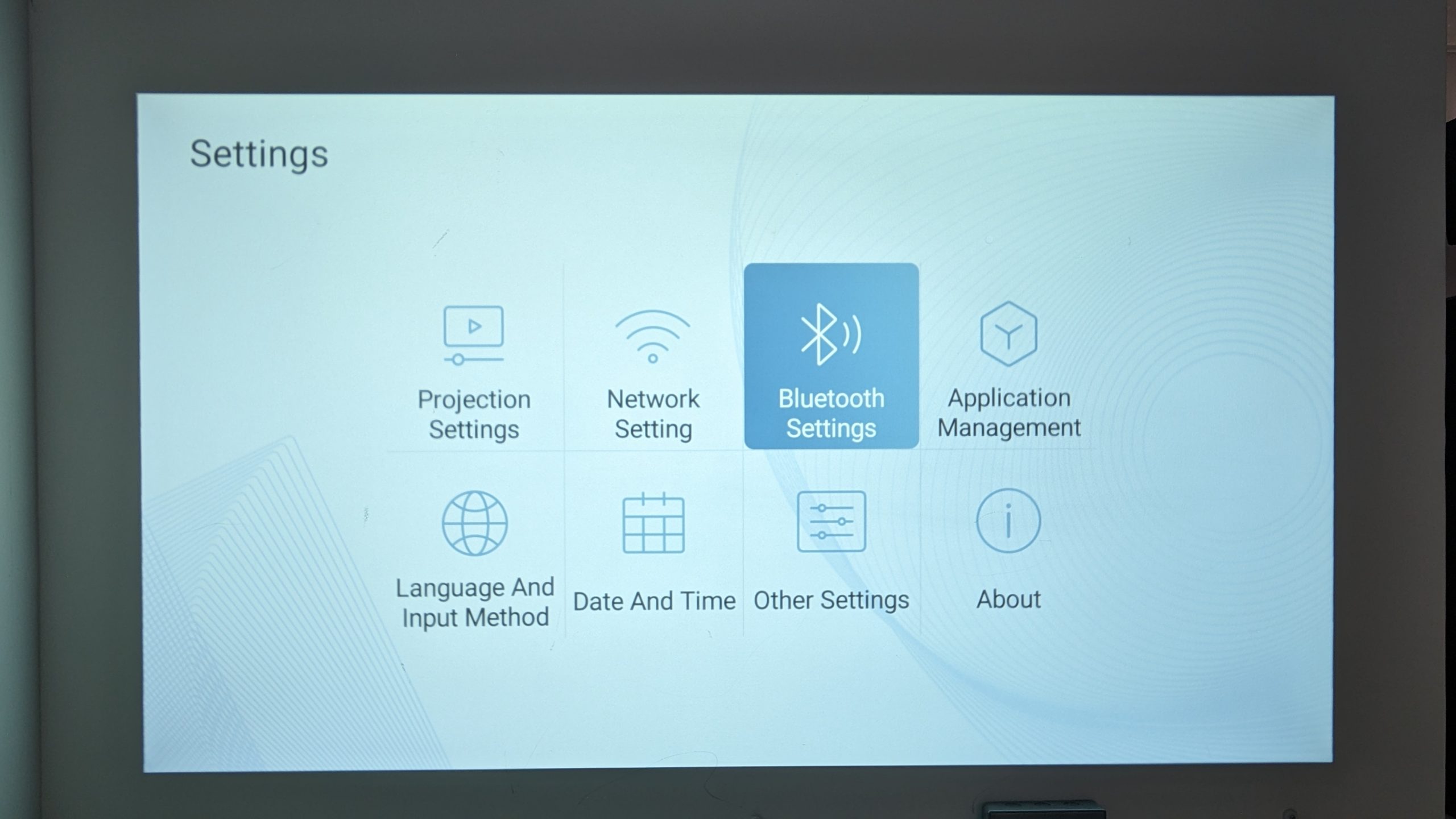
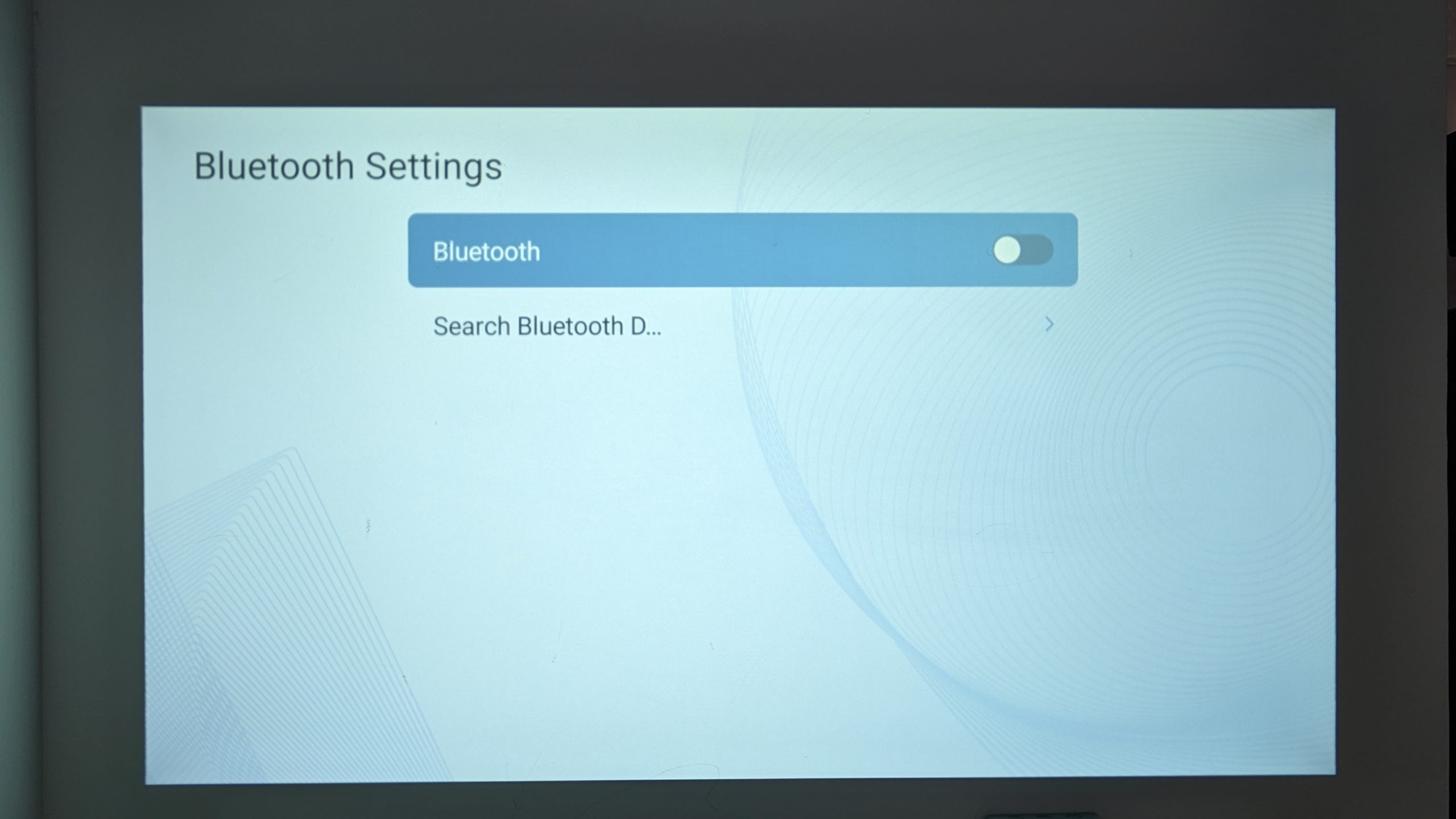
Csatlakozás Bluetooth-on keresztül:
- Lépjen a Beállítások lapra.
- Válassza ki a Beállítások.
- Lépjen a Bluetooth-beállítások.
- Csatlakozzon a Bluetooth eszközhöz.
Nyelv & beviteli eszköz
Az Ön BudPlus S3 készüléke számos különböző nyelvet és beviteli stílust támogat. Nem számít, hol van, vagy milyen nyelvi & beviteli beállításai vannak, a projektor zökkenőmentesen alkalmazkodik, hogy személyre szabott és felhasználóbarát élményt nyújtson Önnek.
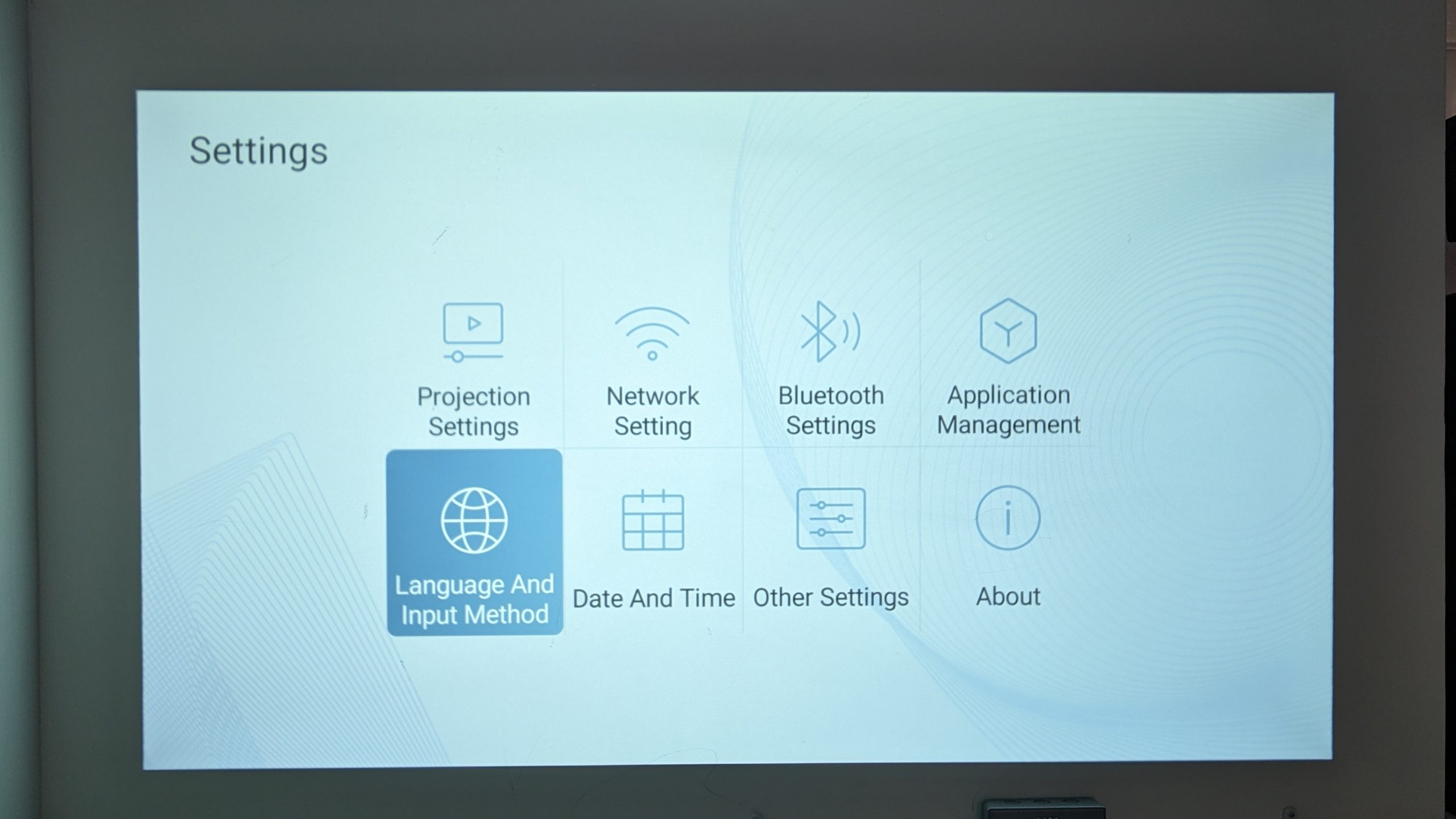
A nyelvi beállítások módosításához:
- Lépjen a Beállítások lapra.
- Válassza a Beállítások.
- Ugrás a Nyelv és beviteli mód.
- Válassza ki a nyelvi és billentyűzetbeállításokat.
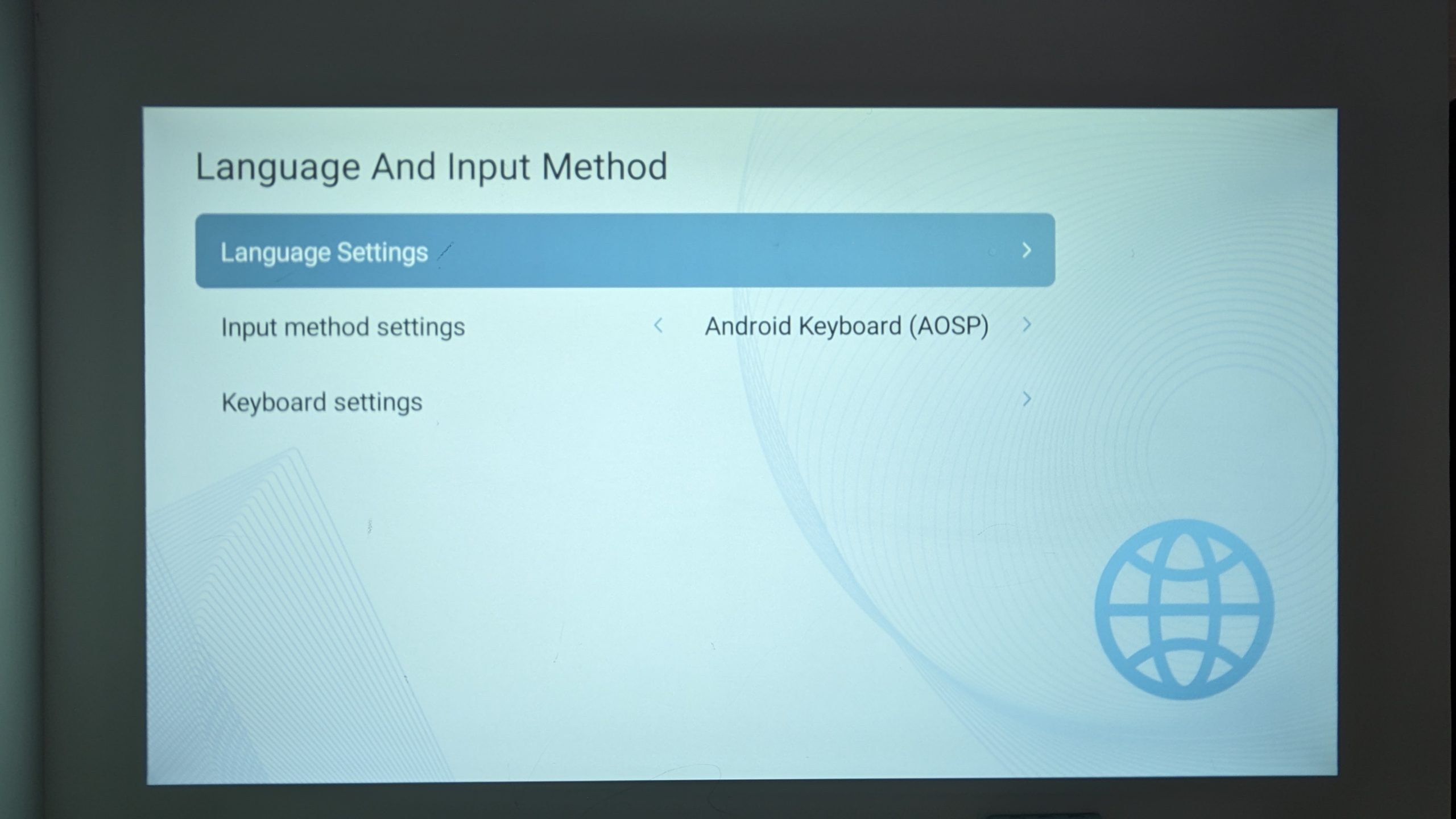
A támogatott nyelvek teljes listája (a jelen írás időpontjában) a következőket tartalmazza:
- Katalán (spanyol)
- Horvát
- Cseh
- Dán
- Holland
- Angol
- Finn
- Francia
- Német
- Magyar
- Indonéz
- Olasz
- Norvég
- Lengyel
- Portugál (brazíliai)
- Román
- Rétoromán (svájci)
- Szlovák
- Szlovén
- Spanyol
- Zulu
Indítási beállítások
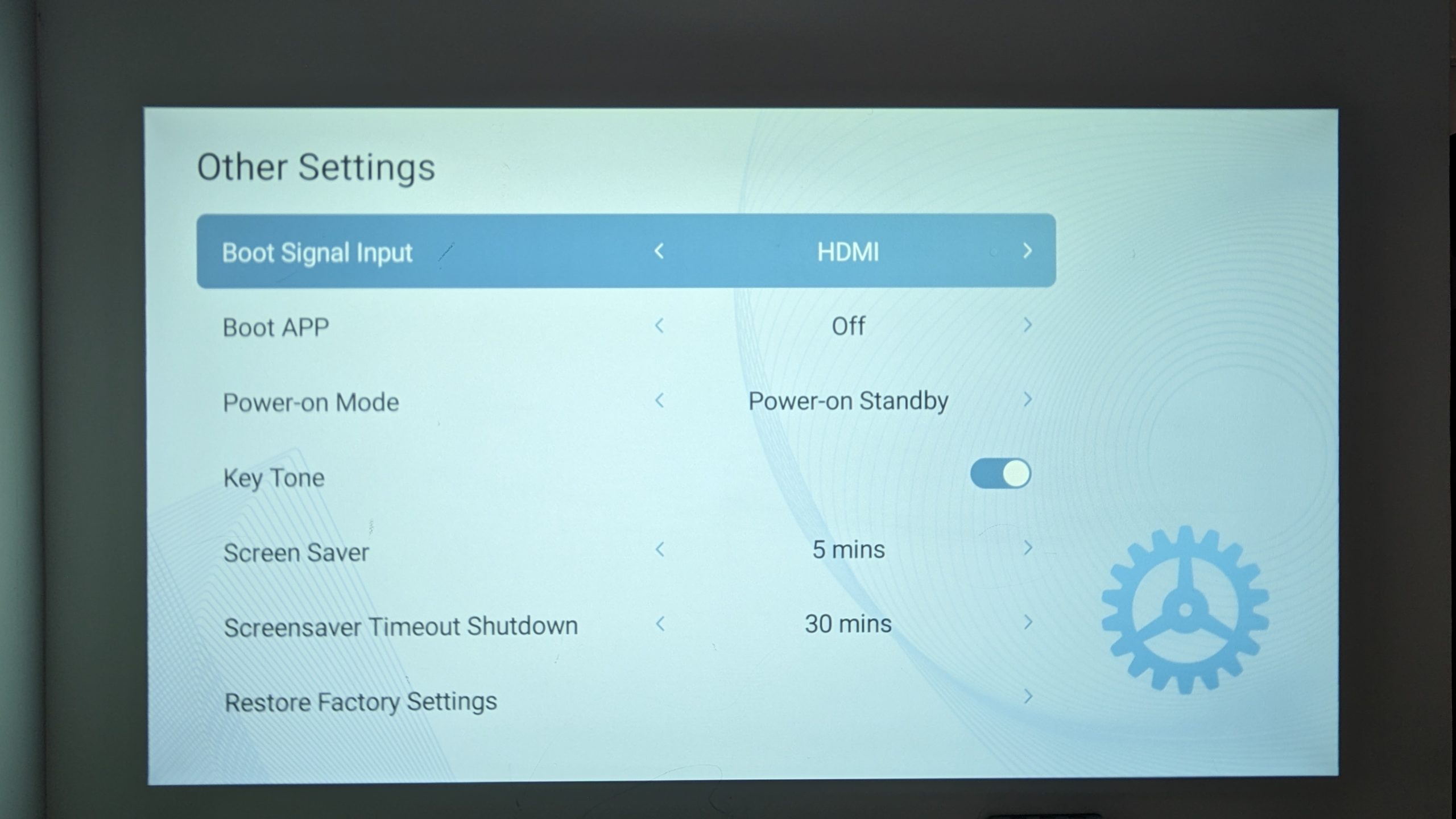
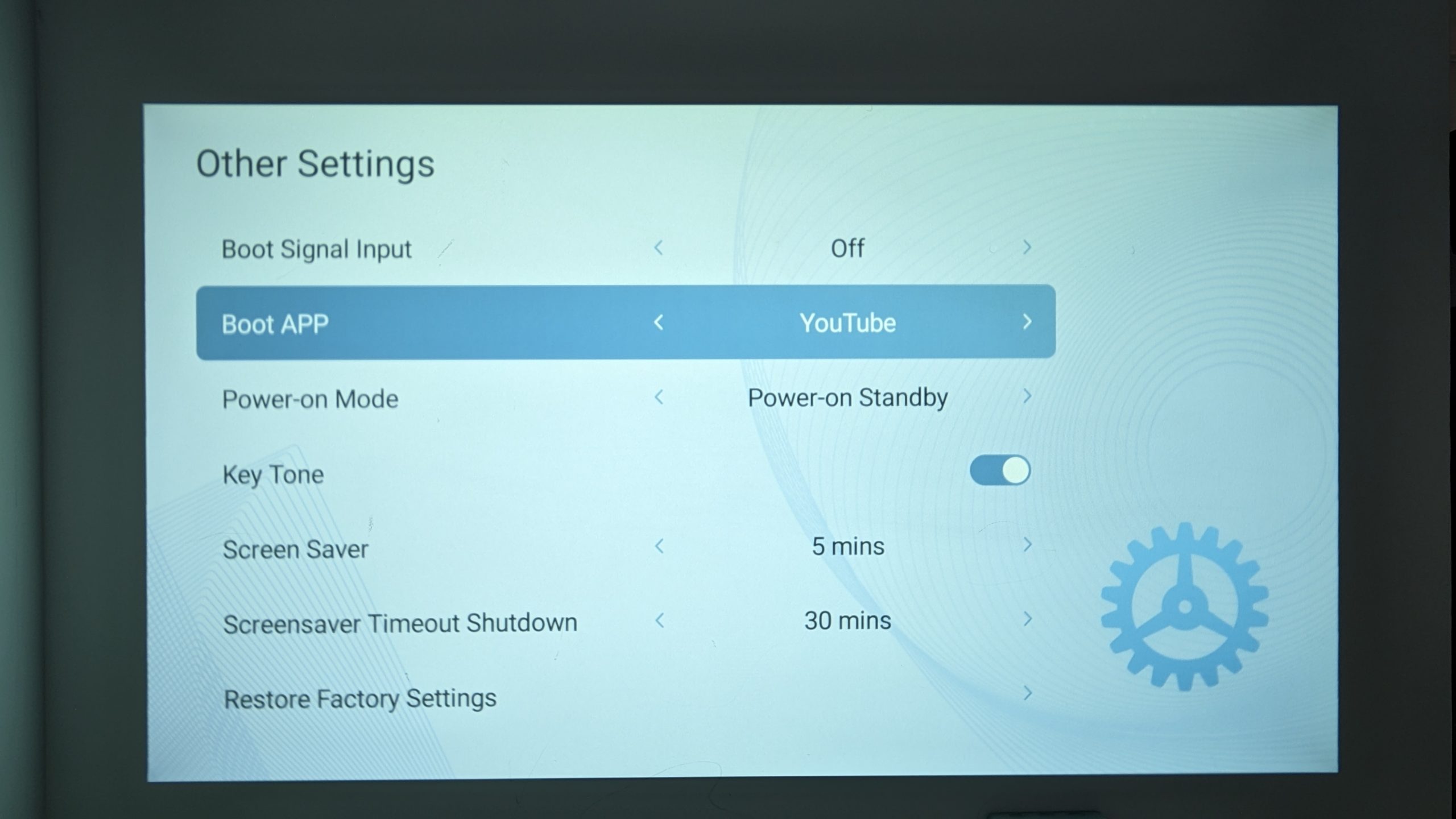
Ha eszközét egy adott alkalmazáshoz vagy célra szeretné használni, például csak YouTube-videók nézéséhez vagy tükrözéshez, beállíthatja, hogy a BudPlus S3 egy adott alkalmazást indítson el a rendszerindításkor, feltéve, hogy az telepítve van az eszközön. Akár egy adott bemeneti forrásra is válthat a rendszerindításkor, ha gyakran streamel egy másik bemenetről vagy eszközről.
Ha eszközét egy adott alkalmazáshoz vagy célra szeretné használni, például YouTube-videók nézéséhez vagy tükrözéshez, beállíthatja a BudPlus S3-at ennek megfelelően. Beállíthatja úgy, hogy egy adott alkalmazást indítson el a rendszerindításkor (feltéve, hogy az telepítve van az eszközön), vagy hogy bekapcsoláskor automatikusan egy adott bemeneti forrásra váltson, ami kényelmes, ha gyakran streamel egy másik bemenetről vagy eszközről.
Az indítási beállítások módosításához:
- Lépjen a Beállítások lapra.
- Válassza a Beállításoklehetőséget.
- Lépjen a Egyéb beállítások.
- Ugrás a Boot Signal Input (forrás módosítása indításkor).
- Válassza ki a bemeneti forrást.
- Ugrás a Boot App (alkalmazás megnyitása indításkor).
- Válassza ki az alkalmazást.

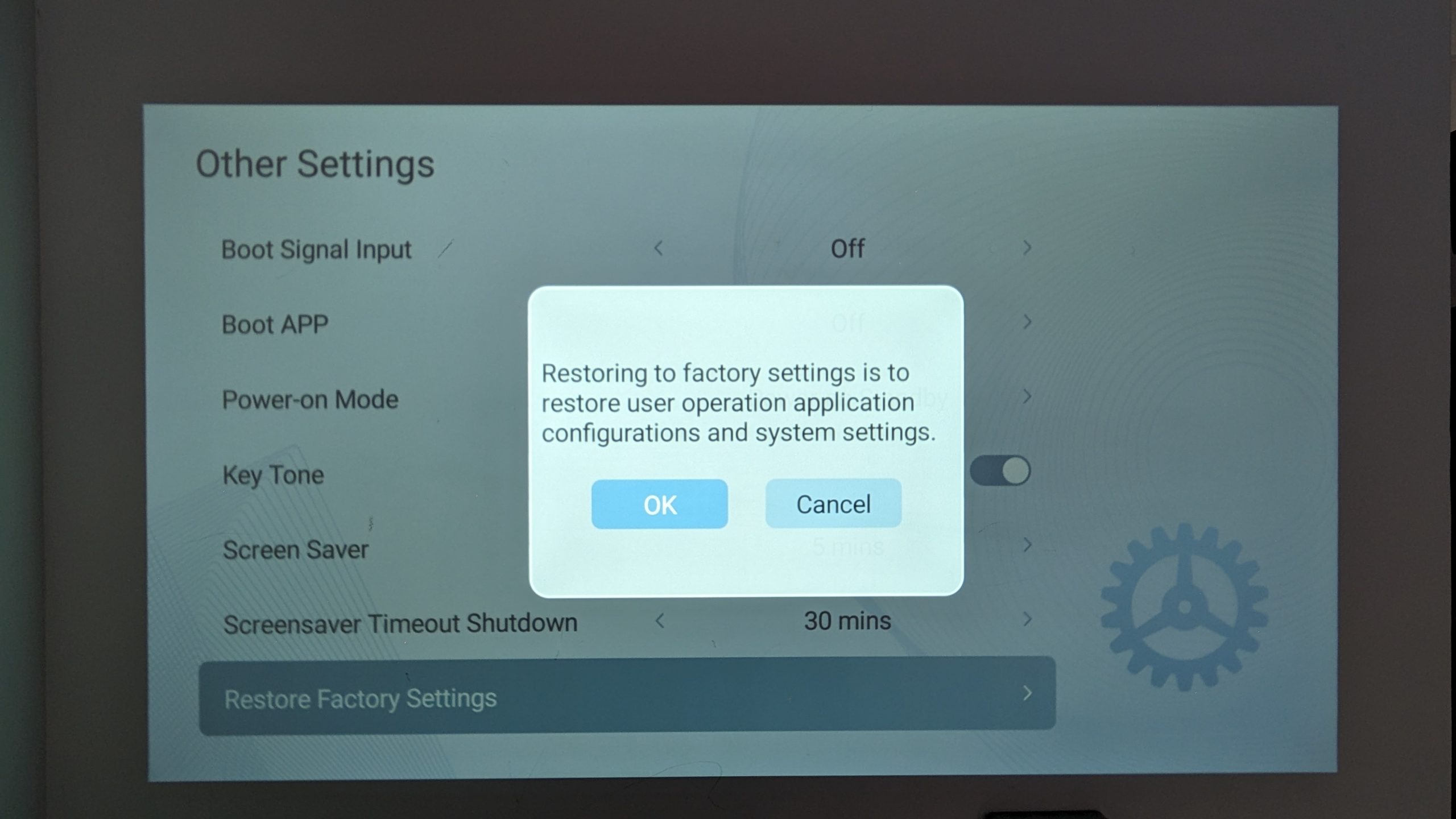
Gyári visszaállítás
A gyári visszaállítás, más néven hard reset, a készülék eredeti gyári beállításainak visszaállítását jelenti – ennek eredményeként minden felhasználói adat véglegesen törlődik. Ez egy visszafordíthatatlan folyamat, de miért is szeretné ezt megtenni? Számos olyan helyzet van, amikor szükségessé válik. Ezek közé tartozik a tartós szoftverproblémák kezelése, a készülék gyors hibaelhárítása, egy lassú készülék teljesítményének javítása vagy a készüléken lévő összes adat törlése.
All data will be lost, so it is highly recommended to back up important data that you may want to keep or restore later.
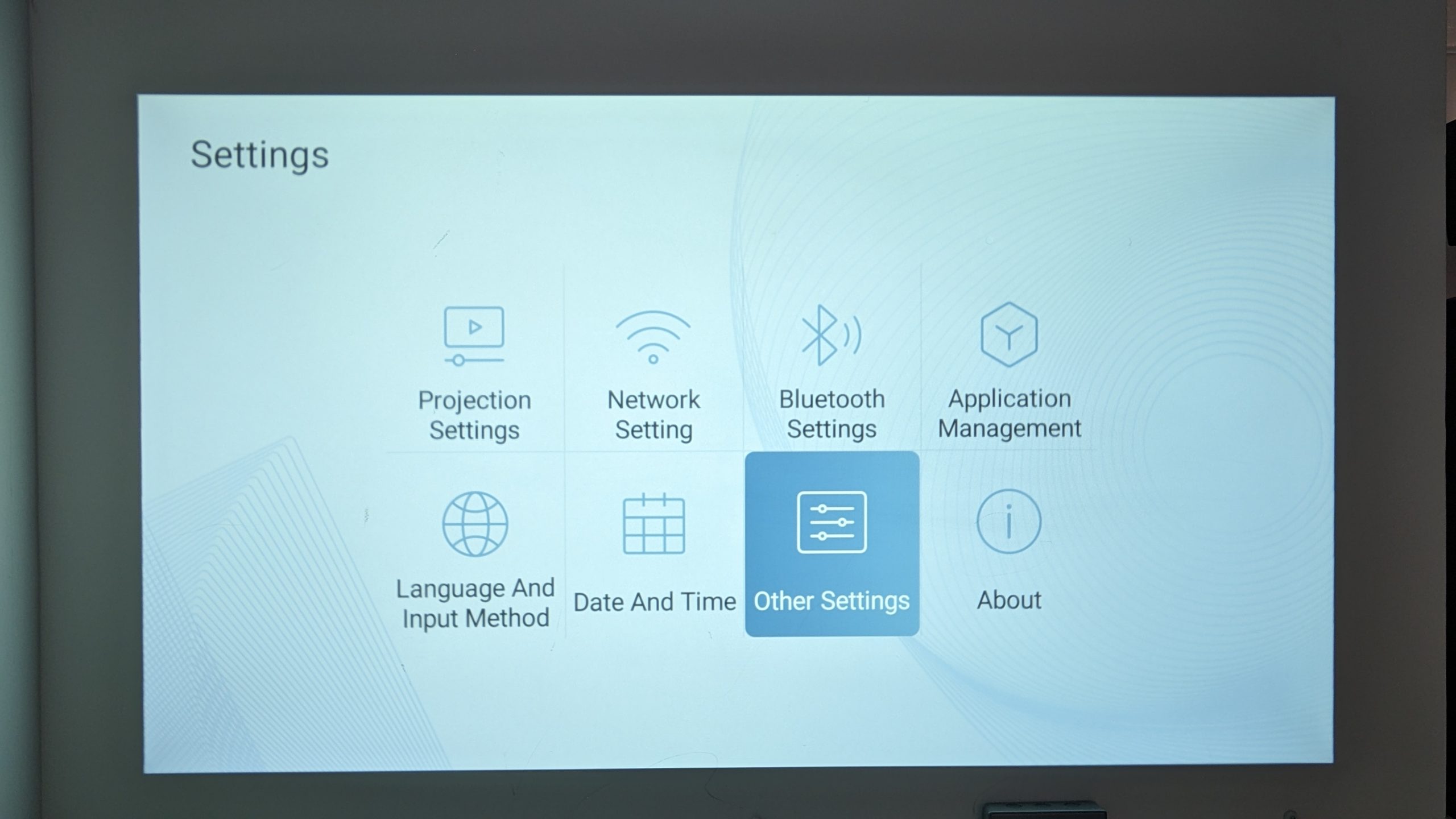
A BudPlus S3 gyári beállításokra való visszaállításához:
- Ugrás a Beállítások lapra.
- Válassza a Beállítások.
- Lépjen a Egyéb beállítások.
- Válassza a Gyári beállítások visszaállítása.
- Kövesse a képernyőn megjelenő utasításokat.

A hardver tesztelése
Miután befejezte a kezdeti beállítást, ideje néhány tesztnek alávetni a projektort annak megerősítésére, hogy a rendeltetésének megfelelően működik.
A DroiX csapatánál nagy támogatói vagyunk a felhasználó eszközjavítási jogának. Tehát ha bármilyen problémát talál, és elég magabiztosnak érzi magát a javításukhoz, bátorítjuk Önt! Forduljon a DroiX Ügyfélszolgálat csapatához bármilyen segítségért ebben.
Projektor
- Fizikai sérülés: Vizsgálja meg az eszköz külső burkolatát, hogy nincs-e rajta sérülés.
- Érintőpad holt zónái: Tesztelje az érintőképernyő minden részét, hogy megbizonyosodjon arról, hogy megfelelően reagál az érintésre. Győződjön meg arról, hogy a képernyő minden sarkát és területét meg tudja érinteni és azokkal interakcióba tud lépni anélkül, hogy nem reagáló zónák lennének.
- Funkcionalitás: Győződjön meg arról, hogy az érintőpad megfelelően működik. Bármilyen szabálytalan vagy váratlan viselkedés frissítés vagy egyéb javítás szükségességére utalhat.
- Hangfunkcionalitás: Ellenőrizze a hangot, hogy megbizonyosodjon arról, hogy megfelelően működik.
- Felbontás & Frissítési gyakoriság: A projektor natív felbontása 1920x1080P 30Hz-en. Ha az eszköz megfelelően van beállítva, és a kép továbbra is alacsony minőségűnek tűnik, kérjük, győződjön meg arról, hogy a médiatartalom támogatja az 1080P-t.
Távirányító
- Fizikai sérülés: Vizsgálja meg az eszköz külső burkolatát, hogy nincs-e rajta sérülés.
- Gombok ellenőrzése: Ellenőrizze, hogy az összes dedikált gomb (Hangerő, Bemenet, Gyorsparancs-vezérlők) a rendeltetésének megfelelően működik-e.
- Infravörös érzékelő: A távirányítónak az eszköz elülső alsó részén található egy infravörös érzékelője; teszteléskor győződjön meg arról, hogy az IR-érzékelőt nem takarja semmi, és akadálytalan rálátása van a projektorra.
Alkalmazásbolt
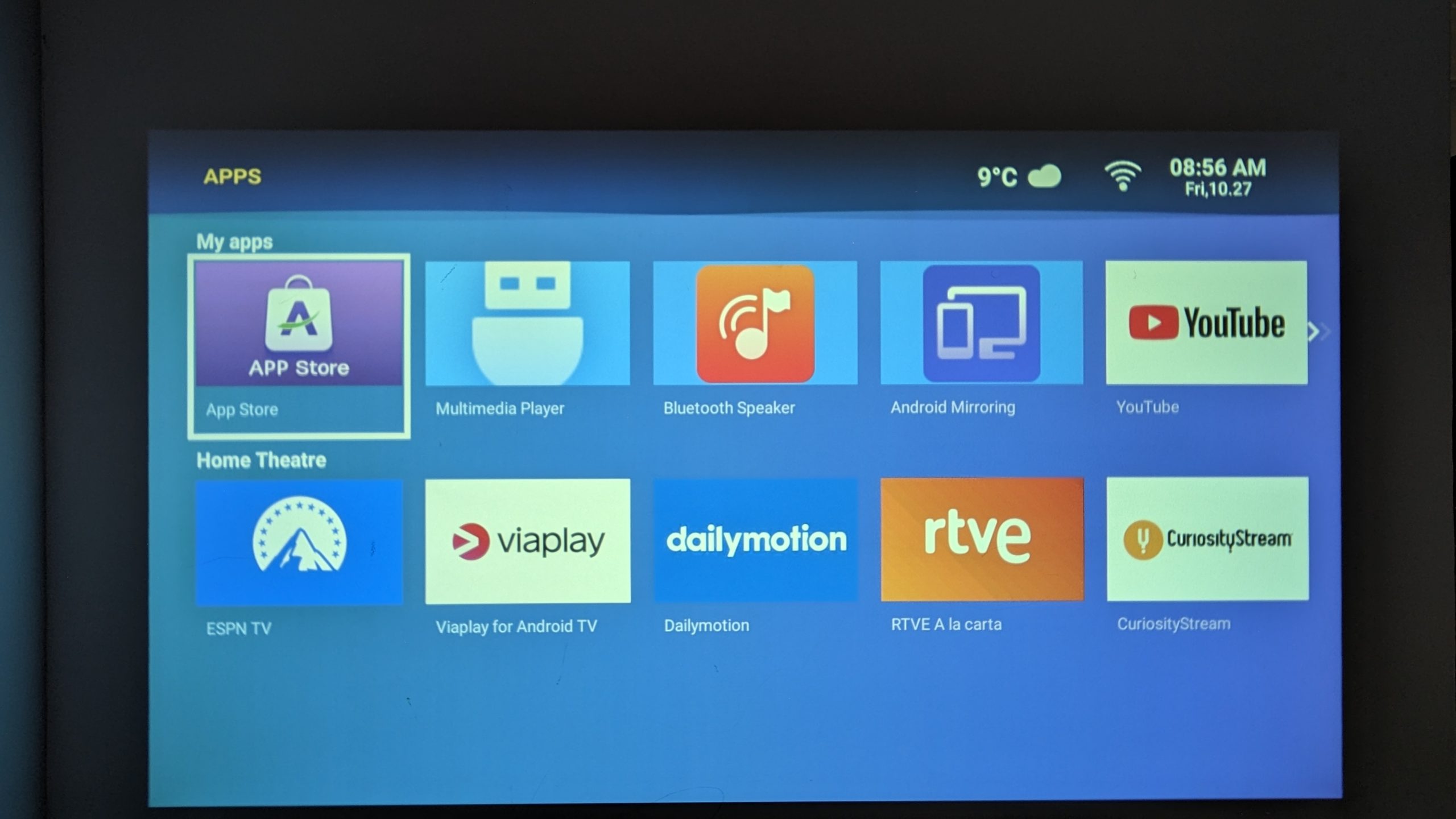
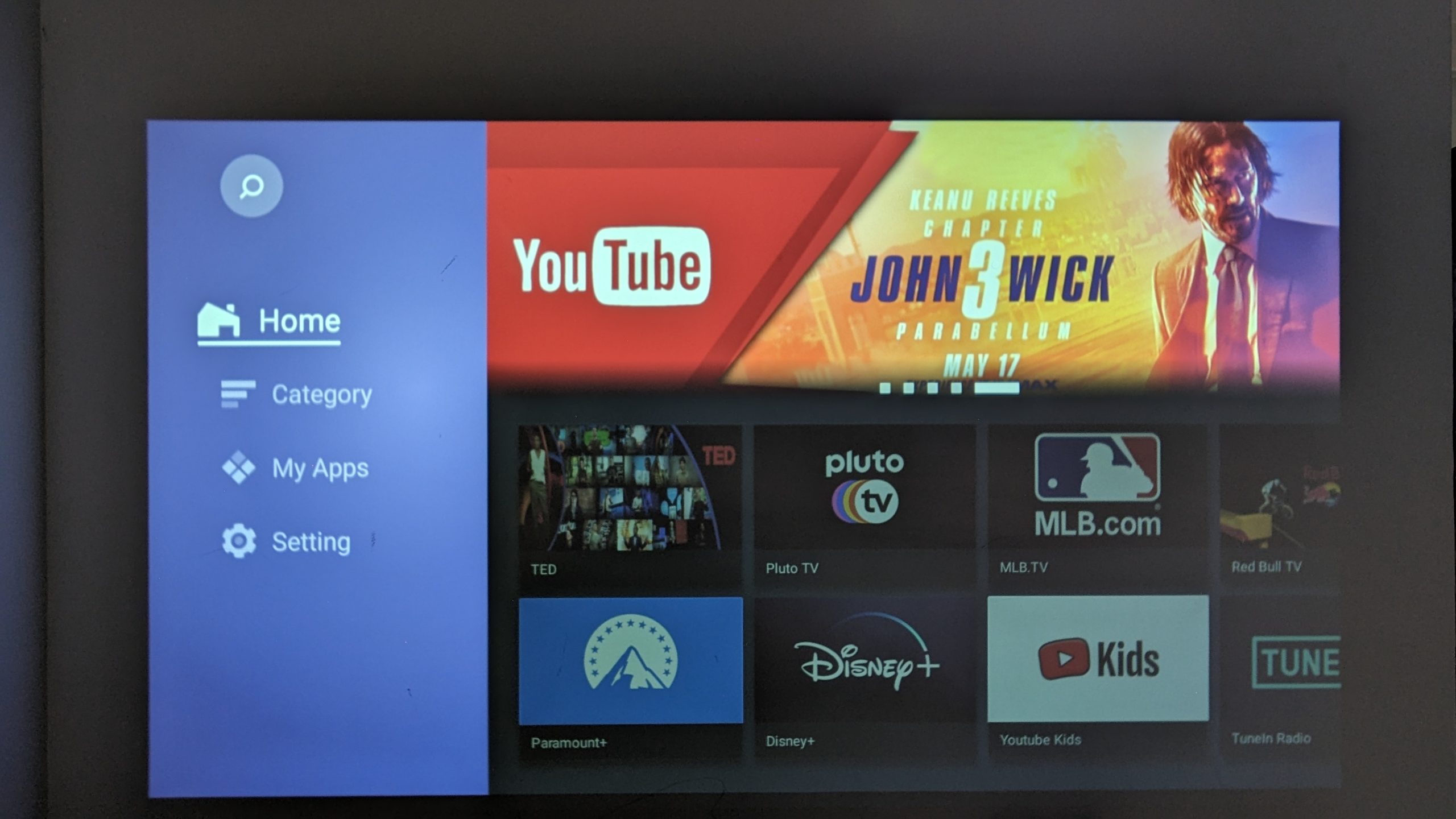
A BudPlus S3 a következőn fut: Android 9 de nem rendelkezik teljes hozzáféréssel a Google Play áruházhoz, helyette egy saját alkalmazásboltot futtat, amelynek neve: ‘App Store’. Minden alkalmazás zökkenőmentesen működik együtt a BudPlud S3-mal. Ezt a Kezdőképernyő felületen érheti el, ha a Alkalmazások lapra lép, majd megnyitja az ‘App Store’.
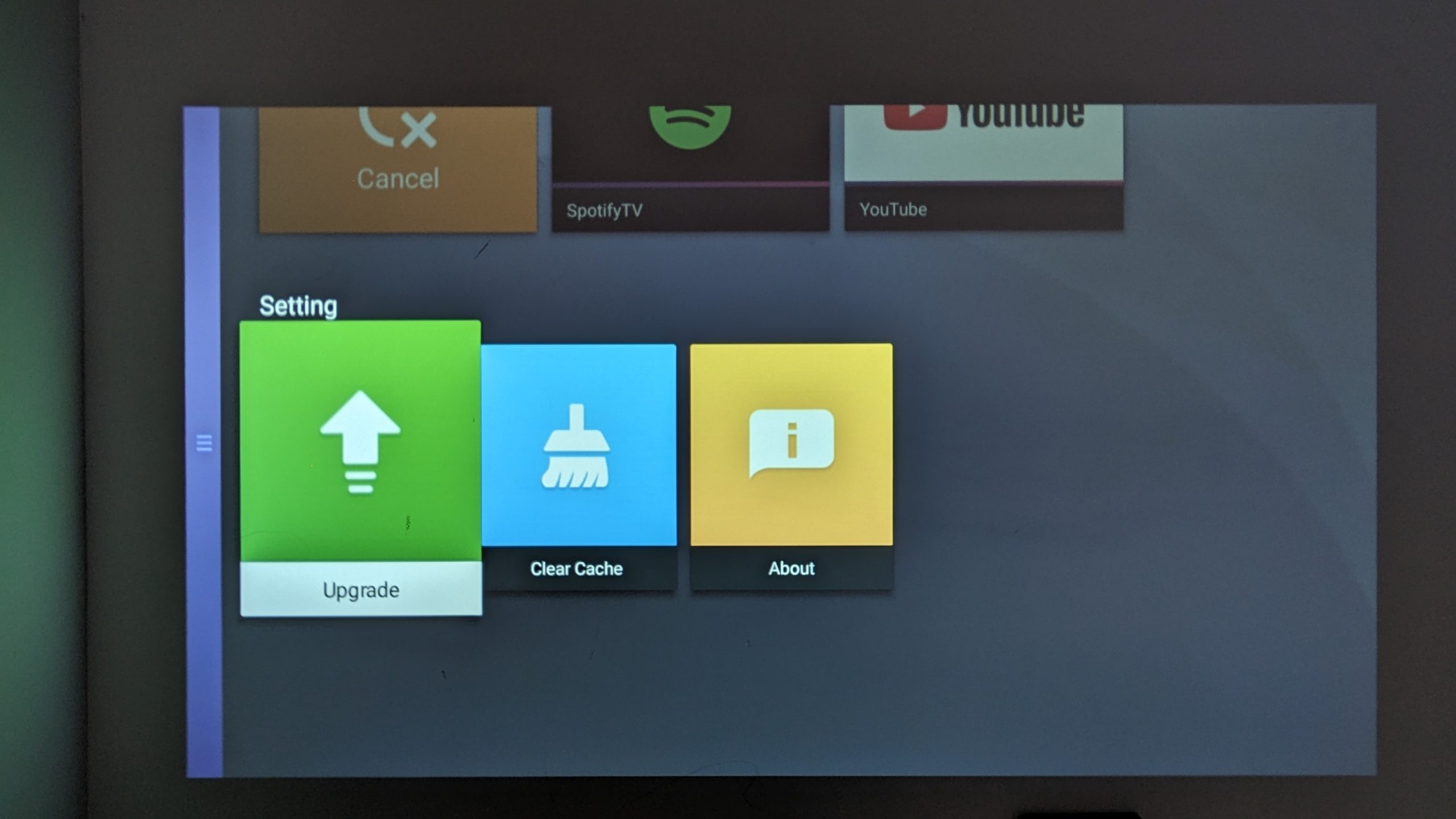
Az App Store frissítése
Elengedhetetlen, hogy a legújabb App Store verzióval rendelkezzen, mivel ez biztosítja a legújabb alkalmazásfrissítésekhez és új funkciókhoz való hozzáférést, amelyek javítják az Ön BudPlus S3 készülékének teljesítményét és kompatibilitását. Mivel az ‘App Store’ egy egyedi alkalmazásáruház, ezek a frissítések teljesen új alkalmazásokat is tartalmazhatnak, amelyeket felfedezhet.
Note that you must be connected to the internet to do this.
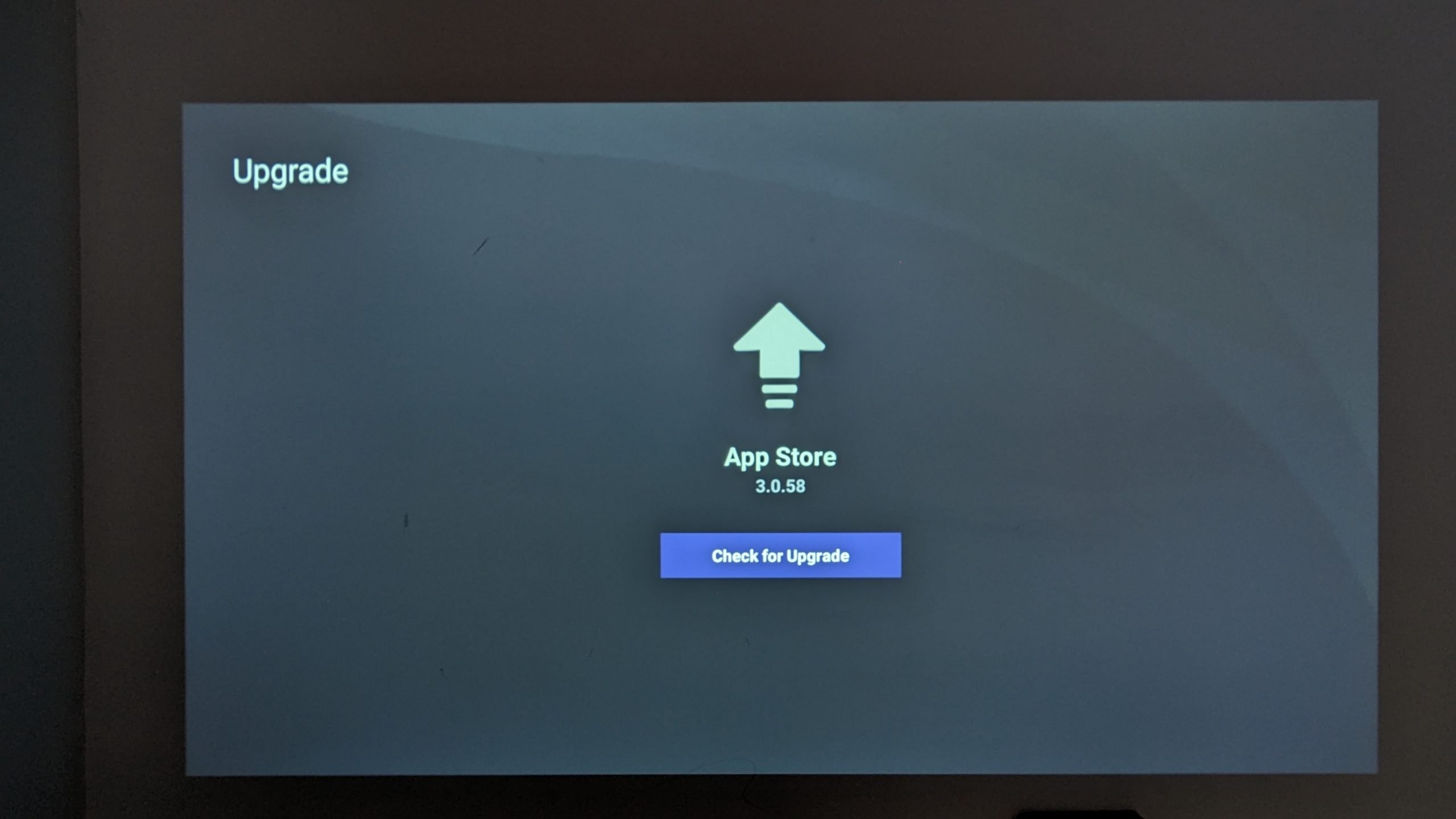
A jelen írás időpontjában a verzió a következő volt: v3.0.58. A legújabb verzió biztosítása érdekében:
- Lépjen a Alkalmazások lapra.
- Nyissa meg a App Store.
- Lépjen a Settings.
- Lépjen a Upgrade.
- Válassza a Frissítés kereséselehetőséget.
Alkalmazások telepítése
A legújabb verziójú App Store segítségével mostantól bármilyen szükséges alkalmazást telepíthet. Ahogy korábban említettük, ez egy egyedi alkalmazás, ami azt jelenti, hogy a letölthető alkalmazások a média-, sport- és híralkalmazásokra korlátozódnak, mint például a YouTube, a Prime Video, az ESPN és egyebek.
Tartozékok & Kiegészítők
Hihetetlen, igaz? Az új projektora már önmagában is rengeteg mindenre képes, mi mást lehetne még hozzátenni? Higgye el, van még mit. A BudPlus S3 Projector számára elérhető további tartozékokkal és kiegészítőkkel eszközét még magasabb szintre emelheti, és hosszú éveken át működőképesen tarthatja.
Bemeneti eszközök
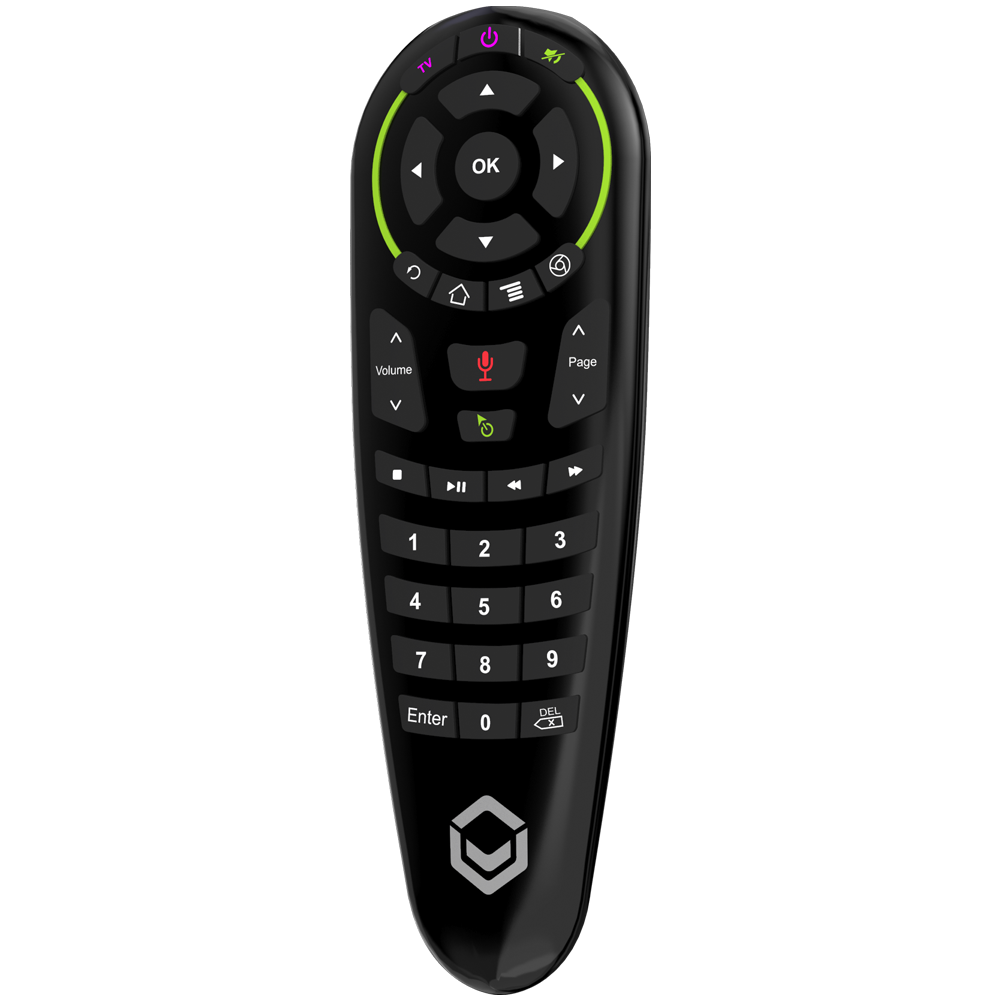
G30 légiegeres vezérlés hangvezérléssel: Emelje magasabb szintre BudPlus S3 élményét a G30 Air-Mouse légiegerrel – ez a nélkülözhetetlen tartozék a fejlettebb navigációhoz és kényelemhez. Ez a sokoldalú távirányító pontos és érzékeny vezérlést kínál, így nem kell a projektor közelében maradnia. Akár böngészik, akár előadásokat tart, a G30 vezeték nélküli kurzornavigációja zökkenőmentes interakciót biztosít, akár 10 méteres hatótávolsággal. A G30 Air-Mouse még a hangvezérlést is támogatja, így könnyed, kéz nélküli vezérlést kínál a kompatibilis, hangvezérléssel ellátott alkalmazásokban, például a YouTube-on és másokon. Emelje magasabb szintre a vezérlést és a kényelmet a G30 légiegerrel, amelyet arra terveztek, hogy fokozza általános szórakozási és produktivitási élményét.
Kimeneti eszközök
Hordozható vetítővászon: Bár a BudPlus S3 bármilyen felületre képes képet vetíteni, a legtöbb felület nem teljesen sík, és lehetnek olyan tökéletlenségei, amelyek rontják a képminőséget. A vetítővászon sima és tiszta felületet biztosít, amelyet arra terveztek, hogy egyenletesen verje vissza a fényt, élesebb, magával ragadóbb képeket eredményezve, és valóban ragyogóvá téve a színeket. Ezek a hordozható vetítővásznak ráadásul rendkívül kompaktak, így ideálisak a helytakarékossághoz, amikor nem használja őket. Ezenkívül, ha háromlábú állvánnyal párosítja, ezek a vásznak tökéletes utazótársakká válnak, biztosítva, hogy bárhová is sodorja kalandja, gyorsan és gond nélkül felállíthassa őket.
Kábelek
Amazon Basics HDMI kábel: A HDMI kábelek egy iparági szabvány szerinti csatlakozási módot jelentenek, amely garantálja a zökkenőmentes csatlakozást a készülékek széles skálájával, a laptopoktól és játékeszközöktől a streaming eszközökig. Ezeket a kábeleket úgy tervezték, hogy minőségveszteség nélkül továbbítsák a nagyfelbontású video- és audiojeleket, biztosítva, hogy minden vetítés kristálytiszta és magával ragadó legyen. Ez nem csupán az eszközök csatlakoztatásáról szól; ez a kompromisszumok nélküli natív minőség biztosításáról szól.
Tárolóeszközök
Kingston DataTraveler 128GB USB 3.2: A USB meghajtó sokoldalú és praktikus kiegészítő a BudPlus S3 projector készülékéhez, amely lehetővé teszi a tárhelykapacitás erőfeszítés nélküli bővítését. A USB meghajtóval könnyedén elérheti és tárolhatja multimédiás fájljait, biztosítva, hogy kedvenc tartalmai internetkapcsolat nélkül is elérhetőek legyenek. Ez az egyszerű, mégis értékes kiegészítés fokozza a projektor funkcionalitását és sokoldalúságát, így ideális különféle felhasználásokhoz, beleértve a filmnézést, fényképek megtekintését vagy prezentációk tartását.
if you encounter any issues with a USB drive or external hard drive not reading, reformatting them to FAT32 or exFAT file systems may resolve the problem.
Rögzítések
Amazon Basics 60 hüvelykes háromlábú állvány táskával: Ez a megfizethető háromlábú állvány kiváló stabilitást és rugalmasságot biztosít a projektor pozicionálásához. Biztosítja, hogy a projektor a kívánt magasságban és szintben legyen, miközben rendkívül hordozható és könnyen felállítható, így ideális számos különböző környezethez és a helyszíni beállításhoz.
Projektor mennyezeti rögzítés: A mennyezeti rögzítés az ideális helytakarékos megoldás, kényelmet nyújt, és feleslegessé teszi az asztal vagy állvány használatát, miközben tiszta rálátást biztosít. Kiválóan alkalmas állandóbb telepítésekhez, így akár otthoni szórakoztatórendszerét, irodáját vagy tantermi élményét optimalizálja, élvezheti egy sokkal tisztább, professzionális elrendezés előnyeit. Szüntesse meg az ütődéseket és akadályokat a zavartalan nézési élmény érdekében mennyezeti rögzítéssel! Bár a BudPlus S3-mal nem tesztelték kifejezetten, ez a kiegészítő hasonló súlyú és specifikációjú projektorok támogatására készült.
Hűha! Ez hosszú olvasmány volt. Ez nagyjából mindent lefed, ami ahhoz kell, hogy elkezdhesse használni új eszközét. Jó szórakozást, és nézze végig kedvenceit!
Latest from the blog
Visit the blog EPOMAKER HE65 V2 TMR teszt – 8K vezeték nélküli sebesség és hibrid kapcsolók kompakt játékhoz
2026.10.19.
EPOMAKER HE65 V2 TMR teszt – 8K vezeték nélküli sebesség és hibrid kapcsolók kompakt játékhoz
2026.10.19.
 ONEXPLAYER 3 teszt – 8,8 hüvelykes AMOLED kijelző, moduláris vezérlés és meglepően jó akkumulátoridő
2026.10.14.
ONEXPLAYER 3 teszt – 8,8 hüvelykes AMOLED kijelző, moduláris vezérlés és meglepően jó akkumulátoridő
2026.10.14.
 KONKR Pocket BLOCK bejelentve: egy apró, vertikális Android kézikonzol 4:3-as kijelzővel
2026.10.01.
KONKR Pocket BLOCK bejelentve: egy apró, vertikális Android kézikonzol 4:3-as kijelzővel
2026.10.01.
 KONKR Pocket ADVANCE teszt – Egy zsebméretű, GBA-központú Android játék-kézikonzol
2026.09.24.
KONKR Pocket ADVANCE teszt – Egy zsebméretű, GBA-központú Android játék-kézikonzol
2026.09.24.
Kérdések és válaszok