




Felicitări pentru achiziționarea noului dvs. DroiX NH8 USB Hub! Tocmai ați deschis ușa către o experiență superioară de gaming portabil. Acest ghid Noțiuni de bază este cheia pentru a valorifica la maximum toate funcțiile fantastice ale NH8 – de la instalarea Stocării NVMe până la gaming 4K la 60Hz și o conexiune ethernet de 1000Mbps. Vă vom ghida la fiecare pas. Așadar, pregătiți-vă și haideți să pornim într-o călătorie captivantă pentru a vă transforma aventurile de gaming!
Aici la DroiX, suntem mari susținători ai Dreptului la reparație al utilizatorului. Deci, dacă întâmpinați probleme și vă simțiți suficient de încrezători pentru a le repara, vă încurajăm! De asemenea, puteți contacta DroiX Serviciul clienți pentru orice asistență sau întrebări.
Configurarea dispozitivului dvs.
Ce se află în cutie?
La configurare, asigurați-vă că aveți toate componentele și accesoriile corecte. În timpul despachetării, manipulați cu grijă USB hub-ul pentru a evita orice deteriorare. În cutie, ar trebui să găsiți:
- 1x DroiX NH8 USB Hub
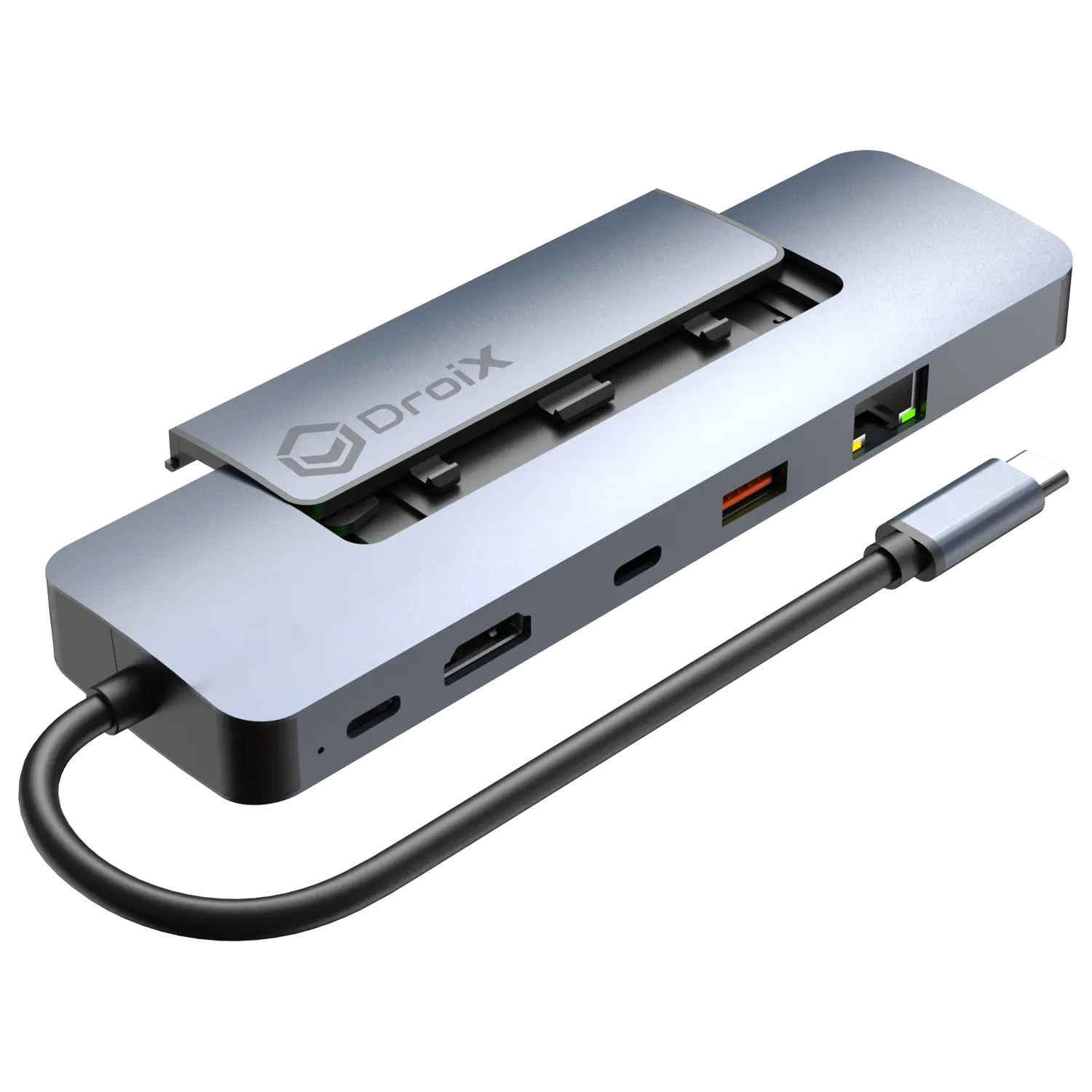
Dacă lipsește ceva sau nu sunteți sigur, vă rugăm să contactați DroiX Serviciul clienți și vom fi bucuroși să vă ajutăm.
Ce trebuie făcut?
Asigurați-vă că Hub-ul NH8 este amplasat într-o locație sigură. Aveți grijă să nu deteriorați atât USB hub-ul, cât și dispozitivul portabil conectat la acesta. Când urmați pașii din această secțiune a ghidului, vă rugăm să consultați imaginile de mai jos pentru locația fiecărui port/conexiune de pe Hub-ul NH8 USB.
Conectați dispozitivul dvs. portabil
Primul lucru de făcut este să conectați pur și simplu dispozitivul dvs. de gaming portabil folosind cablul USB Type-C atașat la NH8 (consultați Imaginea 1 de mai jos).
Alimentați & Încărcați dispozitivul
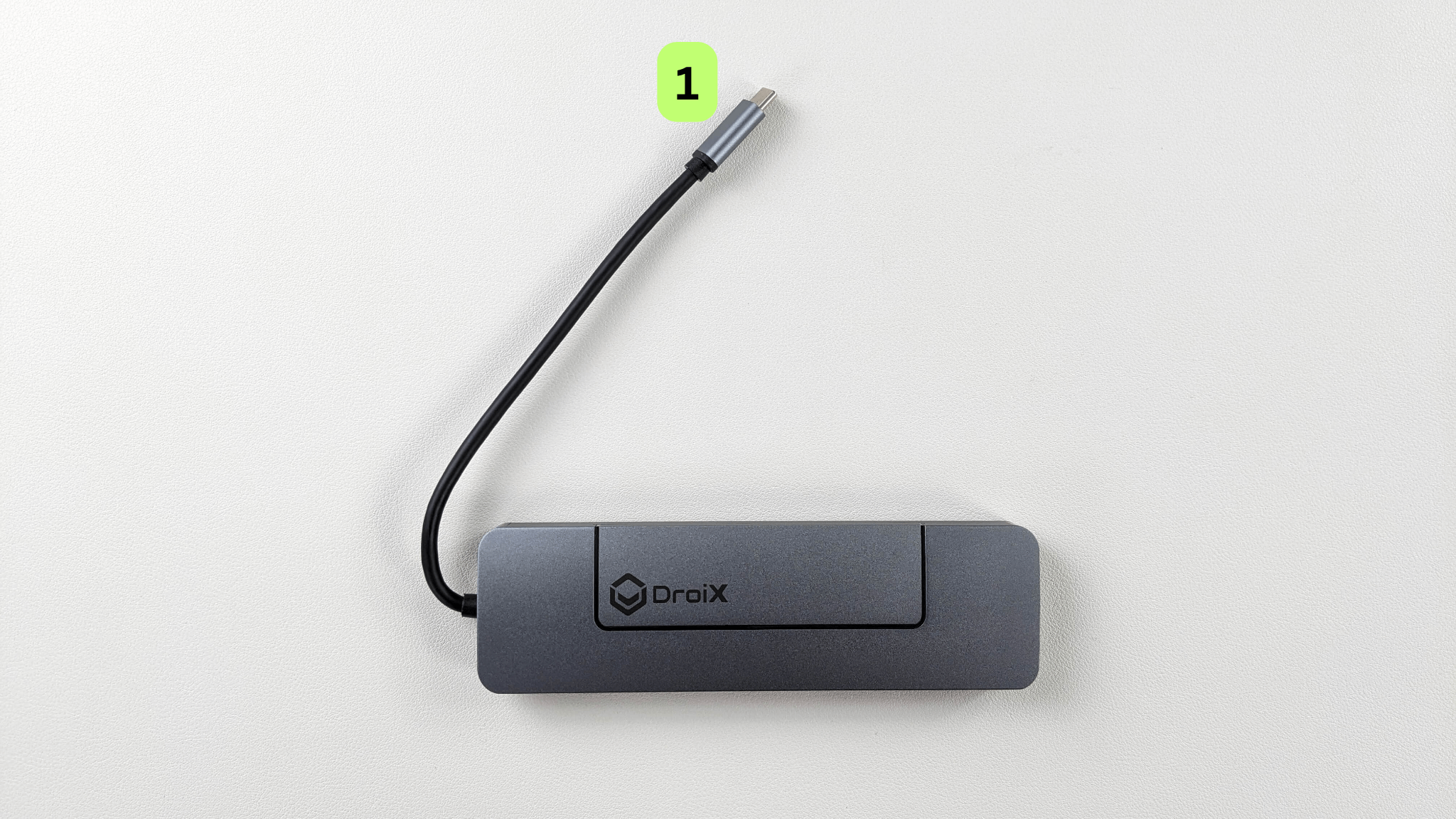
Apoi, asigurați-vă că alimentarea este furnizată și că dispozitivul dvs. rămâne încărcat în timpul sesiunilor intense de gaming. Conectați un încărcător la portul USB-C PD situat în spatele Hub-ului (consultați Imaginea 2 de mai jos). Este important să rețineți că, deși are 2x porturi USB-C, există un singur port PD dedicat pentru încărcarea dispozitivului conectat, care este amplasat convenabil lângă LED-ul de alimentare și este evidențiat mai jos. Dacă este făcut corect, LED-ul de alimentare ar trebui să prezinte o lumină constantă; dacă LED-ul începe să clipească, atunci cablul de alimentare este conectat în portul greșit.
The charger is not included with the hub – so we recommend you use the charger that comes with your handheld device or consider investing in a 100W adapter for faster charge.
Conectați afișajul
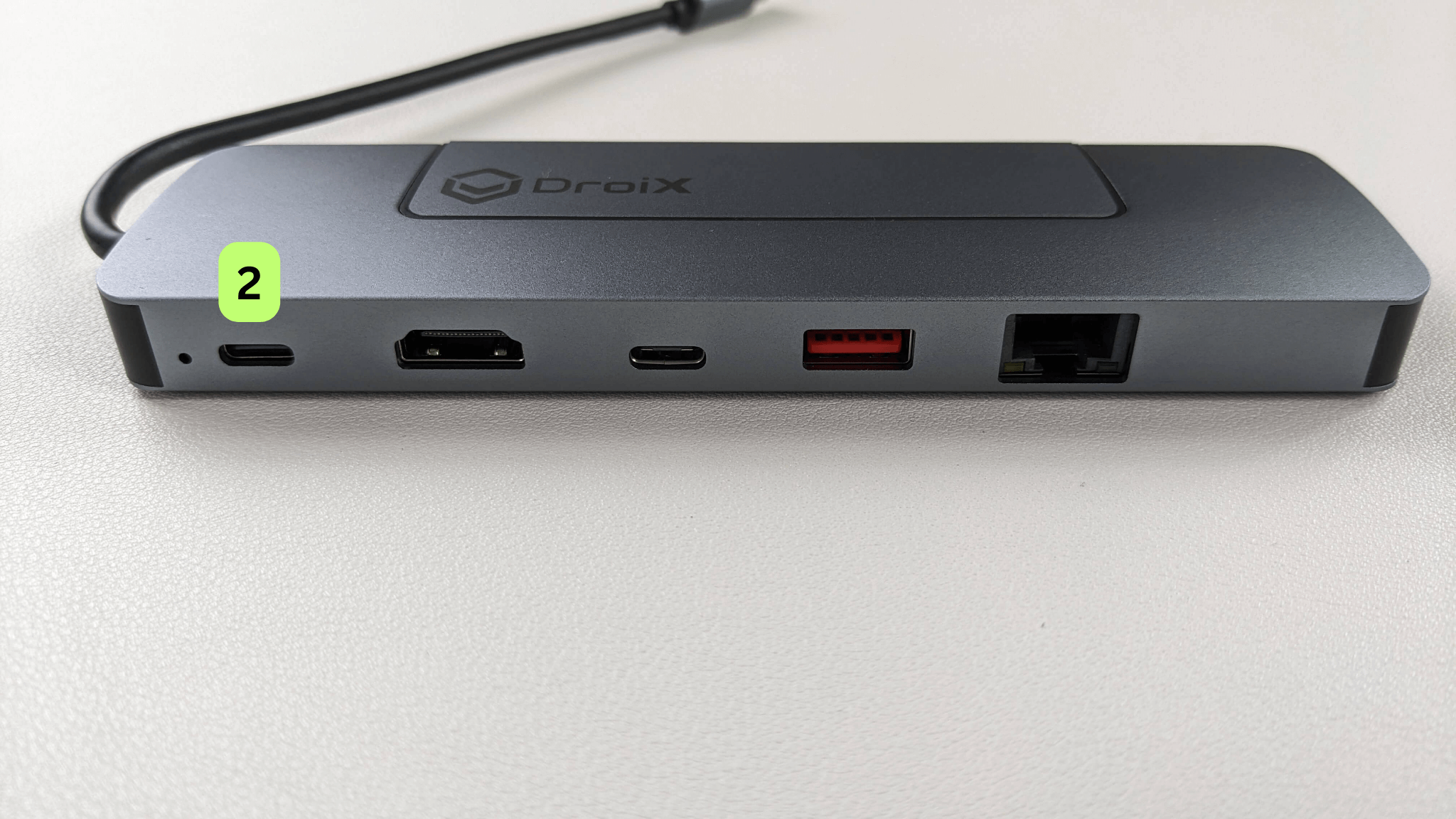
Pentru a vă ridica experiența de gaming pe un ecran mai mare, conectați un cablu HDMI între hub și afișaj (consultați Imaginea 3 de mai jos). Acesta poate fi un televizor, un monitor sau mai mult! Nu uitați să schimbați sursa de intrare a afișajului la sursa HDMI dacă este necesar. NH8 acceptă până la rezoluție 4K @ rată de reîmprospătare 60Hz, oferind o experiență captivantă și permițându-vă să vă bucurați de jocuri sau media la cea mai înaltă calitate. Este important de menționat că cablul HDMI nu este inclus în ambalaj.
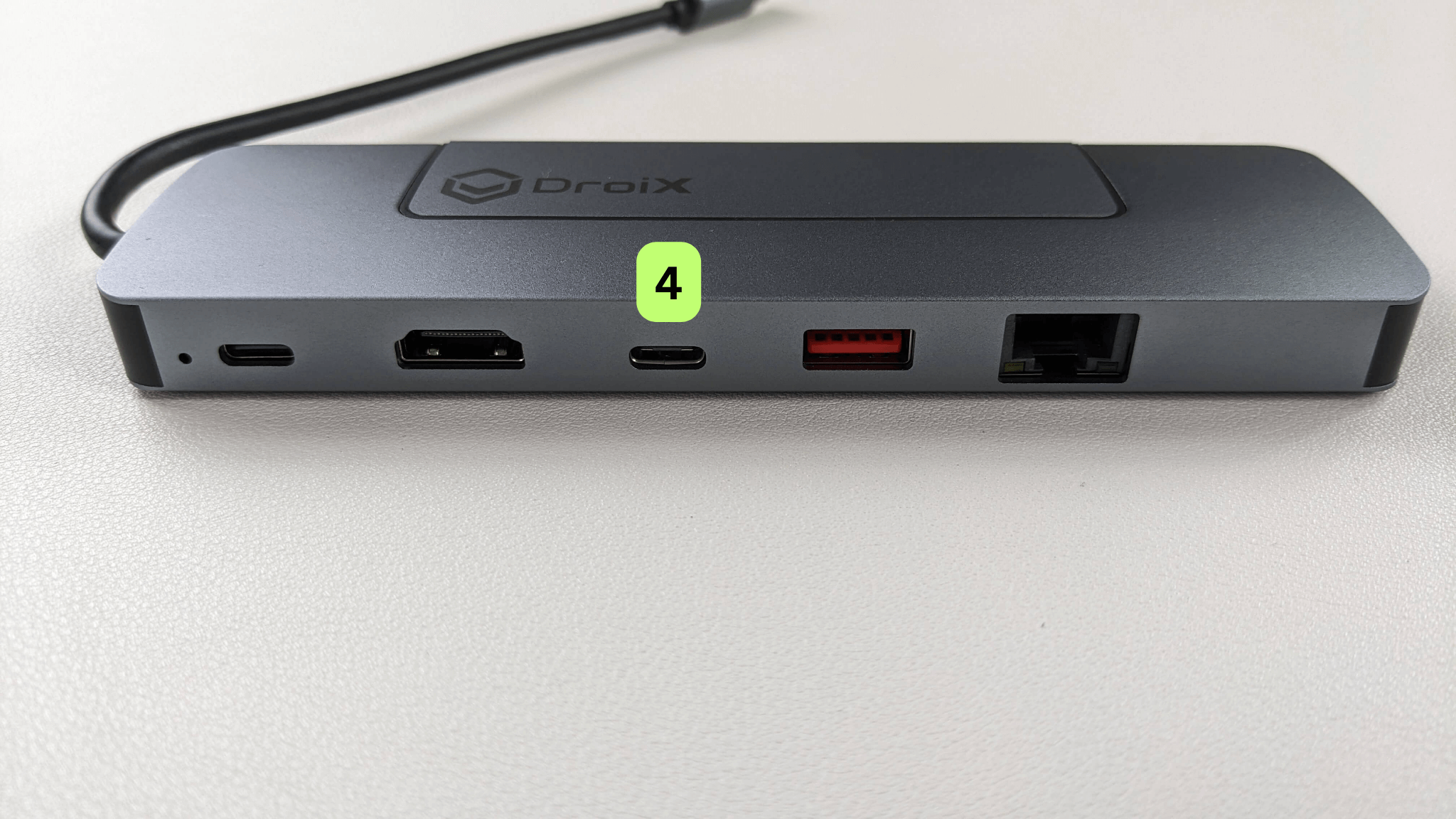
Porturi USB-C
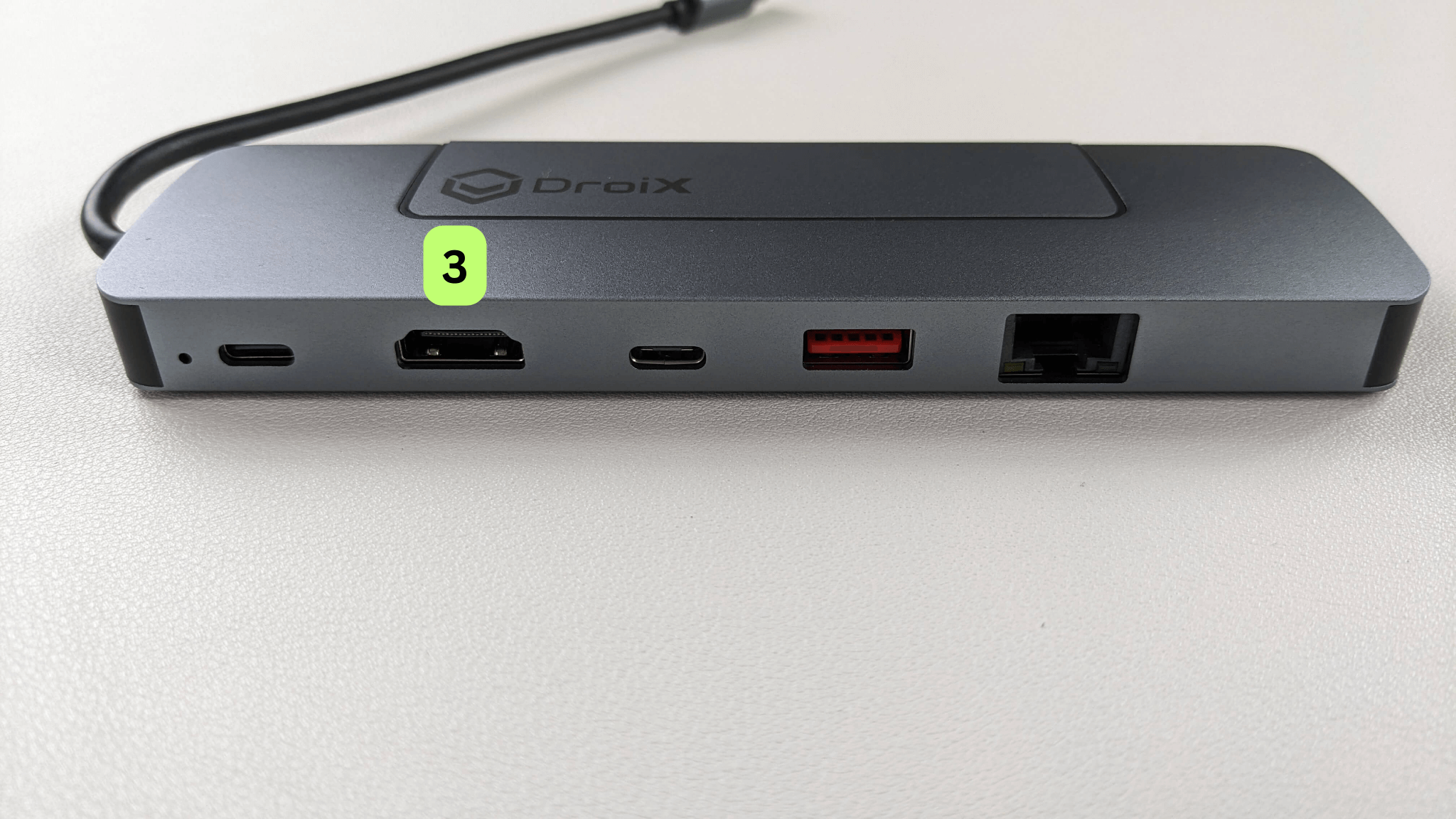
Hub-ul DroiX NH8 USB dispune de 2x porturi USB-C situate în spatele dispozitivului (consultați Imaginea 4 de mai jos). Acest lucru deschide o lume de posibilități, permițându-vă să conectați dispozitive periferice precum un controller, căști, tastatură și mouse sau alte periferice USB Type-C. Îmbunătățește experiența dvs. de gaming, dar poate transforma și dispozitivul dvs. portabil Windows într-un instrument mult mai versatil. Permițându-vă să navigați cu ușurință pe internet, să vizionați videoclipuri, să faceți cumpărături și să desfășurați activități generale de PC, extinzând funcționalitatea dispozitivului dvs. portabil mult dincolo de gaming.
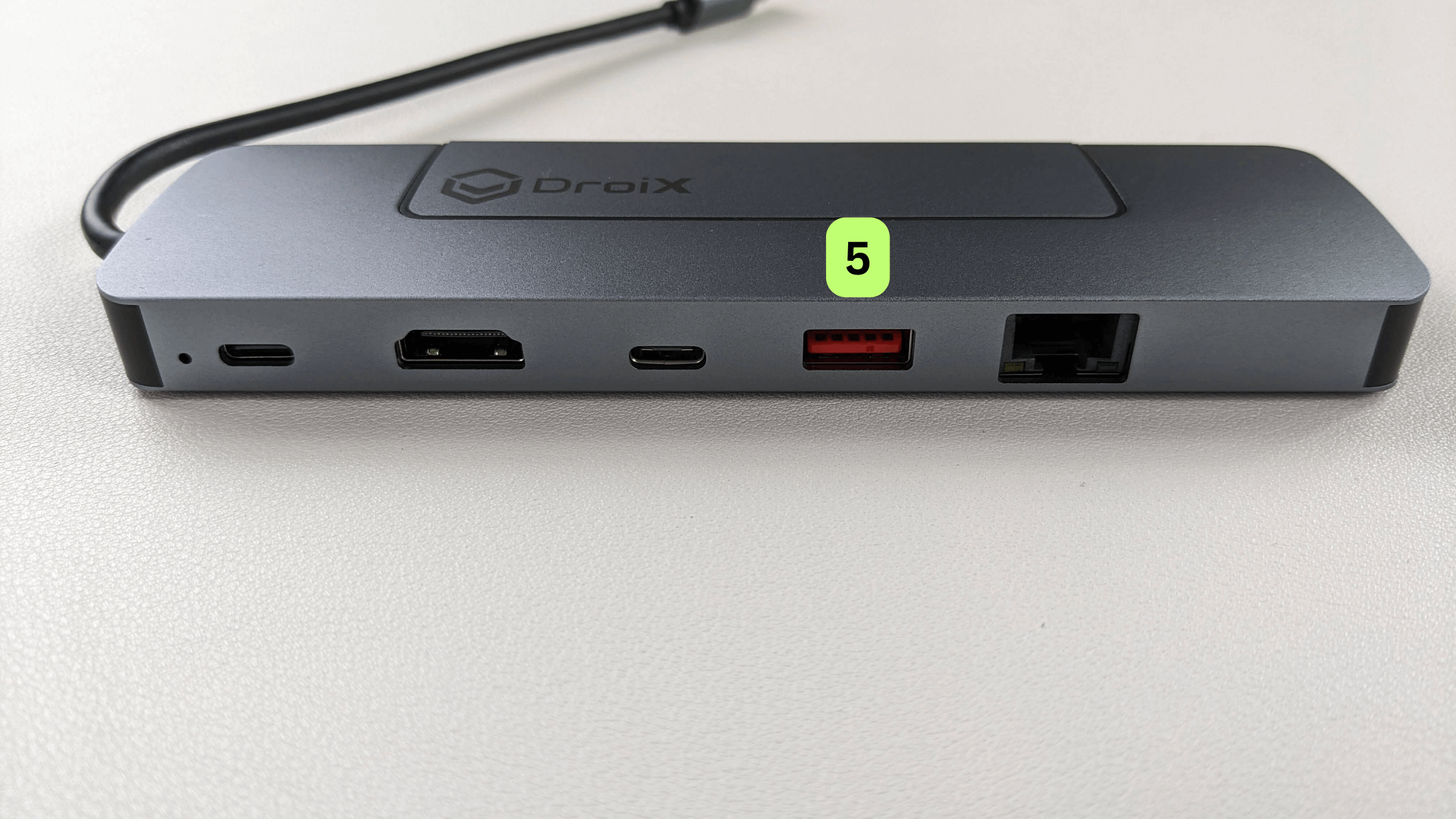
Porturi USB-A 3.0
Hub-ul DroiX NH8 USB dispune, de asemenea, de 1x porturi USB-A 3.0 situate în spatele dispozitivului (consultați Imaginea 5). Similar cu porturile USB-C, deschide o lume de posibilități, permițându-vă să conectați mai multe periferice sau alte dispozitive USB Type-A. Îmbunătățește experiența dvs. de gaming, dar poate transforma și dispozitivul dvs. portabil Windows într-un instrument mult mai versatil. Permițându-vă să extindeți utilizabilitatea și funcționalitatea dispozitivului dvs. portabil mult dincolo de gaming.
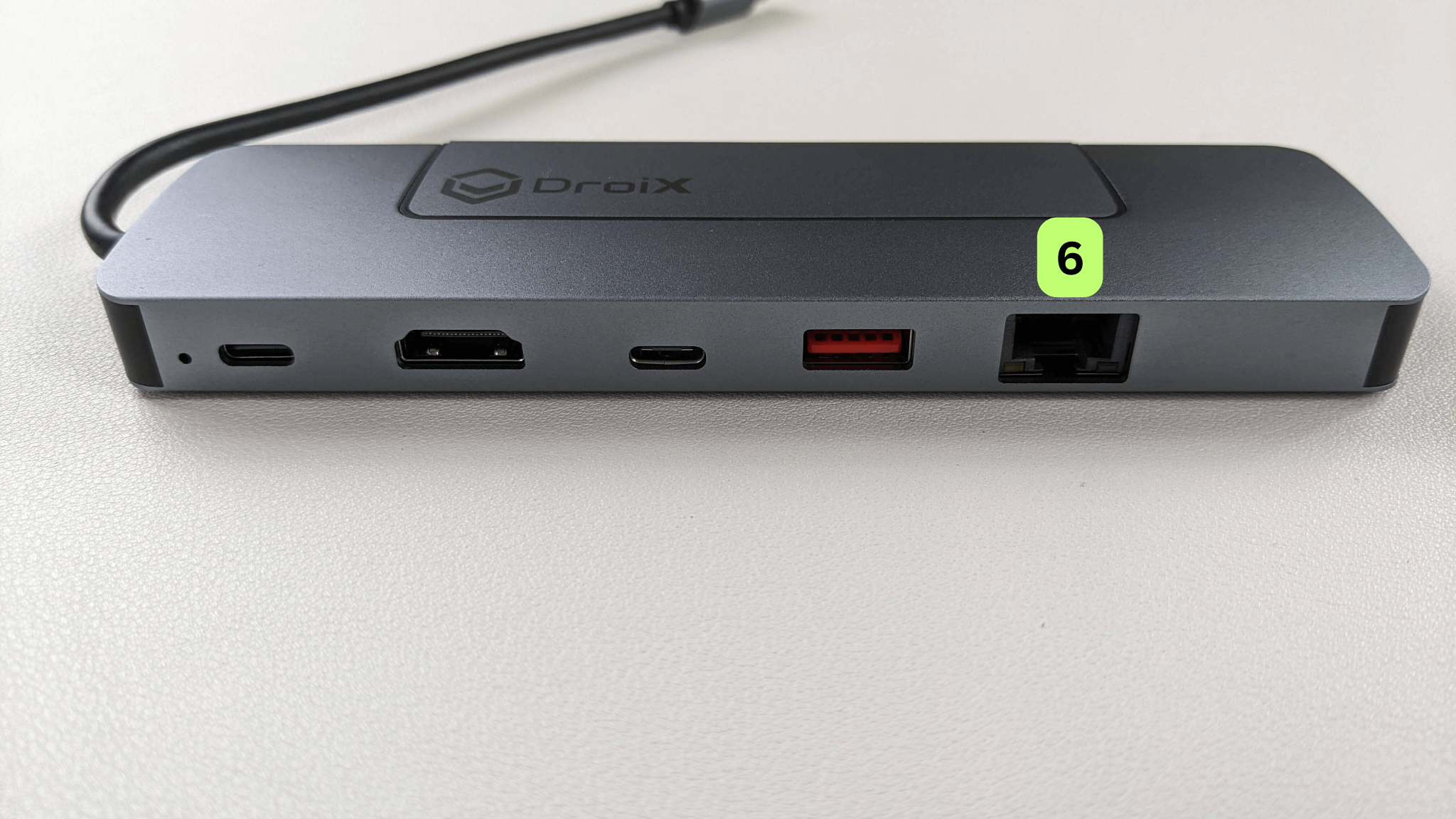
Conexiune internet ultra-rapidă
Pentru o conexiune directă, ultra-rapidă și stabilă la internet, puteți conecta un cablu ethernet la hub, minimizând latența și îmbunătățind performanța în jocurile online și streamingul multimedia. Portul ethernet este amplasat convenabil în spatele Hub-ului NH8 (consultați Imaginea 6 de mai jos). Vă rugăm să rețineți că cablul ethernet nu este inclus.
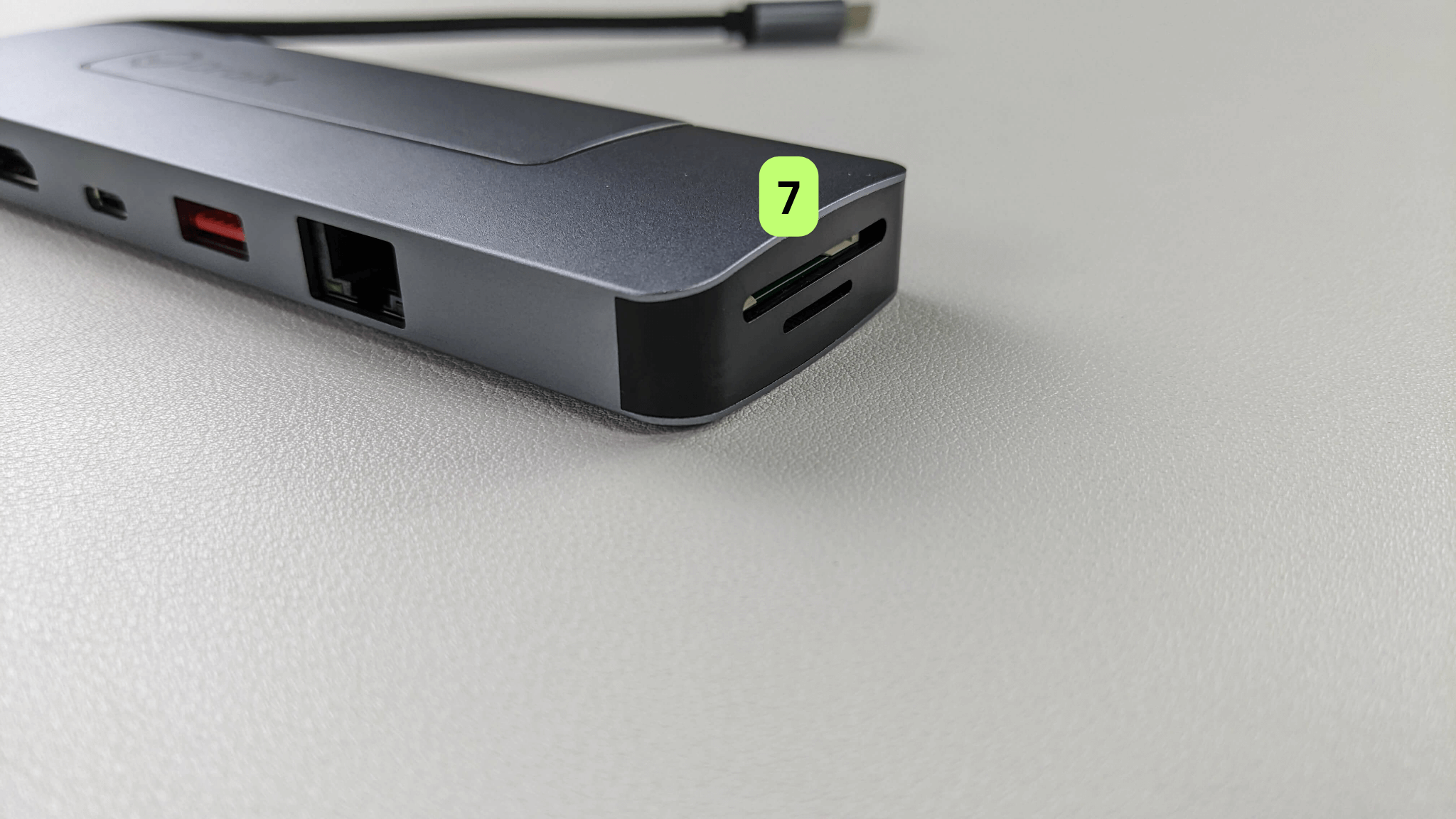
Card SD & MicroSD
Cardurile SD oferă un mijloc convenabil de extindere a stocării, permițând gamerilor să transporte biblioteci extinse de jocuri și colecții media într-o formă compactă. Cu capacitatea de a transfera rapid fișiere și de a gestiona conținutul între dispozitive, puteți extinde cu ușurință, dar și instala jocuri. Fie că este pentru gaming în deplasare, creare de conținut sau pur și simplu pentru a vă bucura de o experiență multimedia bogată, integrarea acestor carduri într-un hub USB-C este simplă, dar impactantă pentru orice pasionat de gaming portabil.
Instalarea NVMe
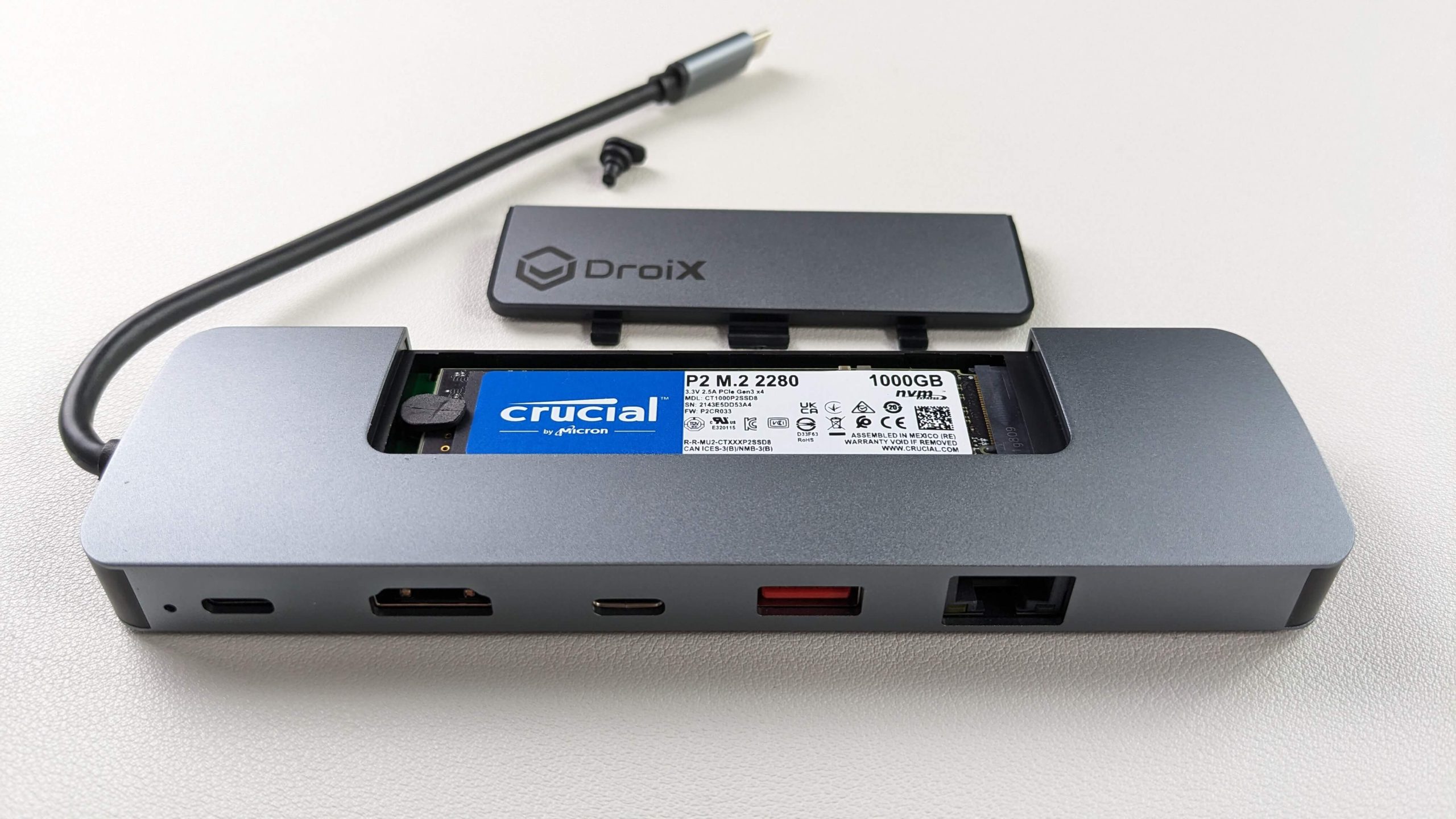
Hub-ul NH8 USB-C acceptă extinderea suplimentară a stocării datorită slotului său PCI-e 22*80 NVMe.
Suportul NVMe pe Hub-ul NH8 USB este un schimbător de joc pentru dispozitivele de gaming portabil, oferind un impuls semnificativ în capacitatea și viteza de stocare. Cu portul PCI-e 22*80 NVMe, vă puteți bucura de timpi rapizi de încărcare a jocurilor, transferuri de date super-rapide și spațiu amplu pentru o bibliotecă extinsă de jocuri, păstrând în același timp memoria internă a dispozitivului dvs. Așteptările lungi și stocarea limitată sunt de domeniul trecutului.
Pentru a instala un NVMe în Hub-ul NH8:
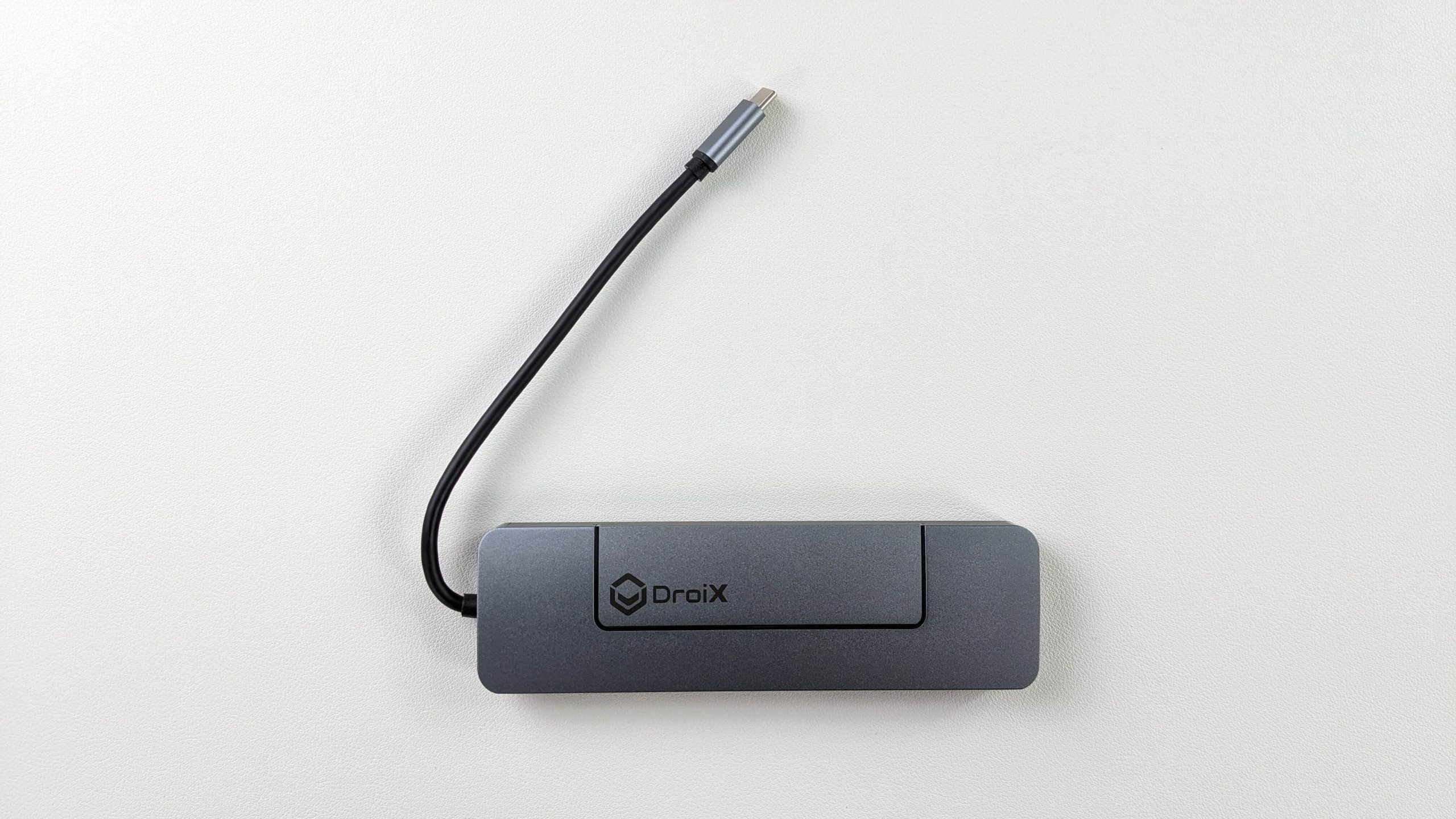
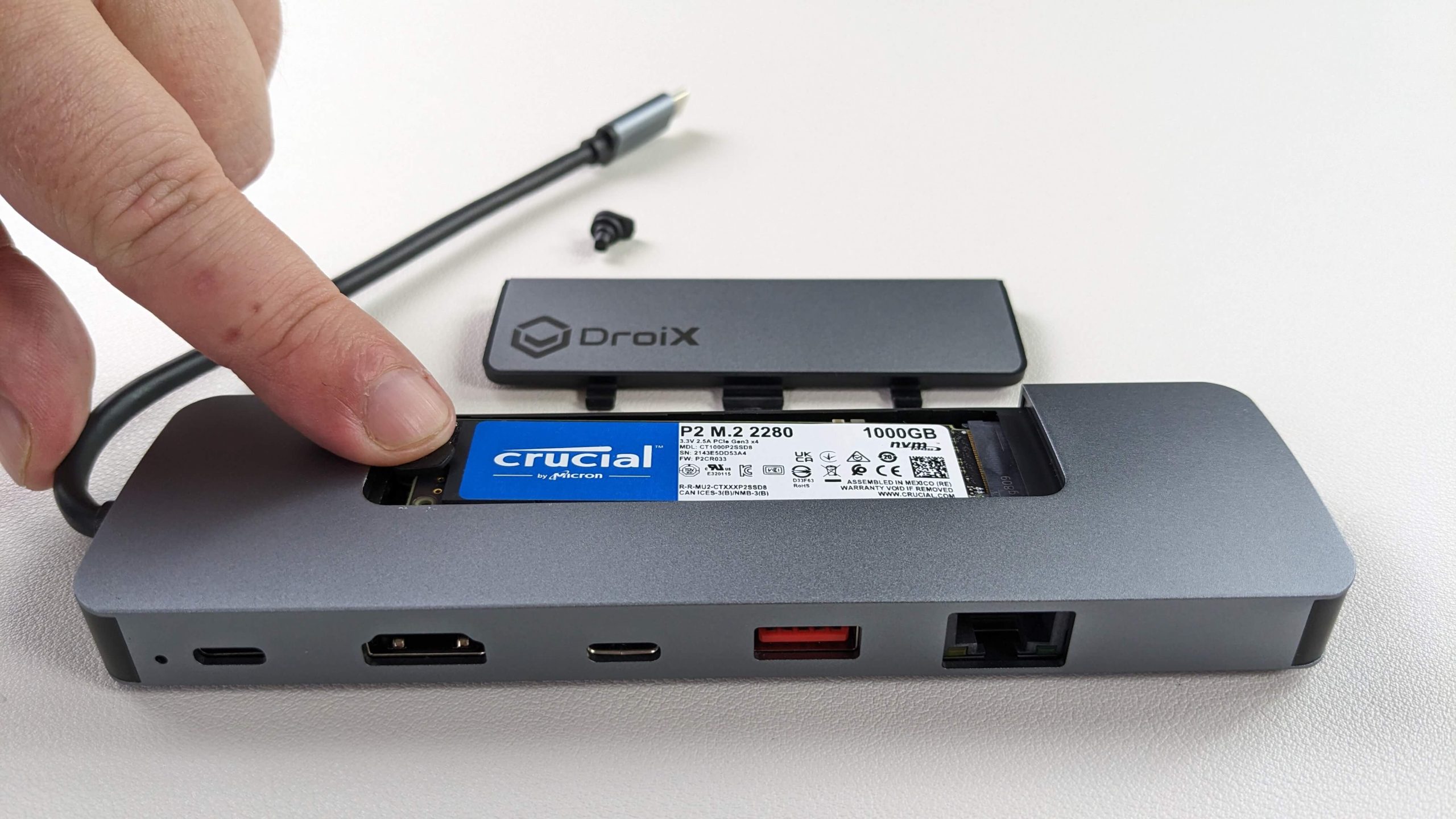
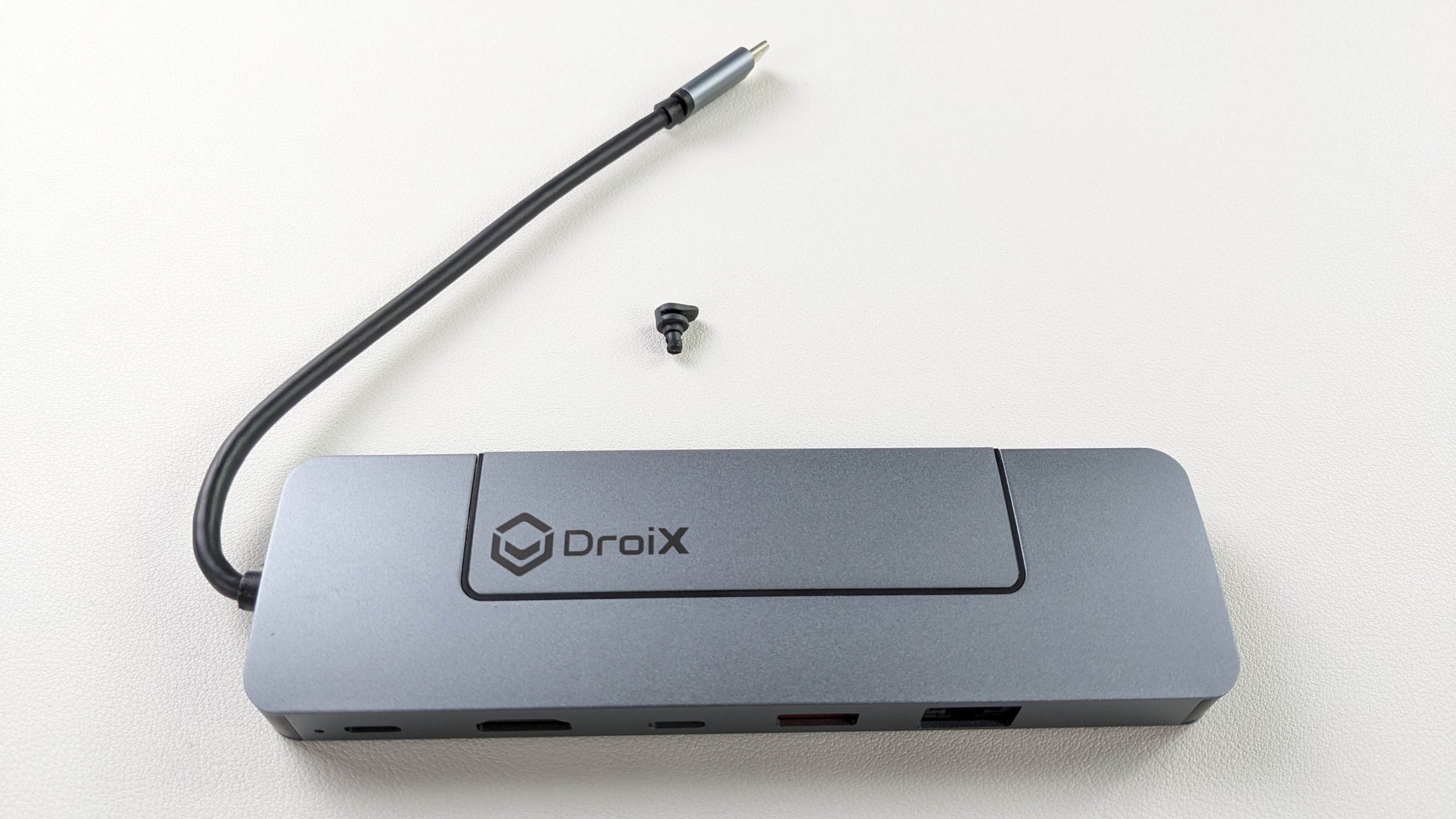
- Asigurați-vă că logo-ul DroiX este orientat în sus.
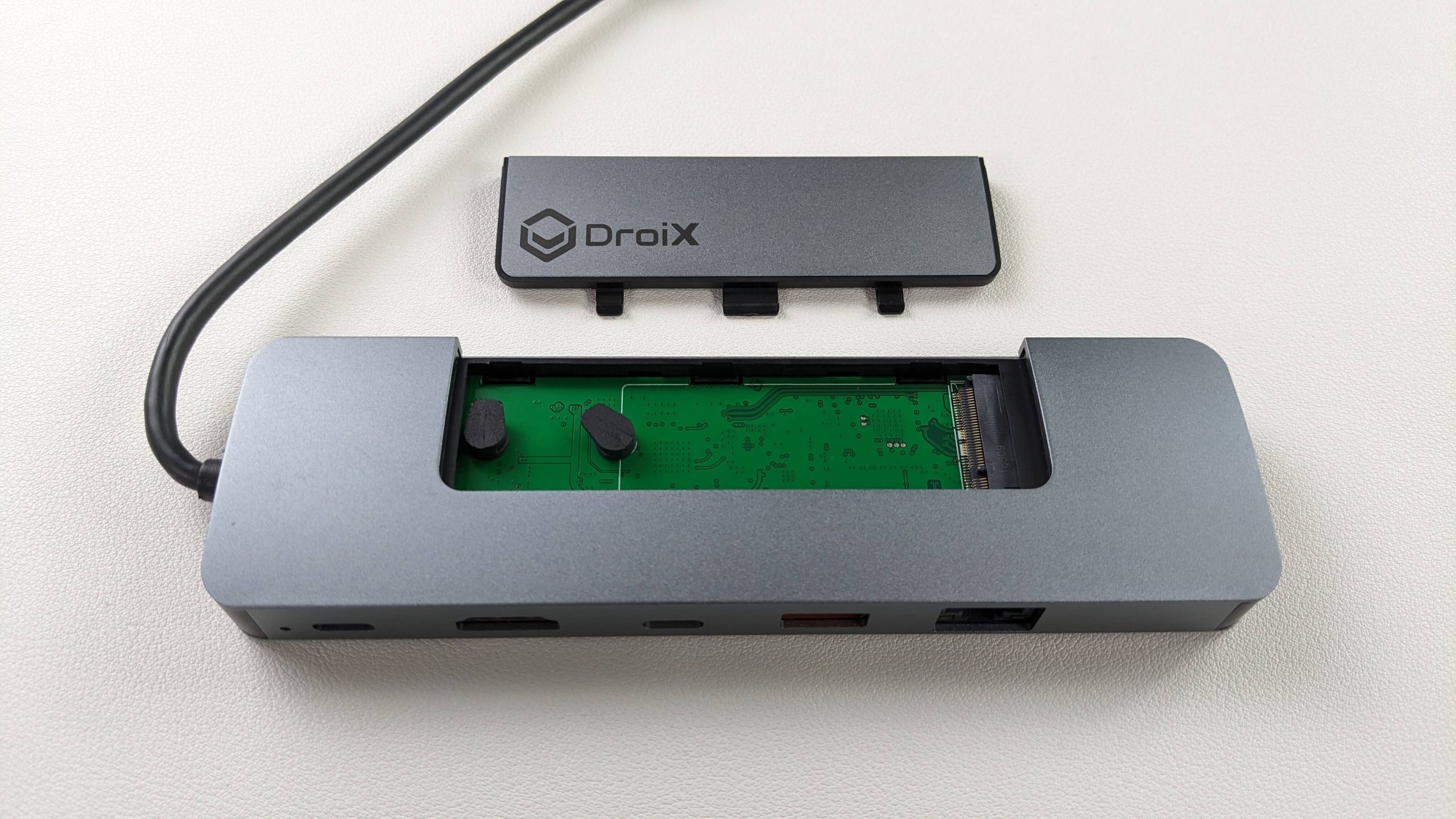
- Deschideți carcasa NVMe (consultați Imaginea 2 de mai jos).
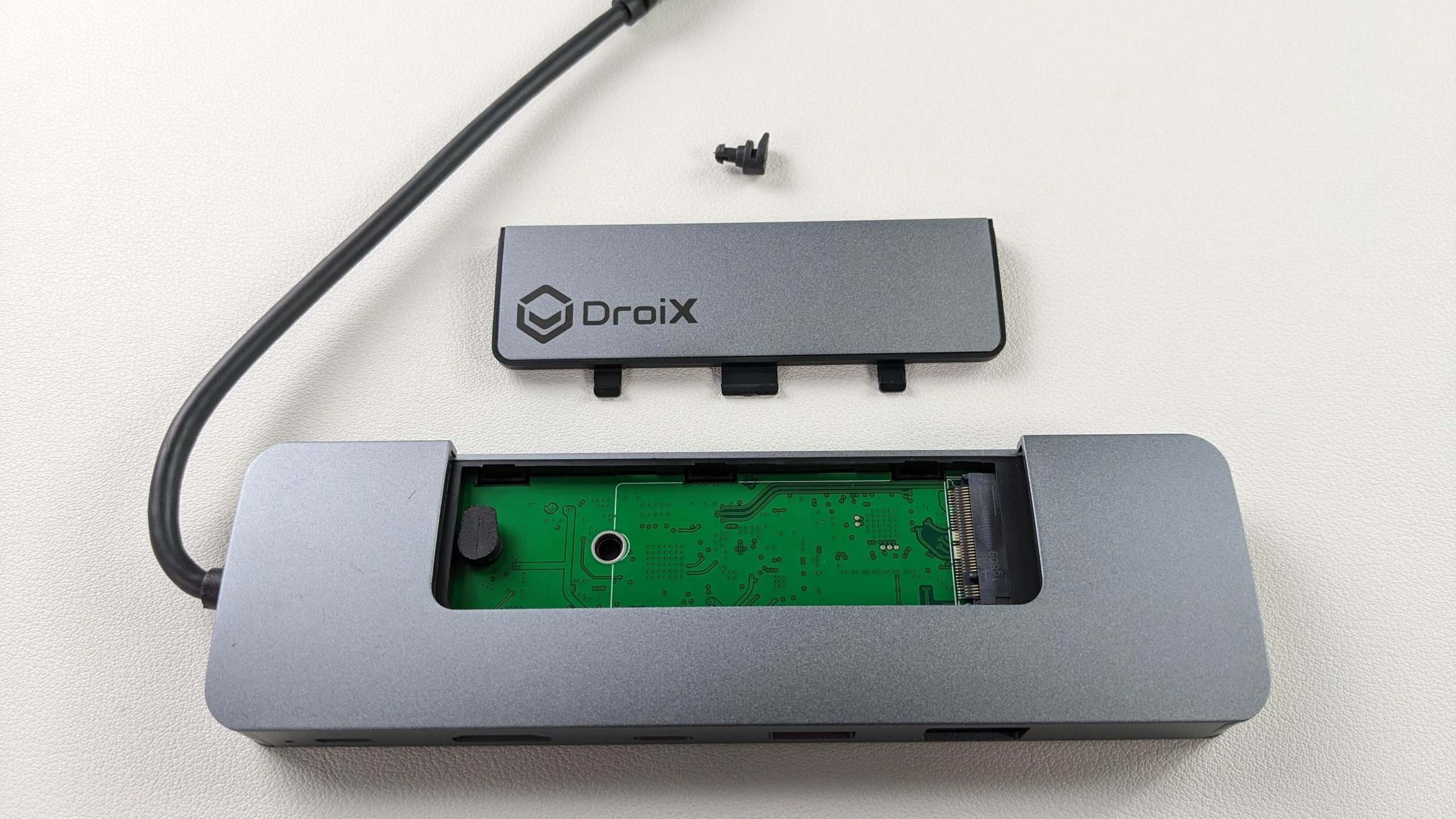
- Scoateți șuruburile din cauciuc.
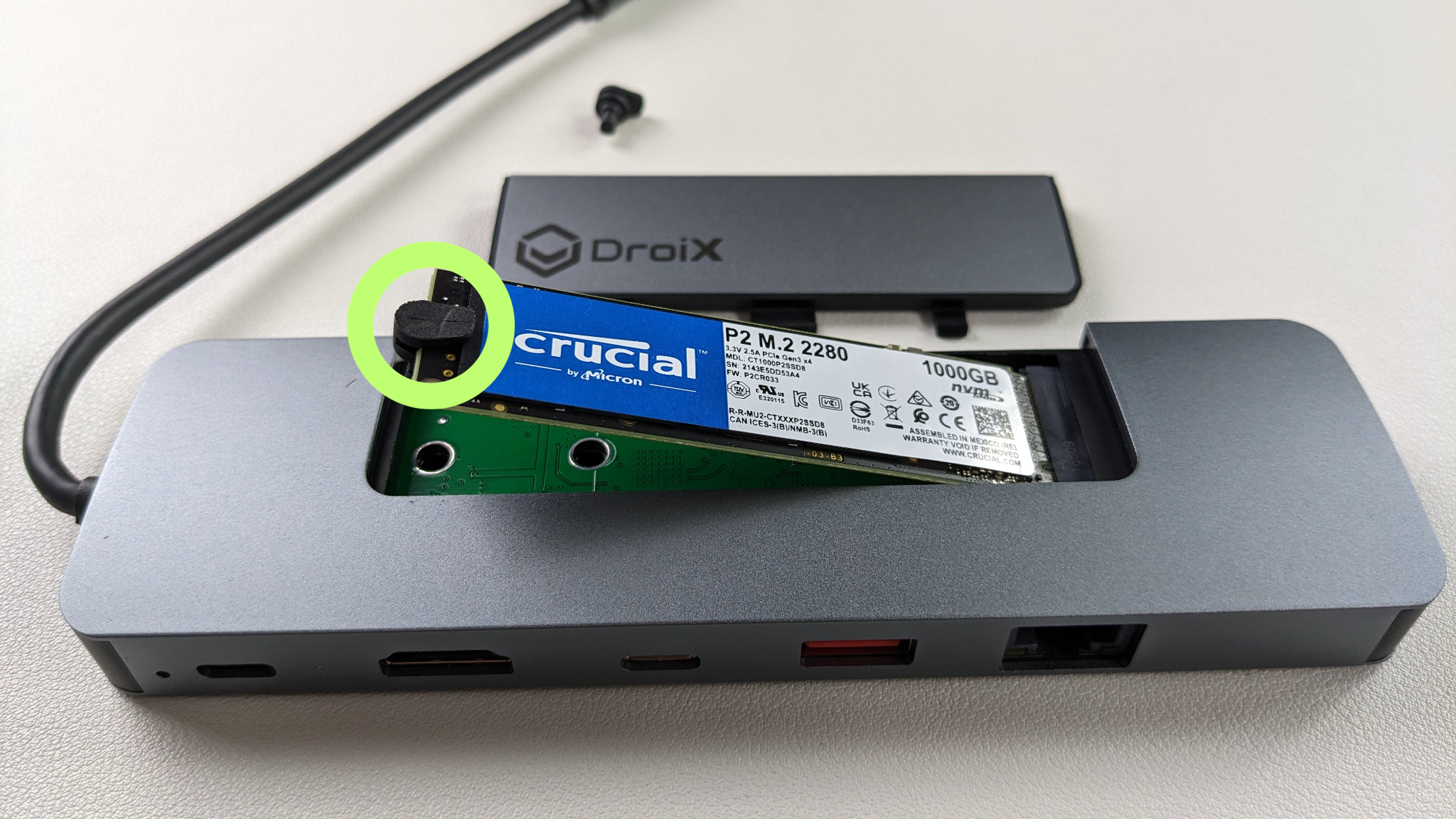
- Introduceți cu atenție NVMe (consultați Imaginea 4 de mai jos).
- Sfat: Introduceți NVMe la un unghi ascendent.
- Fixați NVMe în NH8 folosind șurubul din cauciuc (consultați Imaginile 5 & 6 de mai jos).
- Sfat: Înainte de a împinge NVMe în jos, plasați un șurub din cauciuc pe acesta (consultați Imaginea 4 de mai jos).
- Închideți carcasa NVMe.
Setările dispozitivului
Windows Setări afișaj
Hub-ul NH8 este un schimbător de joc în ceea ce privește calitatea vizuală și fluiditatea. Acceptă până la rezoluție 4K și o rată de reîmprospătare fluidă de 60Hz prin portul său HDMI, asigurând că jocurile dvs. arată uimitor și se joacă fără probleme. Dacă atât dispozitivul dvs. conectat, cât și afișajul acceptă rezoluții mai mari, vă recomandăm insistent să le setați la rezoluția și rata de reîmprospătare maxime disponibile. Acest lucru va îmbunătăți semnificativ experiența dvs. de gaming și, atunci când este conectat, va scoate la iveală ce e mai bun în grafica jocurilor dvs. și va asigura o gameplay mai fluid.
Creșterea rezoluției și a ratei de reîmprospătare poate duce la un consum mai mare al bateriei. Acest lucru este important de reținut atunci când utilizați dispozitivul în modul portabil. Pentru a echilibra performanța și durata de viață a bateriei, poate doriți să ajustați aceste setări în funcție de scenariul dvs. actual de utilizare.
Pentru a ajusta setările în Windows 11:
- Tastați ‘Setări afișaj’ în bara de căutare Windows și deschideți-o.
- Schimbați Rezoluția afișajului la opțiunea cea mai înaltă.
- Selectați Păstrați modificările.
- Selectați opțiunea Afișaj avansat.
- Schimbați Rata de reîmprospătare la opțiunea cea mai înaltă.
- Selectați Păstrați modificările.


Vă rugăm să rețineți că dispozitivul dvs. portabil poate arăta ușor diferit.
Your handheld device and settings may look slightly different depending on your device model and Windows version.
Testarea hardware-ului dvs.
După ce ați finalizat configurarea inițială a hardware-ului, este timpul să supuneți NH8 unor teste pentru a confirma că funcționează conform intenției. Dacă un anumit test nu funcționează corect, este necesar să testați cu mai multe cabluri pentru a determina dacă problema constă în cablu sau în hub-ul NH8. Când depanați, este important să vă asigurați că toate cablurile sunt conectate ferm și sigur la porturile corecte.
Aici la DroiX, suntem mari susținători ai dreptului utilizatorului de a-și repara dispozitivul. Deci, dacă întâmpinați probleme și vă simțiți suficient de încrezători pentru a le repara, vă încurajăm! Contactați DroiX Customer Support pentru orice asistență în acest sens.
NH8 USB Hub
- Deteriorare fizică: Inspectați carcasa exterioară a hub-ului pentru orice deteriorare.
- Conectarea dispozitivului portabil: Conectați dispozitivul portabil la hub-ul NH8. Pentru a confirma că dispozitivul este recunoscut, consultați fie testul portului PD, fie testul HDMI.
- USB-C PD Port: conectați încărcătorul la portul PD situat în spatele hub-ului și asigurați-vă că dispozitivul se încarcă.
- USB-C Port: conectați perifericele la portul USB-C situat în spatele hub-ului și asigurați-vă că perifericul este conectat.
- USB-A 3.0 Port: Conectați diferite dispozitive USB la fiecare dintre porturile USB Type-A și asigurați-vă că fiecare dintre ele este recunoscut și funcționează conform intenției.
- HDMI Port: Porniți dispozitivul și afișajul și comutați la intrarea HDMI corectă. Dacă apare o imagine pe afișaj, portul funcționează.
- Port Ethernet: Asigurați-vă că cablul este conectat la hub și la routerul sau modemul dvs. Odată conectat, verificați dispozitivul portabil pentru a vă asigura că are acces la internet printr-o conexiune ethernet.
Alte depanări
- Dispozitivul nu se încarcă: Vă rugăm să vă asigurați că utilizați portul de încărcare dedicat al hub-ului NH8. De asemenea, unele dispozitive au mai multe porturi, dar doar câteva porturi de încărcare dedicate. Deci nu toate porturile pot alimenta dispozitivul. Vă rugăm să consultați manualul produsului dvs. portabil pentru a afla ce face fiecare port.
- Fără afișaj: Unele dispozitive au porturi de încărcare dedicate, ceea ce înseamnă că aceste porturi nu pot citi date. Vă recomandăm să încercați diferite porturi și să consultați manualul produsului dvs. portabil pentru a înțelege care porturi sunt care.
Accesorii & Suplimente
Dispozitive de intrare
Lovaky Wireless Keyboard & Mouse: Un set de tastatură și mouse wireless este un schimbător de joc pentru hub-ul dvs. NH8, transformând efectiv dispozitivul dvs. portabil de gaming într-o experiență versatilă, asemănătoare unui PC. Imaginați-vă navigând, tastând și interacționând cu dispozitivul dvs. din confortul canapelei, în timp ce dispozitivul portabil este conectat la televizor sau monitor.
Fie că sunteți în sesiuni intensive de gaming care sunt pur și simplu mai bune cu tastatură și mouse, navigați casual pe internet sau gestionați fișiere, aceste periferice wireless adaugă un strat de confort și funcționalitate greu de egalat. Acest duo dinamic nu numai că vă îmbunătățește experiența de gaming, dar transformă și configurația dvs. NH8 într-un hub all-in-one pentru divertisment, muncă și navigare web, combinând confortul cu versatilitatea în fiecare utilizare.
Dispozitive de ieșire
Monitor portabil 15,6″ 4K cu Adobe RGB: Acest monitor portabil oferă o rezoluție uimitoare 4K pe ecranul său de 15,6″. Monitorul oferă suport Adobe RGB și chiar are capacități de ecran tactil. Culorile pe care le vedeți sunt fidele realității datorită acoperirii 100% a spațiului de culoare Adobe RGB, asigurând o experiență vizuală bogată și autentică. Este fantastic pentru gameri, designeri, editori video și mulți alții. Este adăugarea perfectă pentru a obține acel spațiu suplimentar de ecran și oferă un afișaj capabil de afișare 4K. Designul său subțire și ușor îl face ușor de configurat și de transportat.

Cabluri
Amazon Basics HDMI Cable: acest cablu este indispensabil pentru a vă îmbunătăți experiența de gaming și multimedia conectând hub-ul NH8 la un afișaj mai mare sau televizor. Deblochează potențialul hub-ului NH8 de a suporta până la rezoluție 4K la o rată de reîmprospătare de 60Hz, oferind imagini clare, vibrante și gameplay fluid. Este un accesoriu simplu, dar cu impact, care vă poate transforma dispozitivul portabil într-un sistem de divertisment pentru acasă.
UGREEN Ethernet Cable: un cablu ethernet este necesar pentru a obține cea mai fluidă experiență de gaming și streaming online de pe dispozitivul dvs. portabil. Un cablu ethernet oferă o conexiune directă la internet, reducând latența și asigurând cele mai stabile și mai rapide viteze posibile. Pentru gameri, streameri și chiar cei care nu au cel mai stabil acces la internet, un cablu ethernet este o modalitate simplă de a maximiza fiabilitatea conexiunii dvs. cu hub-ul DroiX NH8. Vă rugăm să vă asigurați că cablul ethernet se poate conecta de la routerul dvs. la hub-ul NH8.
Dispozitive de stocare
Kingston DataTraveler 128GB USB 3.2: Un drive USB este un accesoriu de neprețuit pentru hub-ul dvs. NH8 și dispozitivul portabil de gaming, oferind o modalitate simplă de a extinde capacitatea de stocare. Cu un drive USB conectat la DroiX NH8, obțineți acces ușor la fișiere suplimentare, perfect pentru stocarea jocurilor, software-ului, videoclipurilor și multe altele. Deci, fie că jucați, vizionați filme sau chiar navigați pe web, un drive USB adaugă un strat de confort și capacitate, care asigură că conținutul dvs. preferat este mereu la îndemână, chiar și atunci când nu sunteți conectat la internet. Dacă întâmpinați probleme cu drive-ul USB care nu este recunoscut, reformatarea acestuia la sistemele de fișiere FAT32 sau exFAT rezolvă adesea problema.
Uf! A fost o lectură lungă. Aceasta ar trebui să acopere aproape tot ce aveți nevoie pentru a începe cu noul dvs. dispozitiv. Distrați-vă și vizionați toate preferatele!
Întrebări și răspunsuri