




Blahoželáme vám k zakúpeniu nového DroiX NH8 USB Hub! Práve ste otvorili dvere k vylepšeniu vášho handheld gaming zážitku. Tento Getting Started sprievodca je vaším kľúčom k maximálnemu využitiu všetkých fantastických funkcií vášho NH8 – od inštalácie NVMe Storage až po 4K hranie pri 60 Hz a 1000 Mbps ethernetové pripojenie. Prevedieme vás každým krokom. Takže sa pripravte a vydajme sa na vzrušujúcu cestu za transformáciou vašich herných dobrodružstiev!
Tu v DroiX sme veľkými zástancami práva používateľa na Právo na opravu. Ak teda narazíte na akékoľvek problémy a cítite sa dostatočne sebavedomo na to, aby ste ich opravili, povzbudzujeme vás! Môžete tiež kontaktovať DroiX Customer Support pre akúkoľvek pomoc alebo otázky.
Nastavenie zariadenia
Čo sa nachádza v balení?
Pri nastavovaní sa uistite, že máte všetky správne komponenty a príslušenstvo. Pri vybaľovaní zaobchádzajte s rozbočovačom USB opatrne, aby ste predišli akémukoľvek poškodeniu. V balení by ste mali nájsť:
- 1x DroiX NH8 USB Hub
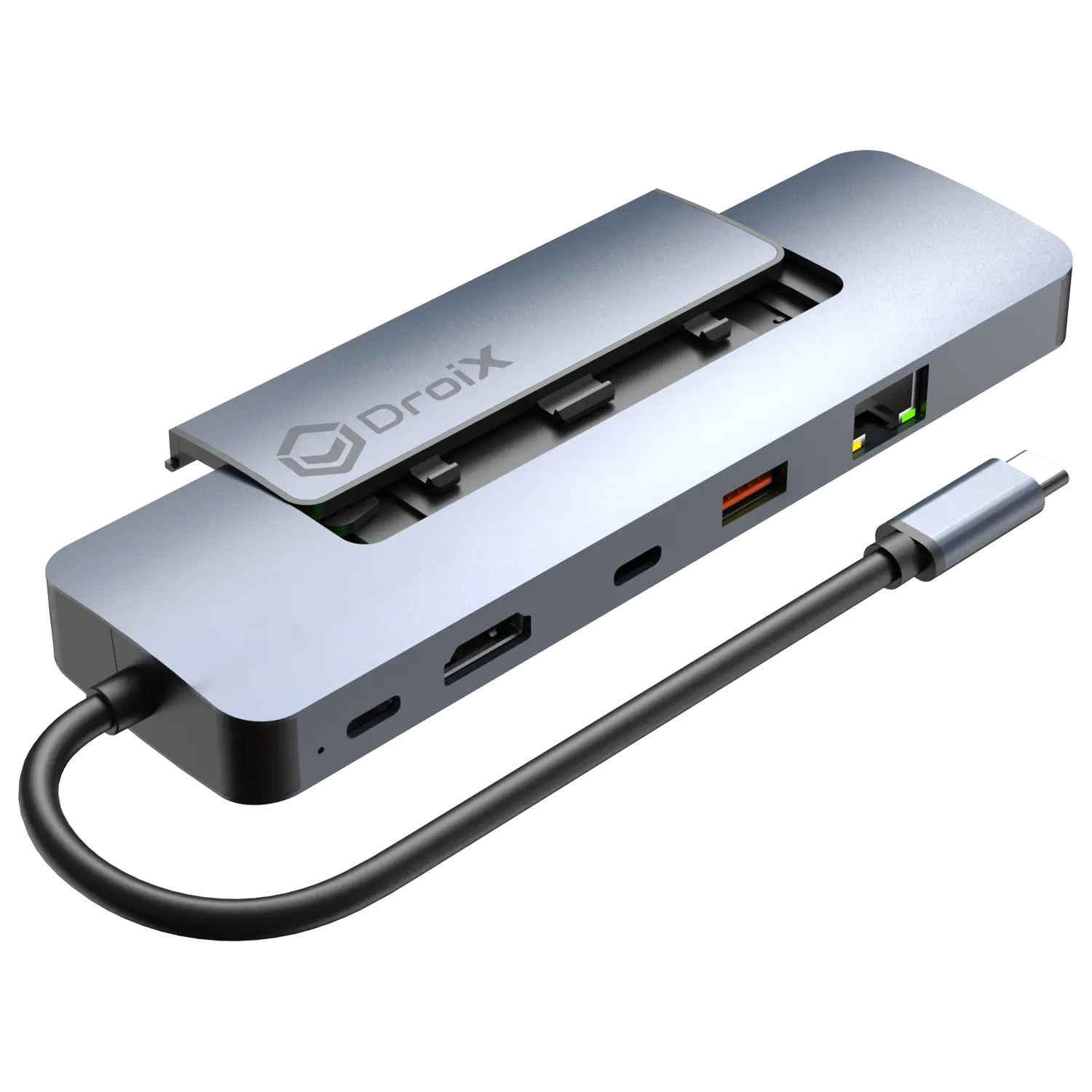
Ak niečo chýba alebo si nie ste istí, kontaktujte prosím DroiX Zákaznícky servis a radi vám pomôžeme.
Čo robiť?
Uistite sa, že rozbočovač NH8 je umiestnený na bezpečnom mieste. Dbajte na to, aby nedošlo k poškodeniu rozbočovača USB ani prenosného zariadenia, ktoré je k nemu pripojené. Pri dodržiavaní krokov v tejto časti príručky si pozrite obrázky nižšie, kde nájdete umiestnenie jednotlivých portov/pripojení na rozbočovači NH8 USB Hub.
Pripojenie prenosného zariadenia
Prvá vec, ktorú je potrebné urobiť, je jednoducho pripojiť vaše prenosné herné zariadenie pomocou kábla USB Type-C pripojeného k NH8 (pozrite si Obrázok 1 nižšie).
Napájanie & Nabíjanie zariadenia
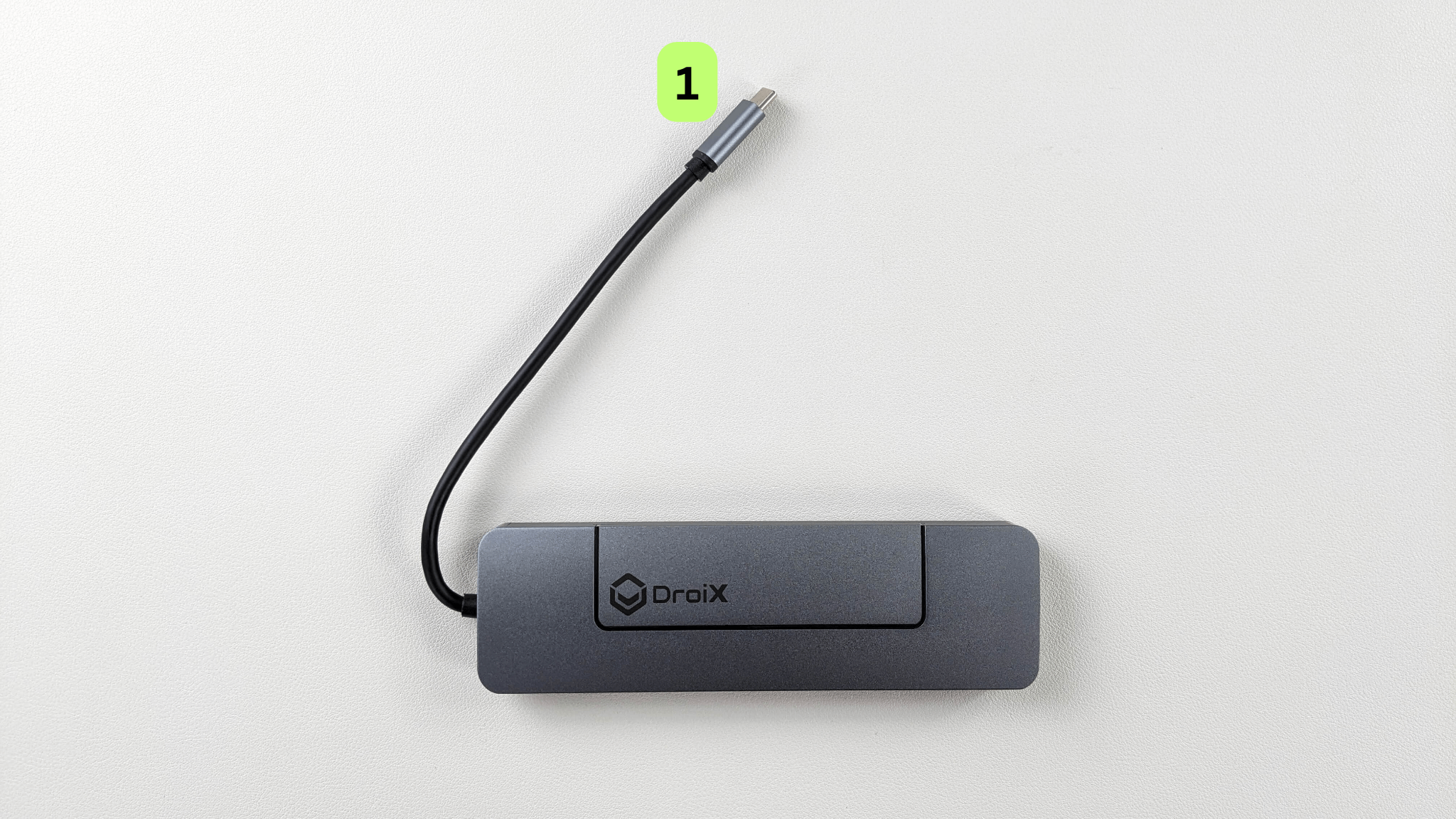
Následne sa uistite, že je napájanie zabezpečené a že vaše zariadenie zostane nabité počas týchto intenzívnych herných relácií. Pripojte nabíjačku k portu USB-C PD umiestnenému na zadnej strane rozbočovača (pozrite si Obrázok 2 nižšie). Je dôležité si uvedomiť, že napriek tomu, že má 2x porty USB-C, k dispozícii je iba jeden vyhradený port PD na nabíjanie pripojeného zariadenia, ktorý sa pohodlne nachádza vedľa napájacej LED diódy a je zvýraznený nižšie. Ak je všetko vykonané správne, napájacia LED dióda by mala svietiť neprerušovaným svetlom; ak LED dióda začne blikať, napájací kábel je zapojený do nesprávneho portu.
Pripojte displej
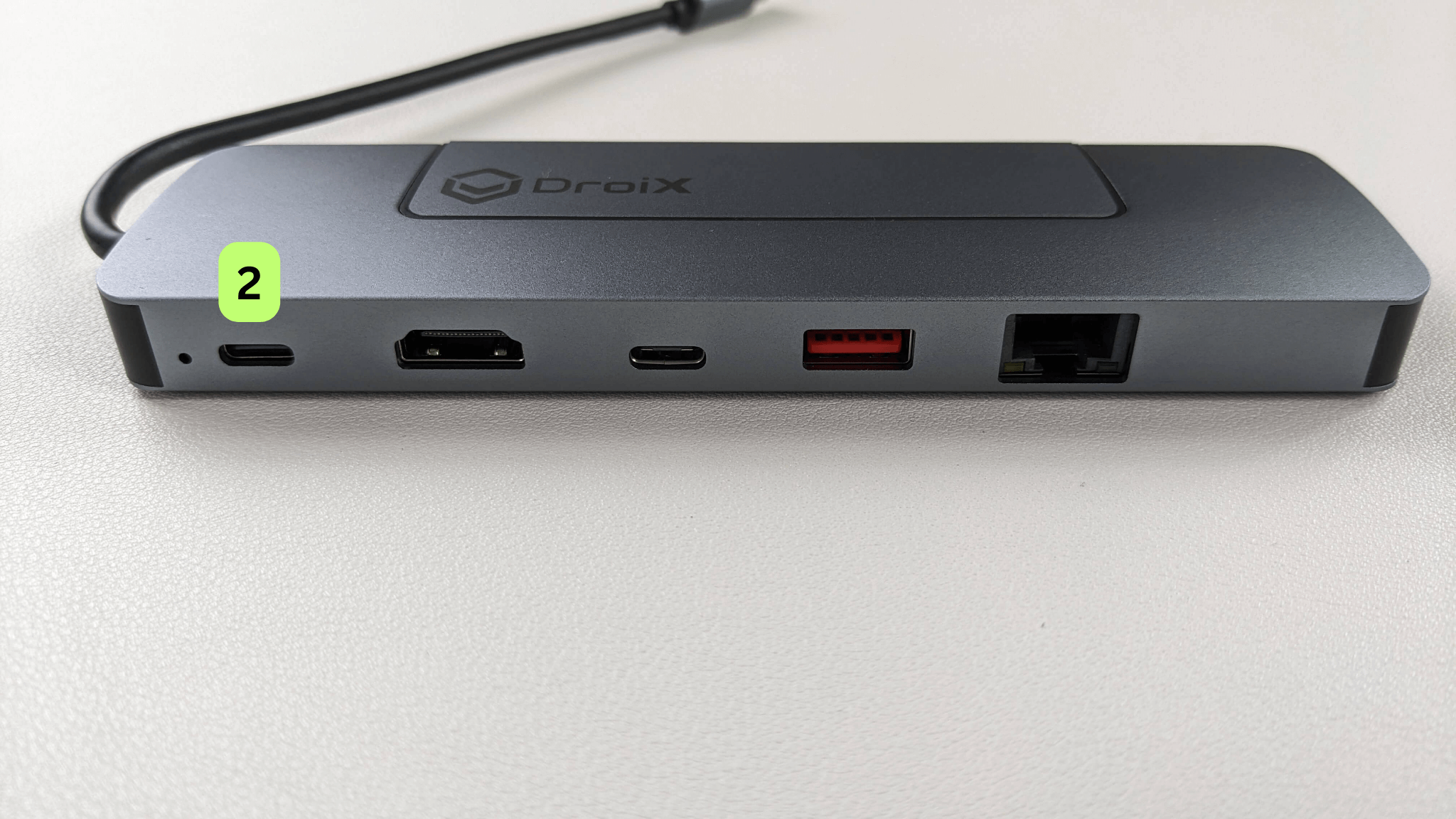
Ak chcete svoj herný zážitok preniesť na väčšiu obrazovku, pripojte kábel HDMI medzi rozbočovač a displej (pozrite si Obrázok 3 nižšie). Môže to byť televízor, monitor alebo čokoľvek iné! V prípade potreby nezabudnite zmeniť vstupný zdroj displeja na zdroj HDMI. NH8 podporuje rozlíšenie až do 4K pri obnovovacej frekvencii 60 Hz, čo poskytuje pohlcujúci zážitok a umožňuje vám vychutnať si hry alebo médiá v najvyššej kvalite. Je dôležité poznamenať, že kábel HDMI nie je súčasťou balenia.
Porty USB-C
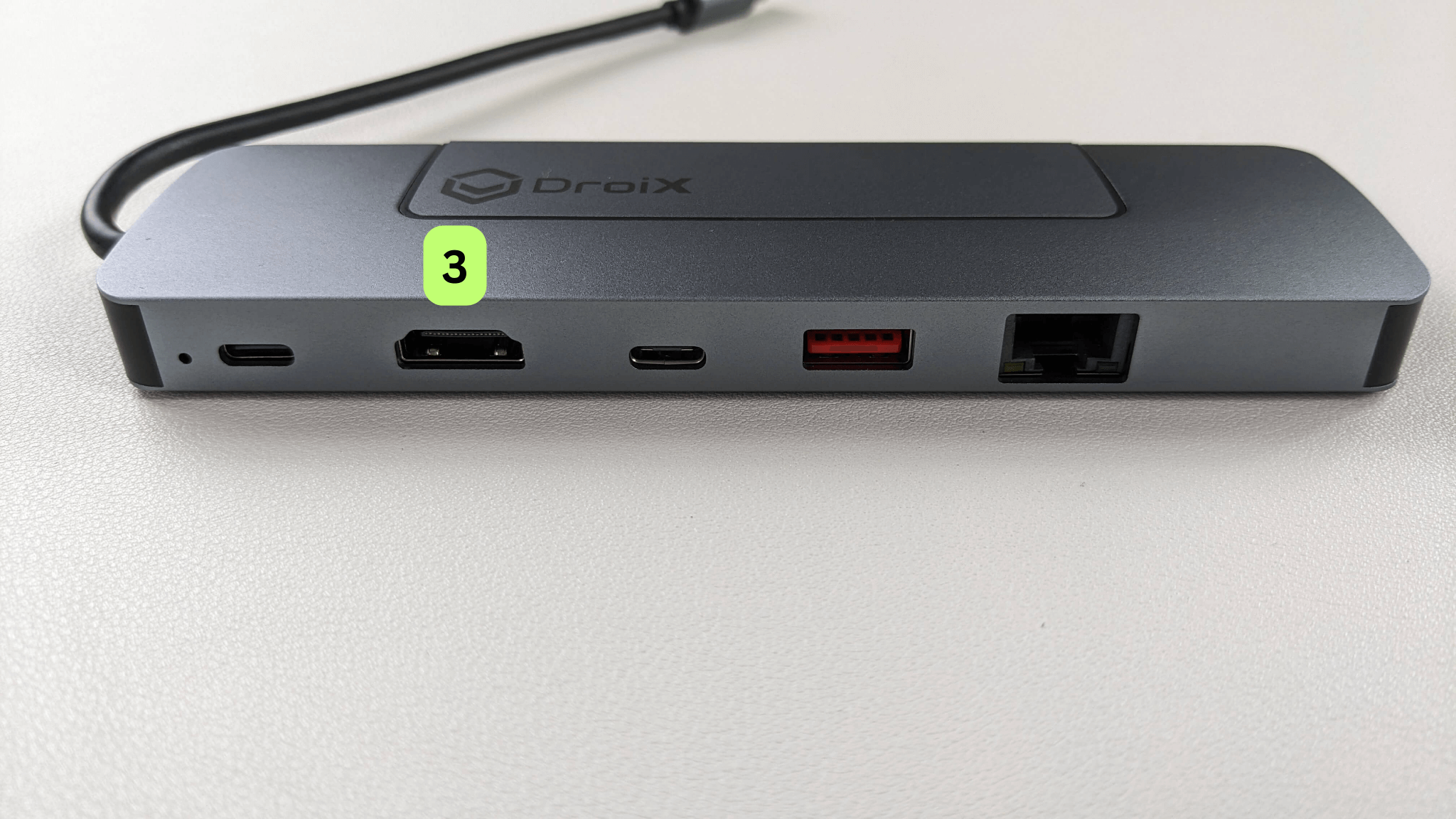
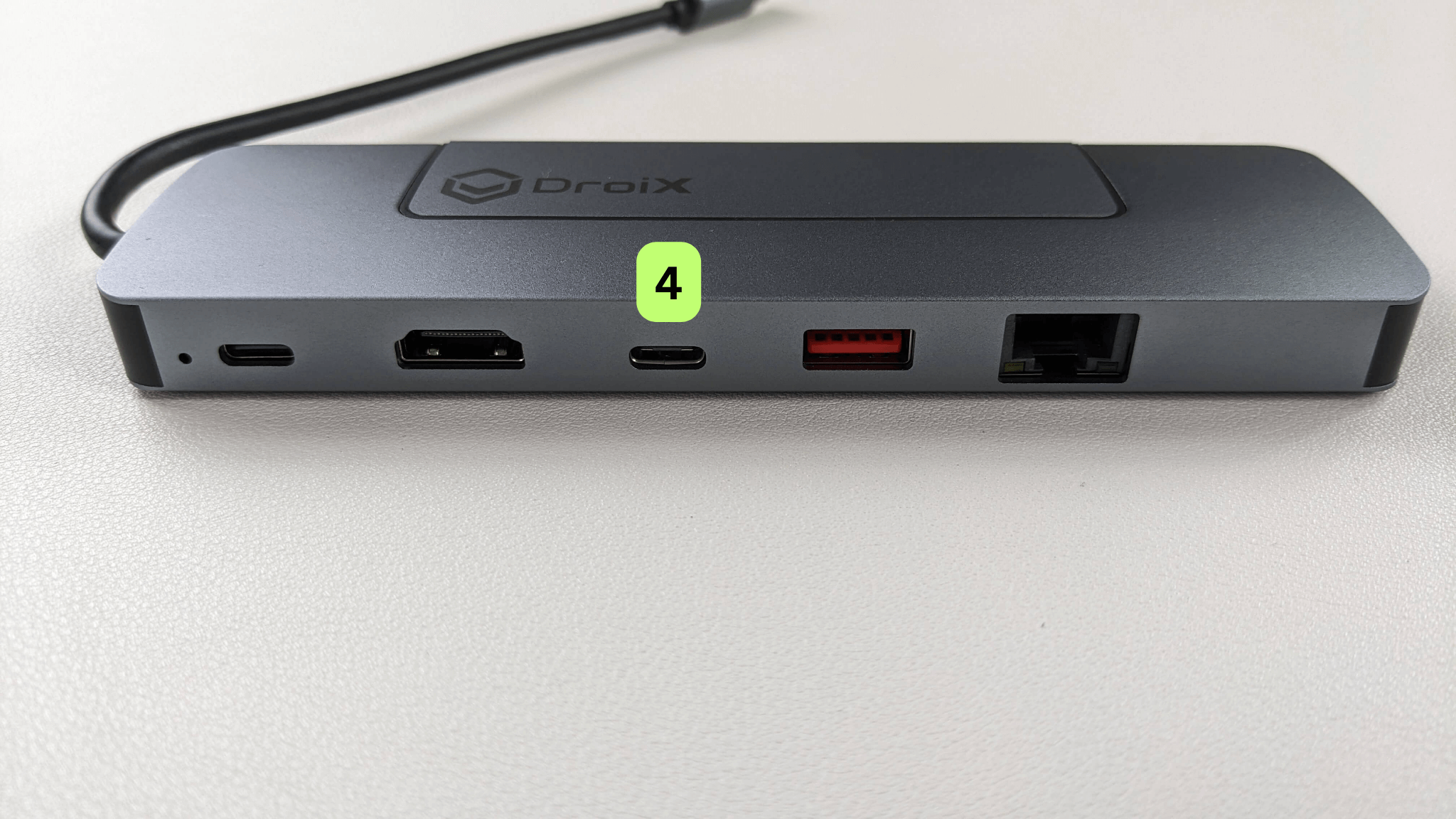
DroiX NH8 USB Hub disponuje 2x USB-C portmi umiestnenými na zadnej strane zariadenia (pozrite si Obrázok 4 nižšie). To otvára svet možností a umožňuje vám pripojiť periférne zariadenia, ako je ovládač, headset, klávesnica a myš alebo iné periférie USB Type-C. Zlepšuje to váš herný zážitok, ale môže to tiež premeniť vaše Windows ručné zariadenie na oveľa všestrannejší nástroj. Umožňuje vám jednoducho prehliadať internet, sledovať videá, nakupovať a venovať sa bežným činnostiam na PC, čím sa funkčnosť vášho ručného zariadenia rozširuje ďaleko za hranice hrania.
Porty USB-A 3.0
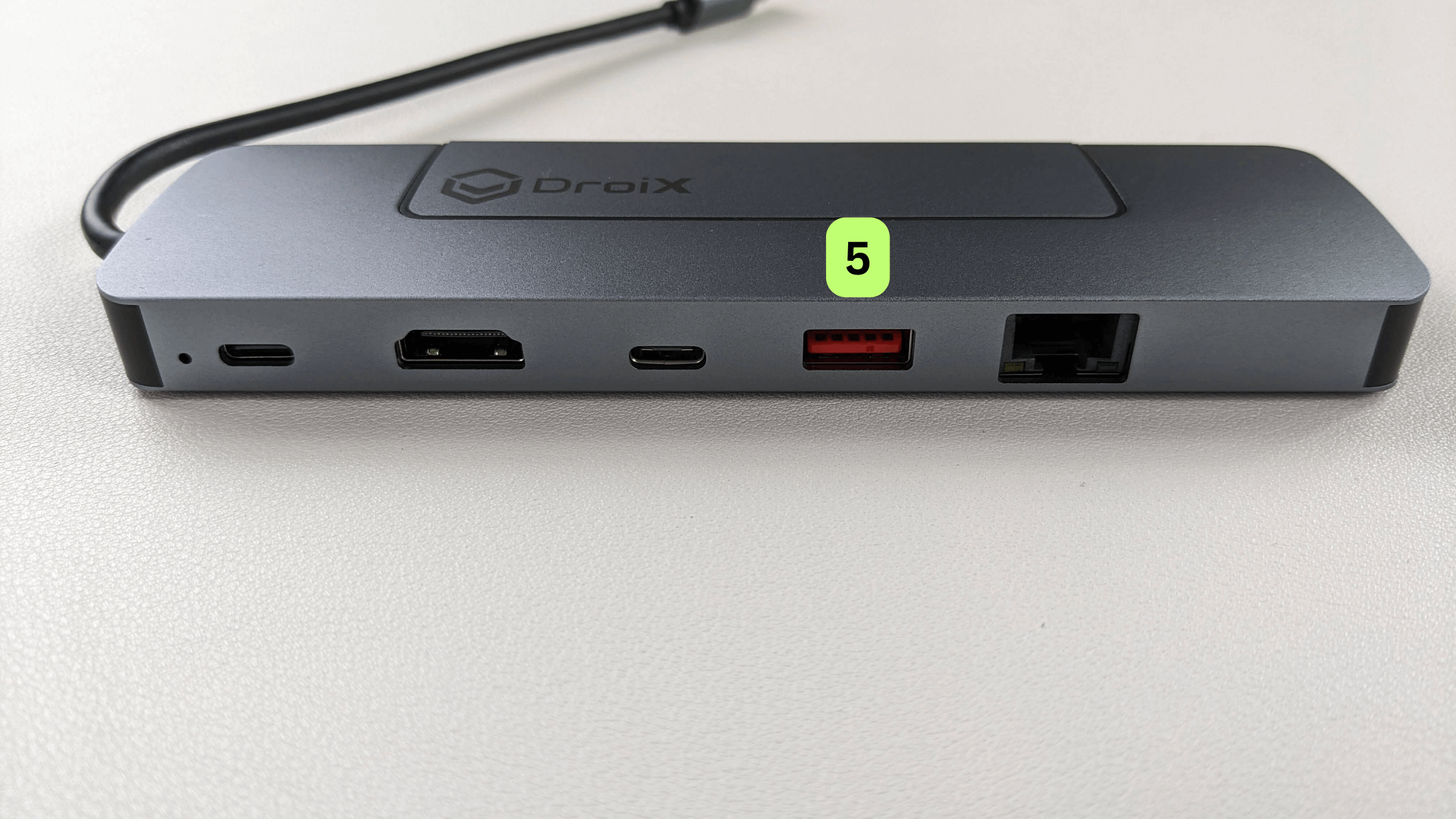
DroiX NH8 USB Hub taktiež disponuje 1x USB-A 3.0 porty umiestnené na zadnej strane zariadenia (pozrite si Obrázok 5). Podobne ako porty USB-C, otvára svet možností a umožňuje vám pripojiť viac periférií alebo iných zariadení USB Type-A. Vylepšuje váš herný zážitok, ale dokáže tiež premeniť vaše prenosné zariadenie Windows na oveľa všestrannejší nástroj. Umožňuje vám rozšíriť použiteľnosť a funkčnosť vášho prenosného zariadenia ďaleko za hranice hrania.
Ultra rýchle internetové pripojenie
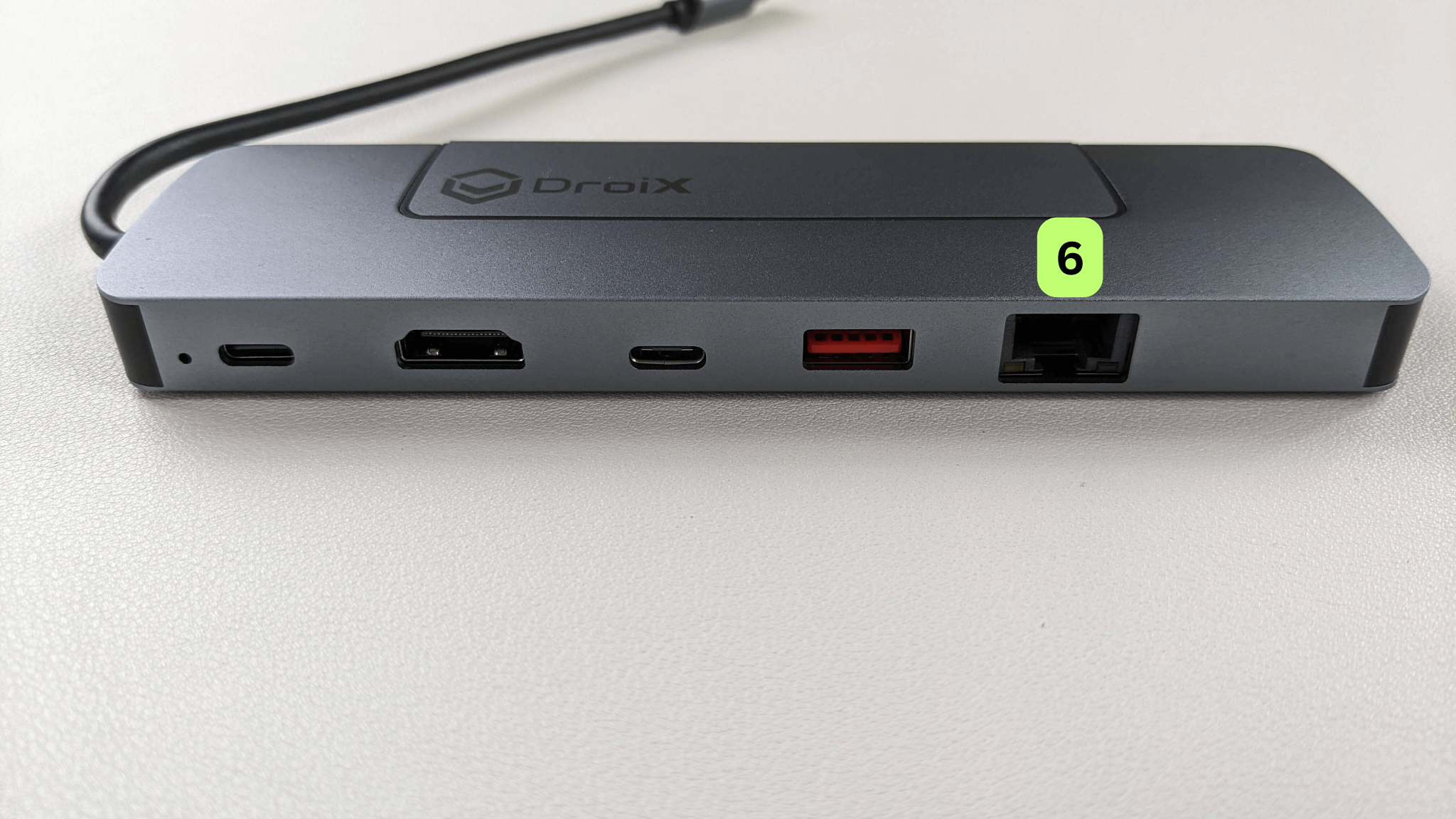
Pre priame, ultra rýchle a stabilné internetové pripojenie môžete k rozbočovaču pripojiť ethernetový kábel, čím minimalizujete latenciu a zlepšíte svoj výkon v online hrách a multimediálnom streamovaní. Ethernetový port sa pohodlne nachádza na zadnej strane rozbočovača NH8 (pozrite si Obrázok 6 nižšie). Upozorňujeme, že ethernetový kábel nie je súčasťou balenia.
SD & MicroSD karta
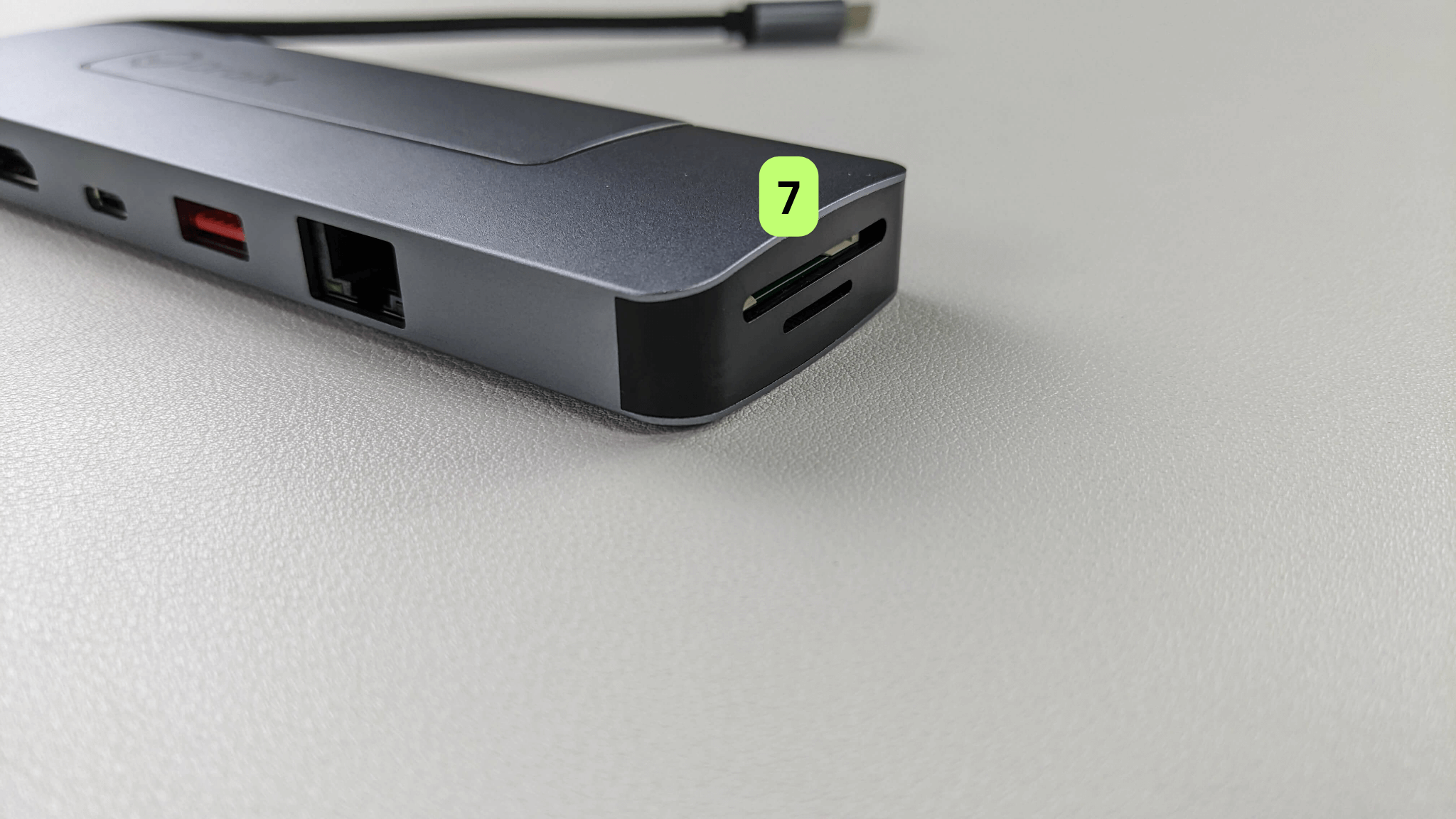
SD karty poskytujú pohodlný spôsob rozšírenia úložiska a umožňujú hráčom nosiť rozsiahle herné knižnice a multimediálne zbierky v kompaktnej forme. Vďaka možnosti rýchlo prenášať súbory a spravovať obsah medzi zariadeniami môžete jednoducho rozširovať, ale aj inštalovať hry. Či už ide o hranie na cestách, tvorbu obsahu alebo jednoducho vychutnávanie bohatého multimediálneho zážitku, integrácia týchto kariet do rozbočovača USB-C je jednoduchá, ale významná pre každého nadšenca prenosného hrania.
Inštalácia NVMe
Rozbočovač NH8 USB-C podporuje dodatočné rozšírenie úložiska vďaka svojmu PCI-e 22*80 NVMe slotu.
Podpora NVMe na rozbočovači NH8 USB je prelomová pre prenosné herné zariadenia a poskytuje výrazné zvýšenie kapacity a rýchlosti úložiska. Vďaka portu PCI-e 22*80 NVMe si môžete vychutnať rýchle načítavanie hier, superrýchly prenos údajov a dostatok priestoru pre rozsiahlu hernú knižnicu, a to všetko pri zachovaní internej pamäte vášho zariadenia. Dlhé čakanie a obmedzené úložisko sú minulosťou.
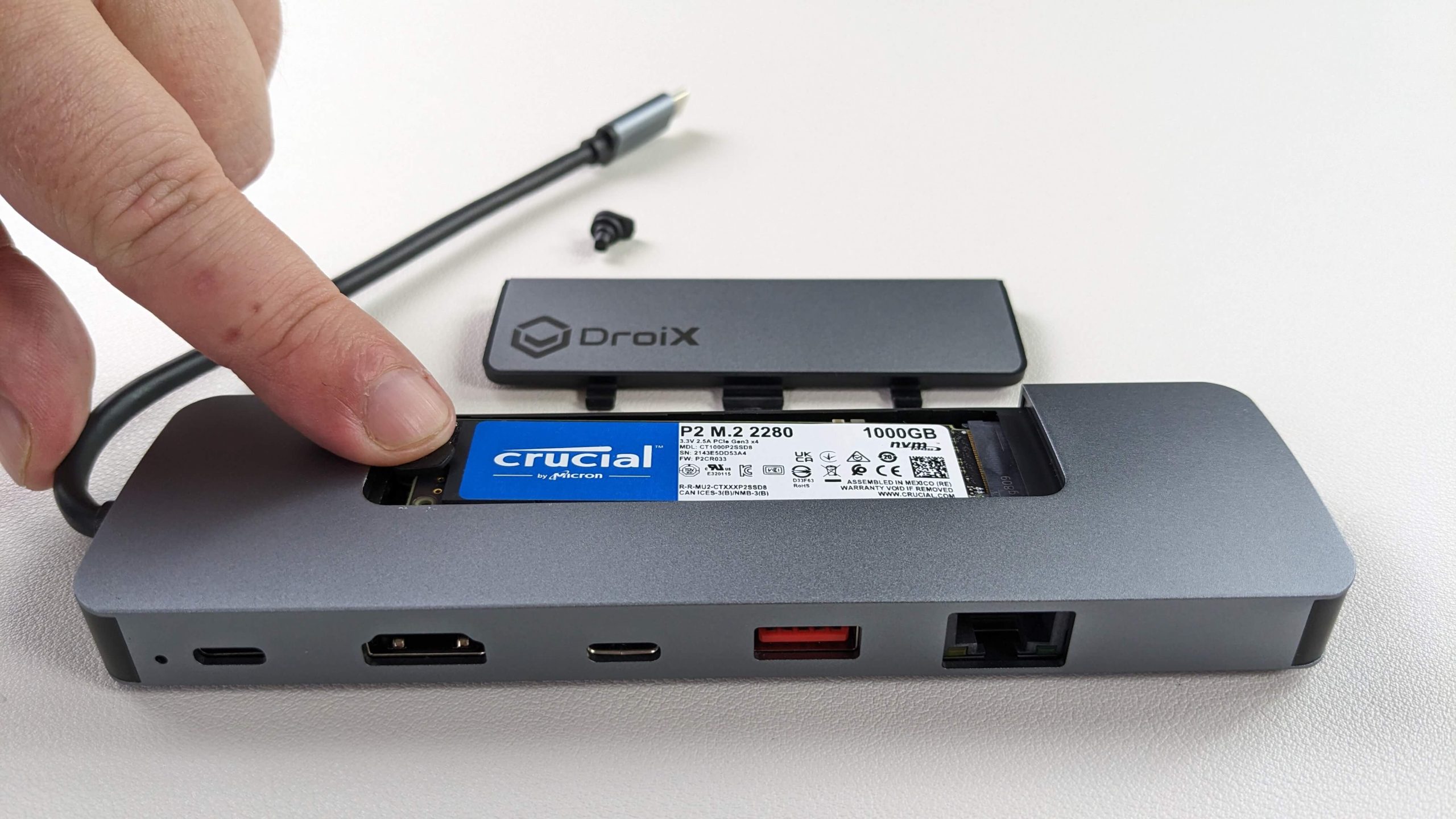
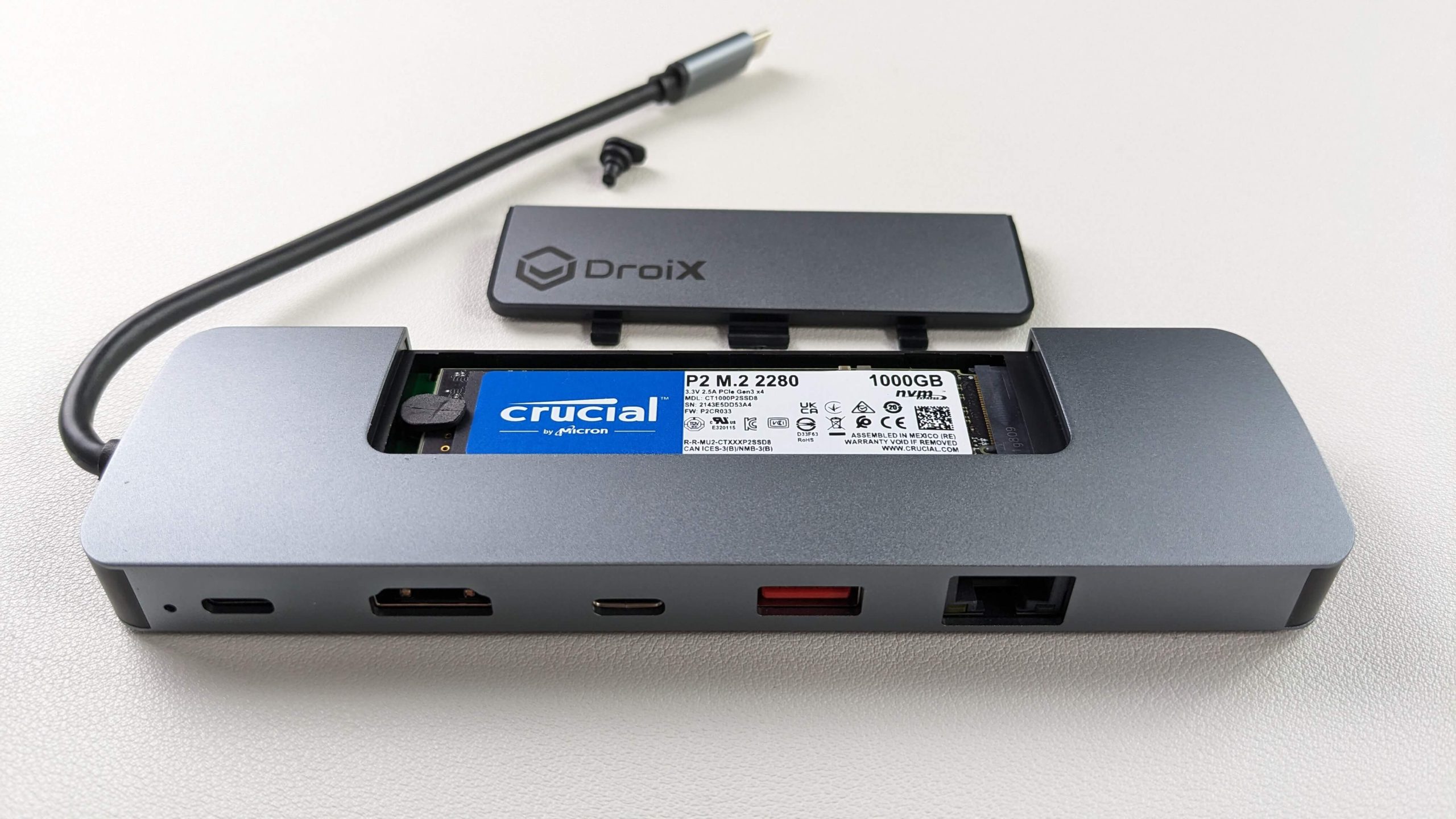
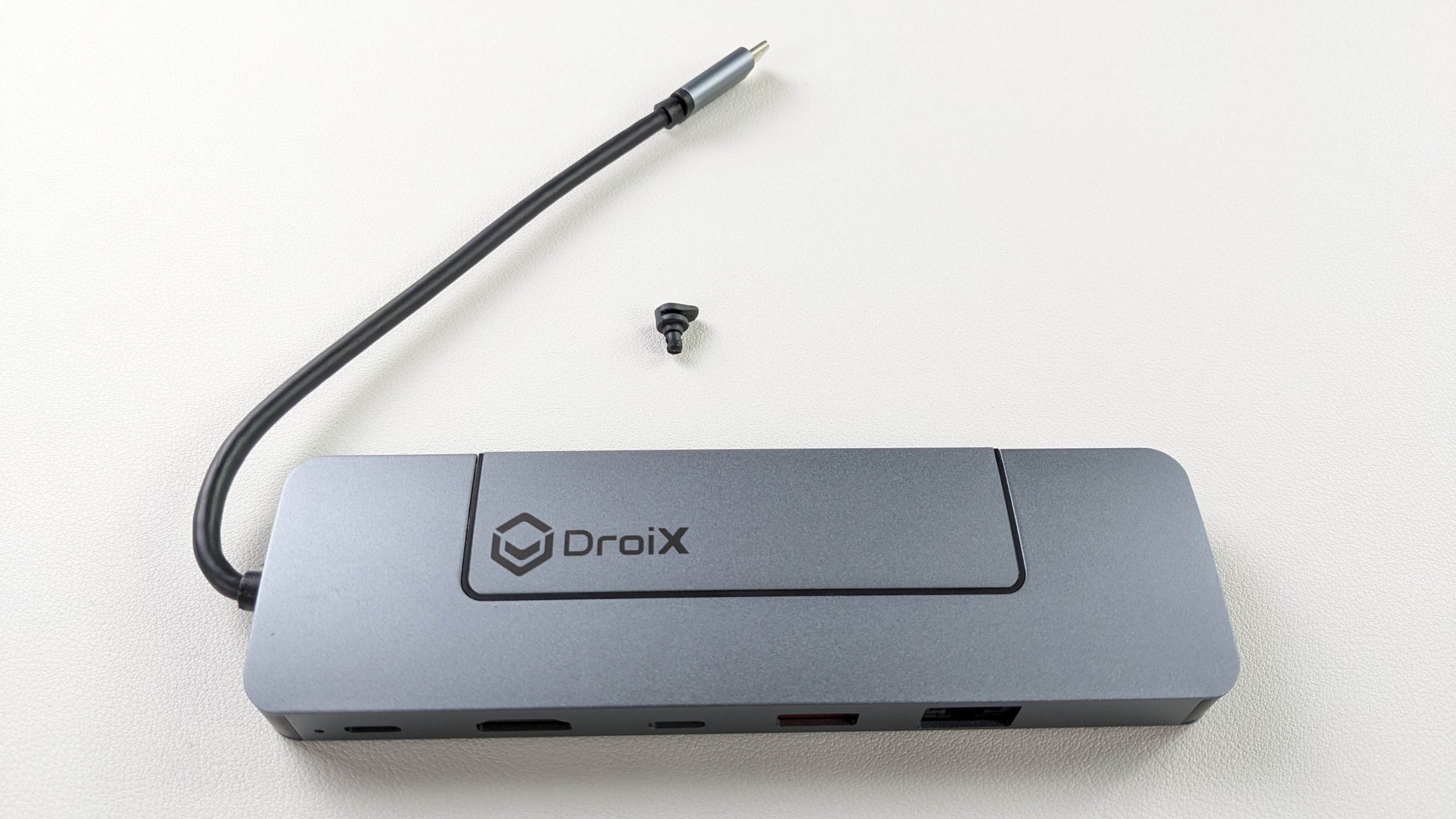
Ak chcete nainštalovať NVMe do rozbočovača NH8:
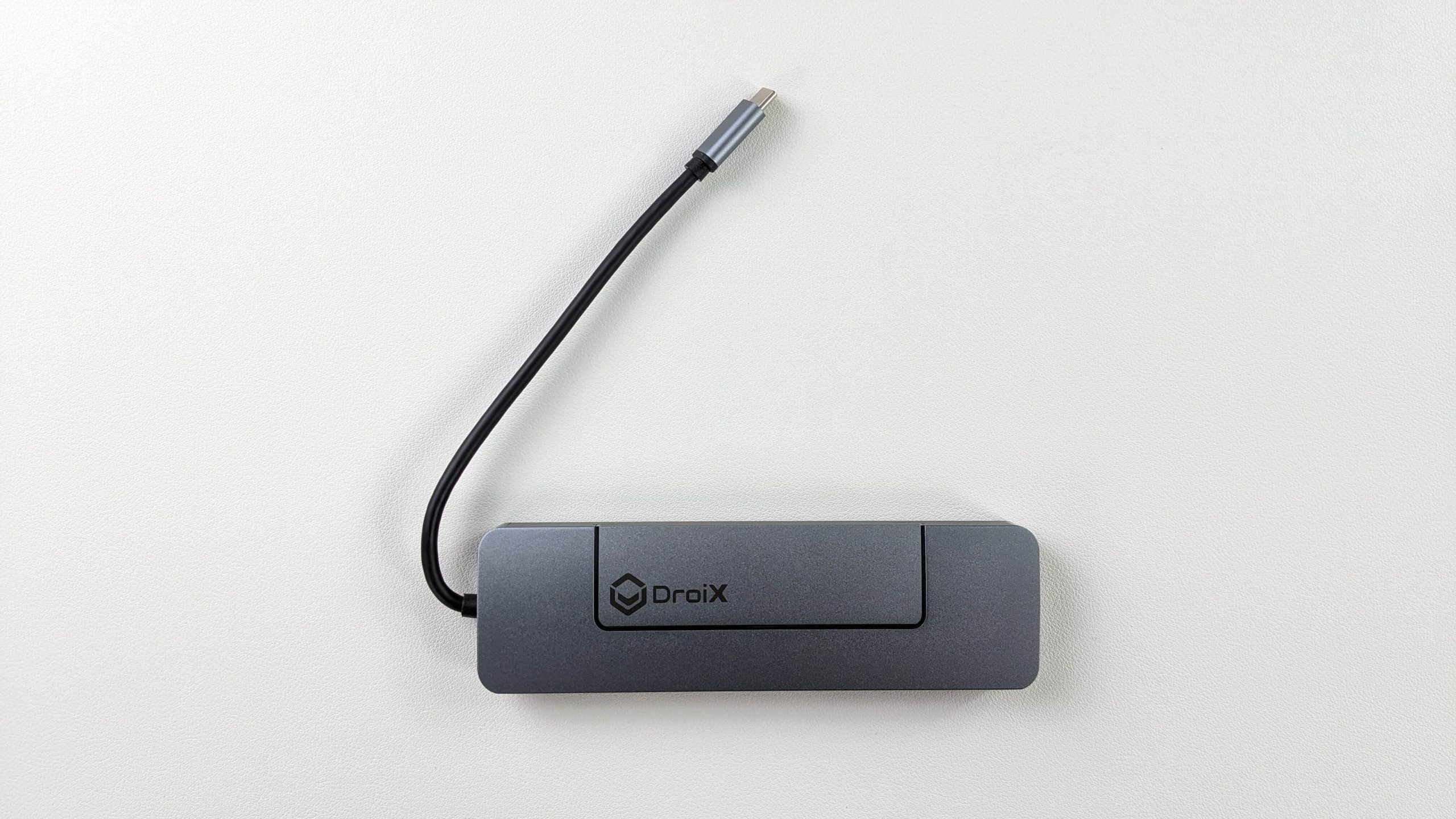
- Uistite sa, že logo DroiX smeruje nahor.
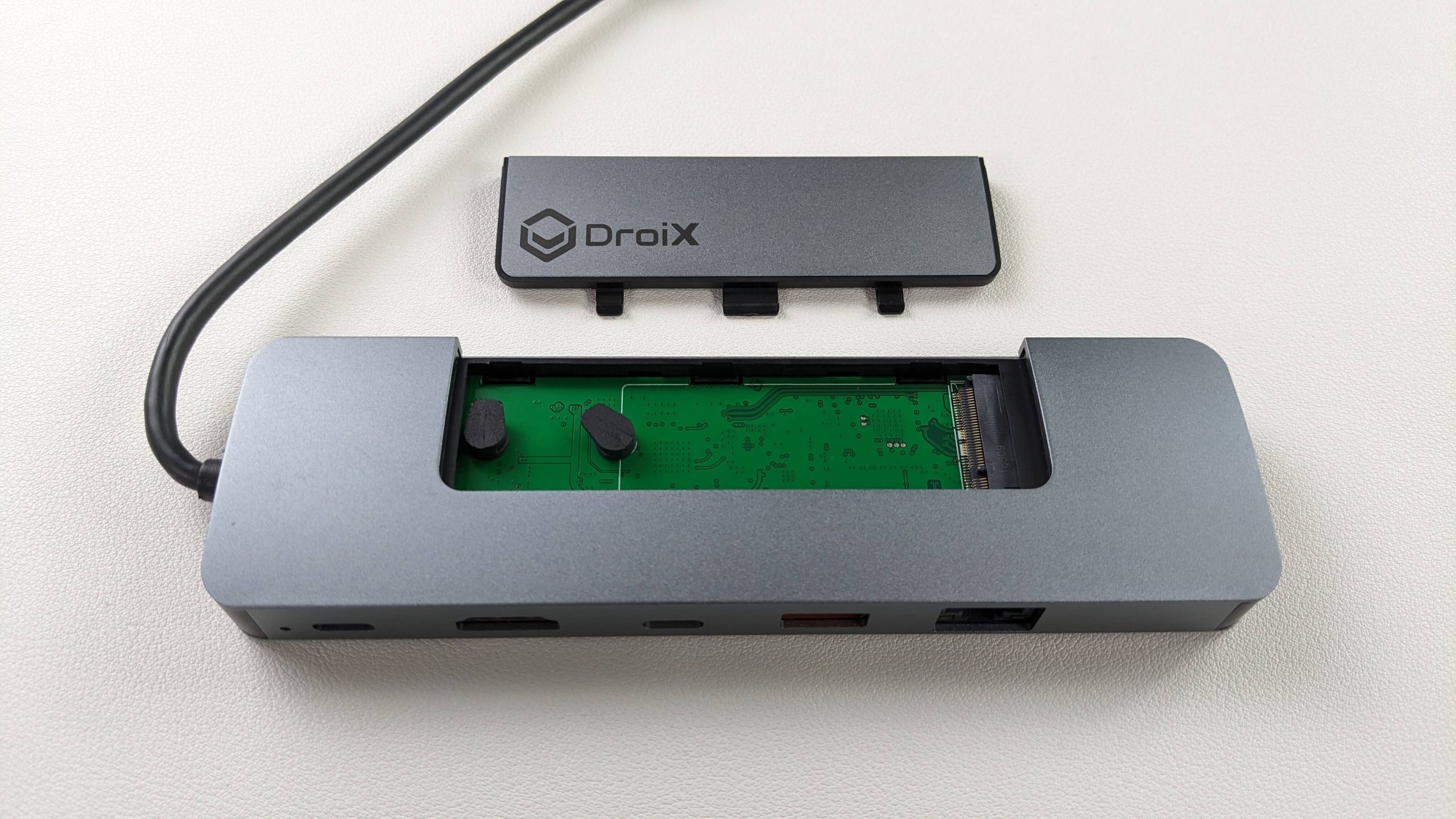
- Otvorte kryt NVMe (pozrite si Obrázok 2 nižšie).
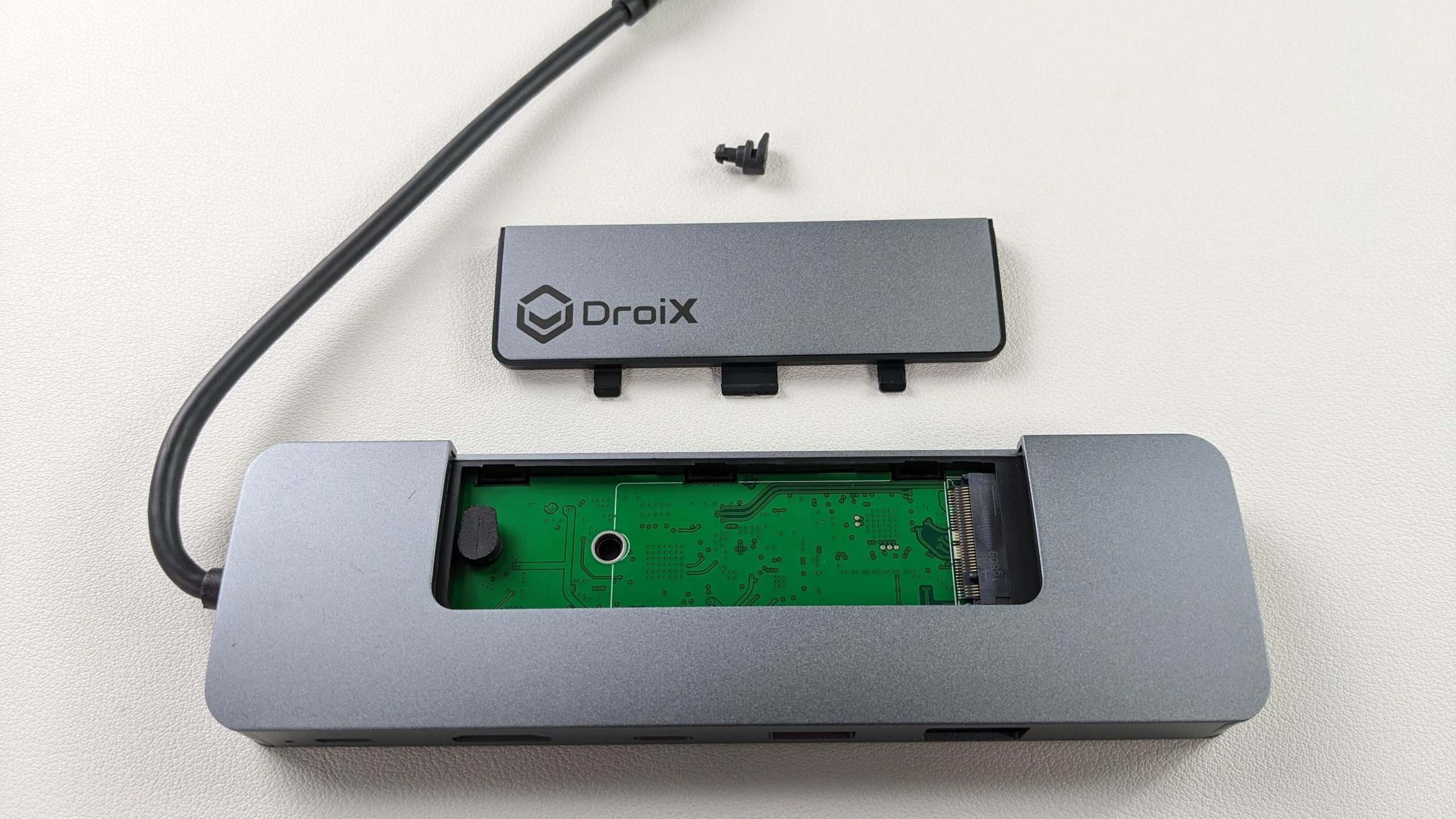
- Odstráňte gumené skrutky.
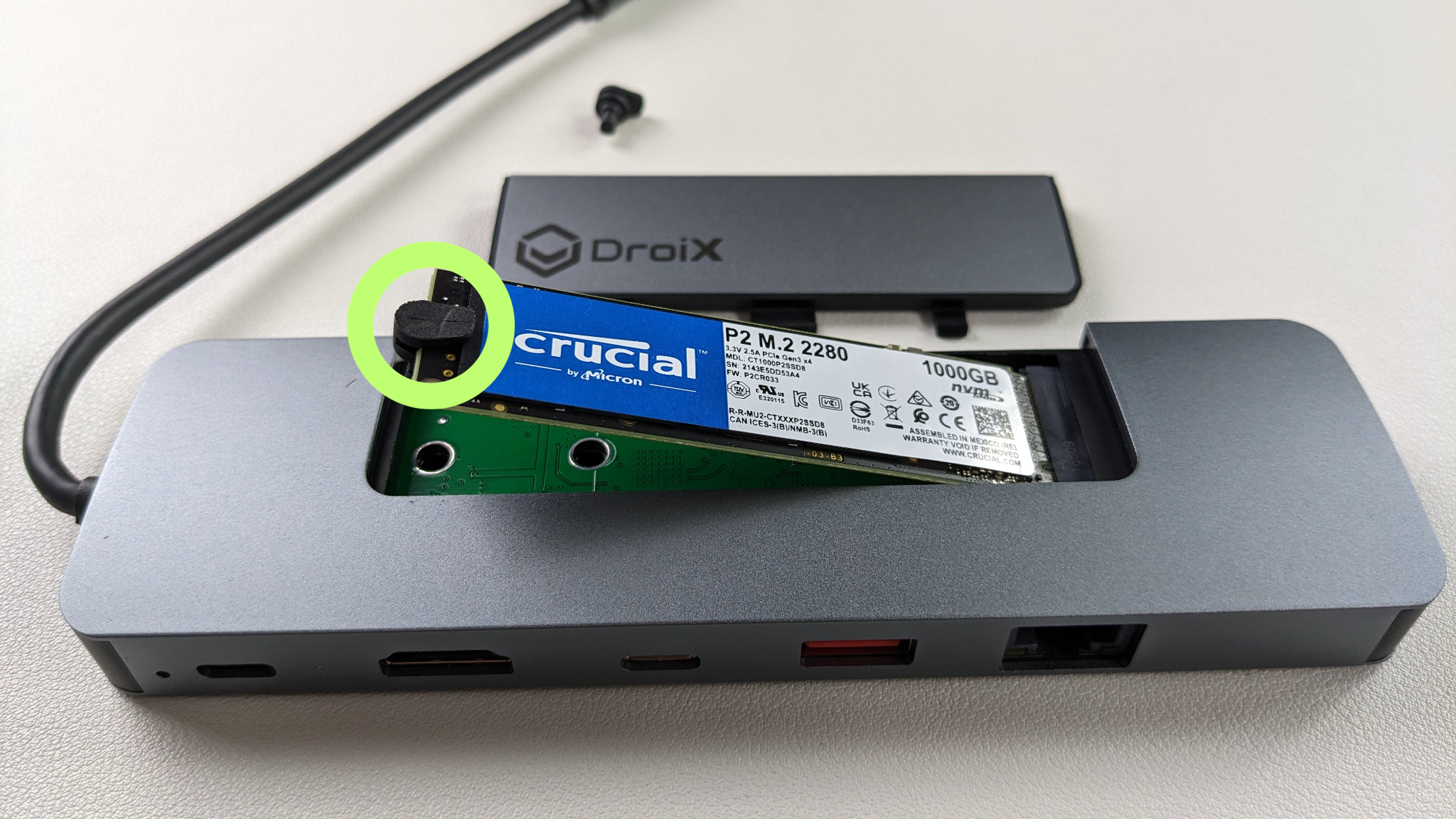
- Opatrne vložte NVMe (pozrite si Obrázok 4 nižšie).
- Tip: Vložte NVMe pod uhlom nahor.
- Zaistite NVMe v NH8 pomocou gumené skrutky (pozrite si Obrázky 5 & 6 nižšie).
- Tip: Pred zatlačením NVMe nadol naň umiestnite gumenú skrutku (pozrite si Obrázok 4 nižšie).
- Zatvorte kryt NVMe.
Nastavenia zariadenia
Windows Nastavenia zobrazenia
NH8 Hub je prelomový, pokiaľ ide o vizuálnu kvalitu a plynulosť. Podporuje rozlíšenie až 4K a plynulú obnovovaciu frekvenciu 60 Hz prostredníctvom svojho portu HDMI, čím zaisťuje, že vaše hry vyzerajú úžasne a hrajú sa plynulo. Ak vaše pripojené zariadenie aj displej podporujú vyššie rozlíšenia, dôrazne odporúčame nastaviť ich na maximálne dostupné rozlíšenie a obnovovaciu frekvenciu. Výrazne to zlepší váš herný zážitok a po pripojení vytiahne to najlepšie z grafiky vašich hier a zaistí plynulejšiu hrateľnosť.
Zvýšenie rozlíšenia a obnovovacej frekvencie môže mať za následok zvýšenú spotrebu batérie. Je dôležité mať to na pamäti pri používaní zariadenia v ručnom režime. Ak chcete vyvážiť výkon a výdrž batérie, môžete tieto nastavenia upraviť na základe vášho aktuálneho scenára používania.
Ak chcete upraviť nastavenia v Windows 11:
- Napíšte ‘Nastavenia zobrazenia’ do vyhľadávacieho panela Windows a otvorte ich.
- Zmeňte Rozlíšenie zobrazenia na najvyššiu možnosť.
- Vyberte Zachovať zmeny.
- Vyberte Rozšírené zobrazenie možnosť.
- Zmeňte Obnovovacia frekvencia na najvyššiu možnosť.
- Vyberte Zachovať zmeny.


Upozorňujeme, že vaše prenosné zariadenie môže vyzerať mierne odlišne.
Testovanie hardvéru
Po dokončení počiatočného nastavenia hardvéru je čas podrobiť NH8 niekoľkým testom, aby ste potvrdili, že funguje podľa očakávaní. Ak konkrétny test nefunguje správne, je potrebné otestovať viacero káblov, aby ste určili, či problém spočíva v kábli alebo v rozbočovači NH8. Pri riešení problémov je dôležité zabezpečiť, aby boli všetky káble pevne a bezpečne pripojené k správnym portom.
Tu v DroiX sme veľkými zástancami práva používateľa na opravu svojho zariadenia. Ak teda nájdete akékoľvek problémy a cítite sa dostatočne sebavedomo na to, aby ste ich opravili, povzbudzujeme vás! Obráťte sa na DroiX zákaznícka podpora pre akúkoľvek pomoc pri tom.
NH8 USB Hub
- Fyzické poškodenie: Skontrolujte vonkajší kryt hubu, či nie je poškodený.
- Pripojenie ručného zariadenia: Pripojte svoje ručné zariadenie k NH8 Hubu. Ak chcete potvrdiť, že zariadenie je rozpoznané, pozrite si buď test portu PD alebo test HDMI.
- USB-C port PD: zapojte nabíjačku do portu PD umiestneného na zadnej strane hubu a uistite sa, že sa zariadenie nabíja.
- USB-C port: zapojte periférne zariadenia do portu USB-C umiestneného na zadnej strane hubu a uistite sa, že periférne zariadenie je pripojené.
- USB-A 3.0 port: Zapojte rôzne zariadenia USB do každého z portov USB Type-A a uistite sa, že každé z nich je rozpoznané a funguje podľa očakávania.
- HDMI port: Zapnite svoje zariadenie a displej a prepnite na správny vstup HDMI. Ak sa na displeji zobrazí obraz, port funguje.
- Ethernetový port: Uistite sa, že kábel je zapojený do hubu a vášho routera alebo modemu. Po pripojení skontrolujte ručné zariadenie, či má prístup na internet prostredníctvom ethernetového pripojenia.
Ďalšie riešenie problémov
- Zariadenie sa nenabíja: Uistite sa, že používate vyhradený nabíjací port NH8 Hubu. Taktiež niektoré zariadenia majú viacero portov, ale len niekoľko vyhradených nabíjacích portov. Preto nie všetky porty môžu napájať zariadenie. Pozrite si používateľskú príručku svojho ručného zariadenia, aby ste zistili, na čo slúži každý port.
- Žiadny obraz: Niektoré zariadenia majú vyhradené nabíjacie porty, čo znamená, že tieto porty nedokážu čítať údaje. Odporúčame vyskúšať rôzne porty a pozrieť si používateľskú príručku svojho ručného zariadenia, aby ste pochopili, ktoré porty sú ktoré.
Príslušenstvo & Doplnky
Vstupné zariadenia
Bezdrôtová klávesnica Lovaky & Myš: Bezdrôtová súprava klávesnice a myši je prelomová pre váš NH8 Hub, čím efektívne mení vaše prenosné herné zariadenie na všestranný zážitok podobný PC. Predstavte si navigáciu, písanie a interakciu so zariadením z pohodlia vašej pohovky, zatiaľ čo vaše prenosné zariadenie je pripojené k televízoru alebo monitoru.
Či už ste v intenzívnych herných reláciách, ktoré sú s klávesnicou a myšou jednoducho lepšie, pri bežnom prehliadaní internetu alebo správe súborov, tieto bezdrôtové periférie pridávajú vrstvu pohodlia a funkčnosti, ktorú je ťažké prekonať. Toto dynamické duo nielenže povyšuje váš herný zážitok, ale tiež mení vaše zostavenie NH8 na all-in-one centrum pre zábavu, prácu a surfovanie po webe, spájajúc pohodlie s všestrannosťou pri každom použití.
Výstupné zariadenia
15,6″ 4K prenosný monitor s Adobe RGB: Tento prenosný monitor ponúka úžasné rozlíšenie 4K na svojom 15,6″ displeji. Monitor ponúka podporu Adobe RGB a dokonca má dotykové funkcie. Farby, ktoré vidíte, sú verné skutočnosti vďaka 100% pokrytiu farebného priestoru Adobe RGB, čím sa zabezpečuje bohatý a autentický vizuálny zážitok. Je fantastický pre hráčov, dizajnérov, videoeditorov a ďalších. Je to dokonalý doplnok na získanie extra priestoru na obrazovke a poskytuje displej schopný 4K zobrazenia. Jeho štíhly a ľahký dizajn uľahčuje nastavenie a prenášanie.

Káble
Amazon Basics HDMI kábel: tento kábel je nevyhnutnosťou na vylepšenie vášho herného a multimediálneho zážitku pripojením vášho NH8 Hub k väčšiemu displeju alebo televízoru. Odomyká potenciál podpory NH8 Hub až do rozlíšenia 4K pri obnovovacej frekvencii 60 Hz, poskytujúc ostré, živé obrazy a plynulé hranie. Je to jednoduché, ale vplyvné príslušenstvo, ktoré môže premeniť vaše prenosné zariadenie na domáci zábavný systém.
UGREEN Ethernet kábel: ethernetový kábel je potrebný, pokiaľ ide o dosiahnutie najplynulejšieho online hrania a streamovania z vášho prenosného zariadenia. Ethernetový kábel poskytuje priame internetové pripojenie, znižuje latenciu a zabezpečuje, že získate čo najstabilnejšie a najvyššie možné rýchlosti. Pre hráčov, streamerov a dokonca aj tých, ktorí nemajú najstabilnejší prístup k internetu, je ethernetový kábel jednoduchým spôsobom, ako maximalizovať spoľahlivosť vášho pripojenia s DroiX NH8 Hub. Prosím, uistite sa, že ethernetový kábel sa dá pripojiť z vášho routera k vášmu NH8 Hub.
Úložné zariadenia
Kingston DataTraveler 128GB USB 3.2: Disk USB je neoceniteľným doplnkom pre váš NH8 Hub a prenosné herné zariadenie, ktorý ponúka bezproblémový spôsob rozšírenia úložnej kapacity. S diskom USB pripojeným k vášmu DroiX NH8 získate jednoduchý prístup k ďalším súborom, ideálny na ukladanie hier, softvéru, videí a ďalšieho obsahu. Či už hráte hry, pozeráte filmy alebo dokonca prehliadate web, disk USB pridáva vrstvu pohodlia a kapacity, ktorá zaisťuje, že váš obľúbený obsah je vždy poruke, a to aj vtedy, keď nie ste pripojení k internetu. Ak sa stretnete s akýmikoľvek problémami s rozpoznaním disku USB, často problém vyrieši jeho preformátovanie na súborové systémy FAT32 alebo exFAT.
Fíha! To bolo dlhé čítanie. Toto by malo pokryť takmer všetko, aby ste mohli začať používať svoje nové zariadenie. Choďte sa zabaviť a vychutnajte si všetky svoje obľúbené veci!
Otázky a odpovede