




Βγάλτε τη μονάδα DroiX® από τη συσκευασία της. Συνδέστε το παρεχόμενο καλώδιο HDMI στο iMX6 και στην τηλεόραση/οθόνη/προβολέα σας και, στη συνέχεια, συνδέστε το τροφοδοτικό του iMX6.
Περιμένετε να ολοκληρωθεί η εκκίνηση της μονάδας DroiX® – στη συνέχεια θα οδηγηθείτε σε μια οθόνη ρύθμισης.
Ολοκληρώστε τις οθόνες ρύθμισης σύμφωνα με τη διαμόρφωση της τηλεόρασης και του οικιακού σας δικτύου.
Στη συνέχεια θα εμφανιστεί μια οθόνη που σας ζητά να επιλέξετε 3D Launcher ή Android launcher.
Επιλέξτε 3D launcher και μετά κάντε κλικ στο Always.
Στη συνέχεια θα εμφανιστεί η αρχική οθόνη του launcher.

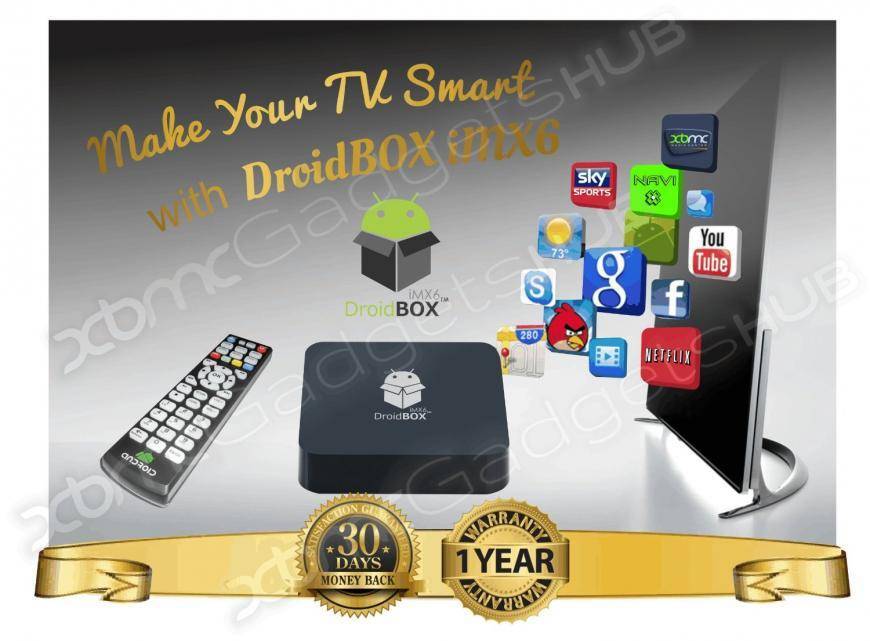
Βγάλτε τη μονάδα DroiX® από τη συσκευασία της.
Συνδέστε το παρεχόμενο καλώδιο HDMI στο iMX6 και στην τηλεόραση/οθόνη/προβολέα σας και, στη συνέχεια, συνδέστε το τροφοδοτικό του iMX6.
Περιμένετε να ολοκληρωθεί η εκκίνηση της μονάδας DroiX® – στη συνέχεια θα οδηγηθείτε σε μια οθόνη ρύθμισης.
Ολοκληρώστε τις οθόνες ρύθμισης σύμφωνα με τη διαμόρφωση της τηλεόρασης και του οικιακού σας δικτύου.
Στη συνέχεια θα εμφανιστεί μια οθόνη που σας ζητά να επιλέξετε 3D Launcher ή Android launcher.
Επιλέξτε 3D launcher και μετά κάντε κλικ στο Always.
Στη συνέχεια θα εμφανιστεί η αρχική οθόνη του launcher.

Επόμενο βήμα :
Εάν παραλείψατε τις διαδικασίες ρύθμισης για τη διαμόρφωση δικτύου, τότε παρακαλούμε κάντε κλικ στις ρυθμίσεις
Στη συνέχεια θα εμφανιστεί μια οθόνη που μοιάζει με αυτή

Μπορείτε τώρα να ενεργοποιήσετε & τη διαμόρφωση των συνδέσεων wifi και ethernet. Κάντε κλικ στο όνομα του δικτύου WiFi σας και εισαγάγετε τον κωδικό πρόσβασης.

Το δίκτυο wifi σας θα πρέπει τώρα να είναι συνδεδεμένο
Τώρα ενεργοποιήστε τη σύνδεση ethernet εάν θα χρησιμοποιήσετε καλώδιο δικτύου αντί για WiFi (δείτε παρακάτω). Μεταβείτε προς τα κάτω στο etherent και ενεργοποιήστε τη σύνδεση etherent. Στις περισσότερες περιπτώσεις αυτό είναι το μόνο που χρειάζεται να κάνετε. Κάντε κλικ στο Ethernet configuration εάν σκοπεύετε να χρησιμοποιήσετε στατική διεύθυνση IP ή χρειάζεται να εισαγάγετε άλλες λεπτομέρειες.


Στη συνέχεια θα χρειαστεί να ρυθμίσετε τη σωστή ζώνη ώρας
***Σημείωση: είναι σημαντικό να ρυθμίσετε σωστά τη ζώνη ώρας, διαφορετικά ορισμένα από τα πρόσθετά σας δεν θα ενημερώνονται σωστά **
Στο ίδιο μενού ρυθμίσεων μεταβείτε προς τα κάτω στην ημερομηνία και ώρα, στη συνέχεια επιλέξτε τη ζώνη ώρας σας.

Στη συνέχεια πατήστε return στο τηλεχειριστήριό σας για να βγείτε από αυτό το μενού

Όταν βρίσκεστε σε αυτήν την οθόνη, μεταβείτε στο εικονίδιο XBMC
Θα δείτε το XBMC να σας ενημερώνει ότι χρειάζεται να διαμορφώσει μερικά πράγματα κατά την πρώτη του εκτέλεση.

Στη συνέχεια θα εμφανιστεί η αρχική οθόνη του XBMC, είστε έτοιμοι να εγκαταστήσετε τα πρόσθετα που προτιμάτε τώρα!

Ερωτήσεις & απαντήσεις