




Scoateți unitatea dvs. DroiX® din ambalaj. Conectați cablul HDMI furnizat la iMX6 și la televizor/monitor/proiector, apoi conectați sursa de alimentare a iMX6.
Așteptați ca unitatea DroiX® să finalizeze pornirea – veți fi apoi direcționat către un ecran de configurare.
Finalizați ecranele de configurare în funcție de configurația televizorului și a rețelei dvs. de acasă.
Veți primi apoi un ecran care vă solicită să selectați 3D Launcher sau Android launcher.
Selectați 3D launcher apoi faceți clic pe Always.
Veți primi apoi ecranul principal al launcherului.

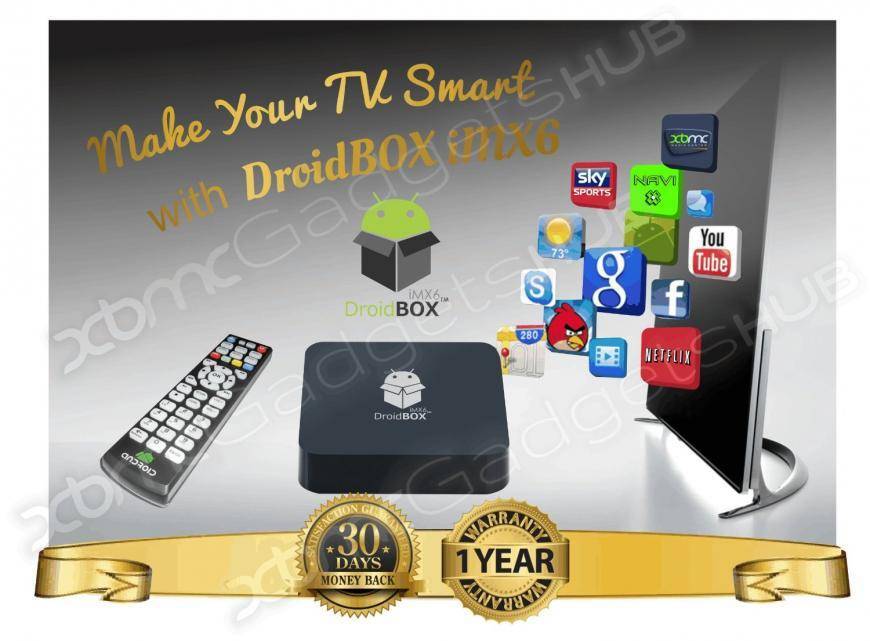
Scoateți unitatea dvs. DroiX® din ambalaj.
Conectați cablul HDMI furnizat la iMX6 și la televizor/monitor/proiector, apoi conectați sursa de alimentare a iMX6.
Așteptați ca unitatea DroiX® să finalizeze pornirea – veți fi apoi direcționat către un ecran de configurare.
Finalizați ecranele de configurare în funcție de configurația televizorului și a rețelei dvs. de acasă.
Veți primi apoi un ecran care vă solicită să selectați 3D Launcher sau Android launcher.
Selectați 3D launcher apoi faceți clic pe Always.
Veți primi apoi ecranul principal al launcherului.

Următorul pas :
Dacă ați omis procedurile de configurare pentru configurarea rețelei, atunci vă rugăm să faceți clic pe setări
Veți primi apoi un ecran care arată astfel

Acum puteți activa & configura conexiunile wifi și ethernet. Faceți clic pe numele rețelei dvs. WiFi și introduceți parola.

Rețeaua dvs. wifi ar trebui să fie acum conectată
Acum activați conexiunea ethernet dacă veți utiliza un cablu de rețea în loc de WiFi (vezi mai jos). Navigați în jos la ethernet și comutați conexiunea ethernet la pornit. În majoritatea cazurilor, tot ce trebuie să faceți este acest lucru. Faceți clic pe Ethernet configuration dacă intenționați să utilizați o adresă IP statică sau trebuie să introduceți alte detalii.


În continuare va trebui să setați fusul orar corect
***Notă: este important să configurați corect fusul orar, altfel unele dintre addon-urile dvs. nu se vor actualiza corect **
În același meniu de setări navigați în jos la date and time, apoi selectați fusul orar.

Apoi apăsați return pe telecomanda dvs. pentru a ieși din acest meniu

Când vă aflați pe acest ecran, navigați la pictograma XBMC
Veți vedea XBMC informându-vă că trebuie să configureze câteva lucruri în timpul primei sale rulări.

Ecranul principal XBMC va fi apoi afișat, sunteți gata să instalați addon-urile preferate acum!





Întrebări și răspunsuri