



Det er et gammelt indlæg nu, men det gælder stadig. Det eneste, du skal huske, er, at appen måske ikke hedder XBMC, så kig efter:
Kodi (eller Kodi 4 DroiX)
DBMC
XBMC (eller XBMC 4 DroiX)
SPMC (eller SPMC 4 DroiX)
når du scanner ned over listen af apps.
For at nulstille din apps indstillinger til de oprindelige standardindstillinger skal du gøre følgende.
Bemærk, at dette vil slette ALLE tilpasninger, du har foretaget, siden du først brugte Kodi/DBMC/etc, og alle downloadede metadata (albumcovers, filmplakater, kunstnerinfo osv.), der er forårsaget af import af din mediesamling, skal downloades igen.
Start fra Android-startskærmen, og få listen over alle installerede programmer frem (normalt en cirkel med seks prikker eller et “Mine apps”-ikon).
Vælg Indstillinger, og klik på Apps (hvis du ikke kan se en post for Apps, skal du klikke på fanen ANDET og vælge knappen Flere indstillinger ). Vent på, at listen vises.
Det kan være nødvendigt at scrolle, men du bør se en post for Kodi (eller navnene ovenfor) – klik på den. Hvis den ikke er grå, skal du klikke på knappen Force Stop og bekræfte, at du er sikker. Klik nu på knappen Clear Data, og bekræft igen. Vent, til statistikken for optaget plads er opdateret, og vend tilbage til Androids startskærm.
Lollipop-enheder:

Kitkat Amlogic-enheder:

Ældre enheder:

Latest from the blog
Visit the blog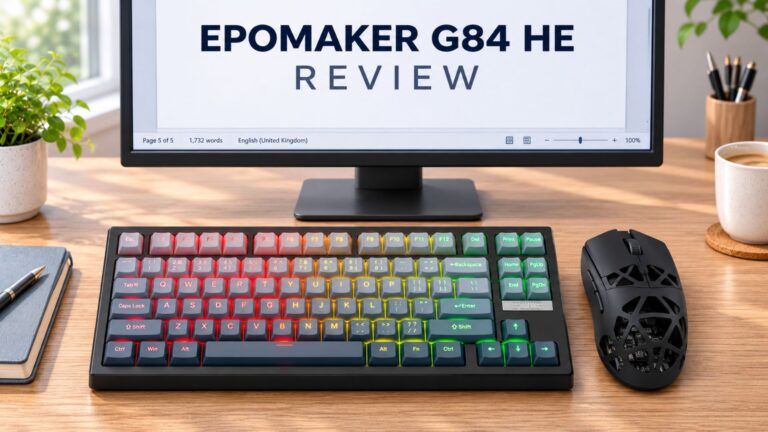 EPOMAKER G84 HE-anmeldelse – 80% Hall Effect-tastatur med 8K polling, et 8.000mAh-batteri og et cremet gasket-build til gamere
9. november 2026
 RockTek G2 Next-anmeldelse – hurtigere Android TV 14-streaming med Wi-Fi 6 og Gigabit Ethernet
5. november 2026
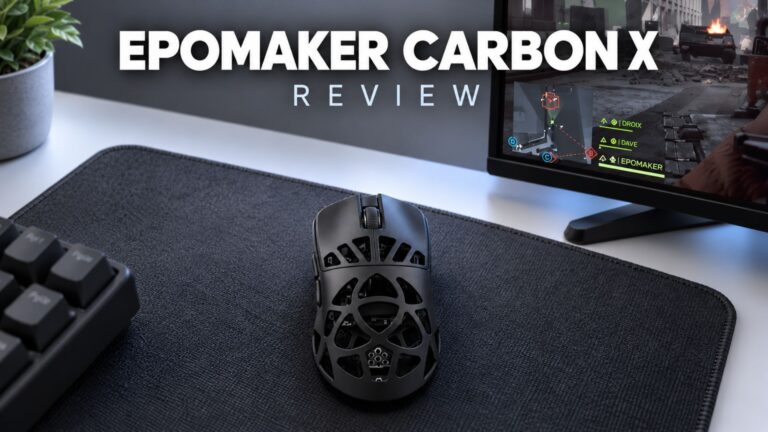 EPOMAKER Carbon X-anmeldelse – 46 g carbonfiber 8K-trådløs mus til konkurrencepræget FPS
2. november 2026
 GPD WIN Mini Ultra – En større 8-tommers 120Hz-skærm, Intel Arc G3 Extreme og dobbelt USB4 v2.0
27. oktober 2026
Spørgsmål & svar