




इस गाइड में प्रयुक्त फ़ाइलें
संस्करण (3)
- स्रोत मार्गदर्शिका: Retroid Pocket Flip फर्मवेयर को पुनःस्थापित कैसे करें
- स्रोत मार्गदर्शिका: Retroid Pocket Flip फर्मवेयर को पुनःस्थापित कैसे करें
- स्रोत मार्गदर्शिका: Retroid Pocket Flip फर्मवेयर को पुनःस्थापित कैसे करें
पुराने संस्करण रोलबैक के लिए डाउनलोड करने योग्य रहते हैं - प्रत्येक संस्करण की अपनी सत्यापित फ़ाइल होती है।
यदि आपका Retroid Pocket Flip पूरी तरह से बूट नहीं हो रहा है या Android के माध्यम से फैक्ट्री रीसेट करने से कोई समस्या ठीक नहीं हो रही है, तो आप फर्मवेयर को पुनः इंस्टॉल करने का प्रयास कर सकते हैं। कृपया इसे केवल तब करें जब आपके डिवाइस में कोई समस्या हो, यह किसी नई सुविधाओं आदि वाला अपडेटेड फर्मवेयर नहीं है।
आपको आवश्यकता होगी
- ड्राइवर
- बर्न टूल
- फर्मवेयर फ़ाइल
- या तो USB-C से USB-C या USB-A से USB-C केबल
हमने सभी आवश्यक फ़ाइलें यहाँ शामिल की हैं: Flip V1.0.1.9.zip और ResearchDownload_R24.0.0001.7z।
ड्राइवर और सॉफ़्टवेयर इंस्टॉल करना
अपने पीसी पर फ़ाइलों की सामग्री निकालें। USB फ़ोल्डर पर जाएँ और USB ड्राइवर इंस्टॉल करने के लिए 64install.exe (या 32install.exe फ़ाइल यदि आपका Windows 32बिट संस्करण है) चलाएँ।
फ़्लैशिंग सॉफ़्टवेयर
ResearchDownload_R24.0.0001 > Bin फ़ोल्डर पर जाएँ – फिर फर्मवेयर फ़्लैशिंग सॉफ़्टवेयर लोड करने के लिए “ResearchDownload.exe” चलाएँ।
ऊपर बाईं ओर स्थित एकल Cog आइकन पर क्लिक करें, और फर्मवेयर अपडेट “RP35Flip_user_20230705.pac” फ़ाइल ढूँढें/लोड करें जिसे आपने पहले निकाला था।

फर्मवेयर को सॉफ़्टवेयर में लोड होने में कुछ क्षण लगेंगे। पूरा होने पर, फर्मवेयर विवरण विंडो के ऊपरी क्षेत्र में प्रदर्शित होंगे।

डबल Cog आइकन (दूसरा आइकन) पर क्लिक करें, Flash Operations टैब चुनें, फिर “Erase All Flash” पर टिक करें। पुष्टि करने के लिए OK दबाएँ।

मेनू पर Play/action बटन (तीसरा आइकन) दबाएँ। आपसे जारी रखने के लिए कहा जाएगा, Yes चुनें।

Retroid Pocket Flip
पर फ़्लैशिंग शुरू करनाRetroid Pocket Flip पर, Power button और Volume Down button को लगभग 7 सेकंड तक एक साथ दबाए रखें जब तक स्क्रीन काली न हो जाए और प्रोग्राम पर फ़्लैश शुरू न हो जाए।
यदि आपको रिकवरी मेनू या “dead Android” स्क्रीन मिलती है, तो Power button और Volume Down button को कई सेकंड तक फिर से दबाए रखें। यह Retroid Pocket Flip पर फर्मवेयर फ़्लैश करना शुरू कर देगा।
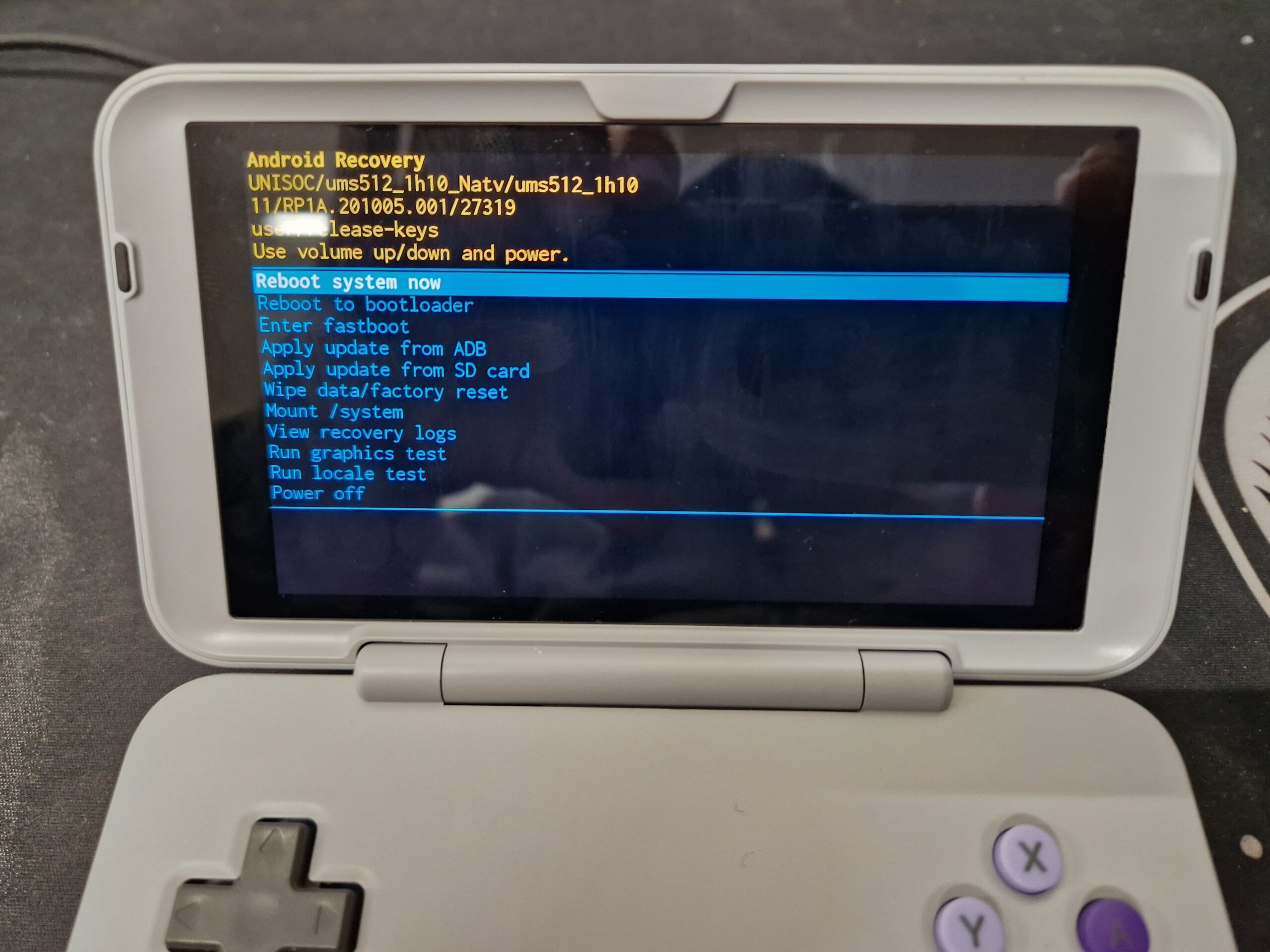
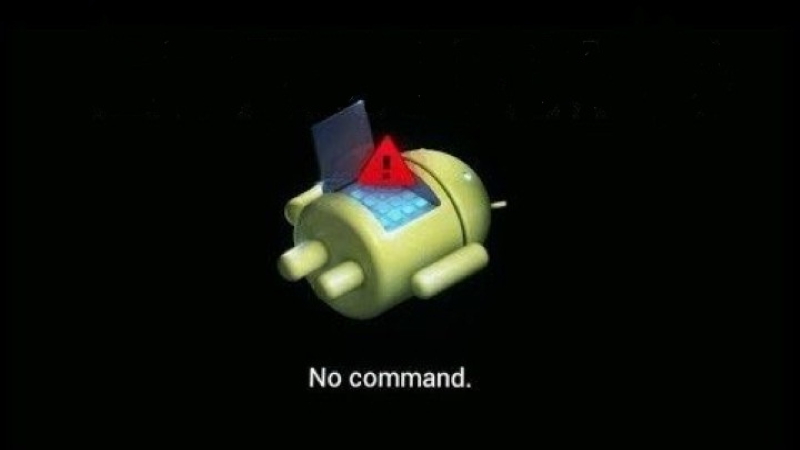
फर्मवेयर फ़्लैश करने में इस प्रक्रिया में लगभग 30 मिनट लगेंगे। इस अवधि के दौरान, USB केबल को न हटाएँ, Flip को बंद न करें या फ़्लैशिंग सॉफ़्टवेयर को बंद न करें।
एक बार फर्मवेयर फ़्लैश और परीक्षण हो जाने के बाद, सॉफ़्टवेयर प्रगति को Passed दिखाएगा।

अब आप अपने Retroid Pocket Flip का उपयोग कर सकते हैं। नोट: पहला बूट सामान्य से थोड़ा अधिक समय ले सकता है क्योंकि यह पहली बार उपयोग के लिए ऑपरेटिंग सिस्टम सेट करता है।
प्रश्न और उत्तर 6
download link is broken
Our storage server for the download is currently offline for upgrades. It should be back online next week.
RP35Flip_user_20230705.pac file and the driver folder is missing from the upload?
Also Flip V1.0.1.9.zip is re-sign apk?
Will you please re-upload these?
Thanks 🙂
We are awaiting new files from Retroid and will update them as soon as possible. Thanks.
Es posible hacer esto para la pocket 4 pro?
No, esto es solo para el modelo Flip. No intentes instalarlo en ningún otro dispositivo, ya que podría bloquearlo.