




Bestanden die in deze handleiding worden gebruikt
Wijzigingslog
- Brongids: Hoe u MinUI aangepaste firmware installeert
- Bronhandleiding: Hoe u Spruce Custom Firmware installeert op de Miyoo A30
- Bronhandleiding: Aangepaste firmware voor Retro Handhelds
Oudere versies blijven downloadbaar voor rollbacks; elke versie behoudt zijn eigen geverifieerde bestand.
Wijzigingslog
- Brongids: Hoe u MinUI aangepaste firmware installeert
Oudere versies blijven downloadbaar voor rollbacks; elke versie behoudt zijn eigen geverifieerde bestand.
Als u een apparaat heeft, waaronder de RGB30, M17 (vroege revisies), Trimui Smart (en Pro), Miyoo Mini Plus, Miyoo A30, en de Anbernic RG*XX-familie van vintage gaming-handhelds, en minder rommel, snelle menunavigatie en een vlottere ervaring, is MinUI een goed alternatief voor Spruce. Het heeft een verscheidenheid aan verbeteringen en functies, waaronder geoptimaliseerde emulators, een schonere frontend en een minimale browse-ervaring zonder game-screenshots of boxart. Hier is onze gids over het installeren van MinUI voor de Miyoo A30.
U heeft nodig
| Nieuwste MinUI Custom Firmware | https://github.com/shauninman/MinUI/ |
| MiniTool Partition Wizard | https://cdn2.minitool.com/?p=pw&e=pw-free |
Download en pak het MinUI-archief uit
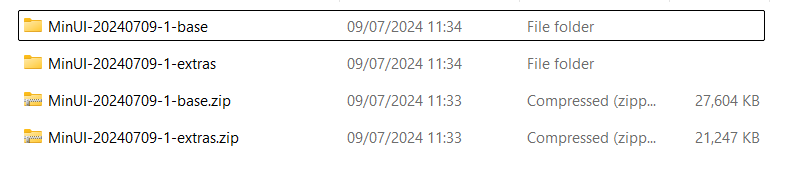
Download de nieuwste versie van het MinUI-besturingssysteem van hier. U wilt de basis en extra’s -bestanden. Klik met de rechtermuisknop op elk bestand en kies Alles uitpakken en pak deze uit naar een nieuwe map op uw pc
Na het uitpakken beschikt u over een lijst met mappen en bestanden die vergelijkbaar is met onderstaande:
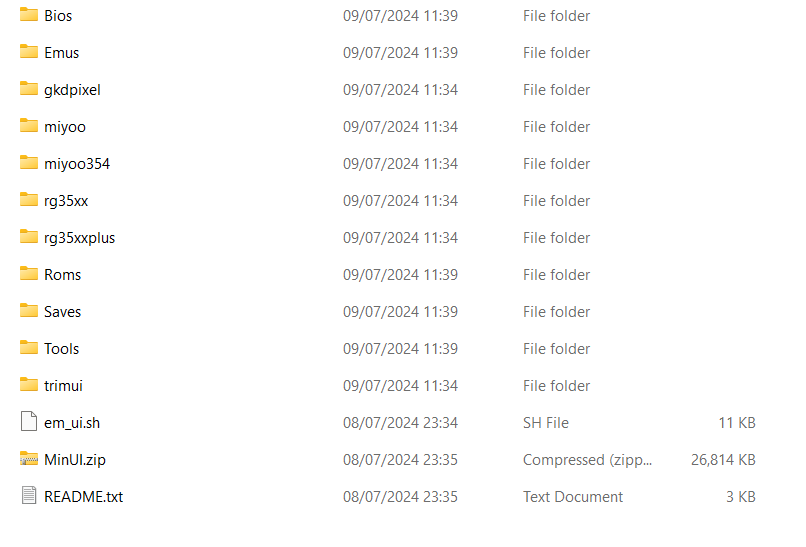
Navigeer naar de MinUI-xxx-extras map en druk op CTRL+A om alle inhoud te selecteren, en vervolgens CTRL+C om deze te kopiëren. Navigeer nu naar de MinUI-xxx-base map en druk op CTRL+V om de gekopieerde bestanden te plakken. Mogelijk wordt u gevraagd bestanden te overschrijven; kies in dat geval Ja.
Zodra dit is voltooid, zou de MinUI-xxx-base map er vergelijkbaar uit moeten zien als hieronder.
Oude kaartbestanden naar nieuwe kaart overzetten
Als u uw spellenbestanden van de originele micro SD-kaart wilt overzetten, kunt u dat nu doen. In dit voorbeeld gebruiken wij de Miyoo A30 klassieke gaming handheld, dus de mappen kunnen op het uwe enigszins afwijken.
Plaats de originele Micro SD-kaart in uw pc en navigeer naar het juiste station. U zult een aantal bestanden en mappen zien.
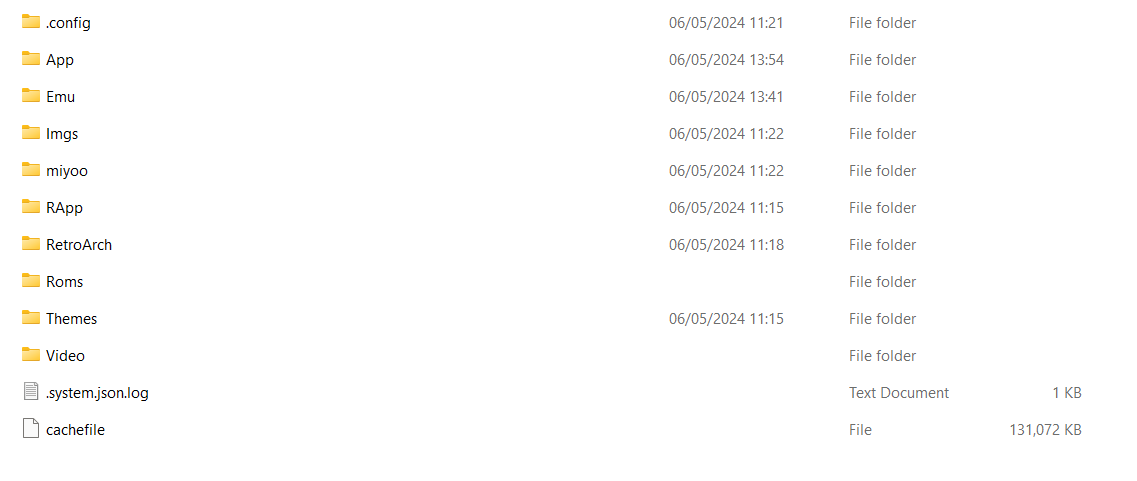
Klik met de rechtermuisknop op de Roms -map en kopieer deze naar de hoofdmap van de MinUI-xxx-base -map die u op uw pc hebt uitgepakt. Uw spellen worden nu naar de pc gekopieerd. Afhankelijk van het aantal spellen op de kaart kan dit enige tijd duren.
De nieuwe Micro SD-kaart voorbereiden
Wij raden aan om MiniTool Partition Wizard te gebruiken om uw nieuwe micro SD-kaart voor de draagbare retro gaming console voor te bereiden. Download en installeer de software.
De micro SD-kaart formatteren
Start de MiniTool Partition Wizard-software op. Plaats de micro SD-kaart in uw pc. De kaart verschijnt nu in MiniTool. Controleer dubbel en drievoudig dat u het juiste station voor uw micro SD-kaart gebruikt voor het volgende proces!
Klik met de rechtermuisknop op het station van de micro SD-kaart en kies Alle partities verwijderens. Klik vervolgens met de rechtermuisknop op de Niet-toegewezen ruimte aan de rechterkant en kies Aanmaken.
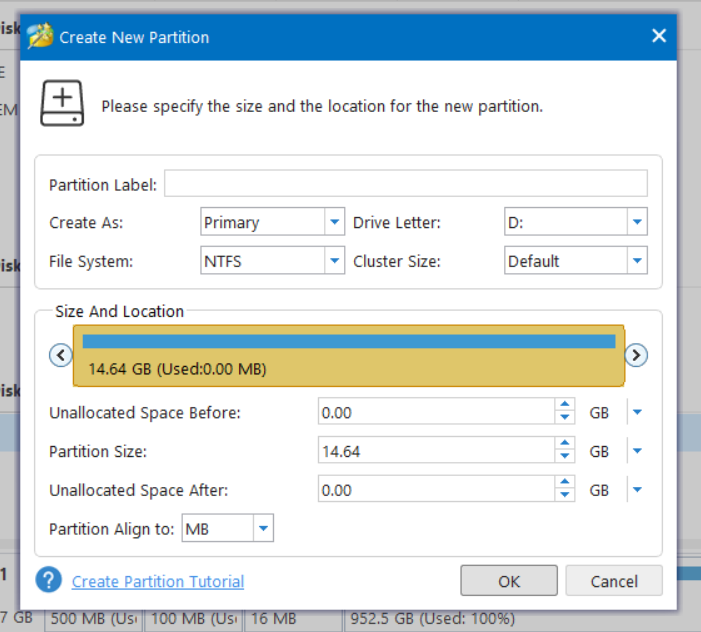
Er verschijnt een menu met enkele opties; wijzig voor de optie Bestandssysteem deze in FAT32, en klik vervolgens op OK. Controleer twee- en drievoudig of u het juiste station voor uw micro SD-kaart hebt gekozen. Klik nu op Toepassen, de software verwijdert de oorspronkelijke partities en formatteert de kaart vervolgens naar FAT32. Dit kan enige tijd duren als de kaart groot is.
MinUI naar de micro SD-kaart kopiëren
U kunt nu alle inhoud in één keer naar uw nieuwe micro SD-kaart kopiëren. Navigeer naar de MinUI-xxx-base map die u hebt uitgepakt en waarnaar u uw game hebt gekopieerd. Selecteer alle bestanden en mappen door op CTRL+A te drukken en kopieer de bestanden vervolgens door op CTRL+Cte drukken. Navigeer vervolgens naar uw nieuwe micro SD-kaart en druk op CTRL+V.
Alles wordt nu in één keer naar uw nieuwe micro SD-kaart gekopieerd. Dit kan enige tijd duren als u een groot aantal games hebt. Verwijder de micro SD-kaart niet en schakel de pc tijdens dit proces niet uit.
Eerste keer opstarten van MinUI
Zodra alle bestanden naar de micro SD-kaart zijn gekopieerd, kunt u deze veilig verwijderen. Plaats de kaart nu in de Miyoo A30 mobiele gaming handheld en schakel deze in.
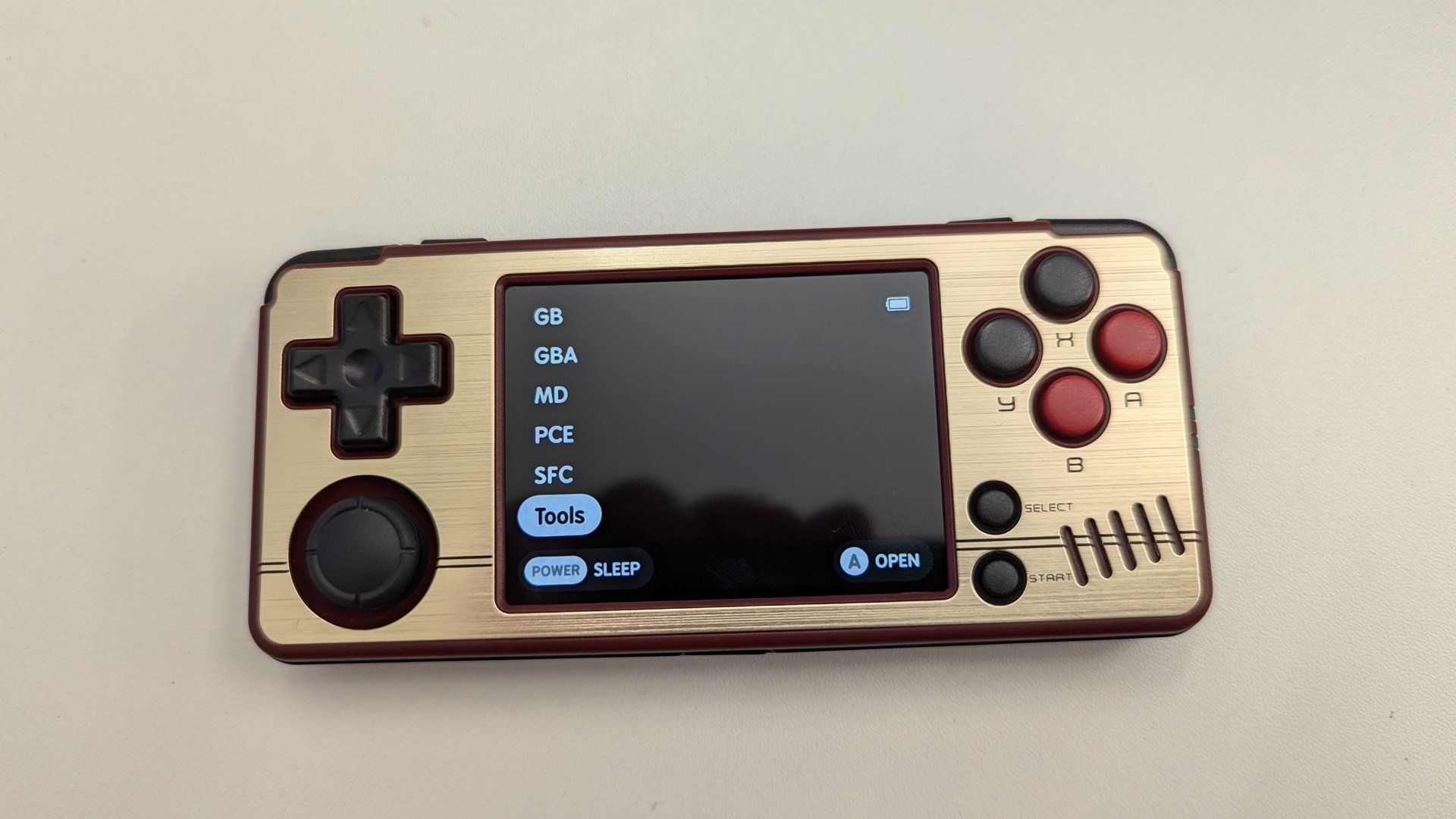
De eerste keer opstarten duurt langer dan normaal, omdat de software wordt voltooid en er wordt gezocht naar games die u hebt gekopieerd. Ook dit kan enige tijd duren als u veel games hebt.
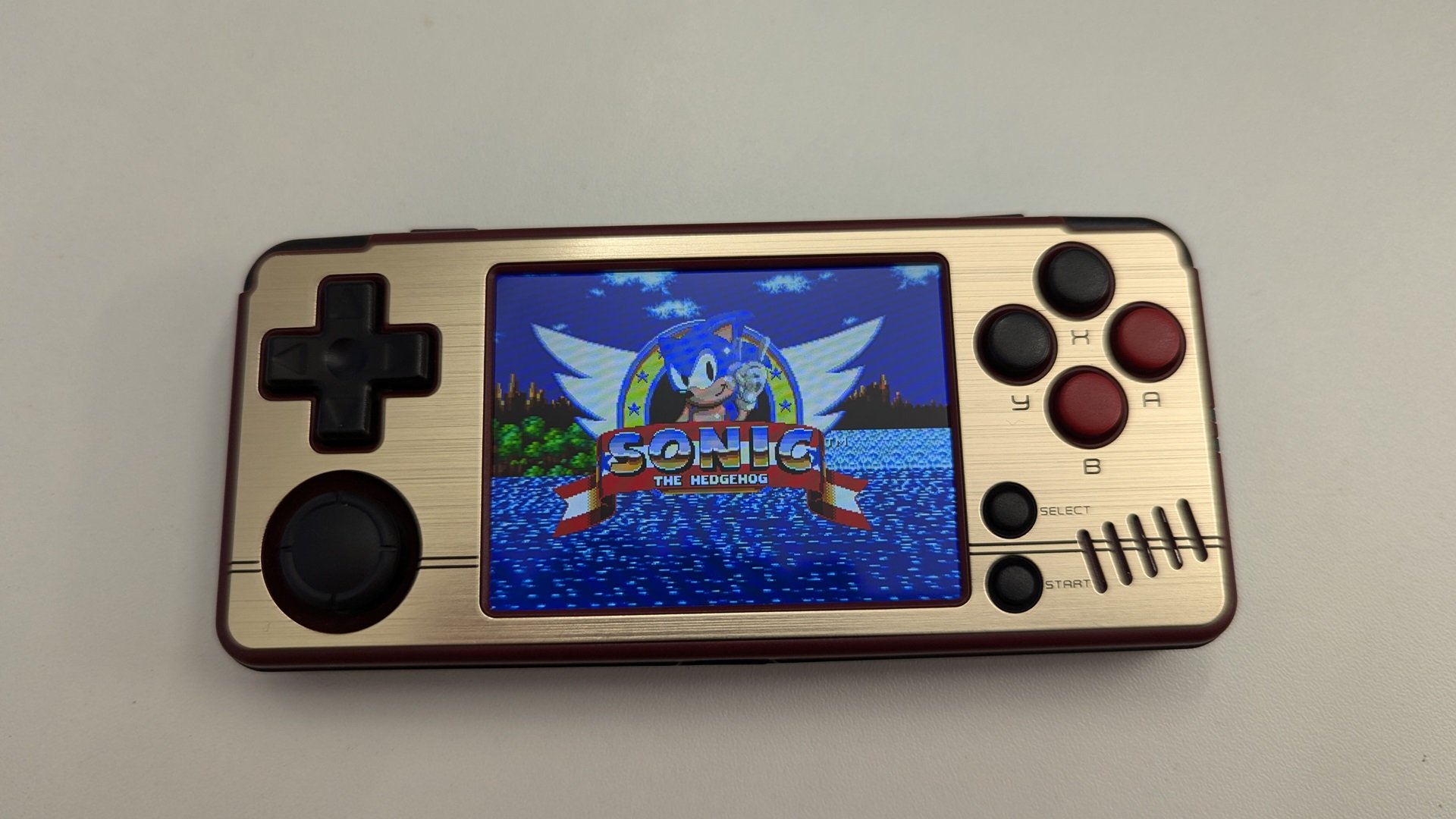
Zodra dit is voltooid, kunt u de Miyoo A30 retro gaming handheld met MinUI gebruiken. Veel plezier!
Vragen & antwoorden