




Selles juhendis kasutatud failid
Muudatuste logi
- Allika juhend: MinUI kohandatud püsivara installimine
- Allika juhend: Kuidas installida Spruce'i kohandatud püsivara seadmele Miyoo A30
- Allika juhend: kohandatud püsivara retro-kaasaskantavatele seadmetele
Vanemad versioonid jäävad tagasipööramiseks allalaaditavaks – iga versioon säilitab oma kinnitatud faili.
Muudatuste logi
- Allika juhend: MinUI kohandatud püsivara installimine
Vanemad versioonid jäävad tagasipööramiseks allalaaditavaks – iga versioon säilitab oma kinnitatud faili.
Kui teil on seade, sealhulgas RGB30, M17 (varased revid), Trimui Smart (ja Pro), Miyoo Mini Plus, Miyoo A30ja Anbernic RG*XX perekonna retromängukonsoolide puhul ning vähema segaduse, kiirema menüüs navigeerimise ja kiirema kasutuskogemuse tõttu on MinUI suurepärane alternatiiv Spruce. Sellel on mitmesuguseid täiustusi ja funktsioone, sealhulgas optimeeritud emulaatorid, puhtam kasutajaliides ja minimaalne sirvimiskogemus ilma mängu ekraanipiltide või karbikunstita. Siin on meie juhend MinUI paigaldamiseks seadmele Miyoo A30.
Teil on vaja
| Viimane MinUI kohandatud püsivara | https://github.com/shauninman/MinUI/ |
| MiniTool Partition Wizard | https://cdn2.minitool.com/?p=pw&e=pw-free |
Laadige MinUI arhiiv alla ja pakkige see lahti
Laadige MinUI OS-i uusim versioon alla siit. Teil on vaja baas- ja lisa faile. Paremklõpsake igal failil ja valige Extract All ning pakkige lahti oma arvutis uude kausta
Pärast lahtipakkimist on teil kaustade ja failide loend, mis sarnaneb allpool esitatule:
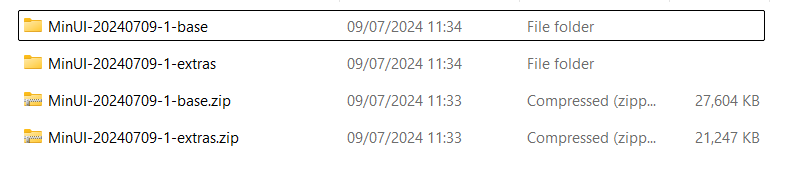
Liikuge kausta MinUI-xxx-extras ja vajutage CTRL+A , et valida kogu sisu, seejärel CTRL+C , et need kopeerida. Nüüd liikuge kausta MinUI-xxx-base ja vajutage CTRL+V , et kopeeritud failid kleepida. Teil võidakse paluda failid üle kirjutada; sel juhul valige Jah.
Kui see on tehtud, peaks kaust MinUI-xxx-base välja nägema sarnaselt allpool esitatule.
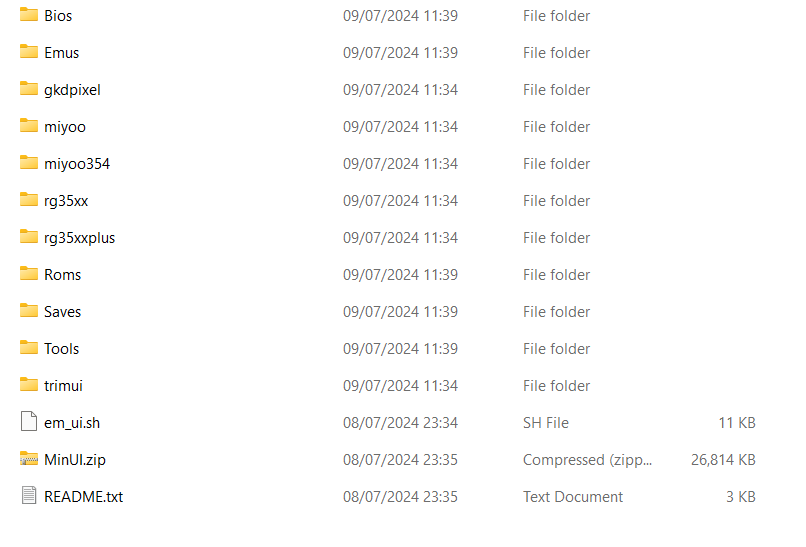
Vanade kaardifailide ülekandmine uuele kaardile
Kui soovite oma mängufailid algselt micro SD-kaardilt üle kanda, saate seda nüüd teha. Käesolevas näites kasutame Miyoo A30 klassikalist mängukonsooli, seega võivad kaustad teie seadmes veidi erineda.
Sisestage algne Micro SD-kaart oma arvutisse ja liikuge selle õigele draivile. Näete mitmeid faile ja kaustu.
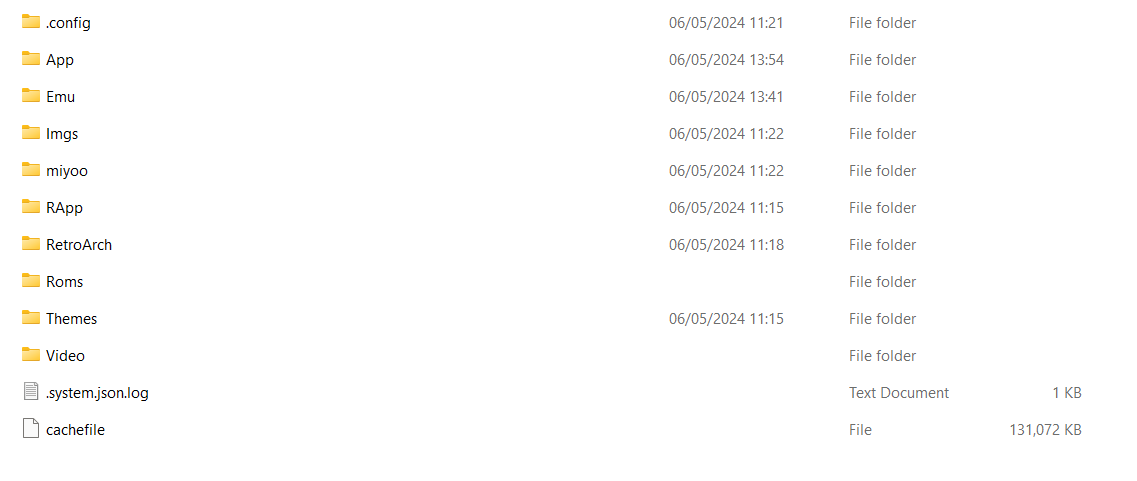
Tehke paremklõps Roms kaustal ja kopeerige see arvutis väljapakitud MinUI-xxx-base kausta juurkausta. See kopeerib nüüd teie mängud arvutisse. Sõltuvalt kaardil olevate mängude arvust võib see võtta veidi aega.
Uue Micro SD-kaardi ettevalmistamine
Soovitame kasutada MiniTool Partition Wizard uue micro SD-kaardi ettevalmistamiseks kaasaskantava retro-mängukonsooli jaoks. Laadige tarkvara alla ja installige see.
Micro SD-kaardi vormindamine
Käivitage MiniTool Partition Wizard tarkvara. Sisestage micro SD-kaart oma arvutisse. Kaart kuvatakse nüüd MiniToolis. Topelt – ja kolmekordne kontrollige, et kasutate järgmise protsessi jaoks oma micro SD-kaardi õiget draivi!
Tehke paremklõps micro SD-kaardi draivil ja valige Kustuta kõik partitsioonids. Järgmisena tehke paremklõps jaotisel Eraldamata paremal ja valige Loo.
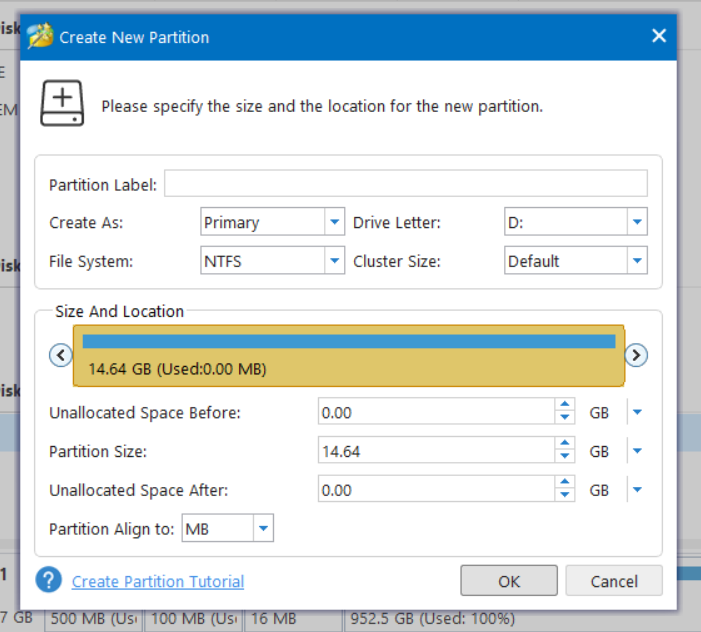
Kuvatakse menüü mõningate valikutega; valiku Failisüsteem puhul muutke see valikuks FAT32, seejärel klõpsake nupul OK. Kontrollige hoolikalt, kas olete valinud oma micro SD-kaardi jaoks õige draivi. Nüüd klõpsake nupul Rakenda, tarkvara kustutab algse partitsioonid ja vormindab seejärel kaardi vormingusse FAT32. See võib suure kaardi puhul veidi aega võtta.
Kopeerige MinUI micro SD-kaardile
Nüüd saate kogu sisu oma uuele micro SD-kaardile korraga kopeerida. Liikuge asukohta MinUI-xxx-base kausta, mille pakkisite lahti ja kuhu kopeerisite oma mängu. Tõstke esile kõik failid ja kaustad, vajutades CTRL+A ja seejärel kopeerige failid, vajutades CTRL+C. Järgmisena liikuge oma uue micro SD-kaardi juurde ja vajutage CTRL+V.
Kõik kopeeritakse nüüd ühe korraga teie uuele micro SD-kaardile. See võib võtta aega, kui teil on palju mänge. Ärge eemaldage micro SD-kaarti ega lülitage arvutit selle protsessi ajal välja.
MinUI esmakäivitus
Kui kõik failid on micro SD-kaardile kopeeritud, saate selle ohutult välja visata. Nüüd sisestage see Miyoo A30 mobiilsesse mängukonsooli ja lülitage see sisse.
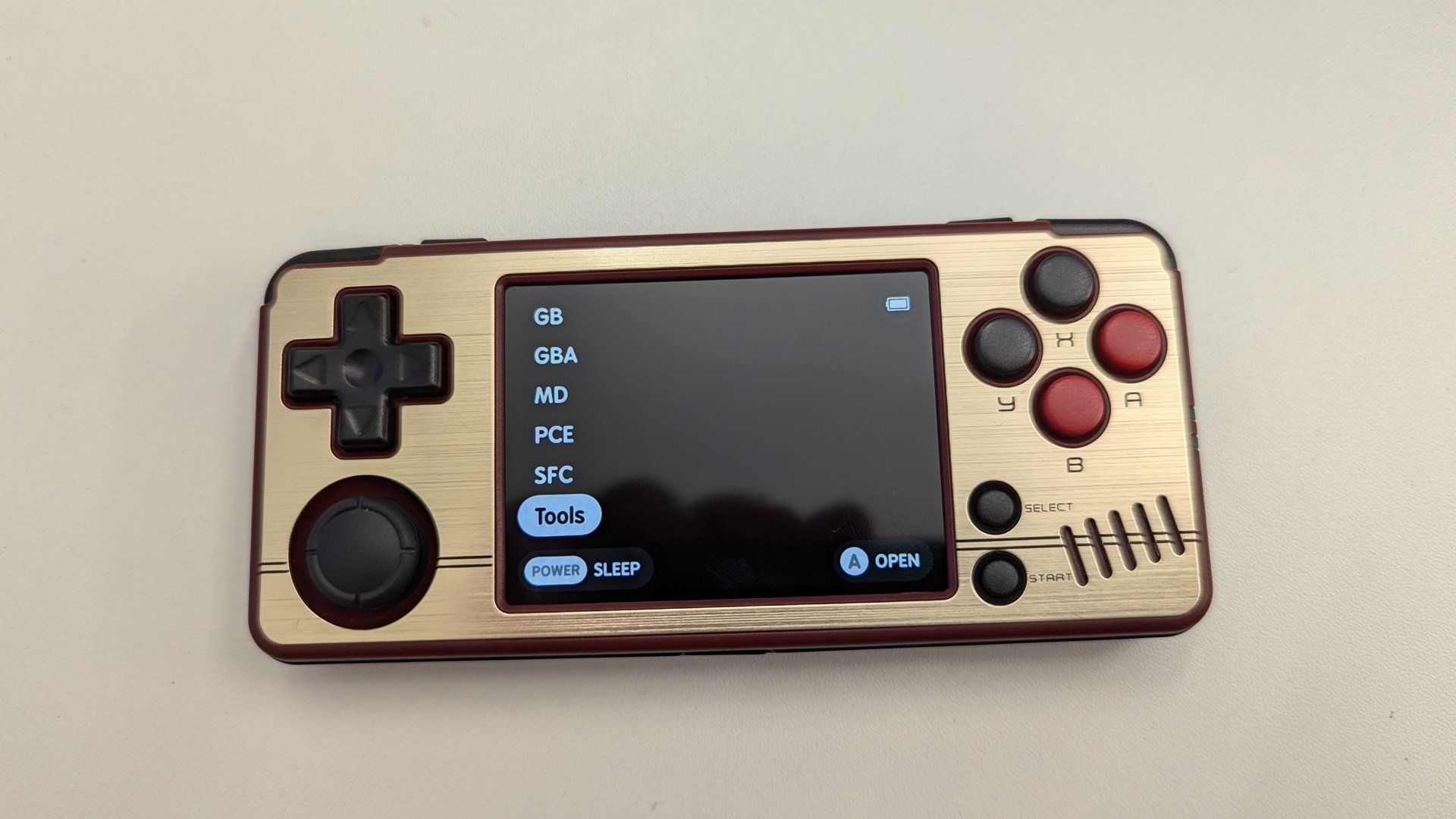
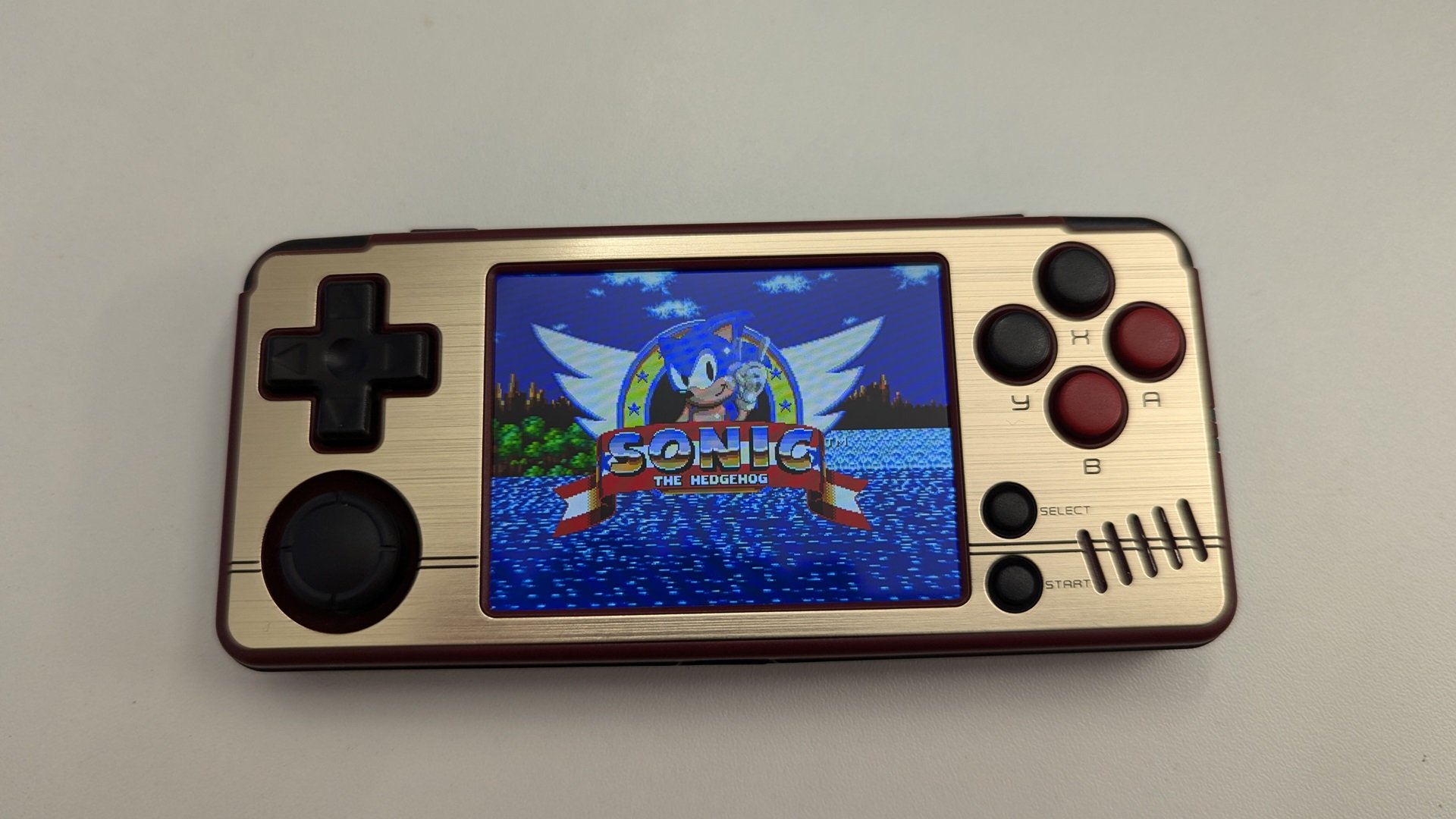
Esmakäivitus võtab tavapärasest kauem aega, kuna see lõpetab tarkvara seadistamise ja skaneerib kõiki kopeeritud mänge. Ka see võib võtta aega, kui teil on palju mänge.
Kui see on lõpule viidud, saate nüüd kasutada Miyoo A30 retro-mängukonsooli koos MinUI-ga. Nautige!
Latest from the blog
Visit the blog EPOMAKER HE65 V2 TMR ülevaade – 8K traadita kiirus ja hübriidklahvid kompaktsele mängurile
19. okt 2026
EPOMAKER HE65 V2 TMR ülevaade – 8K traadita kiirus ja hübriidklahvid kompaktsele mängurile
19. okt 2026
 ONEXPLAYER 3 ülevaade – 8,8-tolline AMOLED-mängu-ekraan, modulaarsed juhtnupud ja üllatavalt hea aku kestvus
14. okt 2026
ONEXPLAYER 3 ülevaade – 8,8-tolline AMOLED-mängu-ekraan, modulaarsed juhtnupud ja üllatavalt hea aku kestvus
14. okt 2026
 KONKR Pocket BLOCK kuulutati välja: pisike vertikaalne Android-käeshoitav 4:3 ekraaniga
1. okt 2026
KONKR Pocket BLOCK kuulutati välja: pisike vertikaalne Android-käeshoitav 4:3 ekraaniga
1. okt 2026
 KONKR Pocket ADVANCE ülevaade – taskusuurune GBA-le keskendunud Androidi mängukonsool
24. sept 2026
KONKR Pocket ADVANCE ülevaade – taskusuurune GBA-le keskendunud Androidi mängukonsool
24. sept 2026
Küsimused & vastused