




Αρχεία που χρησιμοποιούνται σε αυτόν τον οδηγό
Καταγραφή αλλαγών
- Οδηγός πηγής: Πώς να εγκαταστήσετε το προσαρμοσμένο firmware MinUI
- Οδηγός πηγής: Πώς να εγκαταστήσετε το Spruce Custom Firmware στο Miyoo A30
- Οδηγός πηγής: Προσαρμοσμένο υλικολογισμικό για φορητές κονσόλες Retro
Οι παλαιότερες εκδόσεις παραμένουν διαθέσιμες για επαναλήψεις — κάθε έκδοση διατηρεί το δικό της επαληθευμένο αρχείο.
Καταγραφή αλλαγών
- Οδηγός πηγής: Πώς να εγκαταστήσετε το προσαρμοσμένο firmware MinUI
Οι παλαιότερες εκδόσεις παραμένουν διαθέσιμες για επαναλήψεις — κάθε έκδοση διατηρεί το δικό της επαληθευμένο αρχείο.
Εάν έχετε μια συσκευή που περιλαμβάνει το RGB30, το M17 (πρώιμες εκδόσεις), το Trimui Smart (και Pro), Miyoo Mini Plus, Miyoo A30, και το Anbernic RG*XX family of vintage gaming handhelds, και λιγότερη ακαταστασία, γρήγορη πλοήγηση μενού και ταχύτερη εμπειρία, το MinUI είναι μια εξαιρετική εναλλακτική λύση στο Spruce. Διαθέτει ποικιλία βελτιώσεων και χαρακτηριστικών, συμπεριλαμβανομένων βελτιστοποιημένων εξομοιωτών, καθαρότερου frontend και ελάχιστης εμπειρίας περιήγησης χωρίς στιγμιότυπα παιχνιδιών ή boxart. Ακολουθεί ο οδηγός μας για το πώς να εγκαταστήσετε το MinUI για το Miyoo A30.
Θα χρειαστείτε
| Τελευταίο MinUI Custom Firmware | https://github.com/shauninman/MinUI/ |
| MiniTool Partition Wizard | https://cdn2.minitool.com/?p=pw&e=pw-free |
Κατεβάστε και αποσυμπιέστε το αρχείο MinUI
Κατεβάστε την τελευταία έκδοση του MinUI OS από εδώ. Θα χρειαστείτε τα αρχεία base και extras . Κάντε δεξί κλικ σε κάθε αρχείο και επιλέξτε Extract All και εξαγάγετε σε έναν νέο φάκελο στον υπολογιστή σας
Μόλις ολοκληρωθεί η εξαγωγή, θα έχετε μια λίστα φακέλων και αρχείων παρόμοια με την παρακάτω:
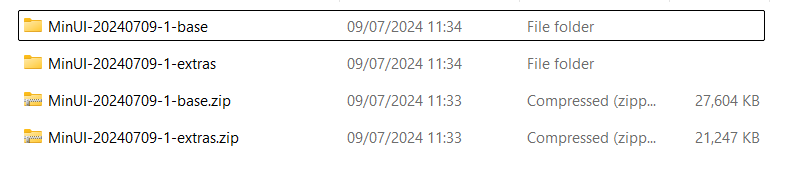
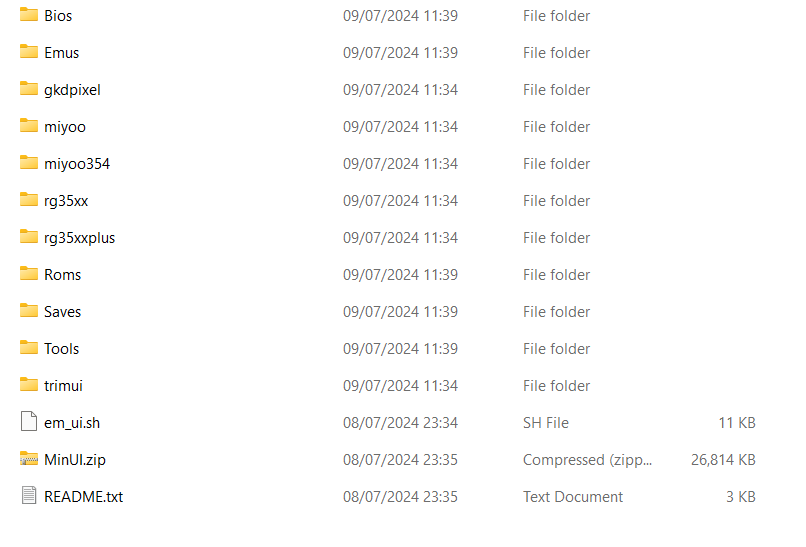
Μεταβείτε στον φάκελο MinUI-xxx-extras και πατήστε CTRL+A για να επιλέξετε όλα τα περιεχόμενα, στη συνέχεια CTRL+C για να τα αντιγράψετε. Τώρα μεταβείτε στον φάκελο MinUI-xxx-base και πατήστε CTRL+V για να επικολλήσετε τα αντιγραμμένα αρχεία. Ενδέχεται να σας ζητηθεί να αντικαταστήσετε αρχεία, αν συμβεί αυτό, επιλέξτε Ναι.
Μόλις ολοκληρωθεί, ο φάκελος MinUI-xxx-base θα πρέπει να μοιάζει παρόμοιος με τον παρακάτω.
Μεταφορά παλαιών αρχείων κάρτας σε νέα κάρτα
Εάν επιθυμείτε να μεταφέρετε τα αρχεία των παιχνιδιών σας από την αρχική κάρτα micro SD, μπορείτε να το κάνετε τώρα. Χρησιμοποιούμε το Miyoo A30 classic gaming handheld σε αυτό το παράδειγμα, επομένως οι φάκελοι ενδέχεται να διαφέρουν ελαφρώς στη δική σας συσκευή.
Εισαγάγετε την αρχική κάρτα Micro SD στον υπολογιστή σας και μεταβείτε στη σωστή μονάδα δίσκου για αυτήν. Θα δείτε έναν αριθμό αρχείων και φακέλων.
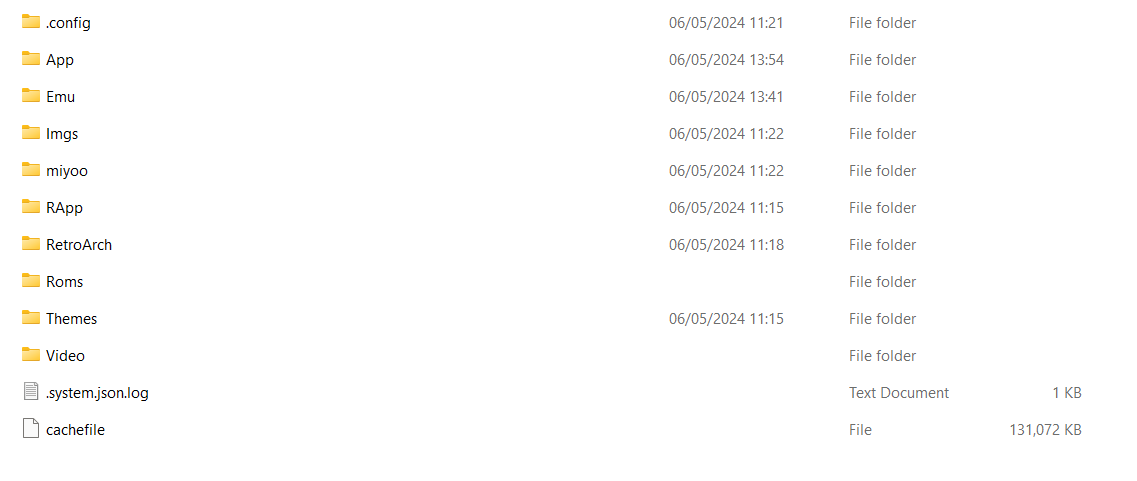
Κάντε δεξί κλικ στον φάκελο Roms και αντιγράψτε τον στον ριζικό φάκελο του MinUI-xxx-base φακέλου που αποσυμπιέσατε στον υπολογιστή σας. Θα αντιγράψει τώρα τα παιχνίδια σας στον υπολογιστή. Ανάλογα με τον αριθμό των παιχνιδιών που έχετε στην κάρτα, αυτό μπορεί να διαρκέσει κάποιο χρόνο.
Προετοιμασία της νέας κάρτας Micro SD
Συνιστούμε τη χρήση του MiniTool Partition Wizard για την προετοιμασία της νέας κάρτας micro SD για την φορητή κονσόλα retro gaming. Κατεβάστε και εγκαταστήστε το λογισμικό.
Μορφοποίηση της κάρτας micro SD
Φορτώστε το λογισμικό MiniTool Partition Wizard. Εισαγάγετε την κάρτα micro SD στον υπολογιστή σας. Η κάρτα θα εμφανιστεί τώρα στο MiniTool. Διπλός και τριπλός έλεγχος ότι χρησιμοποιείτε τη σωστή μονάδα δίσκου για την κάρτα micro SD σας για την ακόλουθη διαδικασία!
Κάντε δεξί κλικ στη μονάδα δίσκου της κάρτας micro SD και επιλέξτε Διαγραφή όλων των κατατμήσεωνs. Στη συνέχεια, κάντε δεξί κλικ στον χώρο Μη εκχωρημένος στα δεξιά και επιλέξτε Δημιουργία.
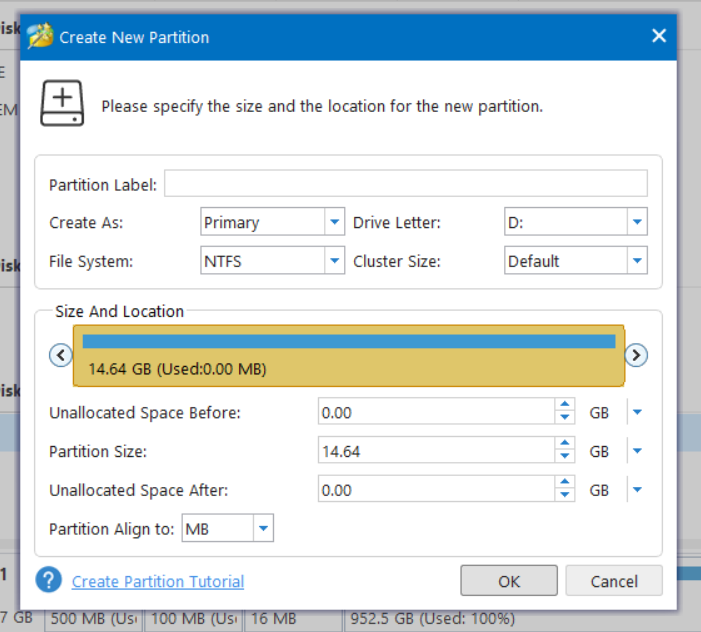
Θα εμφανιστεί ένα μενού με ορισμένες επιλογές, για την επιλογή Σύστημα αρχείων αλλάξτε την σε FAT32, στη συνέχεια κάντε κλικ στο OK. Ελέγξτε δύο και τρεις φορές ότι έχετε επιλέξει τη σωστή μονάδα δίσκου για την κάρτα micro SD σας. Τώρα κάντε κλικ στο Εφαρμογή, το λογισμικό θα διαγράψει τις αρχικές κατατμήσεις και στη συνέχεια θα μορφοποιήσει την κάρτα σε FAT32. Αυτό μπορεί να διαρκέσει λίγο χρόνο εάν η κάρτα είναι μεγάλη.
Αντιγραφή του MinUI στην κάρτα micro SD
Μπορείτε τώρα να αντιγράψετε όλα τα περιεχόμενα στη νέα κάρτα micro SD σας με μία κίνηση. Μεταβείτε στο MinUI-xxx-base φάκελο που αποσυμπιέσατε και αντιγράψατε το παιχνίδι σας. Επισημάνετε όλα τα αρχεία και τους φακέλους πατώντας CTRL+A και στη συνέχεια αντιγράψτε τα αρχεία πατώντας CTRL+C. Στη συνέχεια, μεταβείτε στη νέα κάρτα micro SD και πατήστε CTRL+V.
Τώρα όλα θα αντιγραφούν στη νέα κάρτα micro SD σας με μία κίνηση. Αυτό μπορεί να διαρκέσει κάποιο χρόνο εάν έχετε μεγάλο αριθμό παιχνιδιών. Μην αφαιρέσετε την κάρτα micro SD και μην απενεργοποιήσετε τον υπολογιστή κατά τη διάρκεια αυτής της διαδικασίας.
Πρώτη εκκίνηση του MinUI
Μόλις αντιγραφούν όλα τα αρχεία στην κάρτα micro SD, μπορείτε να την εξαγάγετε με ασφάλεια. Τώρα τοποθετήστε την στη φορητή συσκευή παιχνιδιών Miyoo A30 και ενεργοποιήστε την.
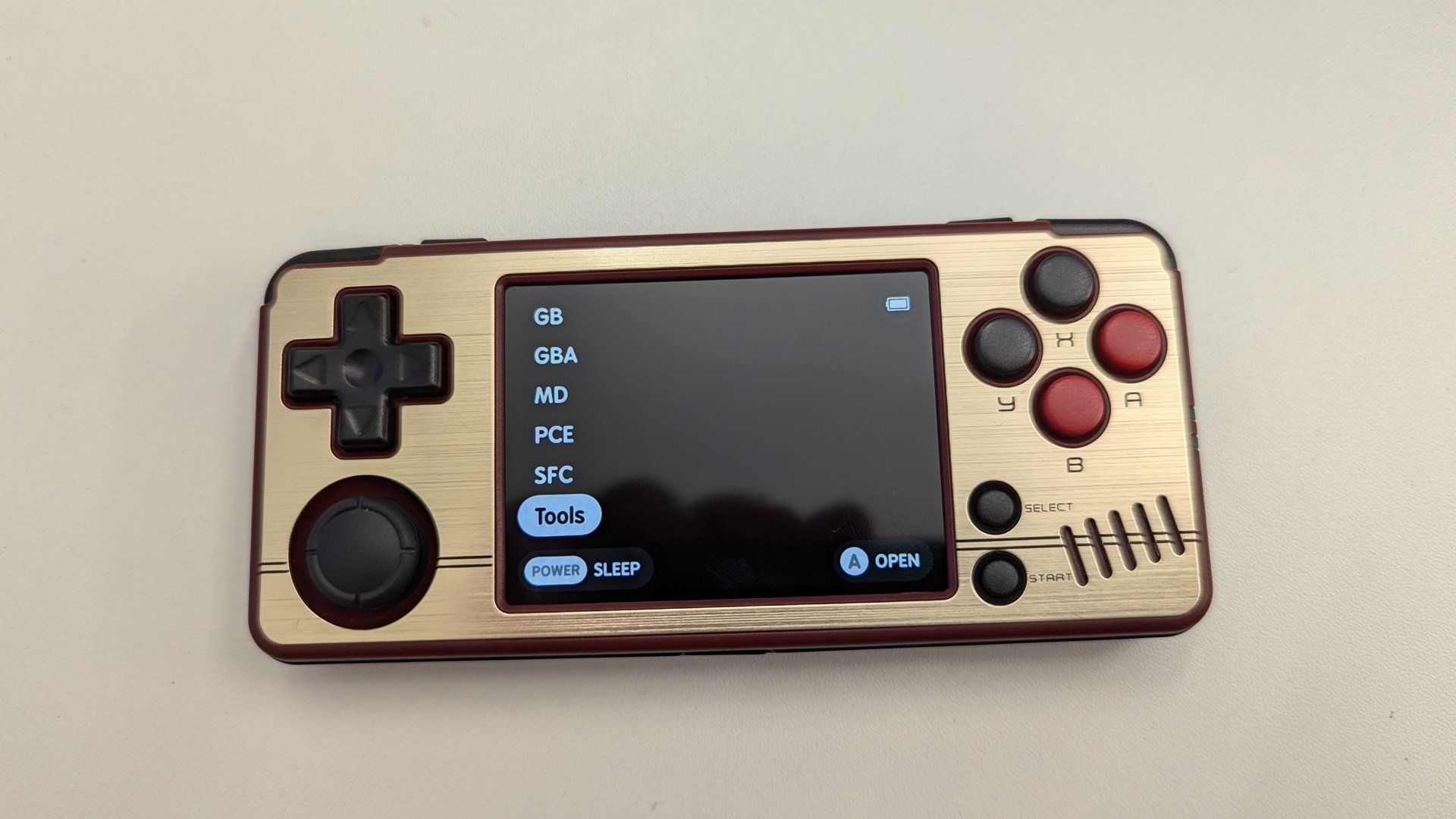
Η πρώτη εκκίνηση θα διαρκέσει περισσότερο από το συνηθισμένο, καθώς ολοκληρώνεται η ρύθμιση του λογισμικού και γίνεται σάρωση για τυχόν παιχνίδια που αντιγράψατε. Και πάλι, αυτό μπορεί να διαρκέσει κάποιο χρόνο εάν έχετε πολλά παιχνίδια.
Μόλις ολοκληρωθεί, θα μπορείτε πλέον να χρησιμοποιείτε τη Miyoo A30 φορητή συσκευή παιχνιδιών retro με το MinUI. Απολαύστε!
Ερωτήσεις & απαντήσεις