




Fișierele utilizate în acest ghid
Jurnalul modificărilor
- Ghid sursă: Cum se instalează firmware-ul personalizat MinUI
- Ghid sursă: Cum se instalează Spruce Custom Firmware pe Miyoo A30
- Ghid sursă: Firmware personalizat pentru console portabile retro
Versiunile mai vechi rămân descărcabile pentru rollback - fiecare versiune își păstrează propriul fișier verificat.
Jurnalul modificărilor
- Ghid sursă: Cum se instalează firmware-ul personalizat MinUI
Versiunile mai vechi rămân descărcabile pentru rollback - fiecare versiune își păstrează propriul fișier verificat.
Dacă dețineți un dispozitiv precum RGB30, M17 (revizii timpurii), Trimui Smart (și Pro), Miyoo Mini Plus, Miyoo A30 și familia Anbernic RG*XX de console portabile retro și doriți mai puțină aglomerație, navigare rapidă în meniu și o experiență mai rapidă, MinUI este o alternativă excelentă la Spruce. Oferă o varietate de îmbunătățiri și funcții, inclusiv emulatoare optimizate, o interfață mai curată și o experiență de navigare minimală, fără capturi de ecran sau copertă de joc. Iată ghidul nostru despre cum să instalați MinUI pentru Miyoo A30.
Veți avea nevoie de
| Cel mai recent firmware personalizat MinUI | https://github.com/shauninman/MinUI/ |
| MiniTool Partition Wizard | https://cdn2.minitool.com/?p=pw&e=pw-free |
Descărcați și extrageți arhiva MinUI
Descărcați cea mai recentă versiune a MinUI OS de aici. Veți avea nevoie de fișierele base și extras. Faceți clic dreapta pe fiecare fișier și alegeți Extract All și extrageți într-un folder nou pe PC-ul dvs.
Odată extras, veți avea o listă de foldere și fișiere similară celei de mai jos:
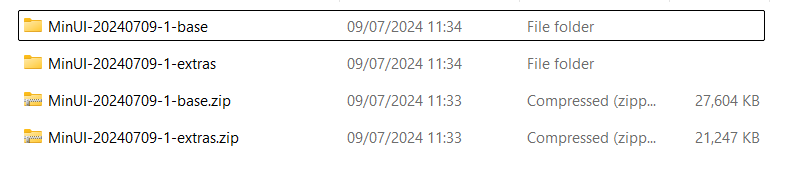
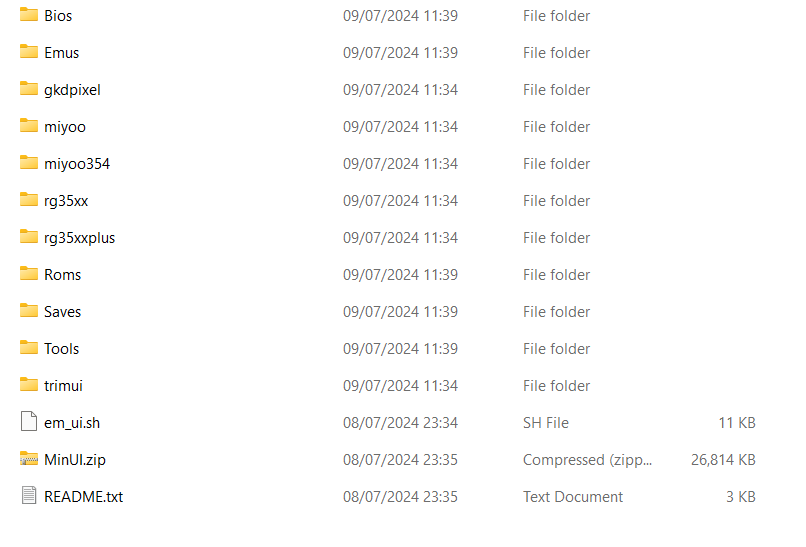
Navigați la folderul MinUI-xxx-extras și apăsați CTRL+A pentru a selecta tot conținutul, apoi CTRL+C pentru a-l copia. Acum navigați la folderul MinUI-xxx-base și apăsați CTRL+V pentru a lipi fișierele copiate. Este posibil să vi se solicite să suprascrieți fișierele, dacă da, alegeți Yes.
Odată finalizat, folderul MinUI-xxx-base ar trebui să arate similar cu cel de mai jos.
Transferați fișierele de pe cardul vechi pe cardul nou
Dacă doriți să transferați fișierele de jocuri de pe cardul micro SD original, puteți face acest lucru acum. În acest exemplu folosim consola portabilă clasică de gaming Miyoo A30, astfel încât folderele pot fi ușor diferite pe a dvs.
Introduceți cardul Micro SD original în PC și navigați la unitatea corectă pentru acesta. Veți vedea o serie de fișiere și foldere.
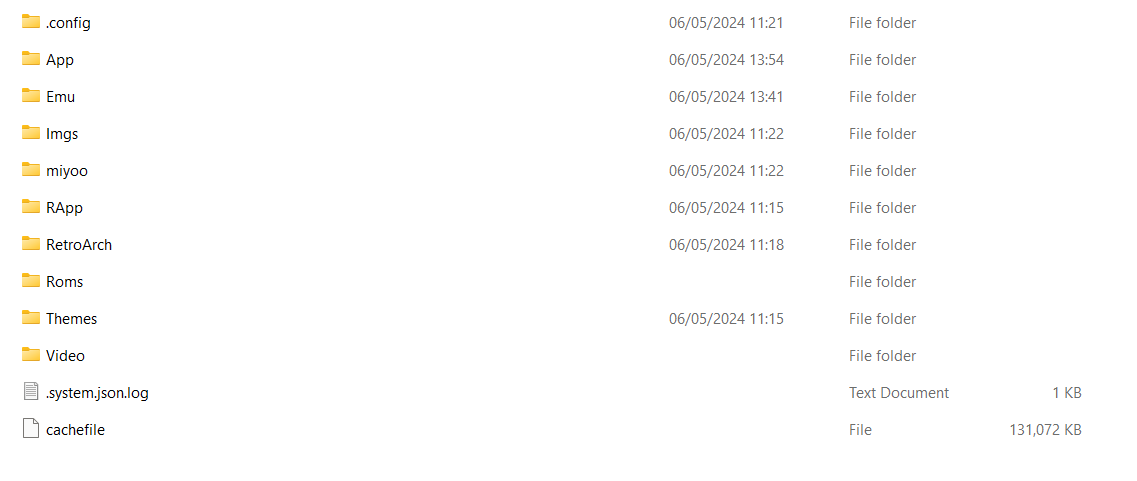
Faceți clic dreapta pe folderul Roms și copiați-l în folderul rădăcină al folderului MinUI-xxx-base pe care l-ați extras pe PC. Acum va copia jocurile dvs. pe PC. În funcție de numărul de jocuri pe care le aveți pe card, acest lucru poate dura ceva timp.
Pregătiți noul card Micro SD
Vă recomandăm să utilizați MiniTool Partition Wizard pentru a pregăti noul card micro SD pentru consola portabilă retro de gaming. Descărcați și instalați software-ul.
Formatați cardul micro SD
Lansați software-ul MiniTool Partition Wizard. Introduceți cardul micro SD în PC. Cardul va apărea acum în MiniTool. Verificați și reverificați că utilizați unitatea corectă pentru cardul dvs. micro SD pentru procesul următor!
Faceți clic dreapta pe unitatea cardului micro SD și alegeți Delete All Partitions. Apoi, faceți clic dreapta pe spațiul Unallocated din dreapta și alegeți Create.
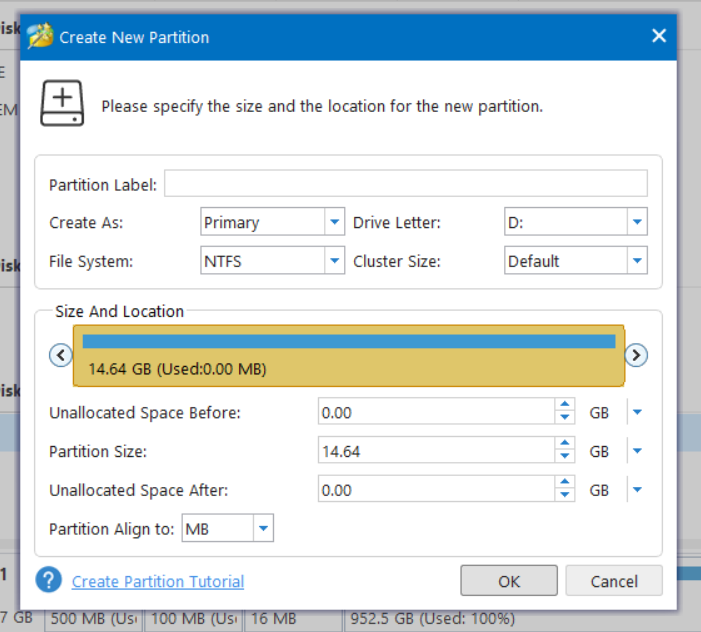
Va apărea un meniu cu câteva opțiuni; pentru opțiunea File System, schimbați-o în FAT32, apoi faceți clic pe OK. Verificați și reverificați că ați ales unitatea corectă pentru cardul dvs. micro SD. Acum faceți clic pe Apply; software-ul va șterge partițiile originale și apoi va formata cardul în FAT32. Acest lucru poate dura puțin dacă cardul este mare.
Copiați MinUI pe cardul micro SD
Acum puteți copia tot conținutul pe noul card micro SD dintr-o singură dată. Navigați la folderul MinUI-xxx-base pe care l-ați extras și în care ați copiat jocul. Evidențiați toate fișierele și folderele apăsând CTRL+A și apoi copiați fișierele apăsând CTRL+C. Apoi navigați la noul card micro SD și apăsați CTRL+V.
Totul va fi acum copiat pe noul card micro SD dintr-o singură dată. Acest lucru poate dura ceva timp dacă aveți un număr mare de jocuri. Nu scoateți cardul micro SD și nu opriți PC-ul în timpul acestui proces.
Prima pornire a MinUI
Odată ce toate fișierele au fost copiate pe cardul micro SD, îl puteți ejecta în siguranță. Acum introduceți-l în consola portabilă mobilă de gaming Miyoo A30 și porniți-o.
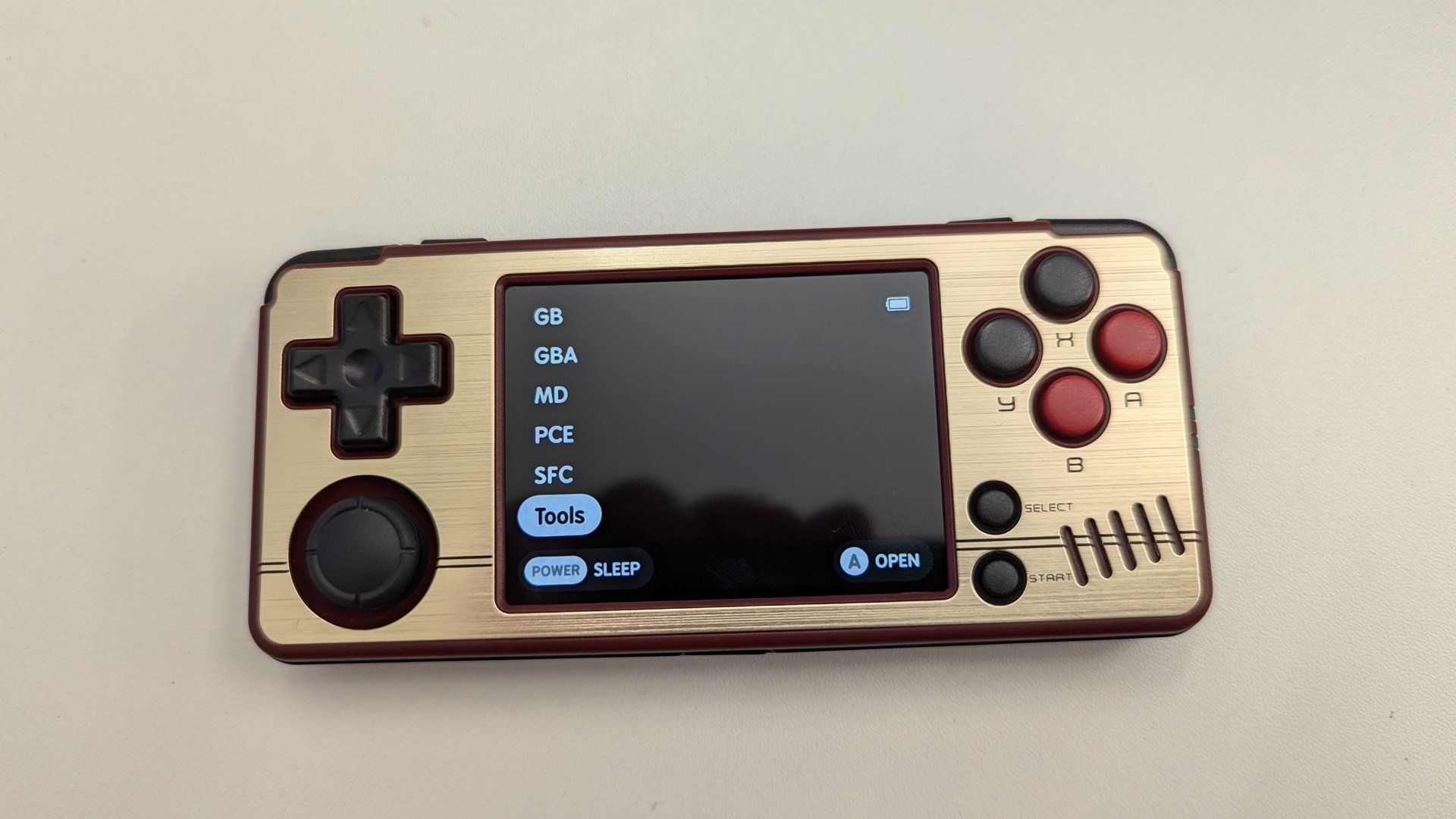
Prima pornire va dura mai mult decât de obicei, deoarece finalizează configurarea software-ului și scanează pentru jocurile pe care le-ați copiat. Din nou, acest lucru poate dura ceva timp dacă aveți multe jocuri.
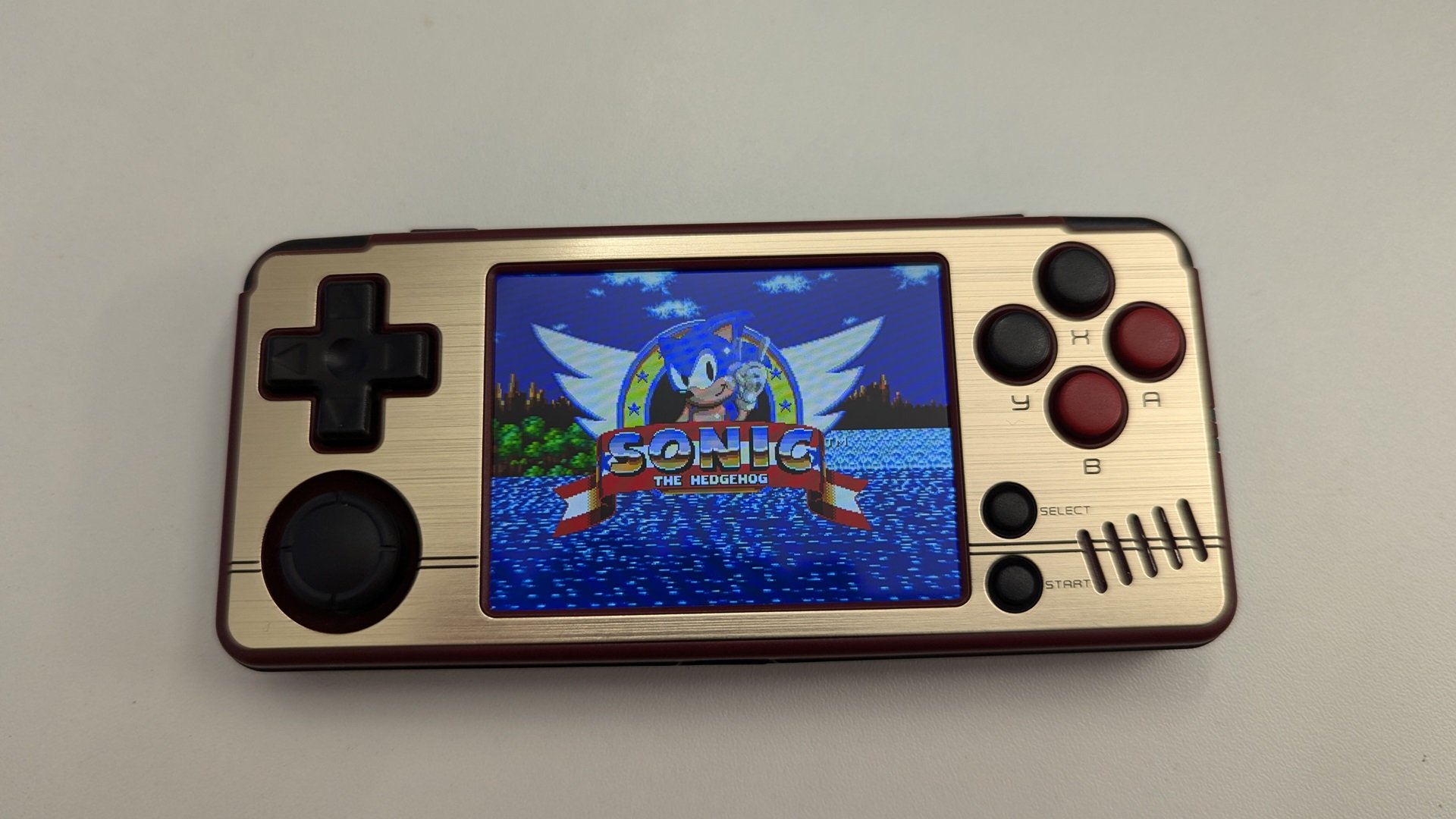
Odată finalizat, veți putea utiliza consola portabilă retro de gaming Miyoo A30 cu MinUI. Distracție plăcută!
Întrebări și răspunsuri