

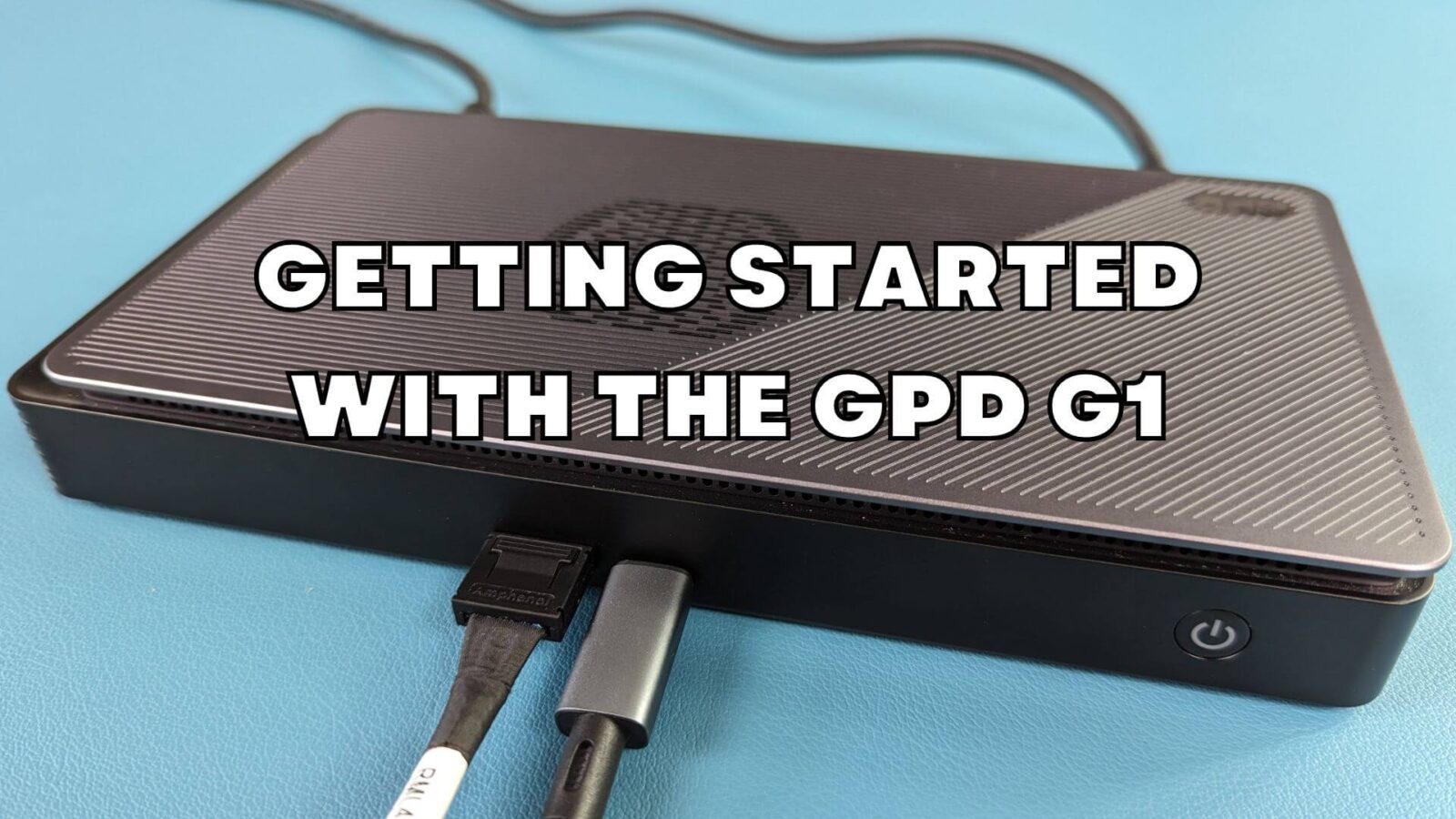
تهانينا على شراء محطة الإرساء GPD G1 eGPU! توفر G1 ثروة من الاتصال الإضافي لجهازك المحمول باليد أو الكمبيوتر الشخصي الصغير. تتميز بثلاثة منافذ USB 3 إضافية وقارئ بطاقة SD ومنفذين HDMI ومنفذ DisplayPort. يمكنك تحويل أي جهاز متوافق إلى كمبيوتر ألعاب عالي الأداء عبر منفذ OCuLink أو منفذ USB 4. يغطي دليل بدء التشغيل هذا إعداد كل ما يتعلق بجهاز GPD G1 واستخدامه واستكشاف الأخطاء وإصلاحها.
إذا كان هناك شيء لم يتم تغطيته في هذا الدليل أو إذا كنت لا تزال تواجه مشاكل، فلا تتردد في الاتصال بخدمة العملاء. يسعدنا تقديم المساعدة!
إعداد محطة الإرساء GPD G1 eGPU
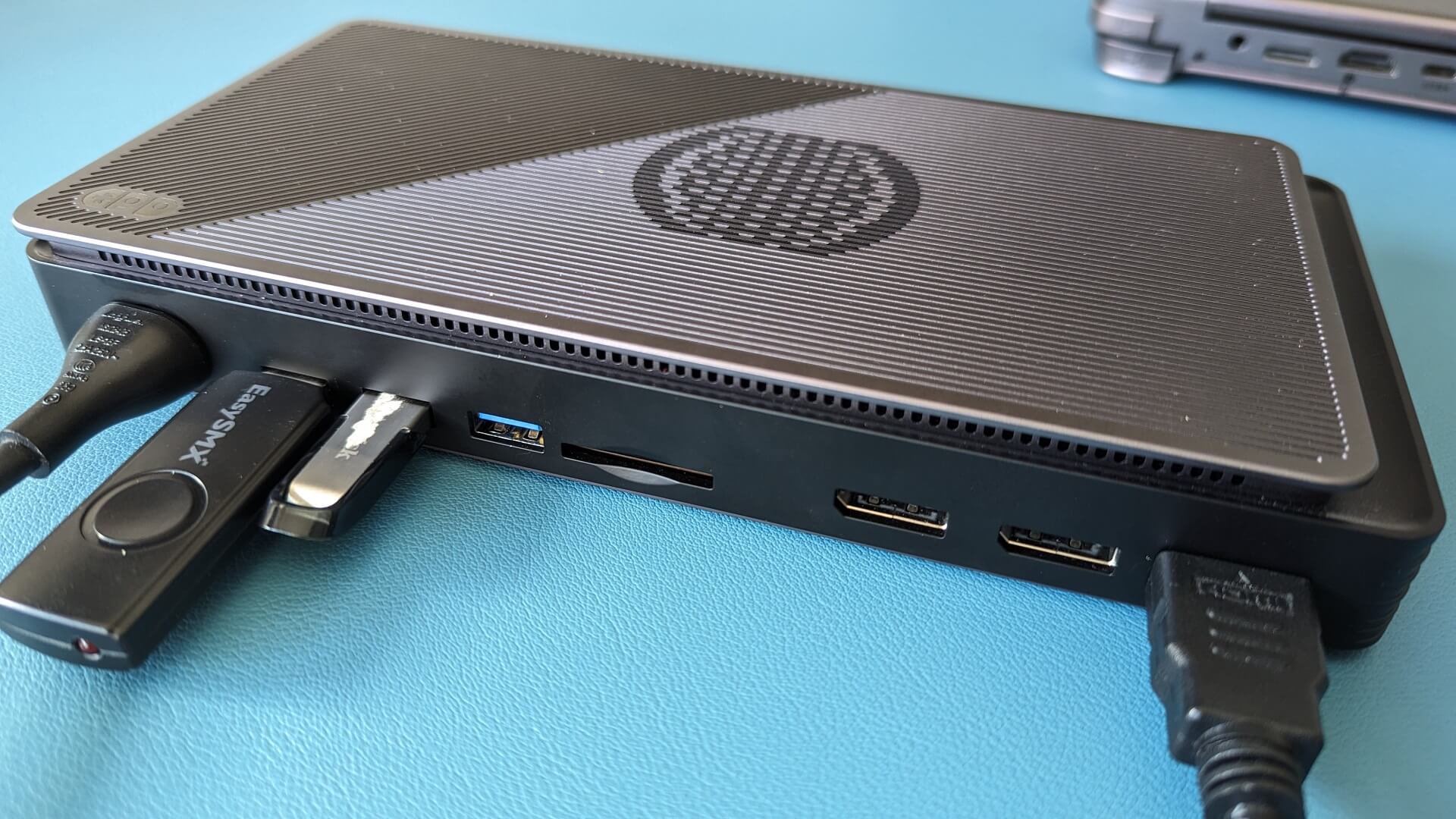
تستغرق محطة الإرساء GPD G1 eGPU نفسها وقتاً قصيراً جداً في الإعداد. يمكنك توصيل أي أجهزة طرفية مثل فأرة USB ولوحة مفاتيح USB وعصا USB بمنافذ USB الثلاثة المتاحة. يمكنك اختياريًا توصيل شاشة واحدة أو أكثر عبر منفذي HDMI و/أو منفذ DisplayPort واحد. إذا كانت لديك شاشة عالية الدقة مزودة بمنفذ DisplayPort، فإننا نوصي باستخدام ذلك، ولكن HDMI مناسب أيضًا.
اعتماداً على جهازك قد يكون لديك منفذ OCuLink. توجد هذه الأجهزة في الأجهزة المحمولة الأحدث مثل GPD WIN MAX 2 2023 وGPD WIN Mini وGPD WIN 4 2023. إذا كان لديك أحد هذه الأجهزة، فيمكنك الاستفادة من سرعات نقل البيانات الأعلى. وإلا يمكنك استخدام USB 4 الذي تدعمه الأجهزة الأخرى. وتشمل هذه الأجهزة سلسلة AYA NEO، وطرازات GPD الأقدم، وأجهزة ONEXPLAYER وAOKZOE المحمولة.
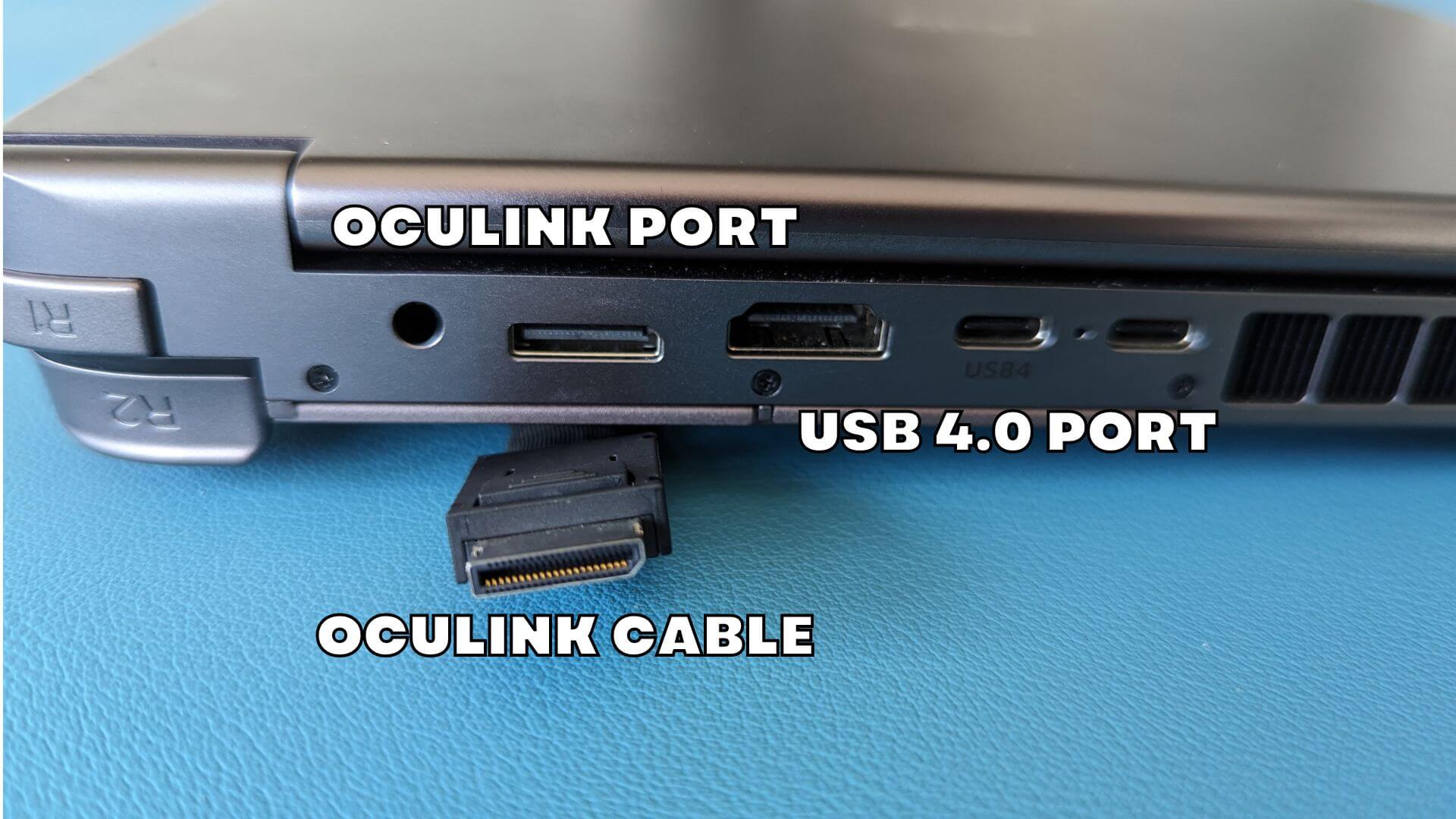
إذا كنت تستخدم OCulink، فستحتاج إلى توصيل كل من كابل OCulink وUSB 4 إذا كنت ترغب في استخدام منافذ محطة الإرساء. يلزم توصيل USB للأجهزة الطرفية USB وقارئ بطاقة SD ومخرجات الفيديو. مع إيقاف تشغيل كل من GPD G1 والجهاز، قم بتوصيل كبل OCulink و/أو كبل USB 4 بجهازك.
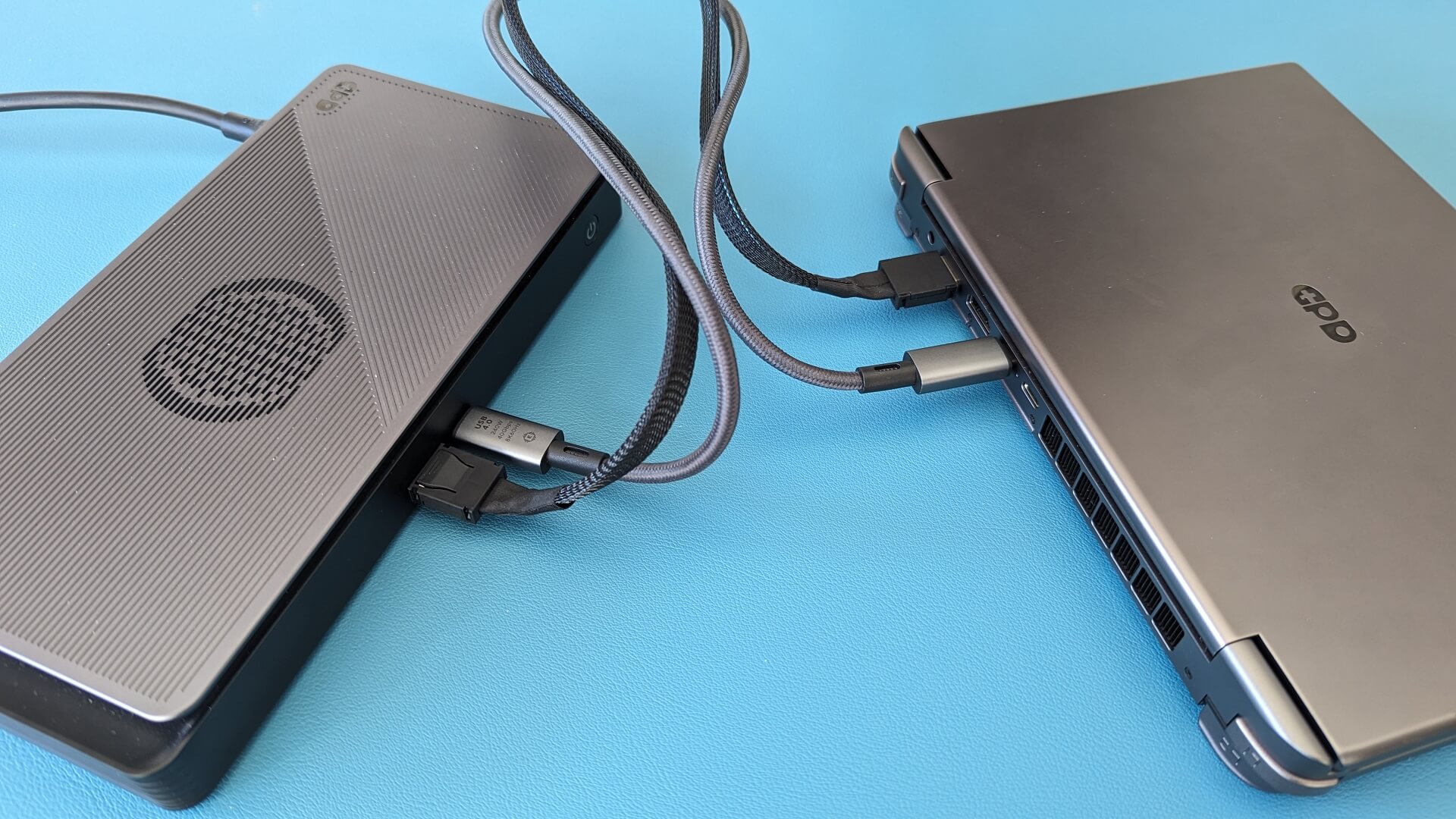
إذا كنت متصلاً بجهاز لا يحتوي على منفذ OCuLink، فأنت بحاجة فقط إلى توصيل كابل USB 4 بجهاز GPD G1 والجهاز. تحقق جيدًا من أي منفذ في جهازك هو USB 4 لأنه قد يكون هناك عدة منافذ غير متوافقة.
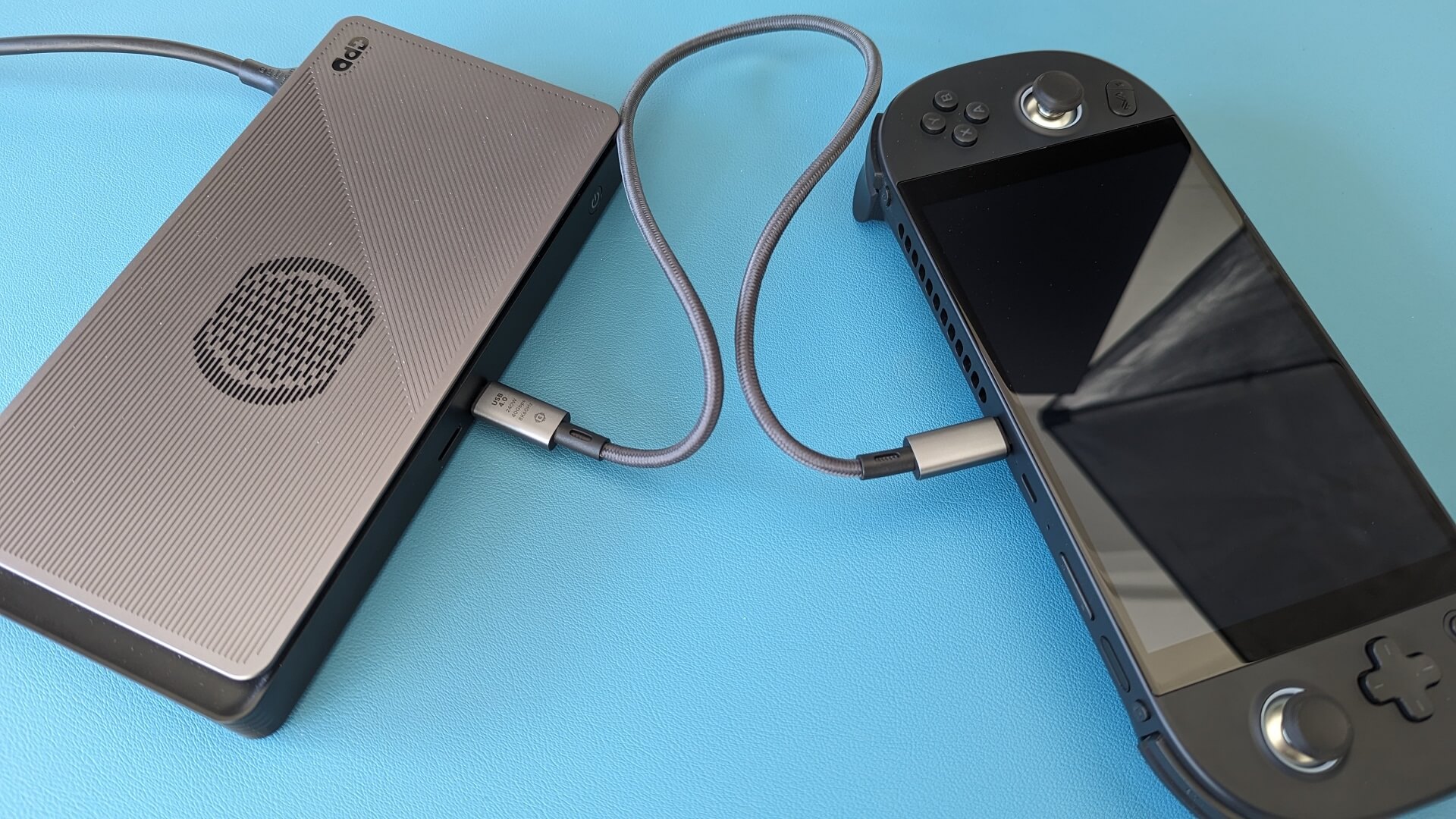
قم أولاً بتشغيل محطة الإرساء GPD G1 eGPU، وانتظر بضع ثوانٍ، ثم قم بتشغيل جهازك. بعد بضع لحظات، سيتم تشغيل Windows.
تحديث برامج تشغيل الرسومات AMD وتثبيتها
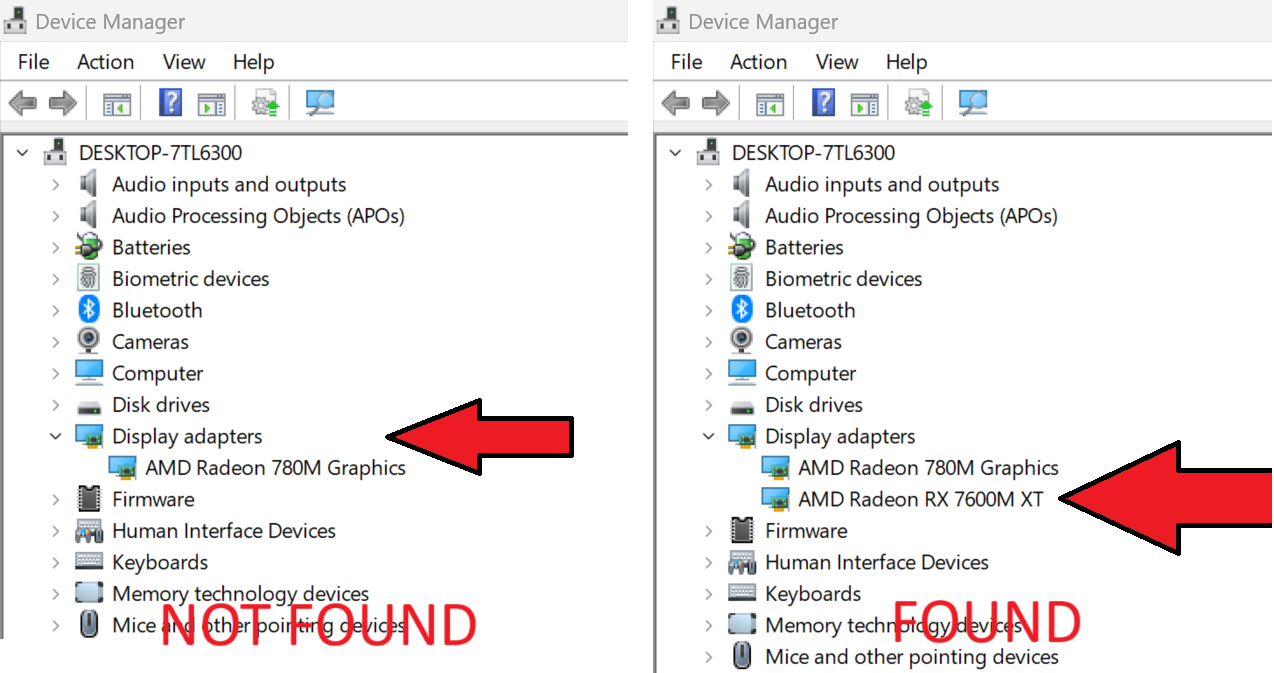
إذا كنت محدثًا ببرامج تشغيل الرسومات، فقد يكون GPD G1 قد قام بالفعل بإعداد برامج التشغيل وتثبيتها تلقائيًا. يمكنك التحقق في إدارة أجهزة ويندوز > أجهزة العرض. إذا كان يظهر لك AMD Radeon RX 7600M XT AMD Radeon RX 7600M XT، فقد تم تثبيته بنجاح.
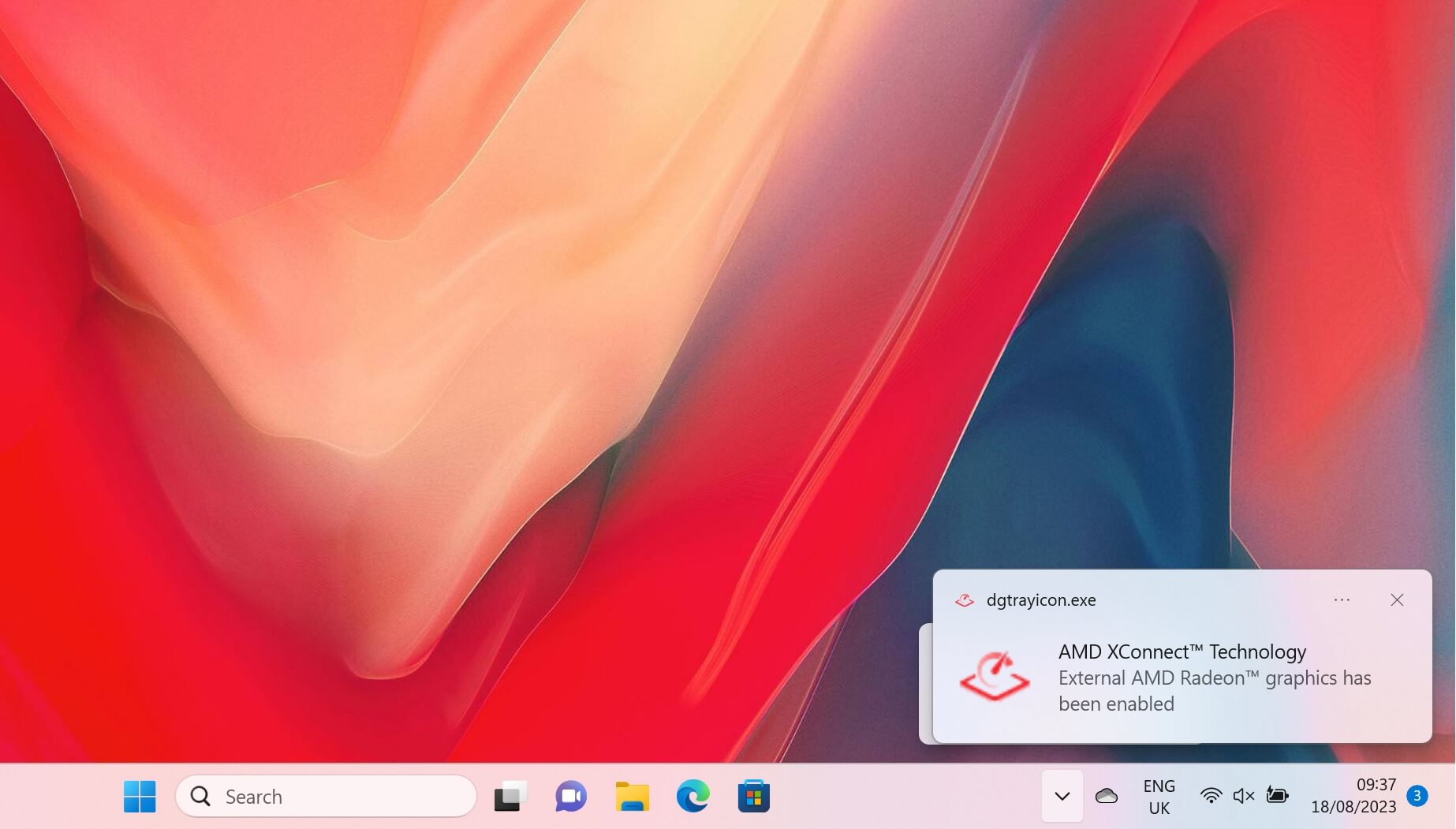
عند استخدام اتصال USB-4 فقط، ستتلقى إشعارًا يفيد بتمكين تقنية AMD XConnect.
إذا لم يتم العثور على eGPU، أو كنت ترغب ببساطة في التحديث إلى أحدث برامج التشغيل. يمكنك اتباع دليلنا هنا وهو مضمن أدناه أيضًا.
بمجرد تحديث برامج التشغيل أو تثبيت برامج التشغيل، قم بإيقاف تشغيل جهازك متبوعًا بإيقاف تشغيل GPD G1. انتظر بضع لحظات، ثم قم بتشغيل GPD G1، ثم جهازك.
بمجرد إعادة التشغيل في نظام التشغيل Windows، تحقق من أن AMD Radeon RX RX 7600M XT موجود الآن في إدارة الأجهزة في Windows > Display Devices. إذا لم يظهر، قم بإيقاف تشغيل GPD G1، وانتظر عشر ثوانٍ ثم قم بتشغيله. يجب أن يظهر الآن في أجهزة العرض.
استكشاف أخطاء قاعدة الإرساء GPD G1 eGPU وإصلاحها
الألعاب تعمل بشكل أبطأ من المتوقع
هناك بعض الأسباب المحتملة لتشغيل الألعاب بشكل أبطأ من المتوقع. إليك بعض الأشياء التي يجب البحث عنها أثناء استكشاف الأخطاء وإصلاحها:
تحقق من أن اللعبة تستخدم وحدة معالجة الرسومات الإلكترونية AMD Radeon RX 7600M XT بدلاً من الرسومات الداخلية، على سبيل المثال، AMD Radeon 780M. تحقق من إعدادات
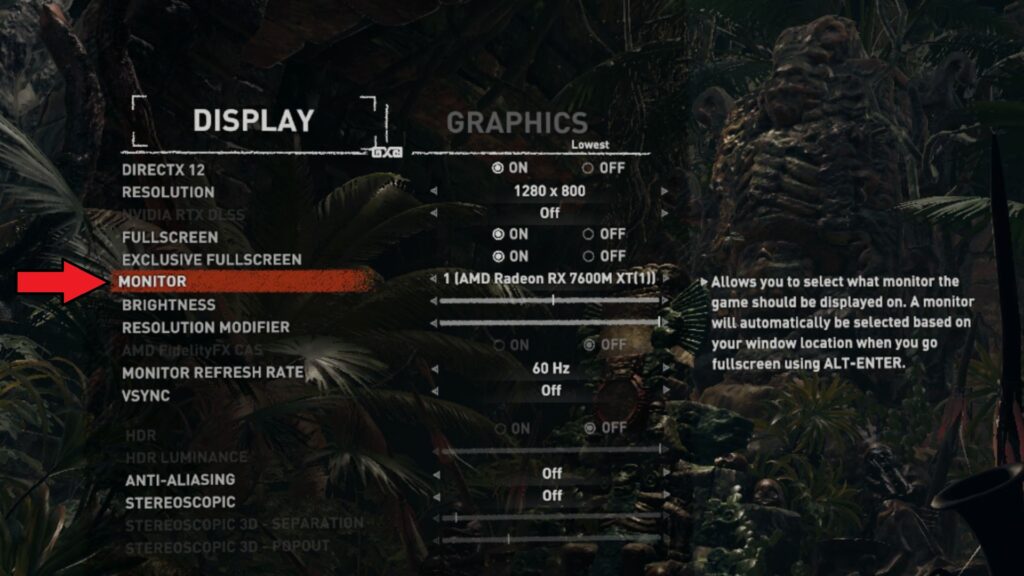
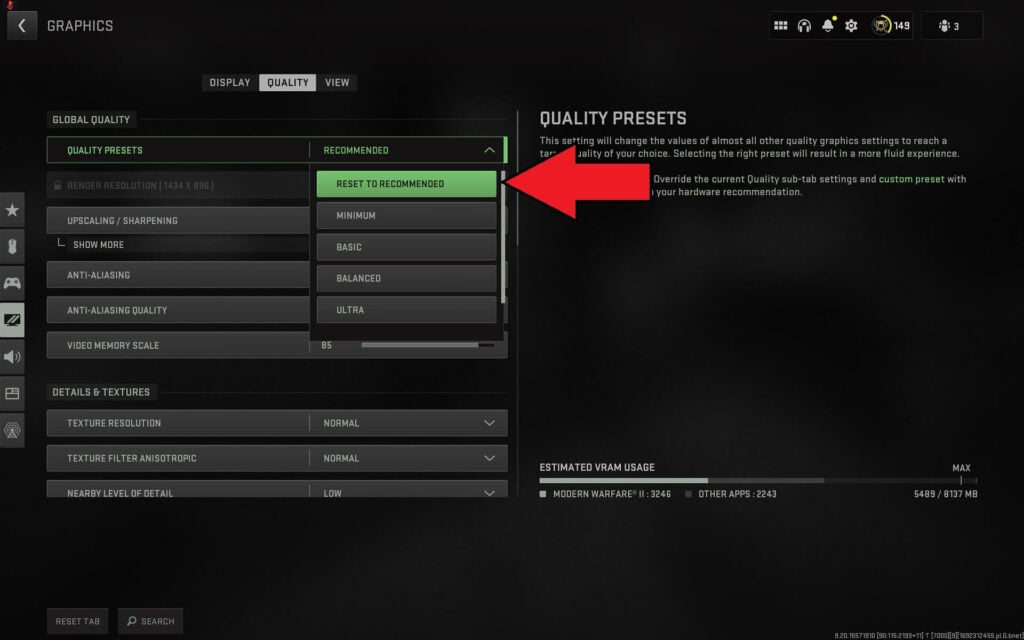
تحقق من أن إعدادات فيديو اللعبة ليست عالية جداً. تحتوي العديد من الألعاب على إعدادات رسومات موصى بها يمكنك تحديدها وستقوم تلقائيًا بضبط الرسومات بناءً على الجهاز. إذا كنت لا تزال تواجه مشاكل، حاول التشغيل بدقة شاشة أقل مثل 1440P أو 1080P أو 720P. بدلاً من ذلك، غيّر إلى إعدادات الرسومات المنخفضة الافتراضية وزدها حتى تشعر أن اللعبة تعمل ببطء، ثم عد إلى الإعدادات السابقة.
إن استخدام الشاشة الداخلية على الجهاز المحمول باليد يقلل من كفاءة وحدة المعالجة الإلكترونية. عند استخدام شاشة عرض داخلية، يتم إرسال البيانات من الجهاز المحمول باليد إلى G1، ثم العودة إلى الجهاز المحمول باليد لعرضها على الشاشة الداخلية.
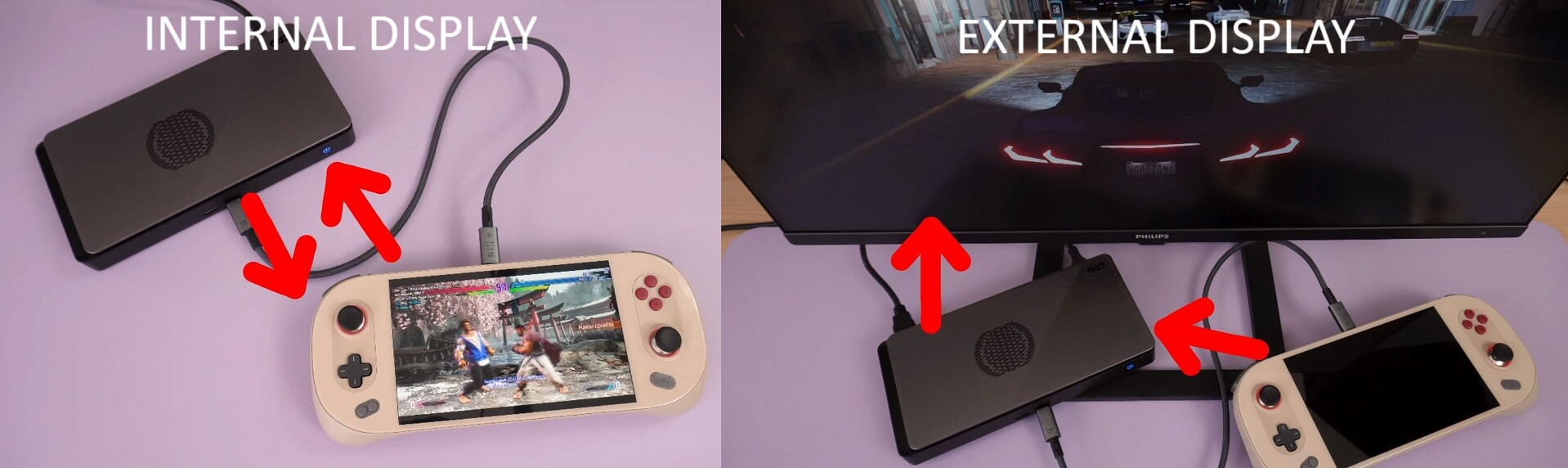
يتطلب ذلك ضعف عرض النطاق الترددي من خلال كابل USB 4. فهو يرسل البيانات من الجهاز المحمول باليد إلى محطة إرساء GPD G1 eGPU، ثم يخرج مباشرةً إلى شاشة خارجية. نوصي باستخدام شاشة عرض خارجية عندما يكون ذلك ممكناً، فهذا يتطلب نطاقاً ترددياً أقل وسترى زيادة في الأداء.
لا يظهر AMD Radeon RX RX 7600M XT على أجهزة العرض
تأكد أولاً من أن جهازك متوافق مع OCuLink أو USB 4. تأكد من إدخال الكابلات بالكامل في المنافذ من كلا الطرفين.
إذا لم يكن لديك منفذ OCuLink، فتأكد من أنك تتصل بمنفذ USB 4. ارجع إلى دليل مستخدم الجهاز إذا كان هناك عدة منافذ من النوع C للتأكد من منفذ USB 4.0 الصحيح.
قد تحتاج إلى إيقاف تشغيل GPD G1، والانتظار بضع لحظات، ثم إعادة تشغيله مرة أخرى حتى يتعرف Windows على الجهاز. قد تسمع ضوضاء توصيل جهاز USB الافتراضي لـ Windows بمجرد توصيله. عند استخدام USB 4 فقط، ستحصل أيضًا على إشعار بأنه تم تمكين تقنية AMD XConnect.
حاول إعادة تثبيت برامج التشغيل. من حين لآخر قد يكون هناك بعض التعارضات مع تحديثات برامج التشغيل الأحدث وبرامج التشغيل الأقدم الكامنة على جهازك. راجع الدليل أعلاه لمعرفة كيفية إلغاء تثبيت برامج التشغيل الحالية بالكامل ثم تثبيتها من جديد.
لا يعمل GPD G1 USB أو قارئ بطاقة SD أو HDMI أو DisplayPort
يجب توصيل كابل USB لاستخدام أي من المنافذ الإضافية في GPD G1. ينقل كابل OCuLink البيانات من/إلى وحدة معالجة الرسومات فقط. يوجد كابل USB 4 مرفق مع GPD G1. نوصي باستخدام هذا الكابل لأن الكابلات الأخرى قد تكون USB 3 أو كبلات شحن على سبيل المثال.



