




Пейзажът на преносимите игри е в състояние на непрекъснат напредък, а с пускането на GPD WIN 5 ентусиастите вече могат да използват мощта на едно авангардно решение за съхранение: BIWIN Mini SSD. Този иновативен, по-компактен твърдотелен диск е проектиран да осигурява изключителна производителност в рамките на малки размери, което го позиционира като идеален ъпгрейд за мобилен хардуер. Този документ ще ви послужи като изчерпателен преглед на характеристиките на Mini SSD и ще ви насочи към максимално използване на потенциала му с вашия GPD WIN 5, давайки ви възможност да вземете добре информирано решение.
Това ръководство се фокусира специално върху техническите спецификации на Mini SSD и производителността, която можете да очаквате, когато той е инсталиран във вашия GPD WIN 5. След като завършите това ръководство, ще имате задълбочени познания за процеса на инсталиране и конфигуриране на Mini SSD в портативния компютър за игри WIN 5 GPD.
Мини SSD
Мини SSD дискът работи с интерфейс PCIe Gen4 x2 и поддържа протокола NVMe 1.4, като предлага забележителни потенциални скорости на последователно четене и запис, достигащи съответно до 3700 MB/s и 3400 MB/s. Предлага се в 512GB, 1TB и 2TB варианти за съхранение. Този диск, който функционира без кеш памет DRAM, използва 3D TLC флаш памет, за да осигури добра комбинация от скорост и издръжливост. Проектиран за надеждност, SSD дискът Mini може да се похвали със средно време между отказите (MTBF), надвишаващо 1,5 милиона часа, и с рейтинг на издръжливост от 1500 TBW.

Изключително важно е обаче да се разбере взаимодействието между вътрешния хардуер на GPD WIN 5 и този високопроизводителен диск. GPD WIN 5 е оборудван с PCIe 4.0 x1 слот за съхранение, като производителността му ще бъде ограничена от единствената PCIe лента до теоретичен пик от приблизително 2000 MB/s. На практика потребителите могат да очакват скорости около 1700MB/s както за четене, така и за запис на данни. Въпреки че това е тясно място, то представлява значително подобрение в сравнение с по-бавните типове памет като Micro SD картите и осигурява повече от достатъчна пропускателна способност за плавно гейминг изживяване на GPD WIN 5.
Инсталиране на мини SSD
В комплекта на GPD WIN 5 е включен инструмент за SIM карта, който се намира в плика с ръководството за потребителя и се използва за достъп до тавата за мини SSD.
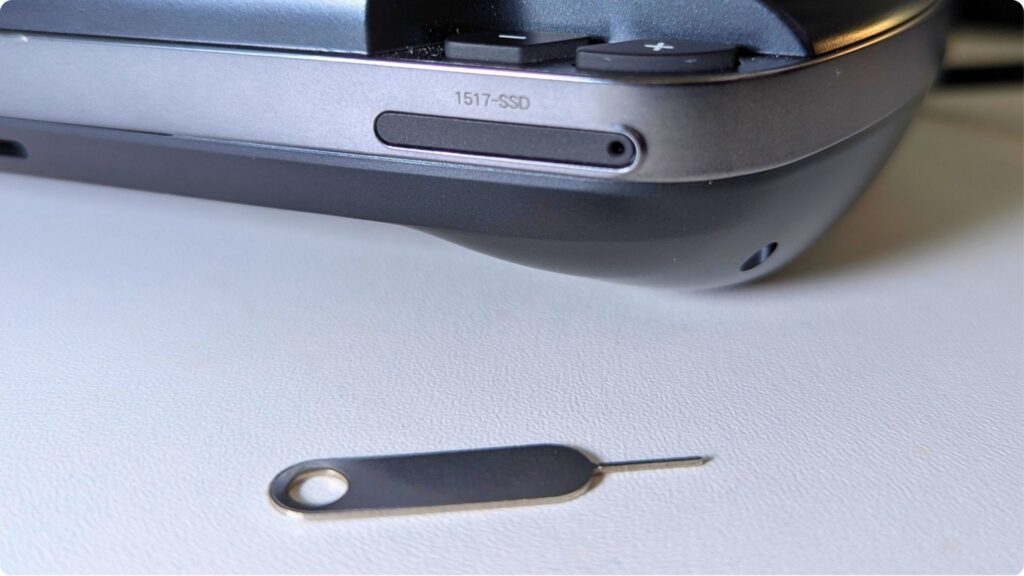
За да започнете, уверете се, че GPD WIN 5 е напълно изключен. Слотът за мини SSD е разположен в долната дясна част на устройството. Намерете малкия отвор в десния край на слота, поставете инструмента за SIM и упражнете лек натиск. Това действие ще доведе до леко изскачане на държача на Mini SSD. След това можете да издърпате държача докрай от GPD WIN 5.
Мини SSD дискът за GPD WIN 5 е проектиран така, че да се поставя в държача само в една определена ориентация. Подравнете малкия изрез в горния ляв ъгъл на Mini SSD със съответната вдлъбнатина на държача. След това дискът ще се постави правилно вътре, както е показано на приложеното изображение.
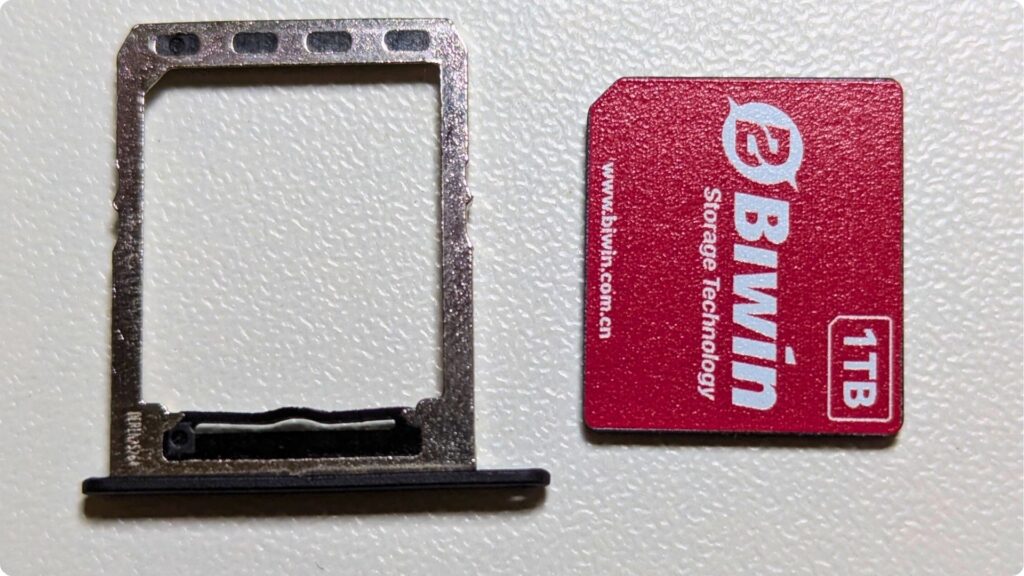
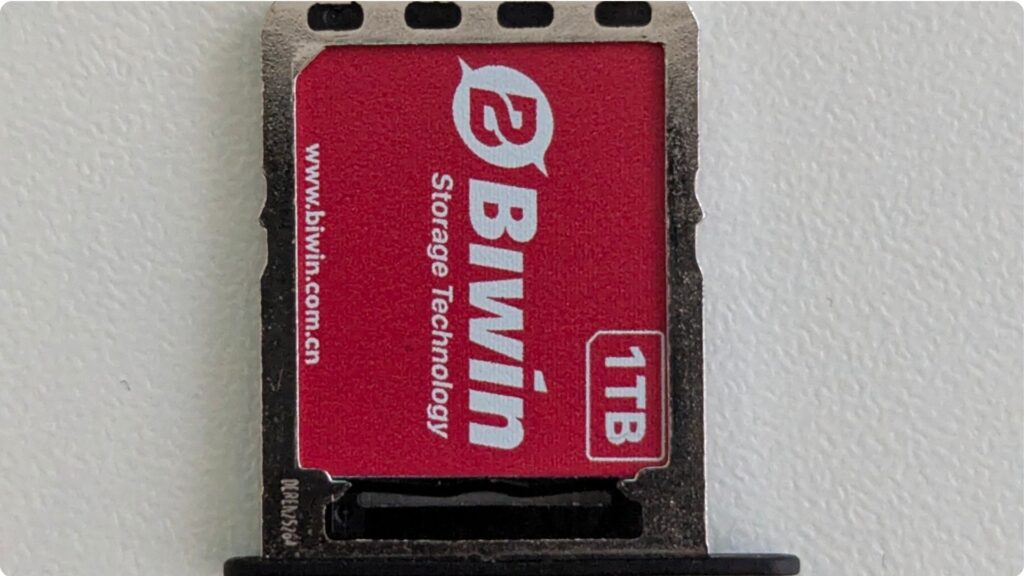
Плъзнете държача за мини SSD обратно в гнездото му на GPD WIN 5. Таблата е с ключове за предотвратяване на неправилно поставяне, така че не би трябвало да се налага да използвате сила.
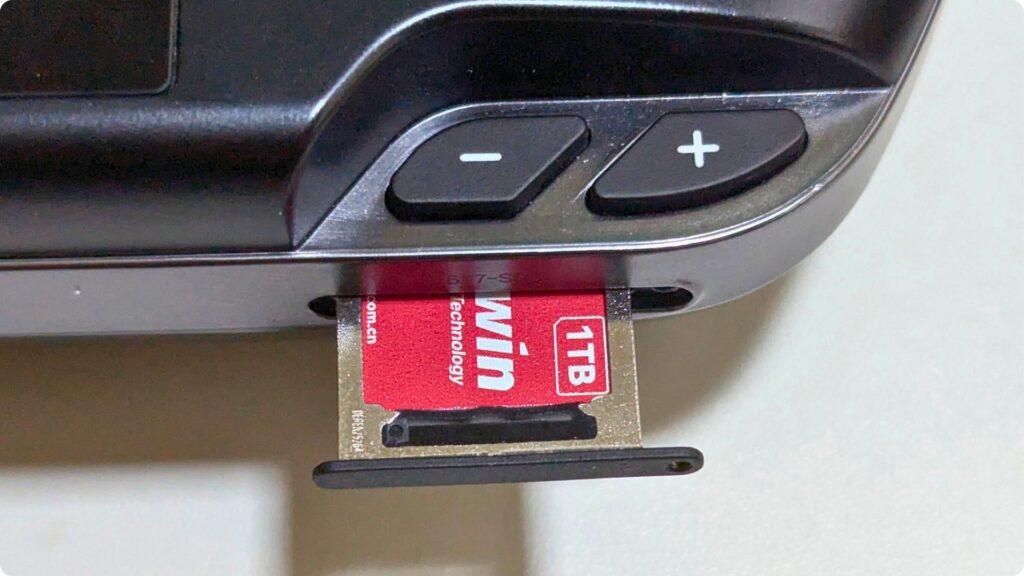
Уверете се, че държачът за мини SSD е вкаран напълно и се намира в една равнина с корпуса на GPD WIN 5.
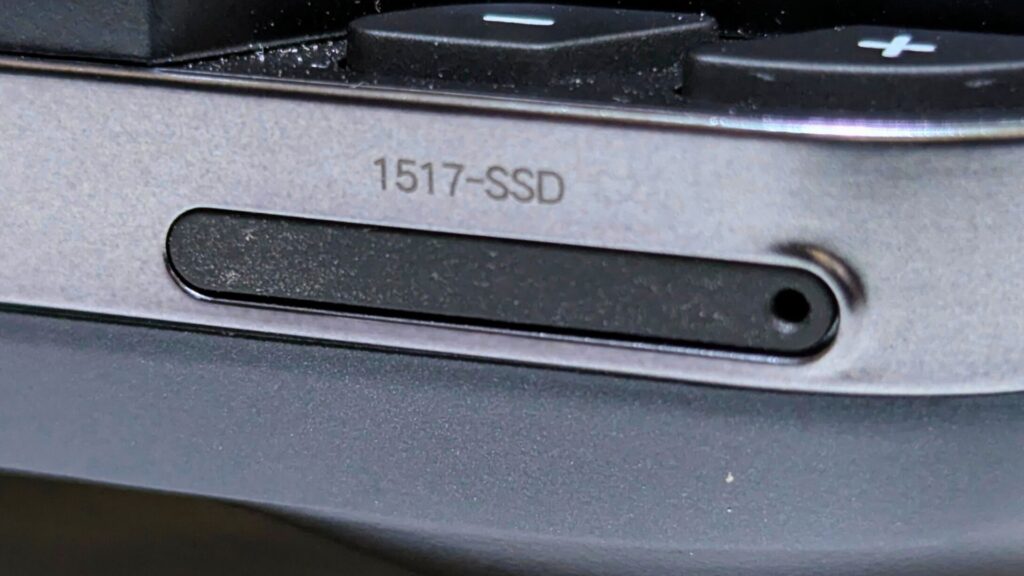
Сега можете да включите GPD WIN 5 и да му позволите да се зареди.
Форматиране на Mini SSD
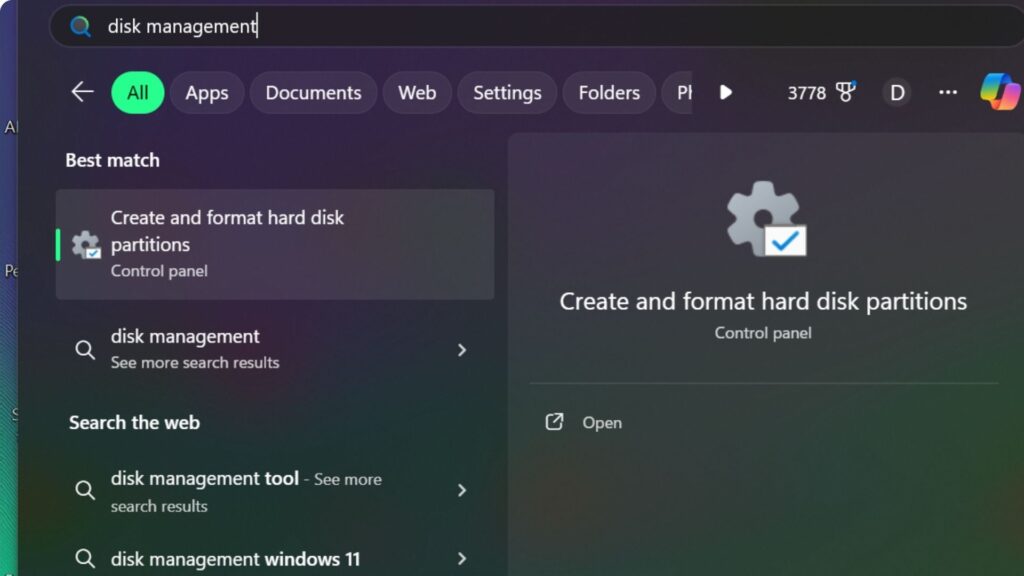
Използвайки функцията за търсене на Windows, въведете „Управление на дискове" и изберете от резултатите опцията „Създаване и форматиране на дялове на твърдия диск".
Ще трябва да идентифицирате Mini SSD от списъка с томове за съхранение. Обикновено новото устройство ще се появи като „Неразпределено", а капацитетът му ще бъде ключов индикатор. Обърнете внимание, че отчетеният размер ще се различава от обявения капацитет (например диск с капацитет 1 TB ще се покаже като 953,85 GB, както е показано в примера).
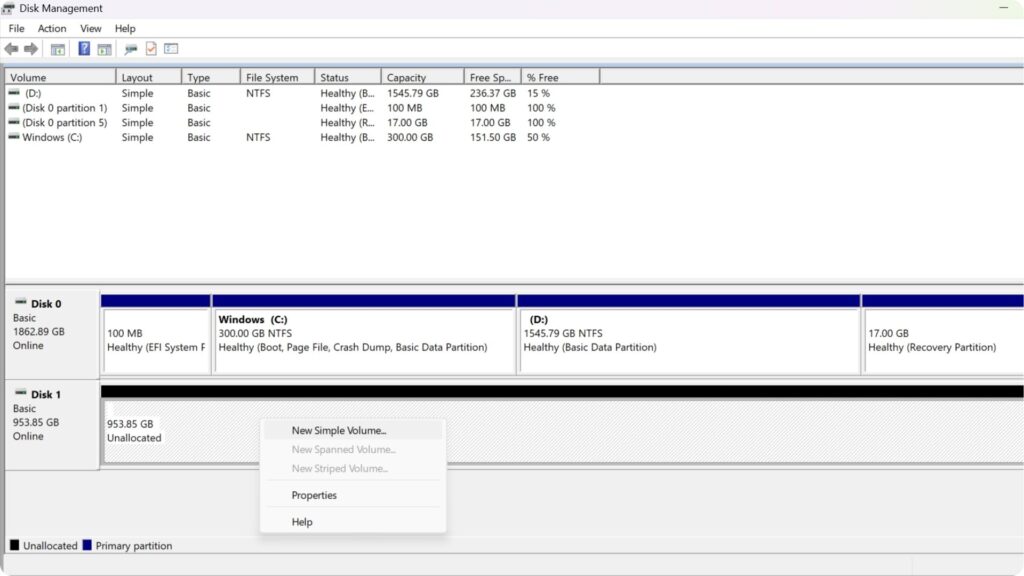
След като потвърдите, че сте избрали правилния диск, щракнете с десния бутон на мишката върху записа му и изберете „New Simple Volume" (Нов прост том).
При избора на файлова система имате възможност да изберете NTFS или EXFAT. За преносими дискове предлагаме EXFAT поради широката ѝ съвместимост с различни операционни системи. Можете също така да зададете потребителско име на диска, като редактирате етикета на тома.
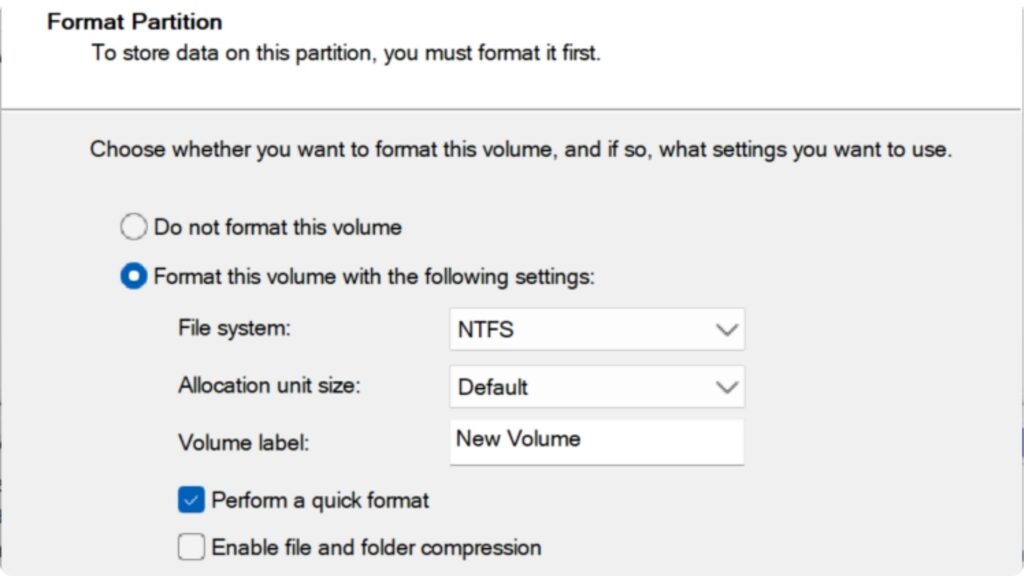
Преминете през инструкциите на екрана, като повечето от тях могат да бъдат оставени с настройките по подразбиране. За размера на тома обикновено е най-добре да се използва максималното налично пространство. Можете да зададете всяка неизползвана буквена единица от падащия списък.
След като процесът на форматиране завърши, инструментът за управление на дискове ще се актуализира, за да покаже новоподготвения и достъпен диск.
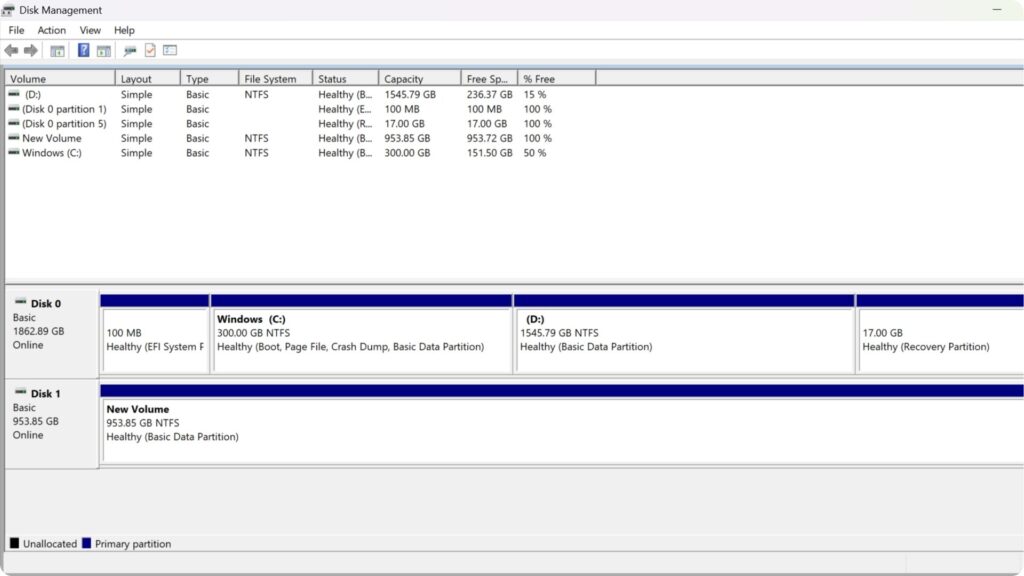
Вашият BIWIN Mini SSD за GPD WIN 5 вече е конфигуриран и готов за употреба.
Въпроси и отговори