

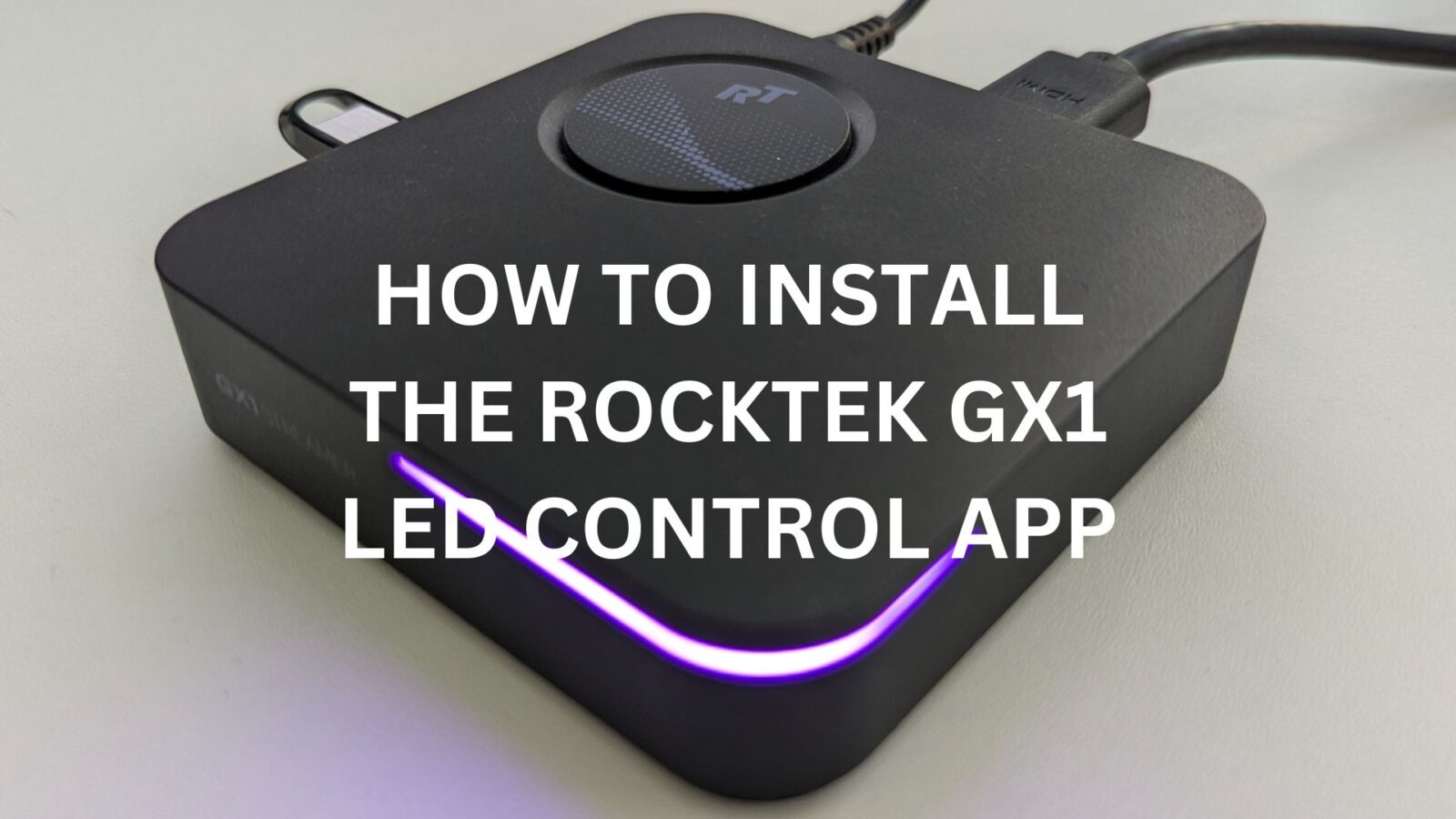
Ръководството ще покаже стъпка по стъпка как да инсталирате софтуера за управление на LED за вашата джаджа RockTek GX1 с Android. След като бъде инсталиран, софтуерът ще може да изключва/включва светодиода, както и да променя цвета на светодиода, когато той е включен.
Изтеглете файла GX1 LED Control APP And Server.zip, разархивирайте съдържанието и копирайте файловете на USB устройство. Всеки размер на устройството ще бъде подходящ, тъй като файловете са малки. Ще получите файловете, както е показано по-долу.

Поставете USB устройството в USB порта на RockTek GX1. След това трябва да изтеглите файлов мениджър, отидете на Apps (Стъпка 1). Превъртете надолу по списъка, докато видите приложението File Manager +, и щракнете върху иконата (стъпка 2).


Сега ще бъдете подканени да изтеглите и инсталирате приложението File Manager +. Изберете


Сега ще бъдете подканени да дадете разрешения на приложението File Manager + за достъп до файловете на вашето USB устройство. Превъртете надолу по менютата и изберете


След като приключите, можете да натиснете бутона Home на дистанционното управление, за да се върнете към началния екран.
В списъка с бързи клавиши на приложенията отидете до приложението File Manager + и го изберете.

Навигирайте до USB устройството и го изберете (Стъпка 1), след това превъртете надолу списъка, докато намерите файла SdtFrontPanelLedsService_release_v2.2.7.apk, изберете го (Стъпка 2).


Възможно е да бъдете подканени да предоставите разрешение за инсталиране на приложения от File Manager +, ако е така, изберете Настройки (стъпка 3). Навигирайте до опцията на менюто File Manager + и я изберете (стъпка 4). Ще бъдете подканени да инсталирате или актуализирате приложението, изберете тази опция (стъпка 5).


След като го инсталирате, можете да изберете файла LED Control.apk и той трябва да се инсталира без допълнителни изисквания за разрешение.
След като инсталацията приключи, можете да натиснете бутона Home на дистанционното управление, за да се върнете към началния екран. На прекия път към приложението ще видите иконата на приложението LED Control, изберете я.

Приложението LED Control ще се зареди и ще покаже следното на екрана.

Опциите " Отваряне" и " Затваряне" ще включат или изключат светодиода. Можете също така да изберете произволен цвят от опциите и след това да изберете Change Colour (Промени цвета) и светодиодът ще премине в този цвят.

Наслаждавайте се!



