

Processen med at opdatere GPD WIN MAX 2 2025 HX 370-firmwaren er ret ligetil, men den kan være skræmmende, hvis du ikke har udført en BIOS-opdatering før. Vores trin for trin-guide fører dig gennem processen.
Download BIOS-opdateringen
Du kan downloade GPD WIN MAX 2 2025 HX 370 ONLY BIOS-opdateringer her. Disse er ikke til 8840U-modellen. Bemærk, at nogle viruskontroller muligvis fejlagtigt rapporterer den som en virus, og vi anbefaler, at du deaktiverer enhver antivirus-software, før du downloader, og ikke aktiverer den igen, før BIOS-opdateringen er afsluttet.
Opsætning af USB-drev
Pak BIOS-opdateringsdowloaden ud, og du vil se tre BIOS-versioner, 0.18, 0.19 og 0.21. Udpak den version, du ønsker at installere, som regel den nyeste.
Formater dit USB-drev til FAT 32. Hvis du ikke er bekendt med processen, kan du læse vores trinvise vejledning her om , hvordan du formaterer et stort USB-drev her.
Kopier alt indholdet (filer og mapper) af BIOS-opdateringen til USB-drevet.

Installation af GPD WIN MAX 2 2025 BIOS-opdatering
Sørg for, at din GPD WIN MAX 2 2025 er fuldt opladet med opladeren tilsluttet.
Tænd for GPD WIN MAX 2 2025, og tryk gentagne gange på F7-tasten på tastaturet. Efter et par øjeblikke vises opstartsmenuen. Tryk på pil ned-tasten på tastaturet, og vælg USB-drevet, og tryk derefter på ENTER.

Der vises noget tekst for at vise status for opsætningen. Du kan trykke på ESC-tasten, hvis du vil annullere, eller vente et par øjeblikke for at starte automatisk eller trykke på en vilkårlig tast for at starte med det samme.

Efter et par øjeblikke vises skærmen AMI Firmware Update Utility. Den vises i ca. 20-30 sekunder, og du må ikke trykke på nogen taster eller slukke for enheden.

BIOS-blinkskærmen vises nu. Det ser ud til, at den ikke gør noget i omkring 30 sekunder. Tryk ikke på nogen taster, og sluk ikke for enheden.

Opdateringsprocessen begynder nu og viser opdateringsforløbet, mens den installerer BIOS-opdateringen. Denne proces tager et par minutter. Tryk ikke på nogen taster, og sluk ikke for enheden.


Når BIOS-opdateringsprocessen er afsluttet, genstarter GPD WIN MAX 2 2025 og opdaterer. Enheden kan genstarte en eller to gange mere i løbet af denne proces. Tryk ikke på nogen taster, og sluk ikke for enheden.

Når opdateringen er færdig, starter den op i Windows, og du kan fortsætte med at bruge din GPD WIN MAX 2 2025 som normalt.
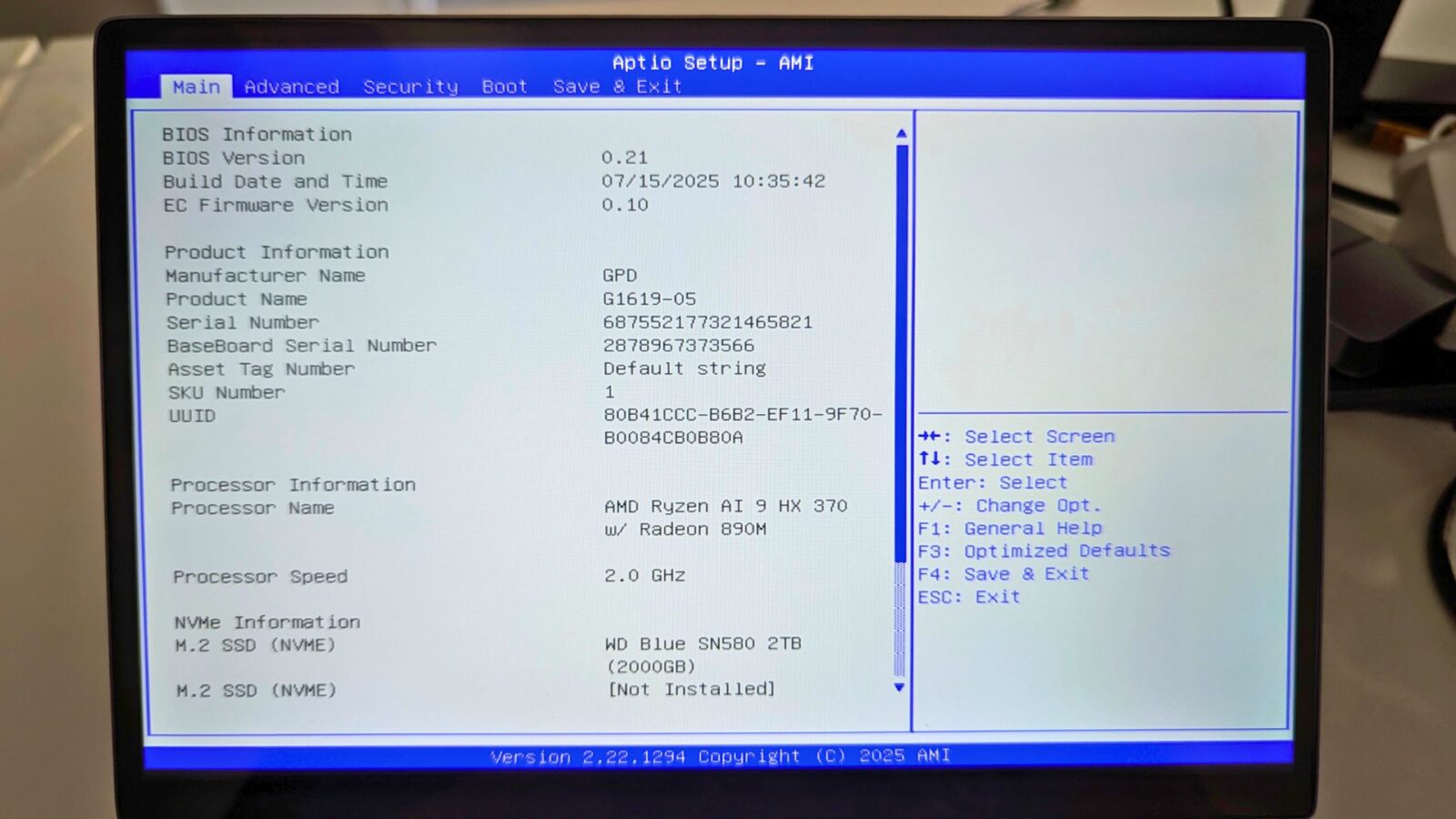
Hvis du vil tjekke, om BIOS-firmwaren er installeret, kan du gøre det i BIOS-menuen. Tænd for enheden, og tryk gentagne gange på ESC for at starte op i BIOS-menuen. Du kan tjekke BIOS-versionen (0.21) og EC-firmware-versionen (0.10) for at bekræfte, hvilken version der er installeret.




