




Az útmutatóban használt fájlok
Változásnapló
- Forrásútmutató: A GPD WIN MAX 2 2025 BIOS frissítése
A régebbi verziók letölthetők maradnak a visszaállításhoz – minden verzió megőrzi a saját ellenőrzött fájlját.
Változásnapló
- WIN Max 2 (2023 és 2024) BIOS (aktuális) | v0.42 | 2024-10-23 | A WIN Max 2 (7640U, 7840U, 8840U) készülékekhez. A frissítés során a készüléknek töltés alatt kell lennie. Megoldja egyes kijelzők villogó képernyő problémáját.
A régebbi verziók letölthetők maradnak a visszaállításhoz – minden verzió megőrzi a saját ellenőrzött fájlját.
Változásnapló
- WIN Max 2 (6800U) BIOS (jelenlegi a 6800U verzióhoz) | V1.05 | 2022-12-22 | Javítások: (1) a vezeték nélküli képernyővetítés meghibásodása sárga felkiáltójellel az Eszközkezelőben; (2) a eGPU nem csatlakozik automatikusan a 10 másodperces kihúzás után; (3) Energia mód opció hozzáadva a BIOS Setup → Advanced menüponthoz; (4) a kurzor eltávolítva a rendszerindítási logóról.
A régebbi verziók letölthetők maradnak a visszaállításhoz – minden verzió megőrzi a saját ellenőrzött fájlját.
Verziók (3)
- Forrás útmutató: Első lépések a GPD WIN MAX 2 2023-hoz
- Forrás útmutató: Első lépések a GPD WIN MAX 2 2023-hoz
- Forrás útmutató: Első lépések a GPD WIN MAX 2 2023-hoz
A régebbi verziók letölthetők maradnak a visszaállításhoz – minden verzió megőrzi a saját ellenőrzött fájlját.
A GPD WIN MAX 2 2025 HX 370 firmware frissítésének folyamata meglehetősen egyszerű, de ijesztő lehet, ha még nem végzett BIOS-frissítést korábban. Lépésről lépésre bemutatott útmutatónk végigvezeti Önt a folyamaton.
A BIOS frissítés letöltése
A GPD WIN MAX 2 2025 HX 370 ONLY BIOS frissítéseket innen töltheti le. Ezek nem a 8840U modellhez készültek. Kérjük, vegye figyelembe, hogy egyes vírusellenőrző programok tévesen vírusként jelenthetik, ezért javasoljuk, hogy a letöltés előtt kapcsolja ki a vírusirtó szoftvert, és ne kapcsolja be újra, amíg a BIOS frissítés be nem fejeződött.
Az USB-meghajtó beállítása
A BIOS-frissítés letöltése után három BIOS-verziót láthatsz: 0.18, 0.19 és 0.21. Bontsa ki a telepíteni kívánt verziót, általában a legújabbat.
Formázza az USB-meghajtót FAT 32-re, ha nem ismeri a folyamatot, olvassa el lépésről lépésre az útmutatót arról, hogyan formázzon meg egy nagy USB-meghajtót itt.
Másolja a BIOS-frissítés teljes tartalmát (fájlokat és mappákat) az USB-meghajtóra.
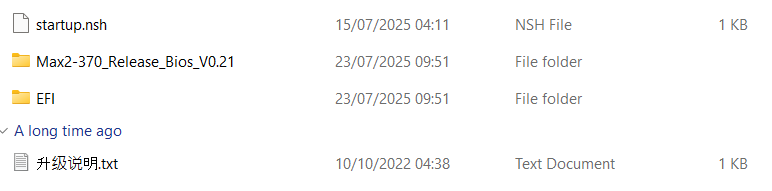
A GPD WIN MAX 2 2025 BIOS frissítésének telepítése
Győződjön meg róla, hogy a GPD WIN MAX 2 2025 teljesen feltöltött állapotban van, a töltő csatlakoztatva van.
Kapcsolja be a GPD WIN MAX 2 2025 készüléket, és nyomja meg többször az F7 billentyűt a billentyűzeten. Néhány pillanat múlva megjelenik a rendszerindítási menü. Nyomja meg a billentyűzet Lefelé nyíl billentyűjét, és válassza ki az USB-meghajtót, majd nyomja meg az ENTER billentyűt.
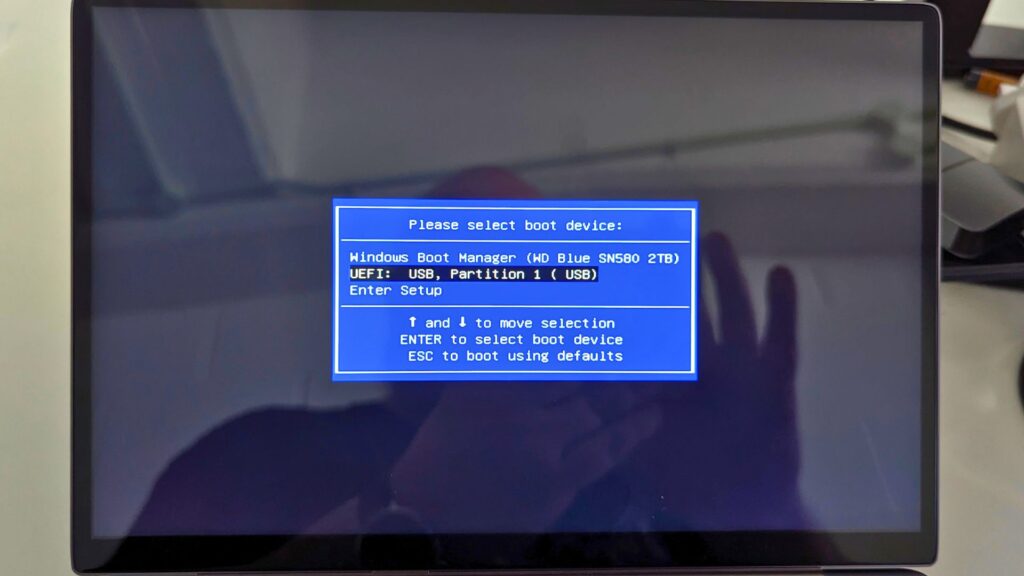
Megjelenik egy szöveg, amely a beállítás állapotát mutatja. Megnyomhatja az ESC billentyűt, ha meg kívánja szakítani, vagy várhat néhány pillanatot az automatikus indítással, vagy bármelyik billentyűt megnyomva azonnal elindulhat.

Néhány pillanat múlva megjelenik az AMI Firmware Update Utility képernyő. Ez körülbelül 20-30 másodpercig fog megjelenni, ne nyomjon meg semmilyen billentyűt, és ne kapcsolja ki a készüléket.
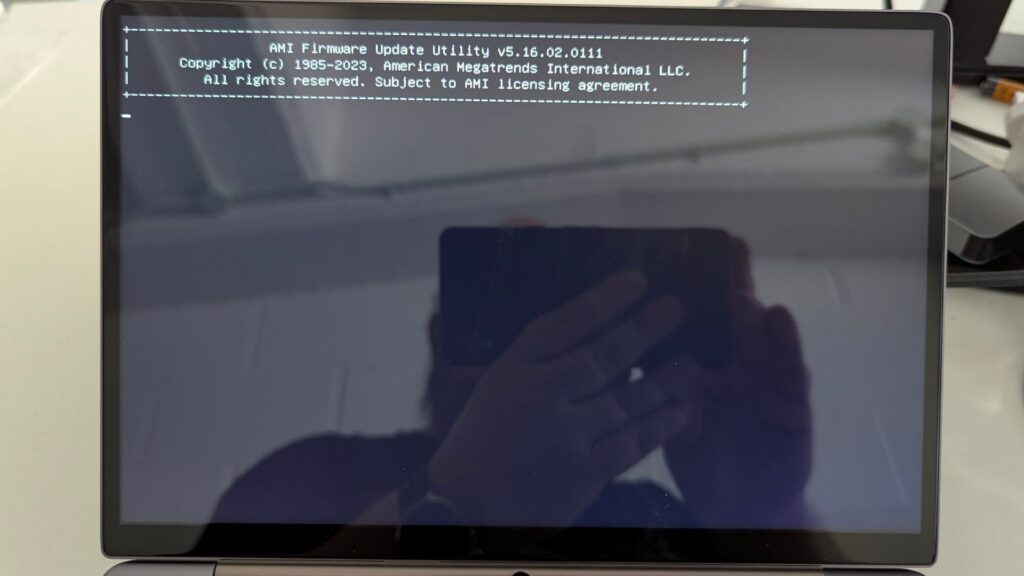
Most megjelenik a BIOS villogó képernyő. Úgy tűnik, hogy körülbelül 30 másodpercig nem csinál semmit. Ne nyomjon meg semmilyen billentyűt, és ne kapcsolja ki a készüléket.
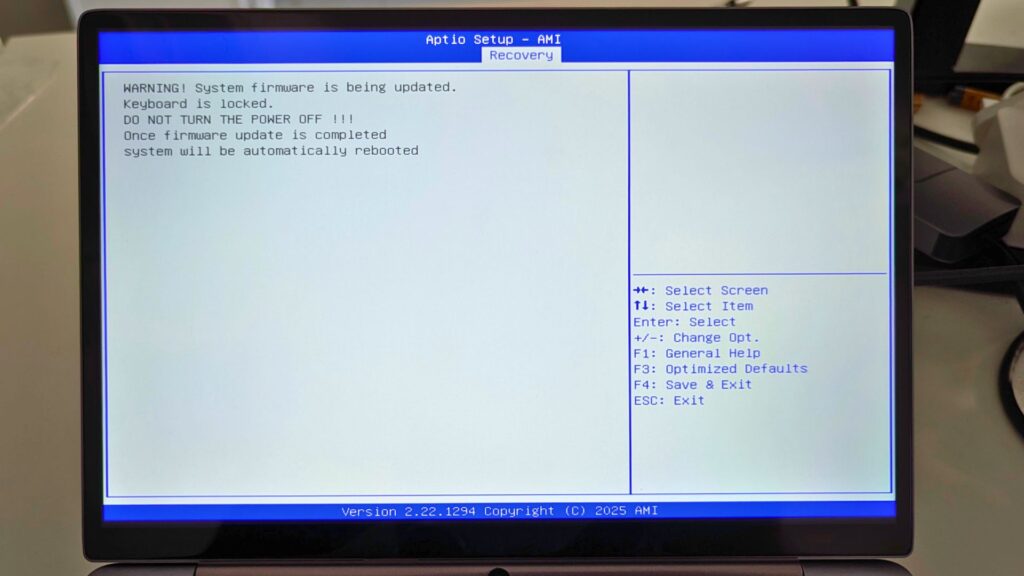
A frissítési folyamat most elindul, és a BIOS-frissítés telepítése közben mutatja a frissítés előrehaladását. Ez a folyamat néhány percet vesz igénybe. Ne nyomjon meg semmilyen billentyűt, és ne kapcsolja ki a készüléket.


A BIOS frissítési folyamat befejezése után a GPD WIN MAX 2 2025 újraindul és frissül. A folyamat során a készülék még egyszer vagy kétszer újraindulhat. Ne nyomjon meg semmilyen billentyűt, és ne kapcsolja ki a készüléket.

A frissítés befejezése után a Windows elindul, és a GPD WIN MAX 2 2025 továbbra is a szokásos módon használható.
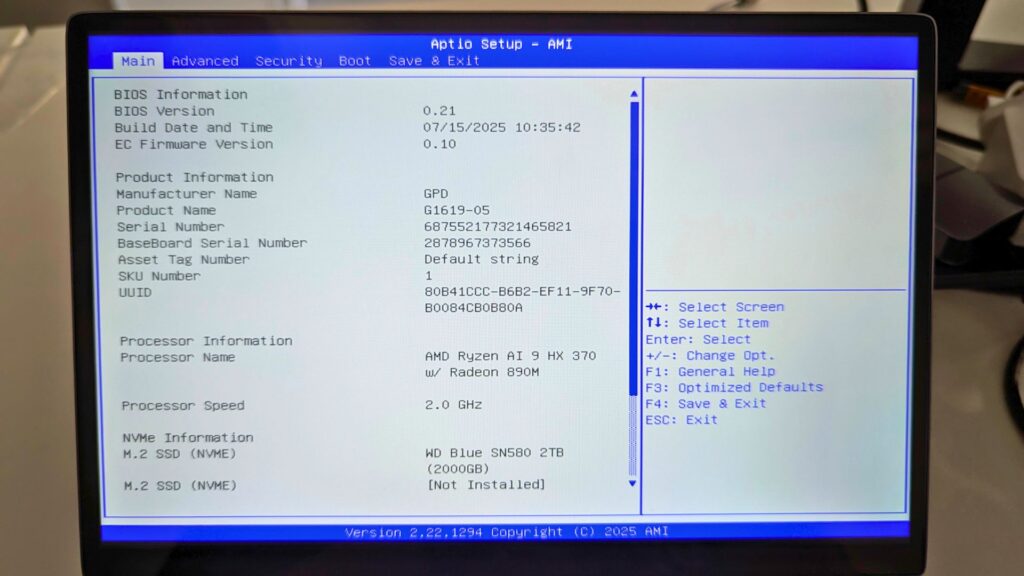
Ha ellenőrizni szeretné, hogy a BIOS firmware telepítve van-e, a BIOS menüben ellenőrizheti. Kapcsolja be a készüléket, és a BIOS menübe való indításhoz nyomja meg többször az ESC billentyűt. Ellenőrizheti a BIOS verzióját (0.21) és az EC Firmware verzióját (0.10), hogy meggyőződjön arról, melyik verzió van telepítve.



Kérdések és válaszok