




이 가이드에 사용된 파일
변경 내역
- 소스 가이드: GPD WIN MAX 2 2025 BIOS 업데이트 방법
이전 버전은 롤백을 위해 다운로드 가능한 상태로 유지됩니다. 모든 버전은 자체적으로 확인된 파일을 유지합니다.
변경 내역
- WIN Max 2 (2023 & 2024) BIOS (최신) | v0.42 | 2024-10-23 | WIN Max 2 (7640U, 7840U, 8840U)에 적용됩니다. 업그레이드 중에는 기기를 충전 상태로 유지해야 합니다. 일부 디스플레이의 화면 깜빡임 문제를 해결합니다.
이전 버전은 롤백을 위해 다운로드 가능한 상태로 유지됩니다. 모든 버전은 자체적으로 확인된 파일을 유지합니다.
변경 내역
- WIN Max 2 (6800U) BIOS (6800U 용 최신) | V1.05 | 2022-12-22 | 수정 사항: (1) 장치 관리자에 노란색 느낌표와 함께 무선 화면 투사가 실패하는 문제; (2) 10초간 분리한 후 eGPU 이 자동으로 연결되지 않는 문제; (3) BIOS Setup → Advanced 에 전원 모드 옵션 추가; (4) 부팅 로고에서 커서 제거.
이전 버전은 롤백을 위해 다운로드 가능한 상태로 유지됩니다. 모든 버전은 자체적으로 확인된 파일을 유지합니다.
GPD WIN MAX 2 2025 HX 370 펌웨어를 업데이트하는 과정은 상당히 간단하지만, 이전에 BIOS 업데이트를 수행해 본 적이 없다면 부담스러울 수 있습니다. 단계별 가이드가 과정을 안내해 드립니다.
다음으로 BIOS 파일을 다운로드해야 합니다. 기기에 맞는 올바른 BIOS을(를) 다운로드하고 있는지 확인하십시오. 이 BIOS 업데이트는 GPD WIN MAX 2 2025 HX 370 모델 전용입니다. 문제가 발생하더라도 당사는 책임을 지지 않습니다.
기기에서 CPU를 확인하는 방법:
- 작업 관리자에 접근하려면 Windows 시작 아이콘을 마우스 오른쪽 버튼으로 클릭하고 목록에서 작업 관리자를 선택하십시오. 또는 Windows 검색 창에 작업 관리자를 입력할 수도 있습니다.
- Windows에서 CPU 모델을 설정 (PC 정보) 또는 S시스템 정보 앱(msinfo32)을 통해 빠르게 확인할 수 있으며, 모두 프로세서의 이름과 사양을 표시합니다.
설정 사용 (Windows 10/11에서 가장 쉬움)
시작 메뉴(Windows 아이콘)를 클릭하고 about을 입력하십시오.
결과에서 PC 정보를 선택하십시오.
“장치 사양“에서 프로세서 항목을 확인하면 CPU 모델(예: Intel Core i7-10750H)이 나열됩니다.

BIOS 업데이트 다운로드
GPD WIN MAX 2 2025 HX 370 전용BIOS 업데이트를 여기에서 다운로드할 수 있습니다. 이는 8840U 모델용이 아닙니다. 일부 바이러스 검사 프로그램이 이를 바이러스로 잘못 보고할 수 있으므로 다운로드 전에 모든 백신 소프트웨어를 비활성화하고 BIOS 업데이트가 완료될 때까지 다시 활성화하지 않는 것을 권장합니다.
USB 드라이브 설정
BIOS 업데이트 다운로드의 압축을 풀면 세 가지 BIOS 버전(0.18, 0.19, 0.21)이 표시됩니다. 설치하려는 버전, 일반적으로 최신 버전의 압축을 푸십시오.
USB 드라이브를 FAT 32로 포맷하십시오. 이 과정이 익숙하지 않다면 대용량 USB 드라이브를 포맷하는 방법에 대한 단계별 가이드를 참조하십시오.
BIOS 업데이트의 모든 내용(파일 및 폴더)을 USB 드라이브에 복사하십시오.
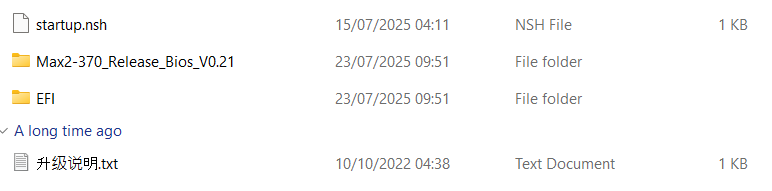
GPD WIN MAX 2 2025 BIOS 업데이트 설치
GPD WIN MAX 2 2025가 충전기가 연결된 상태에서 완전히 충전되었는지 확인하십시오.
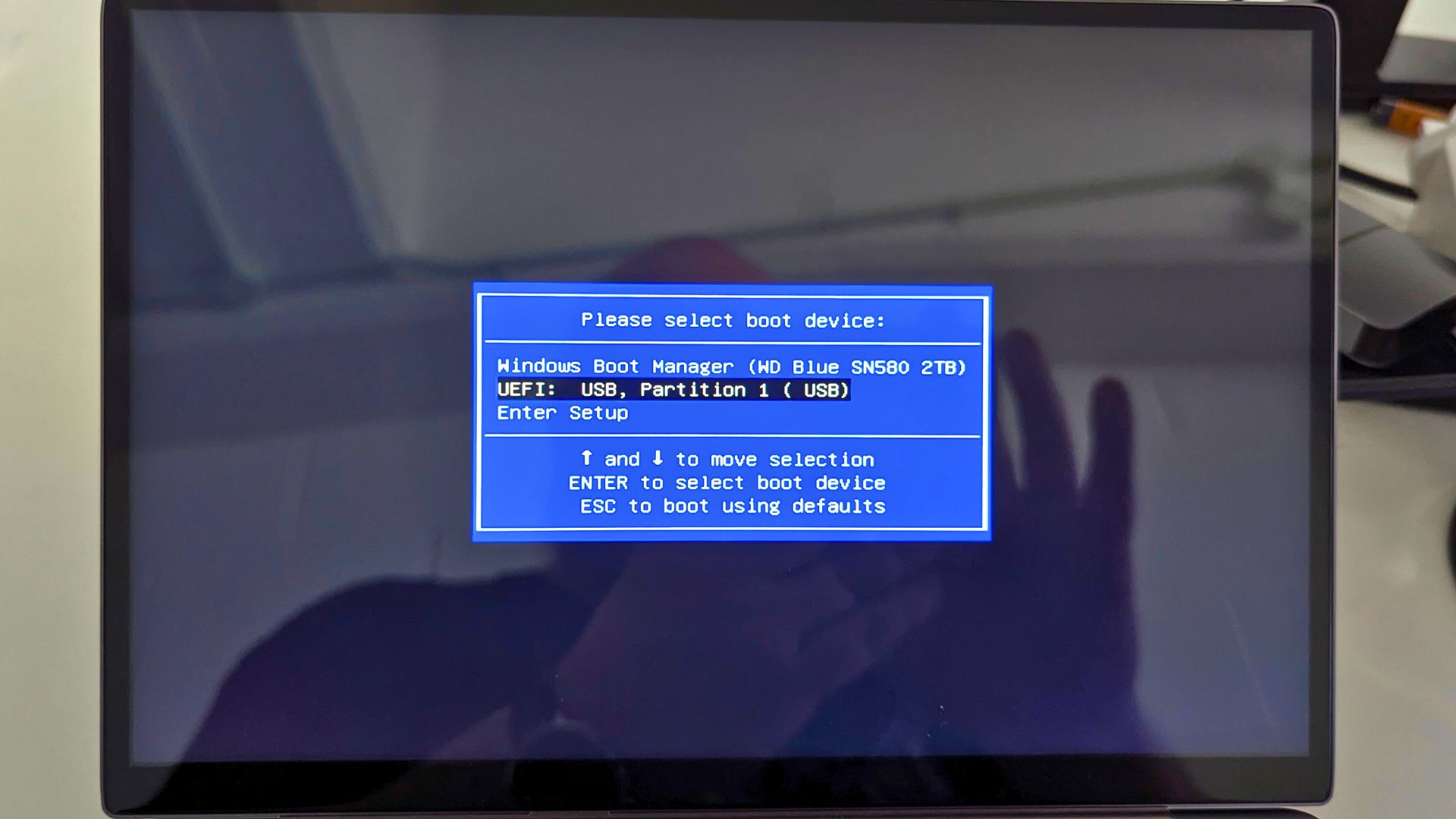
GPD WIN MAX 2 2025의 전원을 켜고 키보드의 F7 키를 반복해서 누르십시오. 잠시 후 부팅 메뉴가 나타납니다. 키보드의 아래 화살표 키를 눌러 USB 드라이브를 선택한 다음 ENTER를 누르십시오.
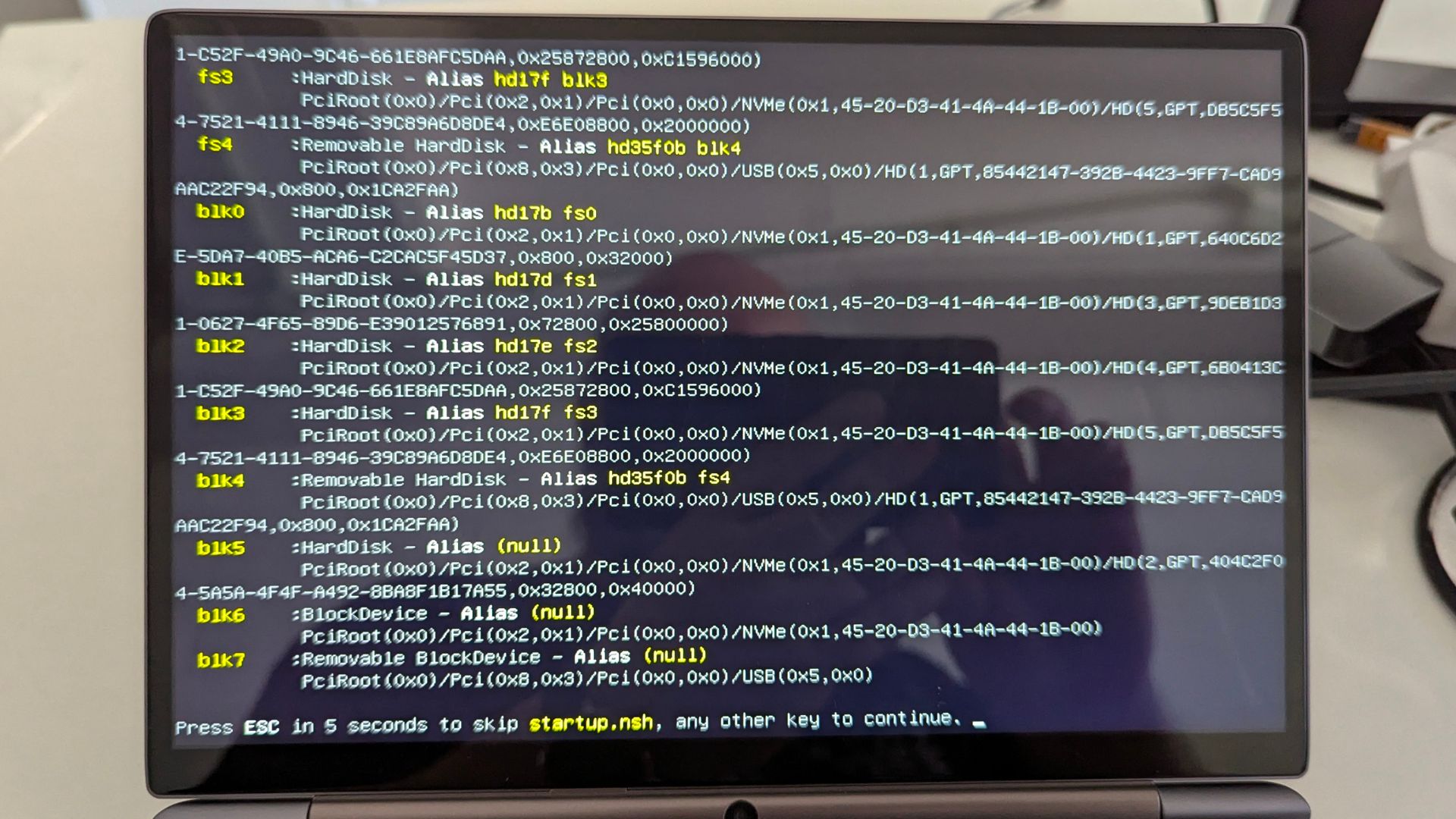
설정 상태를 보여주는 텍스트가 나타납니다. 취소하려면 ESC 키를 누르거나, 잠시 기다리면 자동으로 시작되며 아무 키나 누르면 즉시 시작됩니다.
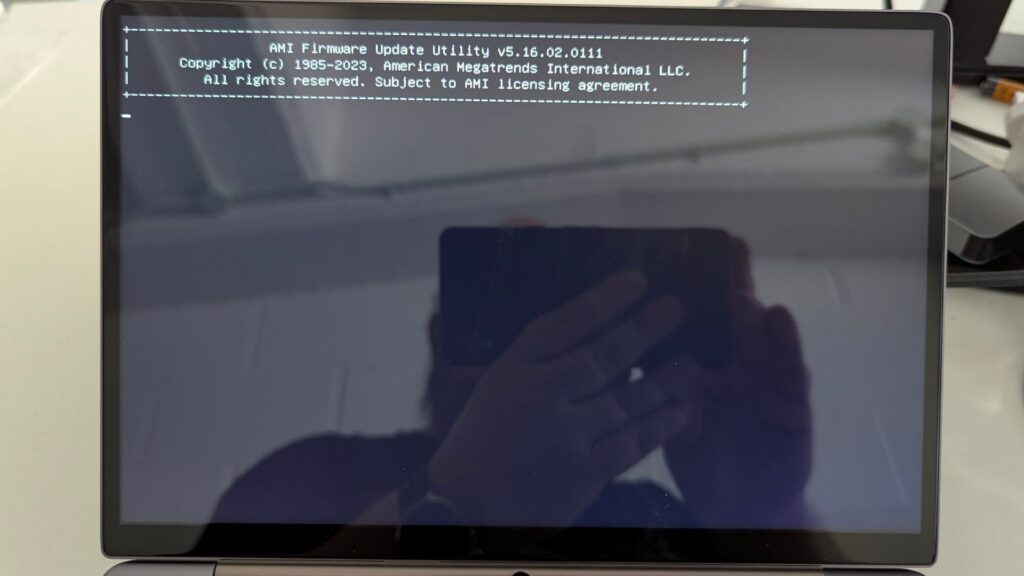
잠시 후 AMI 펌웨어 업데이트 유틸리티 화면이 표시됩니다. 이 화면은 약 20-30초 동안 표시되며, 아무 키도 누르거나 기기의 전원을 끄지 마십시오.
BIOS 플래싱 화면이 이제 표시됩니다. 약 30초 동안 아무것도 하지 않는 것처럼 보입니다. 아무 키도 누르거나 기기의 전원을 끄지 마십시오.

이제 업데이트 과정이 시작되고 BIOS 업데이트를 설치하면서 진행 상황을 표시합니다. 이 과정은 몇 분 정도 걸립니다. 아무 키도 누르거나 기기의 전원을 끄지 마십시오.
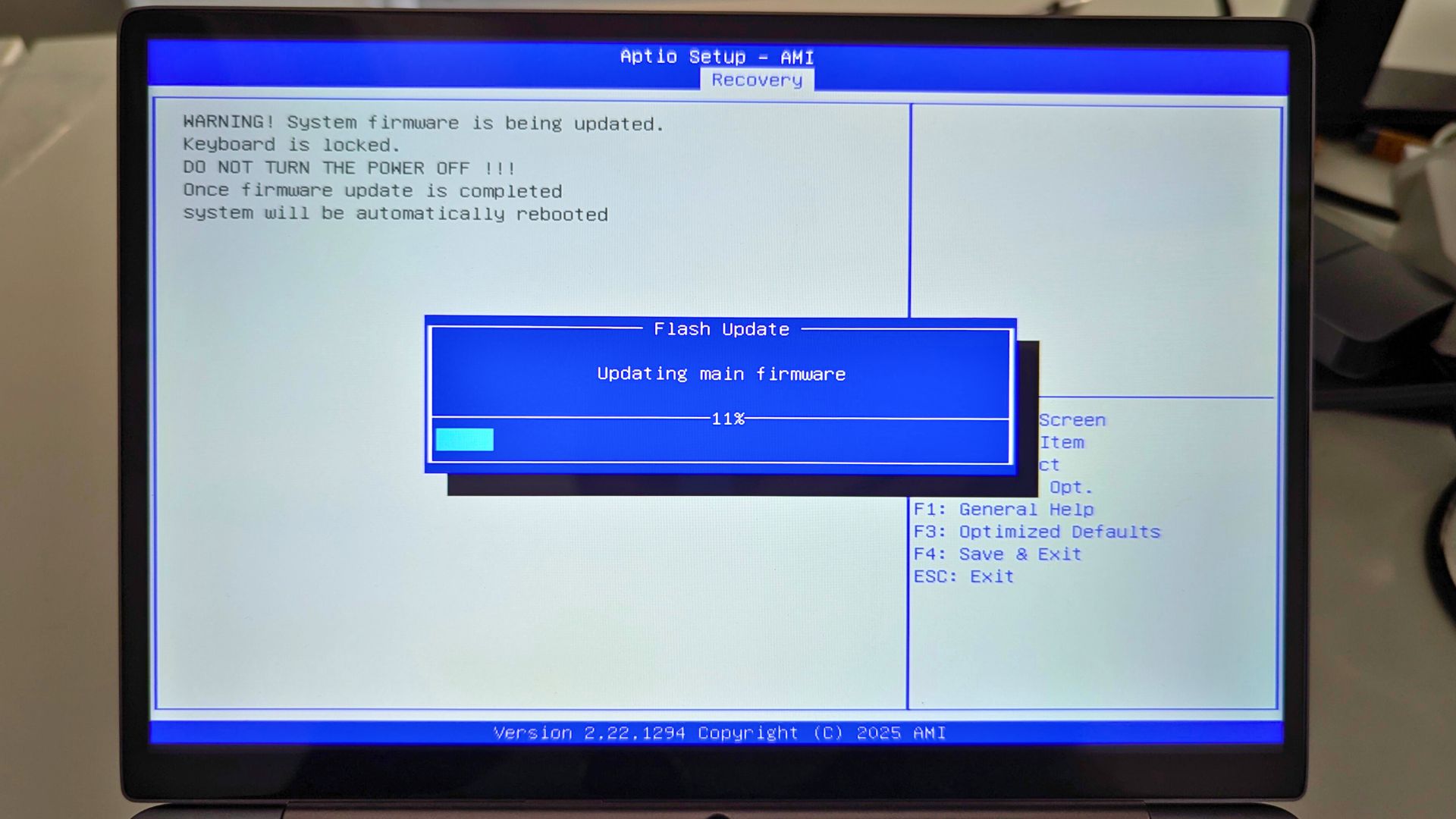
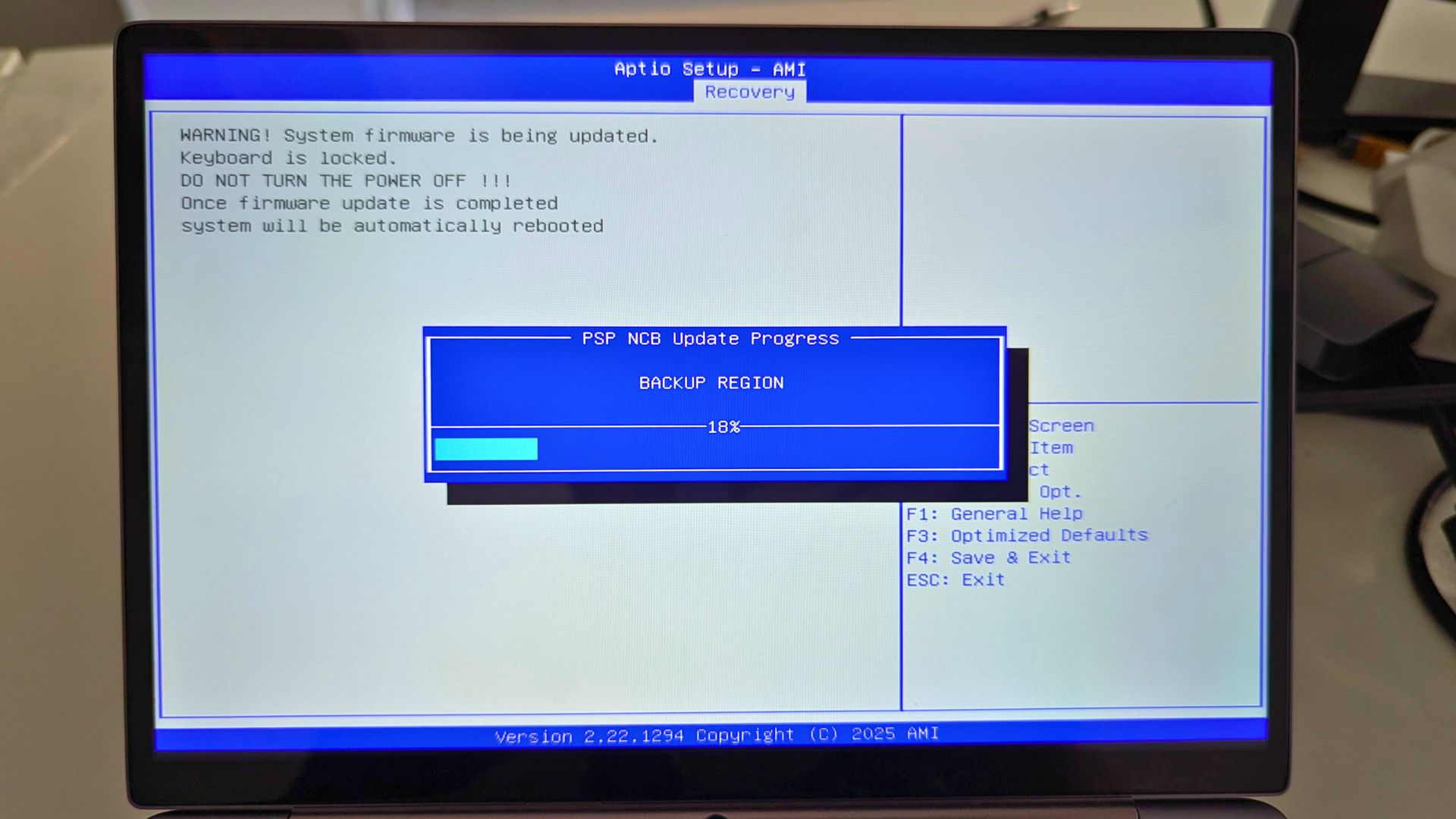
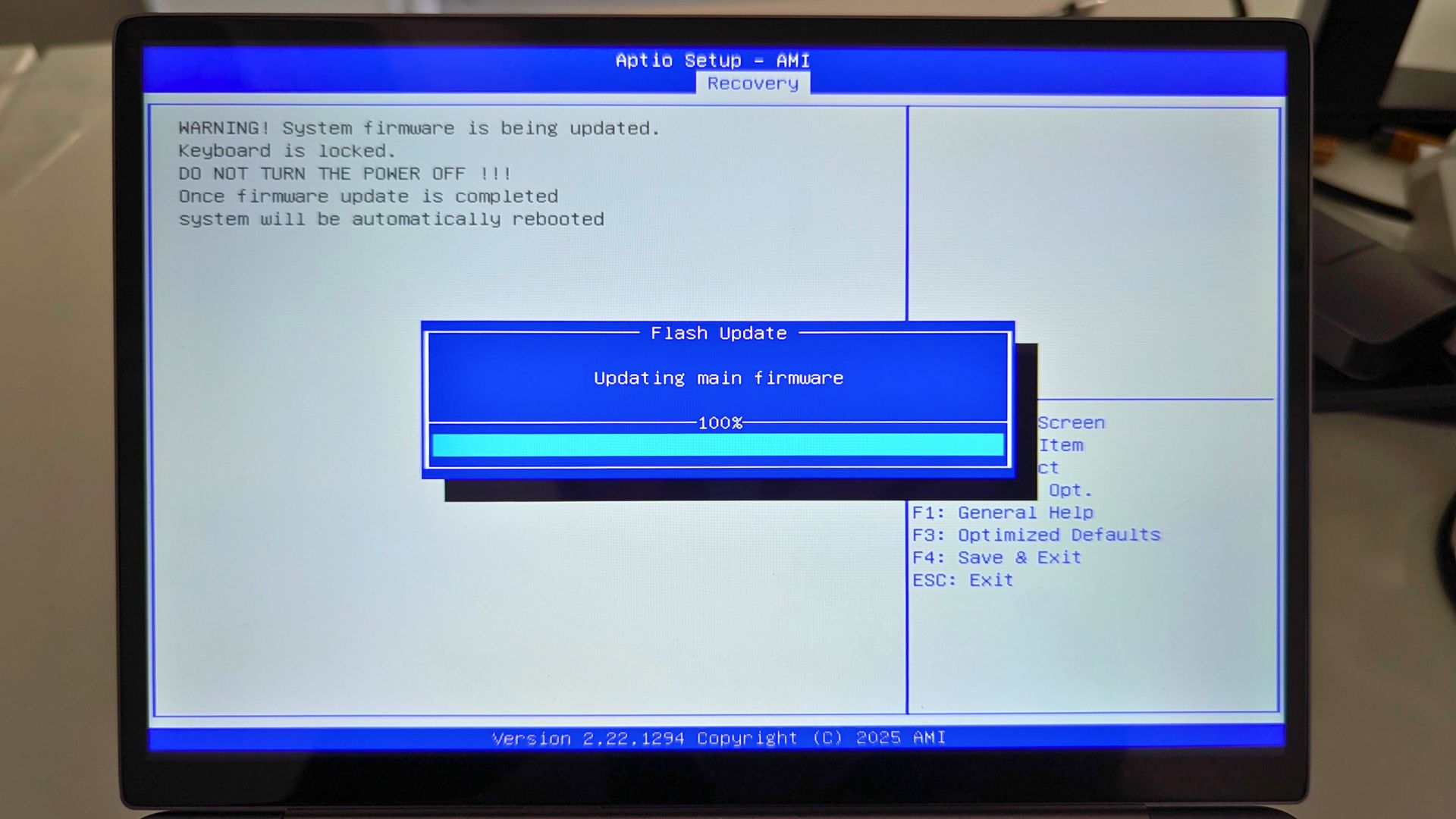
BIOS 업데이트 과정이 완료되면 GPD WIN MAX 2 2025가 재부팅되고 업데이트됩니다. 이 과정에서 기기가 한두 번 더 재부팅될 수 있습니다. 아무 키도 누르거나 기기의 전원을 끄지 마십시오.

업데이트가 완료되면 Windows로 부팅되며 GPD WIN MAX 2 2025를 평소처럼 계속 사용할 수 있습니다.
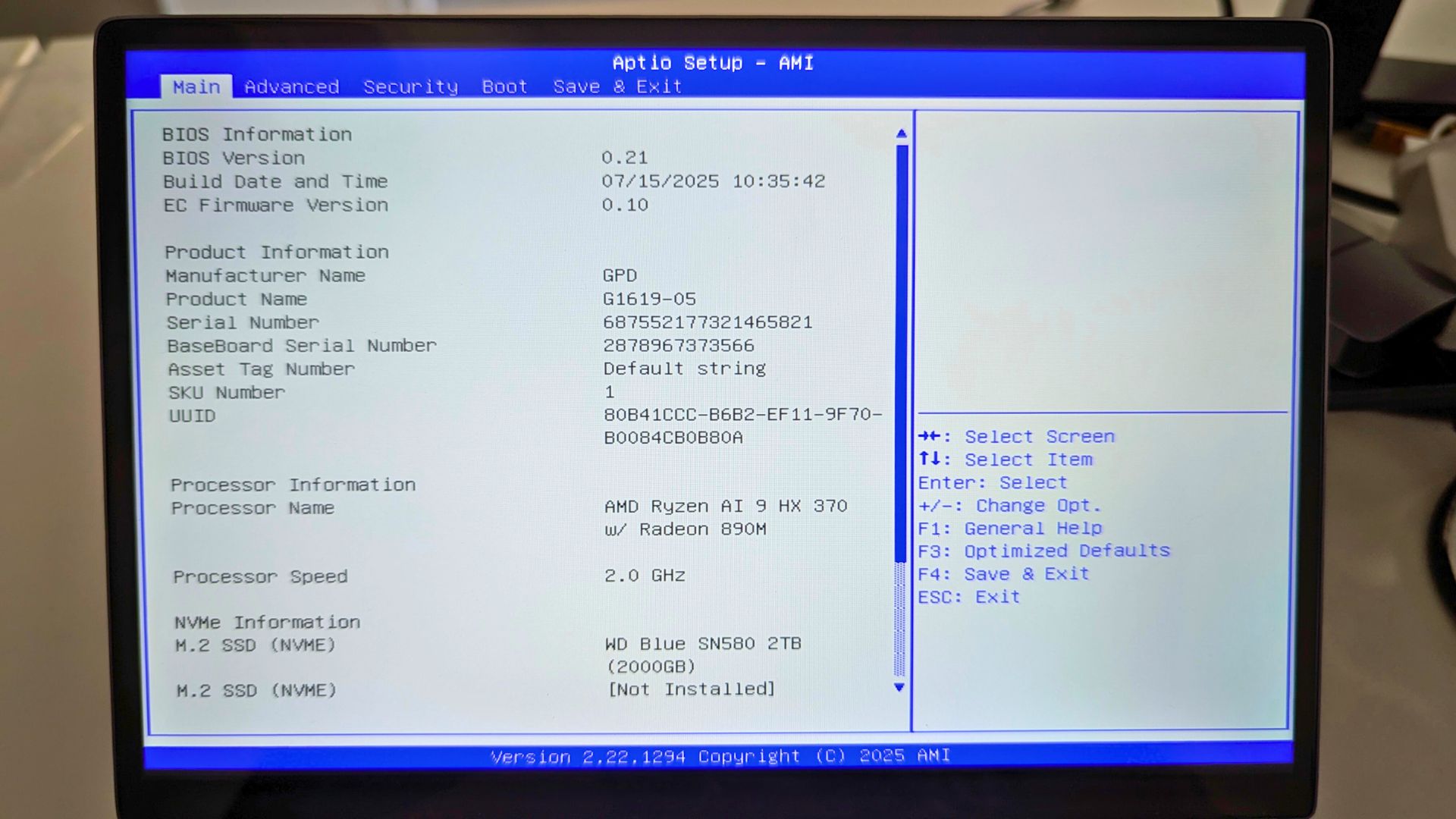
BIOS 펌웨어가 설치되었는지 확인하려면 BIOS 메뉴에서 확인할 수 있습니다. 기기의 전원을 켜고 ESC를 반복해서 눌러 BIOS 메뉴로 부팅하십시오. BIOS 버전(0.21)과 EC 펌웨어 버전(0.10)을 확인하여 어떤 버전이 설치되었는지 확인할 수 있습니다.




질문과 답변