




Arquivos usados neste guia
Registro de alterações
- Guia de origem: Como atualizar o GPD WIN MAX 2 2025 BIOS
Versões mais antigas podem ser baixadas para reversões – cada versão mantém seu próprio arquivo verificado.
Registro de alterações
- WIN Max 2 (2023 e 2024) BIOS (atual) | v0.42 | 2024-10-23 | Aplicável ao WIN Max 2 (7640U, 7840U, 8840U). O dispositivo deve estar em carregamento durante a atualização. Resolve o problema de cintilação do ecrã em alguns monitores.
Versões mais antigas podem ser baixadas para reversões – cada versão mantém seu próprio arquivo verificado.
Registro de alterações
- WIN Max 2 (6800U) BIOS (atual para 6800U) | V1.05 | 2022-12-22 | Correções: (1) falha na projeção de ecrã sem fios com ponto de exclamação amarelo no Gestor de Dispositivos; (2) eGPU não se liga automaticamente após 10 segundos de desconexão; (3) opção de modo de energia adicionada a BIOS Setup → Advanced; (4) cursor removido do logótipo de arranque.
Versões mais antigas podem ser baixadas para reversões – cada versão mantém seu próprio arquivo verificado.
Versões (3)
- Guia de origem: Introdução ao GPD WIN MAX 2 2023
- Guia de origem: Introdução ao GPD WIN MAX 2 2023
- Guia de origem: Introdução ao GPD WIN MAX 2 2023
Versões mais antigas podem ser baixadas para reversões – cada versão mantém seu próprio arquivo verificado.
O processo de atualização do firmware do GPD WIN MAX 2 2025 HX 370 é bastante simples, mas pode ser assustador se nunca tiveres feito uma atualização da BIOS antes. O nosso guia passo a passo irá guiar-te através do processo.
Transfere a atualização da BIOS
Podes descarregar as actualizações da BIOS GPD WIN MAX 2 2025 HX 370 ONLY aqui. Estas não são para o modelo 8840U. Tem em atenção que alguns verificadores de vírus podem reportá-lo incorretamente como um vírus e recomendamos que desactives qualquer software antivírus antes de fazeres o download e que não o voltes a ativar até a atualização da BIOS estar concluída.
Configurar a unidade USB
Extrai o download da atualização da BIOS e verás três versões da BIOS, 0.18, 0.19 e 0.21. Extrai a versão que desejas instalar, normalmente a mais recente.
Formata a tua unidade USB para FAT 32. Se não estiveres familiarizado com o processo, lê o nosso guia passo a passo sobre como formatar uma unidade USB grande aqui.
Copia todo o conteúdo (ficheiros e pastas) da atualização da BIOS para a unidade USB.
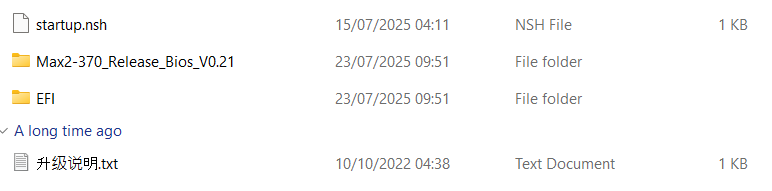
Instalar a atualização da BIOS do GPD WIN MAX 2 2025
Certifica-te de que o teu GPD WIN MAX 2 2025 está totalmente carregado com o carregador ligado.
Liga o GPD WIN MAX 2 2025 e pressiona repetidamente a tecla F7 no teclado. Depois de alguns instantes, aparece o menu de arranque. Pressiona a tecla de seta para baixo no teclado e seleciona a unidade USB, depois pressiona ENTER.
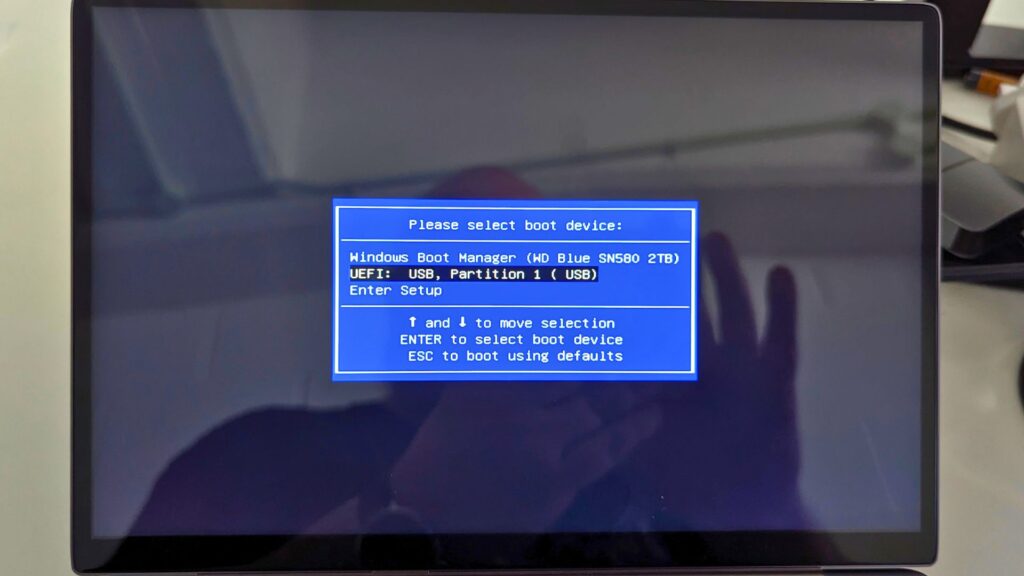
Aparecerá um texto que indica o estado da configuração. Podes premir a tecla ESC se quiseres cancelar, ou esperar alguns momentos para iniciar automaticamente ou premir qualquer tecla para iniciar instantaneamente.

Após alguns instantes, o ecrã AMI Firmware Update Utility será apresentado. Este ecrã será apresentado durante cerca de 20-30 segundos, não carregues em nenhuma tecla nem desligues o dispositivo.
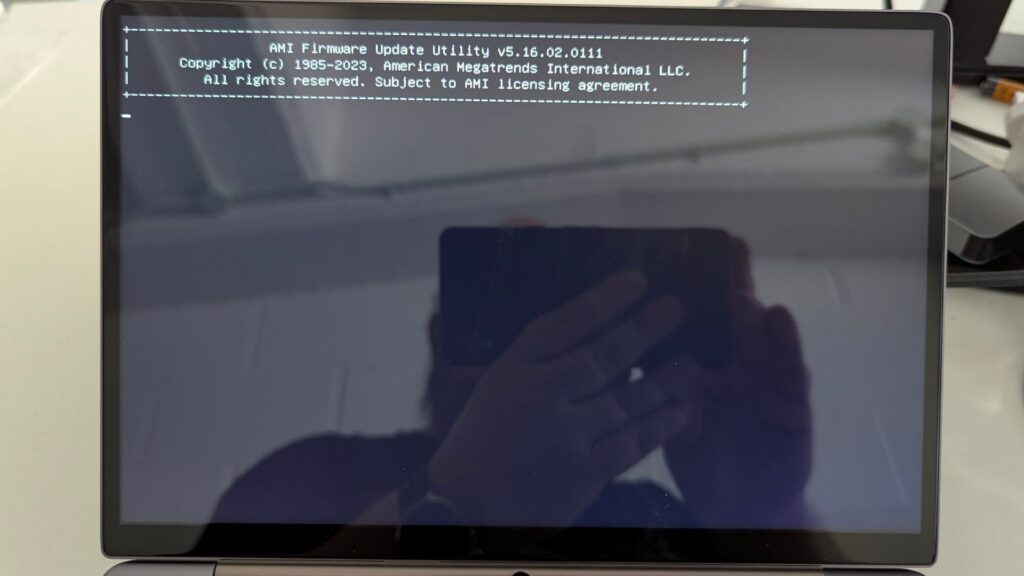
Aparece o ecrã de flash da BIOS. Parece que não faz nada durante cerca de 30 segundos. Não carregues em nenhuma tecla nem desligues o dispositivo.
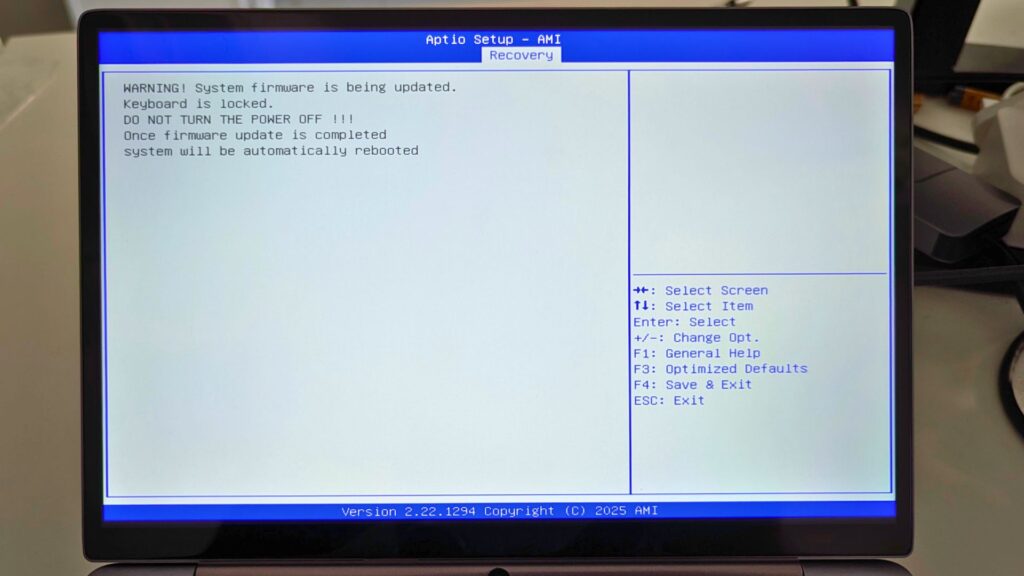
O processo de atualização começará agora e mostrará o progresso da atualização à medida que instala a atualização da BIOS. Este processo demora alguns minutos. Não carregues em nenhuma tecla nem desligues o dispositivo.


Quando o processo de atualização da BIOS estiver concluído, o GPD WIN MAX 2 2025 será reiniciado e atualizado. O dispositivo pode reiniciar uma ou duas vezes mais durante este processo. Não pressiones nenhuma tecla ou desligues o dispositivo.

Uma vez que a atualização esteja completa, ele arrancará no Windows e podes continuar a usar o teu GPD WIN MAX 2 2025 normalmente.
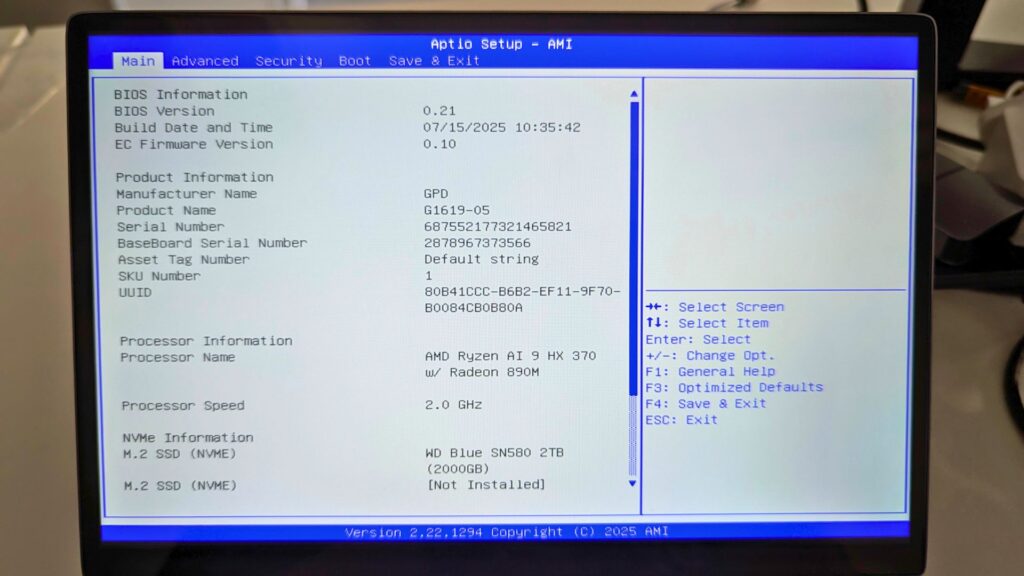
Se quiseres verificar se o firmware da BIOS está instalado, podes fazê-lo no menu da BIOS. Liga o dispositivo e pressiona repetidamente ESC para iniciar o menu BIOS. Podes verificar a versão da BIOS (0.21) e a versão do Firmware EC (0.10) para confirmar qual a versão instalada.
From the blog
Visit the blog Um cliente DESTRUIU o seu GPD WIN MAX 2 de $1900! Conseguimos arranjá-lo?
29 de Outubro, 2025
Um cliente DESTRUIU o seu GPD WIN MAX 2 de $1900! Conseguimos arranjá-lo?
29 de Outubro, 2025
 Os melhores mini computadores portáteis GPD
2 de Setembro, 2025
Os melhores mini computadores portáteis GPD
2 de Setembro, 2025
 Os melhores mini-portáteis 2025
1 de Setembro, 2025
Os melhores mini-portáteis 2025
1 de Setembro, 2025
 GPD’s Mighty Minis: Definindo o recorde de desempenho dos PCs para jogos portáteis
1 de Maio, 2025
GPD’s Mighty Minis: Definindo o recorde de desempenho dos PCs para jogos portáteis
1 de Maio, 2025
Perguntas e respostas