




Datoteke korištene u ovom vodiču
Dnevnik promjena
- Izvorni vodič: Kako ažurirati GPD WIN MAX 2 2025 BIOS
Starije verzije mogu se preuzeti za vraćanje - svaka verzija čuva vlastitu potvrđenu datoteku.
Dnevnik promjena
- WIN Max 2 (2023 & 2024) BIOS (aktualno) | v0.42 | 2024-10-23 | Primjenjivo na WIN Max 2 (7640U, 7840U, 8840U). Uređaj mora biti na punjenju tijekom nadogradnje. Rješava problem treperenja zaslona na nekim zaslonima.
Starije verzije mogu se preuzeti za vraćanje - svaka verzija čuva vlastitu potvrđenu datoteku.
Dnevnik promjena
- WIN Max 2 (6800U) BIOS (aktualno za 6800U) | V1.05 | 2022-12-22 | Ispravci: (1) neuspješno bežično projiciranje zaslona sa žutim uskličnikom u Upravitelju uređajima; (2) eGPU se ne povezuje automatski nakon 10 sekundi od isključivanja; (3) dodana opcija načina napajanja u BIOS Setup → Advanced; (4) uklonjen pokazivač s logotipa za podizanje sustava.
Starije verzije mogu se preuzeti za vraćanje - svaka verzija čuva vlastitu potvrđenu datoteku.
Verzije (3)
- Izvorni vodič: Početak rada s GPD WIN MAX 2 2023
- Izvorni vodič: Početak rada s GPD WIN MAX 2 2023
- Izvorni vodič: Početak rada s GPD WIN MAX 2 2023
Starije verzije mogu se preuzeti za vraćanje - svaka verzija čuva vlastitu potvrđenu datoteku.
Postupak ažuriranja firmwarea GPD WIN MAX 2 2025 HX 370 prilično je jednostavan, ali može biti zastrašujući ako nikada prije niste izvršili BIOS ažuriranje. Naš vodič korak po korak provest će vas kroz postupak.
Zatim ćete morati preuzeti BIOS datoteke. Molimo provjerite preuzimate li ispravan BIOS za svoj uređaj. Ovo BIOS ažuriranje namijenjeno je ISKLJUČIVO modelu GPD WIN MAX 2 2025 HX 370. Ne prihvaćamo odgovornost ako nešto pođe po zlu.
Načini identifikacije procesora na vašem uređaju:
- Za pristup Upravitelju zadataka, kliknite desnom tipkom miša na ikonu Windows Start i odaberite Upravitelj zadataka s popisa. Alternativno, možete upisati Upravitelj zadataka u Windows traku za pretraživanje.
- Model svog procesora u sustavu Windows možete brzo pronaći putem Postavki (O vašem računalu) ili aplikacije System Information (msinfo32), koje prikazuju naziv i specifikacije procesora.
Korištenje Postavki (najlakše za Windows 10/11)
Kliknite izbornik Start (ikona Windows) i upišite about.
Odaberite O vašem računalu iz rezultata.
Potražite pod “Specifikacije uređaja” stavku Procesor, koja navodi model vašeg procesora (npr. Intel Core i7-10750H).

Preuzmite BIOS ažuriranje
Ažuriranja GPD WIN MAX 2 2025 HX 370 ISKLJUČIVO BIOS možete preuzeti ovdje. Ona nisu namijenjena modelu 8840U. Napominjemo da neki antivirusni programi mogu pogrešno prijaviti datoteku kao virus te preporučujemo da onemogućite antivirusni softver prije preuzimanja i ne uključujete ga ponovno dok BIOS ažuriranje ne bude dovršeno.
Postavljanje USB pogona
Raspakirajte preuzeto BIOS ažuriranje i vidjet ćete tri BIOS verzije, 0.18, 0.19 i 0.21. Raspakirajte verziju koju želite instalirati, obično najnoviju.
Formatirajte svoj USB pogon u FAT 32; ako niste upoznati s postupkom, pročitajte naš vodič korak po korak ovdje o kako formatirati veliki USB pogon ovdje.
Kopirajte sav sadržaj (datoteke i mape) BIOS ažuriranja na USB pogon.
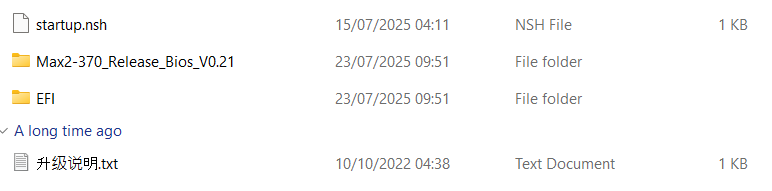
Instaliranje GPD WIN MAX 2 2025 BIOS ažuriranja
Provjerite je li vaš GPD WIN MAX 2 2025 potpuno napunjen s priključenim punjačem.
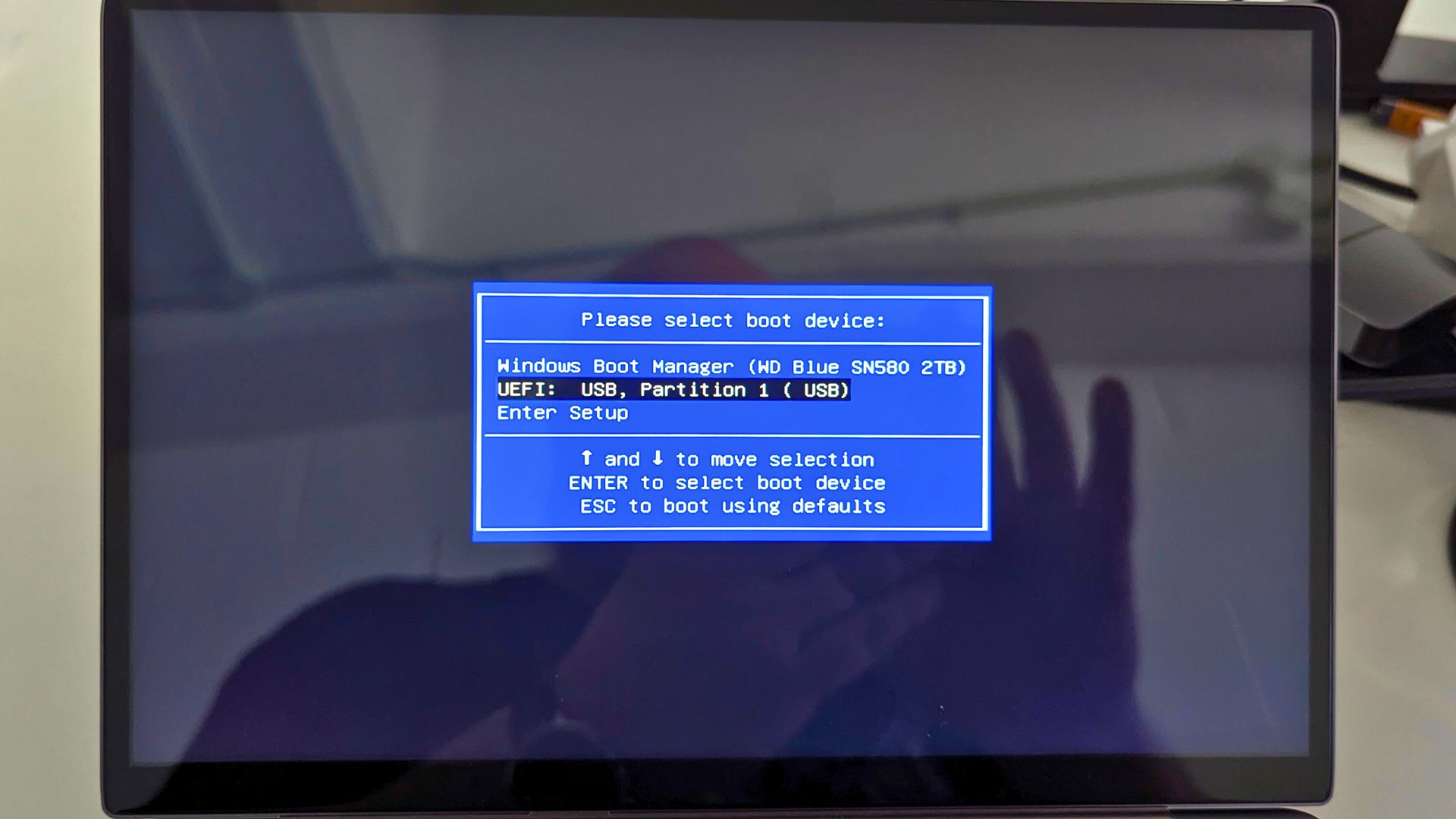
Uključite GPD WIN MAX 2 2025 i više puta pritisnite tipku F7 na tipkovnici. Nakon nekoliko trenutaka pojavit će se izbornik za podizanje sustava. Pritisnite tipku Down sa strelicom na tipkovnici i odaberite USB pogon, zatim pritisnite ENTER.
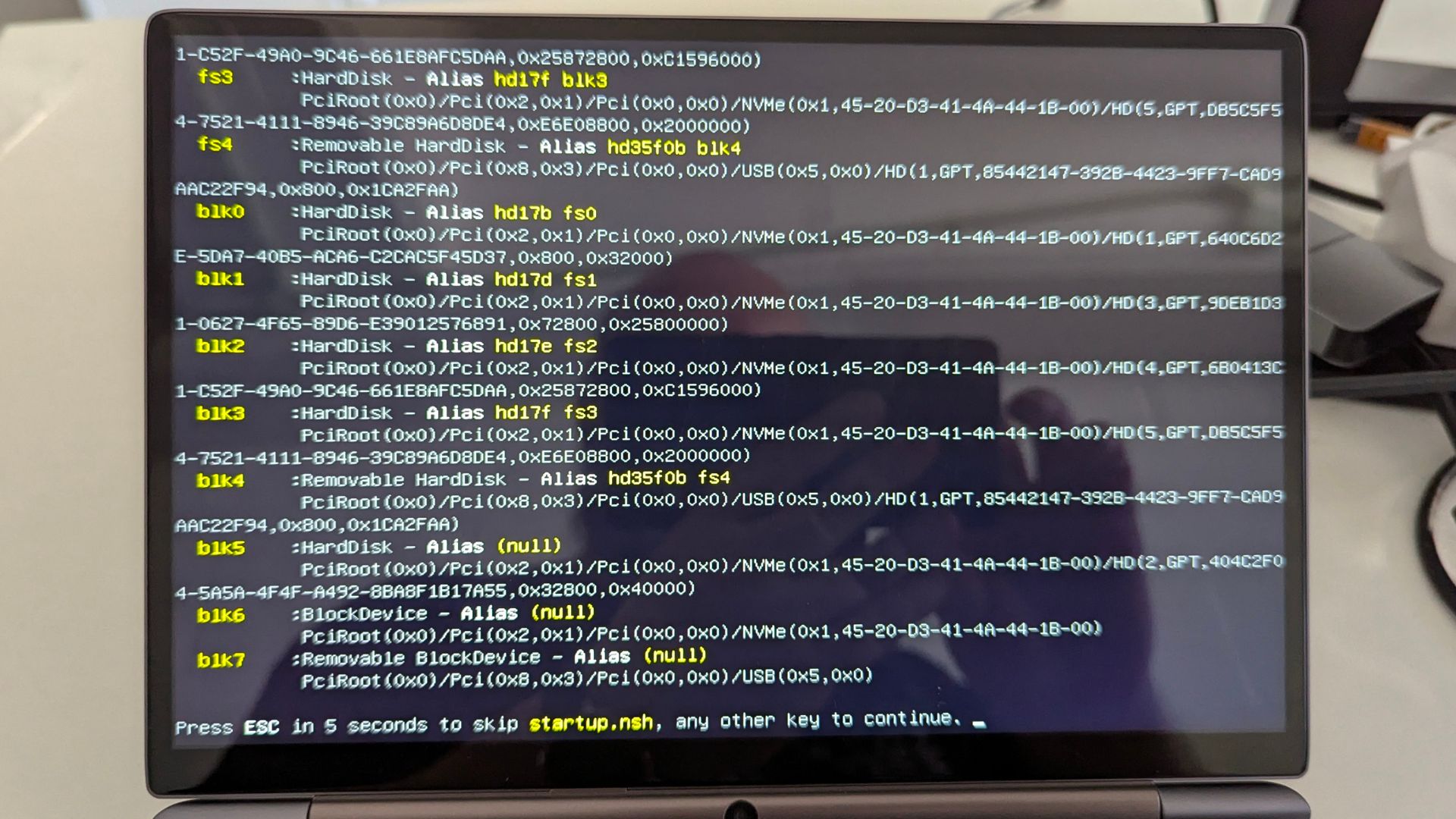
Pojavit će se tekst koji prikazuje status postavljanja. Možete pritisnuti tipku ESC ako želite otkazati, ili pričekati nekoliko trenutaka da se automatski pokrene ili pritisnuti bilo koju tipku za trenutačno pokretanje.
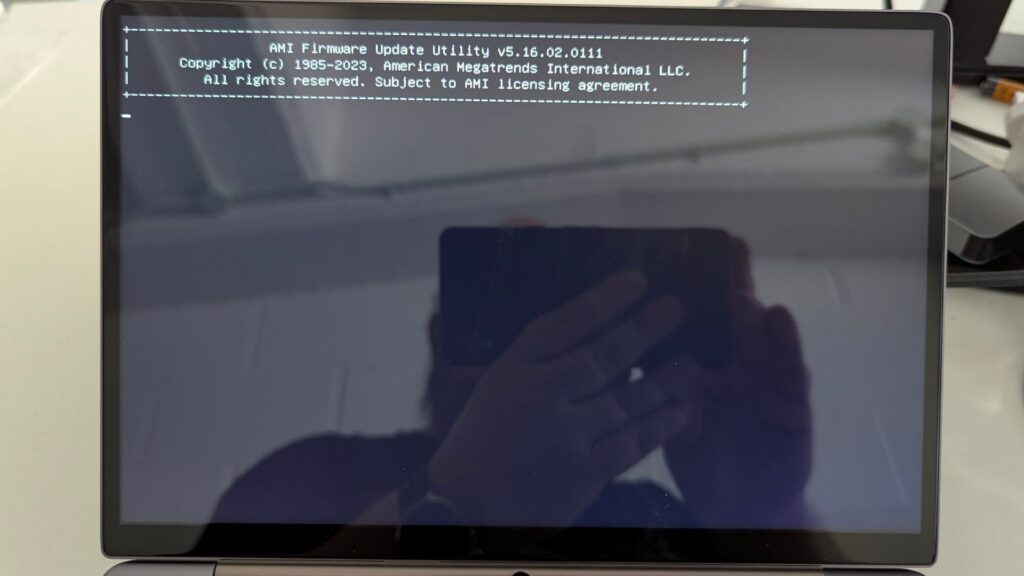
Nakon nekoliko trenutaka prikazat će se zaslon AMI Firmware Update Utility. Prikazivat će se oko 20-30 sekundi; ne pritišćite nikakve tipke i ne isključujte uređaj.
Sada će se prikazati BIOS zaslon za flashanje. Naizgled se neće događati ništa oko 30 sekundi. Ne pritišćite nikakve tipke i ne isključujte uređaj.

Postupak ažuriranja sada će započeti i prikazivati napredak ažuriranja tijekom instalacije BIOS ažuriranja. Taj postupak traje nekoliko minuta. Ne pritišćite nikakve tipke i ne isključujte uređaj.
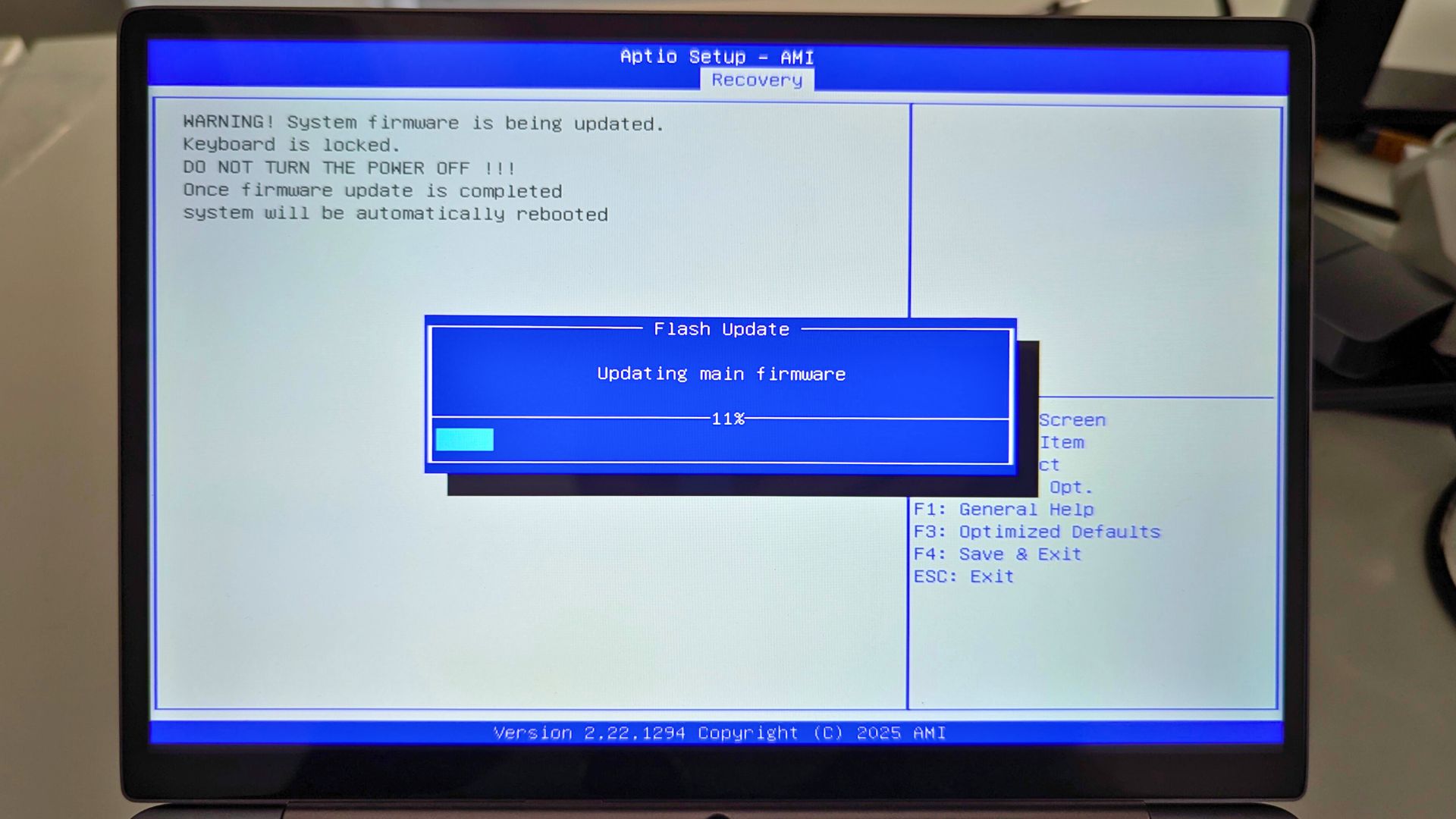
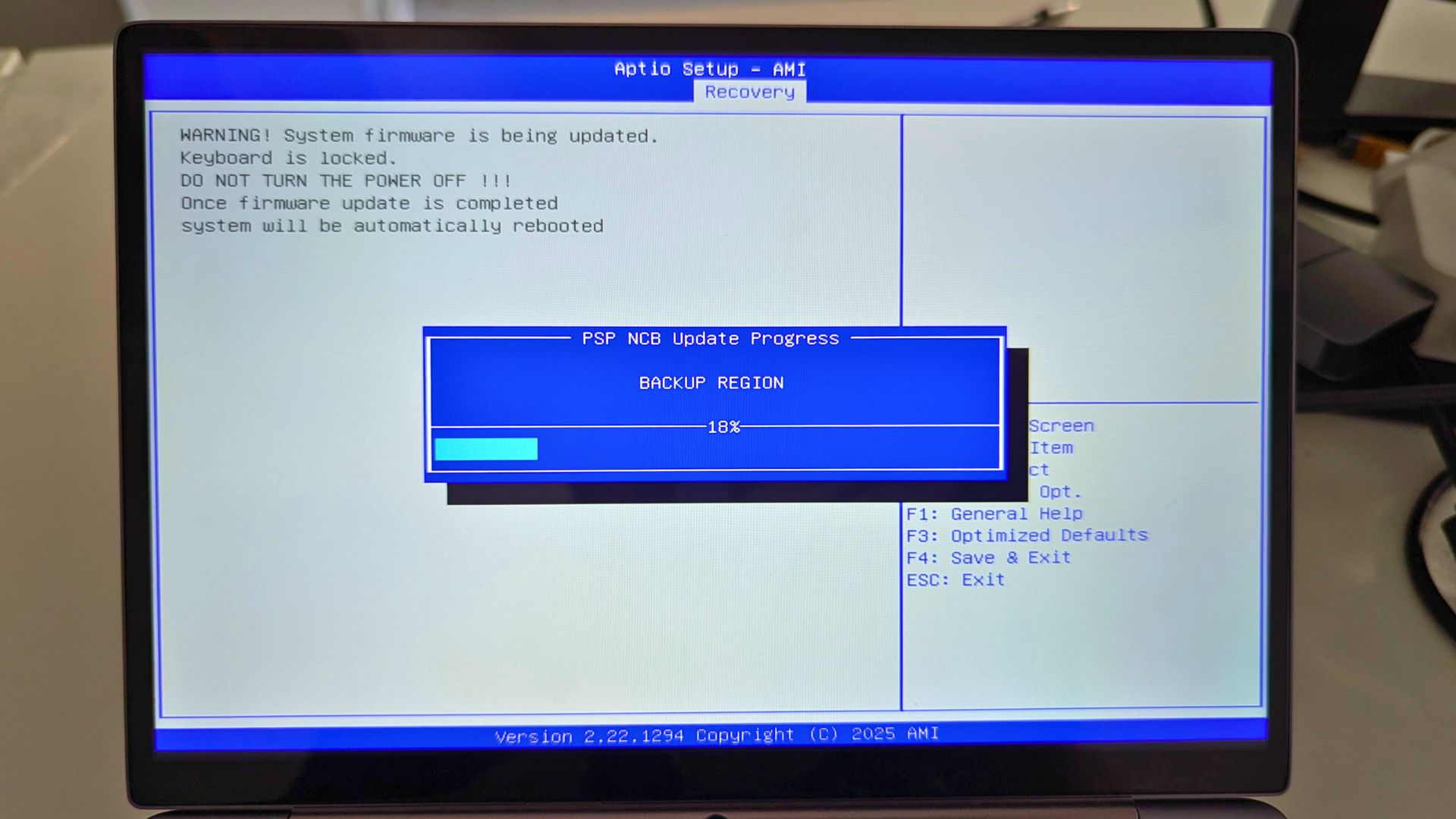
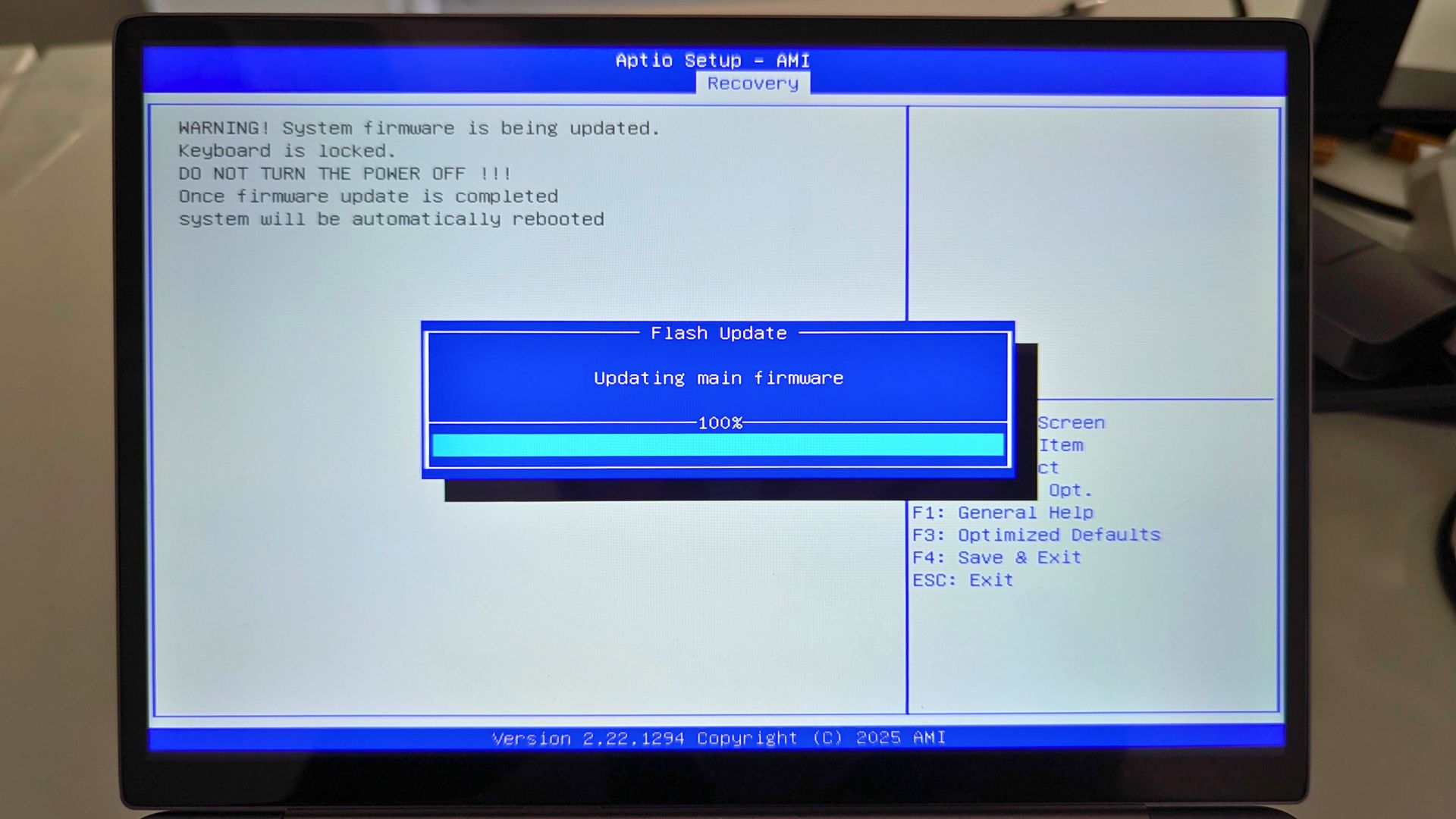
Nakon što se postupak BIOS ažuriranja dovrši, GPD WIN MAX 2 2025 ponovno će se pokrenuti i ažurirati. Uređaj se tijekom tog postupka može ponovno pokrenuti još jednom ili dvaput. Ne pritišćite nikakve tipke i ne isključujte uređaj.
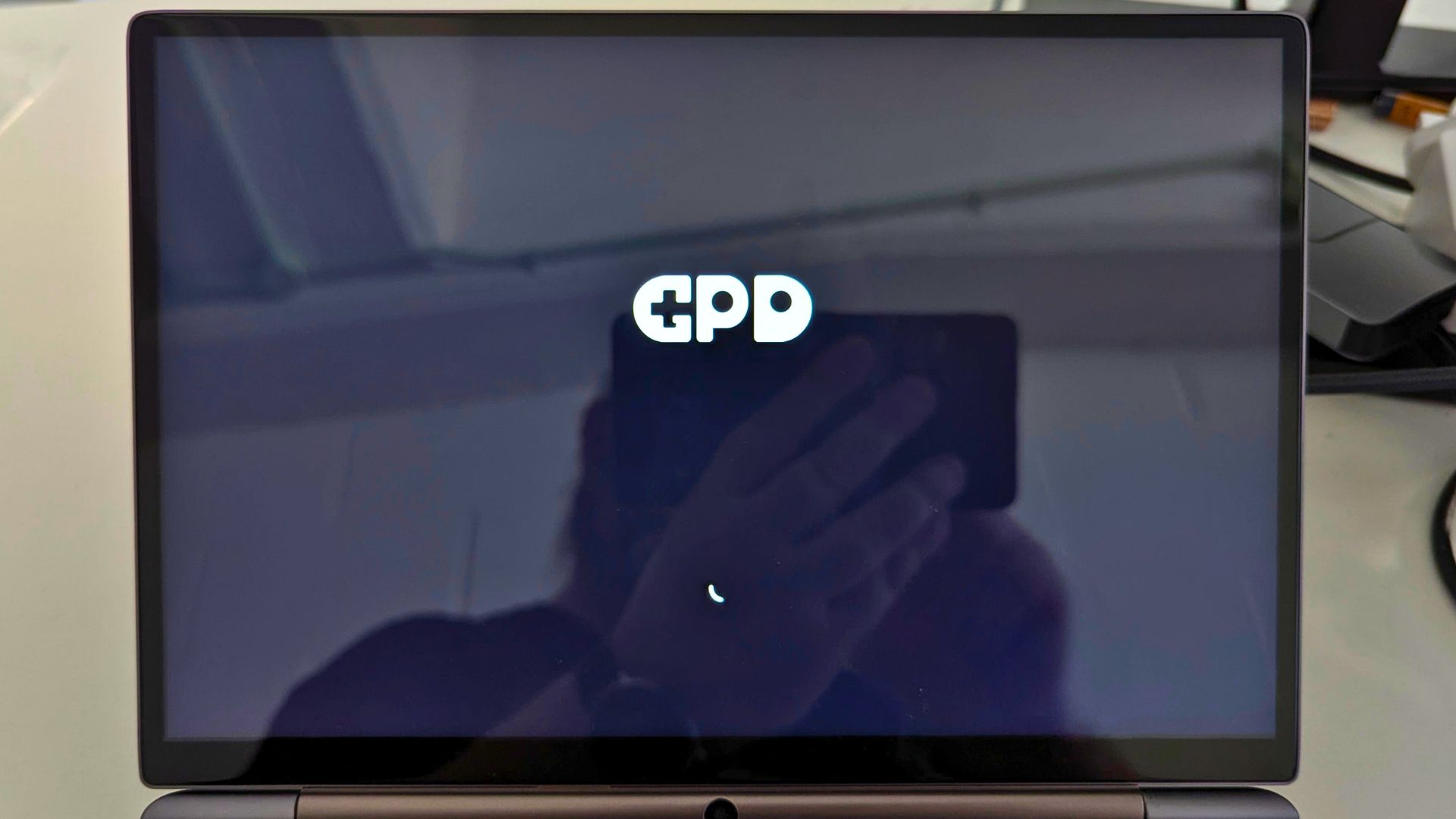
Nakon dovršetka ažuriranja, sustav će se podići u Windows i možete nastaviti normalno koristiti svoj GPD WIN MAX 2 2025.
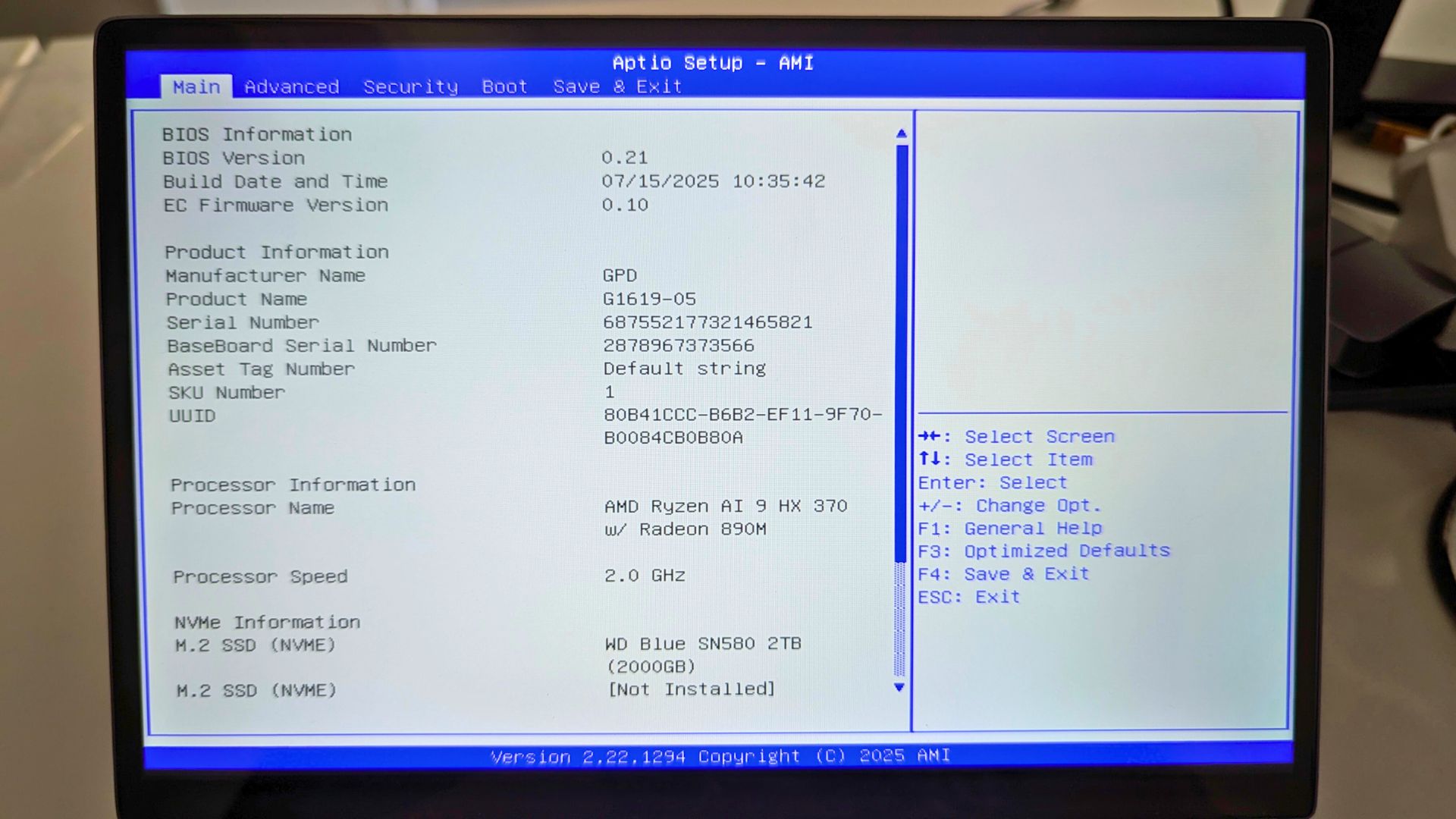
Ako želite provjeriti je li BIOS firmware instaliran, to možete provjeriti u izborniku BIOS. Uključite uređaj i više puta pritisnite ESC za podizanje u izbornik BIOS. Možete provjeriti verziju BIOS (0.21) i verziju EC Firmwarea (0.10) kako biste potvrdili koja je verzija instalirana.



Pitanja i odgovori