

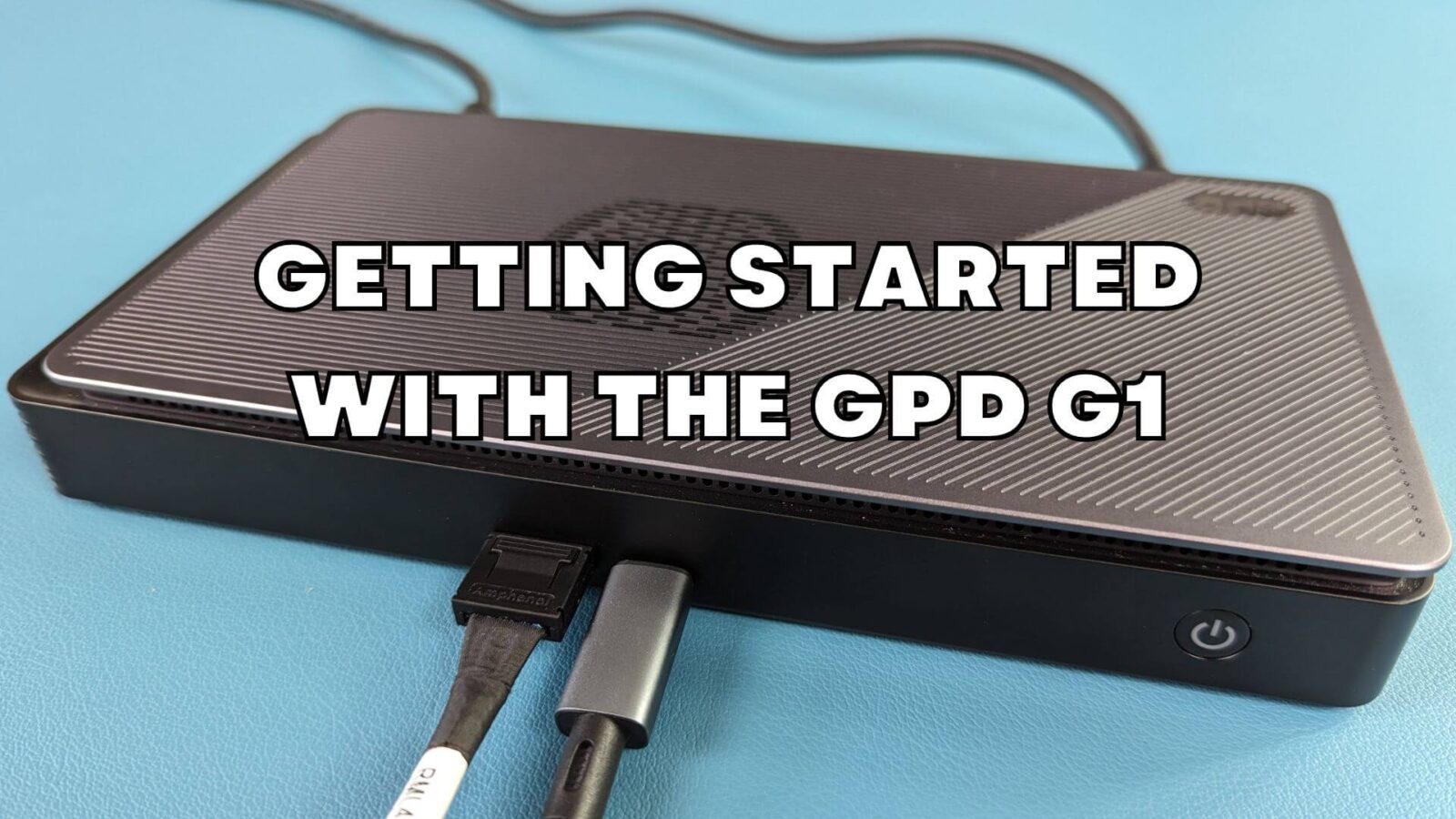
Herzlichen Glückwunsch zum Kauf der GPD G1 eGPU-Dockingstation! Die G1 bietet eine Fülle von zusätzlichen Anschlussmöglichkeiten für Ihren Handheld oder Mini-PC. Sie verfügt über drei zusätzliche USB 3-Anschlüsse, einen SD-Kartenleser, zwei HDMI-Anschlüsse und einen DisplayPort. Über den OCuLink- oder USB 4-Anschluss können Sie jedes kompatible Gerät in einen leistungsstarken Spiele-PC verwandeln. Dieser Leitfaden für die ersten Schritte behandelt die Einrichtung, Verwendung und Fehlerbehebung von allem, was mit dem GPD G1 zu tun hat.
Wenn Sie etwas in diesem Leitfaden nicht finden oder immer noch Probleme haben, wenden Sie sich bitte an unseren Kundenservice. Wir helfen Ihnen gerne weiter!
Einrichten der GPD G1 eGPU-Dockingstation
Die GPD G1 eGPU-Dockingstation selbst benötigt nur sehr wenig Zeit zum Einrichten. Sie können beliebige Peripheriegeräte wie eine USB-Maus und -Tastatur und einen USB-Stick an die drei verfügbaren USB-Anschlüsse anschließen. Optional können Sie einen oder mehrere Monitore über die beiden HDMI-Anschlüsse und/oder einen einzelnen DisplayPort anschließen. Wenn Sie einen hochauflösenden Bildschirm mit DisplayPort haben, empfehlen wir Ihnen, diesen zu verwenden, aber auch HDMI ist völlig in Ordnung.

Abhängig von Ihrem Gerät verfügen Sie möglicherweise über einen OCuLink-Anschluss. Diese finden Sie bei neueren Handhelds wie dem GPD WIN MAX 2 2023, GPD WIN Mini und GPD WIN 4 2023. Wenn Sie eines dieser Geräte haben, können Sie die Vorteile der höheren Datenübertragungsgeschwindigkeiten nutzen. Ansonsten können Sie USB 4 verwenden, das von anderen Geräten unterstützt wird. Dazu gehören die AYA NEO Serie, ältere GPD Modelle, ONEXPLAYER und AOKZOE Handhelds.

Wenn Sie OCulink verwenden, müssen Sie sowohl das OCulink-Kabel als auch USB 4 anschließen, wenn Sie die Anschlüsse der Dockingstation nutzen möchten. Die USB-Verbindung ist für USB-Peripheriegeräte, SD-Kartenleser und Videoausgänge erforderlich. Schließen Sie bei ausgeschaltetem GPD G1 und Gerät die OCulink- und/oder USB 4-Kabel an Ihr Gerät an.

Wenn Sie eine Verbindung zu einem Gerät ohne OCuLink-Anschluss herstellen, müssen Sie nur das USB 4-Kabel mit dem GPD G1 und dem Gerät verbinden. Überprüfen Sie, welcher Anschluss an Ihrem Gerät USB 4 ist, da es mehrere Anschlüsse geben kann, die nicht kompatibel sind.

Schalten Sie zunächst die GPD G1 eGPU-Dockingstation ein, warten Sie ein paar Sekunden und schalten Sie dann Ihr Gerät ein. Nach ein paar Augenblicken wird Windows gebootet.
AMD-Grafiktreiber aktualisieren und installieren
Wenn Ihre Grafiktreiber auf dem neuesten Stand sind, kann das GPD G1 die Treiber bereits automatisch einrichten und installieren. Sie können dies im Windows Geräte-Manager > Anzeigegeräte überprüfen. Wenn dort die AMD Radeon RX 7600M XT angezeigt wird, wurde sie erfolgreich installiert.

Wenn Sie nur eine USB-4-Verbindung verwenden, erhalten Sie eine Benachrichtigung, dass die AMD XConnect Technologie aktiviert wurde.

Wenn die eGPU nicht gefunden wurde oder Sie einfach auf die neuesten Treiber aktualisieren möchten. Sie können unserer Anleitung hier folgen und sie ist auch unten eingebettet.
Sobald die Treiber aktualisiert oder installiert wurden, schalten Sie Ihr Gerät und anschließend das GPD G1 aus. Warten Sie einige Augenblicke und schalten Sie dann das GPD G1 und anschließend Ihr Gerät ein.
Sobald Sie wieder in Windows gebootet haben, überprüfen Sie, ob die AMD Radeon RX 7600M XT jetzt im Windows Geräte-Manager > Anzeigegeräte zu finden ist. Wenn sie nicht angezeigt wird, schalten Sie das GPD G1 aus, warten Sie zehn Sekunden und schalten Sie es dann wieder ein. Sie sollte nun unter Anzeigegeräte angezeigt werden.
Fehlerbehebung bei der GPD G1 eGPU-Dockingstation
Die Spiele laufen langsamer als erwartet
Es gibt einige mögliche Gründe, warum Spiele langsamer laufen als erwartet. Hier sind einige Dinge, auf die Sie bei der Fehlersuche achten sollten:
Vergewissern Sie sich, dass das Spiel die AMD Radeon RX 7600M XT eGPU verwendet und nicht die interne Grafikkarte, zum Beispiel eine AMD Radeon 780M. Prüfen Sie in den

Stellen Sie sicher, dass die Videoeinstellungen des Spiels nicht zu hoch sind. Viele Spiele verfügen über empfohlene Grafikeinstellungen, die Sie auswählen können. Die Grafik wird dann automatisch auf der Grundlage der Hardware eingestellt. Wenn Sie immer noch Probleme haben, versuchen Sie es mit einer niedrigeren Bildschirmauflösung wie 1440P, 1080P oder 720P. Alternativ können Sie auch zu den niedrigeren Standard-Grafikeinstellungen wechseln und diese erhöhen, bis Sie das Gefühl haben, dass das Spiel langsam läuft, und dann zu den vorherigen Einstellungen zurückkehren.

Die Verwendung des internen Displays auf Ihrem Handheld verringert die Effizienz der eGPU. Wenn Sie ein internes Display verwenden, werden die Daten vom Handheld zum G1 und dann zurück zum Handheld gesendet, um auf dem internen Bildschirm angezeigt zu werden.

Dies erfordert eine doppelt so hohe Bandbreite über das USB 4-Kabel. Es sendet Daten vom Handheld an die GPD G1 eGPU Dockingstation und gibt sie dann direkt an ein externes Display aus. Wir empfehlen die Verwendung eines externen Bildschirms, wenn dies möglich ist. Dies erfordert weniger Bandbreite und Sie werden eine höhere Leistung feststellen.
Die AMD Radeon RX 7600M XT wird nicht auf Anzeigegeräten angezeigt
Vergewissern Sie sich zunächst, dass Ihr Gerät entweder mit OCuLink oder USB 4 kompatibel ist. Stellen Sie sicher, dass die Kabel an beiden Enden vollständig in die Anschlüsse eingesteckt sind.
Wenn Sie keinen OCuLink-Anschluss haben, vergewissern Sie sich, dass Sie eine Verbindung zu einem USB 4-Anschluss herstellen. Schauen Sie im Benutzerhandbuch des Geräts nach, wenn es mehrere Typ-C-Anschlüsse gibt, um zu überprüfen, welcher der richtige USB 4.0-Anschluss ist.
Möglicherweise müssen Sie das GPD G1 ausschalten, ein paar Augenblicke warten und dann wieder einschalten, damit Windows das Gerät erkennt. Sie hören möglicherweise das Windows-Standardgeräusch „USB-Gerät angeschlossen", sobald die Verbindung hergestellt ist. Wenn Sie nur USB 4 verwenden, erhalten Sie außerdem eine Benachrichtigung, dass die AMD XConnect Technologie aktiviert wurde.
Versuchen Sie, die Treiber neu zu installieren. Gelegentlich kann es zu Konflikten mit neueren Treiber-Updates und älteren Treibern kommen, die auf Ihrem Gerät lauern. In der obigen Anleitung erfahren Sie, wie Sie die aktuellen Treiber vollständig deinstallieren und dann neu installieren können.
GPD G1 USB, SD Card Reader, HDMI oder DisplayPort funktionieren nicht
Das USB-Kabel muss angeschlossen werden, um einen der zusätzlichen Ports des GPD G1 nutzen zu können. Das OCuLink-Kabel überträgt nur Daten an/von der GPU. Im Lieferumfang des GPD G1 ist ein USB 4-Kabel enthalten. Wir empfehlen die Verwendung dieses Kabels, da andere Kabel z.B. USB 3 oder Ladekabel sein können.



