

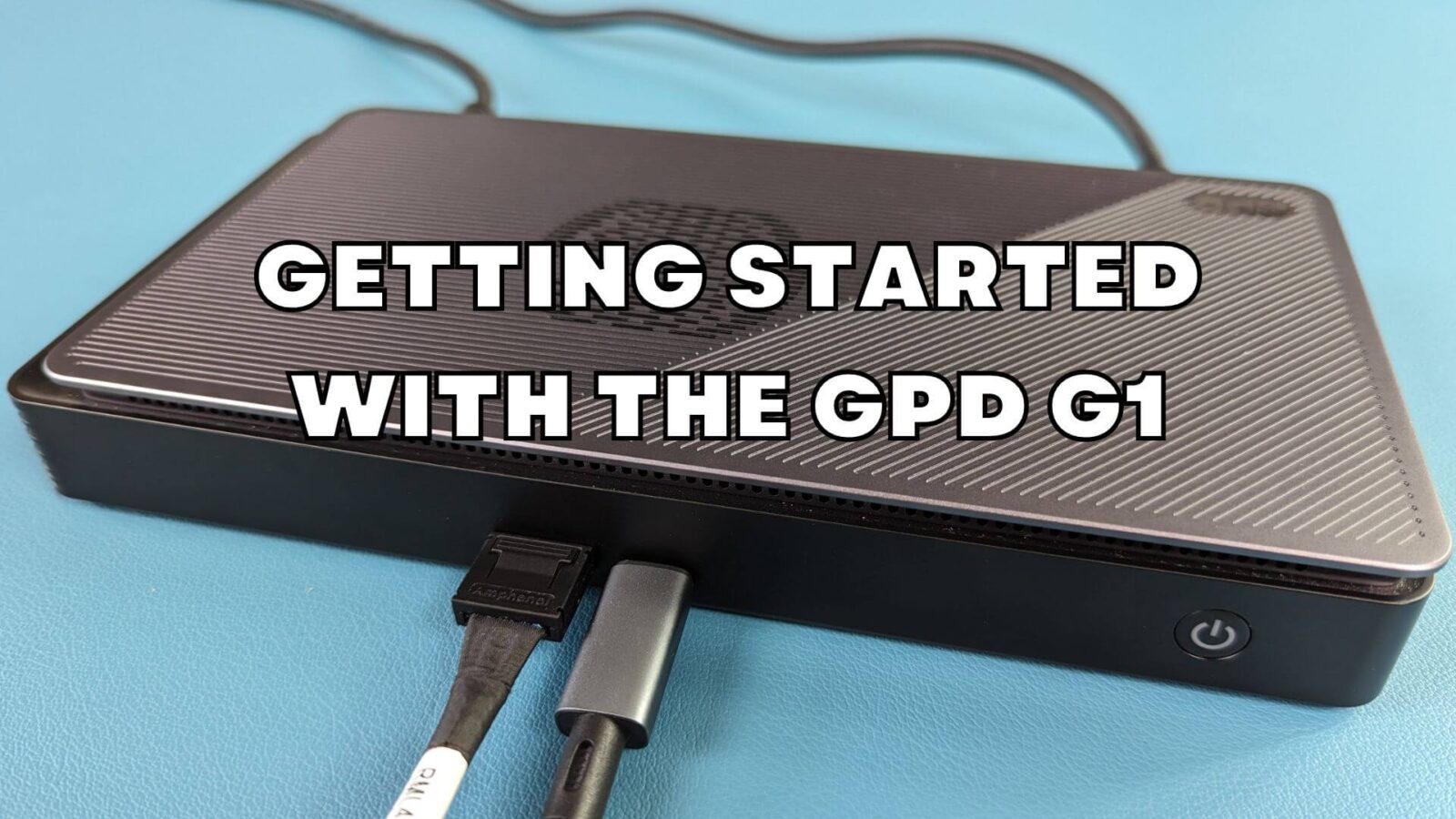
Συγχαρητήρια για την αγορά του σταθμού σύνδεσης GPD G1 eGPU! Το G1 παρέχει μια πληθώρα πρόσθετων δυνατοτήτων σύνδεσης για το φορητό ή το μίνι PC σας. Διαθέτει τρεις πρόσθετες θύρες USB 3, μια συσκευή ανάγνωσης καρτών SD, δύο θύρες HDMI και μια θύρα DisplayPort. Μπορείτε να μετατρέψετε οποιαδήποτε συμβατή συσκευή σε υπολογιστή παιχνιδιών υψηλής απόδοσης μέσω της θύρας OCuLink ή USB 4. Αυτός ο οδηγός για τα πρώτα βήματα καλύπτει τη ρύθμιση, τη χρήση και την αντιμετώπιση προβλημάτων σε ό,τι σχετίζεται με το GPD G1.
Αν κάτι δεν καλύπτεται από αυτόν τον οδηγό ή αν εξακολουθείτε να έχετε προβλήματα, μη διστάσετε να επικοινωνήσετε με την εξυπηρέτηση πελατών μας. Θα χαρούμε να σας βοηθήσουμε!
Ρύθμιση του σταθμού σύνδεσης GPD G1 eGPU
Ο ίδιος ο σταθμός σύνδεσης GPD G1 eGPU απαιτεί πολύ λίγο χρόνο εγκατάστασης. Μπορείτε να συνδέσετε οποιαδήποτε περιφερειακά, όπως ποντίκι και πληκτρολόγιο USB και στικάκι USB στις τρεις διαθέσιμες θύρες USB. Μπορείτε προαιρετικά να συνδέσετε μία ή περισσότερες οθόνες μέσω των δύο θυρών HDMI και/ή μίας θύρας DisplayPort. Αν έχετε οθόνη υψηλής ανάλυσης που διαθέτει DisplayPort, τότε συνιστούμε να χρησιμοποιήσετε αυτήν, αλλά και το HDMI είναι επίσης μια χαρά.

Ανάλογα με τη συσκευή σας μπορεί να έχετε θύρα OCuLink. Αυτές βρίσκονται σε νεότερες φορητές συσκευές όπως το GPD WIN MAX 2 2023, το GPD WIN Mini και το GPD WIN 4 2023. Εάν διαθέτετε μία από αυτές τις συσκευές, τότε μπορείτε να επωφεληθείτε από τις υψηλότερες ταχύτητες μεταφοράς δεδομένων. Διαφορετικά, μπορείτε να χρησιμοποιήσετε το USB 4 το οποίο υποστηρίζεται από άλλες συσκευές. Σε αυτές περιλαμβάνονται η σειρά AYA NEO, παλαιότερα μοντέλα GPD, οι φορητές συσκευές ONEXPLAYER και AOKZOE.

Εάν χρησιμοποιείτε το OCulink, τότε θα πρέπει να συνδέσετε τόσο το καλώδιο OCulink όσο και το USB 4, εάν θέλετε να χρησιμοποιήσετε τις θύρες του σταθμού σύνδεσης. Η σύνδεση USB απαιτείται για περιφερειακές συσκευές USB, συσκευή ανάγνωσης καρτών SD και εξόδους βίντεο. Με το GPD G1 και τη συσκευή σας απενεργοποιημένα, συνδέστε τα καλώδια OCulink ή/και USB 4 στη συσκευή σας.

Εάν συνδέετε σε μια συσκευή χωρίς θύρα OCuLink, τότε χρειάζεται να συνδέσετε μόνο το καλώδιο USB 4 στο GPD G1 και στη συσκευή. Ελέγξτε δύο φορές ποια θύρα της συσκευής σας είναι USB 4, καθώς ενδέχεται να υπάρχουν πολλές θύρες που δεν είναι συμβατές.

Πρώτα ενεργοποιήστε το σταθμό σύνδεσης GPD G1 eGPU, περιμένετε μερικά δευτερόλεπτα και, στη συνέχεια, ενεργοποιήστε τη συσκευή σας. Μετά από λίγα λεπτά, θα εκκινήσει τα Windows.
Ενημέρωση και εγκατάσταση οδηγών γραφικών AMD
Αν έχετε ενημερωμένα προγράμματα οδήγησης γραφικών, το GPD G1 μπορεί να ρυθμίσει και να εγκαταστήσει αυτόματα τα προγράμματα οδήγησης. Μπορείτε να το ελέγξετε στη Διαχείριση συσκευών των Windows > Συσκευές οθόνης. Εάν εμφανίζεται η AMD Radeon RX 7600M XT, τότε έχει εγκατασταθεί με επιτυχία.

Όταν χρησιμοποιείτε μόνο μια σύνδεση USB-4, θα λάβετε μια ειδοποίηση ότι η τεχνολογία AMD XConnect έχει ενεργοποιηθεί.

Αν η eGPU δεν έχει βρεθεί ή αν απλώς θέλετε να ενημερώσετε τα πιο πρόσφατα προγράμματα οδήγησης. Μπορείτε να ακολουθήσετε τον οδηγό μας εδώ και είναι επίσης ενσωματωμένος παρακάτω.
Μόλις ενημερωθούν ή εγκατασταθούν τα προγράμματα οδήγησης, κλείστε τη συσκευή σας και, στη συνέχεια, απενεργοποιήστε το GPD G1. Περιμένετε λίγα λεπτά και, στη συνέχεια, ενεργοποιήστε το GPD G1 και, στη συνέχεια, τη συσκευή σας.
Αφού επανεκκινήσετε τα Windows, ελέγξτε ότι η AMD Radeon RX 7600M XT είναι πλέον παρούσα στη Διαχείριση συσκευών των Windows > Συσκευές οθόνης. Εάν δεν εμφανίζεται, απενεργοποιήστε το GPD G1, περιμένετε δέκα δευτερόλεπτα και, στη συνέχεια, ενεργοποιήστε το. Θα πρέπει τώρα να εμφανίζεται στις συσκευές οθόνης.
Αντιμετώπιση προβλημάτων του σταθμού σύνδεσης GPD G1 eGPU
Τα παιχνίδια τρέχουν πιο αργά από το αναμενόμενο
Υπάρχουν μερικοί πιθανοί λόγοι για τους οποίους τα παιχνίδια τρέχουν πιο αργά από το αναμενόμενο. Ακολουθούν μερικά πράγματα που πρέπει να αναζητήσετε κατά την αντιμετώπιση προβλημάτων:
Ελέγξτε ότι το παιχνίδι χρησιμοποιεί την AMD Radeon RX 7600M XT eGPU και όχι τα εσωτερικά γραφικά, για παράδειγμα, μια AMD Radeon 780M. Ελέγξτε στις ρυθμίσεις βίντεο ή οθόνης του παιχνιδιού και δείτε αν υπάρχει επιλογή για την επιλογή της κάρτας γραφικών που θα χρησιμοποιήσει. Μπορεί να βρίσκεται κάτω από διαφορετικά ονόματα, όπως GPU, Monitor κ.λπ.

Ελέγξτε ότι οι ρυθμίσεις βίντεο του παιχνιδιού δεν είναι πολύ υψηλές. Πολλά παιχνίδια διαθέτουν Συνιστώμενες ρυθμίσεις γραφικών τις οποίες μπορείτε να επιλέξετε και θα ρυθμίσουν αυτόματα τα γραφικά με βάση το υλικό. Αν εξακολουθείτε να έχετε προβλήματα, δοκιμάστε να τρέξετε σε χαμηλότερη ανάλυση οθόνης, όπως 1440P, 1080P ή 720P. Εναλλακτικά, αλλάξτε στις προεπιλεγμένες χαμηλότερες ρυθμίσεις γραφικών και αυξήστε τις μέχρι να νιώσετε ότι το παιχνίδι τρέχει αργά, και στη συνέχεια επιστρέψτε στις προηγούμενες ρυθμίσεις.

Η χρήση της εσωτερικής οθόνης στη φορητή συσκευή σας μειώνει την απόδοση της eGPU. Κατά τη χρήση εσωτερικής οθόνης, τα δεδομένα αποστέλλονται από τη συσκευή χειρός στο G1 και στη συνέχεια πίσω στη συσκευή χειρός για να εμφανιστούν στην εσωτερική οθόνη.

Αυτό απαιτεί διπλάσιο εύρος ζώνης μέσω του καλωδίου USB 4. Στέλνει δεδομένα από τη φορητή συσκευή χειρός στο σταθμό σύνδεσης GPD G1 eGPU και στη συνέχεια εξάγει απευθείας σε μια εξωτερική οθόνη. Συνιστούμε τη χρήση εξωτερικής οθόνης όταν είναι δυνατόν, αυτό απαιτεί μικρότερο εύρος ζώνης και θα δείτε αύξηση της απόδοσης.
Η AMD Radeon RX 7600M XT δεν εμφανίζεται στις συσκευές οθόνης
Αρχικά βεβαιωθείτε ότι η συσκευή σας είναι συμβατή είτε με OCuLink είτε με USB 4. Ελέγξτε ότι τα καλώδια έχουν εισαχθεί πλήρως στις θύρες και στα δύο άκρα.
Εάν δεν έχετε θύρα OCuLink, βεβαιωθείτε ότι συνδέεστε σε θύρα USB 4. Ανατρέξτε στο εγχειρίδιο χρήσης της συσκευής, εάν υπάρχουν πολλαπλές θύρες Type-C, για να επιβεβαιώσετε ποια είναι η σωστή θύρα USB 4.0.
Ενδέχεται να χρειαστεί να απενεργοποιήσετε το GPD G1, να περιμένετε λίγα λεπτά και, στη συνέχεια, να το ενεργοποιήσετε ξανά για να αναγνωρίσουν τα Windows τη συσκευή. Μπορεί να ακούσετε τον προεπιλεγμένο από τα Windows θόρυβο σύνδεσης συσκευής USB μόλις συνδεθεί. Όταν χρησιμοποιείτε μόνο USB 4, θα λάβετε επίσης μια ειδοποίηση ότι έχει ενεργοποιηθεί η τεχνολογία AMD XConnect.
Δοκιμάστε να επανεγκαταστήσετε τα προγράμματα οδήγησης. Περιστασιακά μπορεί να υπάρχουν κάποιες συγκρούσεις με νεότερες ενημερώσεις προγραμμάτων οδήγησης και παλαιότερα προγράμματα οδήγησης που παραμονεύουν στη συσκευή σας. Ανατρέξτε στον παραπάνω οδηγό για το πώς να απεγκαταστήσετε πλήρως τα τρέχοντα προγράμματα οδήγησης και στη συνέχεια να τα εγκαταστήσετε εκ νέου.
Το GPD G1 USB, ο αναγνώστης καρτών SD, το HDMI ή το DisplayPort δεν λειτουργούν
Το καλώδιο USB πρέπει να συνδεθεί για να χρησιμοποιήσετε οποιαδήποτε από τις πρόσθετες θύρες του GPD G1. Το καλώδιο OCuLink μεταφέρει μόνο δεδομένα από/προς την GPU. Υπάρχει ένα καλώδιο USB 4 που περιλαμβάνεται με το GPD G1. Συνιστούμε να χρησιμοποιήσετε αυτό, καθώς άλλα καλώδια μπορεί να είναι καλώδια USB 3 ή καλώδια φόρτισης, για παράδειγμα.



