

- 1. Εισαγωγή
- 2. Τμήμα 1: Αρχική ταξινόμηση: BSOD: Τα πρώτα 5 λεπτά σας με ένα BSOD
- 3. Ενότητα 2: Λογισμικό, ενημερώσεις και κατεστραμμένα αρχεία συστήματος
- 4. Τμήμα 3: Θέματα οδηγού
- 5. Ενότητα 4: Θέματα RAM (μνήμης)
- 6. Ενότητα 5: Θέματα SSD (αποθήκευσης)
- 7. Ενότητα 6: Άλλα ζητήματα υλικού (CPU, υπερθέρμανση, BIOS)
- 8. Ενότητα 7: Όταν όλα τα άλλα αποτυγχάνουν: Windows 11: Επανεγκατάσταση των Windows 11
- 9. Εξακολουθείτε να έχετε προβλήματα και είστε πελάτης της DROIX;
- 10. Συμπέρασμα
Εισαγωγή
Η μπλε οθόνη θανάτου (BSOD), τεχνικά γνωστή ως “σφάλμα διακοπής", είναι ένας κρίσιμος μηχανισμός ασφαλείας στο λειτουργικό σύστημα Windows 11. Όταν τα Windows αντιμετωπίζουν ένα πρόβλημα τόσο σοβαρό που δεν μπορούν να ανακάμψουν χωρίς να διακινδυνεύσουν την καταστροφή δεδομένων ή τη βλάβη υλικού, σταματούν όλες τις λειτουργίες και εμφανίζουν αυτή την οθόνη σφάλματος. Αν και η εμφάνισή της μπορεί να είναι ανησυχητική, το BSOD είναι κατά βάση ένα προστατευτικό μέτρο. Στα Windows 11, αυτή η οθόνη μπορεί να εμφανίζεται ως Μαύρη οθόνη θανάτου, μια αισθητική αλλαγή που αποσκοπεί στην ευθυγράμμιση με τη νέα αισθητική του λειτουργικού συστήματος, αλλά η λειτουργία της παραμένει πανομοιότυπη.

Αυτός ο οδηγός παρέχει μια οριστική μεθοδολογία αντιμετώπισης προβλημάτων ειδικά προσαρμοσμένη για το μοναδικό οικοσύστημα συσκευών υψηλών επιδόσεων, από ένα φορητό υπολογιστή παιχνιδιών έως ένα μίνι PC. Συσκευές από κατασκευαστές όπως οι GPD, ONEXPLAYER, AYANEO, Minisforum, GMKTec και Beelink αντιπροσωπεύουν μια εξειδικευμένη κατηγορία υλικού, συμπεριλαμβανομένου του δημοφιλούς φορητού υπολογιστή παιχνιδιών. Οι συμπαγείς συντελεστές μορφής ενός φορητού υπολογιστή τυχερών παιχνιδιών ή ενός μίνι PC για χρήση σε γραφείο, μαζί με τα εξαιρετικά ενσωματωμένα εξαρτήματα και τις προσαρμοσμένες διαμορφώσεις υλικού, παρουσιάζουν μοναδικές προκλήσεις. Αυτοί οι σχεδιασμοί μπορούν να οδηγήσουν σε συγκεκριμένους τύπους σφαλμάτων, ιδίως σε αυτά που σχετίζονται με προσαρμοσμένα προγράμματα οδήγησης συσκευών, θερμική διαχείριση υπό μεγάλα φορτία και συμβατότητα με σημαντικές ενημερώσεις των Windows.
Η φιλοσοφία αντιμετώπισης προβλημάτων της παρούσας έκθεσης ακολουθεί μια συστηματική, “χωνευτή" προσέγγιση. Ξεκινά με τις απλούστερες, λιγότερο επεμβατικές διορθώσεις που βασίζονται στο λογισμικό και προχωρά προοδευτικά προς πιο σύνθετες και χρονοβόρες διαγνωστικές εξετάσεις υλικού. Αυτή η δομημένη διαδικασία έχει σχεδιαστεί για να βοηθήσει τους χρήστες να εντοπίζουν και να επιλύουν αποτελεσματικά τη βασική αιτία των σφαλμάτων BSOD χωρίς να αναλαμβάνουν περιττές ή δυνητικά επικίνδυνες διαδικασίες. Ακολουθώντας αυτόν τον οδηγό, οι χρήστες μπορούν να μετατρέψουν την απογοητευτική εμπειρία μιας κατάρρευσης του συστήματος σε ένα λογικό και αποτελεσματικό διαγνωστικό ταξίδι.
Τμήμα 1: Αρχική ταξινόμηση: BSOD: Τα πρώτα 5 λεπτά σας με ένα BSOD
Όταν εμφανίζεται ένα BSOD, οι πρώτες στιγμές είναι κρίσιμες για τη συλλογή πληροφοριών. Αν αντισταθείτε στην παρόρμηση για άμεση επανεκκίνηση της συσκευής και αντ’ αυτού υιοθετήστε μια δομημένη διαγνωστική διαδικασία μπορεί να συντομεύσει σημαντικά το χρόνο επίλυσης.
Αποδόμηση της μπλε οθόνης: Συγκέντρωση πληροφοριών

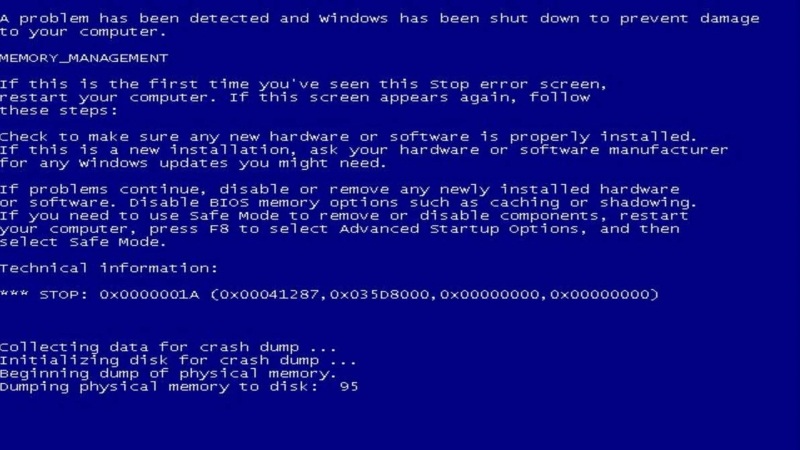
Η ίδια η οθόνη σφάλματος είναι η πιο σημαντική αρχική πηγή διαγνωστικών πληροφοριών. Προτού προβείτε σε οποιαδήποτε άλλη ενέργεια, είναι σημαντικό να καταγράψετε τα βασικά στοιχεία που παρουσιάζονται. Οι πληροφορίες αυτές παρέχουν τις απαραίτητες ενδείξεις για την κατανόηση της φύσης της κρίσιμης βλάβης.
- Ο κώδικας STOP: $0x…$, όπως $0x0000001A$. Αυτός ο κωδικός αντιστοιχεί σε έναν συγκεκριμένο τύπο σφάλματος και αποτελεί την πιο ακριβή πληροφορία για την τεχνική ανάλυση.
- Το όνομα σφάλματος: Ένα πιο ευανάγνωστο όνομα, συχνά με κεφαλαία γράμματα και υπογράμμιση, συνοδεύει τον κωδικό διακοπής (π.χ. MEMORY_MANAGEMENT). Αυτό το όνομα είναι χρήσιμο για την αναζήτηση σε διαδικτυακά φόρουμ και βάσεις γνώσεων για κοινές λύσεις.
- Συνδεδεμένο αρχείο (εάν υπάρχει): Σε ορισμένες περιπτώσεις, η οθόνη θα εμφανίσει ένα συγκεκριμένο αρχείο συστήματος ή προγράμματος οδήγησης που εμπλέκεται στη συντριβή (π.χ. amdgpio2.sys, ntoskrnl.exe). Αυτό είναι ένα ανεκτίμητο στοιχείο, το οποίο συχνά υποδεικνύει άμεσα ένα ελαττωματικό πρόγραμμα οδήγησης συσκευής ή ένα κατεστραμμένο στοιχείο των Windows.
Ο κατάλογος ελέγχου των πρώτων ανταποκριτών
Μόλις καταγραφούν οι πληροφορίες στην οθόνη, μερικοί άμεσοι φυσικοί έλεγχοι μπορούν να βοηθήσουν στην απομόνωση του προβλήματος.
- Αποσυνδέστε τα περιφερειακά: Μια κοινή και εύκολα επιλύσιμη αιτία των BSOD είναι μια ελαττωματική εξωτερική συσκευή ή το σχετικό πρόγραμμα οδήγησής της. Το σύστημα θα πρέπει να αναγκαστεί να τερματιστεί κρατώντας πατημένο το κουμπί λειτουργίας. Στη συνέχεια, θα πρέπει να αποσυνδεθούν όλες οι μη απαραίτητες περιφερειακές συσκευές, συμπεριλαμβανομένων των μονάδων USB, των εξωτερικών σκληρών δίσκων, των εκτυπωτών, των webcams και των σταθμών σύνδεσης.
- Έλεγχος για υπερθέρμανση: Το συμπαγές πλαίσιο ενός φορητού υπολογιστή παιχνιδιών ή άλλων μικρών παιχνιδομηχανών τα καθιστά ευάλωτα σε θερμικά προβλήματα, τα οποία μπορούν να προκαλέσουν άμεσα αστάθεια του συστήματος και BSODs. Το περίβλημα της συσκευής θα πρέπει να ελέγχεται για να διαπιστωθεί αν είναι ασυνήθιστα ζεστό στην αφή. Είναι επίσης σημαντικό να βεβαιωθείτε ότι οι αεραγωγοί του ανεμιστήρα δεν εμποδίζονται από τα χέρια, μια θήκη ή την επιφάνεια στην οποία στηρίζεται η συσκευή. Ένας απλός φυσικός έλεγχος για υπερβολική θερμότητα μπορεί να υποδείξει άμεσα μια αιτία που σχετίζεται με το υλικό.
- Προσπαθήστε μια κανονική επανεκκίνηση: Αφού αποσυνδέσετε τις περιφερειακές συσκευές και αφήσετε τη συσκευή να κρυώσει για αρκετά λεπτά, αν ήταν ζεστή, θα πρέπει να επιχειρήσετε μια κανονική επανεκκίνηση. Περιστασιακά, ένα BSOD μπορεί να είναι ένα μεμονωμένο συμβάν που προκαλείται από μια προσωρινή δυσλειτουργία και μια απλή επανεκκίνηση μπορεί να επιλύσει το πρόβλημα χωρίς περαιτέρω παρέμβαση.
Το βασικό διαγνωστικό εργαλείο: Εκκίνηση σε Ασφαλή Λειτουργία
Εάν η BSOD επιμένει μετά από επανεκκίνηση, το επόμενο βήμα είναι να προσδιορίσετε εάν η αιτία σχετίζεται με βασικά στοιχεία των Windows ή με λογισμικό τρίτου μέρους. Η Ασφαλής λειτουργία είναι το κύριο εργαλείο για αυτό το διαγνωστικό βήμα. Εκκινεί τα Windows με ένα ελάχιστο σύνολο βασικών προγραμμάτων οδήγησης και υπηρεσιών. Εάν το σύστημα είναι σταθερό και δεν καταρρέει στην Ασφαλή λειτουργία, το πρόβλημα είναι σχεδόν βέβαιο ότι προκαλείται από ένα μη ουσιώδες πρόγραμμα οδήγησης τρίτου μέρους ή μια εφαρμογή εκκίνησης.
Για συστήματα που δεν μπορούν να εκκινήσουν κανονικά, το περιβάλλον αποκατάστασης των Windows (WinRE) παρέχει πρόσβαση στην ασφαλή λειτουργία. Η πρόσβαση στο WinRE μπορεί συνήθως να γίνει διακόπτοντας τη διαδικασία εκκίνησης τρεις διαδοχικές φορές. Αυτό επιτυγχάνεται με την ενεργοποίηση της συσκευής και στη συνέχεια με παρατεταμένο πάτημα του κουμπιού λειτουργίας για να εξαναγκαστεί ο τερματισμός λειτουργίας μόλις εμφανιστεί το εικονίδιο φόρτωσης των Windows (περιστρεφόμενες τελείες). Στην τρίτη προσπάθεια, το σύστημα θα πρέπει να φορτώσει αυτόματα στο WinRE, όπου μπορούν να επιλεγούν προηγμένες επιλογές εκκίνησης, συμπεριλαμβανομένης της Ασφαλούς λειτουργίας.
Πίνακας πλοήγησης γρήγορης αναφοράς BSOD
Ο τεράστιος αριθμός πιθανών κωδικών διακοπής μπορεί να είναι συντριπτικός. Ο παρακάτω πίνακας χρησιμεύει ως εργαλείο ταξινόμησης, αντιστοιχίζοντας τα πιο συνηθισμένα σφάλματα BSOD στην πιθανή αιτία τους και κατευθύνοντας τον χρήστη στο σχετικό τμήμα αυτού του οδηγού. Έτσι, ο οδηγός μετατρέπεται από ένα γραμμικό έγγραφο σε έναν διαδραστικό διαγνωστικό πόρο, βελτιώνοντας την αποτελεσματικότητα.
| ΚΩΔΙΚΟΣ STOP | ΟΝΟΜΑΣΙΑ ΣΦΑΛΜΑΤΟΣ | ΚΑΤΗΓΟΡΊΑ ΠΙΘΑΝΉΣ ΑΙΤΊΑΣ | ΔΕΙΤΕ ΤΜΗΜΑ |
|---|---|---|---|
| $0x0000001A$ | MEMORY_MANAGEMENT | RAM (μνήμη) | 4 |
| $0x000000D1$ | DRIVER_IRQL_NOT_LESS_OR_EQUAL | Οδηγοί | 3 |
| $0x0000000A$ | IRQL_NOT_LESS_OR_EQUAL | Οδηγοί | 3 |
| $0x00000133$ | DPC_WATCHDOG_VIOLATION | Οδηγοί | 3 / 2 |
| $0x00000124$ | WHEA_UNCORRECTABLE_ERROR | Άλλο υλικό (CPU, υπερθέρμανση, BIOS) | 6 |
| $0x0000007B$ | ΑΠΡΌΣΙΤΗ_ΣΥΣΚΕΥΉ_ΕΚΚΊΝΗΣΗΣ | SSD (αποθήκευση) / BIOS | 5 / 6 |
| $0x000000EF$ | CRITICAL_PROCESS_DIED | Λογισμικό / Αρχεία συστήματος | 2 |
| $0x00000139$ | KERNEL_SECURITY_CHECK_FAILURE | Λογισμικό / Οδηγοί | 2 / 3 |
| $0x00000050$ | PAGE_FAULT_IN_NONPAGED_AREA | RAM / Οδηγοί | 4 / 3 |
| $0x00000024$ | NTFS_FILE_SYSTEM | SSD (Αποθήκευση) | 5 |
Ενότητα 2: Λογισμικό, ενημερώσεις και κατεστραμμένα αρχεία συστήματος
Τα προβλήματα που προέρχονται από το ίδιο το λειτουργικό σύστημα των Windows αποτελούν συχνή πηγή BSOD. Αυτά τα προβλήματα μπορεί να προκύψουν από κατεστραμμένα αρχεία συστήματος, προβληματικές ενημερώσεις λογισμικού ή συγκρούσεις με εφαρμογές τρίτων κατασκευαστών. Οι συνήθεις κωδικοί διακοπής σε αυτή την κατηγορία περιλαμβάνουν CRITICAL_PROCESS_DIED, που υποδεικνύει ότι μια ζωτικής σημασίας υπηρεσία των Windows έχει αποτύχει, BAD_SYSTEM_CONFIG_INFO, που υποδεικνύει ένα κατεστραμμένο μητρώο συστήματος, και KERNEL_SECURITY_CHECK_FAILURE, που μπορεί να προκληθεί από καταστροφή δομών δεδομένων ή συγκρούσεις μεταξύ προγραμμάτων οδήγησης και λειτουργιών ασφαλείας των Windows. Αυτά τα σφάλματα υποδηλώνουν ότι η ακεραιότητα του λειτουργικού συστήματος έχει παραβιαστεί, συχνά λόγω ακατάλληλου τερματισμού, αποτυχημένης ενημέρωσης ή κακόβουλου λογισμικού.
Λύση 1: Επισκευή της εικόνας συστήματος των Windows με SFC και DISM
Δύο ισχυρά βοηθητικά προγράμματα γραμμής εντολών είναι ενσωματωμένα στα Windows για την επισκευή των βασικών αρχείων του λειτουργικού συστήματος: System File Checker (SFC) και Deployment Image Servicing and Management (DISM). Αυτά θα πρέπει να εκτελούνται από μια διοικητική γραμμή εντολών, στην οποία μπορείτε να έχετε πρόσβαση από την Ασφαλή λειτουργία ή το περιβάλλον αποκατάστασης των Windows. Στη γραμμή αναζήτησης των Windows, πληκτρολογήστε cmd, κάντε δεξί κλικ στην επιλογή Command Prompt και επιλέξτε Εκτέλεση ως διαχειριστής.

Αρχικά, θα πρέπει να εκτελεστεί το εργαλείο System File Checker. Αυτό το βοηθητικό πρόγραμμα σαρώνει όλα τα προστατευμένα αρχεία του λειτουργικού συστήματος και αντικαθιστά τις κατεστραμμένες, λανθασμένες ή κατεστραμμένες εκδόσεις με τις σωστές εκδόσεις. Για την εκτέλεσή του χρησιμοποιείται η ακόλουθη εντολή:
sfc /scannow

Εάν το SFC αναφέρει ότι βρήκε κατεστραμμένα αρχεία αλλά δεν μπόρεσε να διορθώσει ορισμένα από αυτά, αυτό συχνά σημαίνει ότι ο υποκείμενος χώρος αποθήκευσης στοιχείων στον οποίο βασίζεται το SFC έχει επίσης υποστεί βλάβη. Σε αυτή την περίπτωση, πρέπει να χρησιμοποιηθεί το εργαλείο DISM για την επισκευή της ίδιας της εικόνας των Windows. Το DISM μπορεί να κατεβάσει καθαρά αρχεία από το Windows Update για να αντικαταστήσει τα κατεστραμμένα στην τοπική εικόνα. Η εντολή που πρέπει να εκτελέσετε είναι η εξής:
DISM /Online /Cleanup-Image /RestoreHealth

Αφού ολοκληρωθεί επιτυχώς η εντολή DISM, η καλύτερη πρακτική είναι να εκτελέσετε ξανά το sfc /scannow για να βεβαιωθείτε ότι όλα τα αρχεία έχουν επιδιορθωθεί.
Λύση 2: Διαχείριση προβληματικών ενημερώσεων και λογισμικού
Έχει παρατηρηθεί ένα σημαντικό μοτίβο αστάθειας σε όλο το φάσμα των φορητών και των Mini PC σε σχέση με μια συγκεκριμένη ενημέρωση των Windows. Πολυάριθμες αναφορές χρηστών από τις κοινότητες GPD, ONEXPLAYER, AYANEO και Beelink δείχνουν ότι η ενημερωμένη έκδοση 24H2 των λειτουργιών των Windows 11 είναι άμεση αιτία σοβαρών BSOD, συμπεριλαμβανομένων των DPC_WATCHDOG_VIOLATION, και επίμονων βρόχων εκκίνησης. Αυτό υποδηλώνει μια συστημική ασυμβατότητα μεταξύ του οικοσυστήματος υλικού και προγράμματος οδήγησης αυτών των εξειδικευμένων συσκευών και των αρχιτεκτονικών αλλαγών που εισήγαγε η εν λόγω ενημέρωση. Κατά συνέπεια, συνιστάται έντονα να αποφεύγεται η εγκατάσταση της ενημέρωσης 24H2. Εάν έχει ήδη εγκατασταθεί και προκαλεί προβλήματα, πρέπει να απεγκατασταθεί.

Για να αφαιρέσετε μια προβληματική ενημέρωση, το σύστημα πρέπει να εκκινηθεί σε Ασφαλή λειτουργία. Από εκεί, μεταβείτε στις Ρυθμίσεις > Windows Update > Ιστορικό ενημερώσεων > Κατάργηση ενημερώσεων. Αυτό θα εμφανίσει μια λίστα με τις πρόσφατα εγκατεστημένες ενημερώσεις. Μπορείτε να επιλέξετε και να απεγκαταστήσετε την πιο πρόσφατη Ενημέρωση ποιότητας ή Ενημέρωση χαρακτηριστικών. Παρομοίως, εάν τα BSOD ξεκίνησαν μετά την εγκατάσταση μιας νέας εφαρμογής, ιδίως βοηθητικών προγραμμάτων συστήματος ή λογισμικού προστασίας από ιούς, θα πρέπει να απεγκατασταθεί από την Ασφαλή λειτουργία μέσω των Ρυθμίσεων > Εφαρμογές > Εγκατεστημένες εφαρμογές

Λύση 3: Χρήση επαναφοράς συστήματος
Η Επαναφορά συστήματος είναι μια λειτουργία των Windows που λειτουργεί σαν μια “μηχανή του χρόνου" για κρίσιμες ρυθμίσεις συστήματος, προγράμματα οδήγησης και καταχωρήσεις μητρώου. Επιτρέπει στο χρήστη να επαναφέρει την κατάσταση του συστήματος σε ένα προηγουμένως δημιουργημένο “σημείο επαναφοράς". Εάν τα BSOD άρχισαν να εμφανίζονται μετά από μια συγκεκριμένη ημερομηνία, η χρήση της Επαναφοράς συστήματος για την επαναφορά σε ένα σημείο πριν από αυτή την ημερομηνία μπορεί συχνά να επιλύσει το πρόβλημα. Η πρόσβαση σε αυτό το εργαλείο γίνεται πιο αποτελεσματικά από το περιβάλλον αποκατάστασης των Windows, μεταβαίνοντας στην επιλογή Αντιμετώπιση προβλημάτων > Επιλογές για προχωρημένους > Επαναφορά συστήματος. Από εκεί, θα εμφανιστεί μια λίστα με τα διαθέσιμα σημεία επαναφοράς και ο χρήστης μπορεί να επιλέξει ένα σημείο που προηγείται της εμφάνισης των προβλημάτων σταθερότητας.
Τμήμα 3: Θέματα οδηγού
Τα προγράμματα οδήγησης συσκευών είναι η πιο κοινή αιτία των σφαλμάτων της μπλε οθόνης θανάτου. Αυτά τα εξειδικευμένα στοιχεία λογισμικού λειτουργούν ως γέφυρα επικοινωνίας μεταξύ του υλικού του υπολογιστή και του λειτουργικού συστήματος των Windows. Ένα σφάλμα σε ένα πρόγραμμα οδήγησης, μια ασυμβατότητα με μια ενημέρωση των Windows ή μια σύγκρουση με ένα άλλο πρόγραμμα οδήγησης μπορεί να αποσταθεροποιήσει ολόκληρο το σύστημα, οδηγώντας σε μια κρίσιμη βλάβη. Αυτό έχει ιδιαίτερη σημασία για το ιδιαίτερα προσαρμοσμένο υλικό που συναντάται σε συσκευές από την GPD, τη Minisforum και άλλες, οι οποίες συχνά βασίζονται σε συγκεκριμένα προγράμματα οδήγησης για τις ενσωματωμένες GPU (όπως η AMD Radeon 780M), τα chipsets και άλλα μοναδικά εξαρτήματα που βρίσκονται σε ένα μίνι PC για gaming. Οι συνήθεις κωδικοί διακοπής που σχετίζονται με το πρόγραμμα οδήγησης περιλαμβάνουν DRIVER_IRQL_NOT_LESS_OR_EQUAL ή IRQL_NOT_LESS_OR_EQUAL, οι οποίοι υποδεικνύουν ότι ένα πρόγραμμα οδήγησης επιχείρησε να προσπελάσει μια διεύθυνση μνήμης με ακατάλληλο τρόπο, και VIDEO_TDR_FAILURE, ο οποίος σημαίνει ότι το πρόγραμμα οδήγησης γραφικών σταμάτησε να ανταποκρίνεται και δεν ήταν δυνατή η ανάκτηση από τα Windows.
Λύση 1: Τυπική διαχείριση προγραμμάτων οδήγησης (ενημέρωση και επαναφορά)
Η πρώτη γραμμή άμυνας είναι η σωστή συντήρηση του οδηγού. Αυτό περιλαμβάνει τη διασφάλιση ότι όλα τα προγράμματα οδήγησης είναι ενημερωμένα, ενώ παράλληλα υπάρχει η δυνατότητα να επαναφέρετε μια πρόσφατη ενημέρωση εάν προκαλεί αστάθεια.


- Ενημέρωση οδηγών: Τα προγράμματα οδήγησης μπορούν να ενημερωθούν μέσω πολλαπλών καναλιών. Το πρώτο είναι το Windows Update, το οποίο συχνά παρέχει πιστοποιημένα προγράμματα οδήγησης. Είναι ζωτικής σημασίας να ελέγχετε την ενότητα “Προαιρετικές ενημερώσεις" στο Windows Update, καθώς πολλά προγράμματα οδήγησης υλικού παρέχονται μέσω αυτού του καναλιού. Ωστόσο, η πιο αξιόπιστη πηγή για προγράμματα οδήγησης είναι ο οδηγός ενημέρωσης προγραμμάτων οδήγησης της Βάσης Γνώσεων εδώ (π.χ. για Beelink, GMKTec) ή ο ιστότοπος του κατασκευαστή του εξαρτήματος (π.χ. AMD, Intel, MediaTek). Αυτά τα προγράμματα οδήγησης που προέρχονται απευθείας από την πηγή είναι συνήθως προσαρμοσμένα για το συγκεκριμένο υλικό και είναι συχνά πιο σταθερά από τις γενικές εκδόσεις που παρέχονται από τη Microsoft.
- Roll Back Driver: Εάν τα BSOD αρχίσουν αμέσως μετά την ενημέρωση ενός προγράμματος οδήγησης, η προβληματική ενημέρωση θα πρέπει να αντιστραφεί. Αυτό μπορεί να γίνει μέσω της Διαχείρισης Συσκευών. Εντοπίζοντας τη συσκευή, ανοίγοντας το παράθυρο διαλόγου Ιδιότητές της, μεταβαίνοντας στην καρτέλα Driver (Πρόγραμμα οδήγησης ) και επιλέγοντας Roll Back Driver (Επαναφορά προγράμματος οδήγησης), το σύστημα θα επανέλθει στην προηγούμενη εγκατεστημένη έκδοση.
Λύση 2: Προηγμένη διάγνωση με τον ελεγκτή προγράμματος οδήγησης
Όταν τα αρχεία απομάκρυνσης μνήμης BSOD είναι ασαφή, συχνά κατηγορώντας ένα γενικό αρχείο πυρήνα των Windows, όπως το ntoskrnl.exe, απαιτείται ένα πιο προηγμένο εργαλείο για τον εντοπισμό του πραγματικού ενόχου. Το Driver Verifier είναι ένα βοηθητικό πρόγραμμα ενσωματωμένο στα Windows ειδικά για αυτόν τον σκοπό. Υποβάλλει επιλεγμένα προγράμματα οδήγησης σε μια σειρά ακραίων δοκιμών καταπόνησης, παρακολουθώντας τα για παράνομες κλήσεις λειτουργιών ή ενέργειες που θα μπορούσαν να καταστρέψουν το σύστημα. Αυτή η διαδικασία έχει σχεδιαστεί για να εξαναγκάσει τα λανθάνοντα σφάλματα σε ένα πρόγραμμα οδήγησης να εκδηλωθούν αμέσως, προκαλώντας ένα BSOD που εμπλέκει άμεσα το ελαττωματικό αρχείο του προγράμματος οδήγησης.

Ωστόσο, επειδή το Driver Verifier αποσταθεροποιεί σκόπιμα το σύστημα, είναι ένα ισχυρό αλλά δυνητικά επικίνδυνο εργαλείο. Εάν χρησιμοποιηθεί με ακατάλληλο τρόπο, μπορεί να οδηγήσει σε βρόχο εκκίνησης που εμποδίζει την πρόσβαση στην επιφάνεια εργασίας. Επομένως, πρέπει να δημιουργηθεί ένα σημείο επαναφοράς συστήματος πριν από την ενεργοποίησή του και ο χρήστης πρέπει να είναι προετοιμασμένος να το απενεργοποιήσει από την Ασφαλή λειτουργία.
Ακολουθεί μια ασφαλής, βήμα προς βήμα διαδικασία για τη χρήση του Driver Verifier:
- Δημιουργήστε ένα σημείο επαναφοράς συστήματος, αναζητήστε το σημείο επαναφοράς συστήματος στην Αναζήτηση των Windows και ακολουθήστε τις οδηγίες.
- Ανοίξτε τη γραμμή εντολών ή το παράθυρο διαλόγου Εκτέλεση ως διαχειριστής και πληκτρολογήστε verifier.exe για να εκκινήσετε το Driver Verifier Manager.
- Επιλέξτε “Δημιουργία προσαρμοσμένων ρυθμίσεων (για προγραμματιστές κώδικα)" και κάντε κλικ στο κουμπί Επόμενο.
- Από τη λίστα των επιμέρους ρυθμίσεων, επιλέξτε όλα τα πλαίσια ελέγχου εκτός από τα “Έλεγχος συμμόρφωσης DDI" και “Τυχαία προσομοίωση χαμηλών πόρων". Κάντε κλικ στο κουμπί Next (Επόμενο).
- Επιλέξτε “Επιλογή ονομάτων οδηγών από μια λίστα".
- Ταξινομήστε τη λίστα με βάση τον πάροχο και επιλέξτε όλα τα προγράμματα οδήγησης που δεν παρέχονται από τη “Microsoft Corporation". Κάντε κλικ στο κουμπί Finish (Τέλος).
- Επανεκκινήστε τον υπολογιστή. Χρησιμοποιήστε τη συσκευή κανονικά μέχρι να καταρρεύσει. Η προκύπτουσα οθόνη BSOD θα πρέπει να παρέχει έναν νέο κωδικό διακοπής και, κυρίως, το όνομα του αρχείου προγράμματος οδήγησης που προκάλεσε την παραβίαση (π.χ. some_driver.sys).
- Για να ανακτήσετε την πρόσβαση στο σύστημα, εκκινήστε σε Ασφαλή λειτουργία.
- Αφού μπείτε σε ασφαλή λειτουργία, ανοίξτε μια διοικητική γραμμή εντολών και πληκτρολογήστε την εντολή verifier /reset για να απενεργοποιήσετε το Driver Verifier.
- Επανεκκινήστε τον υπολογιστή. Τώρα θα πρέπει να ξεκινήσει κανονικά.
- Αφού εντοπιστεί το ελαττωματικό πρόγραμμα οδήγησης, μπορεί να ενημερωθεί, να ανακληθεί ή να απεγκατασταθεί για να επιλυθούν οι BSOD.
Λύση 3: Αντιμετώπιση συγκεκριμένων συγκρούσεων προγραμμάτων οδήγησης
Ορισμένα σφάλματα BSOD προκαλούνται από γνωστές συγκρούσεις μεταξύ συγκεκριμένου λογισμικού και λειτουργιών ασφαλείας των Windows. Ένα αξιοσημείωτο παράδειγμα είναι το σφάλμα KERNEL_SECURITY_CHECK_FAILURE, το οποίο έχει αναφερθεί από χρήστες φορητών συσκευών παιχνιδιών κατά την εκκίνηση παιχνιδιών που χρησιμοποιούν επιθετικά συστήματα anti-cheat, όπως το Genshin Impact ή το Valorant. Η συγκεκριμένη κατάρρευση συχνά προκαλείται από μια σύγκρουση μεταξύ του προγράμματος οδήγησης σε επίπεδο πυρήνα του anti-cheat και ενός χαρακτηριστικού ασφαλείας των Windows 11 που ονομάζεται “Kernel-mode Hardware-enforced Stack Protection". Ως λύση αντιμετώπισης, αυτή η λειτουργία μπορεί να απενεργοποιηθεί μεταβαίνοντας στη διεύθυνση
Ρυθμίσεις > Απόρρητο και ασφάλεια > Ασφάλεια των Windows > Ασφάλεια συσκευών > Λεπτομέρειες απομόνωσης πυρήνα
και απενεργοποιώντας το διακόπτη. Είναι σημαντικό να σημειωθεί ότι η απενεργοποίηση αυτής της δυνατότητας μειώνει την ασφάλεια του συστήματος και θα πρέπει να θεωρείται προσωρινό μέτρο έως ότου ο πάροχος λογισμικού anti-cheat κυκλοφορήσει μια συμβατή ενημέρωση.

Ενότητα 4: Θέματα RAM (μνήμης)
Η ελαττωματική μνήμη τυχαίας προσπέλασης (RAM) είναι ένας βασικός ένοχος υλικού για ένα ευρύ φάσμα ασταθειών του συστήματος, συμπεριλαμβανομένης της αλλοίωσης δεδομένων, της κατάρρευσης εφαρμογών και τυχαίων, φαινομενικά άσχετων BSOD. Όταν μια μονάδα RAM είναι ελαττωματική, μπορεί να αποτύχει να αποθηκεύσει ή να ανακτήσει σωστά δεδομένα, οδηγώντας σε κρίσιμα σφάλματα όταν το λειτουργικό σύστημα ή μια εφαρμογή προσπαθεί να αποκτήσει πρόσβαση σε αυτές τις κατεστραμμένες πληροφορίες. Οι πιο συνηθισμένοι κωδικοί διακοπής που σχετίζονται με αποτυχίες μνήμης είναι οι MEMORY_MANAGEMENT ($0x0000001A$), ο οποίος υποδεικνύει ένα σοβαρό σφάλμα στον τρόπο με τον οποίο τα Windows διαχειρίζονται τη μνήμη, και PAGE_FAULT_IN_NONPAGED_AREA ($0x00000050$), ο οποίος εμφανίζεται όταν το σύστημα προσπαθεί να προσπελάσει μια σελίδα μνήμης που δεν υπάρχει ή είναι άκυρη.
Λύση 1: Φυσική επιθεώρηση και επανατοποθέτηση (για Mini PC)
Για ένα μίνι PC γραφείου από μάρκες όπως η Beelink και η Minisforum, όπου η μνήμη RAM είναι προσβάσιμη από τον χρήστη, ο φυσικός έλεγχος είναι ένα πολύτιμο πρώτο βήμα. Με την πάροδο του χρόνου, ή λόγω των κραδασμών κατά τη μεταφορά, οι μονάδες RAM (SODIMM) μπορεί να ξεκολλήσουν ελαφρώς από τις υποδοχές τους. Αυτή η κακή ηλεκτρική επαφή μπορεί να οδηγήσει σε διαλείποντα σφάλματα που μιμούνται μια αποτυχημένη μονάδα. Η διαδικασία περιλαμβάνει την απενεργοποίηση της συσκευής, την αποσύνδεσή της από το ρεύμα, το άνοιγμα του πλαισίου σύμφωνα με τις οδηγίες του κατασκευαστή και την προσεκτική αποσύνδεση των μονάδων RAM. Μετά από μια σύντομη αναμονή, οι μονάδες θα πρέπει να επανατοποθετηθούν σταθερά στις υποδοχές τους έως ότου τα κλιπ συγκράτησης κουμπώσουν στη θέση τους. Για πολλούς χρήστες, η απλή επανατοποθέτηση της μνήμης RAM μπορεί να επιλύσει επίμονες BSOD.
Λύση 2: Διαγνωστικό μνήμης των Windows
Τα Windows περιλαμβάνουν ένα ενσωματωμένο εργαλείο για την εκτέλεση ενός βασικού ελέγχου μνήμης. Το διαγνωστικό εργαλείο μνήμης των Windows μπορεί να ξεκινήσει πατώντας Win + R, πληκτρολογώντας mdsched.exe στο παράθυρο διαλόγου Εκτέλεση και πατώντας Enter. Το εργαλείο θα ζητήσει επανεκκίνηση του συστήματος για να ξεκινήσει η δοκιμή. Ενώ αυτό το βοηθητικό πρόγραμμα είναι ένα βολικό πρώτο βήμα και μπορεί να εντοπίσει προφανείς βλάβες υλικού, δεν είναι τόσο εξαντλητικό όσο πιο εξειδικευμένο λογισμικό τρίτων. Εάν το εργαλείο των Windows δεν αναφέρει σφάλματα, αλλά τα BSOD που σχετίζονται με τη μνήμη συνεχίζονται, απαιτείται μια πιο αυστηρή δοκιμή.

Λύση 3: Οριστική δοκιμή με το MemTest86
Για πειστικό και αξιόπιστο έλεγχο της μνήμης RAM του συστήματος, το MemTest86 είναι το πρότυπο βοηθητικό πρόγραμμα της βιομηχανίας. Συχνά συνιστάται από το προσωπικό τεχνικής υποστήριξης και τις κοινότητες των ενθουσιωδών χρηστών για τη διάγνωση δυσδιάκριτων προβλημάτων μνήμης. Σε αντίθεση με το εργαλείο των Windows, το MemTest86 εκτελείται από μια εκκινήσιμη μονάδα USB, εντελώς έξω από το λειτουργικό σύστημα των Windows. Αυτό του επιτρέπει να έχει άμεση πρόσβαση και να ελέγχει κάθε διεύθυνση μνήμης χωρίς παρεμβολές από προγράμματα οδήγησης ή διεργασίες του συστήματος, επιτρέποντάς του να εντοπίζει λεπτές και διαλείπουσες βλάβες που άλλες δοκιμές μπορεί να χάσουν. Κάθε σφάλμα που αναφέρει το MemTest86, όσο μικρό και αν είναι, αποτελεί οριστική ένδειξη ελαττωματικού υλικού που πρέπει να αντικατασταθεί.
Ένα ολοκληρωμένο σεμινάριο για τη χρήση του MemTest86 περιλαμβάνει τα ακόλουθα βήματα:
- Σε έναν ξεχωριστό, λειτουργικό υπολογιστή, μεταβείτε στην επίσημη ιστοσελίδα του MemTest86 και κατεβάστε τη δωρεάν έκδοση.
- Η λήψη περιλαμβάνει ένα αρχείο εικόνας και ένα εργαλείο για τη δημιουργία μιας εκκινήσιμης μονάδας USB. Εκτελέστε αυτό το εργαλείο και επιλέξτε μια εφεδρική μονάδα USB (σημειώστε ότι όλα τα δεδομένα στη μονάδα θα διαγραφούν).
- Τοποθετήστε τη μονάδα USB MemTest86 που δημιουργήθηκε πρόσφατα στον υπολογιστή που εμφανίζει BSODs.
- Ενεργοποιήστε το μηχάνημα και εισέλθετε αμέσως στο μενού ρυθμίσεων BIOS/UEFI (αυτό συνήθως γίνεται με το πάτημα ενός πλήκτρου όπως το ESC ή το Delete κατά την εκκίνηση).
- Στις ρυθμίσεις BIOS/UEFI, εντοπίστε τις επιλογές εκκίνησης. Μπορεί να χρειαστεί να απενεργοποιήσετε την “Ασφαλή εκκίνηση" για να επιτρέψετε τη φόρτωση της μονάδας USB. Ορίστε τη μονάδα USB ως πρώτη προτεραιότητα εκκίνησης.
- Αποθηκεύστε τις αλλαγές και βγείτε από το BIOS/UEFI. Ο υπολογιστής θα επανεκκινήσει και θα εκκινήσει από τη μονάδα USB, ξεκινώντας αυτόματα το MemTest86.
- Το τεστ θα ξεκινήσει μια αντίστροφη μέτρηση και στη συνέχεια θα αρχίσει να εκτελείται αυτόματα. Για μια ενδελεχή και πειστική διάγνωση, θα πρέπει να επιτραπεί στη δοκιμή να ολοκληρώσει τουλάχιστον τέσσερα πλήρη περάσματα. Ανάλογα με την ποσότητα και την ταχύτητα της μνήμης RAM, η διαδικασία αυτή μπορεί να διαρκέσει αρκετές ώρες.
- Παρακολουθήστε την οθόνη για σφάλματα. Εάν εντοπιστούν σφάλματα, θα εμφανιστούν με κόκκινο χρώμα. Η παρουσία έστω και ενός σφάλματος επιβεβαιώνει ότι τουλάχιστον μία από τις μονάδες RAM είναι φυσικά ελαττωματική και πρέπει να αντικατασταθεί για να επιτευχθεί σταθερότητα του συστήματος.

Ενότητα 5: Θέματα SSD (αποθήκευσης)
Ο δίσκος στερεάς κατάστασης (SSD) είναι το θεμέλιο πάνω στο οποίο στηρίζεται το λειτουργικό σύστημα. Μια μονάδα δίσκου που παρουσιάζει βλάβη, ένα κατεστραμμένο σύστημα αρχείων ή λανθασμένες ρυθμίσεις συστήματος μπορούν να εμποδίσουν τη σωστή φόρτωση των Windows, με αποτέλεσμα συχνά να εμφανίζεται ένα BSOD κατά τη διαδικασία εκκίνησης. Οι συνήθεις κωδικοί διακοπής που σχετίζονται με αποτυχίες αποθήκευσης περιλαμβάνουν INACCESSIBLE_BOOT_DEVICE ($0x0000007B$), που σημαίνει ότι τα Windows έχασαν την πρόσβαση στο διαμέρισμα συστήματος κατά την εκκίνηση, και NTFS_FILE_SYSTEM ($0x00000024$), που υποδεικνύει ένα θεμελιώδες σφάλμα στη δομή του συστήματος αρχείων της μονάδας.
Λύση 1: Ελέγξτε και επιδιορθώστε το σύστημα αρχείων
Το πρώτο βήμα για τη διάγνωση ενός πιθανού προβλήματος αποθήκευσης είναι η επαλήθευση της ακεραιότητας του συστήματος αρχείων. Το βοηθητικό πρόγραμμα των Windows Check Disk (chkdsk) έχει σχεδιαστεί για το σκοπό αυτό. Μπορεί να σαρώσει τη μονάδα δίσκου για λογικά σφάλματα, να βρει κακούς τομείς και να επιχειρήσει την επιδιόρθωσή τους. Για να εκτελέσετε αυτό το εργαλείο σε ένα μη εκκινήσιμο σύστημα, πρέπει να ανοίξετε μια διοικητική γραμμή εντολών από το περιβάλλον αποκατάστασης των Windows. Η ακόλουθη εντολή θα εκτελέσει μια ολοκληρωμένη σάρωση και επισκευή της μονάδας δίσκου C::
chkdsk C: /f /r
Η παράμετρος /f δίνει εντολή στο βοηθητικό πρόγραμμα να διορθώσει τυχόν σφάλματα που βρίσκει, ενώ η παράμετρος /r του λέει να εντοπίσει τους κακούς τομείς και να ανακτήσει τις αναγνώσιμες πληροφορίες.

Λύση 2: Αναλύστε την υγεία του SSD με τα βοηθητικά προγράμματα S.M.A.R.T.
Οι σύγχρονοι δίσκοι SSD περιλαμβάνουν μια ενσωματωμένη τεχνολογία παρακολούθησης που ονομάζεται S.M.A.R.T. (Self-Monitoring, Analysis, and Reporting Technology), η οποία παρακολουθεί διάφορους δείκτες υγείας για την πρόβλεψη πιθανών βλαβών του δίσκου. Ενώ τα Windows δεν διαθέτουν φιλικό προς το χρήστη περιβάλλον για την προβολή αυτών των δεδομένων, διάφορα δωρεάν εργαλεία τρίτων μπορούν να παρέχουν μια σαφή και άμεση αξιολόγηση της υγείας ενός SSD.
- CrystalDiskInfo: Αυτό είναι ένα ευρέως χρησιμοποιούμενο και ιδιαίτερα συνιστώμενο βοηθητικό πρόγραμμα που παρέχει μια απλή αναφορά για την κατάσταση της υγείας, η οποία συνήθως χαρακτηρίζεται ως “Καλή", “Προσοχή" ή “Κακή", μαζί με λεπτομερή χαρακτηριστικά S.M.A.R.T., όπως η θερμοκρασία και τα επίπεδα φθοράς. Η κατάσταση “Προσοχή" ή “Κακή" αποτελεί ισχυρή ένδειξη ότι η μονάδα δίσκου παρουσιάζει βλάβη και πρέπει να αντικατασταθεί. Βρείτε το εδώ.
- Εργαλεία ειδικού κατασκευαστή: Πολλοί κατασκευαστές SSD προσφέρουν το δικό τους διαγνωστικό λογισμικό, όπως το Crucial Storage Executive ή το Kingston SSD Manager. Αυτά τα εργαλεία μπορούν να παρέχουν λεπτομερείς πληροφορίες σχετικά με την κατάσταση λειτουργίας, να ενημερώνουν το υλικολογισμικό της μονάδας (το οποίο μπορεί μερικές φορές να επιλύσει προβλήματα σταθερότητας) και να εκτελούν άλλες εργασίες συντήρησης.
- HDDScan: Για πιο προηγμένη διάγνωση, το HDDScan μπορεί να εκτελέσει δοκιμές επιφάνειας για να ελέγξει για σφάλματα ανάγνωσης σε ολόκληρη τη μονάδα δίσκου, παρέχοντας μια πιο εμπεριστατωμένη ανάλυση από τα δεδομένα S.M.A.R.T. μόνο. Βρείτε το εδώ.
Λύση 3: Επαλήθευση των ρυθμίσεων εκκίνησης BIOS/UEFI
Σε ορισμένες περιπτώσεις, ένα BSOD όπως το INACCESSIBLE_BOOT_DEVICE δεν προκαλείται από μια προβληματική μονάδα δίσκου αλλά από εσφαλμένες ρυθμίσεις στο BIOS ή το UEFI του συστήματος. Είναι απαραίτητο να εισέλθετε στο μενού ρυθμίσεων κατά την εκκίνηση και να επαληθεύσετε δύο βασικές ρυθμίσεις. Πρώτον, η σειρά προτεραιότητας εκκίνησης πρέπει να έχει ρυθμιστεί σωστά, με το “Windows Boot Manager" ή το συγκεκριμένο μοντέλο SSD να αναφέρεται ως κύρια συσκευή εκκίνησης.

Δεύτερον, θα πρέπει να ελεγχθεί ο τρόπος λειτουργίας SATA. Αυτή η ρύθμιση, η οποία συχνά βρίσκεται στη ρύθμιση παραμέτρων αποθήκευσης, έχει συνήθως επιλογές για “AHCI" και “RAID". Εάν τα Windows εγκαταστάθηκαν με τη μία λειτουργία (π.χ. AHCI) και η ρύθμιση άλλαξε αργότερα στην άλλη, το σύστημα δεν θα μπορεί να βρει τη μονάδα εκκίνησης. Η διασφάλιση ότι αυτή η ρύθμιση ταιριάζει με τη λειτουργία που χρησιμοποιήθηκε κατά την εγκατάσταση των Windows είναι κρίσιμη.
Ενότητα 6: Άλλα ζητήματα υλικού (CPU, υπερθέρμανση, BIOS)
Αυτή η κατηγορία αφορά κρίσιμες αστοχίες υλικού που είναι λιγότερο συχνές αλλά γενικά πιο σοβαρές από τα προβλήματα οδηγού ή λογισμικού. Η κύρια ένδειξη ενός τέτοιου προβλήματος είναι ο κωδικός διακοπής WHEA_UNCORRECTABLE_ERROR (Windows Hardware Error Architecture), με τιμή $0x00000124$. Αυτό το σφάλμα δεν είναι διφορούμενο- είναι μια άμεση αναφορά από το επίπεδο υλικού στο λειτουργικό σύστημα ότι έχει εμφανιστεί ένα σημαντικό, μη ανακτήσιμο σφάλμα υλικού. Η πηγή μπορεί να είναι η κεντρική μονάδα επεξεργασίας (CPU), η μητρική πλακέτα, η ασταθής παροχή ρεύματος ή, πολύ συχνά σε συμπαγείς συσκευές, η σοβαρή υπερθέρμανση. Ένας άλλος συναφής, αν και λιγότερο συνηθισμένος, κωδικός διακοπής είναι ο MACHINE_CHECK_EXCEPTION ($0x0000009C$).
Λύση 1: Επιθετική αντιμετώπιση της υπερθέρμανσης
Στο περιορισμένο πλαίσιο ενός φορητού υπολογιστή παιχνιδιών υψηλών επιδόσεων ή άλλων συμπαγών υπολογιστών παιχνιδιών, η αποτελεσματική θερμική διαχείριση είναι υψίστης σημασίας. Η ανεπαρκής ψύξη αποτελεί κύρια αιτία καταπόνησης του υλικού και μπορεί να προκαλέσει άμεσα ένα WHEA_UNCORRECTABLE_ERROR. Η υψηλή θερμική ισχύς σχεδιασμού (TDP) των επεξεργαστών σε αυτούς τους μικροσκοπικούς επιτραπέζιους υπολογιστές τυχερών παιχνιδιών παράγει σημαντική θερμότητα κατά τη διάρκεια απαιτητικών εργασιών, όπως το παιχνίδι, και εάν αυτή η θερμότητα δεν διαχέεται αποτελεσματικά, οι θερμοκρασίες των εξαρτημάτων μπορεί να αυξηθούν σε μη ασφαλή επίπεδα, προκαλώντας αστάθεια.
Για τη διάγνωση και τον μετριασμό της υπερθέρμανσης θα πρέπει να χρησιμοποιείται εξειδικευμένο λογισμικό παρακολούθησης, όπως το HWMonitor ή το Core Temp. Αυτά τα εργαλεία παρέχουν μετρήσεις θερμοκρασίας σε πραγματικό χρόνο για τη CPU και τη GPU. Υπό βαρύ φορτίο, οι θερμοκρασίες της CPU θα πρέπει ιδανικά να παραμένουν κάτω από 85-90°C. Οι σταθερά υψηλότερες θερμοκρασίες θα μπορούσαν να υποδηλώνουν πρόβλημα ψύξης, αν δεν υπάρχει υπερτροφοδότηση ή λανθασμένες ρυθμίσεις CPU/GPU. Η πιο συνηθισμένη αιτία είναι η συσσώρευση σκόνης, η οποία μπορεί να φράξει τα πτερύγια της ψύκτρας και να εμποδίσει τη λειτουργία του ανεμιστήρα. Ένας σχολαστικός καθαρισμός με ένα δοχείο πεπιεσμένου αέρα είναι συχνά μια αποτελεσματική λύση.
Λύση 2: Επαναφορά των ρυθμίσεων Overclocking και BIOS/UEFI
Ένα WHEA_UNCORRECTABLE_ERROR προκαλείται συχνά από την αστάθεια του συστήματος που προκύπτει από το overclocking. Η υπερφόρτωση της CPU ή της μνήμης RAM πέρα από τις προδιαγραφές του κατασκευαστή, συμπεριλαμβανομένης της ενεργοποίησης των ρυθμίσεων XMP (Extreme Memory Profile) υψηλής απόδοσης για τη μνήμη RAM, μπορεί να οδηγήσει σε σφάλματα υλικού υπό φορτίο. Ο πιο άμεσος τρόπος για να αποκλείσετε αυτή την αιτία είναι να εισέλθετε στο BIOS/UEFI του συστήματος κατά την εκκίνηση. Μόλις μπει μέσα, ο χρήστης θα πρέπει να βρει και να εκτελέσει την επιλογή “Load Optimized Defaults" (Φόρτωση βελτιστοποιημένων προεπιλογών) ή “Reset to Default Settings" (Επαναφορά στις προεπιλεγμένες ρυθμίσεις). Αυτή η ενέργεια θα επαναφέρει όλες τις ρυθμίσεις, συμπεριλαμβανομένων τυχόν υπερρυθμίσεων, στη σταθερή, εργοστασιακή τους κατάσταση.
Πολλοί φορητοί υπολογιστές παιχνιδιών διαθέτουν το δικό τους λογισμικό Windows για τον έλεγχο διαφόρων πτυχών της διαχείρισης επιδόσεων. Λανθασμένες ρυθμίσεις, όπως το πολύ υψηλό TDP, μπορεί να προκαλέσουν προβλήματα. Έχουμε έναν οδηγό για την αλλαγή του TDP εδώ.
Λύση 3: Ο κρίσιμος ρόλος των ενημερώσεων BIOS
Για τα εξειδικευμένα και ιδιαίτερα ολοκληρωμένα συστήματα που βρίσκονται σε συσκευές των GPD, Beelink και Minisforum, οι ενημερώσεις BIOS δεν είναι απλώς για την προσθήκη νέων χαρακτηριστικών, αλλά συχνά αποτελούν κρίσιμες επιδιορθώσεις σταθερότητας που αντιμετωπίζουν θεμελιώδη ζητήματα συμβατότητας υλικού και επιδόσεων. Υπάρχουν τεκμηριωμένες περιπτώσεις όπου επίμονα, τυχαία BSOD που φαινόταν να προκαλούνται από ελαττωματική μνήμη RAM επιλύθηκαν πλήρως με μια ενημέρωση BIOS που παρείχε ο κατασκευαστής. Το BIOS διέπει τις πιο βασικές αλληλεπιδράσεις μεταξύ της CPU, της RAM και άλλων εξαρτημάτων της μητρικής κάρτας. Ένα σφάλμα ή μια λανθασμένη διαμόρφωση σε αυτό το θεμελιώδες επίπεδο μπορεί εύκολα να εκδηλωθεί ως σφάλμα που φαίνεται να είναι σφάλμα σε ένα μεμονωμένο εξάρτημα.
Επομένως, ειδικά όταν αντιμετωπίζετε ένα ανεξήγητο WHEA_UNCORRECTABLE_ERROR, ο έλεγχος του ιστοτόπου υποστήριξης του κατασκευαστή για ενημέρωση του BIOS θα πρέπει να αποτελεί βήμα υψηλής προτεραιότητας. Η υποστήριξη της Beelink, για παράδειγμα, συνιστά συχνά την ενημέρωση του BIOS ως πρωταρχικό μέτρο αντιμετώπισης προβλημάτων. Η εκτέλεση της ενημέρωσης πρέπει να γίνεται με εξαιρετική προσοχή, ακολουθώντας επακριβώς τις οδηγίες του κατασκευαστή, καθώς μια αποτυχημένη ενημέρωση BIOS μπορεί να καταστήσει τη συσκευή μη λειτουργική. Διαθέτουμε πολλές ενημερώσεις BIOS για τα προϊόντα που πουλάμε, τις οποίες μπορείτε να βρείτε στη Βάση Γνώσεων.
Ενότητα 7: Όταν όλα τα άλλα αποτυγχάνουν: Windows 11: Επανεγκατάσταση των Windows 11
Όταν έχουν εξαντληθεί όλα τα προηγούμενα βήματα διάγνωσης και επιδιόρθωσης και το σύστημα παραμένει ασταθές ή όταν το λειτουργικό σύστημα είναι τόσο κατεστραμμένο που δεν μπορεί να αντιμετωπιστεί αποτελεσματικά, η καθαρή εγκατάσταση των Windows 11 είναι η τελική και πιο οριστική λύση. Αυτή η διαδικασία διαγράφει τη μονάδα αποθήκευσης και εγκαθιστά ένα νέο, μη κατεστραμμένο αντίγραφο του λειτουργικού συστήματος, εξαλείφοντας τυχόν προβλήματα λογισμικού, προγραμμάτων οδήγησης ή ρυθμίσεων που μπορεί να έχουν συσσωρευτεί με την πάροδο του χρόνου. Ακολουθήστε τον οδηγό εγκατάστασης των Windows 11 εδώ.
Η διαδικασία για μια καθαρή εγκατάσταση περιλαμβάνει διάφορα κρίσιμα βήματα:
- Δημιουργία αντιγράφων ασφαλείας δεδομένων: Πριν προχωρήσετε, είναι απολύτως απαραίτητο να δημιουργήσετε αντίγραφα ασφαλείας όλων των σημαντικών προσωπικών αρχείων σε μια εξωτερική συσκευή αποθήκευσης, καθώς η διαδικασία εγκατάστασης θα σβήσει τον πρωτεύοντα δίσκο.
- Δημιουργία μέσων εγκατάστασης: Σε έναν ξεχωριστό, λειτουργικό υπολογιστή, θα πρέπει να κατεβάσετε το επίσημο εργαλείο δημιουργίας μέσων της Microsoft. Αυτό το εργαλείο θα δημιουργήσει μια εκκινήσιμη μονάδα εγκατάστασης USB για τα Windows 11.
- Επιλέξτε τη σωστή έκδοση των Windows: Βάσει των εκτεταμένων αναφορών για σοβαρή αστάθεια και BSODs σε φορητούς και μίνι υπολογιστές, είναι επιτακτική ανάγκη να δημιουργηθούν μέσα εγκατάστασης για τα Windows 11 Έκδοση 23H2. Η έκδοση 24H2 έχει επιδείξει σημαντικά προβλήματα συμβατότητας με αυτή την κατηγορία υλικού, είτε πρόκειται για ένα συμπαγές PC gaming είτε για ένα Mini PC με κάρτα γραφικών υψηλών προδιαγραφών, και θα πρέπει να αποφεύγεται.
- Εκτελέστε την εγκατάσταση: Η μονάδα USB με δυνατότητα εκκίνησης θα πρέπει να εισαχθεί στη συσκευή που παρουσιάζει βλάβη. Στη συνέχεια, το σύστημα πρέπει να εκκινηθεί από αυτή τη μονάδα USB, γεγονός που μπορεί να απαιτεί αλλαγή της σειράς εκκίνησης στο BIOS/UEFI. Κατά τη διάρκεια της διαδικασίας εγκατάστασης των Windows, θα πρέπει να επιλεγεί η επιλογή “Custom" (Προσαρμοσμένη) εγκατάσταση. Στην οθόνη που εμφανίζει τις κατατμήσεις της μονάδας δίσκου, θα πρέπει να διαγραφούν όλες οι υπάρχουσες κατατμήσεις της κύριας μονάδας δίσκου μέχρι να απομείνει μόνο ο “Μη διατιθέμενος χώρος". Αυτός ο μη διατιθέμενος χώρος θα πρέπει στη συνέχεια να επιλεγεί ως στόχος εγκατάστασης.
- Ρύθμιση προγράμματος οδήγησης μετά την εγκατάσταση: Μόλις εγκατασταθούν τα Windows 11, το πρώτο και πιο κρίσιμο βήμα είναι η εγκατάσταση των επίσημων προγραμμάτων οδήγησης που παρέχονται από τον κατασκευαστή της συσκευής (π.χ. Beelink, GPD, AYANEO). Αυτά τα προγράμματα οδήγησης θα πρέπει να ληφθούν από τον ιστότοπο υποστήριξης του κατασκευαστή εκ των προτέρων και να εγκατασταθούν πριν επιτρέψετε την εκτέλεση του Windows Update. Με τον τρόπο αυτό διασφαλίζεται ότι το σύστημα ξεκινά με μια σταθερή, επαληθευμένη από τον κατασκευαστή βάση προγραμμάτων οδήγησης.
Εξακολουθείτε να έχετε προβλήματα και είστε πελάτης της DROIX;
Τα προϊόντα μας συνοδεύονται από εγγύηση ενός έτους, η οποία υποστηρίζεται από εξαιρετική εξυπηρέτηση πελατών. Εάν το προϊόν που αντιμετωπίζετε προβλήματα αγοράστηκε από την DROIX, τότε παρακαλούμε επικοινωνήστε μαζί μας και η ομάδα μας θα χαρεί να σας βοηθήσει.
Ενδέχεται να σας ζητηθεί να πραγματοποιήσετε ορισμένους ελέγχους και να παράσχετε μια φωτογραφία ή λεπτομέρειες του κωδικού σφάλματος της μπλε οθόνης. Αυτό θα μας βοηθήσει να εντοπίσουμε καλύτερα την αιτία του προβλήματος.
Συμπέρασμα
Η επίλυση ενός σφάλματος μπλε οθόνης θανάτου των Windows 11, αν και αρχικά τρομάζει, είναι μια διαχειρίσιμη διαδικασία όταν προσεγγίζεται με μια λογική και συστηματική μεθοδολογία. Το κλειδί της επιτυχίας έγκειται στη δομημένη προσέγγιση της απομόνωσης του προβλήματος, της διάγνωσης της αιτίας και της εφαρμογής της κατάλληλης επιδιόρθωσης. Ξεκινώντας με απλές διορθώσεις λογισμικού και προγραμμάτων οδήγησης πριν από την κλιμάκωση σε πιο σύνθετες διαγνωστικές εξετάσεις υλικού, οι χρήστες μπορούν συχνά να επιλύσουν το πρόβλημα αποτελεσματικά.
Η διαδικασία αντιμετώπισης προβλημάτων μπορεί να συνοψιστεί ως εξής:
- Απομονώστε: Συλλέξτε πληροφορίες από την οθόνη BSOD, αποσυνδέστε περιφερειακές συσκευές και χρησιμοποιήστε την Ασφαλή Λειτουργία για να προσδιορίσετε αν το πρόβλημα σχετίζεται με το λογισμικό ή το υλικό.
- Διάγνωση: Χρησιμοποιήστε ενσωματωμένα εργαλεία των Windows, όπως τα SFC, DISM και Memory Diagnostic, καθώς και πιο ισχυρά βοηθητικά προγράμματα τρίτων, όπως τα Driver Verifier και MemTest86, για να εντοπίσετε το ακριβές ελαττωματικό εξάρτημα, πρόγραμμα οδήγησης ή αρχείο συστήματος.
- Επισκευή: Εφαρμόστε στοχευμένες λύσεις, όπως ενημέρωση ή επαναφορά προγραμμάτων οδήγησης, απεγκατάσταση προβληματικού λογισμικού, επανατοποθέτηση εξαρτημάτων ή, ως έσχατη λύση, καθαρή εγκατάσταση του λειτουργικού συστήματος.
Για το συγκεκριμένο οικοσύστημα φορητών και μίνι υπολογιστών από τις εταιρείες GPD, ONEXPLAYER, AYANEO, Minisforum, GMKTec και Beelink, πρέπει να δοθεί ιδιαίτερη προσοχή στα προγράμματα οδήγησης που αφορούν τον κατασκευαστή, στις ενημερώσεις BIOS και στις πιθανές ασυμβατότητες με σημαντικές ενημερώσεις λειτουργιών των Windows, όπως η 24H2. Εάν, αφού ακολουθήσετε αυτόν τον αναλυτικό οδηγό, τα διαγνωστικά εργαλεία υλικού, όπως το MemTest86, προσδιορίσουν οριστικά μια φυσική βλάβη σε ένα εξάρτημα, όπως η μνήμη RAM ή ο SSD, το τελικό βήμα είναι να επικοινωνήσετε με την εξυπηρέτηση πελατών μας, εάν έχετε αγοράσει από την DROIX, ή με τον κατασκευαστή της συσκευής για την παροχή εγγύησης ή την επαγγελματική επισκευή.



