

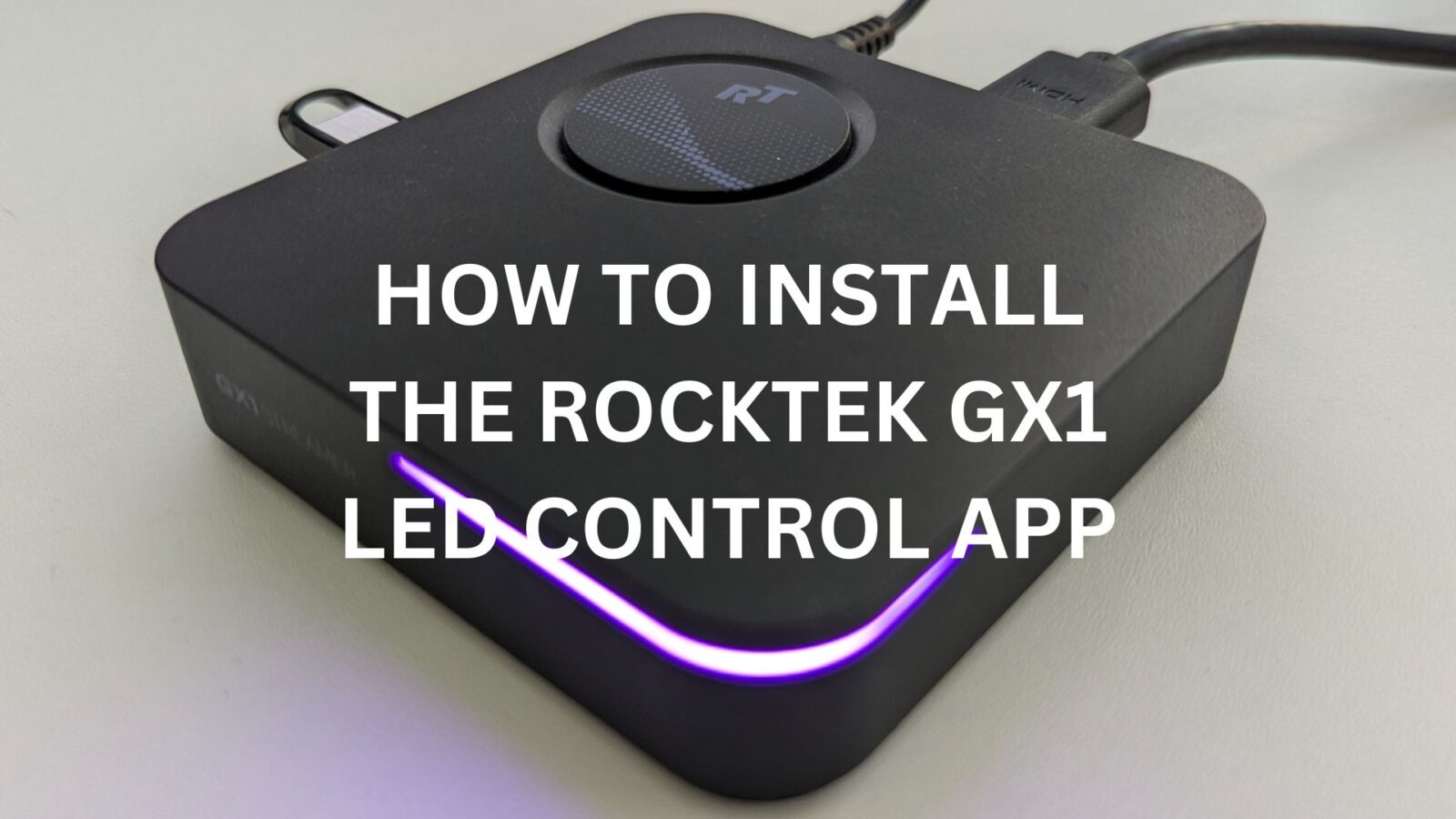
Ο οδηγός θα σας δείξει βήμα προς βήμα πώς να εγκαταστήσετε το λογισμικό ελέγχου LED για το RockTek GX1 Android gadget σας. Μόλις εγκατασταθεί, το λογισμικό θα μπορεί να απενεργοποιεί/ανοίγει το LED καθώς και να αλλάζει το χρώμα του LED όταν είναι ενεργοποιημένο.
Κατεβάστε το αρχείο GX1 LED Control APP And Server.zip, αποσυμπιέστε τα περιεχόμενα και αντιγράψτε τα αρχεία σε μια μονάδα USB. Οποιοδήποτε μέγεθος μονάδας δίσκου θα είναι κατάλληλο, καθώς τα αρχεία είναι μικρά. Θα έχετε τα αρχεία όπως φαίνονται παρακάτω.

Τοποθετήστε τη μονάδα USB σε μια θύρα USB του RockTek GX1. Στη συνέχεια, πρέπει να κατεβάσουμε έναν File Manager, πλοηγηθείτε στην επιλογή Apps (Βήμα 1). Μετακινηθείτε προς τα κάτω στη λίστα μέχρι να δείτε την εφαρμογή File Manager + και κάντε κλικ στο εικονίδιο (Βήμα 2).


Τώρα θα σας ζητηθεί να κατεβάσετε και να εγκαταστήσετε την εφαρμογή File Manager +. Επιλέξτε Εγκατάσταση (Βήμα 3) και δώστε της λίγα λεπτά για να κατεβάσει και να εγκαταστήσει. Μόλις ολοκληρωθεί, θα σας ζητηθεί να ανοίξετε την εφαρμογή (Βήμα 4).


Τώρα θα σας ζητηθεί να δώσετε δικαιώματα στην εφαρμογή Διαχείριση αρχείων + για πρόσβαση στα αρχεία της μονάδας USB. Μετακινηθείτε προς τα κάτω στα μενού και επιλέξτε Permissions (Βήμα 1). Στη συνέχεια μεταβείτε στην


Μόλις ολοκληρωθεί, μπορείτε να πατήσετε το κουμπί Home στο τηλεχειριστήριο για να επιστρέψετε στην αρχική οθόνη.
Στη λίστα συντομεύσεων εφαρμογών, μεταβείτε στην εφαρμογή Διαχείριση αρχείων + και επιλέξτε την.

Πλοηγηθείτε στη μονάδα USB και επιλέξτε την (Βήμα 1), στη συνέχεια μετακινηθείτε προς τα κάτω στη λίστα μέχρι να βρείτε το αρχείο SdtFrontPanelLedsService_release_v2.2.7.apk, επιλέξτε το (Βήμα 2).


Ενδέχεται να σας ζητηθεί να δώσετε την άδεια για την εγκατάσταση εφαρμογών από το File Manager +, εάν ναι, επιλέξτε Ρυθμίσεις (Βήμα 3). Πλοηγηθείτε στην επιλογή μενού File Manager + και επιλέξτε την (Βήμα 4). Θα σας ζητηθεί να εγκαταστήσετε ή να ενημερώσετε την εφαρμογή, επιλέξτε αυτή την επιλογή (Βήμα 5).


Μόλις εγκατασταθεί, μπορείτε τώρα να επιλέξετε το αρχείο LED Control.apk και θα πρέπει να εγκατασταθεί χωρίς άλλες απαιτήσεις άδειας.
Μόλις ολοκληρωθεί η εγκατάσταση, μπορείτε να πατήσετε το κουμπί Home στο τηλεχειριστήριο για να επιστρέψετε στην αρχική οθόνη. Στη συντόμευση εφαρμογών θα δείτε το εικονίδιο της εφαρμογής LED Control, επιλέξτε το.

Η εφαρμογή LED Control θα φορτώσει τώρα και θα εμφανίσει τα εξής στην οθόνη.

Οι επιλογές Άνοιγμα και Κλείσιμο θα ενεργοποιήσουν ή θα απενεργοποιήσουν το LED. Μπορείτε επίσης να επιλέξετε οποιοδήποτε χρώμα από τις επιλογές και στη συνέχεια να επιλέξετε Αλλαγή χρώματος και η λυχνία LED θα αλλάξει σε αυτό το χρώμα.

Απολαύστε το!



