

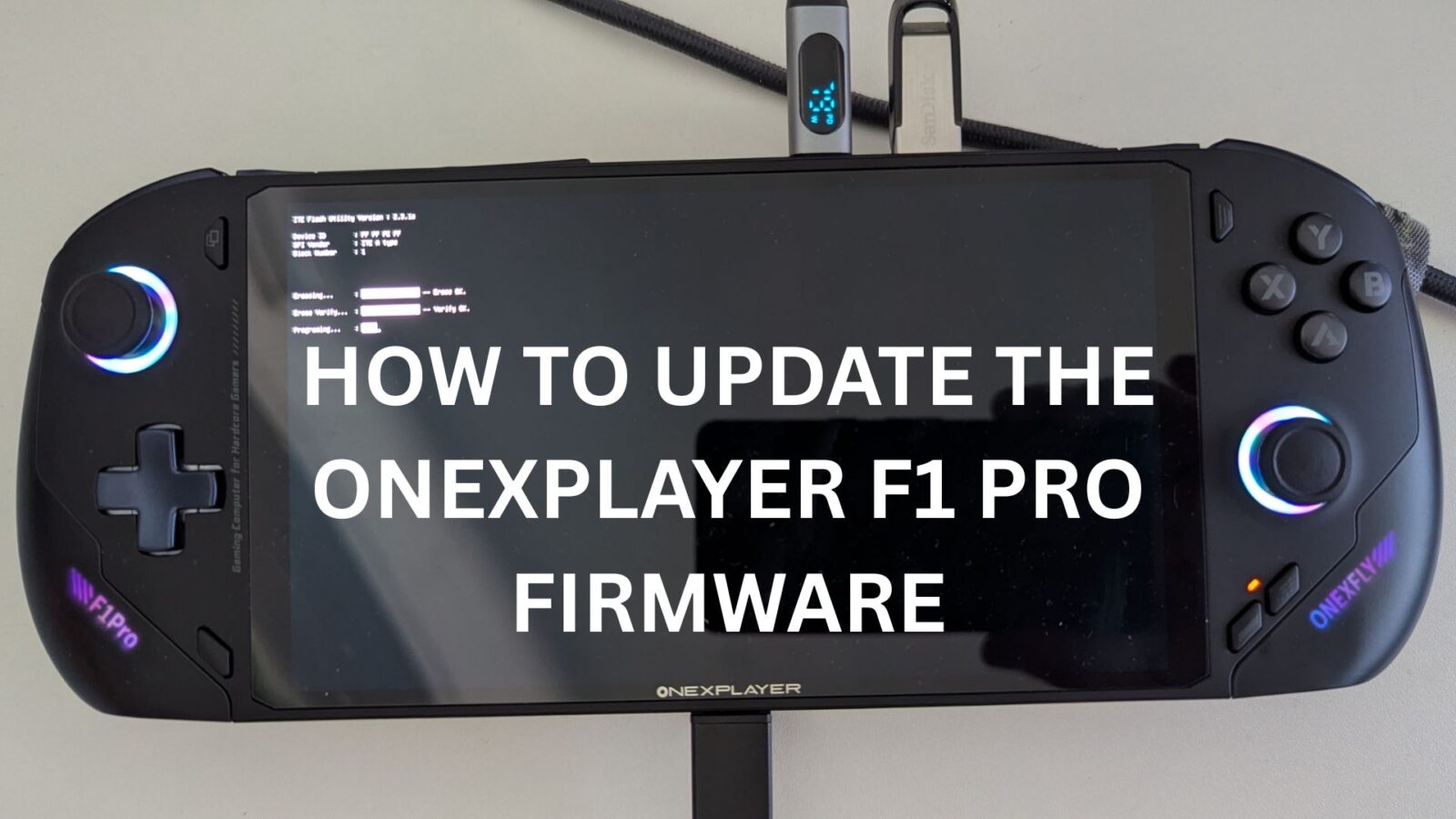
Se ha publicado una nueva actualización del firmware de la BIOS para el ONEXPLAYER F1 Pro. Corrige un problema por el que algunos dispositivos se apagaban automáticamente al 30% de batería,
TEN EN CUENTA: Hay dos firmwares diferentes; uno para el 8840U y otro para los modelos HX 365/370. NO intentes instalar la versión de firmware incorrecta para tu dispositivo. A continuación encontrarás guías paso a paso para los distintos firmwares.
Para ambos dispositivos, asegúrate de que el cargador está conectado en todo momento durante el proceso de actualización de la BIOS y del firmware de la EC. NO retires el cable de carga.
Modelo ONEXPLAYER ONEXFLY F1 PRO 8840U
Debido al software de actualización de la BIOS, tu Antivirus puede identificar falsamente los archivos como virus. Por favor, desactiva cualquier software antivirus, ya que esto puede hacer que los archivos se pongan en cuarentena y provocar potencialmente un fallo en la actualización de la BIOS o del firmware de la CE.
Este firmware es para el modelo ONEXPLAYER F1 Pro 8840U. Puedes descargar la BIOS V1.05b-V0.25 y el firmware EC aquí.
Extrae los archivos a tu PC, debería tener un aspecto similar a este

Haz clic con el botón derecho del ratón en el archivo 01_F1pro-8840U.bat y elige Ejecutar como administrador. Elige Sí a cualquier pregunta.

Aparecerá una ventana de símbolo del sistema para notificar el progreso. Tras unos instantes, el dispositivo se reiniciará.

Aparecerá la pantalla de actualización de la BIOS y te informará del progreso de la actualización de la BIOS. Este proceso durará unos 5 minutos.

Una vez completado, el aparato se reiniciará y arrancará al cabo de unos instantes. No apagues el dispositivo durante este periodo. Deja que arranque en Windows. Una vez de nuevo en Windows, haz clic con el botón derecho del ratón en el archivo 02_EC.bat y selecciona Ejecutar como administrador.

Después de un momento o dos, Windows se reiniciará y entrará en el proceso de actualización de la CE.

Este proceso tardará unos minutos en completarse y mostrará el progreso de la actualización. NO apagues el dispositivo durante este proceso.

Una vez completado, el dispositivo tardará unos instantes en apagarse.
Pulsa el botón de encendido durante un par de segundos para volver a encenderlo. Ahora arrancará de nuevo Windows.
Una vez arrancado, tendrás que realizar de 1 a 3 ciclos de carga y descarga. Carga completamente el dispositivo mientras está apagado, luego enciéndelo, desenchufa el cargador y reproduce un vídeo o un juego para descargar completamente la batería. Repite la operación para un segundo y tercer ciclo. Así te asegurarás de que la batería está correctamente calibrada.
Una vez completado el ciclo de encendido, puedes seguir utilizando tu dispositivo. No olvides volver a activar tu software antivirus.
ONEXPLAYER ONEXFLY F1 PRO Modelos HX 365 y HX 370
Este firmware es para los modelos ONEXPLAYER F1 Pro HX 365 y HX 370. Puedes descargar la actualización v0.25 desde aquí.
Extrae los archivos a tu PC y copia todo el contenido a una unidad USB FAT32 recién formateada.

Asegúrate de que tu ONEXPLAYER está cargado y mantén conectado el cable de carga para que no se produzca ningún corte de corriente durante el proceso de actualización.
Conecta tu unidad USB al puerto USB situado en la parte superior del dispositivo. Para facilitar su uso, te recomendamos que conectes un teclado para acceder a la BIOS y navegar por ella.
Enciende el ONEXPLAYER F1 Pro y pulsa varias veces la tecla DEL del teclado hasta que aparezca el menú principal de la BIOS .

Pulsa las teclas Izquierda o Derecha para navegar hasta el menú Guardar y Salir. Desplázate hasta la opción Anular arranque y selecciona la unidad USB, debería ser la segunda opción. Pulsa la tecla Intro para iniciar el proceso de actualización.

La primera etapa preparará la actualización del firmware, hará una breve pausa, puedes pulsar una tecla distinta de ESC para continuar o esperar hasta que el temporizador haga la cuenta atrás.

La segunda etapa mostrará algunas barras de progreso unas cuantas veces.

Una vez completado, el dispositivo se apagará o se te pedirá que lo apagues.
Una vez apagado, desconecta el cable de carga y vuelve a encender el ONEXPLAYER F1 Pro.
Al cabo de unos instantes arrancará de nuevo Windows. Reinicia Windows para actualizar el firmware de la CE.
Una vez cargado Windows, apaga el dispositivo y conecta el cable de carga. El LED de encendido se iluminará en naranja para indicar que se está cargando, una vez que el LED se apague, déjalo cargando durante 30 minutos más.
Transcurridos los 30 minutos, puedes seguir utilizando tu ONEXPLAYER F1 Pro



