




Súbory použité v tejto príručke
Verzie (2)
- Samostatný firmvér EC (nový EC, V0.25) pre ONEXPLAYER F1 Pro — oddelený od kombinovaného flashu BIOS+EC. Aplikujte podľa návodu na aktualizáciu BIOS/EC pre F1 Pro.
Staršie verzie zostávajú na stiahnutie na účely vrátenia – každá verzia si uchováva svoj vlastný overený súbor.
Verzie (2)
- Kombinovaný flash BIOS + EC (BIOS V1.07e, EC V0.25) pre varianty AI 365 a AI 370. Nástroj na flash Windows; návod na inštaláciu je súčasťou archívu.
- Kombinovaný BIOS + EC flash (BIOS V1.05b, EC V0.25) pre variant AMD Ryzen 7 8840U. Windows flash utilita.
Staršie verzie zostávajú na stiahnutie na účely vrátenia – každá verzia si uchováva svoj vlastný overený súbor.
Bola vydaná nová aktualizácia firmvéru BIOS pre ONEXPLAYER F1 Pro. Opravuje problém s automatickým vypínaním niektorých zariadení pri 30 % batérie,
POZNÁMKA: Existujú dva rôzne firmvéry; jeden pre model 8840U a druhý pre modely HX 365/370. NEPOKÚŠAJTE sa nainštalovať nesprávnu verziu firmvéru pre vaše zariadenie. Nižšie uvádzame sprievodcov krok za krokom pre rôzne firmvéry.
V prípade oboch zariadení sa uistite, že je nabíjačka počas procesu aktualizácie firmvéru BIOS a EC neustále pripojená. Neodpájajte nabíjací kábel.
ONEXPLAYER ONEXFLY F1 PRO 8840U Model
Kvôli softvéru, ktorý aktualizuje BIOS, môže váš Anti-vrius falošne identifikovať súbory ako vírus. Vypnite akýkoľvek antivírusový softvér, pretože to môže spôsobiť, že súbory budú umiestnené do karantény a potenciálne spôsobia neúspešnú aktualizáciu systému BIOS alebo firmvéru EC.
Tento firmvér je určený pre model ONEXPLAYER F1 Pro 8840U. BIOS V1.05b-V0.25 a firmvér EC si môžete stiahnuť tu.
Rozbaľte súbory do počítača, mali by vyzerať podobne ako tento

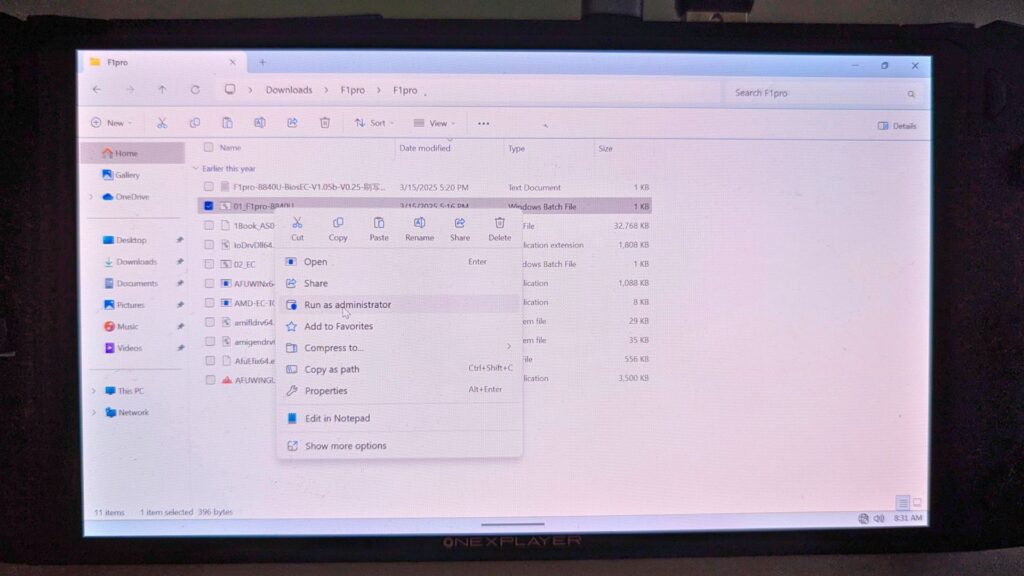
Kliknite pravým tlačidlom myši na súbor 01_F1pro-8840U.bat a vyberte položku Spustiť ako správca. Na všetky výzvy vyberte možnosť Áno .
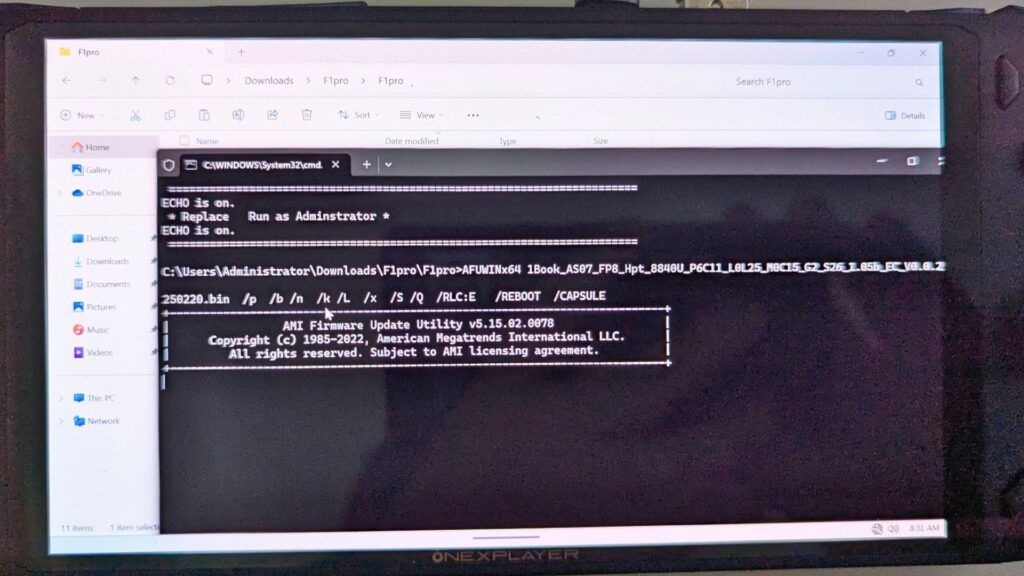
Zobrazí sa okno príkazového riadku s informáciou o priebehu. Po niekoľkých okamihoch sa zariadenie reštartuje.
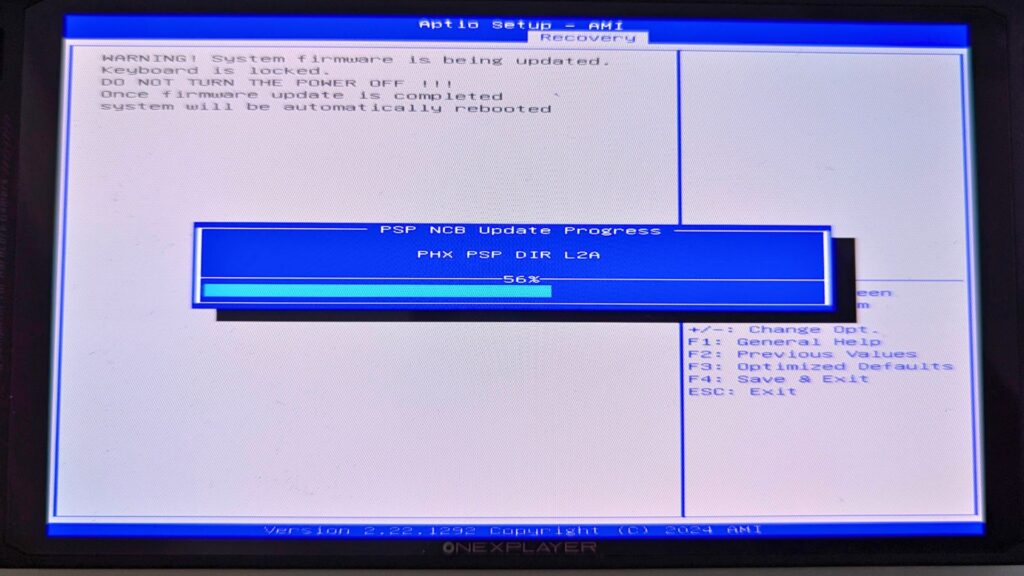
Zobrazí sa obrazovka aktualizácie systému BIOS, ktorá vás bude informovať o priebehu aktualizácie systému BIOS. Tento proces bude trvať približne 5 minút.
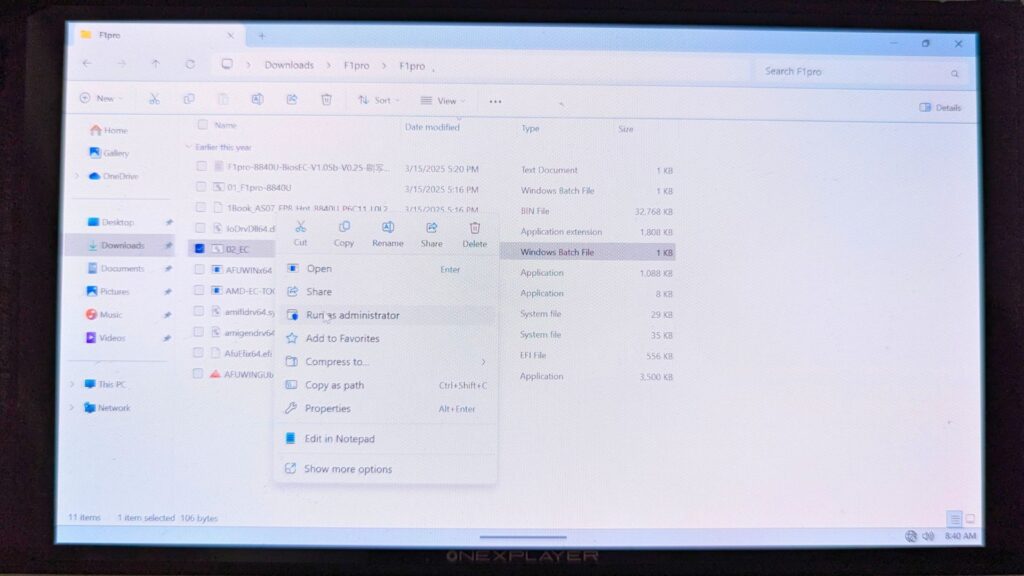
Po dokončení sa zariadenie po niekoľkých okamihoch reštartuje a spustí. Počas tejto doby zariadenie nevypínajte. Nechajte ho naštartovať do systému Windows. Po návrate do systému Windows kliknite pravým tlačidlom myši na súbor 02_EC.bat a vyberte možnosť Spustiť ako správca.
Po chvíli alebo dvoch sa systém Windows reštartuje a vstúpi do procesu aktualizácie EC.
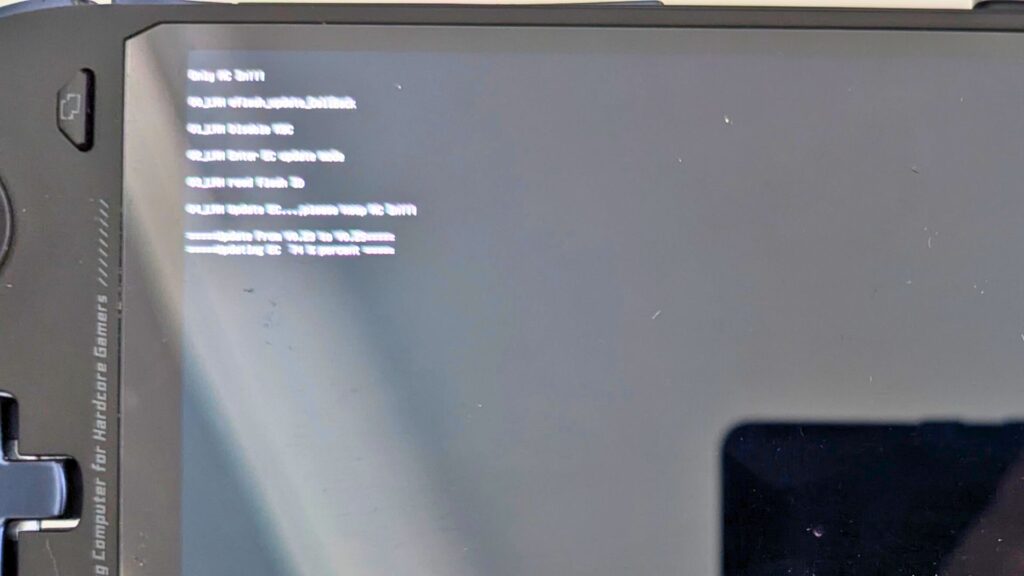
Dokončenie tohto procesu a zobrazenie priebehu aktualizácie potrvá niekoľko minút. Počas tohto procesu zariadenie NEvypínajte.
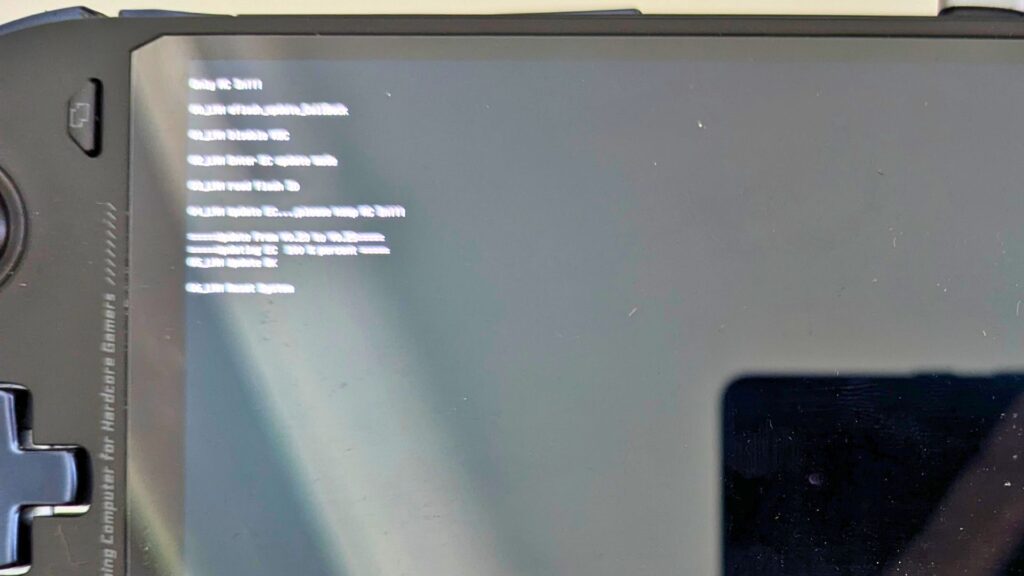
Po dokončení sa zariadenie na niekoľko okamihov vypne.
Stlačte tlačidlo napájania na niekoľko sekúnd, aby ste ho opäť zapli. Teraz sa opäť spustí systém Windows.
Po spustení je teraz potrebné vykonať 1-3 cykly nabíjania a vybíjania. Zariadenie úplne nabite, keď je vypnuté, potom ho zapnite, odpojte nabíjačku a pustite si video alebo hru, aby sa batéria úplne vybila. Opakujte druhý a tretí cyklus. Týmto spôsobom sa zaistí správna kalibrácia batérie.
Po dokončení cyklu napájania môžete zariadenie ďalej používať. Nezabudnite znovu zapnúť antivírusový softvér.
Modely ONEXPLAYER ONEXFLY F1 PRO HX 365 a HX 370
Tento firmvér je určený pre modely ONEXPLAYER F1 Pro HX 365 a HX 370. Aktualizáciu v0.25 si môžete stiahnuť odtiaľto.
Rozbaľte súbory do počítača a skopírujte celý obsah na čerstvo naformátovaný disk USB FAT32.
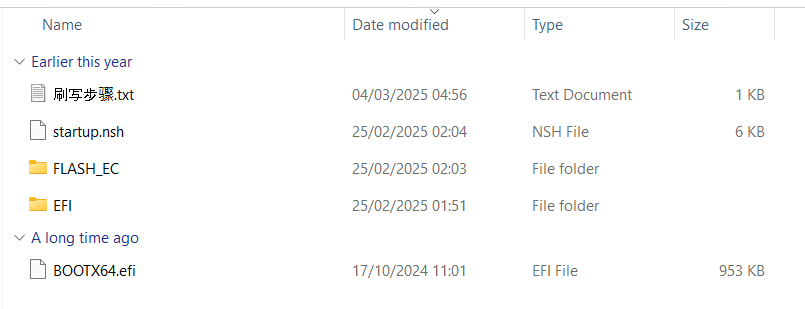
Uistite sa, že je váš ONEXPLAYER nabitý, a nechajte pripojený nabíjací kábel, aby nedošlo k výpadku napájania počas procesu aktualizácie.
Pripojte disk USB k portu USB na hornej strane zariadenia. Pre jednoduchšie používanie odporúčame pripojiť klávesnicu na prístup a navigáciu v systéme BIOS.
Zapnite zariadenie ONEXPLAYER F1 Pro a niekoľkokrát stlačte tlačidlo DEL na klávesnici, kým sa nezobrazí hlavná ponuka systému BIOS .
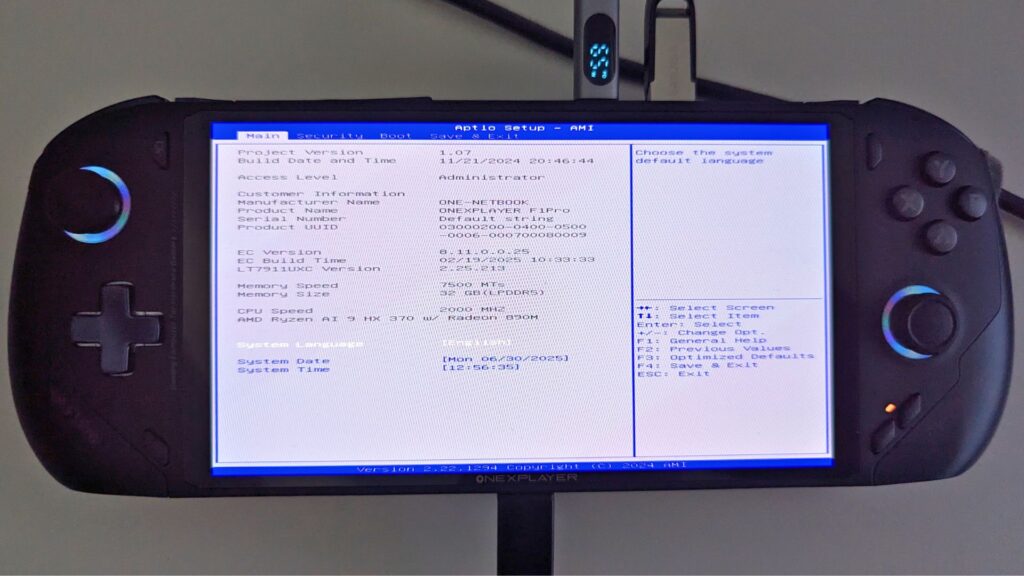
Stlačením ľavého alebo pravého tlačidla prejdite do ponuky Uložiť a ukončiť. Prejdite nadol na možnosť Boot Override (Prepísať zavádzanie) a vyberte jednotku USB, mala by to byť druhá možnosť. Stlačením tlačidla Enter spustite proces aktualizácie.
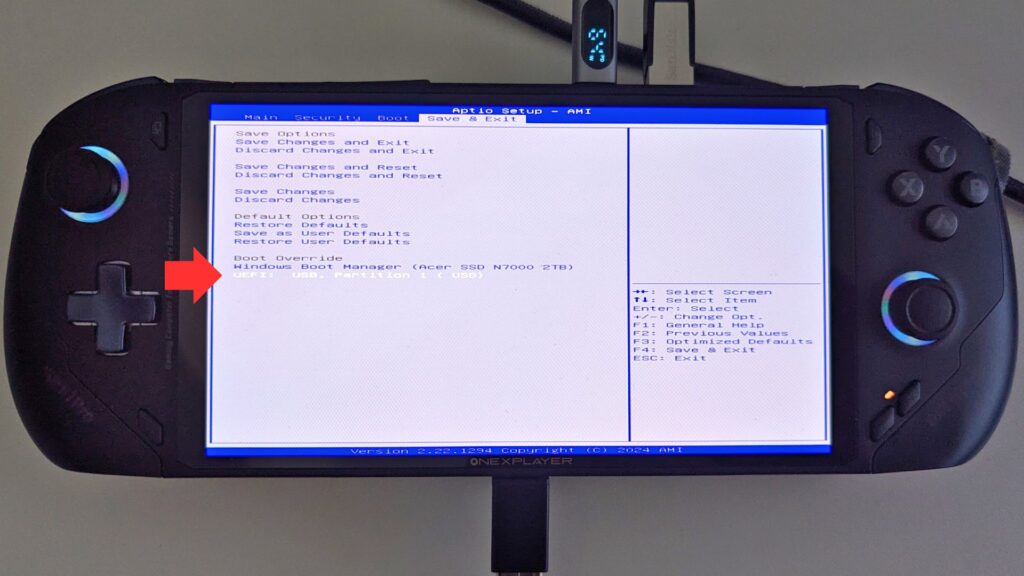
V prvej fáze sa pripraví aktualizácia firmvéru, na krátky čas sa pozastaví, môžete stlačiť iné tlačidlo ako ESC a pokračovať alebo počkať, kým sa odpočíta časovač.
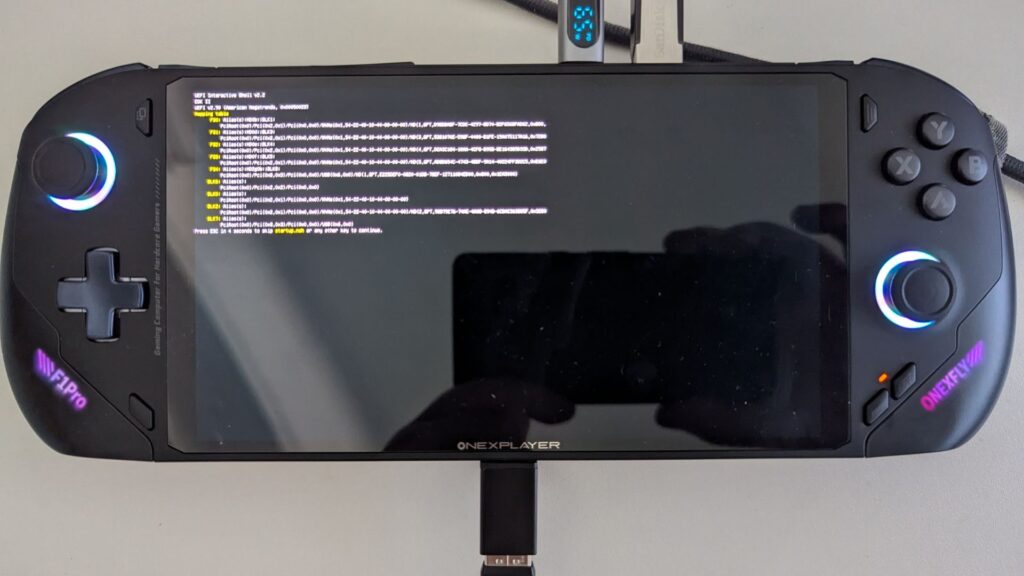
V druhej fáze sa niekoľkokrát zobrazí niekoľko ukazovateľov priebehu.

Po dokončení sa zariadenie vypne alebo sa zobrazí výzva na vypnutie.
Po vypnutí odpojte nabíjací kábel a znova zapnite zariadenie ONEXPLAYER F1 Pro.
Po niekoľkých okamihoch sa spustí späť do systému Windows. Reštartujte systém Windows, aby ste aktualizovali firmvér EC.
Po načítaní systému Windows vypnite zariadenie a pripojte nabíjací kábel. Kontrolka napájania bude oranžovou farbou signalizovať nabíjanie, keď kontrolka zhasne, nechajte zariadenie nabíjať ďalších 30 minút.
Po uplynutí 30 minút môžete pokračovať v používaní zariadenia ONEXPLAYER F1 Pro

Otázky a odpovede