




الملفات المستخدمة في هذا الدليل
الإصدارات (2)
- البرنامج الثابت المستقل EC (EC جديد، V0.25) لـ ONEXPLAYER F1 Pro — منفصل عن فلاش BIOS+EC المدمج. طبّقه وفق دليل تحديث BIOS/EC لـ F1 Pro.
تظل الإصدارات الأقدم قابلة للتنزيل من أجل التراجع عن الإصدارات السابقة — يحتفظ كل إصدار بملفه الخاص الذي تم التحقق منه.
الإصدارات (2)
- فلاش BIOS + EC المدمج (BIOS V1.07e، EC V0.25) لطرازي AI 365 وAI 370. أداة فلاش Windows؛ يتضمن الأرشيف دليل التثبيت.
- فلاش BIOS + EC مدمج (BIOS V1.05b، EC V0.25) لنسخة AMD Ryzen 7 8840U. أداة فلاش Windows.
تظل الإصدارات الأقدم قابلة للتنزيل من أجل التراجع عن الإصدارات السابقة — يحتفظ كل إصدار بملفه الخاص الذي تم التحقق منه.
تم إصدار تحديث جديد لبرنامج BIOS الثابت لـ ONEXPLAYER F1 Pro. وهو يعالج مشكلة تتعلق بإيقاف تشغيل بعض الأجهزة تلقائيًا عند مستوى بطارية 30%،
يرجى ملاحظة: هناك برنامجان ثابتان مختلفان؛ أحدهما لـ 8840U والآخر لطرازات HX 365/370. لا تحاول تثبيت إصدار البرنامج الثابت غير الصحيح لجهازك. لدينا أدلة خطوة بخطوة للبرامج الثابتة المختلفة أدناه. لا نتحمل المسؤولية إذا حدث خطأ ما.
طرق التعرف على وحدة المعالجة المركزية في جهازك:
- للوصول إلى إدارة المهام، انقر بزر الماوس الأيمن على أيقونة Windows ابدأ واختر إدارة المهام من القائمة. بدلاً من ذلك، يمكنك كتابة إدارة المهام في Windows شريط البحث.
- يمكنك العثور على طراز وحدة المعالجة المركزية الخاصة بك في Windows بسرعة من خلال الإعدادات (حول جهاز الكمبيوتر الخاص بك)، أو تطبيق معلومات النظام (msinfo32)، وكلها تعرض اسم المعالج ومواصفاته.
استخدام الإعدادات (الأسهل لـ Windows 10/11)
انقر على قائمة ابدأ (أيقونة Windows) واكتب about.
اختر حول جهاز الكمبيوتر الخاص بك من النتائج.
ابحث تحت “مواصفات الجهاز” عن إدخال المعالج، الذي يسرد طراز وحدة المعالجة المركزية الخاصة بك (على سبيل المثال، Intel Core i7-10750H).

بالنسبة لكلا الجهازين، يرجى التأكد من توصيل الشاحن في جميع الأوقات أثناء عملية تحديث BIOS وبرنامج EC الثابت. لا تقم بإزالة كابل الشحن.
ONEXPLAYER ONEXFLY F1 PRO 8840U الطراز
نظرًا لأن البرنامج يقوم بتحديث BIOS، قد يحدد برنامج مكافحة الفيروسات الخاص بك الملفات خطأً على أنها فيروسات. يرجى تعطيل أي برنامج مكافحة فيروسات لأن ذلك قد يؤدي إلى حجر الملفات وربما يتسبب في فشل تحديث BIOS أو برنامج EC الثابت.
هذا البرنامج الثابت مخصص لطراز ONEXPLAYER F1 Pro 8840U. يمكنك تنزيل V1.05b-V0.25 BIOS وبرنامج EC الثابت هنا.
استخرج الملفات إلى جهاز الكمبيوتر الخاص بك، يجب أن تبدو مشابهة لهذا

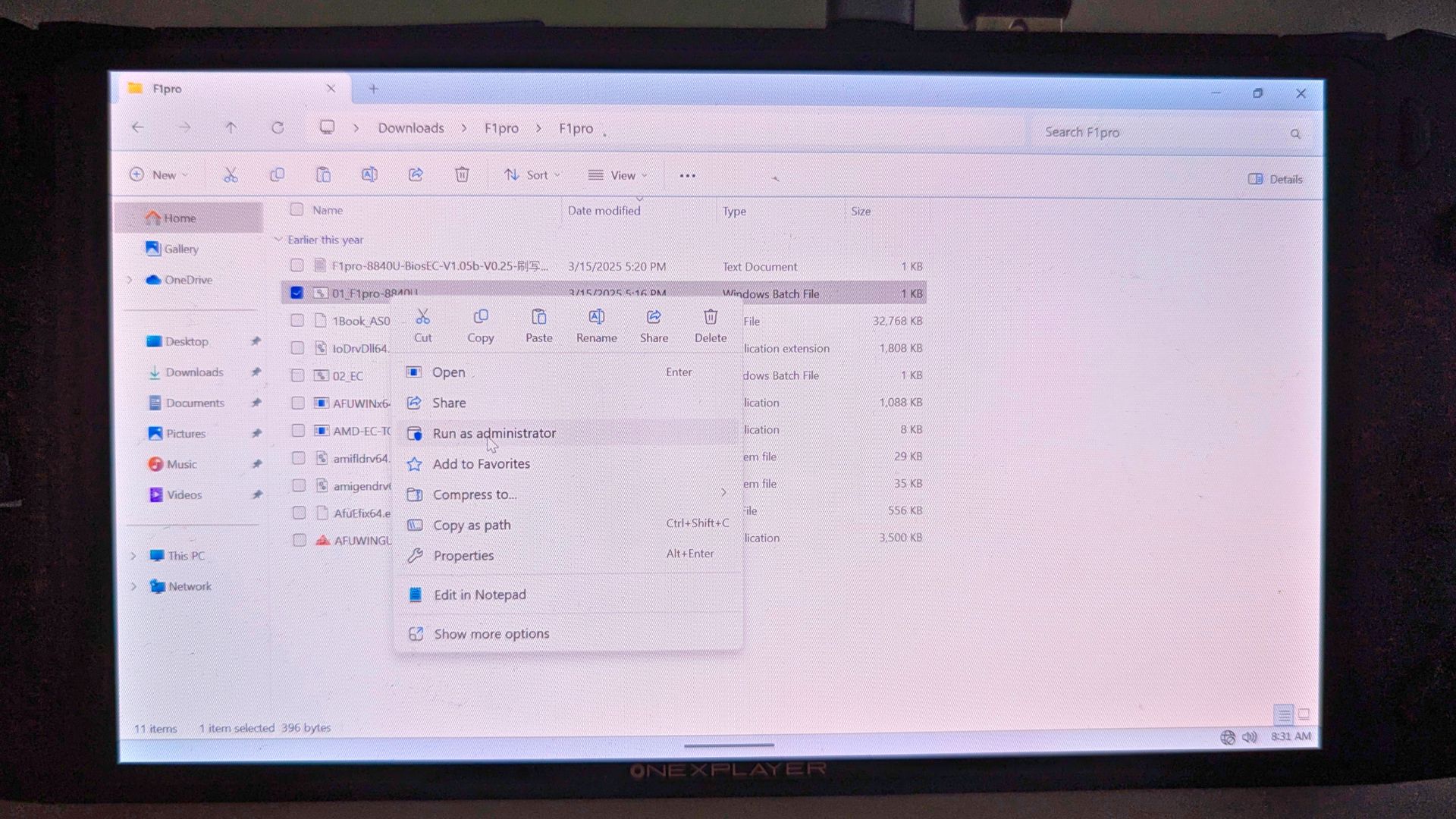
انقر بزر الماوس الأيمن على ملف 01_F1pro-8840U.bat واختر تشغيل كمسؤول. اختر نعم لأي مطالبات.
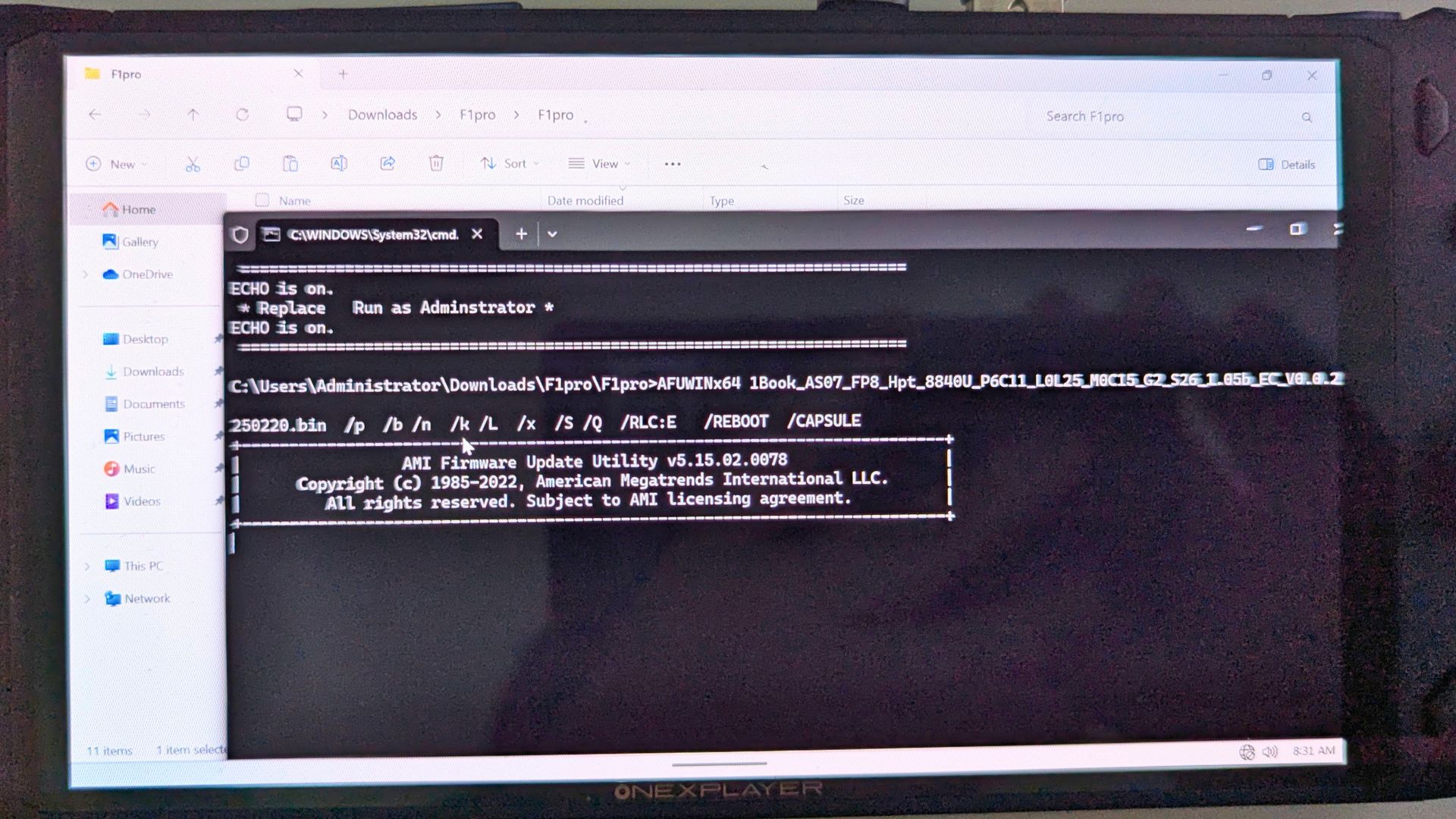
ستظهر نافذة موجه الأوامر لإعلامك بالتقدم. بعد بضع لحظات سيعيد الجهاز التشغيل.
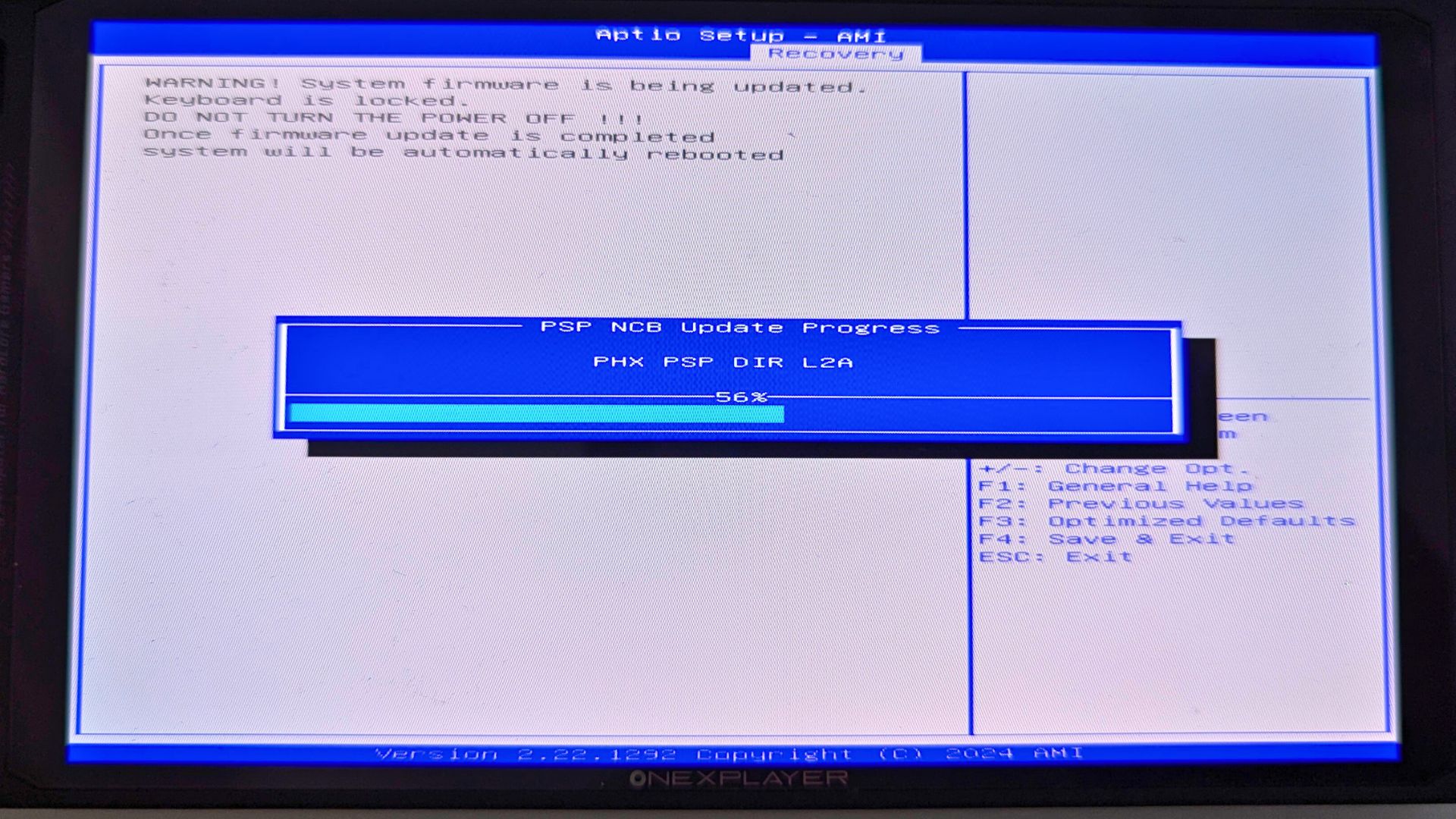
ستظهر شاشة ترقية BIOS وتعلمك بتقدم تحديث BIOS. ستستغرق هذه العملية حوالي 5 دقائق.
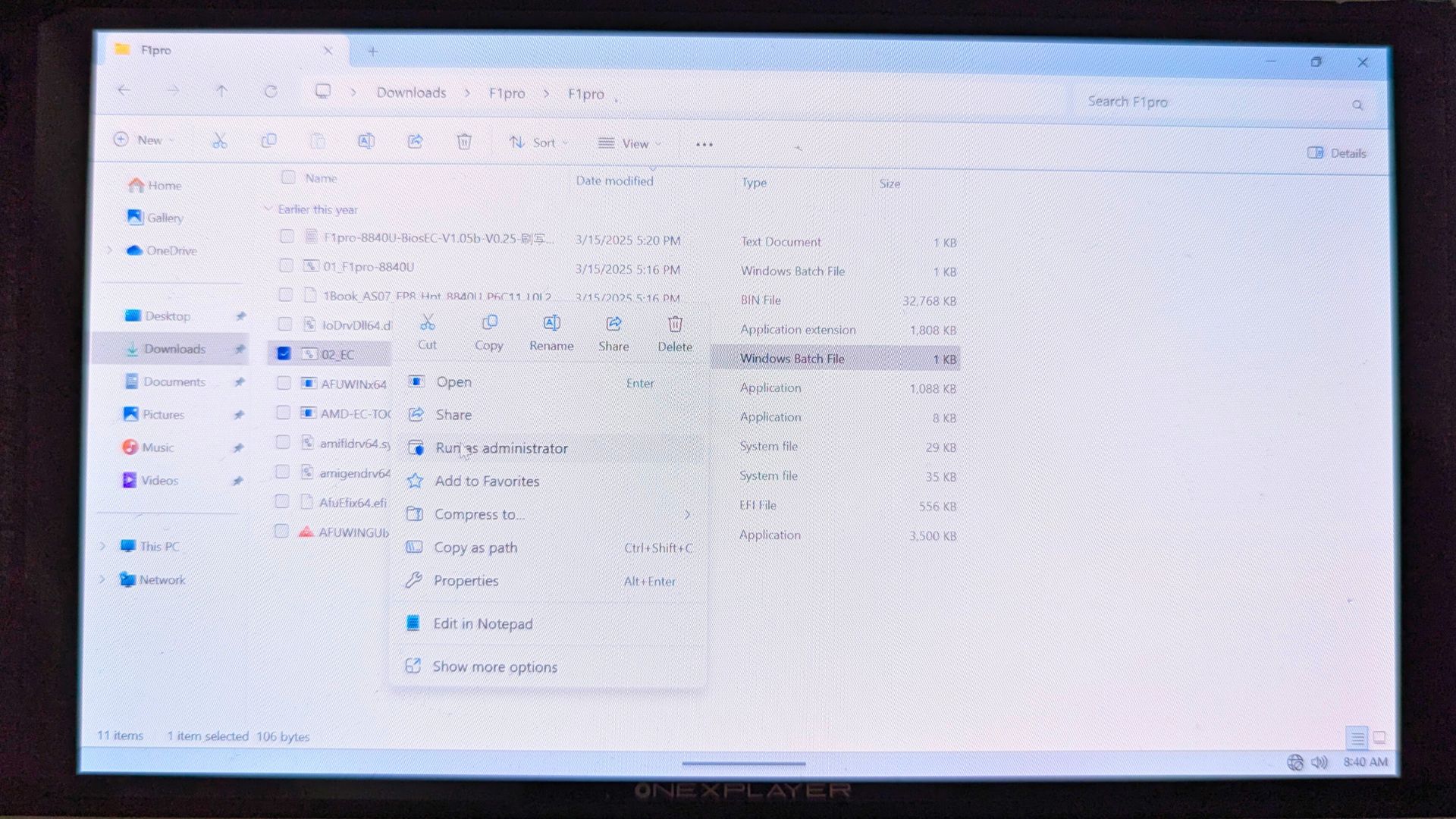
بمجرد الانتهاء، سيعيد الجهاز التشغيل ويقلع بعد بضع لحظات. لا تقم بإيقاف تشغيل الجهاز خلال هذه الفترة. اتركه يقلع إلى Windows. بمجرد العودة إلى Windows، انقر بزر الماوس الأيمن على 02_EC.bat واختر تشغيل كمسؤول.
بعد لحظة أو اثنتين، سيعيد Windows التشغيل ويدخل في عملية تحديث EC.
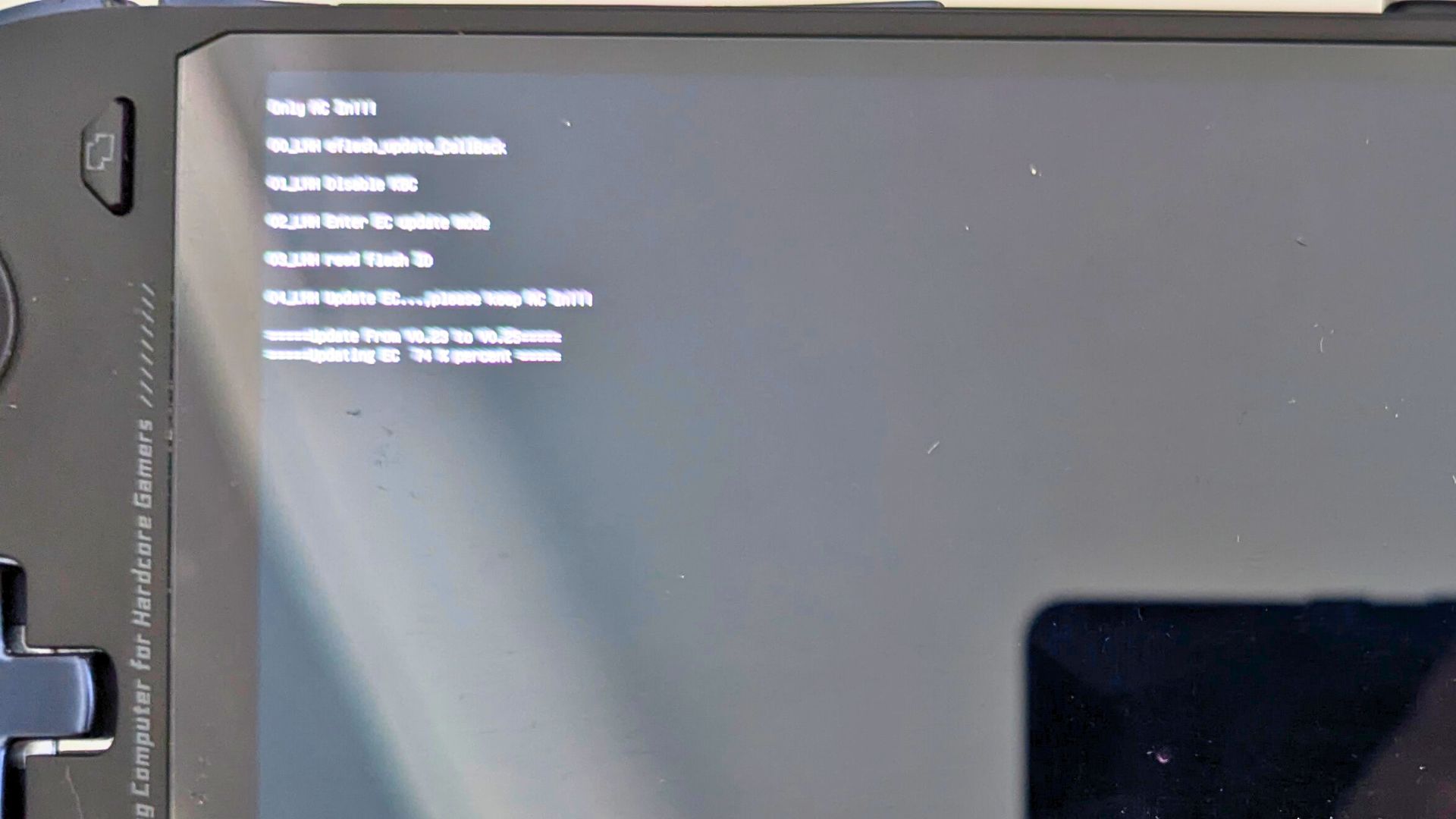
ستستغرق هذه العملية بضع دقائق لإكمالها وستعرض تقدم التحديث. لا تقم بإيقاف تشغيل الجهاز خلال هذه العملية.
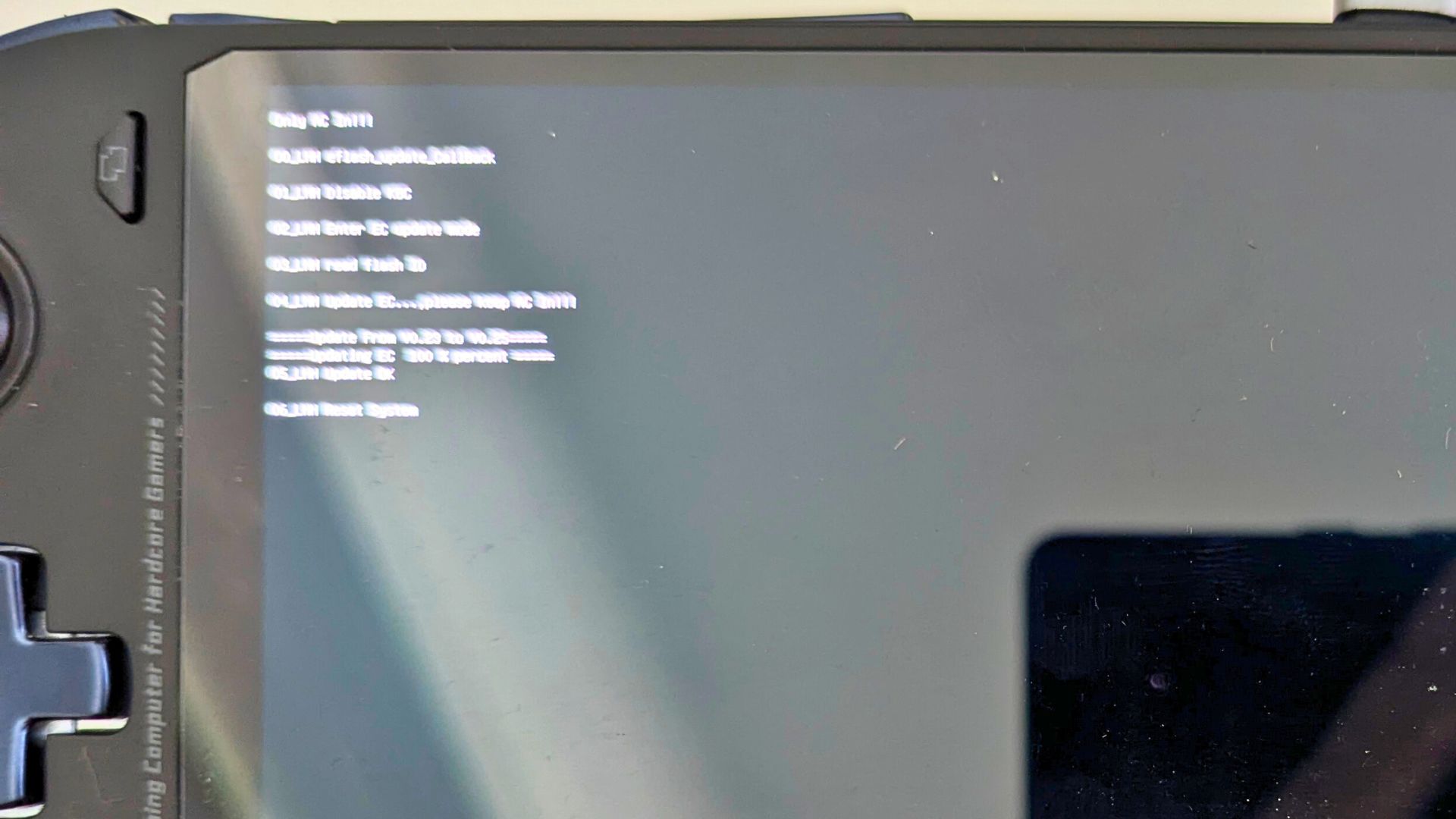
بمجرد الانتهاء، سيستغرق الجهاز بضع لحظات لإيقاف التشغيل.
اضغط على زر الطاقة لبضع ثوانٍ لتشغيله مرة أخرى. سيقلع الآن مرة أخرى إلى Windows.
بمجرد الإقلاع، ستحتاج الآن إلى إجراء 1-3 دورات من الشحن والتفريغ. اشحن الجهاز بالكامل أثناء إيقاف تشغيله، ثم شغله، وافصل الشاحن، وشغّل فيديو أو لعبة لتفريغ البطارية بالكامل. كرر ذلك لدورة ثانية وثالثة. هذا لضمان معايرة البطارية بشكل صحيح.
بمجرد اكتمال دورة الطاقة، يمكنك الاستمرار في استخدام جهازك. لا تنسَ إعادة تمكين برنامج مكافحة الفيروسات الخاص بك.
ONEXPLAYER ONEXFLY F1 PRO HX 365 & طرازات HX 370
هذا البرنامج الثابت مخصص لطرازات ONEXPLAYER F1 Pro HX 365 و HX 370. يمكنك تنزيل تحديث v0.25 من هنا.
استخرج الملفات إلى جهاز الكمبيوتر الخاص بك وانسخ جميع المحتويات إلى محرك USB FAT32 منسق حديثًا.
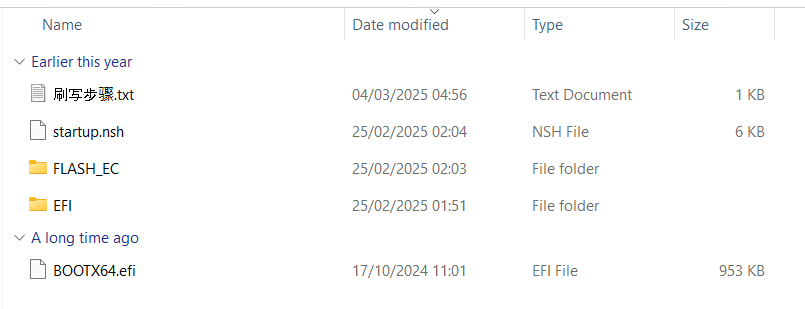
تأكد من شحن ONEXPLAYER وحافظ على توصيل كابل الشحن لضمان عدم انقطاع الطاقة أثناء عملية التحديث.
قم بتوصيل محرك USB بمنفذ USB في الجزء العلوي من الجهاز. لسهولة الاستخدام، نوصي بتوصيل لوحة مفاتيح للوصول إلى BIOS والتنقل فيه.
قم بتشغيل ONEXPLAYER F1 Pro واضغط على مفتاح DEL على لوحة المفاتيح عدة مرات حتى تظهر BIOS القائمة الرئيسية .
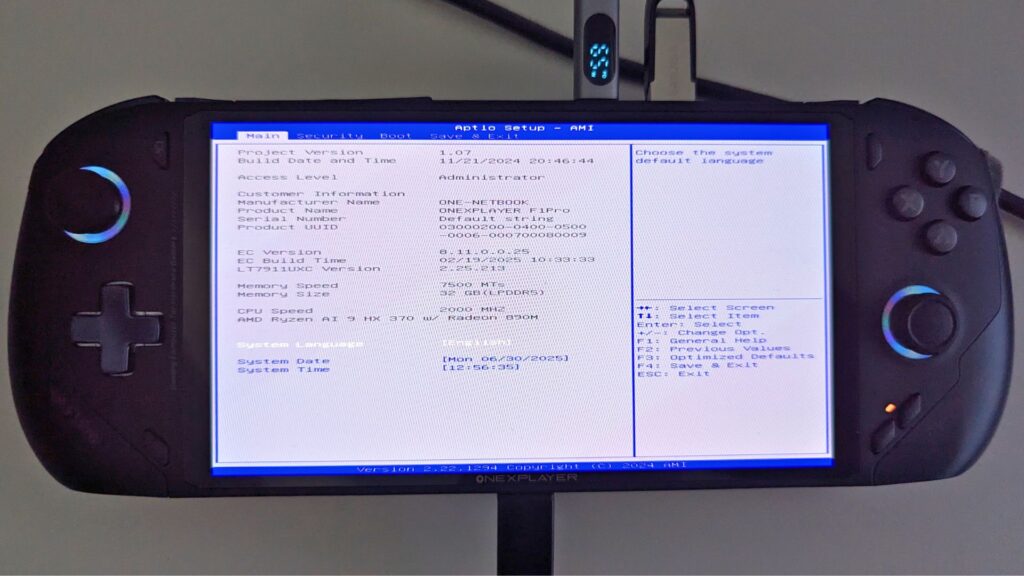
اضغط على مفاتيح اليسار أو اليمين للتنقل إلى قائمة حفظ & والخروج. مرر لأسفل إلى خيار تجاوز الإقلاع واختر محرك USB، يجب أن يكون الخيار الثاني. اضغط على مفتاح Enter لبدء عملية التحديث.
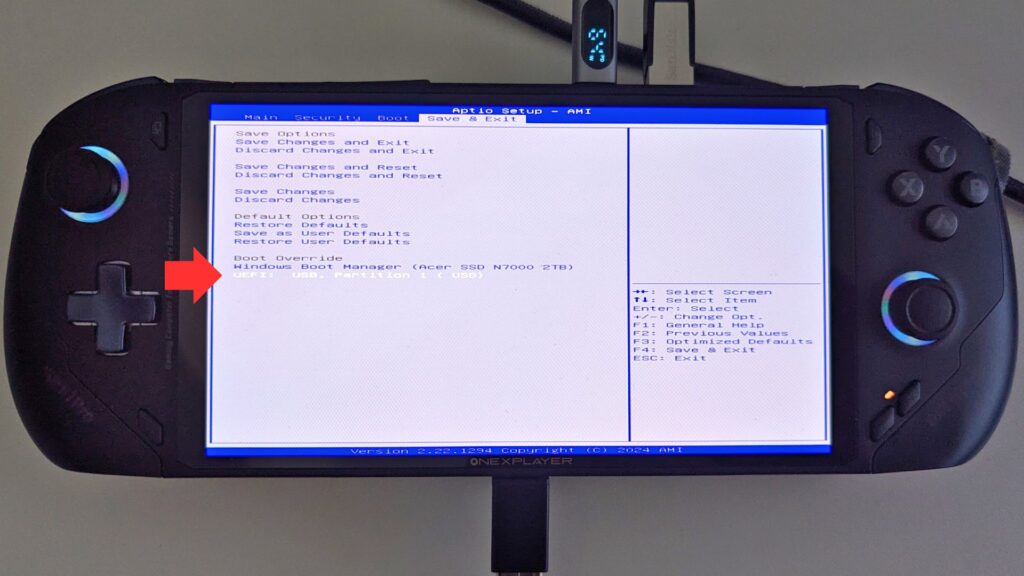
ستقوم المرحلة الأولى بتحضير تحديث البرنامج الثابت، وستتوقف مؤقتًا لفترة قصيرة، يمكنك الضغط على أي مفتاح غير ESC للمتابعة أو الانتظار حتى ينتهي العد التنازلي.
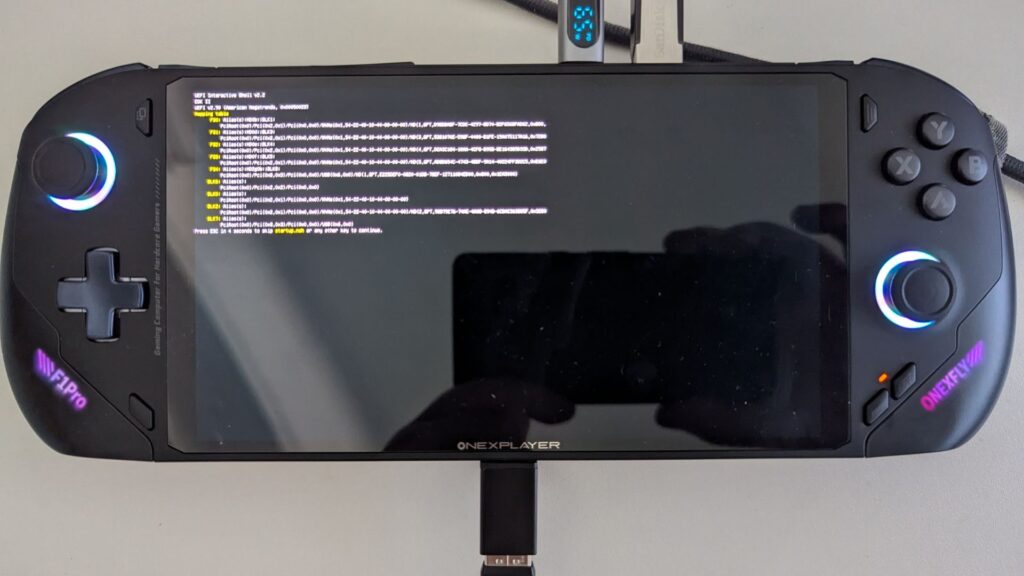
ستعرض المرحلة الثانية بعض أشرطة التقدم عدة مرات.

بمجرد الانتهاء، سيتم إيقاف تشغيل الجهاز أو سيُطلب منك إيقاف التشغيل.
بمجرد إيقاف التشغيل، افصل كابل الشحن وأعد تشغيل ONEXPLAYER F1 Pro.
بعد بضع لحظات سيقلع مرة أخرى إلى Windows. أعد تشغيل Windows لتحديث برنامج EC الثابت.
بمجرد تحميل Windows، أوقف تشغيل الجهاز وقم بتوصيل كابل الشحن. سيكون مؤشر LED للطاقة برتقاليًا للإشارة إلى الشحن، وبمجرد إيقاف تشغيل LED، اتركه يشحن لمدة 30 دقيقة إضافية.
بعد 30 دقيقة، يمكنك الاستمرار في استخدام ONEXPLAYER F1 Pro

أسئلة وأجوبة