

El proceso para actualizar el firmware del GPD WIN MAX 2 2025 HX 370 es bastante sencillo, pero puede resultar desalentador si no has realizado antes una actualización de la BIOS. Nuestra guía paso a paso te guiará por el proceso.
Descarga la actualización de la BIOS
Puedes descargar las actualizaciones de la BIOS GPD WIN MAX 2 2025 HX 370 ONLY aquí. No son para el modelo 8840U. Ten en cuenta que algunos antivirus pueden informar incorrectamente de que se trata de un virus, por lo que recomendamos desactivar cualquier software antivirus antes de la descarga y no volver a activarlo hasta que se haya completado la actualización de la BIOS.
Configurar la unidad USB
Extrae la descarga de la actualización de la BIOS y verás tres versiones de la BIOS, 0.18, 0.19 y 0.21. Extrae la versión que desees instalar, normalmente la más reciente.
Formatea tu unidad USB a FAT 32, si no estás familiarizado con el proceso, lee nuestra guía paso a paso sobre cómo formatear una unidad USB grande aquí.
Copia todo el contenido (archivos y carpetas) de la actualización de la BIOS en la unidad USB.

Instalación de la actualización de la BIOS GPD WIN MAX 2 2025
Asegúrate de que tu GPD WIN MAX 2 2025 está completamente cargado con el cargador conectado.
Enciende la GPD WIN MAX 2 2025 y pulsa repetidamente la tecla F7 del teclado. Al cabo de unos instantes aparecerá el menú de arranque. Pulsa la tecla de flecha abajo del teclado y selecciona la unidad USB, luego pulsa ENTER.

Aparecerá un texto para mostrar el estado de la configuración. Puedes pulsar la tecla ESC si deseas cancelar, o esperar unos instantes para que se inicie automáticamente o pulsar cualquier tecla para que se inicie instantáneamente.

Pasados unos instantes, aparecerá la pantalla de la Utilidad de Actualización del Firmware AMI. Se mostrará durante unos 20-30 segundos, no pulses ninguna tecla ni apagues el dispositivo.

Ahora aparecerá la pantalla de parpadeo de la BIOS. Aparecerá sin hacer nada durante unos 30 segundos. No pulses ninguna tecla ni apagues el dispositivo.

El proceso de actualización comenzará ahora y mostrará el progreso de la actualización a medida que instala la actualización de la BIOS. Este proceso dura unos minutos. No pulses ninguna tecla ni apagues el dispositivo.


Una vez finalizado el proceso de actualización de la BIOS, el GPD WIN MAX 2 2025 se reiniciará y se actualizará. El dispositivo puede reiniciarse una o dos veces más durante este proceso. No pulses ninguna tecla ni apagues el dispositivo.

Una vez finalizada la actualización, arrancará Windows y podrás seguir utilizando tu GPD WIN MAX 2 2025 con normalidad.
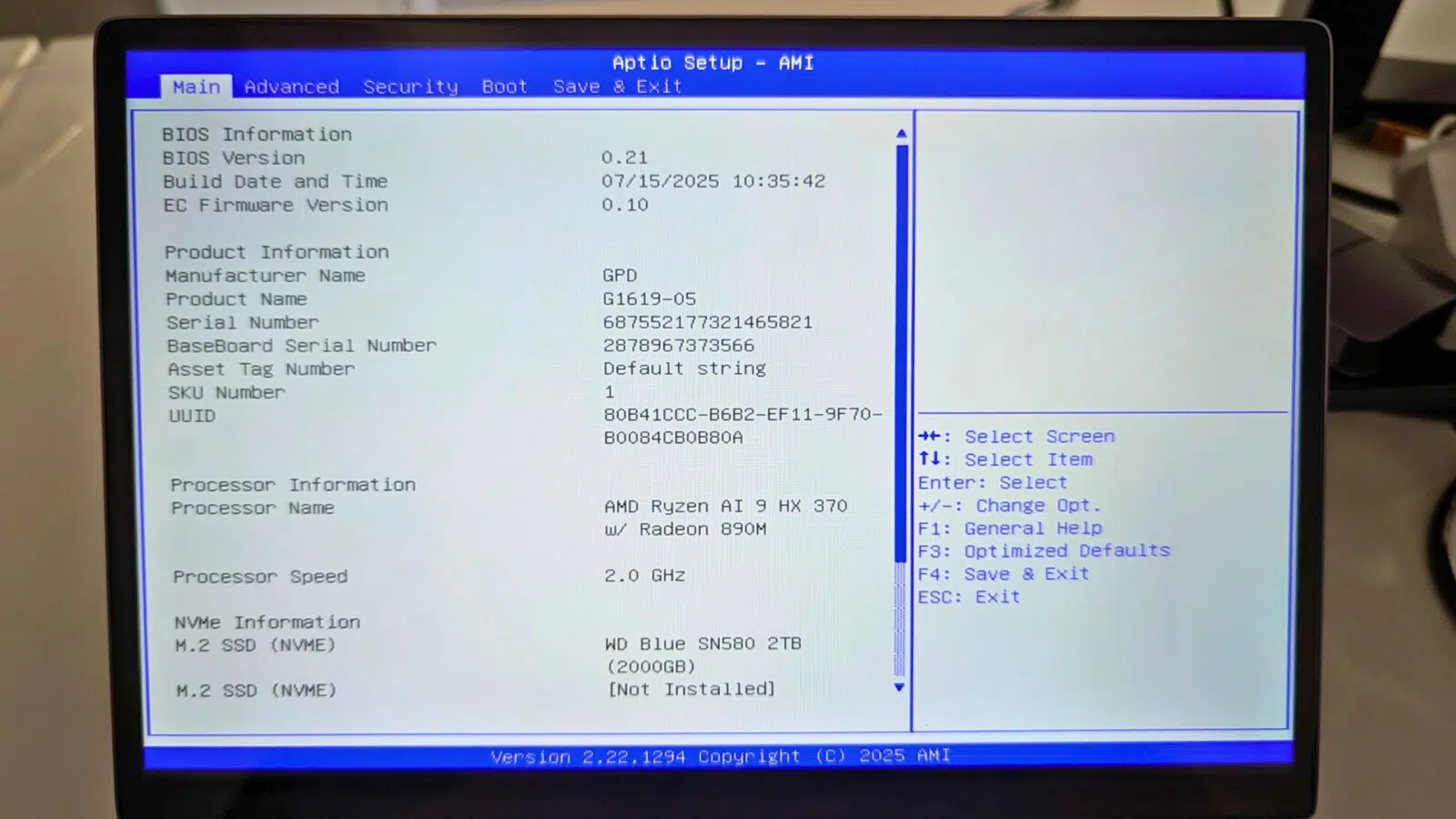
Si quieres comprobar si el firmware de la BIOS está instalado, puedes hacerlo en el menú de la BIOS. Enciende el dispositivo y pulsa repetidamente ESC para acceder al menú de la BIOS. Puedes comprobar la versión de la BIOS (0.21) y la versión del Firmware EC (0.10) para confirmar qué versión está instalada.




